SSH-toegang op afstand
Laatst bijgewerkt:
Terug naar Module 3 | Terug naar Inhoudsopgave
03 SSH Externe Aanmelding
Introductie
SSH (Secure Shell) is een veilig extern verbindingsprotocol waarmee u via het netwerk op een andere computer kunt inloggen, opdrachten kunt uitvoeren en bestanden kunt overdragen. De reden voor het gebruik van SSH is dat het communicatie versleutelt, veilig en betrouwbaar is en extern serverbeheer of beheer van embedded apparaten (bijv. Jetson, Raspberry Pi) mogelijk maakt zonder fysiek contact met de apparatuur.
Drie manieren om SSH te verbinden
WiFi-verbinding
Voor het gebruik van SSH-externe verbinding moeten twee apparaten op hetzelfde lokale netwerk zijn. Zorg er dus voor dat uw PC en Jetson met hetzelfde WiFi zijn verbonden!
Voer het IP-adres van de Jetson WiFi-interface in voor de volgende opdracht in het Jetson-terminalvenster.
ifconfig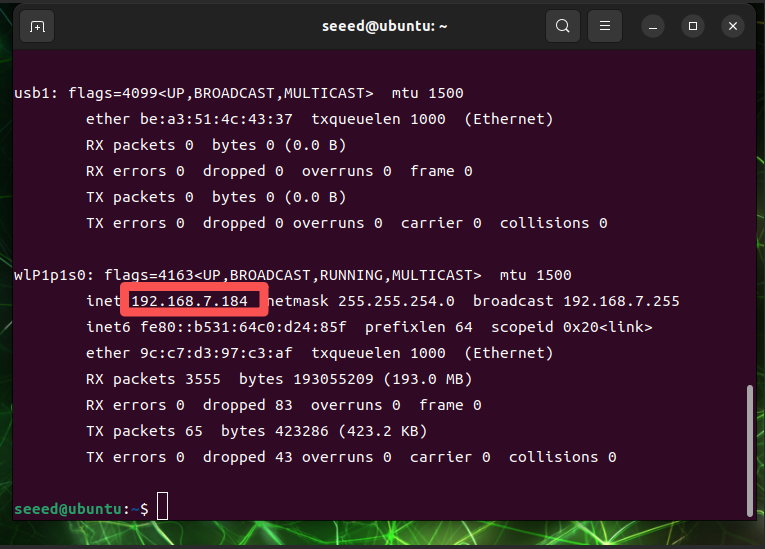
Zodra we het IP-adres van het Jetson-apparaat hebben, kunnen we vanaf andere apparaten in het lokale netwerk op afstand toegang krijgen tot het Jetson-apparaat.
De SSH-verbinding vanaf de PC kan op verschillende manieren worden gemaakt met Jetson. Hier wordt de MobaXterm-software gedemonstreerd.
Eerst moeten we MobaXterm downloaden en installeren.
https://mobaxterm.mobatek.net/download.html
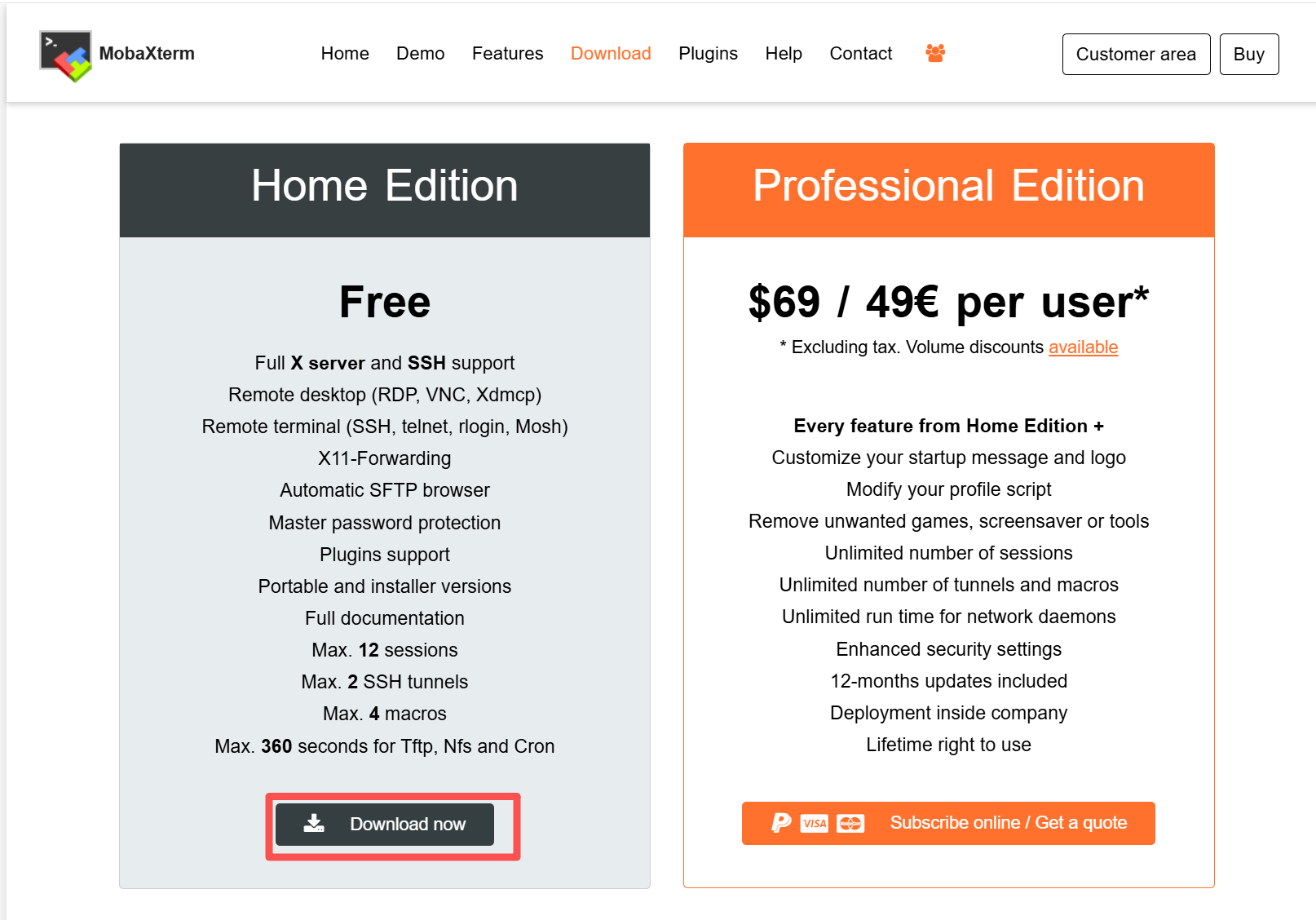
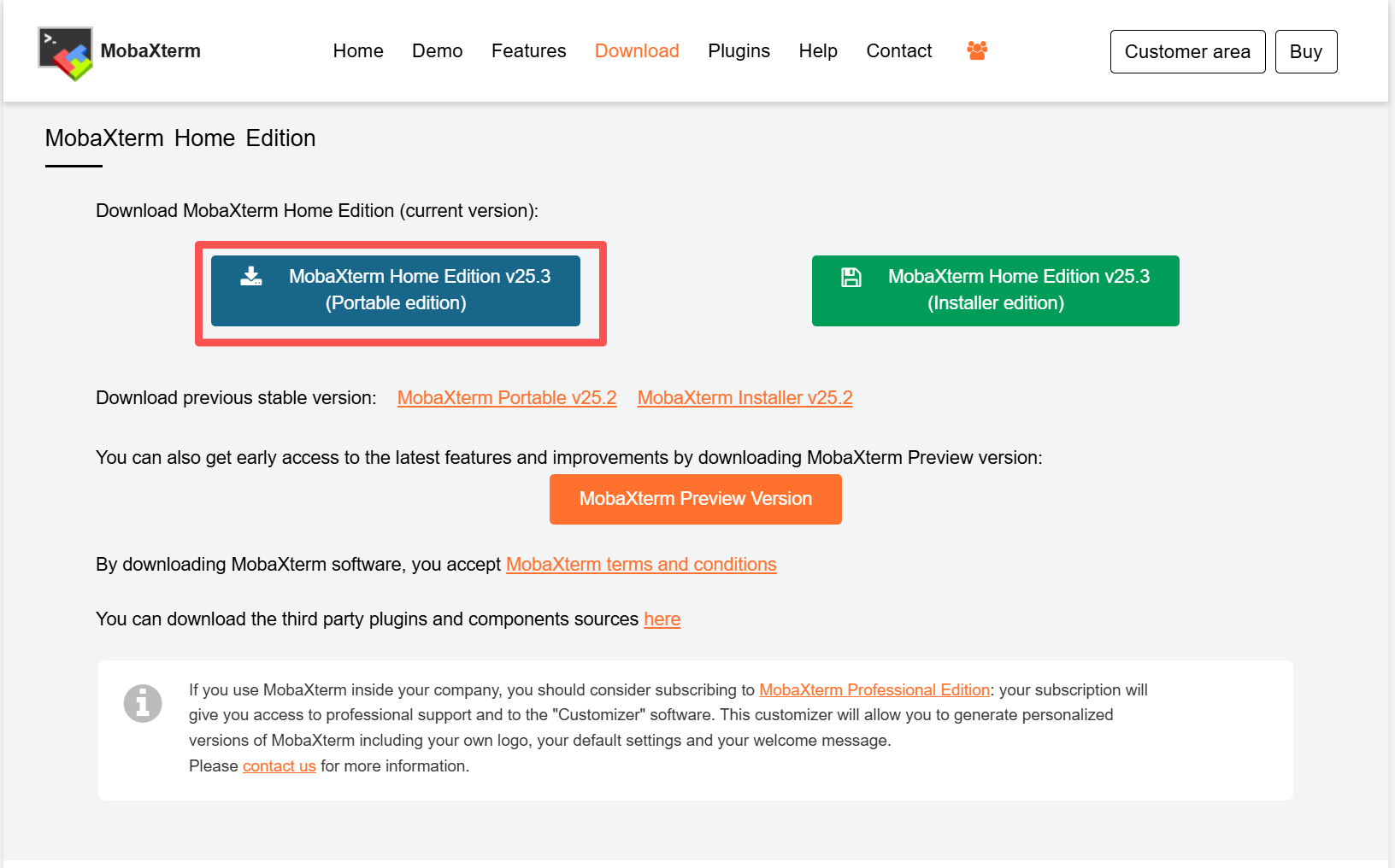
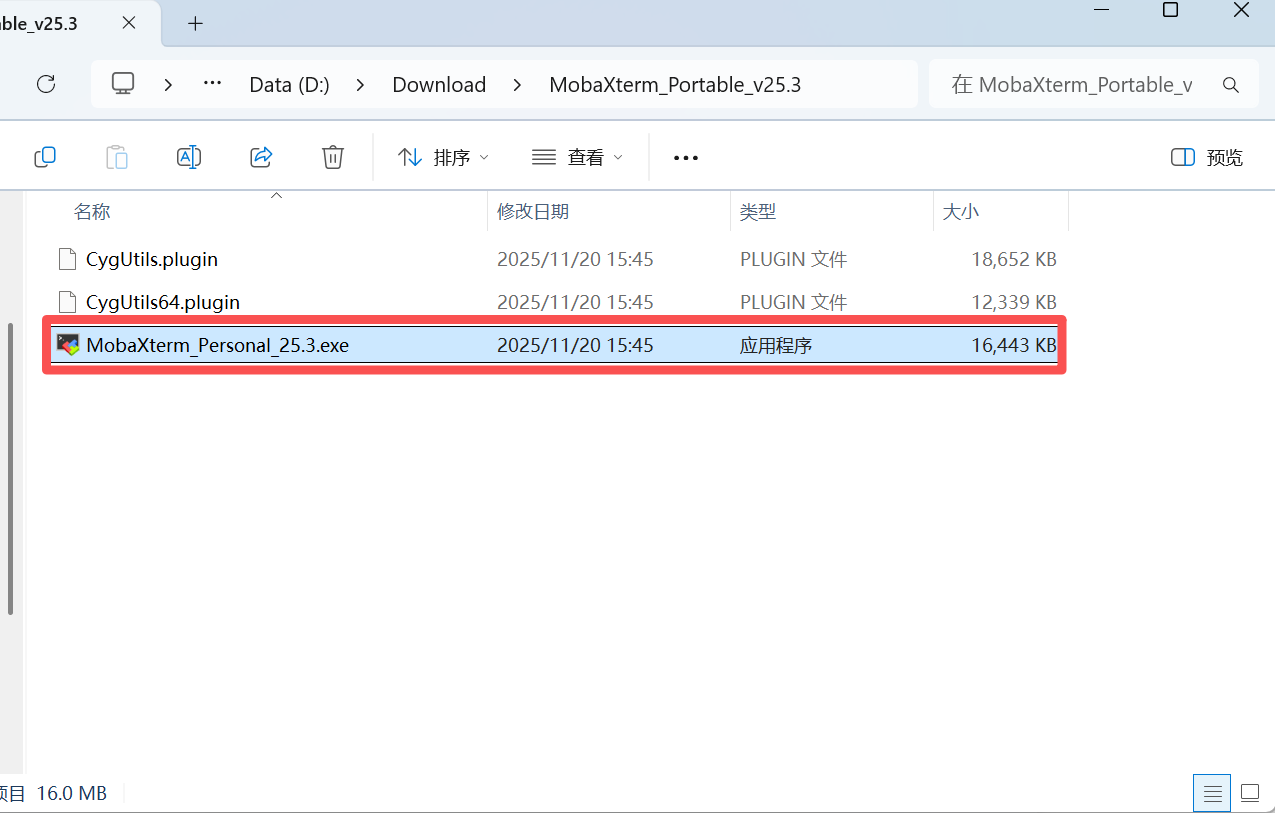
Wanneer het downloaden is voltooid, decomprimeer en dubbelklik op het uitvoerbare bestand om MobaXterm te starten.
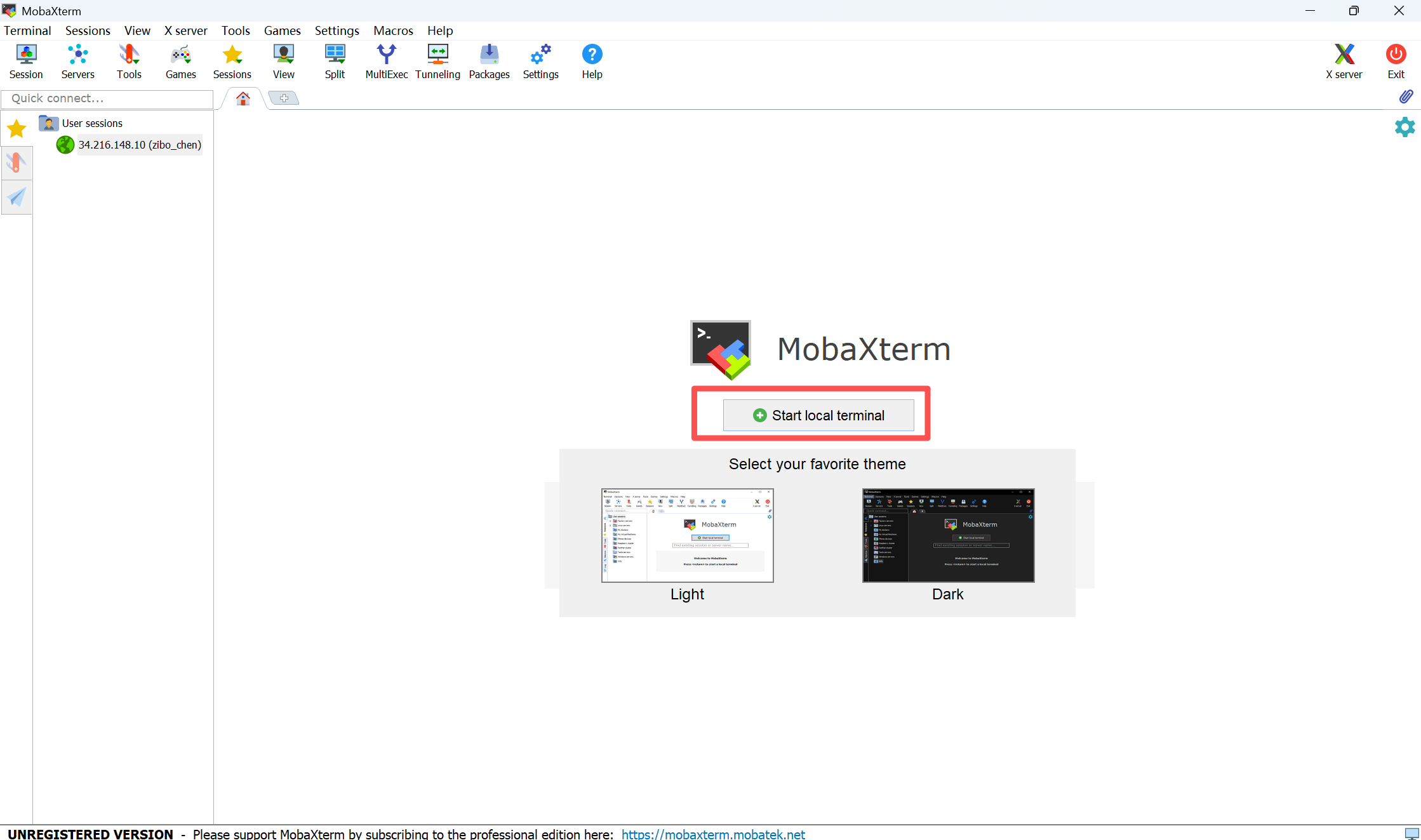
Opent een operationele terminal in MobaXterm.
Voert externe verbindingsopdrachten uit in terminals.
# De tekst vóór `@` is de Jetson-gebruikersnaam, en de tekst na `@` is het Jetson IP-adres
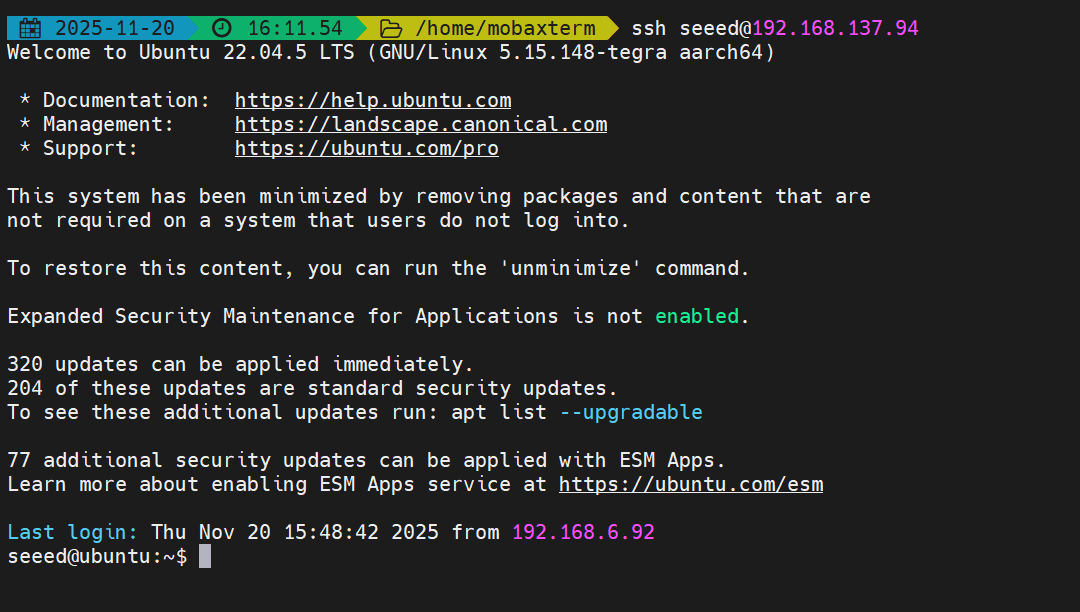
ssh seeed@192.168.7.184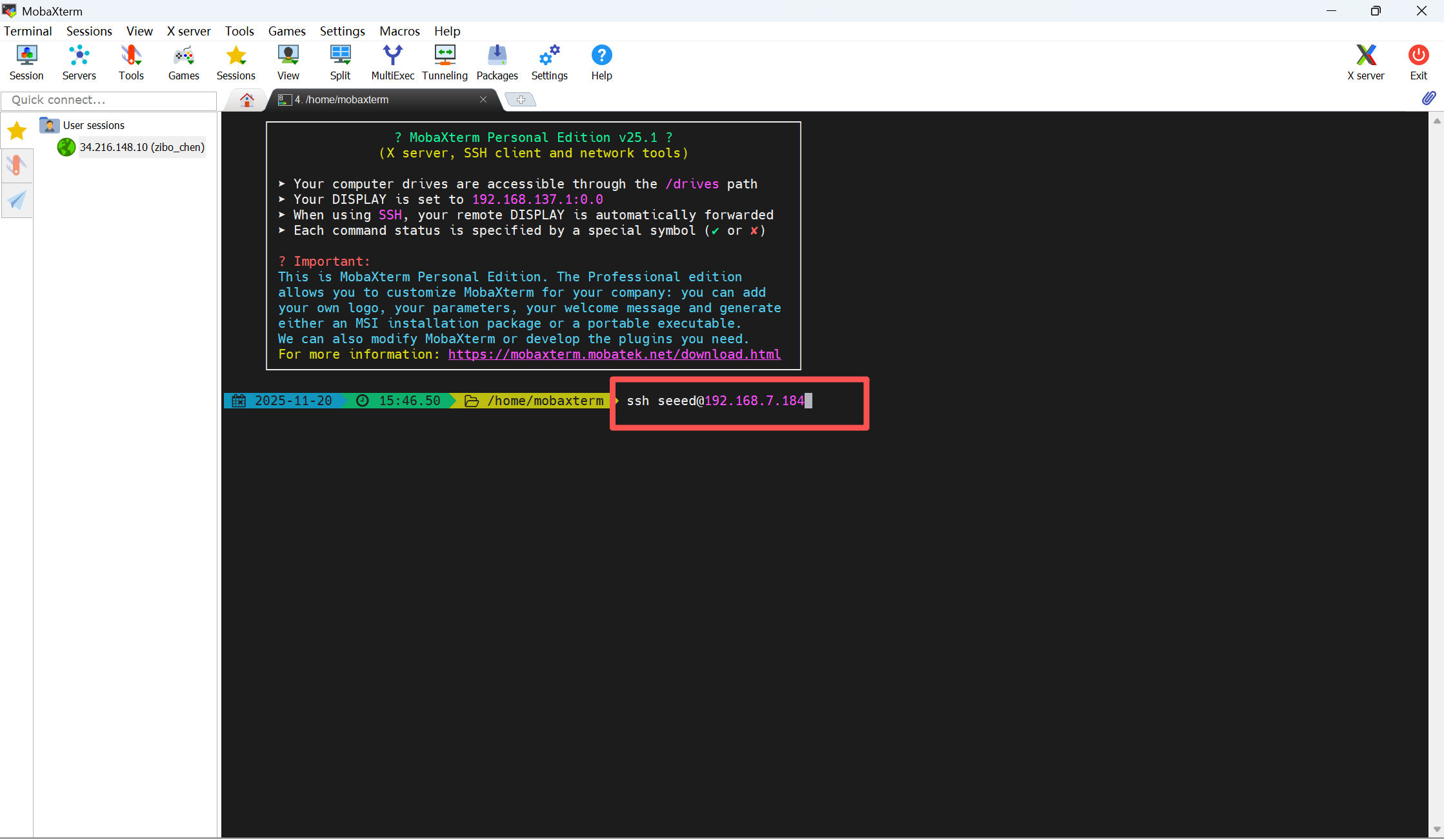
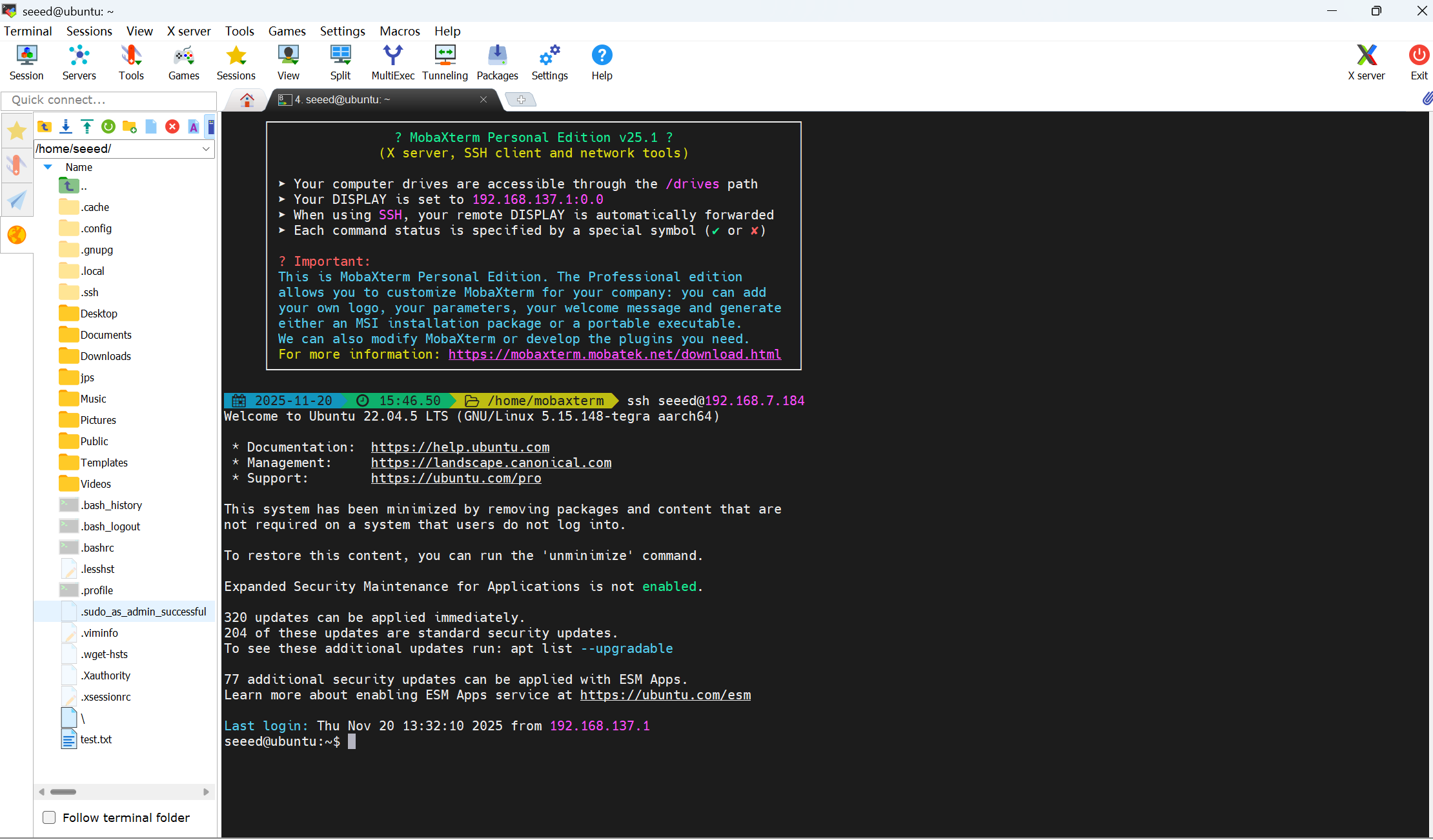
Er is een wachtwoord vereist bij de eerste aanmelding, voer het in om toegang te krijgen tot het Jetson-apparaat.
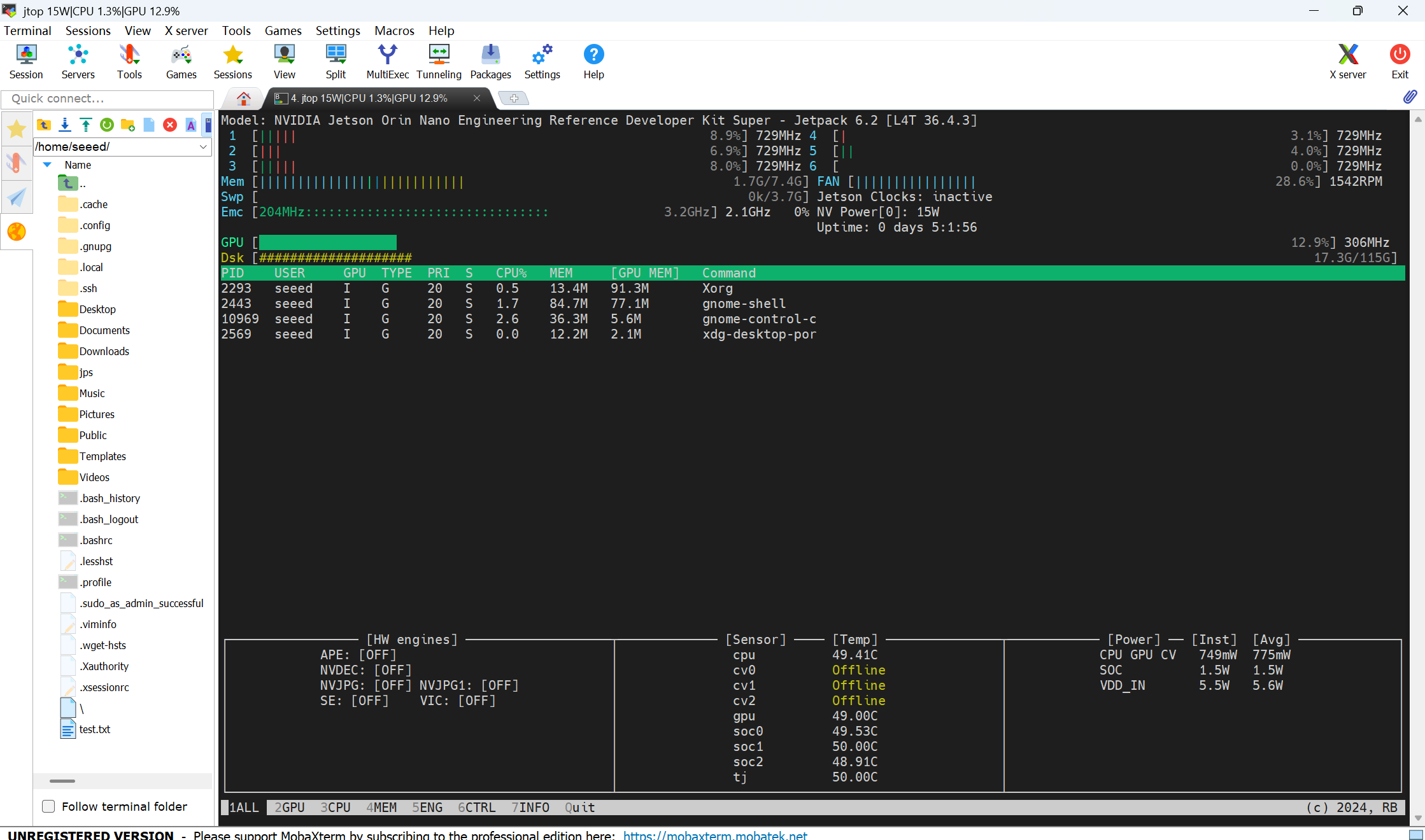
Voer jtop in om het gebruik van Jetson-bronnen te zien.
Als uw terminal geen jtop-opdracht heeft, betekent dit dat uw Jetson geen jtop-service uitvoert. U kunt het jtop-hulpmiddel gebruiken om jtop handmatig te installeren.
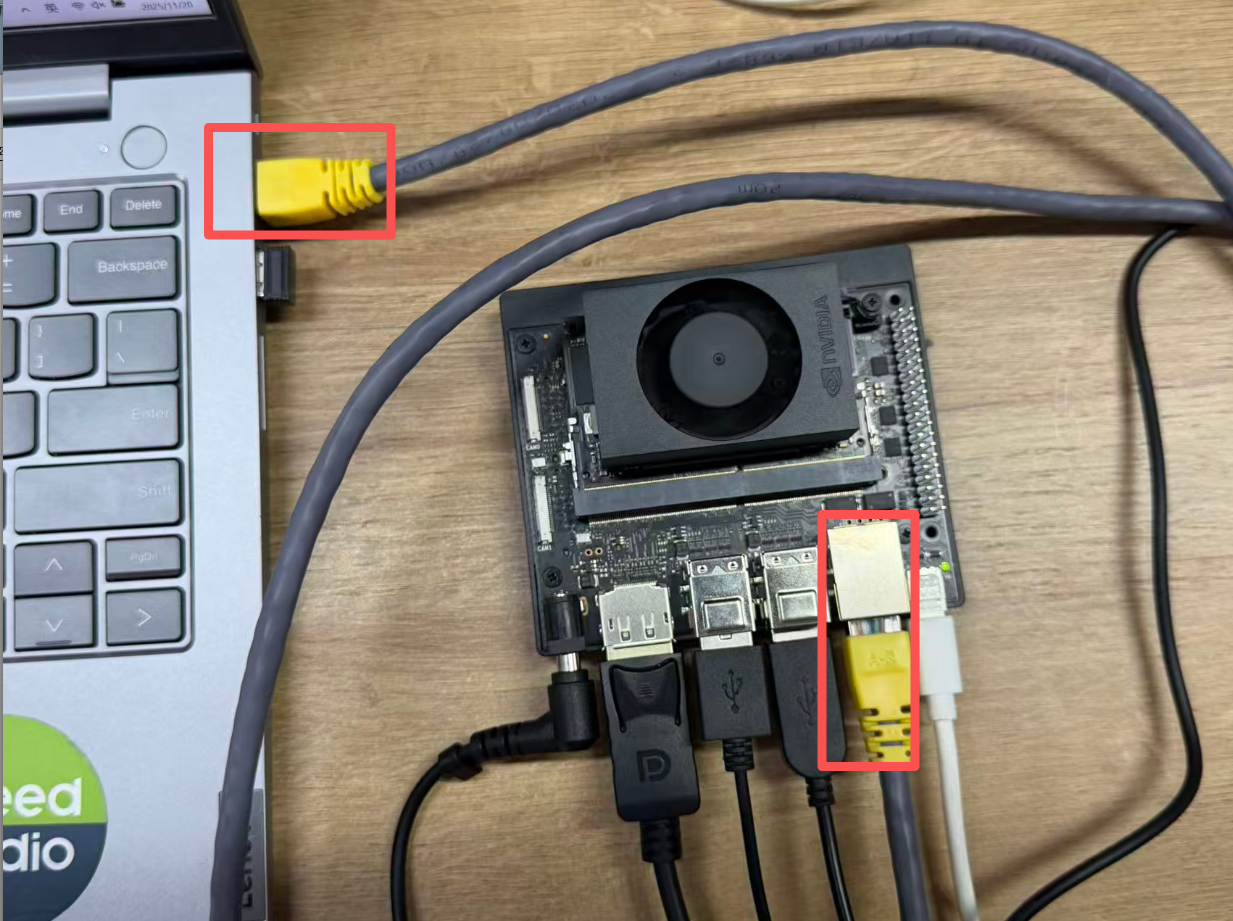
Netwerkverbinding
PC maakt verbinding met WiFi en deelt het netwerk met Jetson via het portaal, wat ook een externe verbinding tussen PC en Jetson mogelijk maakt voor het geval Jetson geen WiFi-verbinding kan maken.
Bereid een kabel voor om PC en Jetson te verbinden zoals weergegeven in de afbeelding.
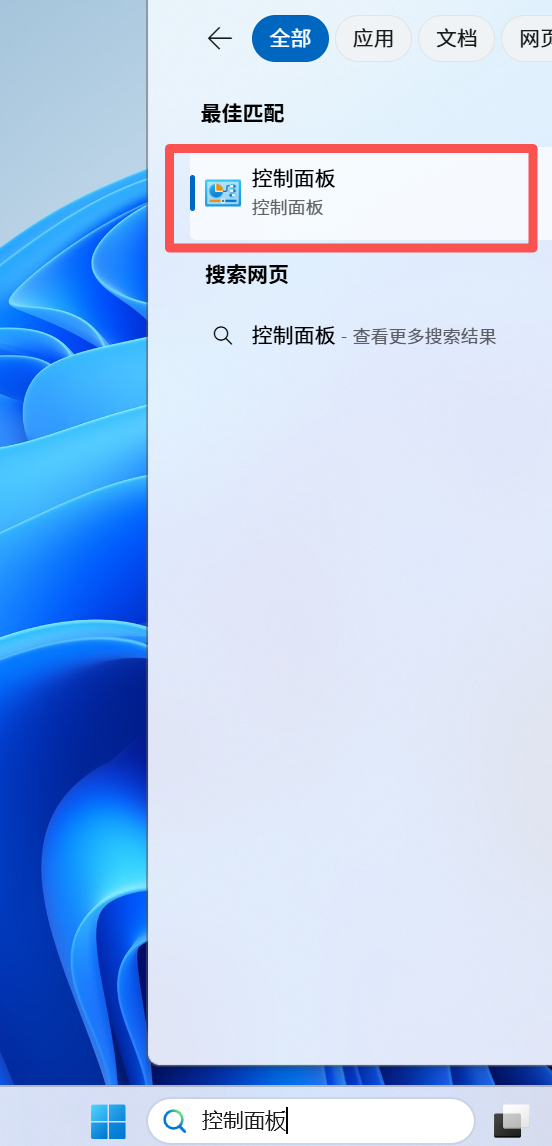
PC Open Configuratiescherm
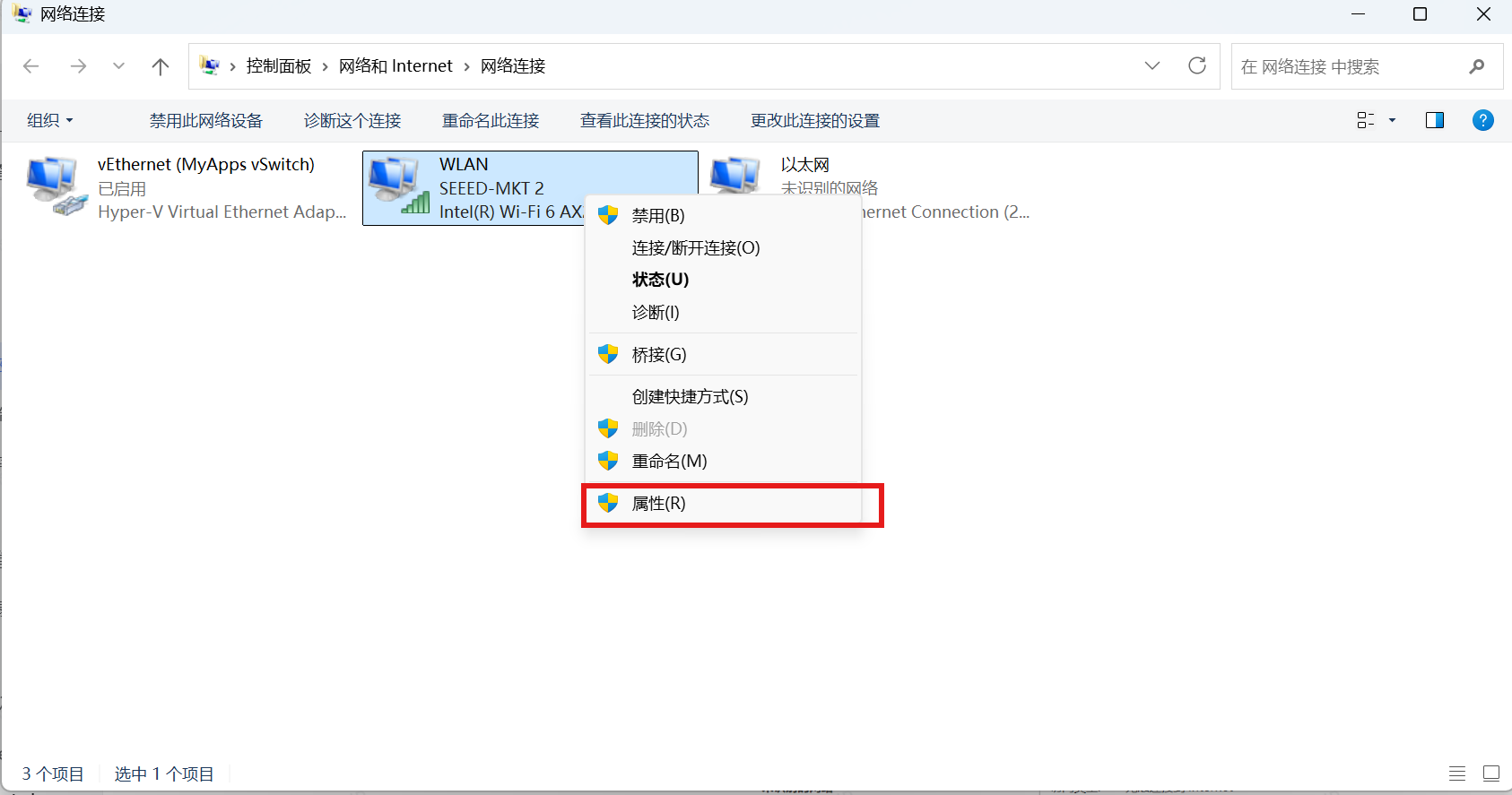
Kies Netwerk en Internet > Netwerkcentrum > Adapterinstellingen wijzigen
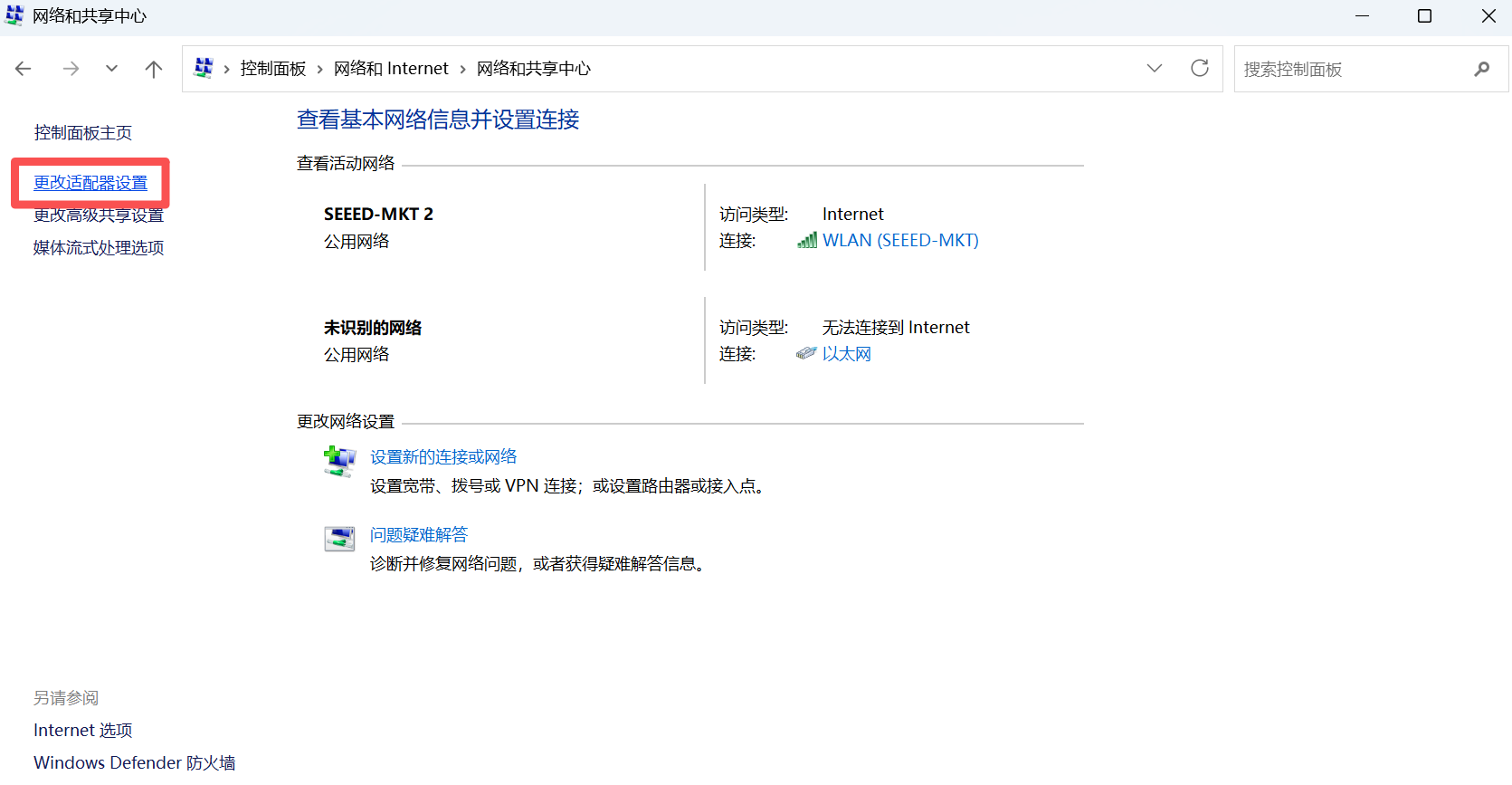
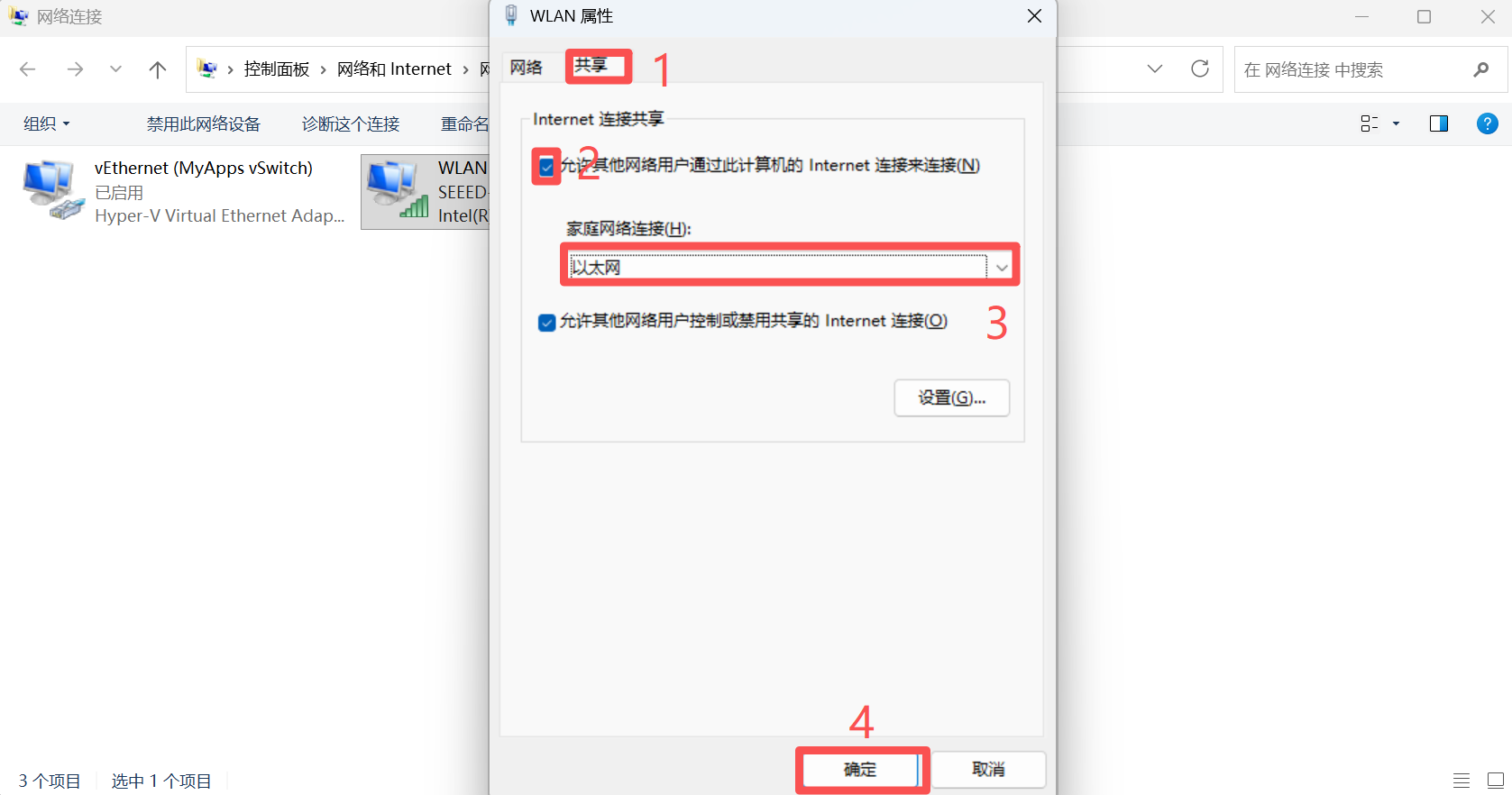
Klik op WLAN om Eigenschappen te selecteren -> klik op Delen -> sta andere netwerkgebruikers toe om via de internetverbinding van deze computer verbinding te maken -> kies Ethernet -> OK
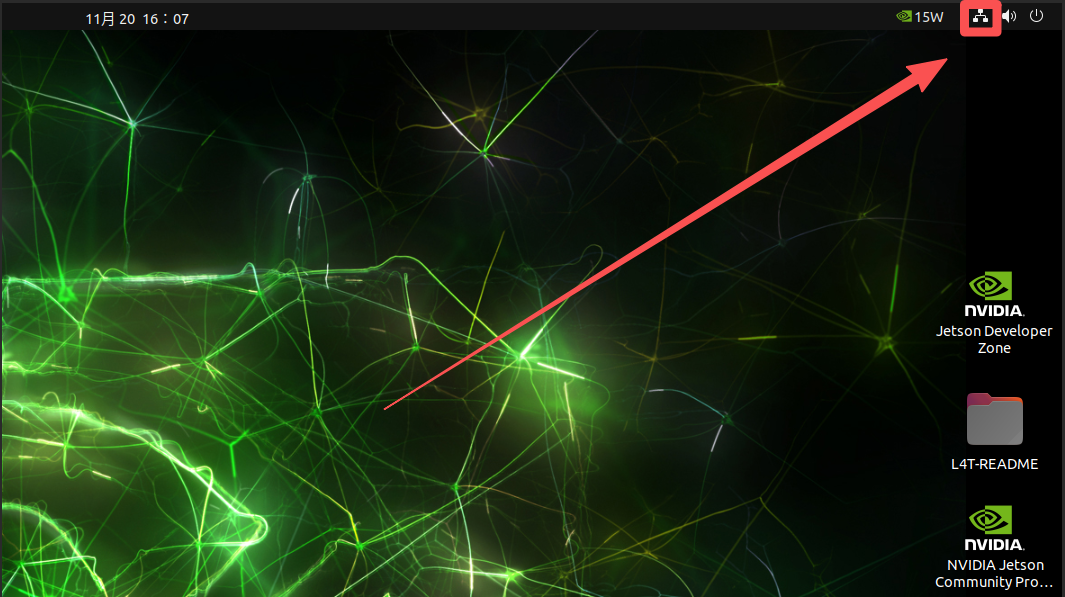
Bij het inschakelen van Jetson kunt u de verbinding met het bekabelde netwerk zien.
Bekabelde IP bekijken
ifconfig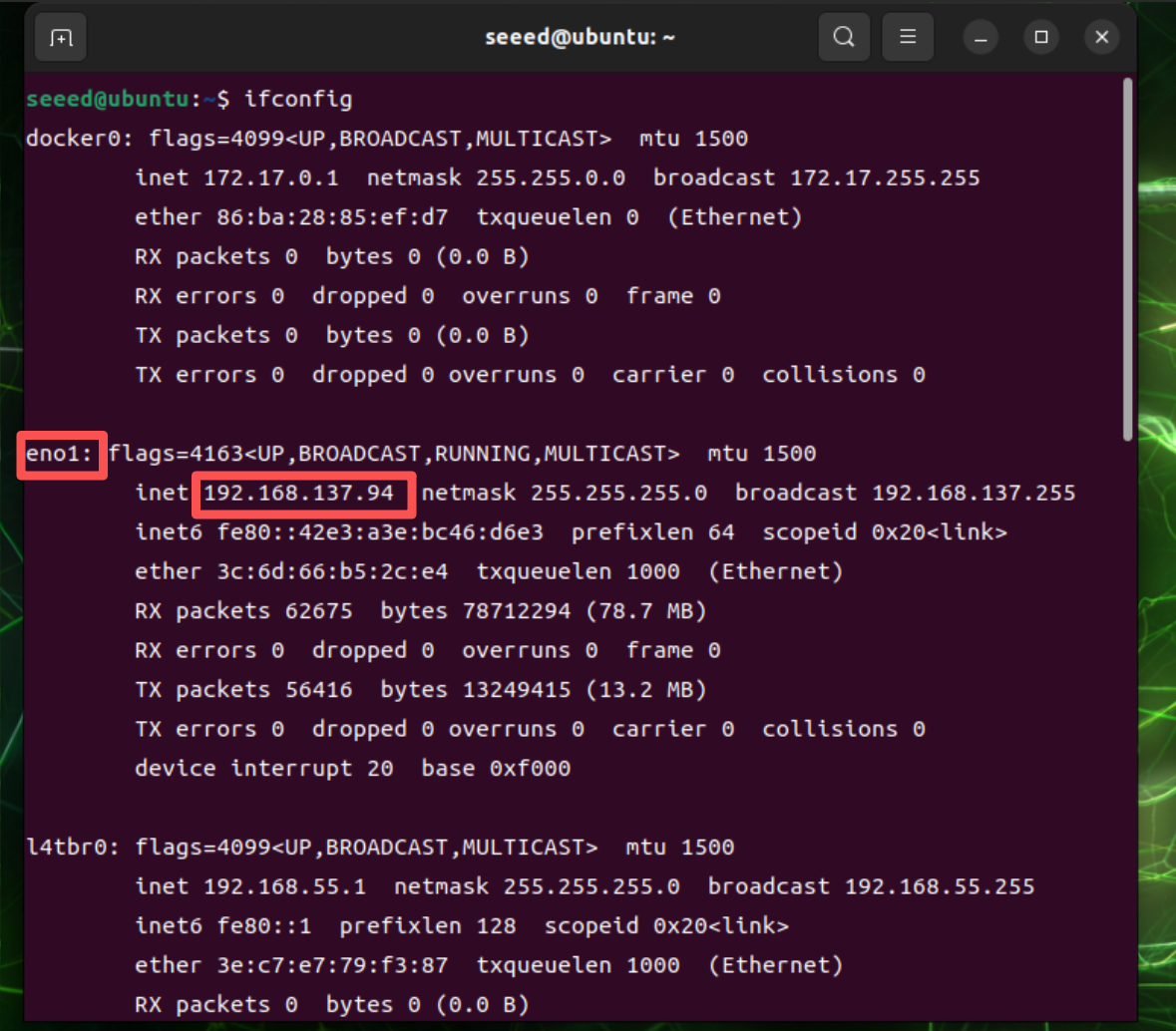
Nu ook MobaXterm gebruiken om Jetson te verbinden.
# Voer het bekabelde netwerk-IP-adres in
ssh seeed@192.168.137.94