reComputer RK3576 eerste-opstartconfiguratie
Laatst bijgewerkt:
Voltooi de initiële Armbian-configuratie op uw reComputer RK3576: stel accountwachtwoorden in, maak een gebruiker aan voor dagelijks gebruik en kies uw taal en tijdzone. De screenshots tonen de interactieve configuratie; de prompts kunnen variëren afhankelijk van de geïnstalleerde image.
Voordat u begint
- Sluit een beeldscherm, toetsenbord en netwerkkabel aan en sluit vervolgens de voeding aan.
- Als u een nieuw systeem installeert, flash dan eerst de image voor uw apparaat.
- Als u een Autoconfig Profile hebt aangemaakt in Armbian Imager, zijn sommige instellingen mogelijk al toegepast. Gebruik de accountgegevens uit dat profiel.
1. Stel het root-wachtwoord in
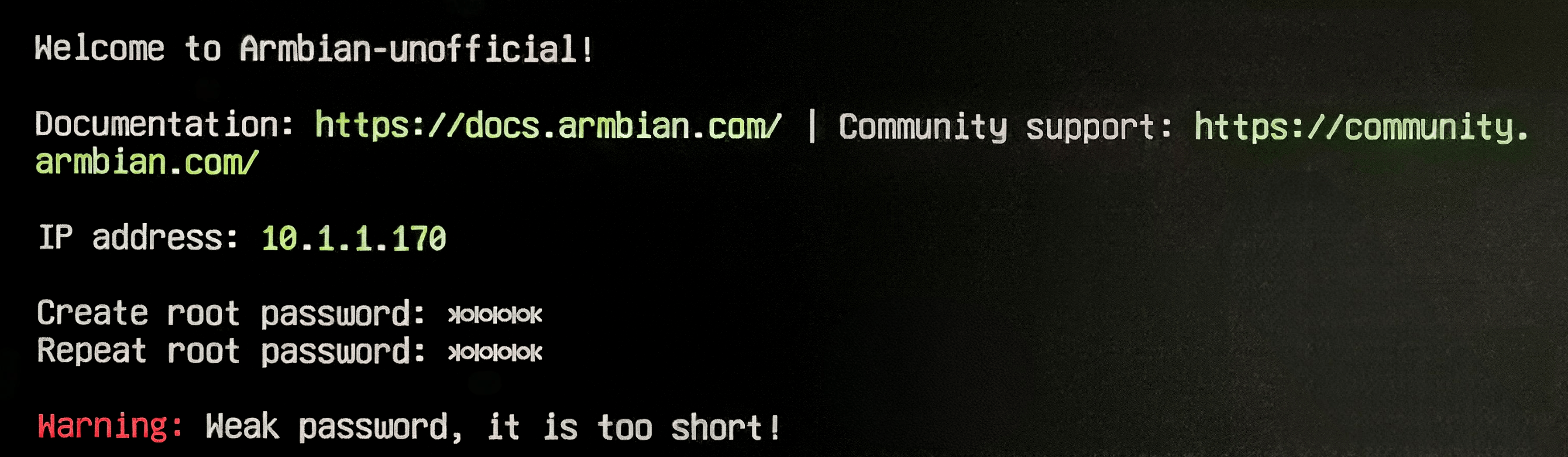
Voer op verzoek een nieuw root-wachtwoord in en herhaal het ter bevestiging. De tekens worden niet weergegeven terwijl u typt. Als het installatieprogramma een zwak wachtwoord meldt, kies dan een sterker wachtwoord.
2. Kies een shell
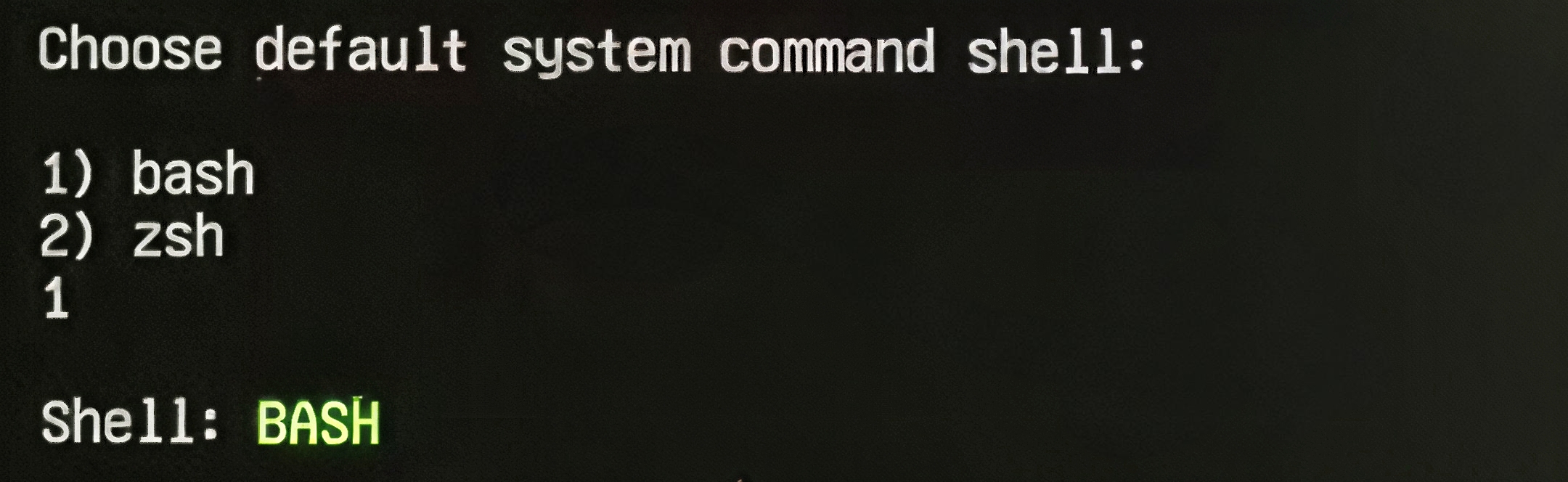
Als het installatieprogramma bash en zsh aanbiedt, kies dan de shell van uw voorkeur. De screenshots gebruiken 1) bash: typ 1 en druk op Enter. Volg de labels op uw scherm als de opties anders zijn.
3. Maak uw gebruikersaccount aan
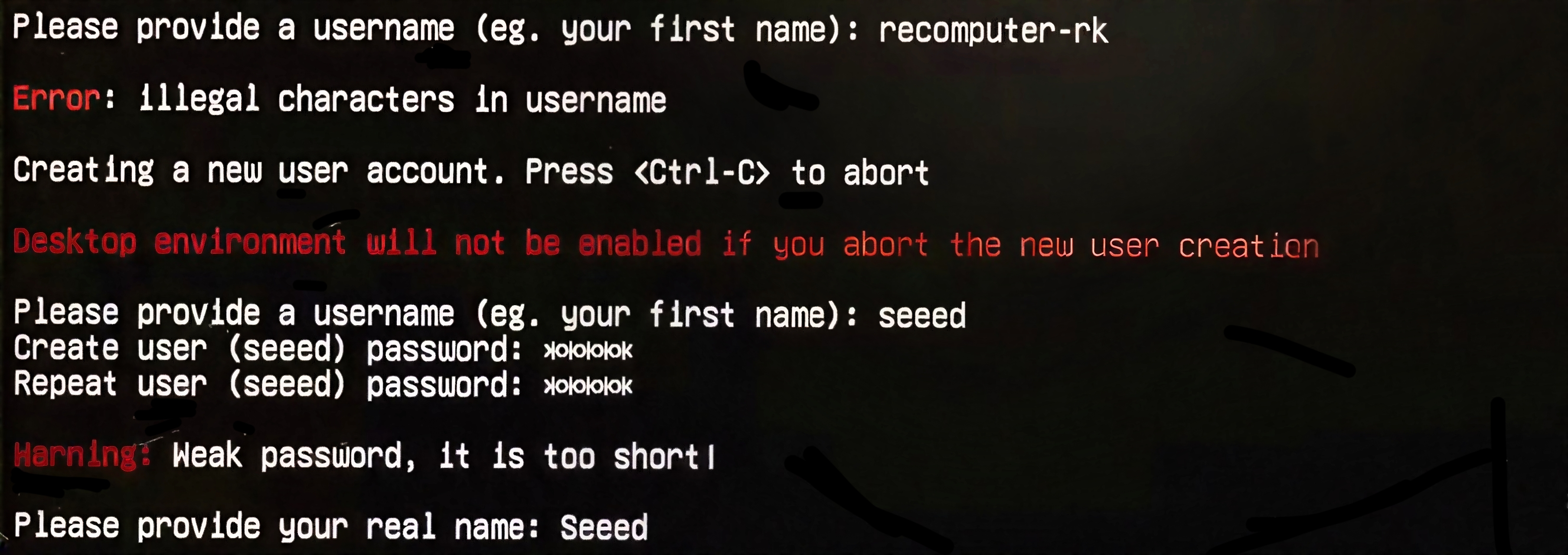
- Voer een gebruikersnaam in voor dagelijks gebruik, bijvoorbeeld
seeed. Volg de regels voor gebruikersnamen die het installatieprogramma toont. - Stel het wachtwoord voor deze gebruiker in en bevestig het.
- Voer uw volledige naam in als daarom wordt gevraagd, of sla het optionele veld over.
Gebruik dit account voor normale werkzaamheden en sudo wanneer een commando beheerdersrechten vereist. Bewaar de gebruikersnaam en het wachtwoord voor bureaublad- en SSH-login; de voorbeeldnaam seeed heeft geen standaardwachtwoord.
4. Kies uw tijdzone en taal
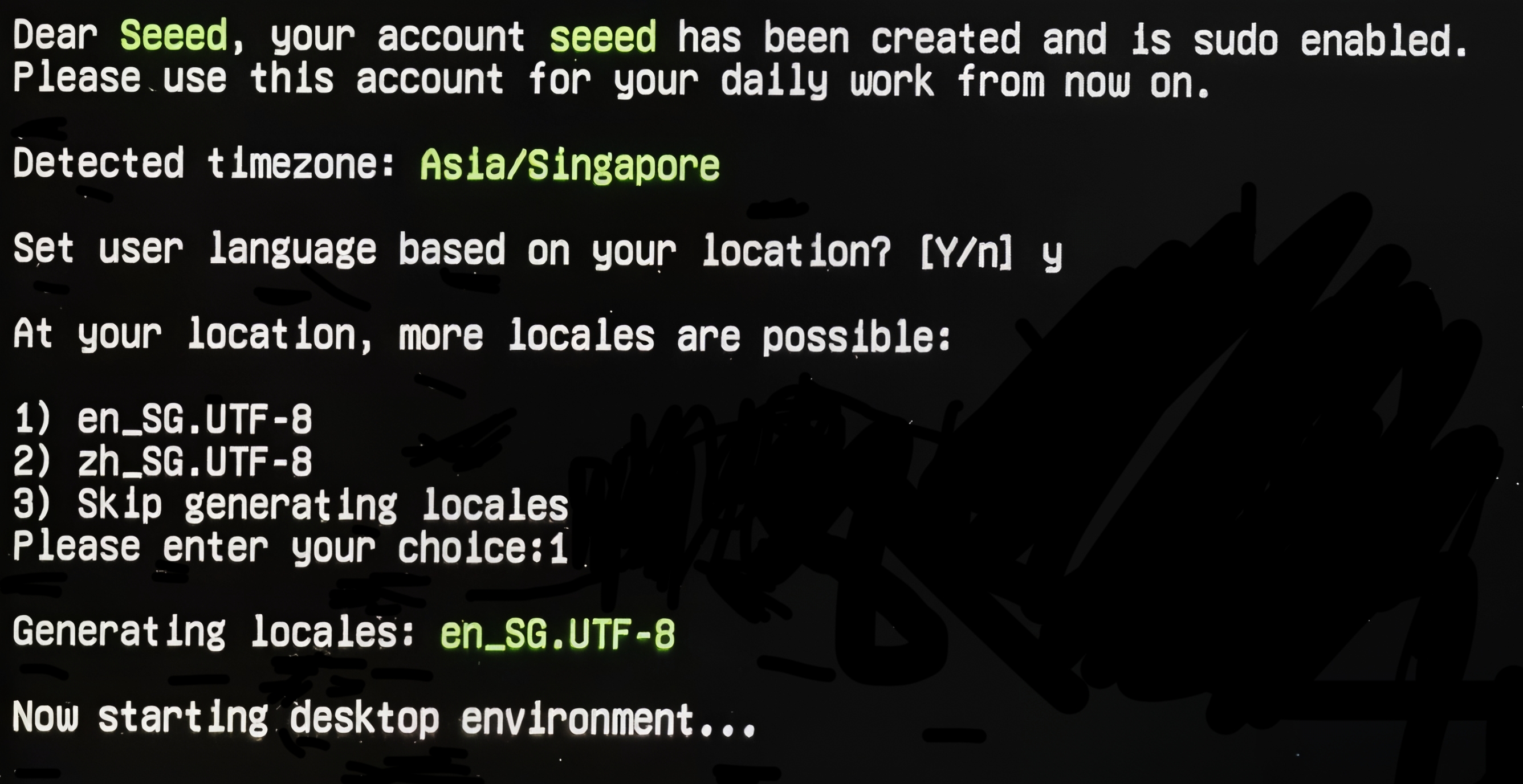
Controleer de gedetecteerde locatie voordat u deze accepteert. Kies uw eigen tijdzone en taal uit de beschikbare opties. De waarden Asia/Singapore en en_SG.UTF-8 in de screenshot zijn voorbeelden.
Als er wordt gevraagd Set user language based on your location? [Y/n], kies dan y om die locatie te gebruiken of n om een andere taal te selecteren.
5. Aanmelden
Zodra de installatie is afgerond, meld je je aan met het gebruikersaccount dat je hebt aangemaakt. Bij een desktop-image verschijnt een grafische sessie; bij een Minimal-image krijg je een opdrachtregellogin.
Je kunt nu verdergaan met netwerken, SSH en bestandsoverdrachten.
Probleemoplossing
| Symptoom | Wat te controleren |
|---|---|
| Sommige instelvragen ontbreken | Een Imager-profiel of een eerder geconfigureerde image levert mogelijk al die instellingen. |
| Aanmelden mislukt | Gebruik het gebruikersaccount en wachtwoord dat tijdens de installatie is aangemaakt of in je Imager-profiel is geconfigureerd. Controleer de toetsenbordindeling. |
| Er verschijnt geen bureaublad | Controleer of je een desktop-image hebt geïnstalleerd. Minimal-images gebruiken een terminal. |
| Het apparaat start niet op | Controleer de voeding, de displayaansluitingen en de opslagmedia. Als de image beschadigd is, volg dan de flashhandleiding voor dit apparaat om opnieuw te installeren. Opnieuw flashen wist de geselecteerde opslag. |