PyTorch
Laatst bijgewerkt:
Introductie
PyTorch-modellen implementeren op ingebedde edge-apparaten is een cruciale stap om AI-toepassingen tot leven te brengen. De NVIDIA Jetson-platform, met zijn krachtige GPU-rekenmogelijkheden en uitgebreide AI-softwarestack, is een ideale keuze geworden voor het uitvoeren van PyTorch-modellen.
Echter, omdat Jetson is gebaseerd op de ARM-architectuur, die verschilt van gemeenschappelijke x86-serveromgevingen, kan het instellen van een PyTorch-omgeving niet worden bereikt met een eenvoudig pip install-commando. Ontwikkelaars worden vaak geconfronteerd met uitdagingen zoals het vinden van de juiste versie van vooraf gecompileerde pakketten, het beheren van complexe afhankelijkheden en het uitvoeren van noodzakelijke prestatieoptimalisaties.
Dit artikel is bedoeld om een duidelijke en praktische handleiding te bieden, gericht op hoe u de PyTorch-omgeving op het Jetson-platform snel en correct kunt configureren, zodat u uw PyTorch-ontwikkelingsreis op Jetson kunt starten.

Afbeelding van:
pypi
PyTorch installeren op reComputer Nvidia Jetson
Stel uw omgeving in
-
JetPack 5/6: Zorg ervoor dat u NVIDIA JetPack 5 of 6 op uw reComputer hebt geïnstalleerd. JetPack bevat de noodzakelijke bibliotheken en tools voor ontwikkeling op NVIDIA Jetson-platforms.
-
CUDA: Verifieer dat CUDA is geïnstalleerd en correct is geconfigureerd. PyTorch is afhankelijk van CUDA voor GPU-acceleratie. Zorg ervoor dat de geïnstalleerde CUDA-versie compatibel is met de PyTorch-versie die u wilt installeren.
Type
cat /etc/nv_tegra_releaseennvcc -Vin uw terminal. Als de geretourneerde inhoud vergelijkbaar is met de onderstaande schermafbeelding, geeft dit aan dat de overeenkomstige omgeving correct is geïnstalleerd op uw Jetson.
PyTorch installeren met een .whl-bestand
Om PyTorch op uw reComputer te installeren met de opgegeven JetPack- en CUDA-versies, volgt u deze stappen:
Download het PyTorch Wheel-bestand
Kies het juiste wheel-bestand op basis van uw JetPack, CUDA en python-versie:
-
JetPack 7:
-
JetPack 6.1 & 6.2 (L4T R36.4) + CUDA 12.6:
-
als
ImportError: libcusparseLt.so.0: cannot open shared object file: No such file or directory, installeer nieuwe versie cuSPARSELt 0.8.1 (Selecteer Linux>arrch64-jetson>Native>Ubuntu>22.04>deb(Local)) en CUDA 12.6 (Selecteer Linux>arrch64-jetson>Native>Ubuntu>22.04>deb(Local)) -
Als torchvision een fout meldt, deïnstalleer het dan en volg de volgende stappen om torchvision 0.20.0 via code te compileren.
-
JetPack 6.0 (L4T R36.2 / R36.3) + CUDA 12.2:
- PyTorch 2.3 hernoem naar
torch-2.3.0-cp310-cp310-linux_aarch64.whl - torchvision 0.18 hernoem naar
torchvision-0.18.0a0+6043bc2-cp310-cp310-linux_aarch64.whl
- PyTorch 2.3 hernoem naar
-
JetPack 6.0 DP (L4T R36.2.0):
-
JetPack 5.x:
- JetPack 5.1 (L4T R35.2.1) / JetPack 5.1.1 (L4T R35.3.1) / JetPack 5.1.2 (L4T R35.4.1):
- JetPack 5.1 (L4T R35.2.1) / JetPack 5.1.1 (L4T R35.3.1):
- JetPack 5.0 (L4T R34.1) / JetPack 5.0.2 (L4T R35.1) / JetPack 5.1 (L4T R35.2.1) / JetPack 5.1.1 (L4T R35.3.1):
Installeer het Wheel-bestand
-
Open een Terminal:
- Navigeer naar de map waar u het
.whl-bestand hebt gedownload.
- Navigeer naar de map waar u het
-
Installeer:
bashsudo apt-get install python3-pip libopenblas-base libopenmpi-dev libomp-dev pip3 install 'Cython<3' pip3 install numpy sudo pip3 install <filename>.whlVervang
<filename>door de naam van het gedownloade.whl-bestand.
Verifieer de installatie
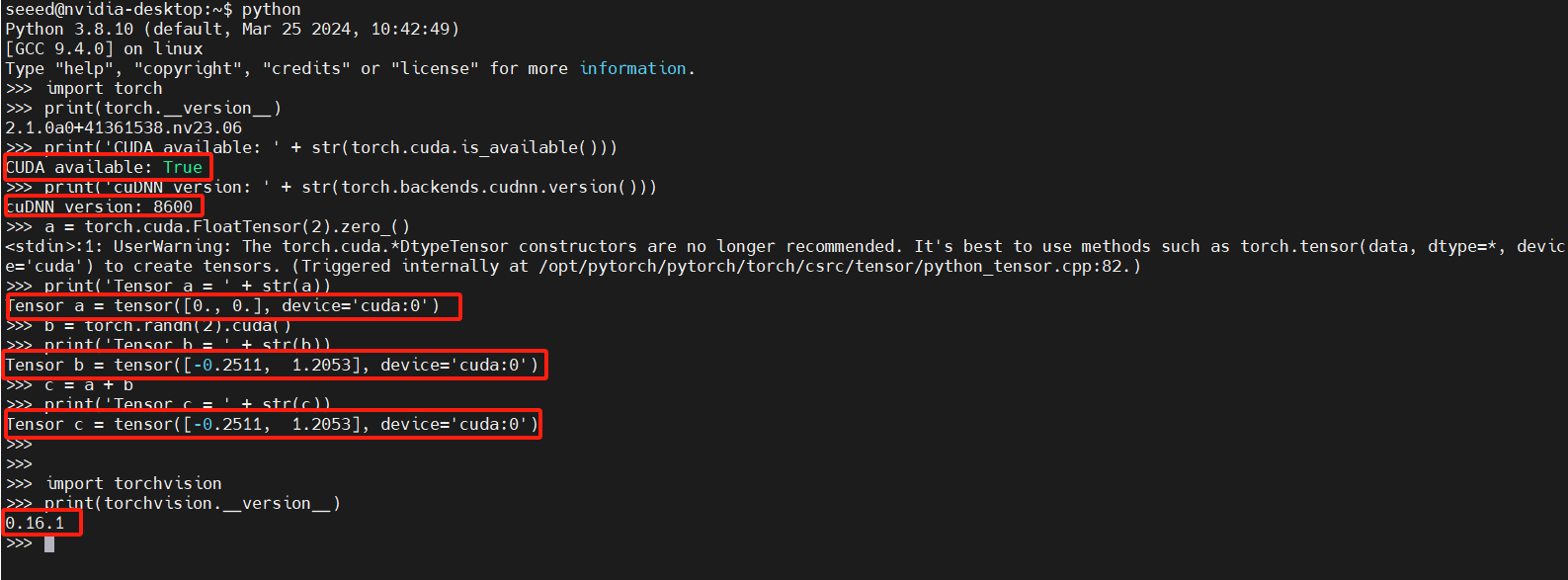
Om te verifiëren dat PyTorch correct op uw systeem is geïnstalleerd, start u een interactieve Python-interpreter vanuit de terminal en voert u de volgende opdrachten uit:
```python
import torch
print(torch.__version__)
print('CUDA available: ' + str(torch.cuda.is_available()))
print('cuDNN version: ' + str(torch.backends.cudnn.version()))
a = torch.cuda.FloatTensor(2).zero_()
print('Tensor a = ' + str(a))
b = torch.randn(2).cuda()
print('Tensor b = ' + str(b))
c = a + b
print('Tensor c = ' + str(c))
```
```python
import torchvision
print(torchvision.__version__)
```
Meer tutorial-inhoud
| Tutorial | Type | Beschrijving |
|---|---|---|
| Officiële PyTorch-zelfstudie | Document | Een officiële PyTorch-zelfstudie die een complete leerroute biedt. |
| PyTorch-ontwikkelingsdocumentatie | Document | Officiële PyTorch-ontwikkelingsdocumentatie geleverd door PyTorch. |