Configuratie bij eerste start
Deze gids leidt je door de eerste configuratie van het Armbian-systeem op basis van de RK3576-chip. Nadat je de image hebt geflasht en het apparaat voor het eerst inschakelt, opent het systeem een interactieve configuratie-interface.
Let op: Schakel het apparaat niet uit tijdens de eerste configuratie
Koppel het apparaat niet los van de voeding en onderbreek de stroom niet terwijl de configuratiewizard voor de eerste start bezig is. De wizard moet alle stappen voltooien — van het instellen van het root-wachtwoord tot het aanmaken van het gebruikersaccount — voordat het systeem veilig kan worden uitgeschakeld.
Waarom dit belangrijk is: Tijdens het proces van de eerste start worden er kritieke systeembestanden naar het opslagmedium geschreven. Als je de stroom midden in het proces onderbreekt, kan de systeem-image beschadigd raken en kan het apparaat niet meer opstarten.
Als je apparaat niet meer opstart door een beschadigde image:
- Download de firmware-image: (link volgt)
- Flash de image opnieuw door de stappen in Het systeem installeren op de MicroSD-kaart te volgen en schakel het apparaat vervolgens weer in.
Het root-wachtwoord instellen
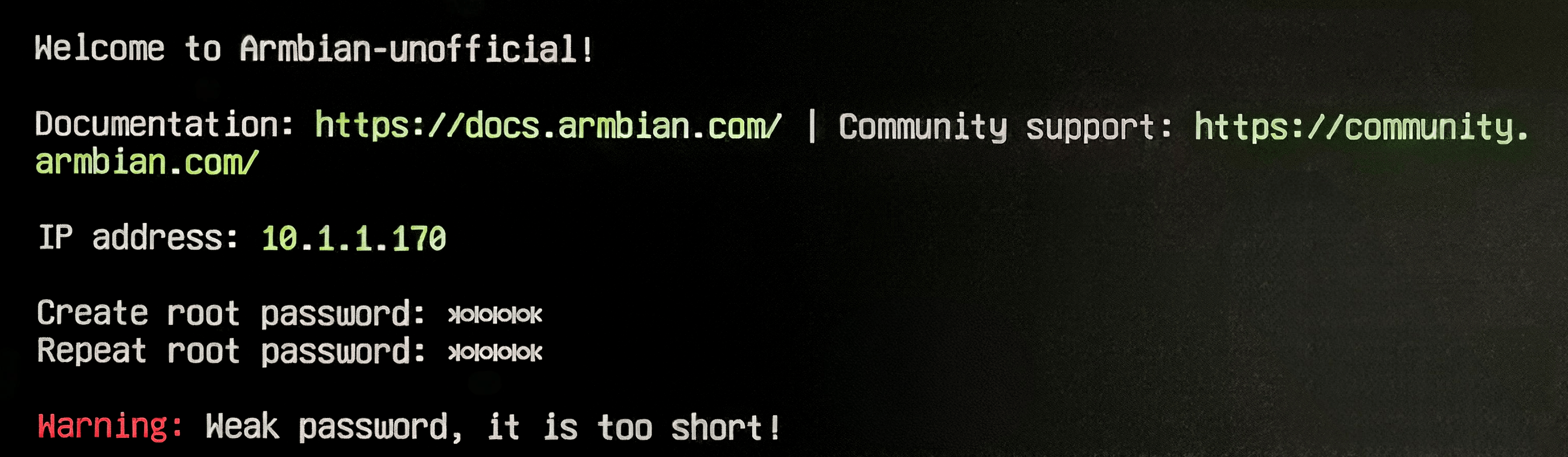
De eerste taak bij de systeemstart is het beveiligen van het root-account.
Actie: voer tweemaal het gewenste root-wachtwoord in zoals gevraagd.
Let op: tijdens het typen worden er geen tekens weergegeven op het scherm (dit is standaard Linux-beveiligingsgedrag).
Waarschuwing: als het wachtwoord te kort is, toont het systeem Warning: Weak password. We raden ten zeerste aan een complexere combinatie te gebruiken.
De standaard-shell selecteren
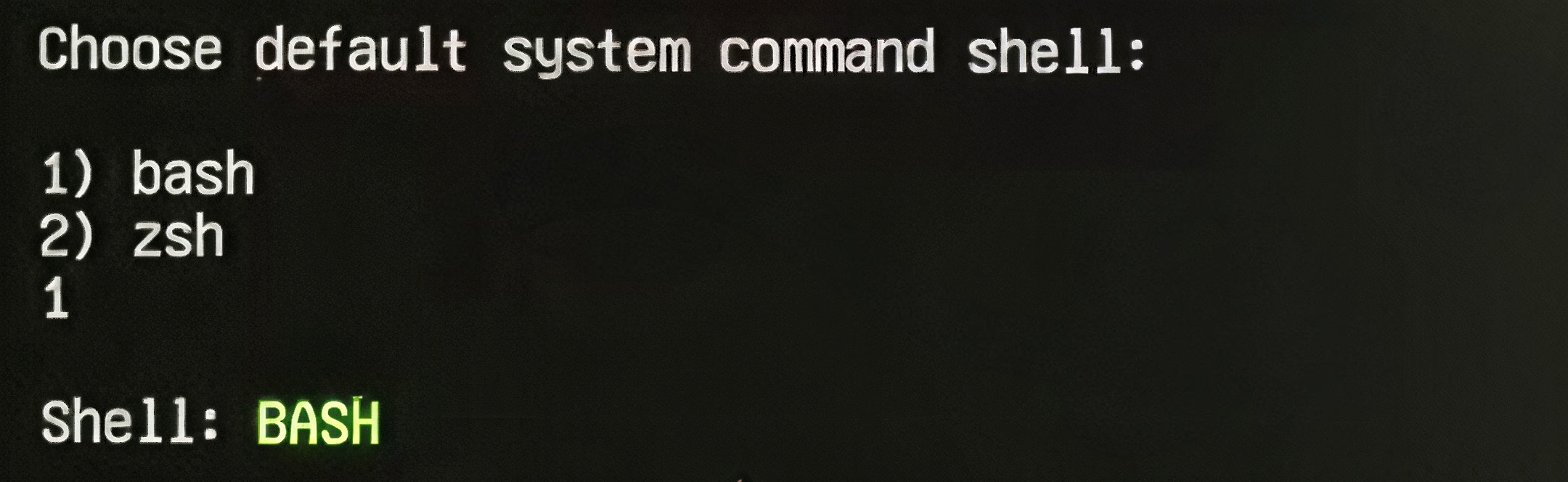
Het systeem vraagt naar je voorkeur voor de command-line-interpreter (Shell). Opties: 1) bash of 2) zsh. Aanbeveling: kies 1) bash voor een betere compatibiliteit en omdat het de industriestandaard is voor scripts en tutorials.
Actie: typ 1 en druk op Enter.
Een regulier gebruikersaccount aanmaken
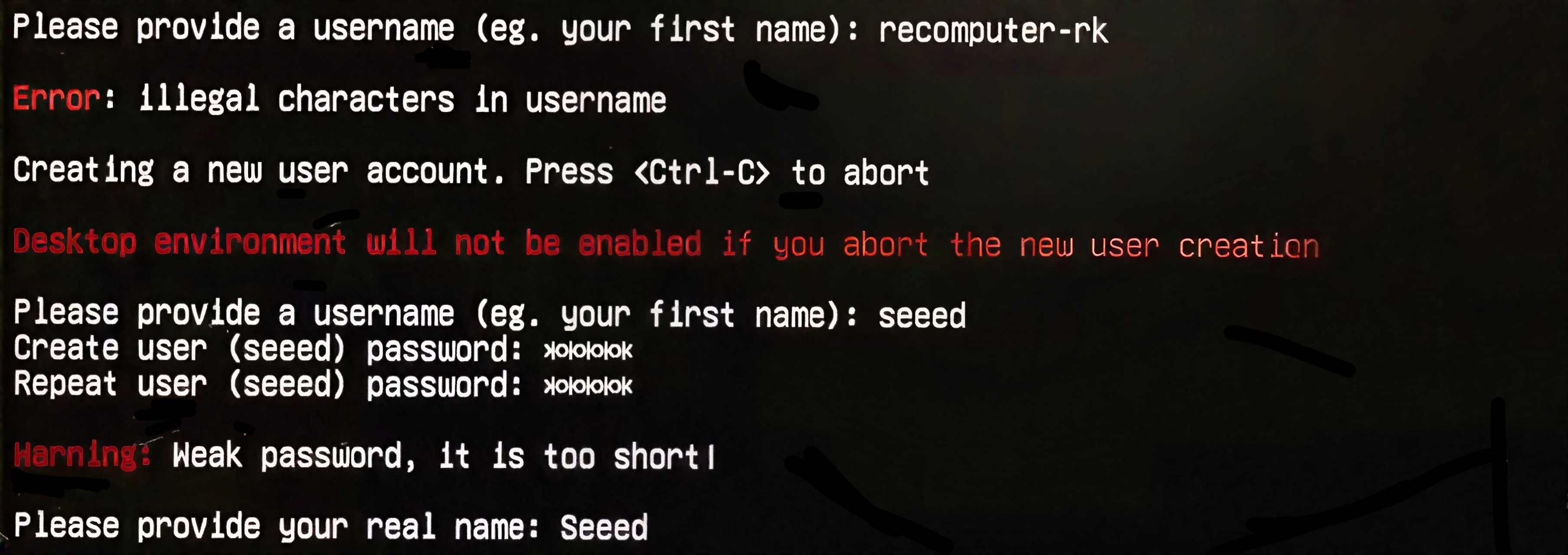
Voor extra beveiliging vereist Armbian dat je een niet-root-gebruiker aanmaakt voor dagelijks gebruik.
Regels voor de gebruikersnaam: gebruik alleen kleine letters en cijfers. Geen koppeltekens - of underscores _ (recomputer-rk wordt bijvoorbeeld als een ongeldig teken gemarkeerd).
Actie:
Voer de gewenste gebruikersnaam in (bijvoorbeeld seeed).
Stel het wachtwoord voor deze gebruiker in en bevestig het.
Voer je volledige naam in (je kunt op Enter drukken om over te slaan).
Privileges: deze gebruiker krijgt automatisch sudo-rechten, zodat je administratieve commando's veilig kunt uitvoeren.
Tijdzone- en locale-instellingen
Het systeem probeert je locatie automatisch te detecteren op basis van je netwerkverbinding.
Tijdzone: bevestig of de gedetecteerde tijdzone (bijvoorbeeld Asia/Singapore) klopt.
Locales (taal): * wanneer Set user language based on your location? [Y/n] verschijnt, typ y.
Kies de specifieke taalcode uit de getoonde lijst (bijvoorbeeld 1 voor en_SG.UTF-8).
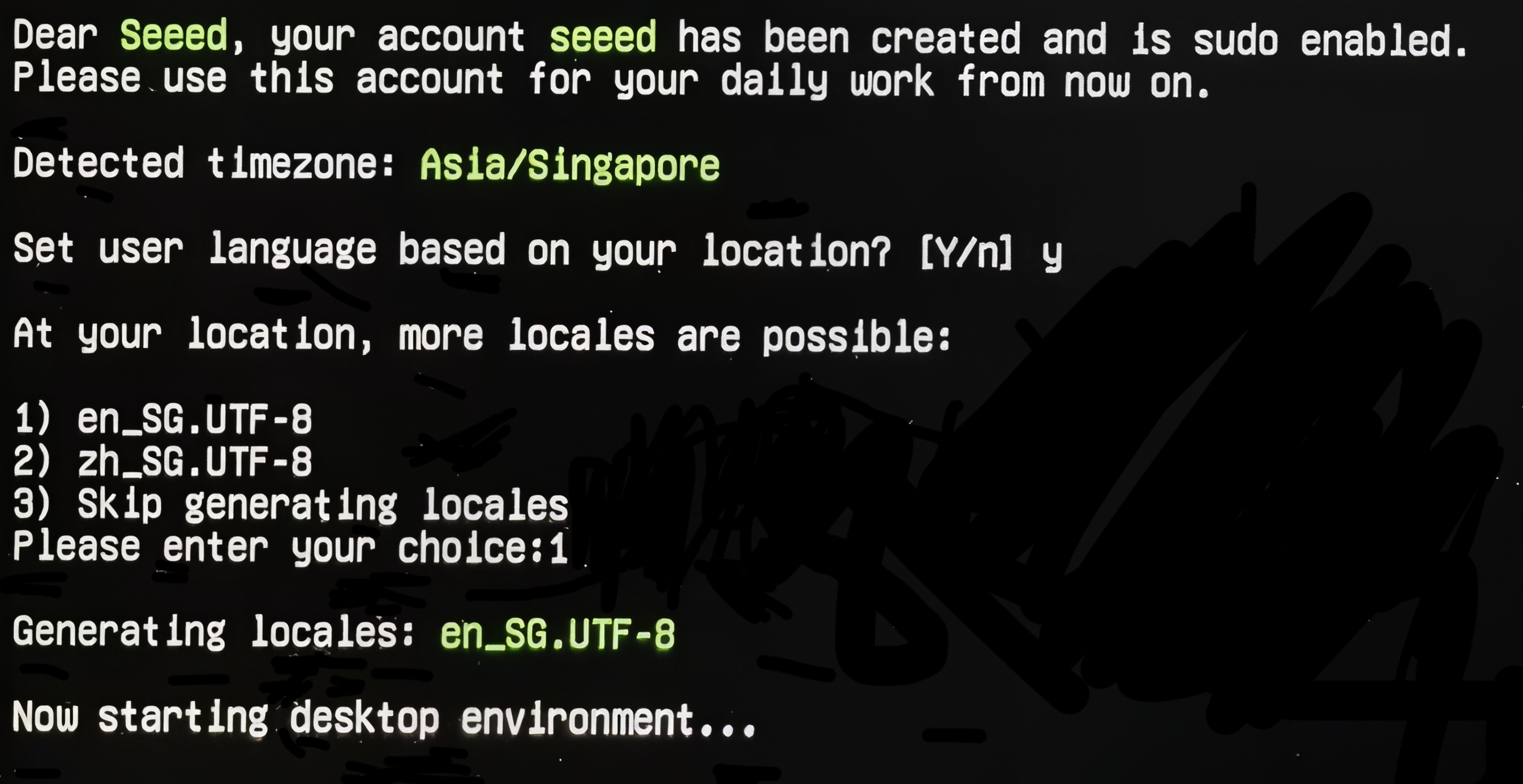
Wacht even. Je komt automatisch op het inlogscherm. Voer de geconfigureerde gebruikersnaam en het wachtwoord in om het bureaublad te openen.