Configureren
Deze gids richt zich op netwerkverbindingen, externe toegang (SSH) en bestandsbeheer, zodat je snel je reComputer uit de RK-serie klaar hebt voor ontwikkeling.
Netwerkverbinding
Bekabelde netwerkverbinding
De eenvoudigste en meest stabiele manier om te verbinden. Werkwijze: gebruik een netwerkkabel om de netwerkpoort van het ontwikkelbord aan te sluiten op de router of switch. Configuratie: DHCP staat standaard aan, plug-and-play, er is geen verdere configuratie nodig.
Draadloze WiFi-verbinding
Grafische desktop (GUI)
Je kunt WiFi instellen via een grafische desktop of via command-line-tools. Als je een monitor hebt aangesloten en in een desktopomgeving werkt, is dit de meest intuïtieve manier. Open het netwerkmenu: tik op het netwerkpictogram rechtsboven of in de taakbalk (meestal een waaiervormig WiFi-logo). Selecteer netwerk: tik op de naam van je WiFi in de lijst. Voer wachtwoord in: voer je WiFi-wachtwoord in het pop-upvenster in en tik op "Connect".
Command line (nmcli)
Werk je via SSH of een seriële terminal, dan kun je de command-line-tools van NetworkManager gebruiken.
Veelgebruikte commandos in een oogopslag
| Functie | Commando | Beschrijving |
|---|---|---|
| WiFi scannen | nmcli device wifi list | Lijst van alle beschikbare hotspots in de buurt |
| Verbinden met WiFi | nmcli device wifi connect "SSID" password "PWD" | Vervang SSID en PWD door de echte waarden |
| Status controleren | nmcli connection show | Toont alle huidige netwerkverbindingen |
| Verbinding verbreken | nmcli connection down <connection_name> | Verbreekt de opgegeven verbinding |
Voorbeeld
Stap 1: Beschikbare WiFi-netwerken scannen
sudo nmcli device wifi listVoorbeelduitvoer:
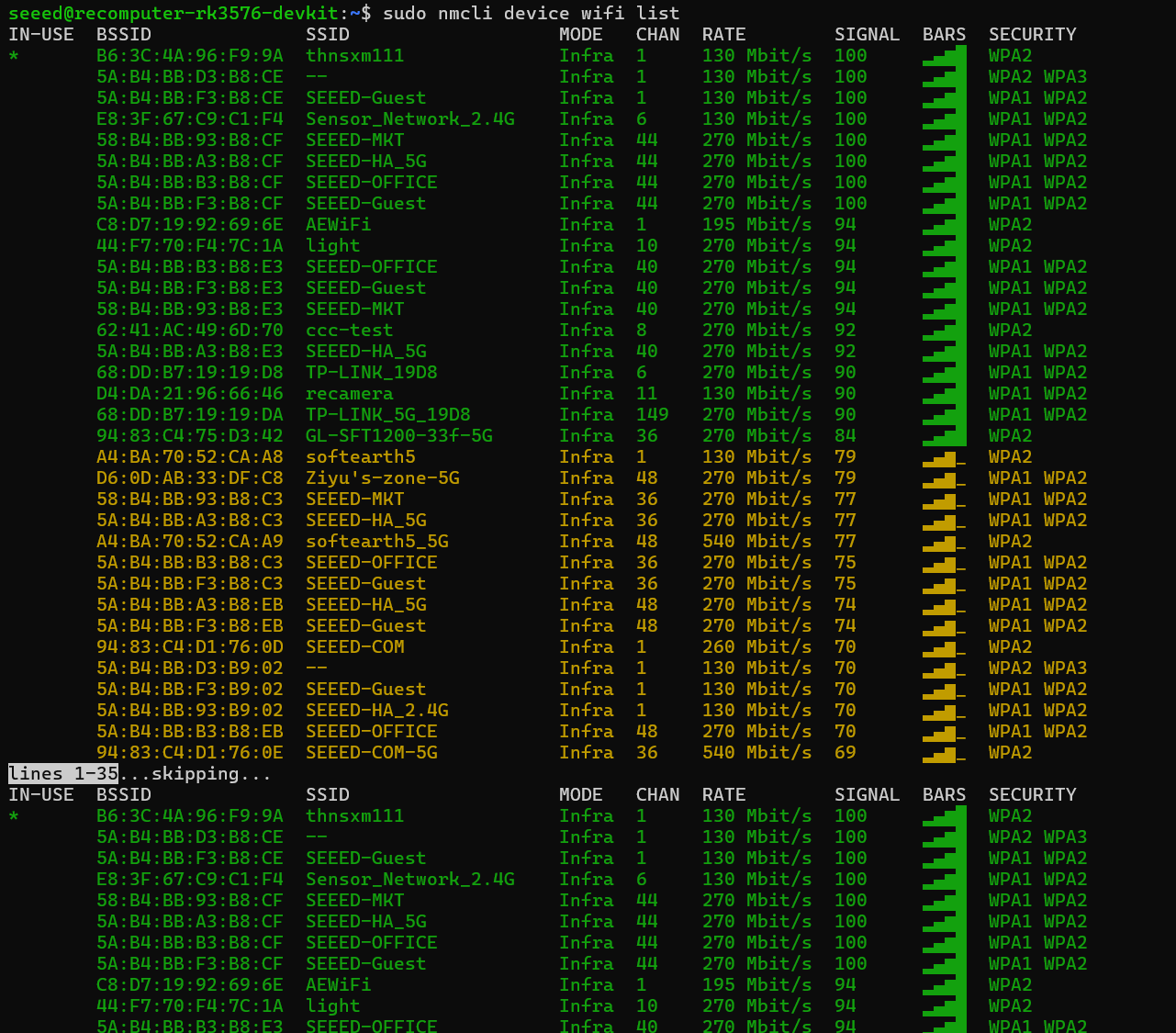
IN-USE  BSSID              SSID                   MODE   CHAN  RATE        SIGNAL  BARS  SECURITY
*       B6:3C:4A:96:F9:9A  thnsxm111              Infra  1     130 Mbit/s  100     ▂▄▆█  WPA2
        5A:B4:BB:D3:B8:CE  --                     Infra  1     130 Mbit/s  100     ▂▄▆█  WPA2 WPA3
        5A:B4:BB:F3:B8:CE  SEEED-Guest            Infra  1     130 Mbit/s  100     ▂▄▆█  WPA1 WPA2
        E8:3F:67:C9:C1:F4  Sensor_Network_2.4G    Infra  6     130 Mbit/s  100     ▂▄▆█  WPA1 WPA2
Stap 2: Verbinden met WiFi Stel dat we willen verbinden met een netwerk genaamd 123 met wachtwoord 123askxxx.
sudo nmcli device wifi connect "123" password "123askxxx"Na een succesvolle verbinding zie je: Device 'wlan0' successfully activated with '...'.
Geavanceerde configuratie
In sommige ontwikkelscenarios (bijvoorbeeld als server) heb je een vast IP-adres nodig.
# 1. Verbindingsconfiguratie aanpassen (verbindingsnaam is verondersteld "Wired connection 1")
nmcli con mod "Wired connection 1" ipv4.addresses 192.168.1.100/24
nmcli con mod "Wired connection 1" ipv4.gateway 192.168.1.1
nmcli con mod "Wired connection 1" ipv4.dns "8.8.8.8 114.114.114.114"
nmcli con mod "Wired connection 1" ipv4.method manual

# 2. Verbinding herstarten om de instellingen toe te passen
nmcli con up "Wired connection 1"
Gids voor extern inloggen (SSH)
Hardware: reComputer RK3576 / RK3588 Besturingssysteem: Debian 12 Deze gids beschrijft hoe je je reComputer extern bereikt via het SSH-protocol (Secure Shell).
Vereisten
- De reComputer moet aanstaan en op hetzelfde lokale netwerk (LAN) zitten als je hoofd-pc.
- Voor de eerste configuratie wordt een Ethernet-verbinding aanbevolen voor de stabiliteit.
Het IP-adres van het apparaat opzoeken
Je hebt het IP-adres van de reComputer nodig om verbinding te maken.
- Via een lokale terminal: als er een monitor en toetsenbord op de reComputer zijn aangesloten, voer je uit:
hostname -I
- Via het router-dashboard: open de webinterface van je router en zoek in de DHCP-clientlijst naar een apparaat met de naam recomputer of vergelijkbaar.
Verbindingsmethoden
Optie A: Windows (PowerShell of Opdrachtprompt) Moderne Windows-versies bevatten een ingebouwde SSH-client.
- Druk op Win + R, typ cmd en druk op Enter.
- Voer het volgende commando in (vervang 10.0.x.x door het echte IP):
ssh seeed@10.1.x.x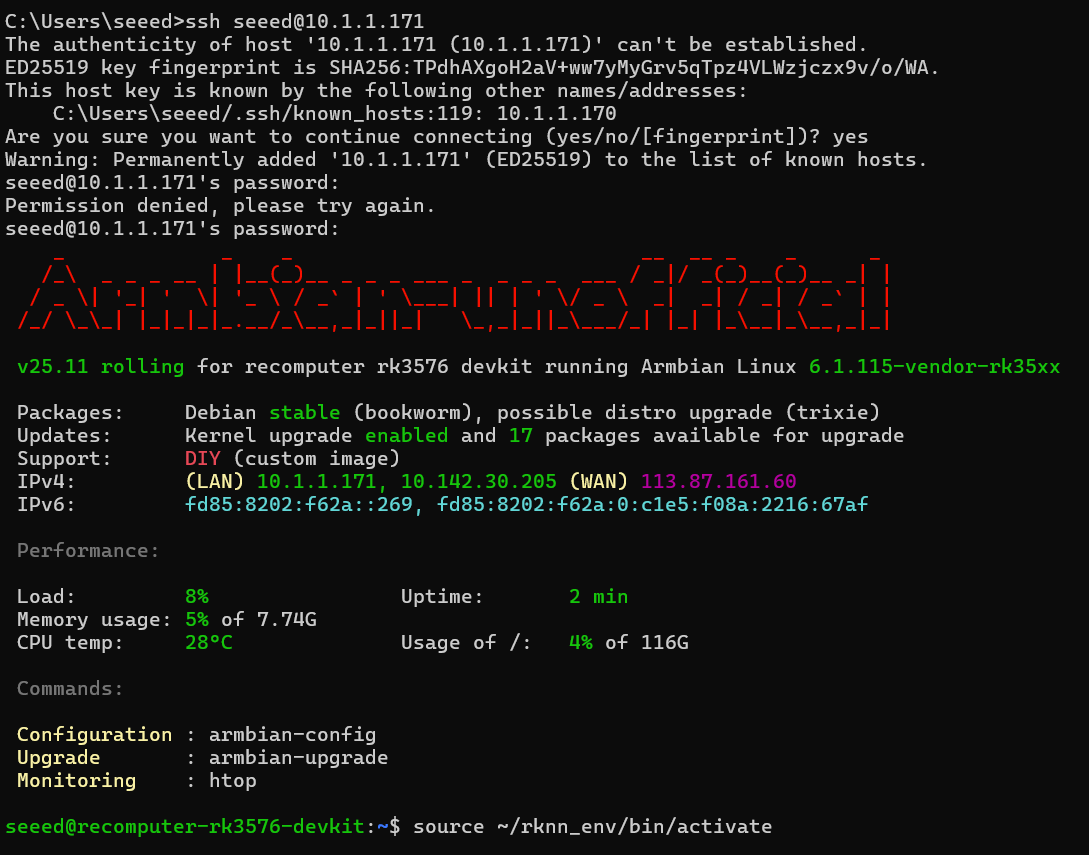
- Typ yes wanneer wordt gevraagd om de host-fingerprint te bevestigen.
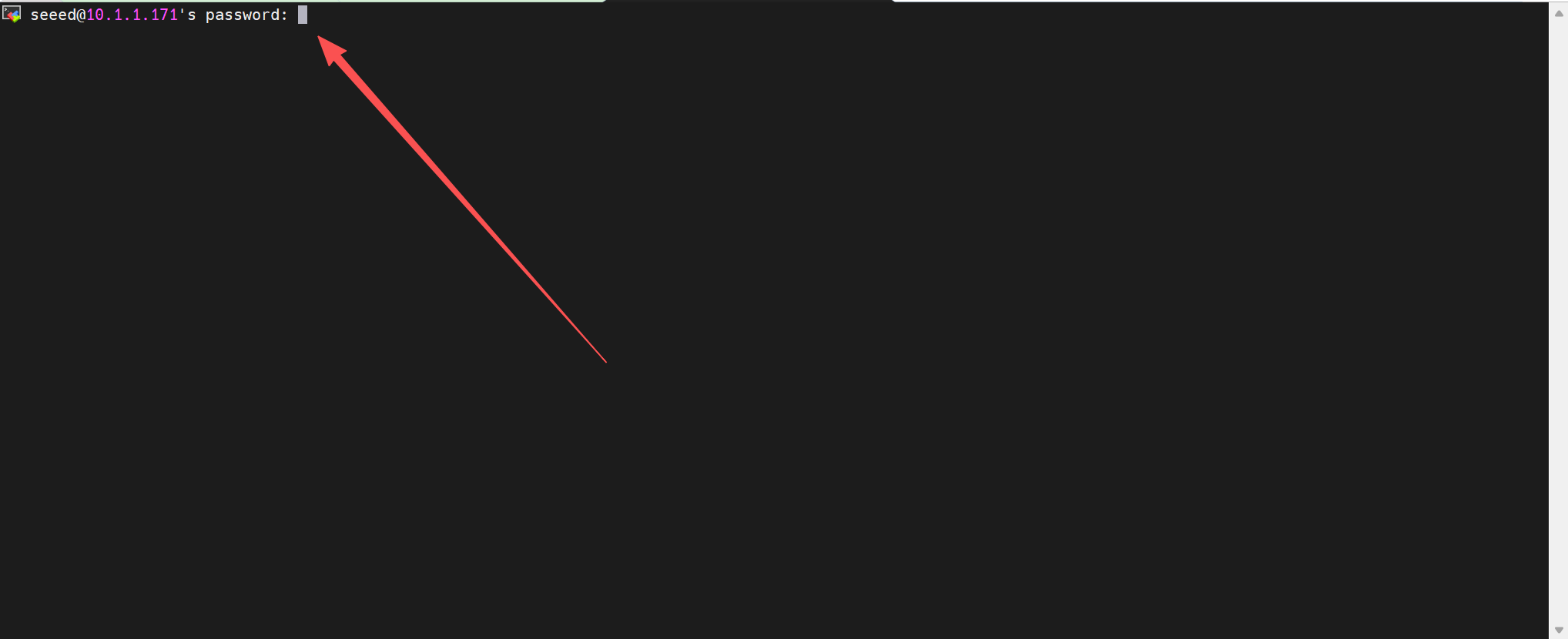
- Voer het wachtwoord seeed in (tijdens het typen zie je geen tekens).
Optie B: Linux / macOS-terminal Open je standaardterminal en voer uit:
ssh seeed@<Your_Device_IP>Optie C: Professionele tools (aanbevolen) Voor een robuustere ontwikkelomgeving kun je overwegen:
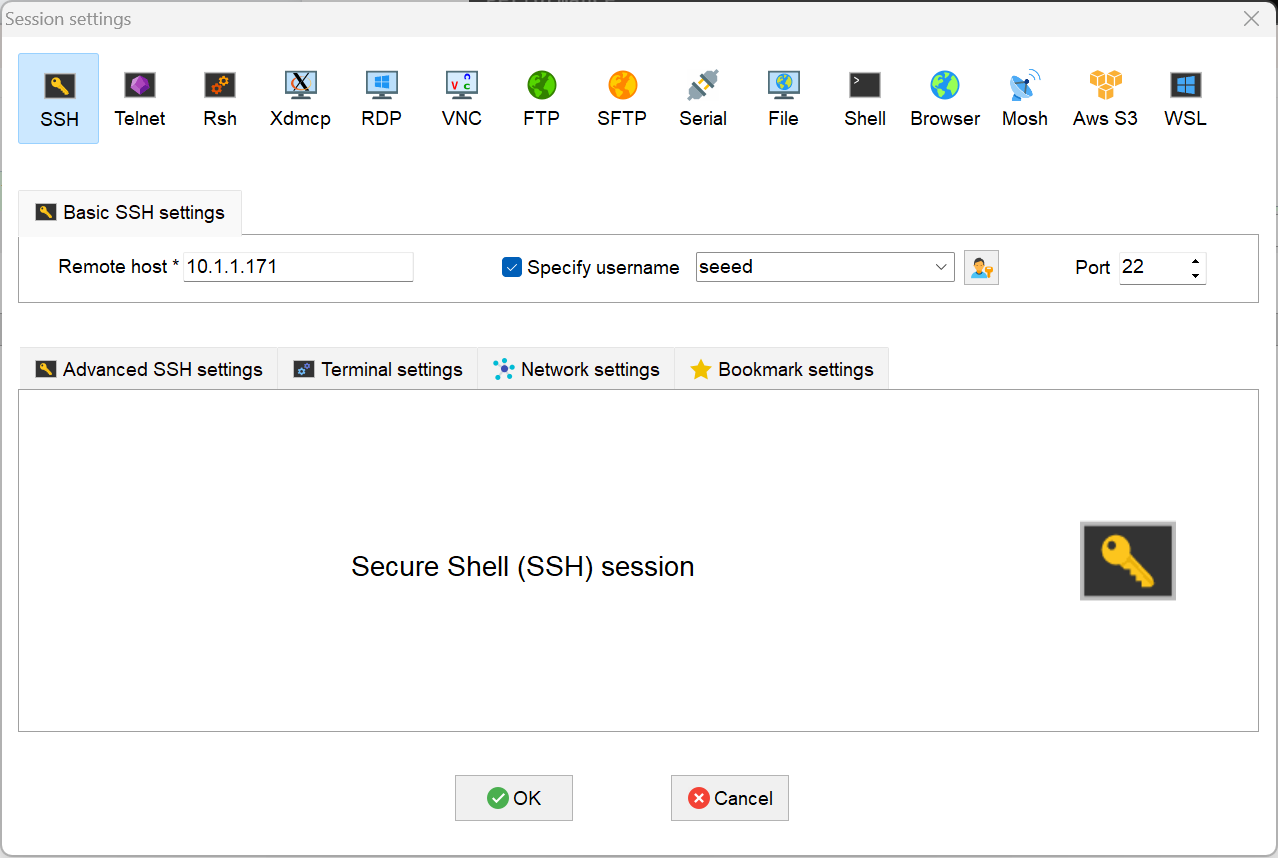
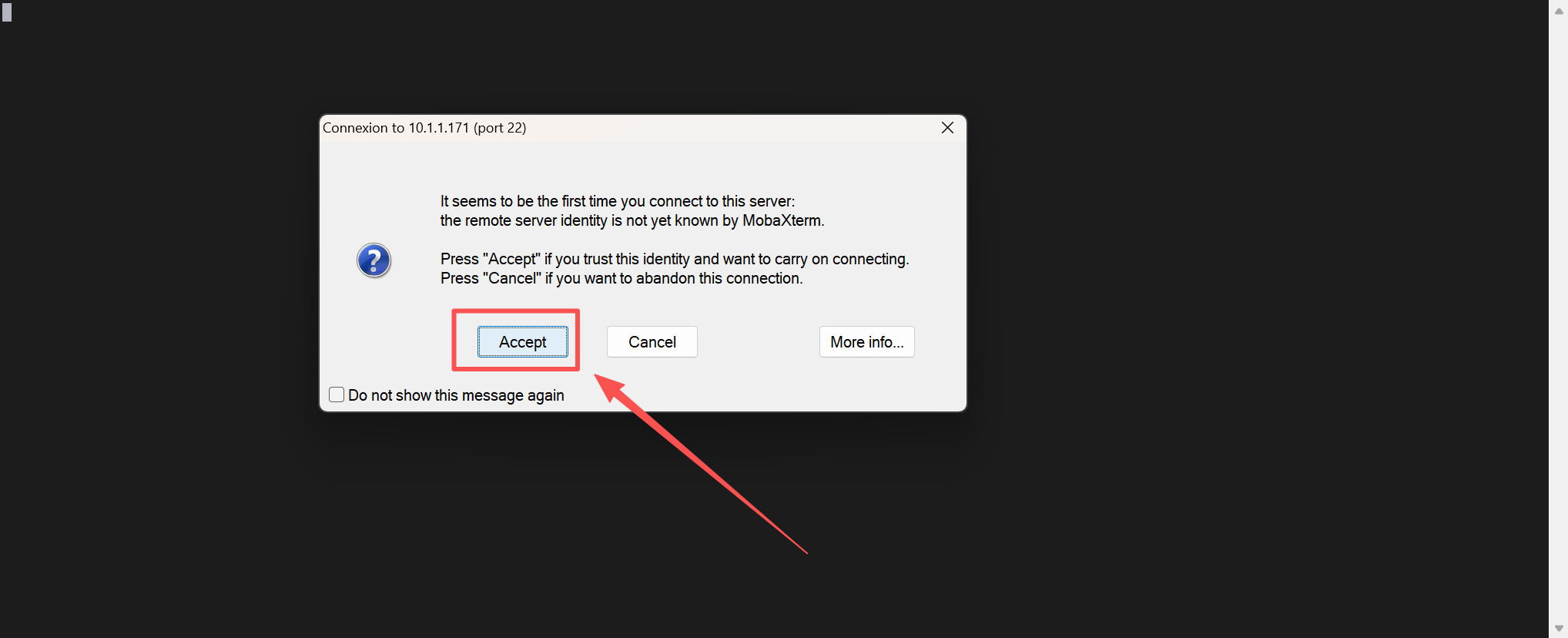
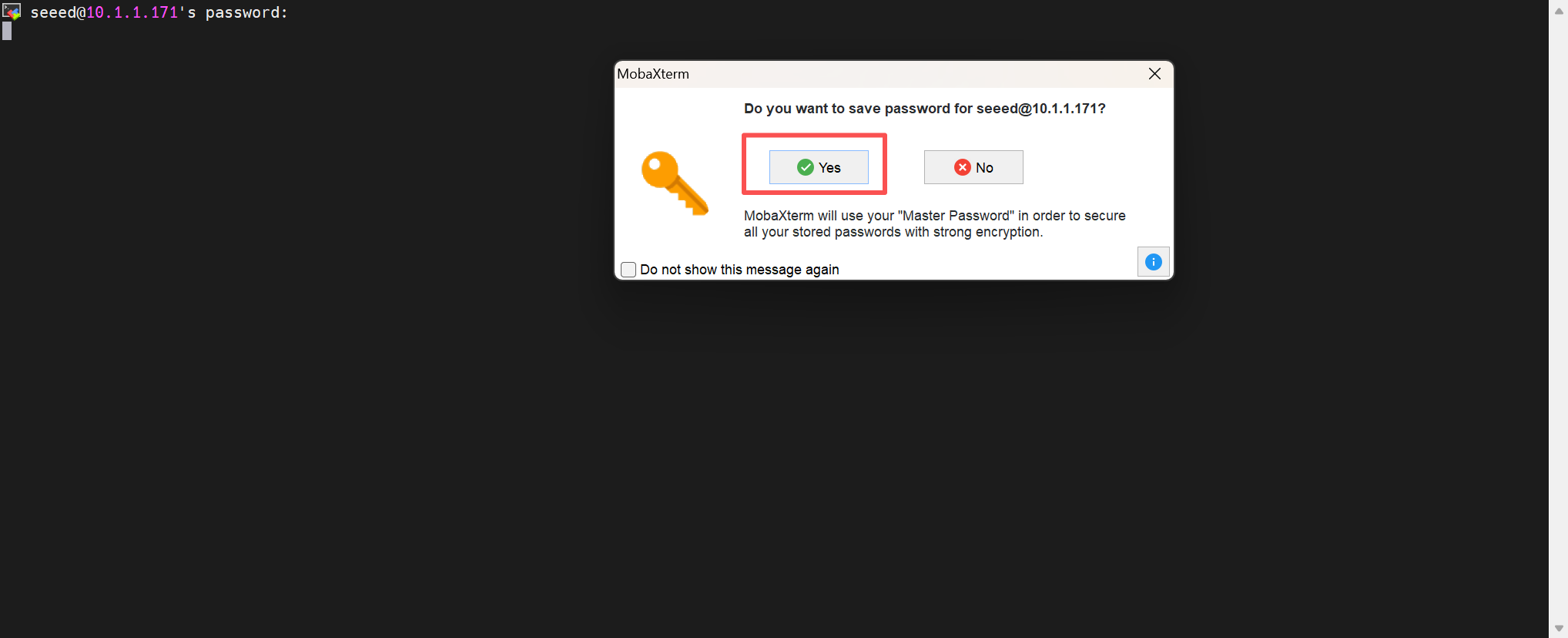
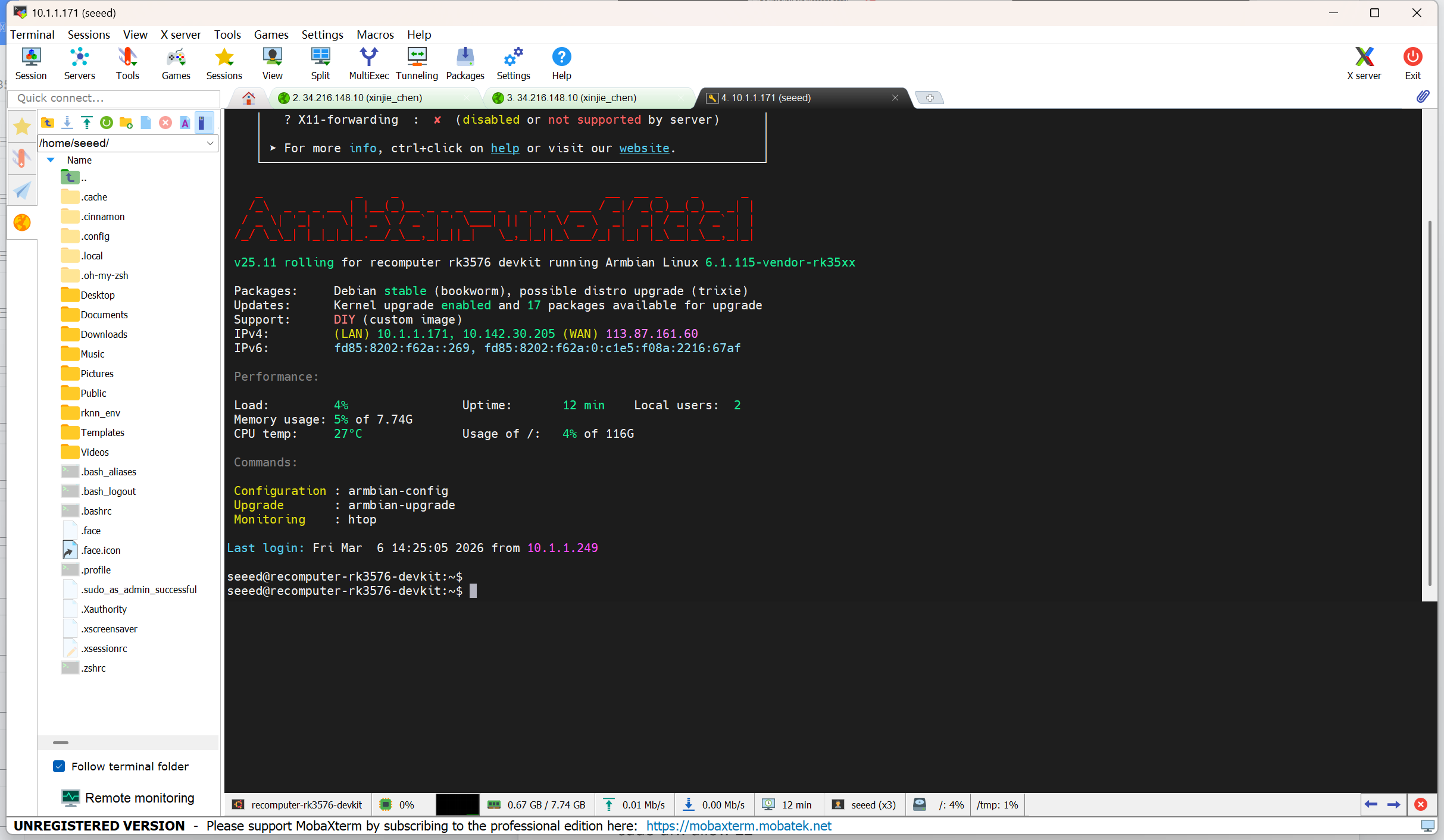
- MobaXterm: bevat een ingebouwde SFTP-zijbalk voor eenvoudig slepen van bestanden.
Probleemoplossing
- Connection Refused: zorg dat de SSH-service actief is op de reComputer. Je kunt dit lokaal controleren met:
sudo systemctl status ssh- Firewall-problemen: als de service draait maar wordt geblokkeerd, sta poort 22 toe in de firewall:
sudo ufw allow 22- Host Key Verification Failed: als je het OS recent opnieuw hebt geflasht op hetzelfde IP, verwijder dan de oude sleutel op je pc met:
ssh-keygen -R <Your_Device_IP>Bestandsoverdrachtgids (MobaXterm SFTP)
- Apparaat: reComputer RK3576 / RK3588
- OS: Debian 12
- Belangrijkste tool: MobaXterm (ingebouwde SFTP-zijbalk)
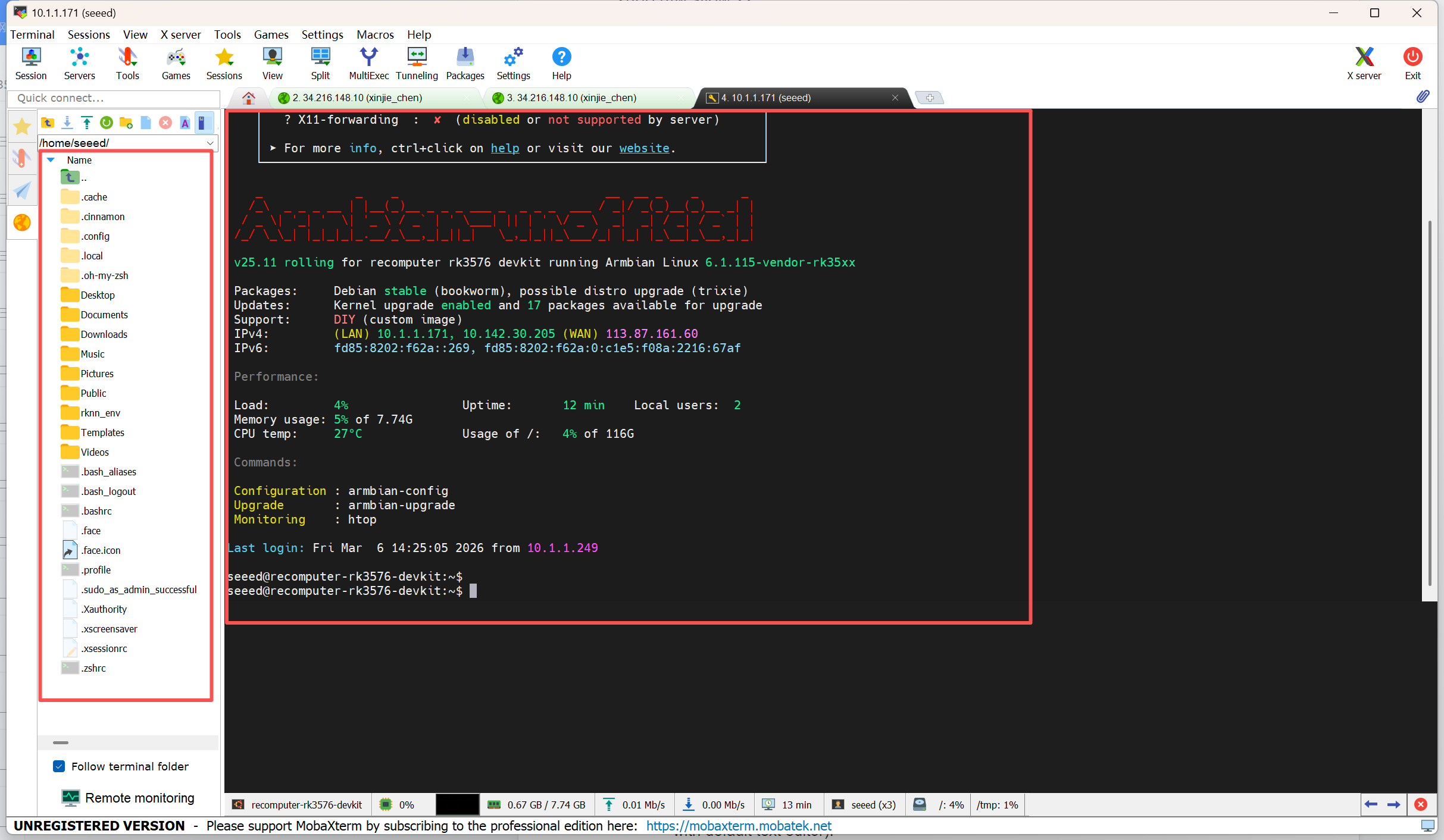
Overzicht van de interface
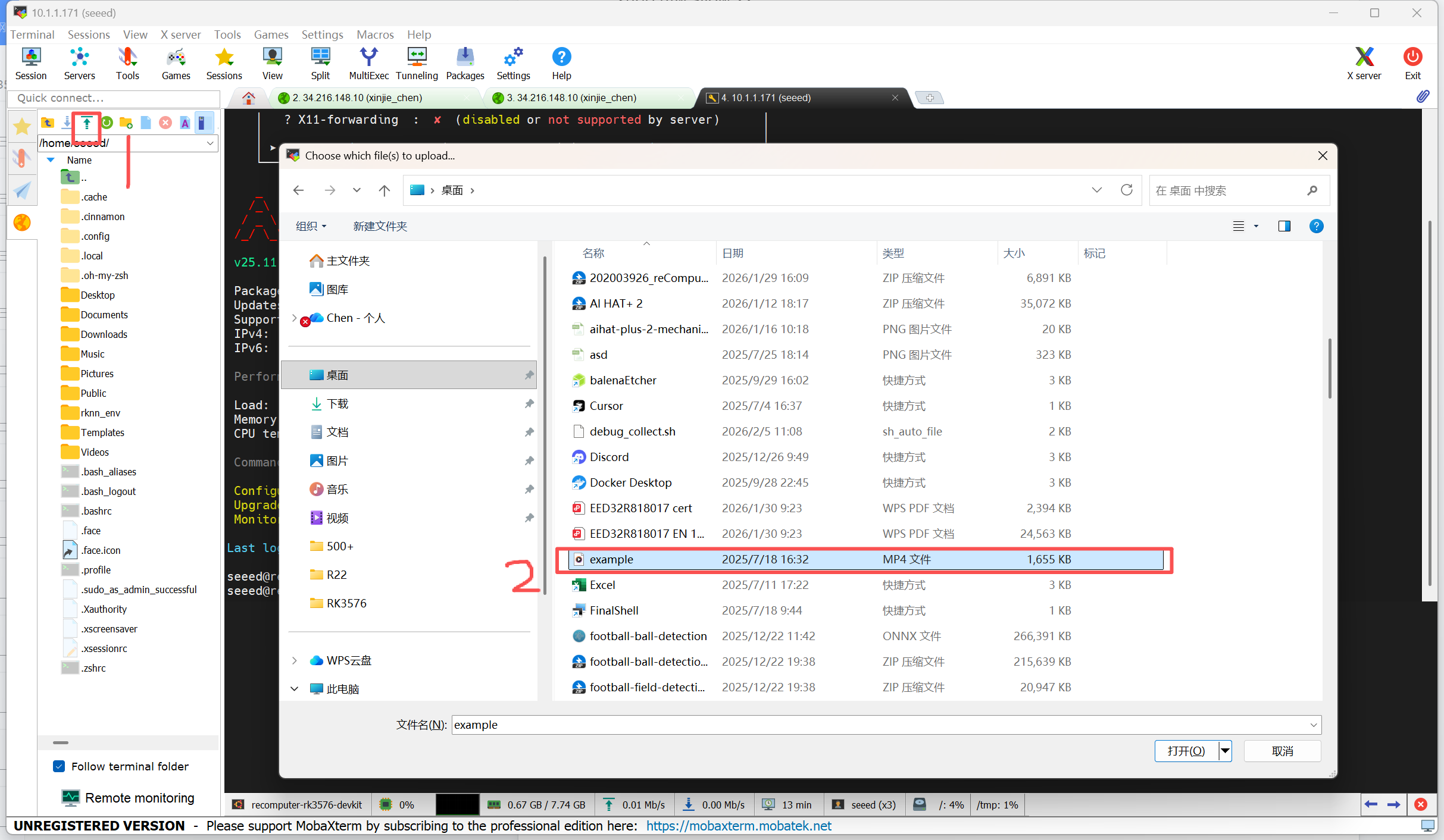
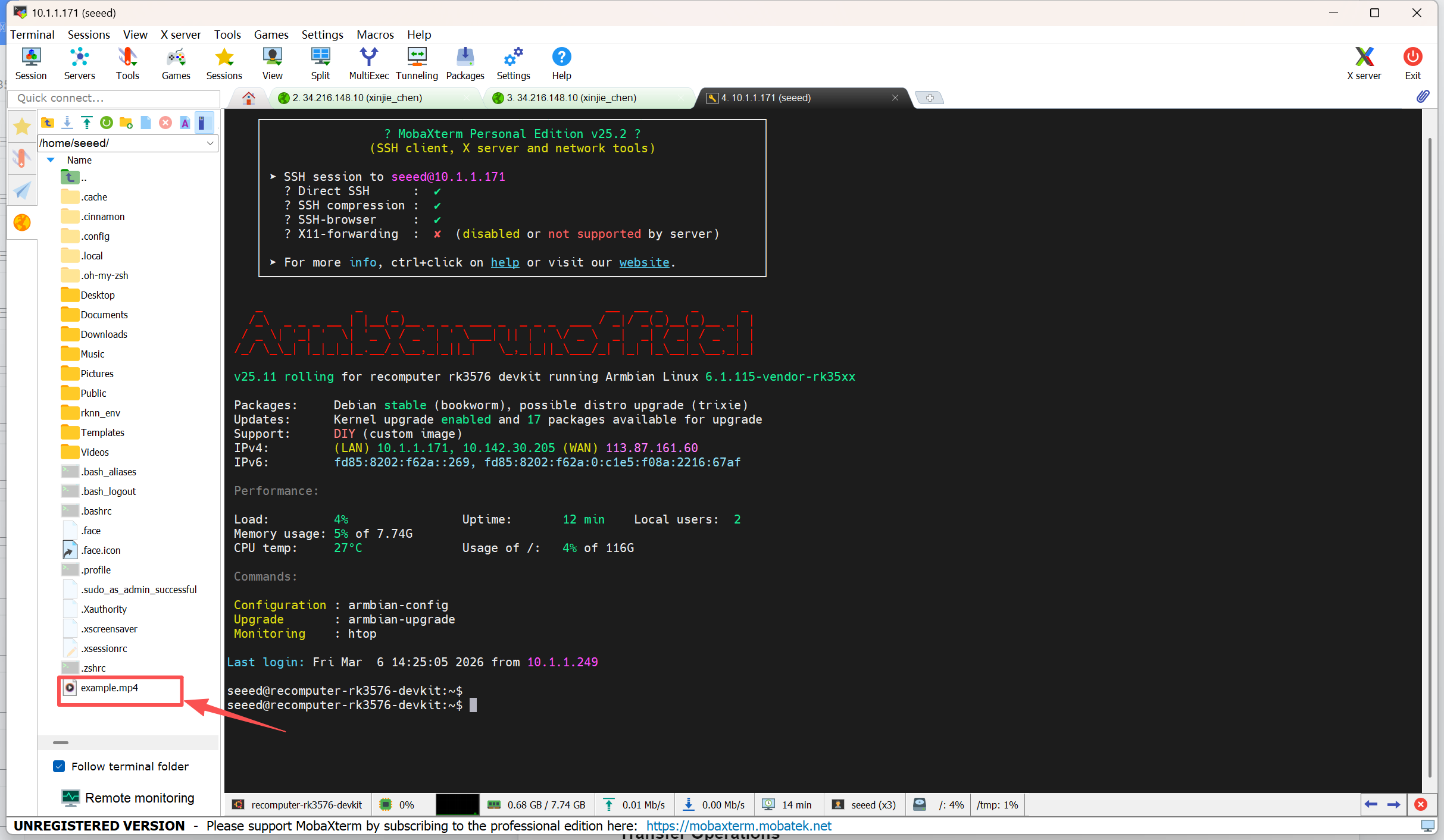
Zodra je via SSH bent ingelogd, opent MobaXterm automatisch een SFTP-tabblad aan de linkerkant.
- Linkerpaneel: toont het bestandssysteem van de reComputer (op afstand).
- Rechterpaneel: je terminalvenster.
Overdrachtsacties
Uploaden
- Slepen en neerzetten: selecteer bestanden in een Windows-map en sleep ze naar het SFTP-paneel links.
- Uploadknop: klik op het blauwe pijl-omhoog-pictogram boven het linkerpaneel om bestanden vanaf je pc te selecteren en te uploaden.
Downloaden
- Slepen en neerzetten: selecteer bestanden in het linkerpaneel en sleep ze naar je Windows-bureaublad of -map.
- Rechtermuisklik of de knop "Download" bovenaan: klik met de rechtermuisknop op het bestand en kies Download.
Geavanceerde functies
- Live bewerken
- Werkwijze: dubbelklik op een tekstbestand in het linkerpaneel (of klik met rechts en kies Openen met standaardteksteditor).
- Synchroniseren: bewerk en sla op; MobaXterm vraagt of je de wijzigingen wilt terugsynchroniseren naar de reComputer. Klik op Yes.
- Snelle navigatie
- Klik op het pictogram "Follow terminal path" (gele vierkant) om het SFTP-overzicht te synchroniseren met de huidige map van je terminal (cd).
Belangrijke opmerkingen
- Rechten: de gebruiker seeed heeft standaard alleen schrijfrechten in /home/seeed.
- Systeembestanden: om systeembestanden (zoals in /etc/) te bewerken, upload je ze eerst naar /home/seeed en verplaats je ze in de terminal met sudo mv.
- Opnieuw verbinden: reageert het SFTP-paneel niet meer, klik dan op Refresh om opnieuw te synchroniseren.