Jetson Examples snelstart
Laatst bijgewerkt:
Introductie
De jetson-examples repository van Seeed Studios biedt vooraf gebouwde, kant-en-klare AI-voorbeelden voor NVIDIA Jetson-apparaten. In plaats van uren te besteden aan het instellen van omgevingen en afhankelijkheden, kun je complexe AI-modellen implementeren met één commando met behulp van Docker-containers.
Deze module laat zien hoe je het jetson-examples CLI-hulpmiddel gebruikt om snel LLMs en andere AI-modellen op je Jetson-apparaat te implementeren.
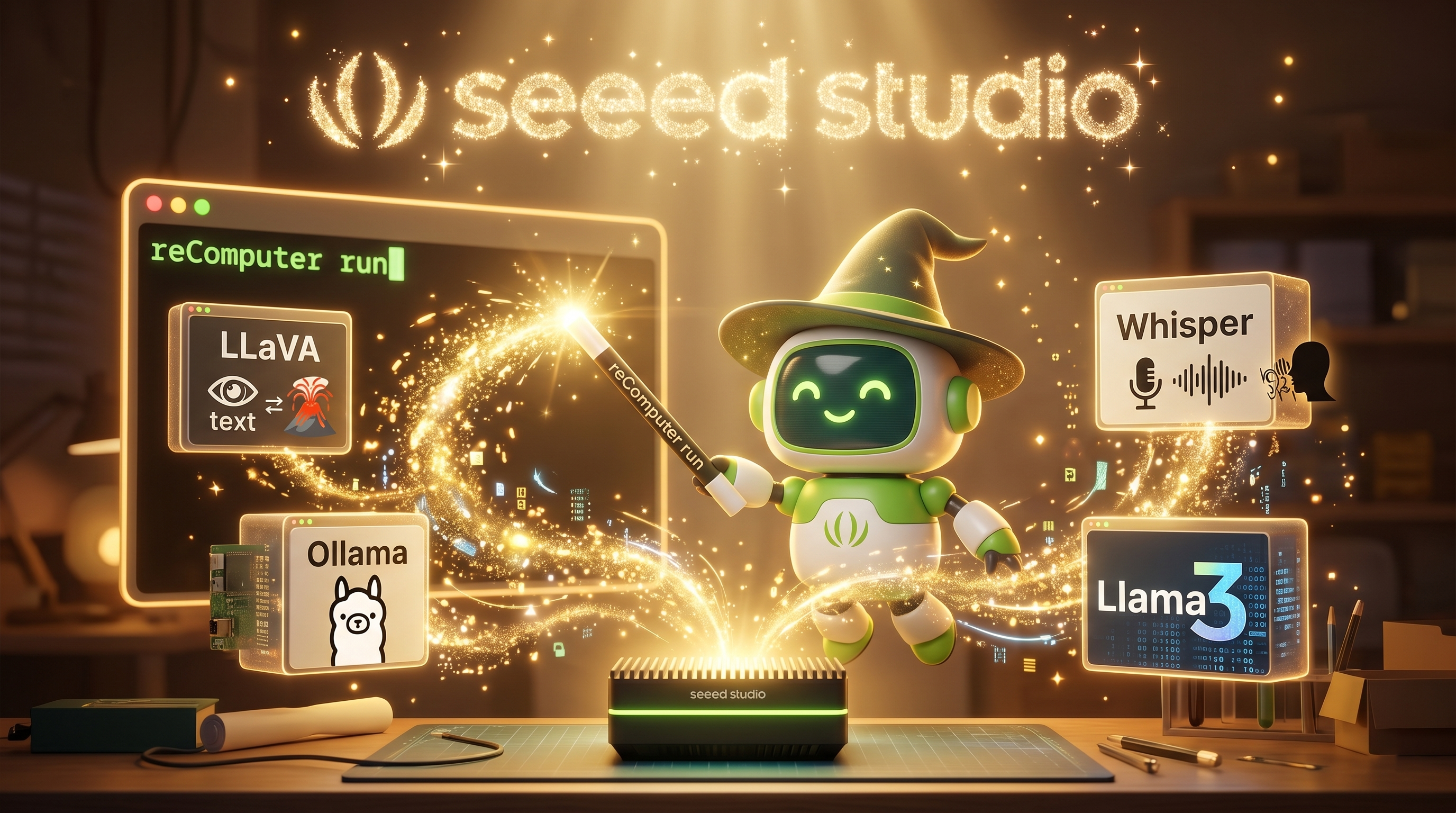
Wat is jetson-examples?
jetson-examples is een command-line tool die:
- een-regel implementatie biedt voor populaire AI-modellen
- Docker-containers gebruikt voor geïsoleerde, reproduceerbare omgevingen
- voor-geoptimaliseerde configuraties bevat voor Jetson-hardware
- meerdere frameworks ondersteunt: PyTorch, TensorRT, Ollama en meer
| Functie | Beschrijving |
|---|---|
| Eenvoudige installatie | Installeren met pip3 install jetson-examples |
| Een-commando uitvoering | reComputer run om te implementeren |
| Docker-gebaseerd | Consistente omgevingen op alle apparaten |
| Auto-configuratie | Vooraf afgestemd op Jetson-prestaties |
| Regelmatige updates | Nieuwe voorbeelden worden regelmatig toegevoegd |
Installatie
CLI-hulpmiddel installeren
# jetson-examples via pip installeren
pip3 install jetson-examples

# Installatie verifiëren
reComputer --help
Alternatief: Handmatige Docker-configuratie
Als je de voorkeur geeft aan handmatige controle:
# Docker installeren (indien nog niet geïnstalleerd)
sudo apt-get update
sudo apt-get install -y docker.io

# Gebruiker toevoegen aan docker-groep (vereist uitloggen/inloggen)
sudo usermod -aG docker $USER

# Docker verifiëren
docker --version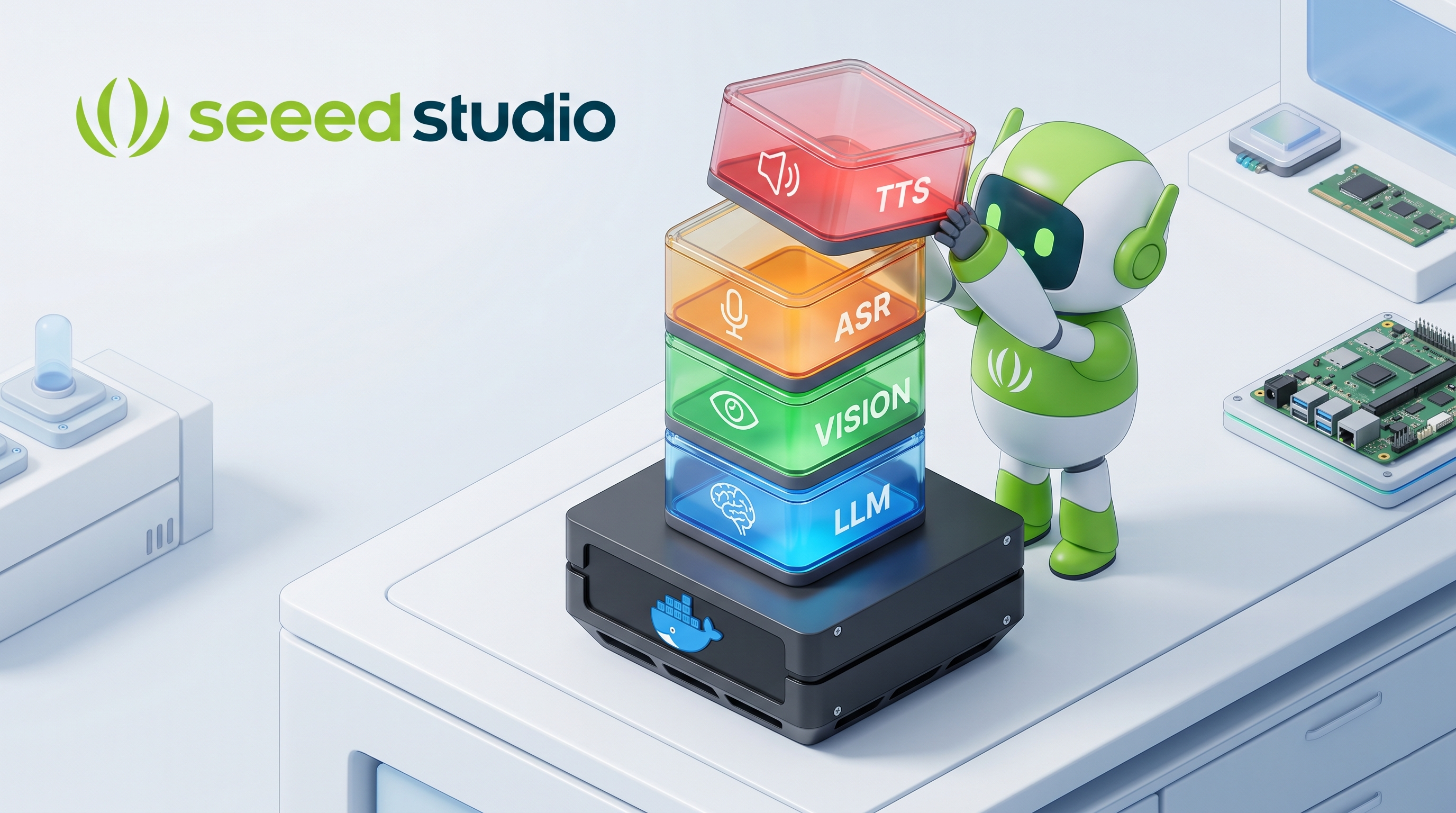
Beschikbare LLM-voorbeelden
Hier zijn de LLM-gerelateerde voorbeelden die beschikbaar zijn in de jetson-examples repository:
Tekst-only LLMs
| Voorbeeld | Type | Modelgrootte | Commando |
|---|---|---|---|
| llama3 | Tekst (LLM) | 4.9GB model | reComputer run llama3 |
| gemma4 | Tekst (LLM) | 2.5GB model | reComputer run gemma4 |
| qwen3.5-4b | Tekst (LLM) | 2.5GB model | reComputer run qwen3.5-4b |
| qwen3.6-35b | Tekst (LLM) | 28GB model | reComputer run qwen3.6-35b |
| nemotron-3-nano | Tekst (LLM) | 24.5GB model | reComputer run nemotron-3-nano |
| text-generation-webui | Tekst (LLM) | 3.9GB model | reComputer run text-generation-webui |
Visie-Taal Modellen (VLM)
| Voorbeeld | Type | Modelgrootte | Commando |
|---|---|---|---|
| llava-v1.5 | VLM | 13GB model | reComputer run llava-v1.5-7b |
| llava-v1.6 | VLM | 13GB model | reComputer run llava-v1.6-vicuna-7b |
| live-vlm-webui | VLM | 13GB model | reComputer run live-vlm-webui |
| gemma4 | VLM | 2.5GB model | reComputer run gemma4 |
Audio & Spraak
| Voorbeeld | Type | Modelgrootte | Commando |
|---|---|---|---|
| whisper | ASR (Spraak-naar-tekst) | 1.5GB model | reComputer run whisper |
| parler-tts | TTS (Tekst-naar-spraak) | 6.9GB image | reComputer run parler-tts |
Inferentie-server
| Voorbeeld | Type | Modelgrootte | Commando |
|---|---|---|---|
| ollama | Inferentie-server | 10.5GB image | reComputer run ollama |
Aan de slag
Voorbeeld 1: Ollama uitvoeren
De snelste manier om met LLMs op Jetson te beginnen:
# Ollama met Docker implementeren
reComputer run ollama
Eenmaal draaiend, kun je modellen downloaden en uitvoeren:
# De Docker-container binnengaan
docker exec -it ollama bash

# Een model downloaden en uitvoeren
ollama run llama3.2:3b
Voorbeeld 2: Een visie-taal model uitvoeren
# LLaVA implementeren voor beeldbegrip
reComputer run llava-v1.5-7b
Dit stelt een model in dat afbeeldingen kan begrijpen en beschrijven.
Voorbeeld 3: Text Generation WebUI implementeren
Voor een volledig uitgeruste webinterface om met LLMs te communiceren:
# text-generation-webui (Oobabooga) implementeren
reComputer run text-generation-webui
Toegang tot de webinterface op http://localhost:5000.
Voorbeeld 4: Whisper voor spraakherkenning implementeren
# OpenAI Whisper voor spraak-naar-tekst implementeren
reComputer run whisper
Praktisch voorbeeld: Een chatbot bouwen
Laten we alles samenbrengen om een eenvoudige chatbot te maken met jetson-examples:
Stap 1: Ollama implementeren
reComputer run ollamaStap 2: Een model downloaden
# Draaiende containers controleren
docker ps

# De Ollama-container binnengaan
docker exec -it ollama ollama pull llama3.2:3b
Stap 3: Testen via API
# De chat-API testen
curl http://localhost:11434/api/chat -d '{
  "model": "llama3.2:3b",
  "messages": [
    {"role": "user", "content": "What can you help me with?"}
  ],
  "stream": false
}'
Stap 4: Python-integratie
import requests

def chat_with_model(user_message, model="llama3.2:3b"):
    response = requests.post(
        "http://localhost:11434/api/chat",
        json={
            "model": model,
            "messages": [{"role": "user", "content": user_message}],
            "stream": False
        }
    )
    return response.json()["message"]["content"]

# Interactieve chat
while True:
    user_input = input("You: ")
    if user_input.lower() in ['quit', 'exit', 'q']:
        break
    response = chat_with_model(user_input)
    print(f"AI: {response}\n")
Containers beheren
Veelgebruikte Docker-commando's
# Draaiende containers weergeven
docker ps

# Alle containers weergeven (inclusief gestopte)
docker ps -a

# Container logs bekijken
docker logs <container-name>

# Een container stoppen
docker stop <container-name>

# Een container herstarten
docker restart <container-name>

# Een container verwijderen
docker rm <container-name>

# Een draaiende container binnengaan
docker exec -it <container-name> bash
Resource-monitoring
# Container resourcegebruik monitoren
docker stats

# Schijfgebruik controleren
docker system df
Implementaties aanpassen
Omgevingsvariabelen
Veel voorbeelden ondersteunen configuratie via omgevingsvariabelen:
# Voorbeeld: Modelparameters instellen voor Ollama
docker run -d \
  --name ollama \
  --gpus all \
  -e OLLAMA_HOST=0.0.0.0:11434 \
  -p 11434:11434 \
  ollama/ollama:latest
Volume mounts
Data persistent maken tussen container-herstarts:
# Een lokale directory mounten voor modelopslag
docker run -d \
  --name ollama \
  --gpus all \
  -v /path/to/models:/root/.ollama \
  -p 11434:11434 \
  ollama/ollama:latest
Netwerkconfiguratie
Toegang tot services vanaf andere apparaten in je netwerk:
# Aan alle interfaces binden (niet alleen localhost)
docker run -d \
  --name ollama \
  --gpus all \
  -p 0.0.0.0:11434:11434 \
  ollama/ollama:latest
Prestatietips
1. GPU Passthrough gebruiken
Zorg altijd dat Docker GPU-toegang heeft:
# GPU-toegang in container verifiëren
docker exec -it <container-name> nvidia-smi
2. Geschikt geheugen toewijzen
# Containergeheugen beperken (optioneel, voor multi-container setups)
docker run -d \
  --name ollama \
  --gpus all \
  --memory=12g \
  --memory-swap=16g \
  ollama/ollama:latest
3. SSD-opslag gebruiken
Modellen laden sneller van SSD dan van SD-kaart of eMMC.
Veelvoorkomende problemen en oplossingen
Probleem 1: Docker-permissie geweigerd
Probleem: Got permission denied while trying to connect to the Docker daemon socket
Oplossing:
# Gebruiker toevoegen aan docker-groep
sudo usermod -aG docker $USER

# Uitloggen en weer inloggen om wijzigingen te laten werken
# Of uitvoeren in huidige sessie:
newgrp docker
Probleem 2: Container start niet
Probleem: Container stopt direct na starten
Oplossing:
# Container logs controleren op fouten
docker logs <container-name>

# Beschikbare resources controleren
free -h
df -h
nvidia-smi
Voorbeeld repositories en projecten
Verken deze voorbeelden uit de jetson-examples repository:
llama-factory
LLMs fijnafstellen op je Jetson-apparaat:
reComputer run llama-factoryModel/data grootte: 13.5GB
live-vlm-webui
Real-time visie-taal model interface:
reComputer run live-vlm-webuiFuncties: Live camerafeed-verwerking met AI-begrip
deep-live-cam
Real-time gezichtsvervanging en -verwerking:
reComputer run deep-live-camOefening
- Installeer het jetson-examples hulpmiddel
- Implementeer Ollama en voer
llama3.2:3buit - Implementeer LLaVA voor beeldbegrip
- Maak een Python-script dat communiceert met het geïmplementeerde model
- Stel Open WebUI in voor een grafische interface
- Verken andere voorbeelden in de repository
Referenties
- jetson-examples Repository - Officiële repository
- jetson-examples Documentatie - Complete voorbeeldlijst
- Docker Documentatie - Docker-basisprincipes
- NVIDIA Container Toolkit - GPU-ondersteuning in Docker
- Ollama Documentatie - Ollama gebruiksgids
Volgende: Ga verder naar Module 5.6: ASR + LLM + TTS Pipeline bouwen om een complete stemassistent te maken!