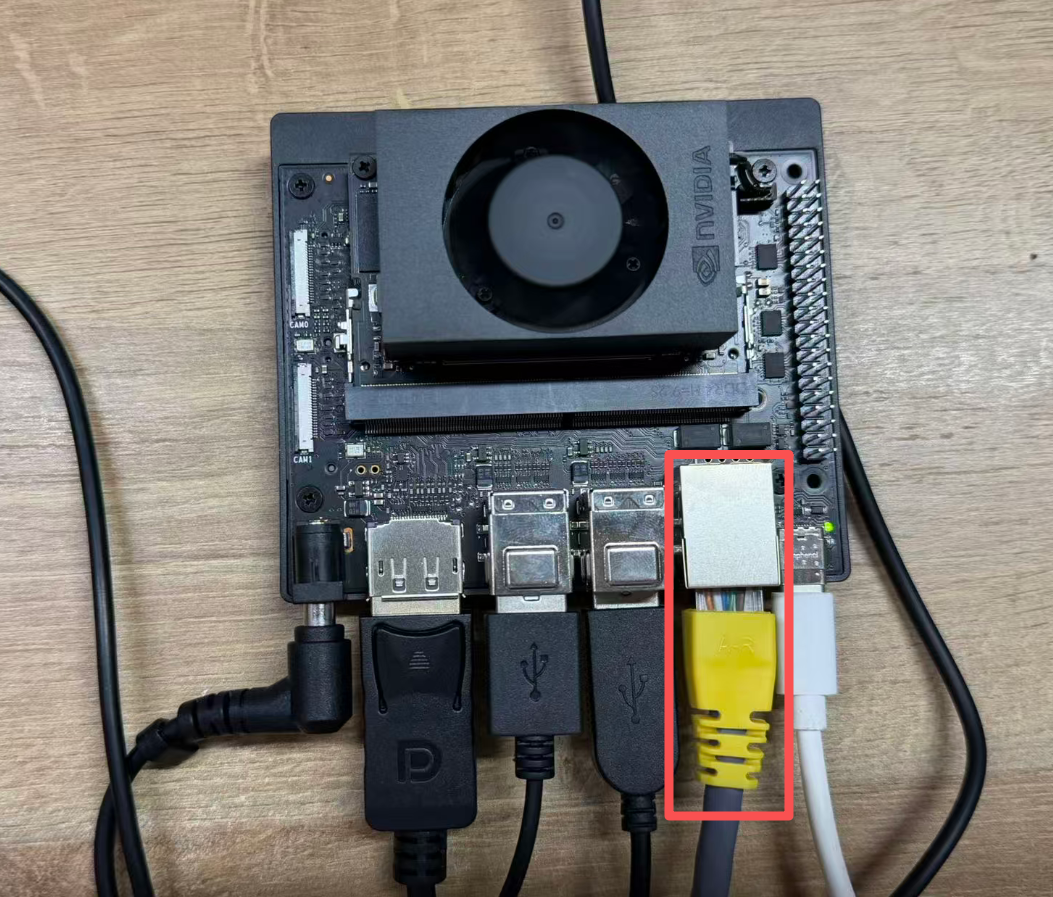
Netwerk en Wi-Fi
Laatst bijgewerkt:
Terug naar Module 3 | Terug naar Inhoudsopgave
02 Webkennis (WIFI-configuratie)
Introductie
Deze sectie beschrijft hoe je Jetson met het netwerk verbindt en reguliere netwerkconfiguraties uitvoert.
Wi-Fi-configuratie
Wi-Fi verbinden
Modus 1: GUI-verbinding
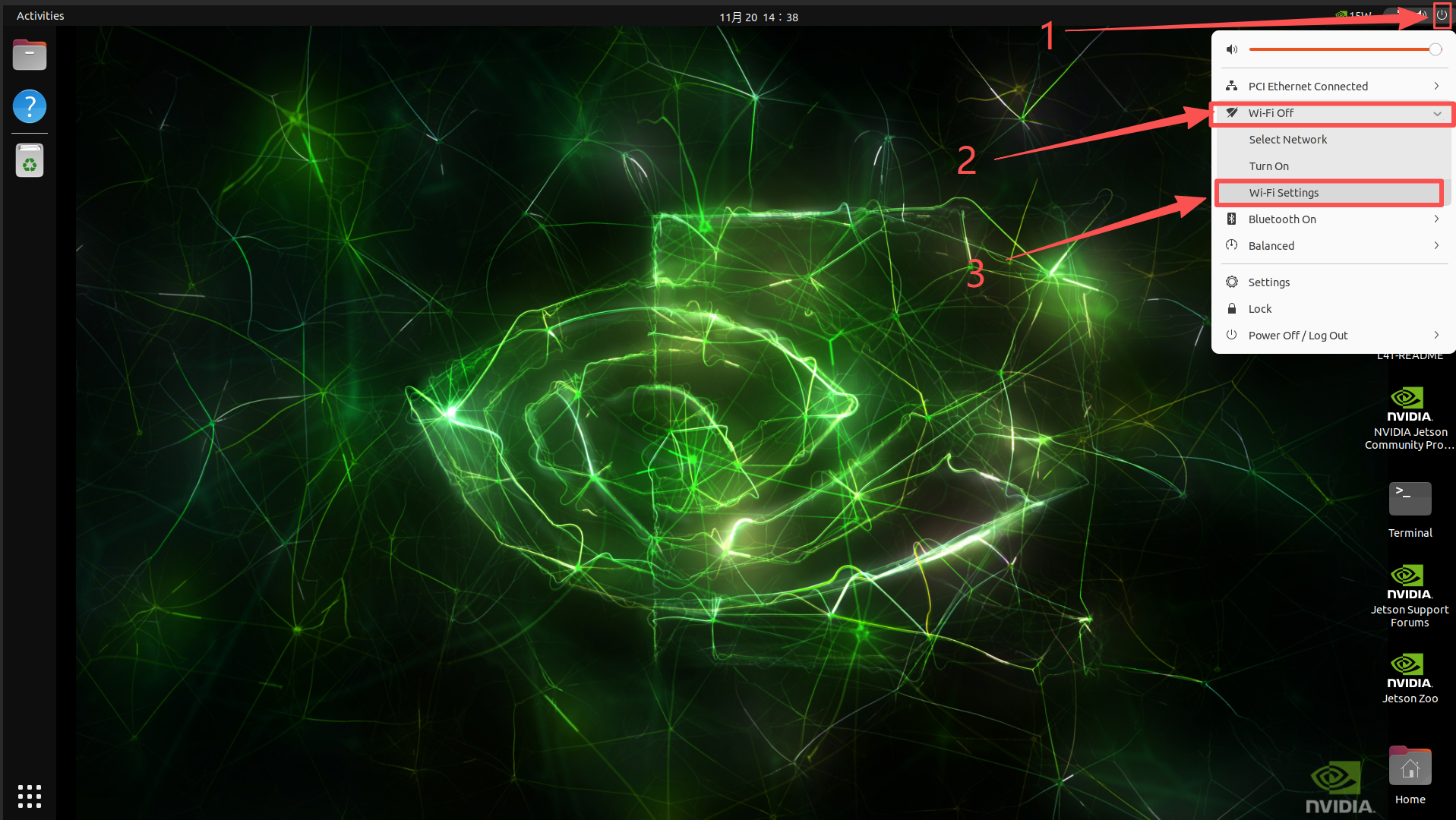
Ga naar het Jetson-systeembureaublad en klik op het stroompictogram rechtsboven -> Wi-Fi-pictogram -> Wi-Fi-instellingen.
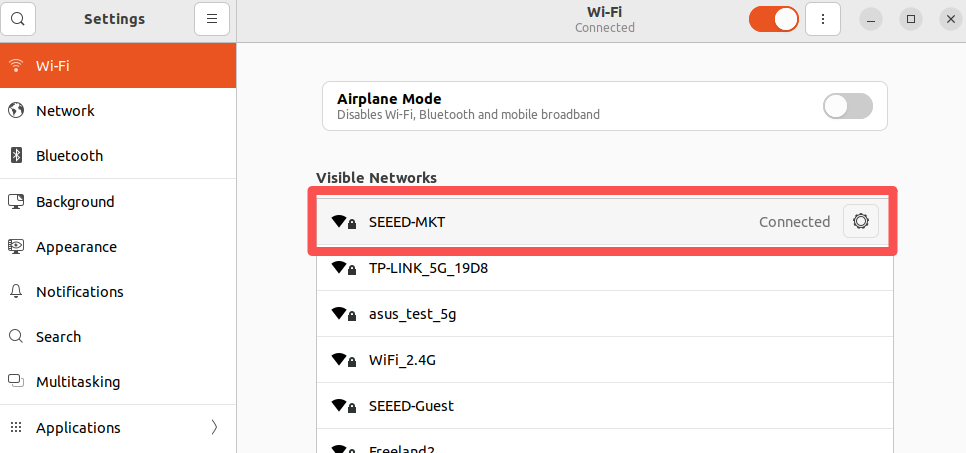
Selecteer de WiFi waarmee u verbinding wilt maken en controleer of de draadloze kaart is uitgerust met antennes of antennes als beide worden gescand.
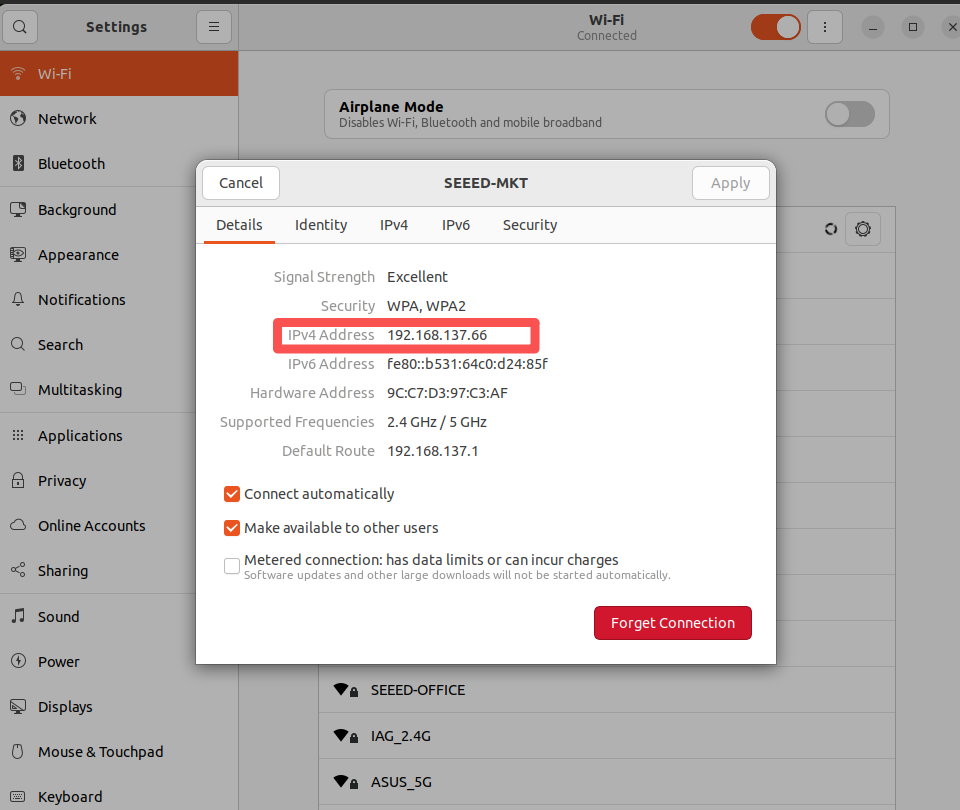
Klik op het pictogram van de verbonden WiFi-instellingen om WiFi-informatie weer te geven.
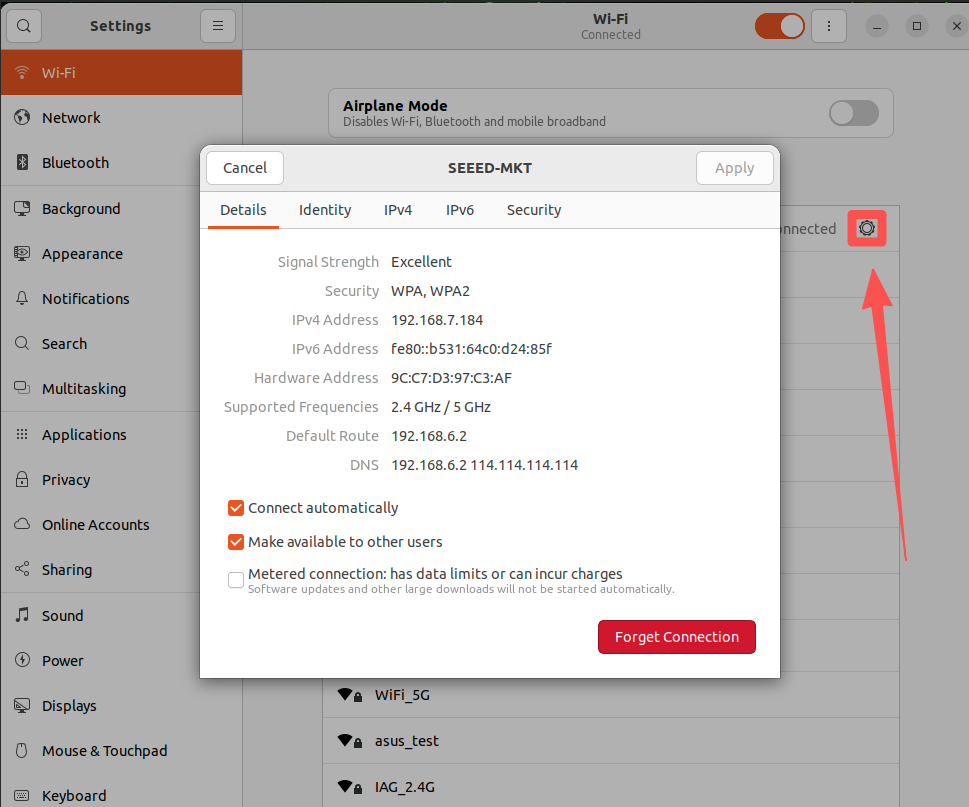
Bekijk de IP-adressen van alle netwerkverbindingen en open de terminal om de volgende commando's in te voeren:
ifconfig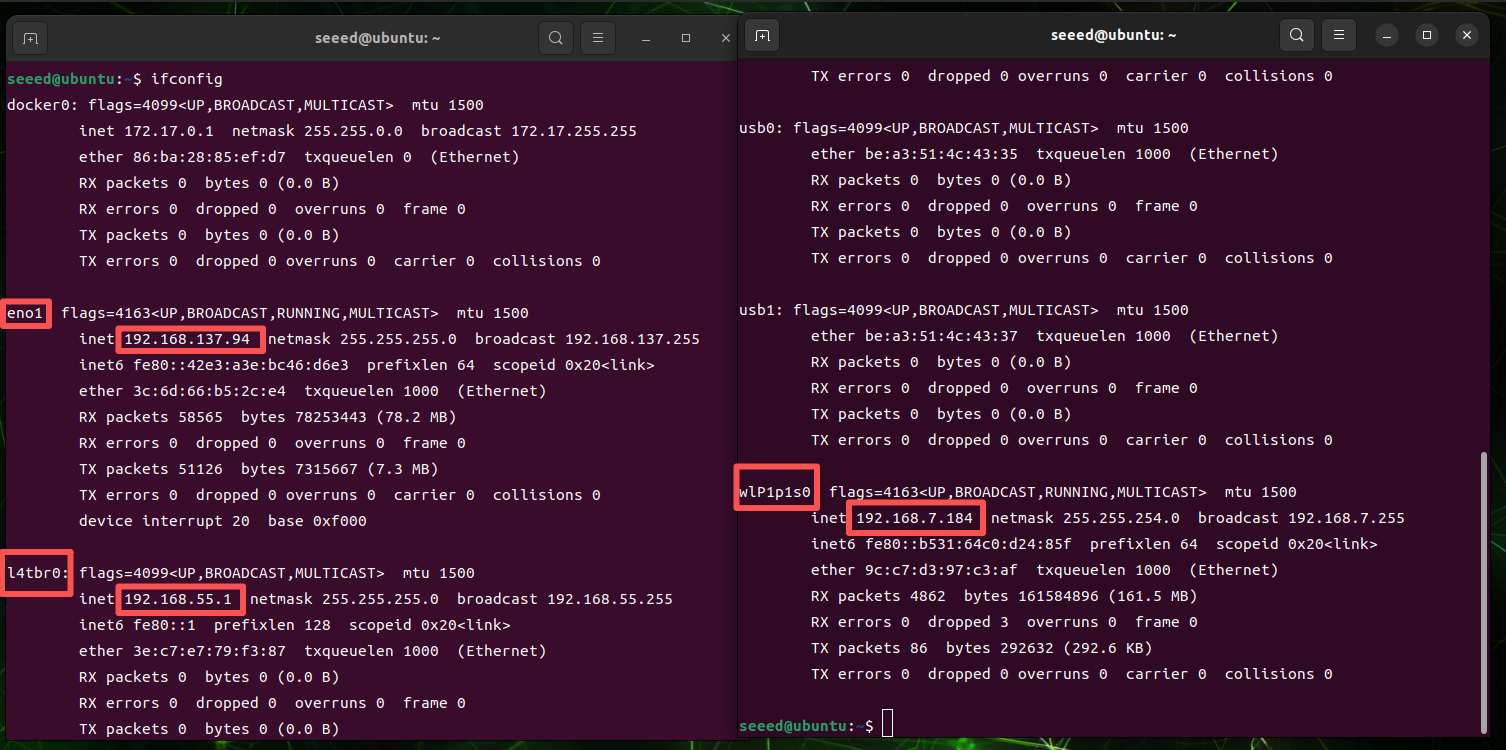
Als de bovenstaande figuur een IP-adres is voor een webgebaseerde interface, is l4tbr0 een IP-adres dat aan Jetson is toegewezen voor de Type-interface en is wlP1p1s0 een IP-adres voor de WiFi-interface.
Modus 2: Opdrachtregelverbindingen
Open de terminal en voer het volgende commando in om het wifi-signaal in de huidige omgeving op te vragen:
nmcli device wifi list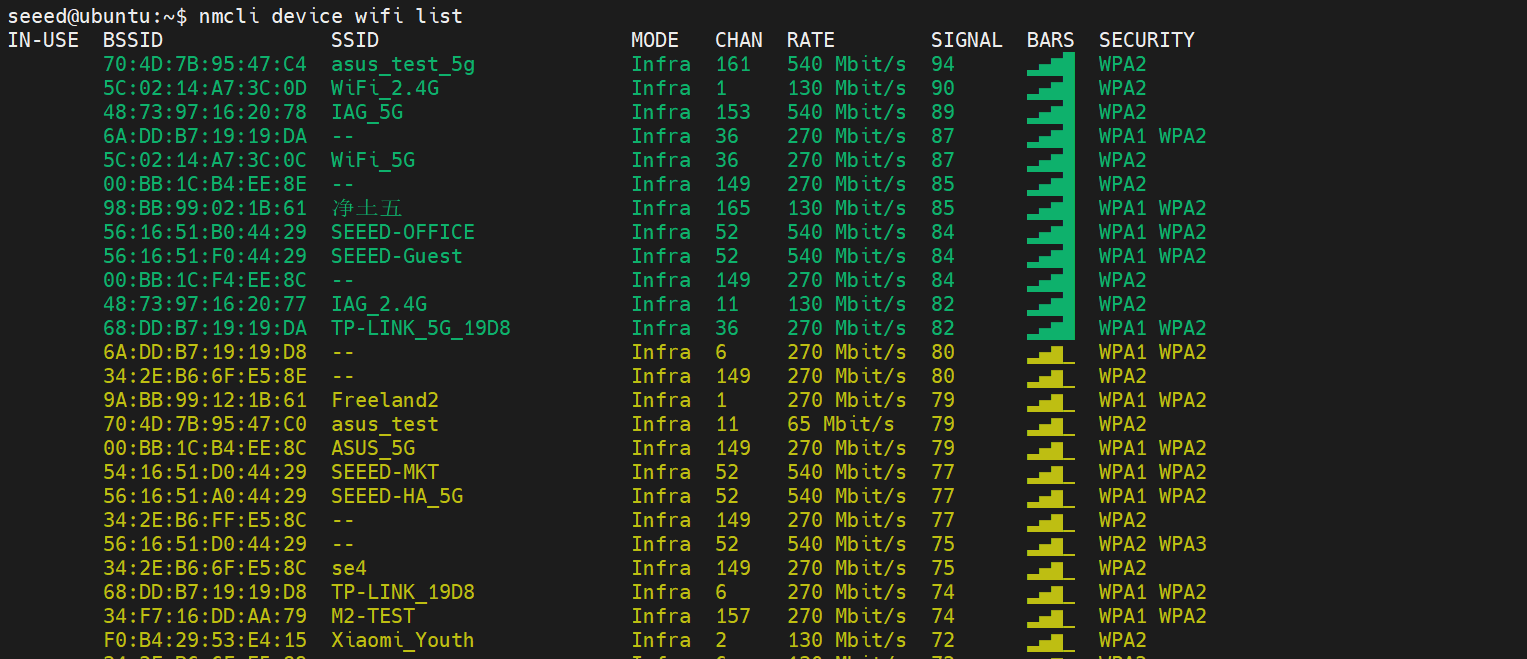
Verbind WiFi met het onderstaande commando
nmcli device wifi connect "WiFi-Naam" password "Wachtwoord"Statisch IP instellen
Opties instellen voor open Wi-Fi
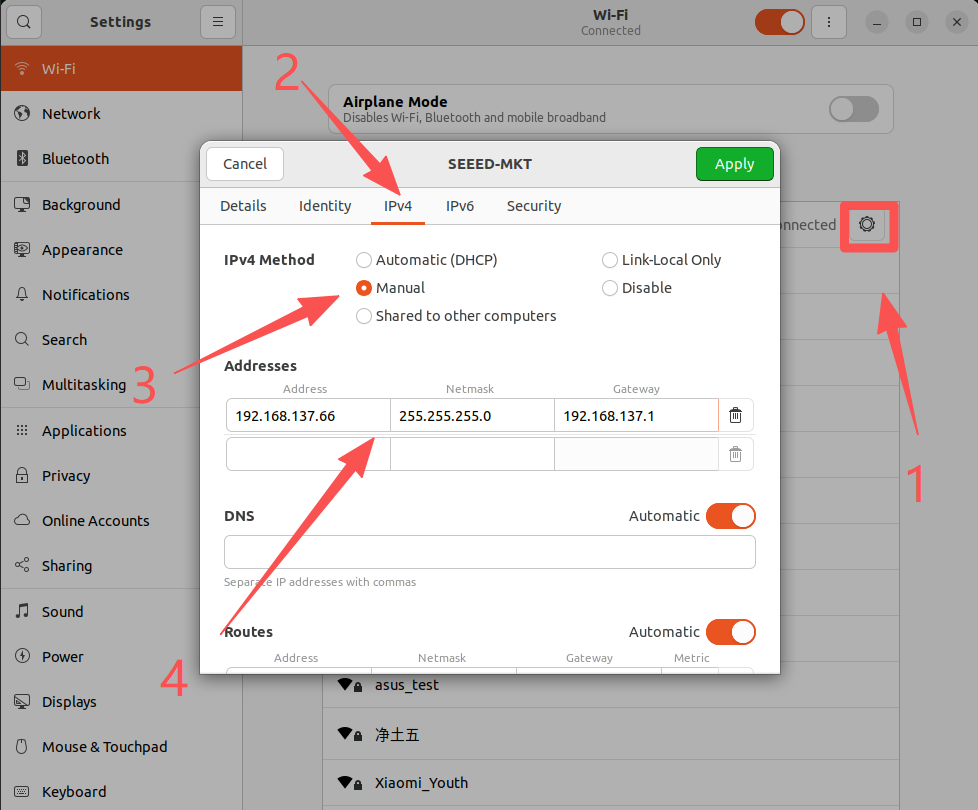
Adres: Vul een IP-adres in dat een vast IP-adres en een toewijsbaar IP-adresbereik vereist Netmasker: Vul 255.255.255.0 in Gateway: Vul het standaard gateway-adres van WiFi in
WiFi opnieuw verbinden is effectief.
Wi-Fi Hotspot
Bij ontwikkeling is het soms nodig om de Jetson-hotspot te verbinden om het programma te besturen en te debuggen. Hier leest u hoe u de hotspots inschakelt.
Let op: vereist een draadloze kaart die de AP-werkmodus ondersteunt!
Wi-Fi-hotspot openen
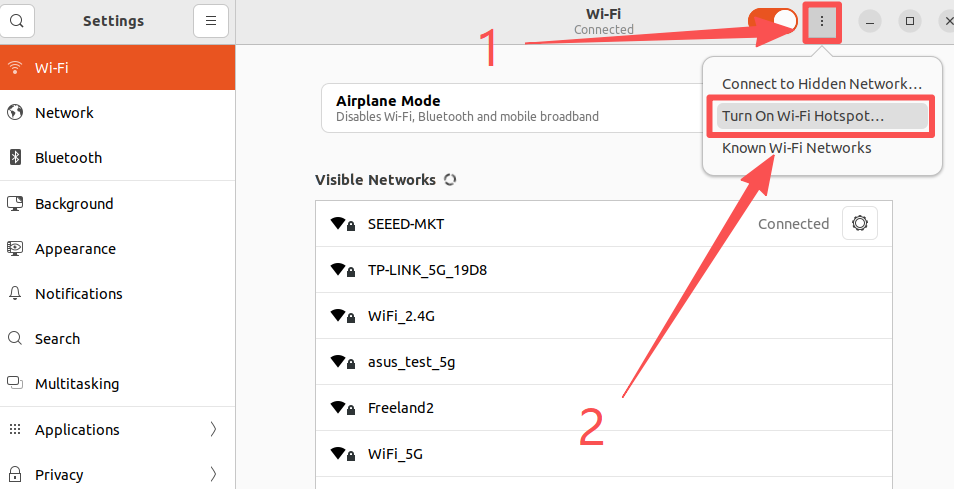
Hotspots configureren en openen
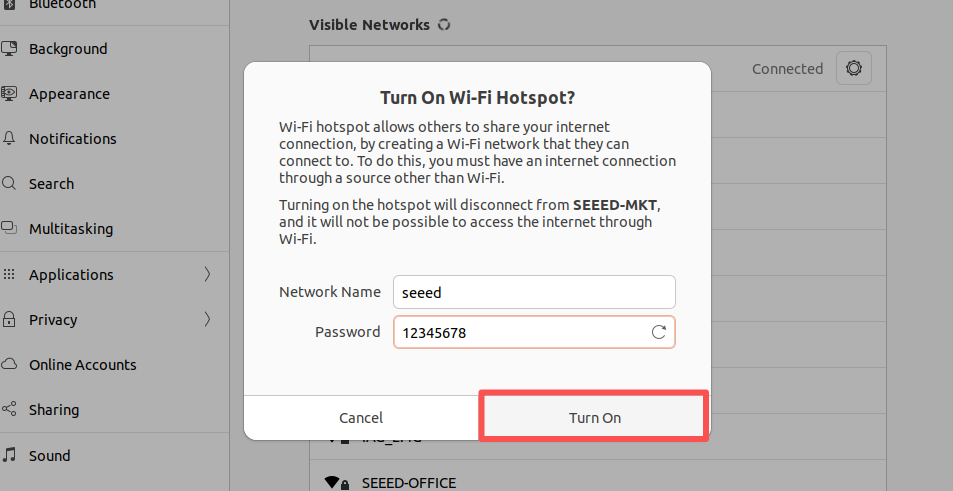
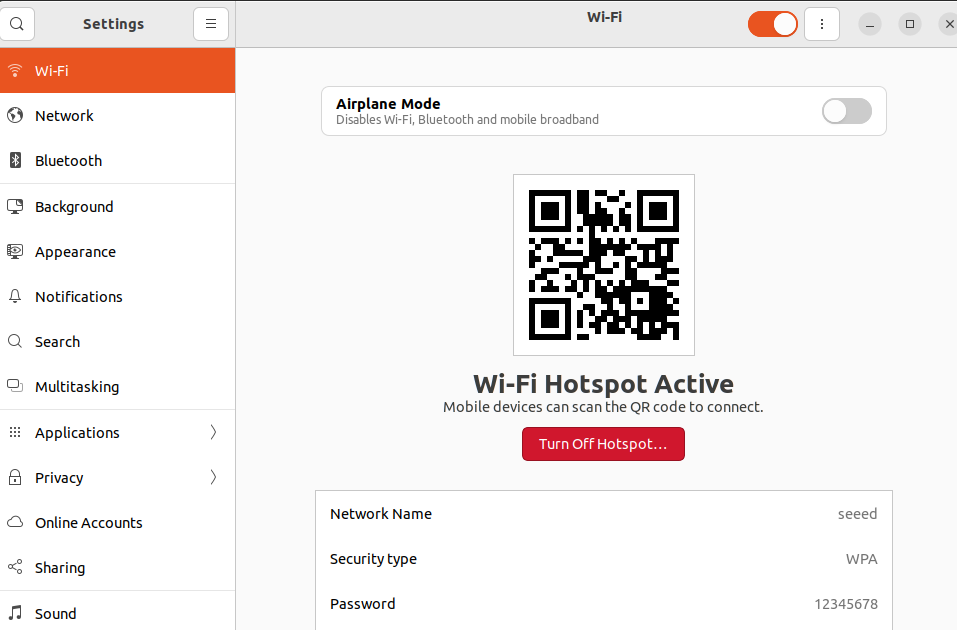
De hotspotverbinding die door Jetson is geopend, kan normaal worden gedetecteerd op Windows PC
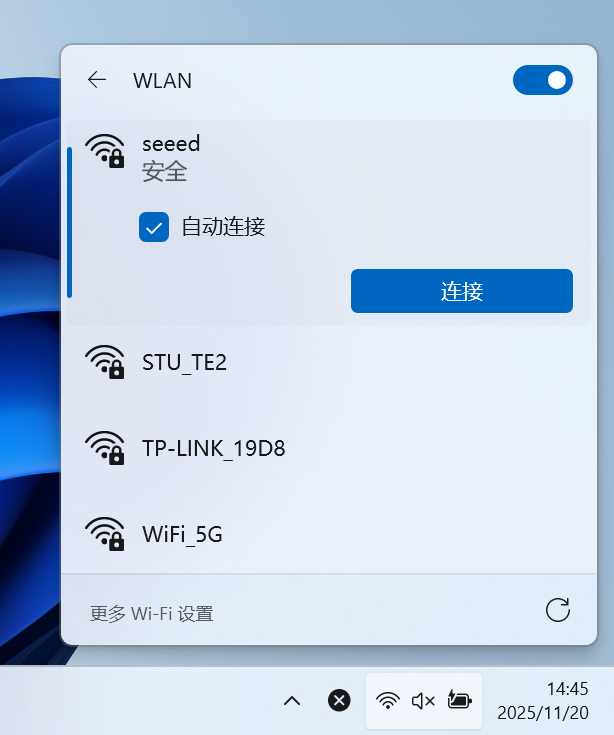
Draadloze verbinding
Verbind gewoon het netwerk met het Jetson-portaal.