Richtlijnen voor interfacegebruik van de reComputer RK3576 Module Dev Kit
Laatst bijgewerkt:
Systeemconfiguratie
Wi-Fi
De Wi-Fi- en Bluetooth-antennes zijn standaard niet gemonteerd. Installeer de antennes vóór gebruik om de signaalsterkte te verbeteren, en zorg dat ze op de juiste antennaansluitingen zijn aangesloten.
Wi-Fi-test
nmcli device wifi list
sudo nmcli device wifi connect STU-TE password seeedkey968
sudo nmcli device wifi connect test-ap password 88888888
sudo nmcli device wifi connect SEEED-OFFICE password edgemaker2025
# 1-hour ping packet loss test
ping -w 3600 192.168.254.100
Bluetooth
Bluetooth-test
bluetoothctl
scan on
scan off
Handleiding voor inloggen op afstand (SSH)
Hardware: reComputer RK3576 Module
Besturingssysteem: Debian 12
Deze handleiding beschrijft hoe je via het Secure Shell-protocol (SSH) verbinding maakt met je reComputer op afstand.
SSH inschakelen na de eerste flash
Na de eerste systeemflash draait de SSH-service mogelijk niet automatisch. Schakel deze lokaal op het apparaat in volgens de volgende stappen:
Start de SSH-service:
sudo systemctl start sshSchakel in dat SSH automatisch start bij het opstarten:
sudo systemctl enable sshControleer de status van de SSH-service:
systemctl status sshVereisten
- De reComputer moet ingeschakeld zijn en verbonden met hetzelfde lokale netwerk (LAN) als je hoofdcomputer.
- Voor de initiële installatie wordt een Ethernet-verbinding aanbevolen voor maximale stabiliteit.
Het IP-adres van het apparaat bepalen
Je hebt het IP-adres van de reComputer nodig om verbinding te maken.
- Via een lokale terminal: Als er een monitor en toetsenbord op de reComputer zijn aangesloten, voer dan het volgende commando uit:
hostname -I
- Via het routerdashboard: Ga naar de webinterface van je router en zoek in de DHCP-clientlijst naar een apparaat met de naam recomputer of vergelijkbaar.
Verbindingsmethoden
Optie A: Windows (PowerShell of Opdrachtprompt) Moderne versies van Windows bevatten een ingebouwde SSH-client.
- Druk op Win + R, typ cmd en druk op Enter.
- Voer het volgende commando in (vervang 10.0.x.x door je daadwerkelijke IP-adres):
ssh seeed@10.1.x.x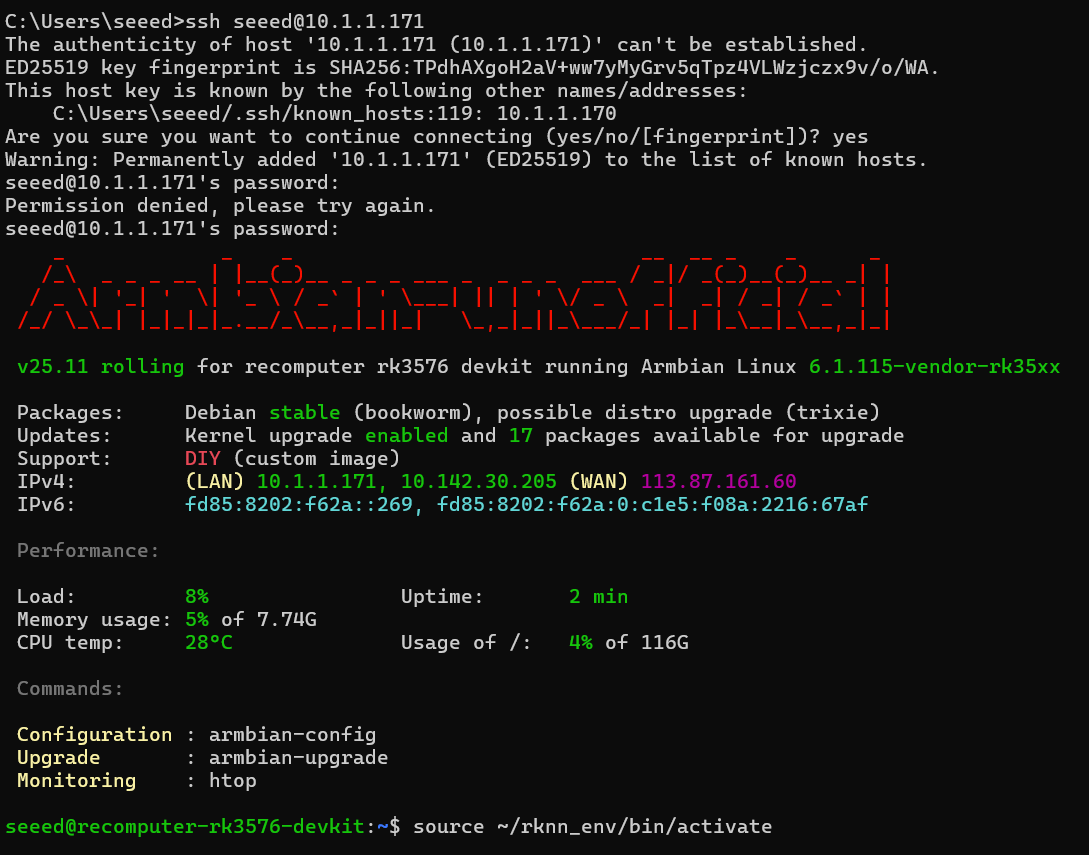
- Typ yes wanneer je gevraagd wordt de vingerafdruk van de host te bevestigen.
- Voer het wachtwoord
seeedin (tekens worden niet weergegeven tijdens het typen).
Optie B: Linux / macOS Terminal Open je native terminal en voer uit:
ssh seeed@<Your_Device_IP>Optie C: Professionele tools (aanbevolen) Voor een robuustere ontwikkelomgeving kun je overwegen:
- MobaXterm: Beschikt over een ingebouwde SFTP-zijbalk voor eenvoudig slepen van bestanden.
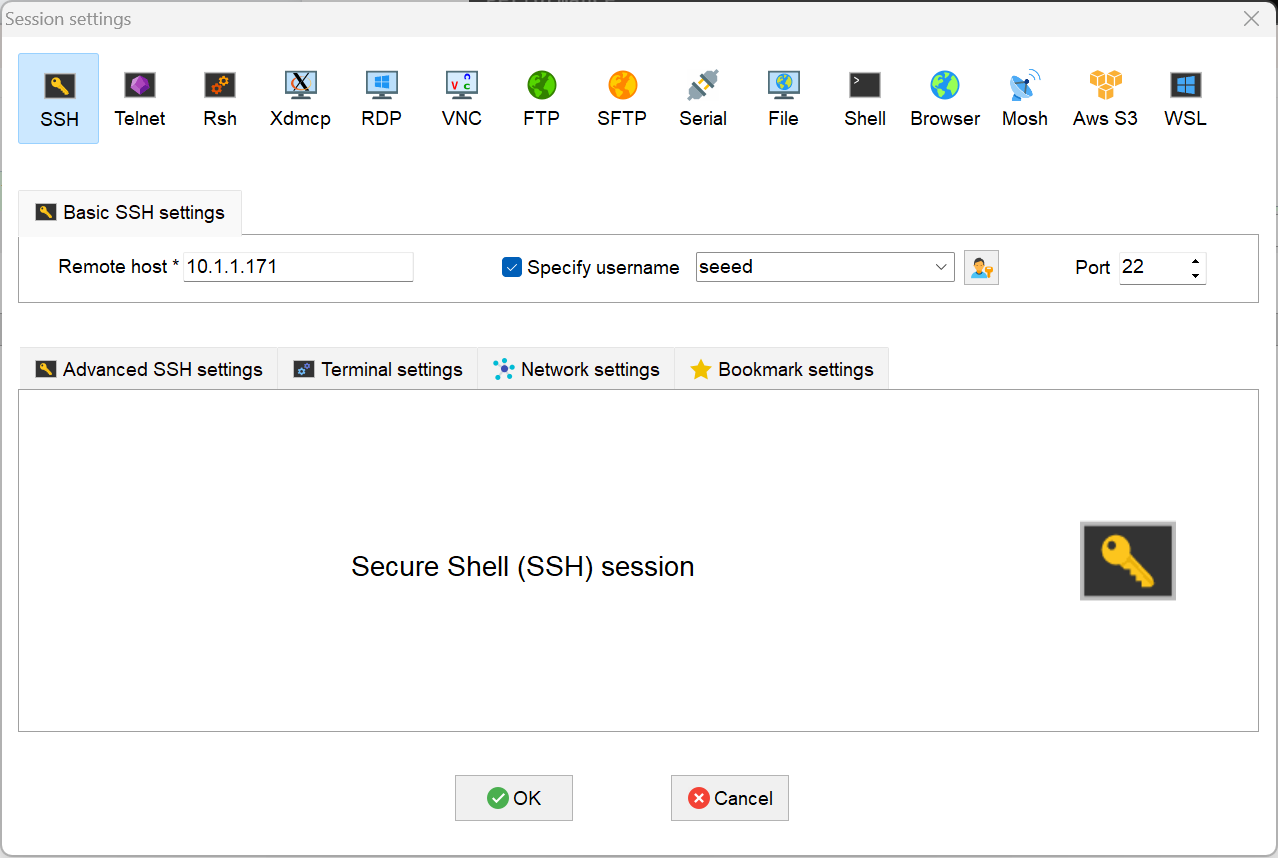
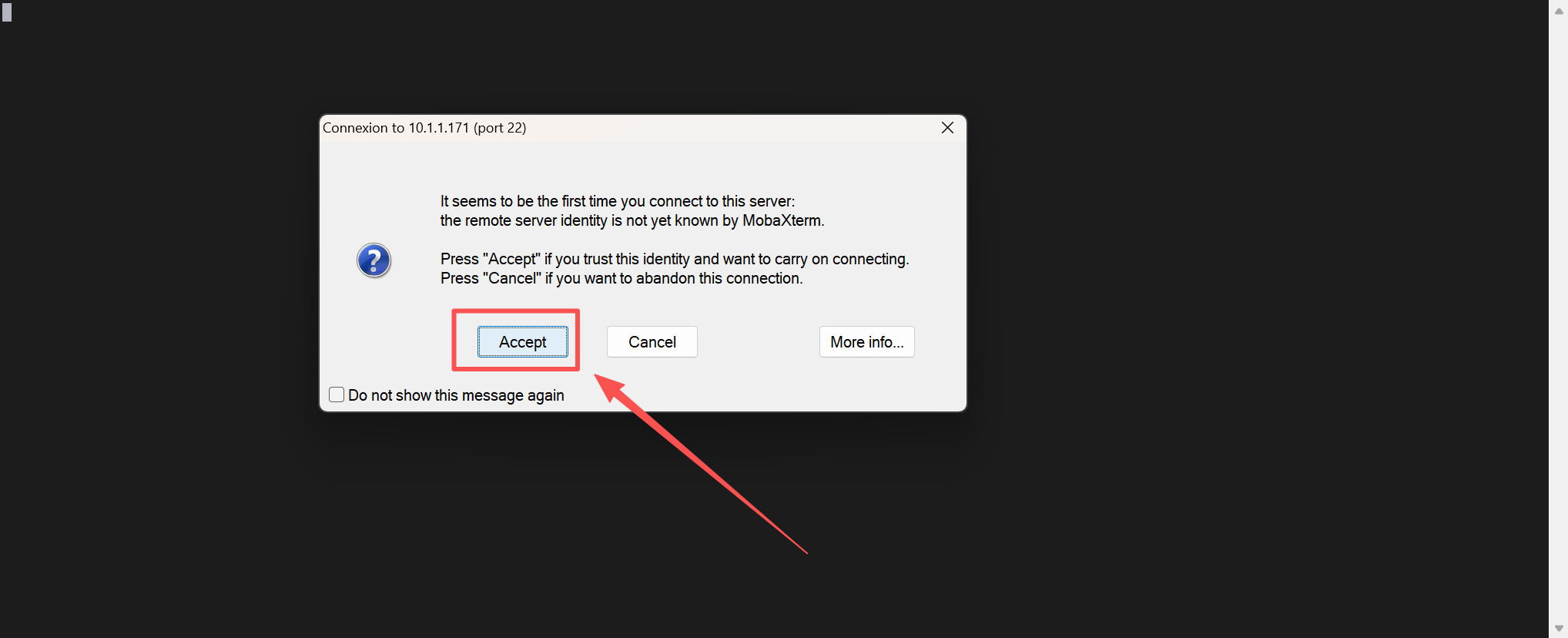
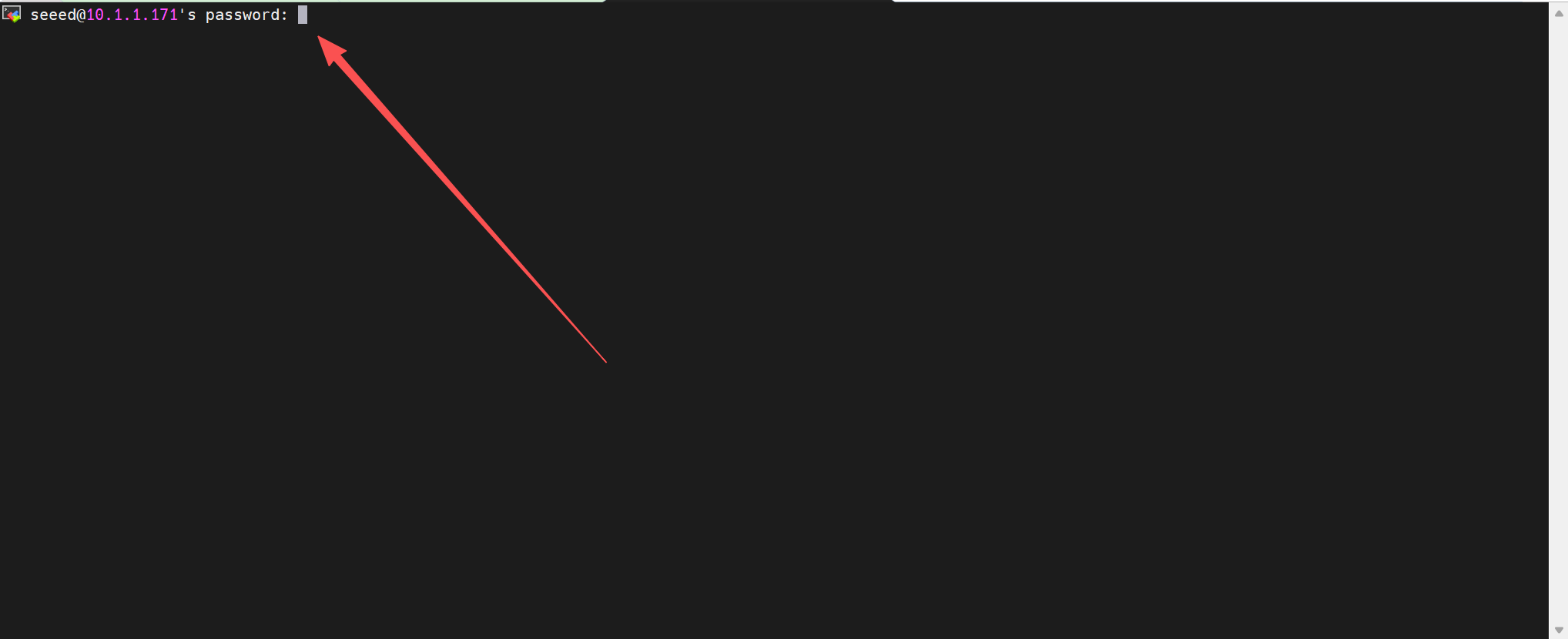
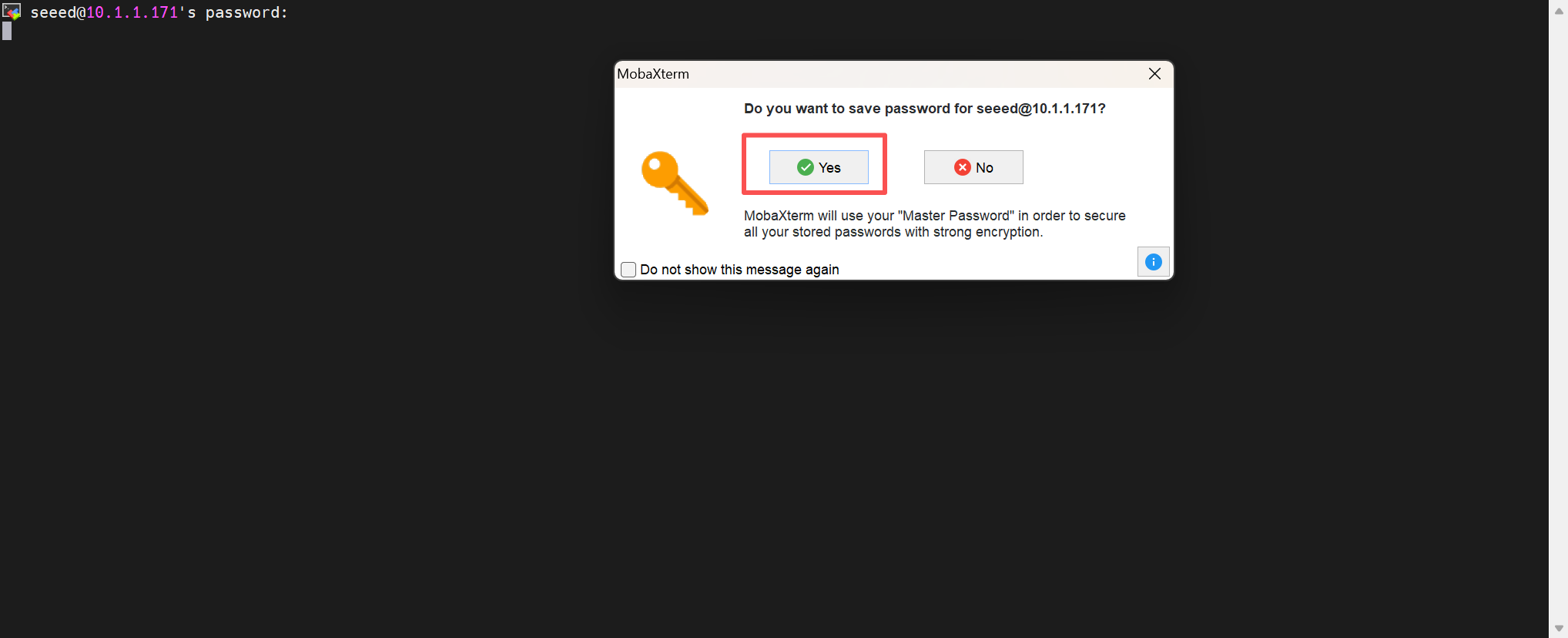
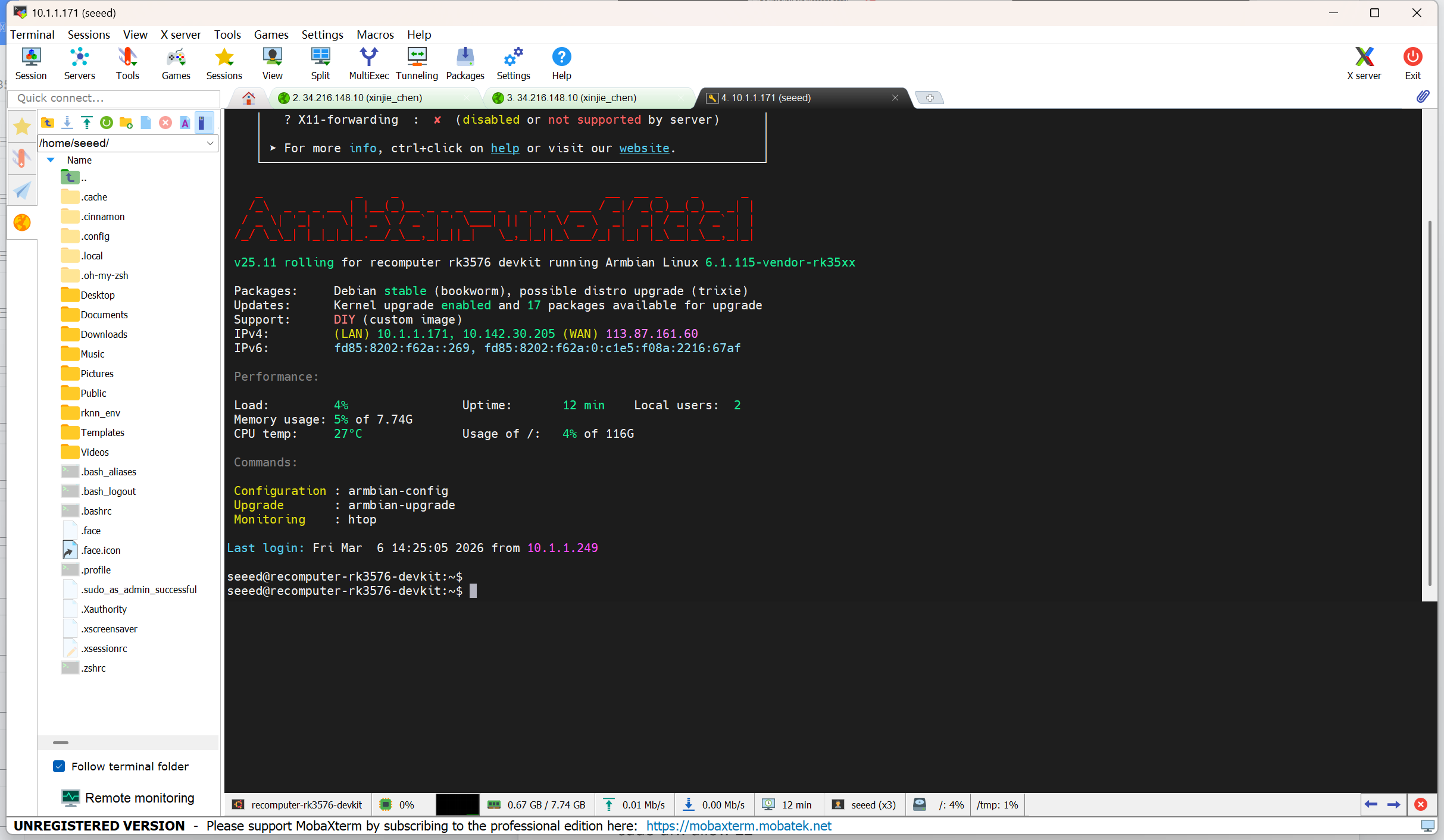
Probleemoplossing
- Verbinding geweigerd: Zorg dat de SSH-service actief is op de reComputer. Je kunt dit lokaal controleren door het volgende uit te voeren:
sudo systemctl status ssh- Firewallproblemen: Als de service draait maar geblokkeerd wordt, sta dan poort 22 toe via de firewall:
sudo ufw allow 22- Host Key Verification Failed: Als je onlangs het OS opnieuw hebt geïnstalleerd op hetzelfde IP-adres, wis dan de oude sleutel op je pc met:
ssh-keygen -R <Your_Device_IP>Foutopsporing
UART0 seriële debugging
Debuggen via UART0
Voor seriële debugging heb je een USB-naar-seriële kabel nodig om de UART0-interface op het bord aan te sluiten op de USB-poort van de pc.
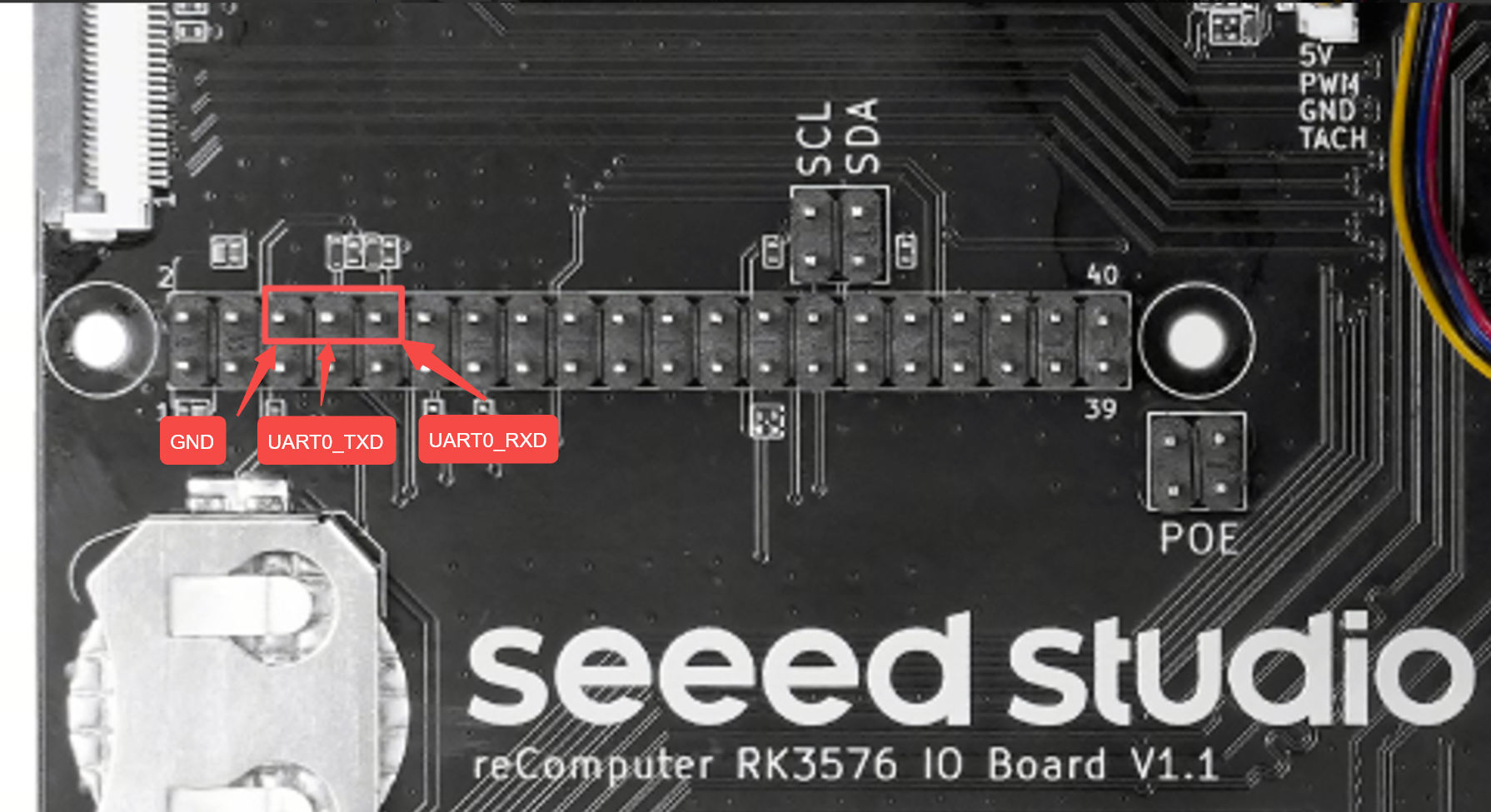
Seriële login
Seriële parameters
Baudrate: 1500000
Databits: 8
Stopbits: 1
Pariteit: Geen
USB-C OTG login
Inloggen met MobaXterm
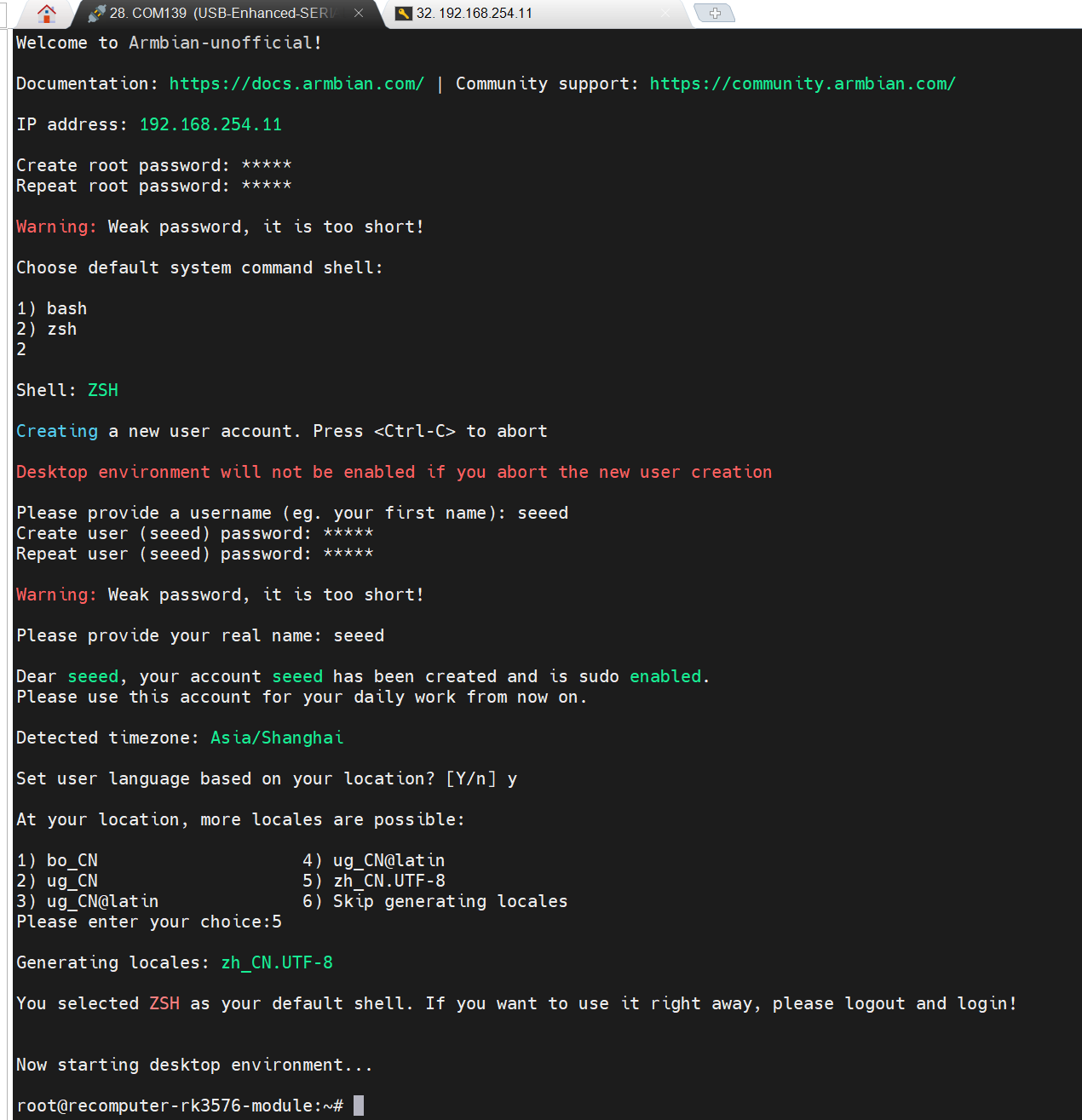
Als je bij de eerste login verbinding maakt via USB-C, moet je de gebruikersinitialisatieconfiguratie voltooien:
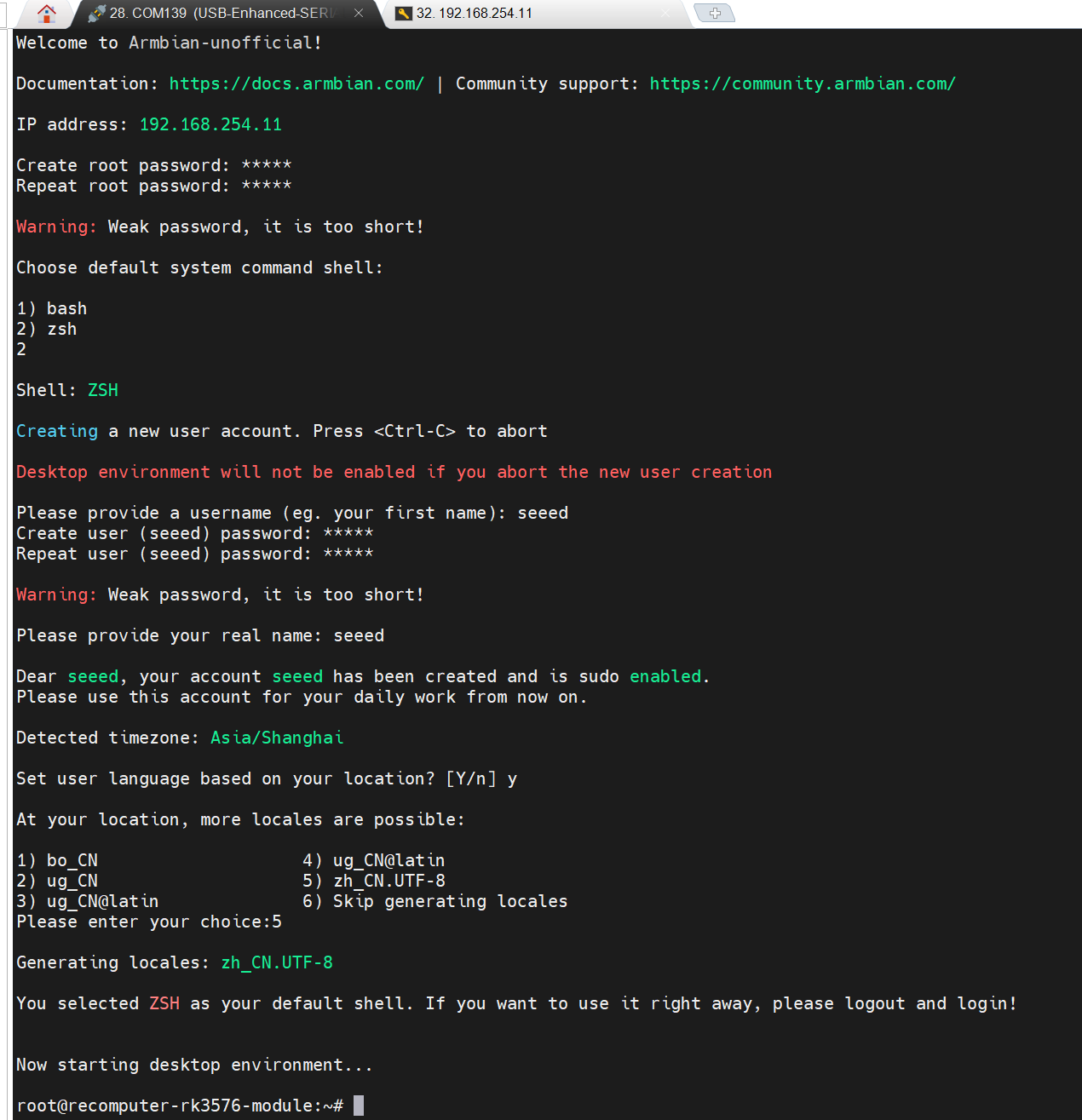
root
1234
Na voltooiing van de configuratie kun je het bureaublad openen
Interfacegebruik
SD-kaartsleuf
De microSD-kaart kan worden gebruikt als systeemopstartmedium of als uitgebreide opslagruimte. Het is compatibel met microSD-, microSDHC- en microSDXC-kaarten.
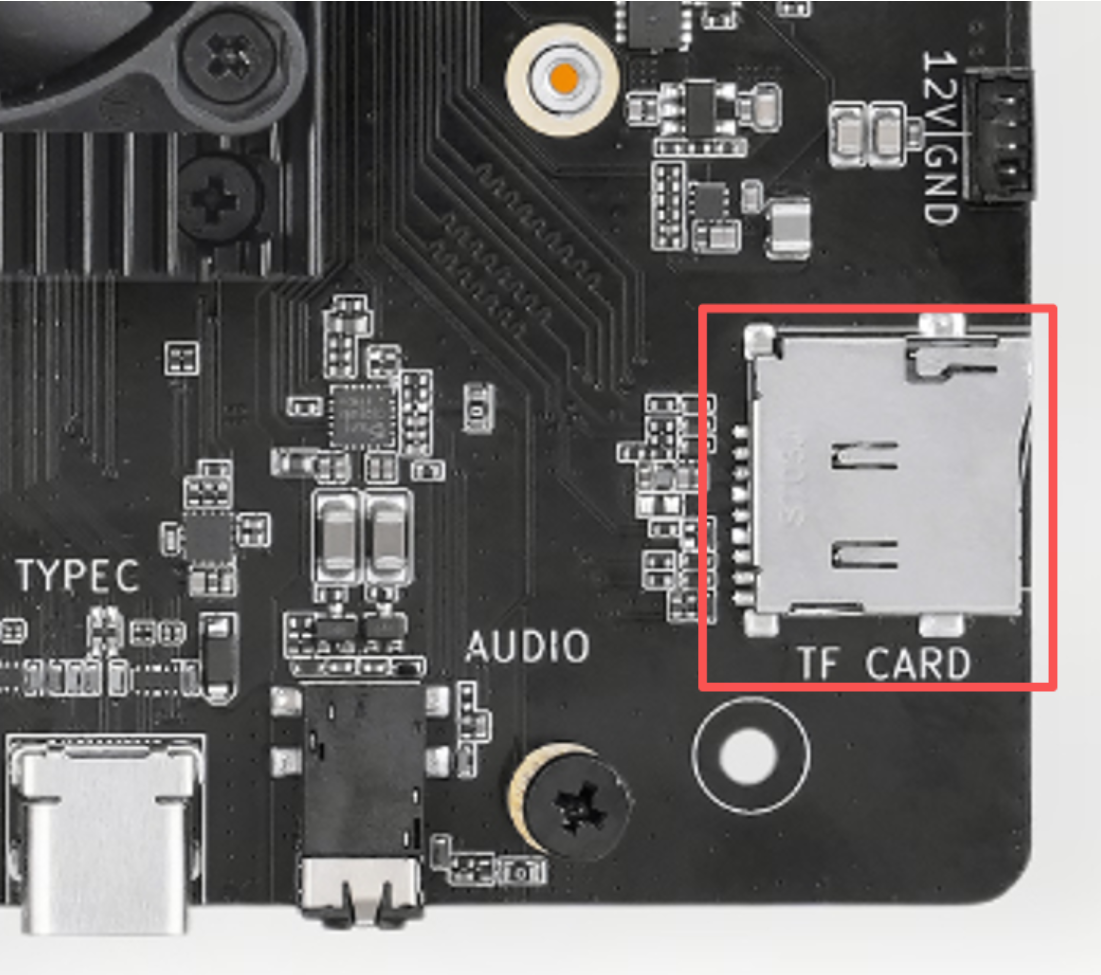
Wanneer deze wordt gebruikt als systeemopstartmedium, start de reComputer RK3576 Module standaard op vanaf de microSD-kaart. Zie de handleiding voor systeeminstallatie voor de procedure om het image te schrijven.
Wanneer de kaart als extra opslagruimte wordt gebruikt, hoeft u deze alleen in te steken; ze wordt automatisch herkend zonder dat er een image moet worden geflashed.
Herkennen bij hot-plug en test lees-/schrijfsnelheid:
lsblk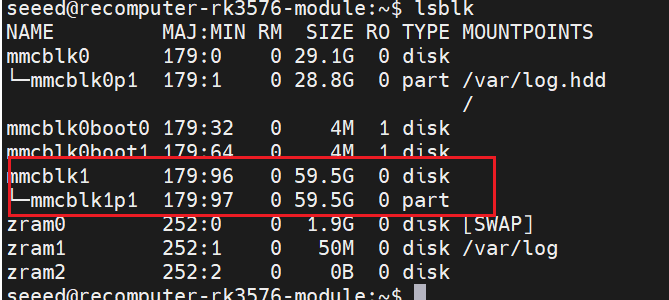
# read
dd if=/dev/mmcblk1p1 of=/dev/null bs=512M count=1 iflag=direct
#clear cache
echo 3 > /proc/sys/vm/drop_caches
# write
dd if=/dev/zero of=/dev/mmcblk1p1 bs=512M count=1 oflag=direct conv=fdatasync
Gebruik van de M.2 Key M-interface
Het bord beschikt over één M.2 Key M-interface, geschikt voor geheugenuitbreiding of uitbreiding van rekenkracht.
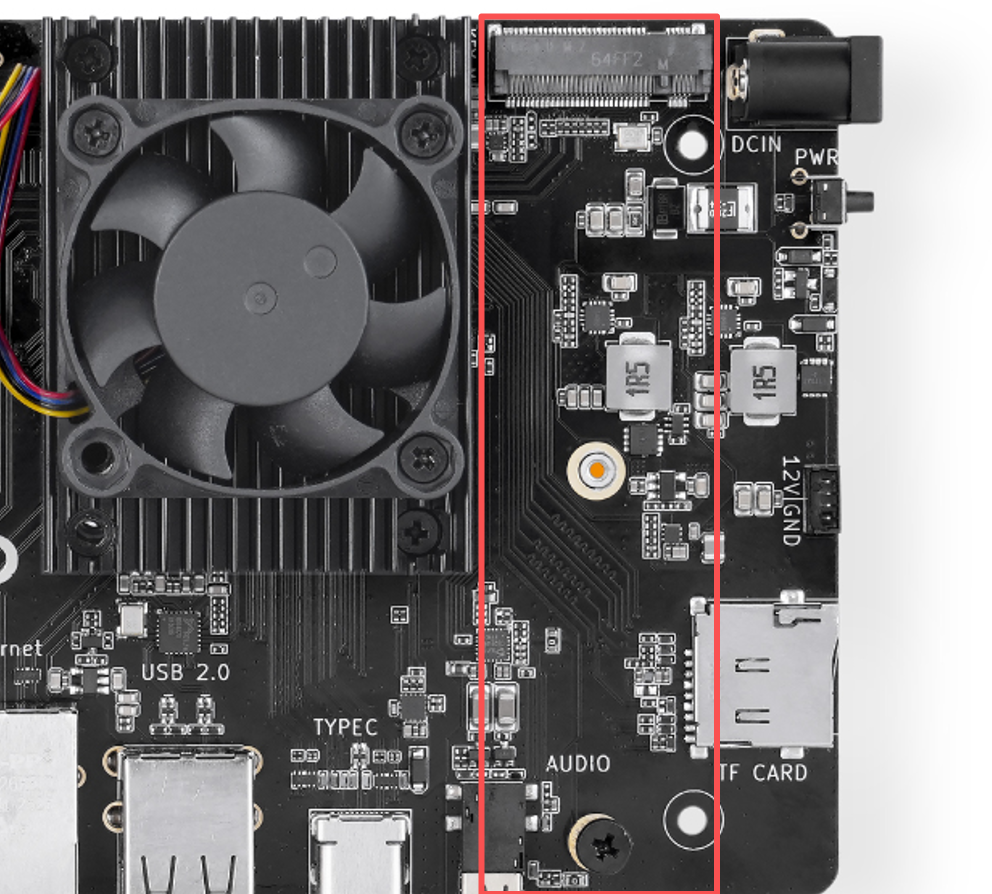
De M.2 Key M-interface ondersteunt SSD's en diverse AI-accelerators. De geteste modellen zijn:
-
SSD
-
Seeed NVMe (128GB/256GB/512GB/1TB/2TB)
-
SAMSUNG 980
-
KIOXIA-EXCERIA G2 SSD
-
NXM-128
-
TWSC TSC3AN128-F2T70S
-
-
AI-accelerator
-
RK1820/RK1828
-
Hailo-8/8L/10H
-
Opmerking
De bovenstaande modellen geven aan dat compatibiliteit is geverifieerd onder de huidige hardware- en softwareversies. Dit biedt geen garantie voor andere modellen van hetzelfde merk of andere batches. Het gedrag kan afwijken door verschillen in controller, firmware, stroomverbruik en hardwareversie. Verifieer dit zelf voordat u grote hoeveelheden inkoopt of implementeert. Deze interface ondersteunt alleen PCIe NVMe SSD's, geen M.2 SATA SSD's.
Handleiding voor SSD-gebruik
Gebruik het volgende commando om het SSD-apparaat te identificeren:
lsblk
Test de lees-/schrijfsnelheid van de SSD:
# Read
dd if=/dev/nvme0n1 of=/dev/null bs=1024M count=4 iflag=direct
#Clear Cache
echo 3 > /proc/sys/vm/drop_caches
# Write
dd if=/dev/zero of=/dev/nvme0n1 bs=1024M count=4 oflag=direct conv=fdatasync
Vervang /mnt/nvme door de daadwerkelijke mountdirectory van de SSD.

Handleiding voor Hailo-gebruik
Volg de installatievideo voor Hailo en installeer vervolgens de benodigde pakketten hieronder.
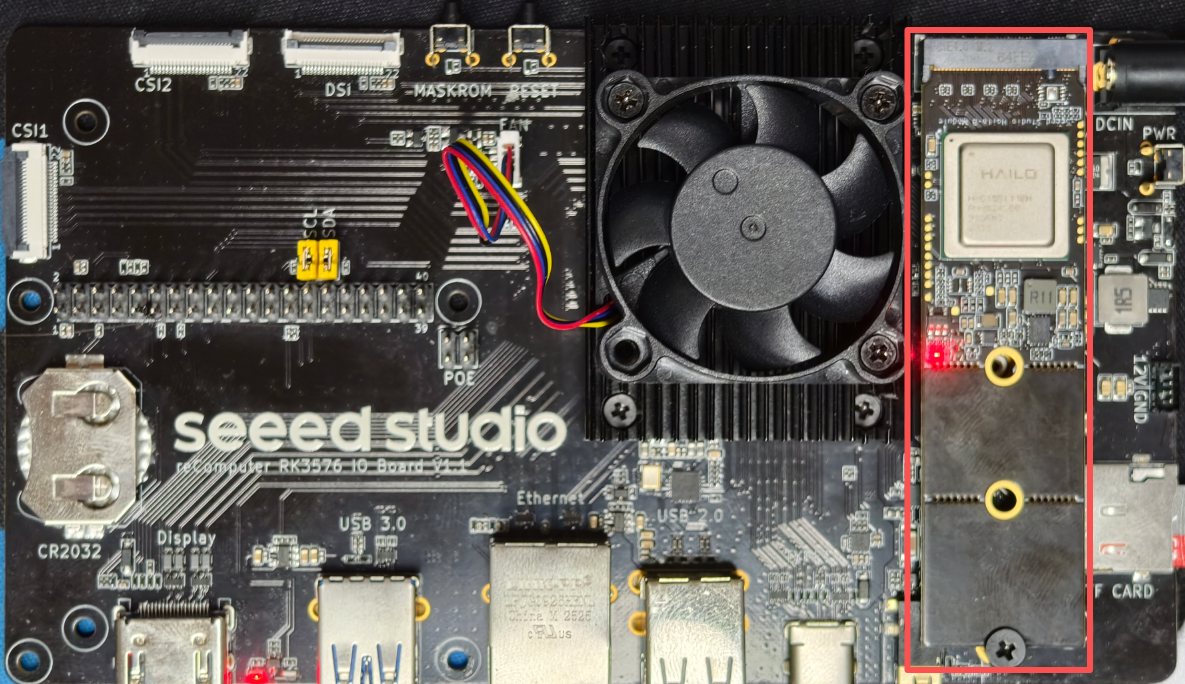
Installeer de softwarepakketten. Na het installeren van de basis PCIe-driver moet je het systeem opnieuw opstarten om de wijzigingen door te voeren.
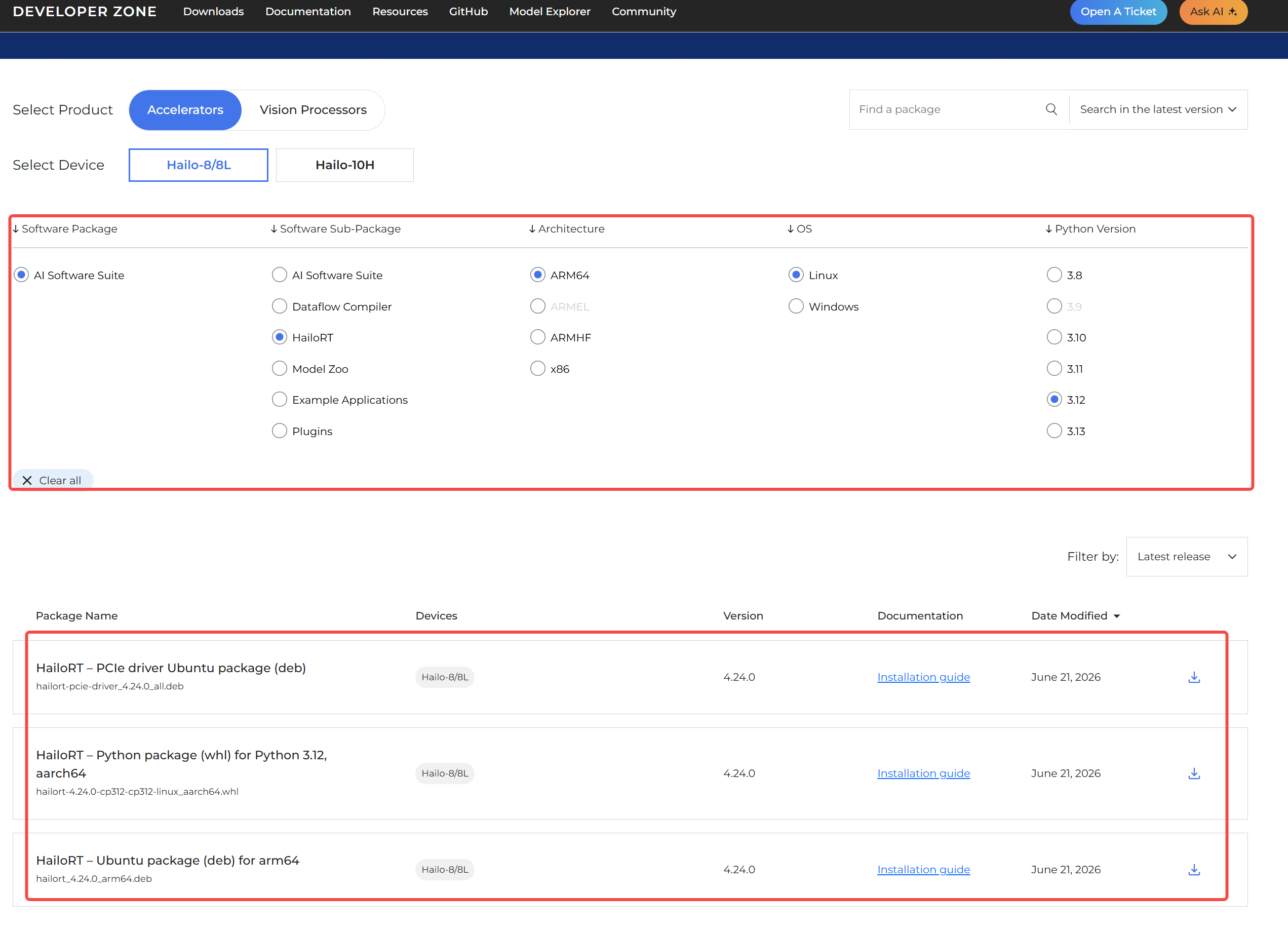
# Install the PCIe driver
sudo dpkg -i hailort-pcie-driver_4.24.0_all.deb

# Reboot the system
sudo reboot

# After reboot, verify that the driver has been loaded
lsmod | grep hailo

# Install HailoRT
sudo dpkg -i hailort_4.24.0_arm64.deb

# Scan and verify the device status
hailortcli scan

# Create and activate the virtual environment
python3 -m venv hailo_env
source hailo_env/bin/activate

# Install the HailoRT Python library
pip install hailort-4.24.0-cp312-cp312-linux_aarch64.whl

# Verify the installation and device connection
python3 -c "from hailo_platform import VDevice; vdev = VDevice(); print('Successfully connected via VDevice! Device info:', vdev)"


Installeer Hailo Model Zoo. Om de officiële vooraf getrainde modellen uit te voeren, moet je Hailo Model Zoo en de bijbehorende systeembibliotheken installeren.
# 1. Install the required system libraries
sudo apt update
sudo apt install -y git libglib2.0-0t64 libgl1 libglx-mesa0

# 2. Clone the official repository (the latest branch is recommended)
git clone https://github.com/hailo-ai/hailo_model_zoo.git
cd hailo_model_zoo
mkdir -p ~/hailo_models
cd ~/hailo_models

wget \
https://hailo-model-zoo.s3.eu-west-2.amazonaws.com/ModelZoo/Compiled/v2.19.0/hailo8/yolov8n.hef
Controleer het bestand:
ls -lh yolov8n.hefParse vervolgens eerst het HEF-bestand:
hailortcli parse-hef yolov8n.hefZorg ervoor dat dit gericht is op:
HAILO8in plaats van:
HAILO8L
HAILO10H
Voer het daarna direct uit:
hailortcli run yolov8n.hef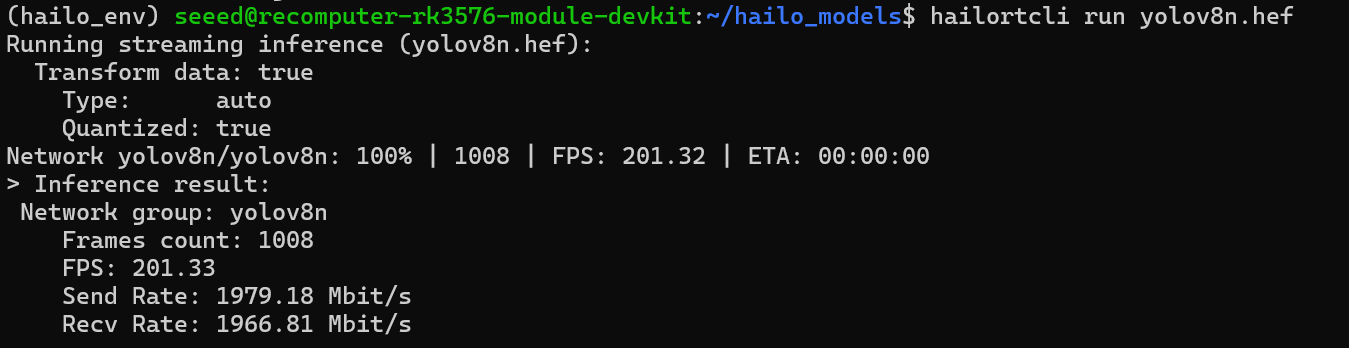
Gebruikershandleiding RK182x
De Seeed reComputer RK3576 Module ondersteunt de accelerator-sticks uit de RK182x-serie native. Er zijn geen complexe driver-installatiestappen nodig; ze werken direct out-of-the-box.
Installatie RK1820
Schakel de stroomtoevoer van de reComputer RK3576 uit.
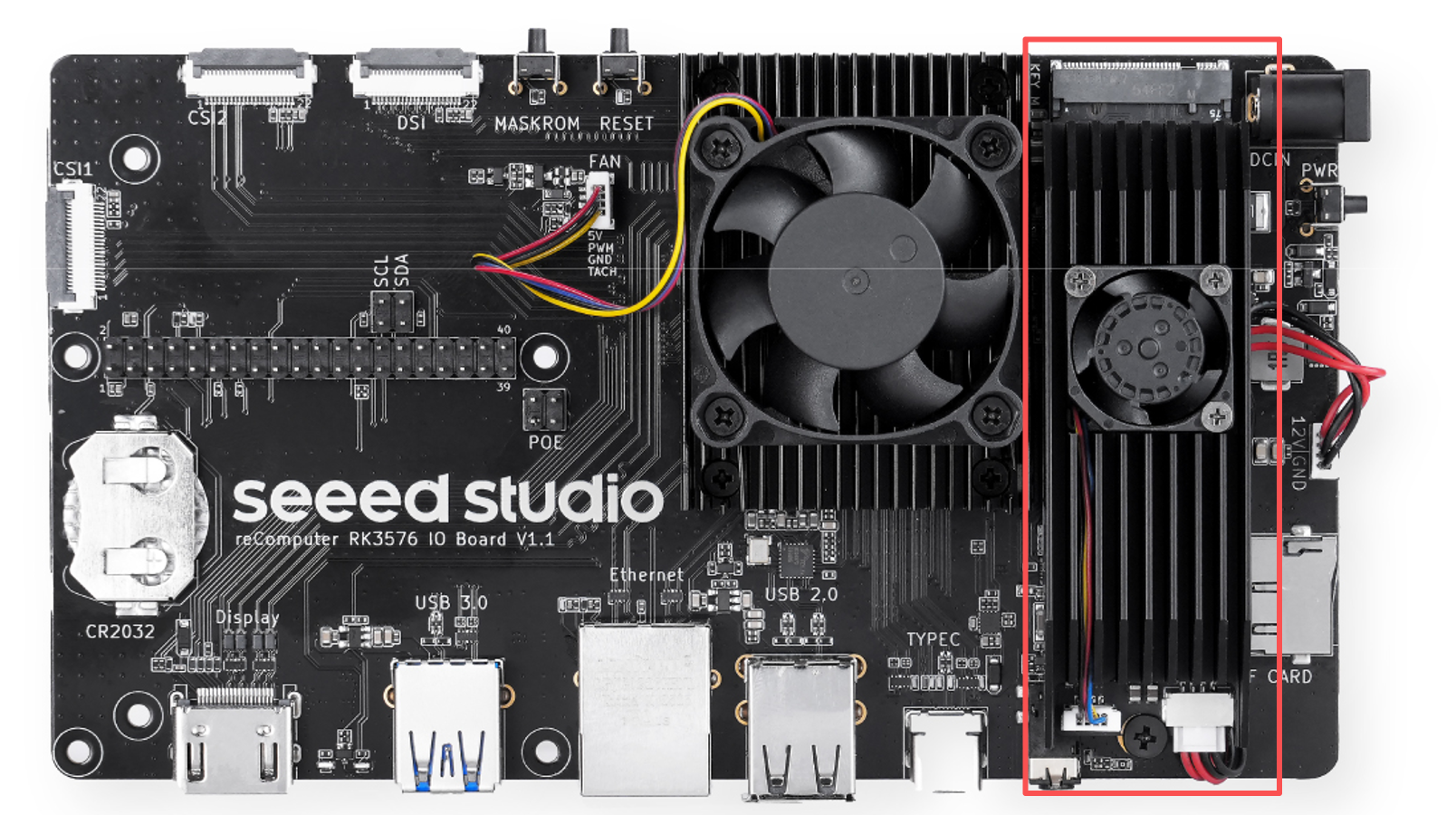
Plaats de RK1820 AI Accelerator in de bijbehorende M.2-slot en bevestig deze met een schroef.
Na de installatie schakelt u het apparaat in en start u het systeem. De onderstaande afbeelding toont de installatiepositie.
Opmerking:
Plaats of verwijder de RK1820 niet terwijl het apparaat is ingeschakeld.
Controleer de PCIe-verbinding van de RK1820
Voer na het starten van het systeem het volgende commando uit:
lspciOnder normale omstandigheden wordt de RK1820 herkend als een PCIe-verwerkingsversneller.
Voorbeeld:

Controleer vervolgens de PCI Vendor ID en Device ID:
lspci -nnVoorbeeld:

1d87:182aDit geeft aan dat de RK1820 correct door het systeem is geïnventariseerd.
Controleer de PCIe-linkstatus
Voer het volgende commando uit:
sudo dmesg | grep -Ei "pcie|rkep|182a"Onder normale omstandigheden ziet u iets als:
PCIe Link up
PCIe Gen.2 x1 link up
pcie-rkep 0000:01:00.0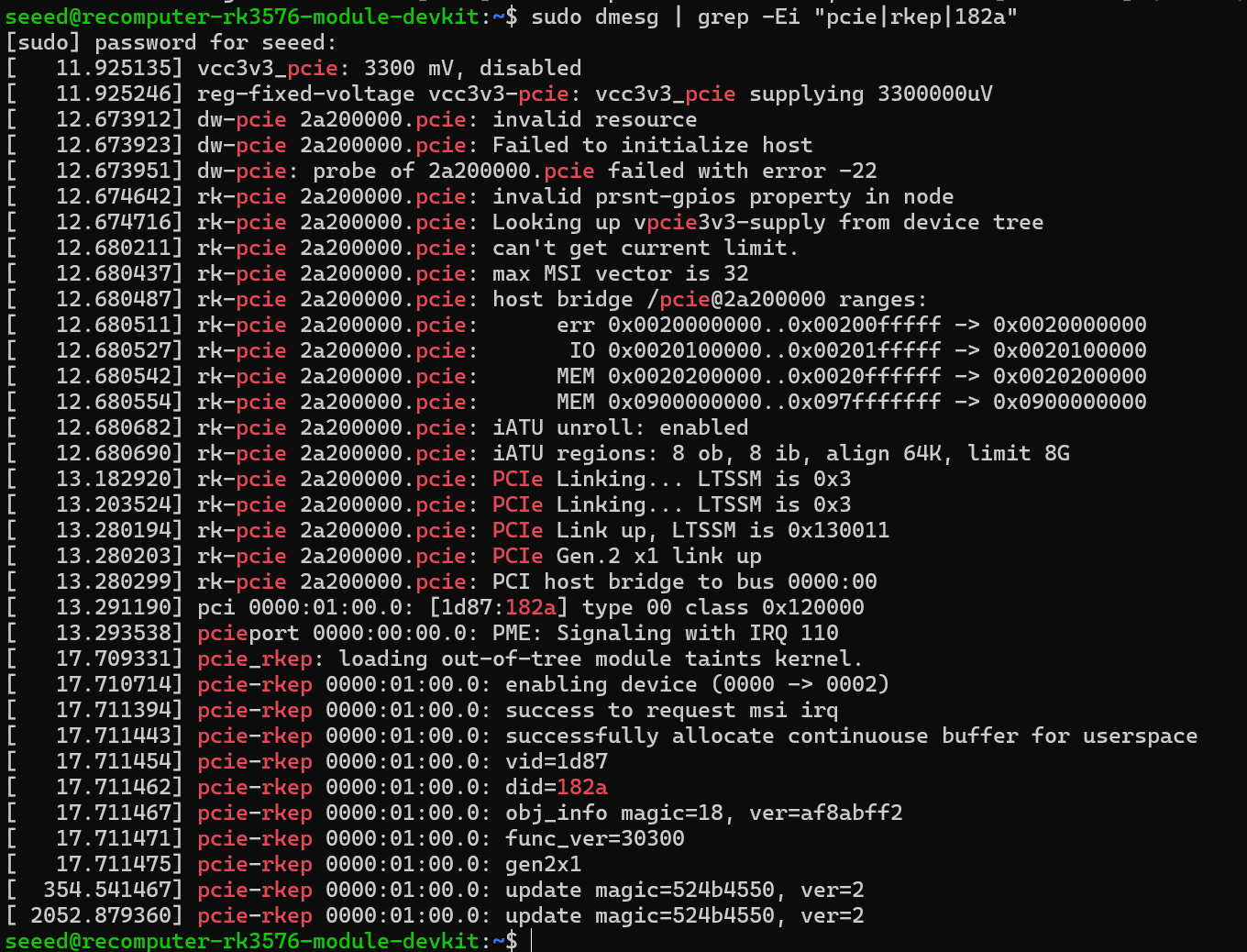
Dit geeft aan dat de PCIe-link tussen de RK3576 en de RK1820 normaal tot stand is gekomen.
Controleer vervolgens het apparaatknooppunt (device node) van de RK1820:
ls -l /dev/pcie-rkep-*Voorbeeld:

/dev/pcie-rkep-0000:01:00.0Als dit apparaatknooppunt zichtbaar is, werkt de PCIe-driver van de RK1820 naar behoren.
Installeer de RKNN3-runtime
Dit artikel gebruikt RKNN3 V1.1.0. Het installatiepakket is beschikbaar via deze downloadlink.
Naam van het installatiepakket:
rknn3_rk182x_m2_v1.1.0_installer_arm64.tgz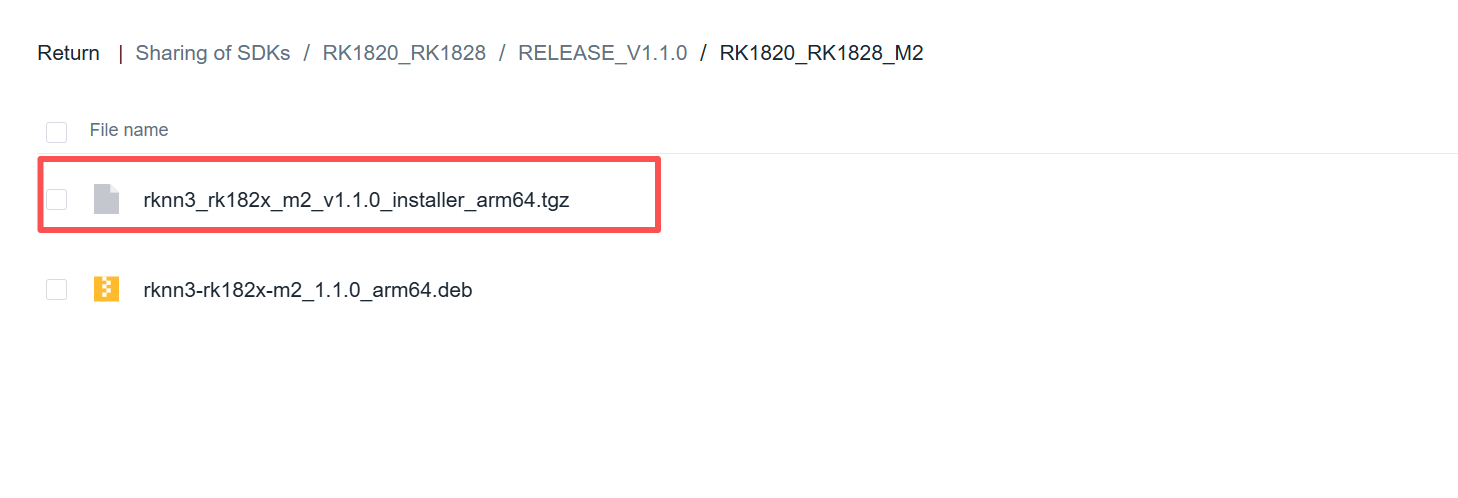
Download het pakket naar uw pc en upload het vervolgens naar de reComputer RK3576 Dev Kit. In dit voorbeeld gebruiken we de map Downloads als opslaglocatie.
Ga naar de downloadmap:
cd ~/DownloadsMaak een map voor het uitpakken:
mkdir -p rk182x_m2_installerPak het installatiepakket uit:
tar -xzf rknn3_rk182x_m2_v1.1.0_installer_arm64.tgz \
-C rk182x_m2_installer
Ga naar de installatiemap:
cd rk182x_m2_installerVoer de installatie uit:
sudo ./install.shHerstart het systeem na de installatie:
sudo rebootOpmerking:
De versie van RKNN3 Runtime moet compatibel zijn met de RKNN3 Toolkit die tijdens de modelconversie is gebruikt.
Als de versies van het model en de Runtime niet overeenkomen, kunnen er tijdens het initialiseren van het model fouten optreden zoals:
PlainMODEL_SETUP fail rknn3_model_init fail
Verifieer de RKNN3 Runtime-omgeving
Controleer na het herstarten van het systeem de RKNN3-service:
systemctl status rknn3.service --no-pagerOnder normale omstandigheden zou dit het volgende moeten tonen:
Active: active (running)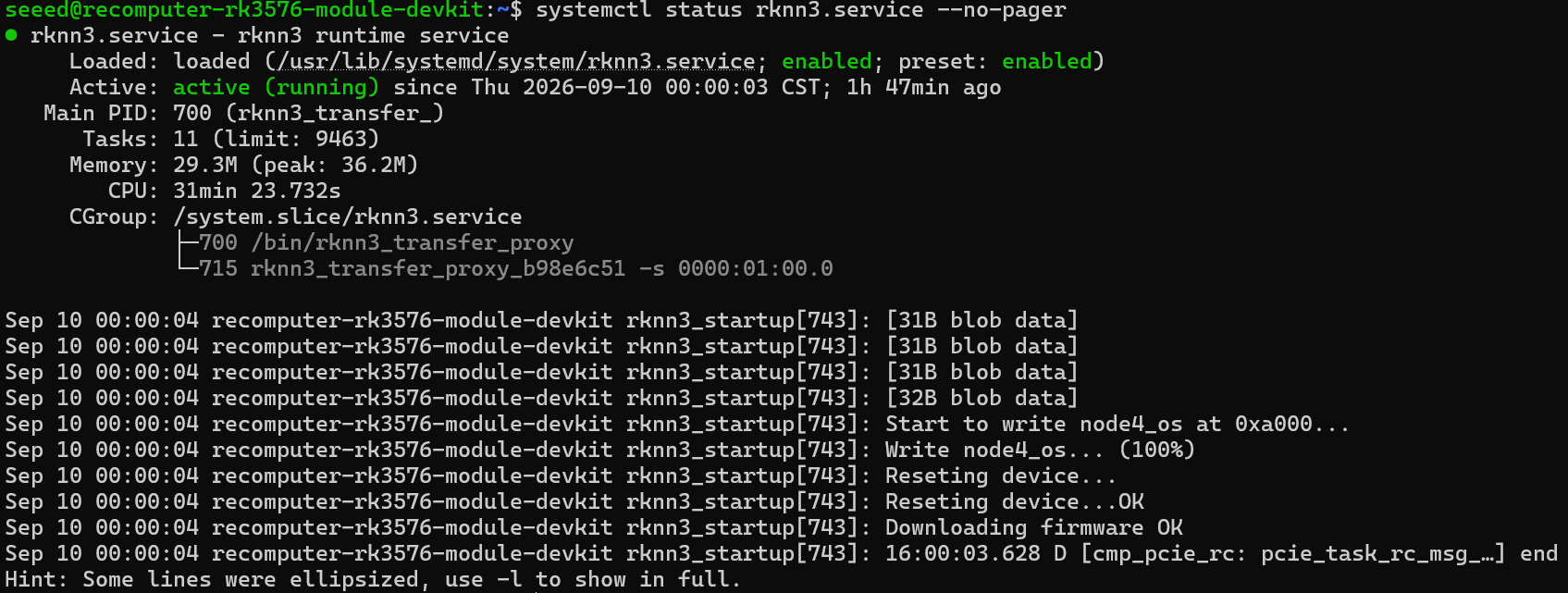
Controleer de RKNN3-versie
sudo rknn-smi -vJe kunt controleren:
rknn-smi version
PCIe driver version
RC chips connect version
EP chips connect version
PCIe Device firmware version
rknn3 API version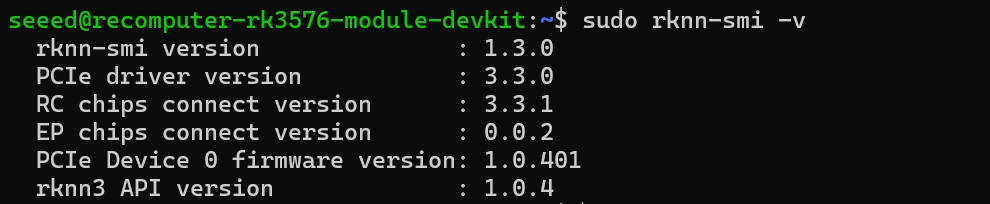
Controleer de apparaatinformatie van de RK1820
sudo rknn-smi info -lOnder normale omstandigheden zou je iets als het volgende moeten zien:
Device Count: 1

Device ID: 0
Communication mode: PCIe
Product Name: RM1820MC0-F
Chip Count: 1
Chip ID: 0
Chip Name: RK1820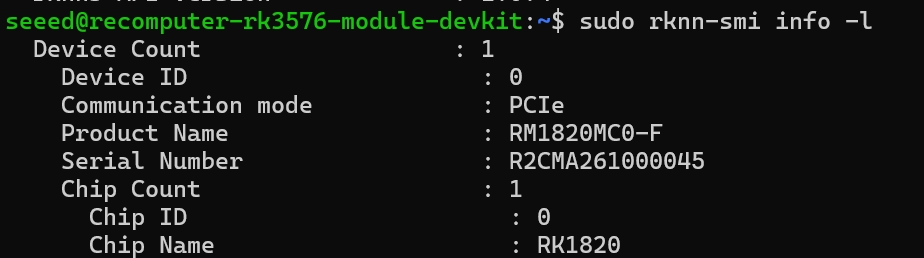
Dit geeft aan dat de RKNN3 Runtime de RK1820 succesvol heeft gedetecteerd.
Controleer de status van de RK1820 Runtime
sudo rknn-smi infoJe kunt het volgende controleren:
-
Apparaatstatus
-
Gezondheidstoestand
-
NPU-belasting
-
Temperatuur
-
Geheugengebruik
Onder normale omstandigheden zou dit het volgende moeten tonen:
Status: Online
Health: OK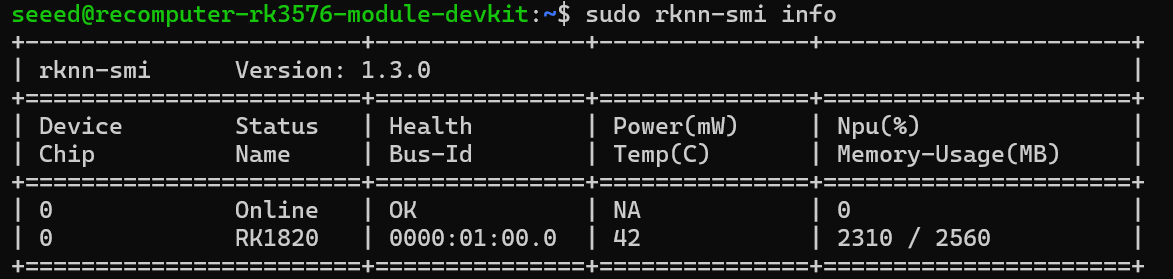
Als je de status van de RK1820 in realtime wilt bekijken, voer dan het volgende commando uit:
sudo rknn-smi info -wDit commando is geschikt voor het observeren van veranderingen in NPU-belasting, geheugen en temperatuur tijdens modelinference.

Test de RK1820 met Qwen3.5-0.8B
Gebruik vervolgens Qwen3.5-0.8B om de LLM-inferentiemogelijkheden van de RK1820 te verifiëren. De downloadlink voor het model is:
Modelpakket (rknn3_models/v1.1.0):
Download het Qwen3.5-0.8B-model (uitpakcode: rknn)
De map van het model Qwen3.5-0.8B bevat de volgende bestanden:
Qwen3.5-0.8B/
鈹溾攢鈹€ Qwen3.5-0.8B.rknn
鈹溾攢鈹€ Qwen3.5-0.8B.weight
鈹溾攢鈹€ Qwen3.5-0.8B.tokenizer.gguf
鈹斺攢鈹€ Qwen3.5-0.8B.embed.bin
Ga naar de modelmap:
cd ~/Downloads/Qwen3.5-0.8BBekijk de bestanden:
ls -lhVoorbeeld:
Qwen3.5-0.8B.embed.bin        485M
Qwen3.5-0.8B.rknn              21M
Qwen3.5-0.8B.tokenizer.gguf     11M
Qwen3.5-0.8B.weight            499M
Voordat je het model uitvoert, is het aan te raden om de versie van de RKNN3 Toolkit te controleren die door het model wordt gebruikt.
Uitvoeren:
strings Qwen3.5-0.8B.rknn | \
grep -Eai "compiler version|rknn3-toolkit|RK1820"
Controleer het model:
-
Het doelplatform is RK1820
-
De versie van de RKNN3 Toolkit is compatibel met de huidige Runtime
Als de modelversie niet overeenkomt met de huidige Runtime, wordt aanbevolen om het model te vervangen of de RKNN3 Runtime te upgraden in plaats van het model verder uit te voeren.

Voer de prestatietest voor Qwen3.5-0.8B uit. Voer het volgende commando uit:
sudo rknn3_session_test \
Qwen3.5-0.8B.rknn \
Qwen3.5-0.8B.weight \
Qwen3.5-0.8B.tokenizer.gguf \
Qwen3.5-0.8B.embed.bin \
1024 256 0xff
De belangrijkste parameters die bij deze test worden gebruikt, zijn:
Context Length : 1024
Max Output     : 256 Tokens
NPU Core Mask  : 0xff
De parameters zijn:
Context Length
1024Geeft de contextlengte aan die bij deze test wordt gebruikt.
Max Output
256Geeft aan dat deze test maximaal 256 Tokens genereert.
NPU Core Mask
0xffGeeft aan dat alle beschikbare NPU Cores van de RK1820 worden gebruikt.
De gemeten resultaten voor Qwen3.5-0.8B, getest op de reComputer RK3576 Dev Kit + RK1820 AI Accelerator, zijn als volgt:
Gedetailleerde testgegevens:

Toelichting bij de testresultaten
Prefill geeft de snelheid aan waarmee het model de invoer Prompt verwerkt.
Gemeten in deze test:
319.55 tokens/sGenerate geeft de snelheid aan waarmee het model tekst token voor token genereert; dit is een belangrijkere metric voor het beoordelen van de daadwerkelijke interactieve ervaring van een LLM.
Gemeten in deze test:
95.81 tokens/sDe gemiddelde generatietijd per token is:
10.44 ms/tokenDe testresultaten tonen het volgende:
Qwen3.5-0.8B draait normaal op de RK1820. Bij deze testconfiguratie bedraagt de gemeten generatiesnelheid ongeveer 95.81 tokens/s.
Bewaking van de RK1820 tijdens inferentie
Tijdens het uitvoeren van de modeltest kunt u een tweede terminal openen en het volgende commando uitvoeren:
sudo rknn-smi info -wHiermee observeert u in real time:
NPU Utilization
Memory Usage
Temperature
Health Status
Dit stelt u in staat om de belasting, het geheugengebruik en de temperatuurstatus van de RK1820 te beoordelen terwijl het model actief is.
Veelvoorkomende problemen
MODEL_SETUP mislukt
Als de volgende foutmelding verschijnt bij het uitvoeren van het model:
MODEL_SETUP fail, ack = ACK_FAIL
rknn3_model_init, recv model setup fail ack
Controleer eerst de versie die gebruikt is voor de modelconversie:
strings *.rknn | \
grep -Eai "compiler version|rknn3-toolkit|RK1820"
Controleer vervolgens de huidige RKNN3 Runtime:
rknn-smi versionZorg dat de Runtime compatibel is met de versie van de RKNN3 Toolkit die tijdens de modelconversie is gebruikt.
RK1820 niet herkend
Voer uit:
lspci -nnControleer of het volgende aanwezig is:
1d87:182aControleer daarna het apparaatknooppunt:
ls -l /dev/pcie-rkep-*Controleer tot slot:
rknn-smi info -lAls lspci de RK1820 niet herkent, controleer dan eerst de M.2-installatie en de PCIe-verbinding, in plaats van de RKNN3 Runtime.
Abnormale status van de RK1820
Voer uit:
sudo rknn-smi infoDe normale status moet zijn:
Online
Health: OK
Als het apparaat offline is, kunt u verder controleren:
sudo dmesg | grep -Ei "pcie|rkep|182a"Controleer de logbestanden gerelateerd aan PCIe en de RK1820-driver.
Testconclusie
Na het voltooien van bovenstaande configuratie kunt u de RK1820 AI-accelerator via PCIe gebruiken op de reComputer RK3576 Dev Kit.
Deze test maakt gebruik van Qwen3.5-0.8B voor verificatie:
Model            : Qwen3.5-0.8B
Prefill Speed    : 300.49 tokens/s
Generate Speed   : 92.89 tokens/s
Time per Token   : 10.77 ms
Result           : PASS
Dit toont aan dat de volledige LLM-inferentieketen RK3576 → PCIe → RK1820 → RKNN3 → Qwen3.5-0.8B correct functioneert.
Handleiding HDMI 2.1
Het bord beschikt over een HDMI 2.1-interface voor het aansluiten van schermen en andere videotoestellen, met ondersteuning voor maximaal 4K bij 120 fps.
Opmerking
De daadwerkelijk beschikbare resolutie en vernieuwingsfrequentie zijn afhankelijk van het weergavetoestel, de HDMI-kabel en de systeemdriver. Bij gebruik van 4K@120 Hz wordt een HDMI 2.1-kabel aanbevolen die de bijbehorende bandbreedte ondersteunt.
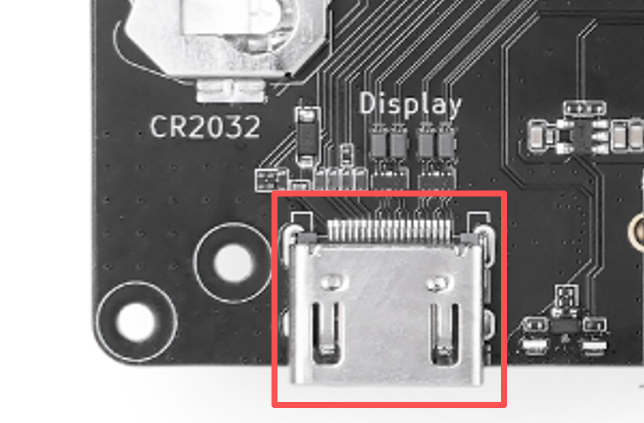
In het Armbian Desktop-systeem kun je de HDMI-uitvoerparameters via de grafische interface of de opdrachtregel aanpassen.
Instellen via de grafische interface
-
Open Instellingen vanaf het Armbian-bureaublad.
-
Open Schermen.
-
Selecteer het aangesloten HDMI-schermapparaat.
-
Stel de resolutie, verversingssnelheid, schermoriëntatie en schaalverhouding in.
-
Klik op Toepassen, controleer of het beeld correct wordt weergegeven en sla de instellingen op.
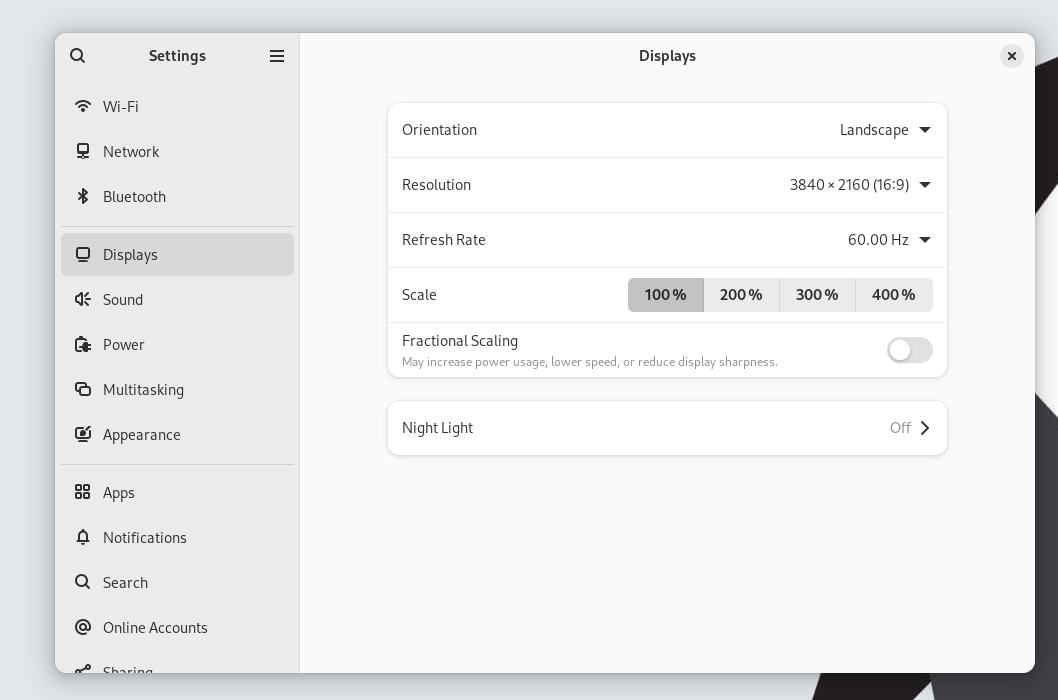
Instellen via de opdrachtregel
Controleer eerst het type van de huidige bureaubladsessie:
echo "$XDG_SESSION_TYPE"Als de uitvoer x11 is, kun je xrandr gebruiken om de HDMI-uitvoerparameters in te stellen. Voer de volgende commando's uit in een terminal op het Armbian-bureaublad als de huidige gebruiker; gebruik geen sudo.
Controleer de displayinterfaces en hun ondersteunde resoluties en verversingssnelheden:
xrandr --queryAls het systeem meldt dat het commando xrandr niet kan worden gevonden, voer dan het volgende uit:
sudo apt update
sudo apt install x11-xserver-utils
De naam van de HDMI-interface kan variëren, bijvoorbeeld HDMI-1, HDMI-A-1 of een andere aanduiding. Gebruik in de onderstaande commando's de naam die door xrandr --query wordt gerapporteerd.
Stel bijvoorbeeld de HDMI-uitvoer in op 4K bij 60 Hz:
xrandr --output HDMI-1 --mode 3840x2160 --rate 60Als de moduslijst van xrandr --query 4K bij 120 Hz bevat, voer dan het volgende uit:
xrandr --output HDMI-1 --mode 3840x2160 --rate 120Stel HDMI in als primair monitor:
xrandr --output HDMI-1 --primarySchakel de HDMI-uitvoer uit:
xrandr --output HDMI-1 --offOpmerking:
xrandr-instellingen zijn meestal alleen actief in de huidige grafische sessie en kunnen na een herstart terugvallen op de standaardwaarden. Om ze permanent te maken, stel je ze in via de grafische displayinstellingen.Als
$XDG_SESSION_TYPEwaylandretourneert, gebruik dan eerst de grafische interface om de displayparameters aan te passen.Als de uitvoer
ttyis, draait er geen grafisch bureaublad, waardoor noch de grafische instellingen nochxrandrdirect kunnen worden gebruikt.Als de gewenste resolutie of verversingssnelheid niet in de lijst met ondersteunde waarden staat, controleer dan de specificaties van het scherm, de HDMI-kabel en de systeemdrivers.
Handleiding voor Ethernet-interface (met PoE-ondersteuning)
Sluit de Ethernet-poort aan om verbinding te maken met een bekabeld netwerk.
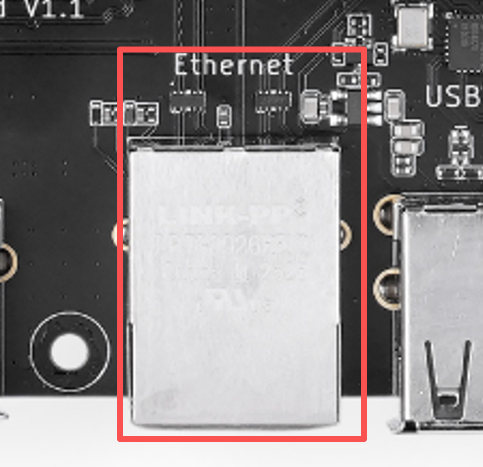
Haal het netwerkadres op:
ip -br addr
ip route
nmcli device status
Controleer de onderhandelde linksnelheid:
sudo apt install -y ethtool
sudo ethtool <interface>
Test het netwerk:
ping -c 4 8.8.8.8
ping -c 4 www.seeedstudio.com
Snelheidstest:
sudo apt install -y iperf3
iperf3 -c <server_ip>
PoE-gebruik
De reComputer RK3576 IO Board ondersteunt de Raspberry Pi PoE+ HAT, die zowel stroom als netwerkconnectiviteit via één Ethernet-kabel biedt.
De PoE-stroomvoorziening wordt automatisch afgehandeld door de PoE+ HAT. Er is geen driverinstallatie of extra configuratie in Armbian nodig.
Installeer de PoE+ HAT volgens de hardware-installatie-instructies en sluit vervolgens de Ethernet-kabel aan.
Na het opstarten van het systeem kun je met de volgende commando's de netwerkinterfaces en het IP-adres controleren:
ip -br addrAls er succesvol een IP-adres is verkregen, is de Ethernetverbinding beschikbaar.
PoE en DC 12V kunnen tegelijkertijd op de reComputer RK3576 IO Board worden aangesloten.
Wanneer beide stroombronnen zijn aangesloten:
-
Als je PoE loskoppelt, blijft het systeem draaien op DC 12V zonder herstart.
-
Als je DC 12V loskoppelt, blijft het systeem draaien op PoE zonder herstart.
Dit betekent dat je tijdens gebruik kunt schakelen tussen PoE en DC 12V zonder de systeemoperatie te onderbreken.
Koppel alle stroombronnen los voordat je de PoE+ HAT installeert of verwijdert. Het wordt aanbevolen om een PoE+ switch of injector te gebruiken die voldoet aan de IEEE 802.3at-standaard.
MIPI CSI-handleiding
De reComputer RK3576 IO Board biedt twee MIPI CSI-interfaces, CSI1 en CSI2, die directe aansluiting van de Raspberry Pi Camera Module 3 ondersteunen.
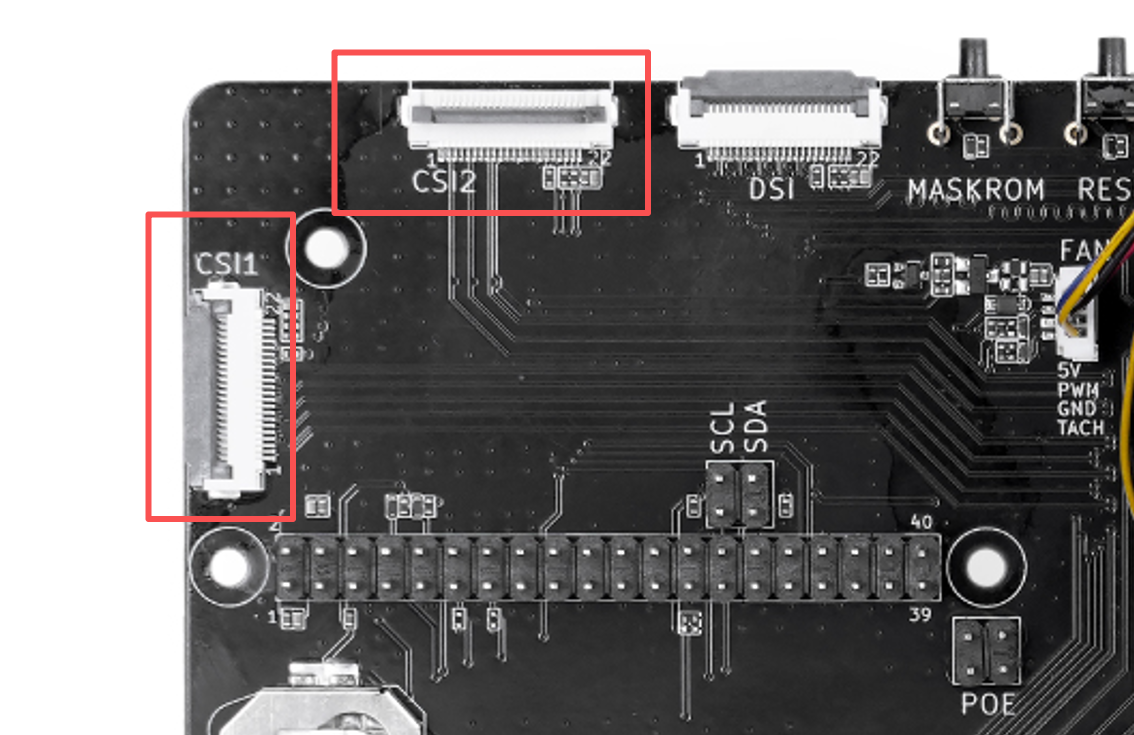
In het vooraf geïnstalleerde Armbian-systeem werkt de Camera Module 3 zonder dat extra drivers hoeven te worden geïnstalleerd of de device tree moet worden geconfigureerd; deze is direct gereed voor gebruik na correcte aansluiting.
Hardware-aansluiting
Steek de CSI-camera niet in of trek deze niet uit terwijl het apparaat is ingeschakeld, om schade aan de camera of de IO Board te voorkomen.
Tools installeren
Installeer GStreamer en de cameradetectietools:
sudo apt update
sudo apt install -y \
    v4l-utils \
    gstreamer1.0-tools \
    gstreamer1.0-plugins-base \
    gstreamer1.0-plugins-good \
    gstreamer1.0-plugins-bad \
    gstreamer1.0-plugins-ugly \
    gstreamer1.0-libav
De cameraknoop vinden
Gebruik het volgende commando om de door het systeem herkende camera-apparaten weer te geven:
v4l2-ctl --list-devicesU kunt ook de Media Controller-topologie weergeven:
media-ctl -d /dev/media2 -pIn de huidige systeemimage zijn de standaard videotoestandsknooppunten als volgt:
De videoknooppunten kunnen veranderen afhankelijk van de systeemversie, de aansluitmethode van de camera of de opstartvolgorde van het apparaat. Als de standaardknooppunten niet beschikbaar zijn, controleer dan de daadwerkelijke videoknooppunten via
v4l2-ctl --list-devicesenmedia-ctl.
Een foto maken met CSI1
Wanneer de camera is aangesloten op CSI1, voert u uit:
gst-launch-1.0 \
    v4l2src device=/dev/video22 num-buffers=1 ! \
    videoconvert ! \
    jpegenc ! \
    filesink location=test1.jpg
Nadat de foto is genomen, wordt deze opgeslagen in de huidige map:
ls -lh test1.jpgEen foto maken met CSI2
Wanneer de camera is aangesloten op CSI2, voert u uit:
gst-launch-1.0 \
    v4l2src device=/dev/video31 num-buffers=1 ! \
    videoconvert ! \
    jpegenc ! \
    filesink location=test2.jpg
Bekijk de gegenereerde foto:
ls -lh test2.jpg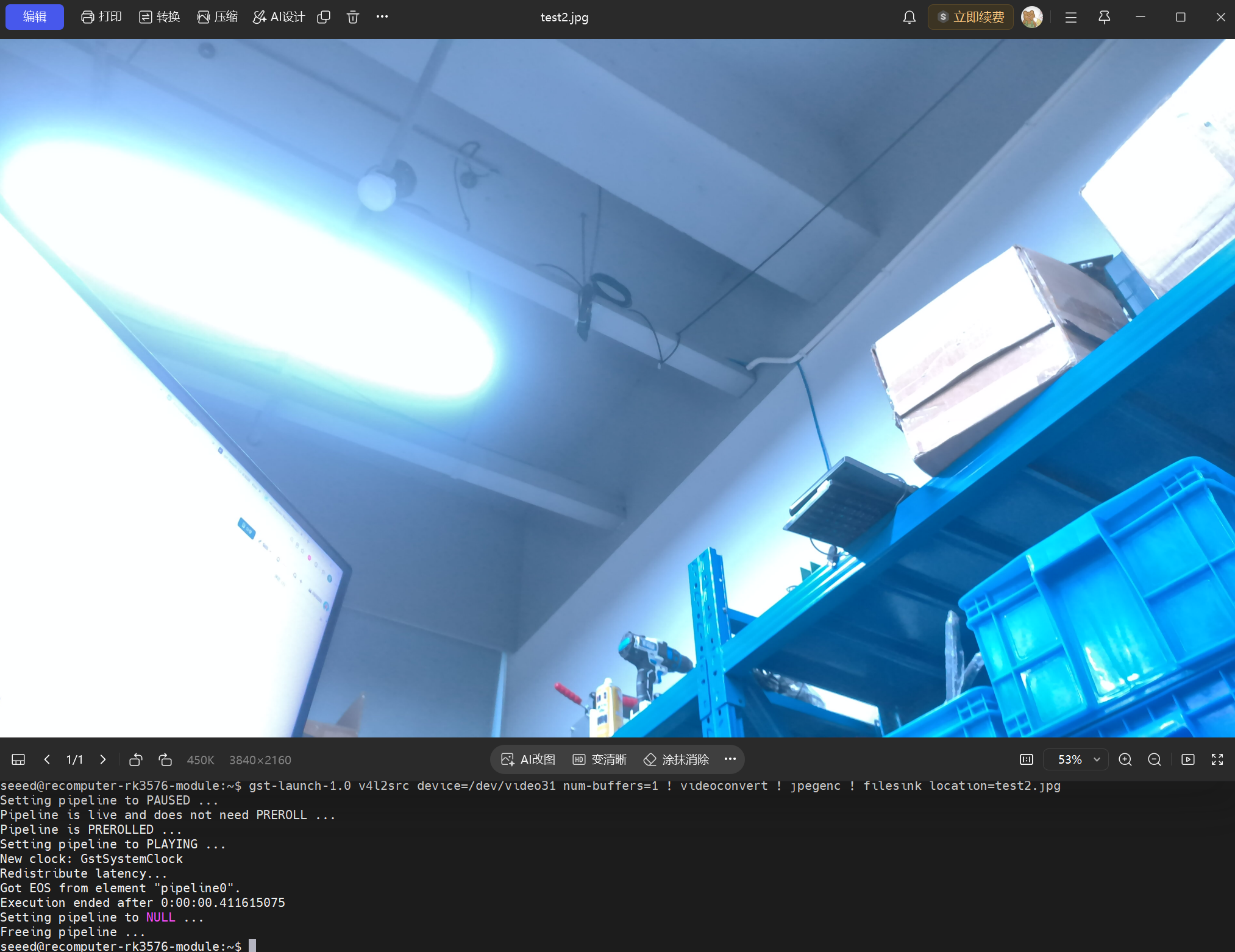
Probleemoplossing
Als er geen cameraknooppunt wordt gevonden, controleer dan het volgende:
-
Of de lintkabel van de camera volledig is ingestoken.
-
Of de oriëntatie van de lintkabel correct is.
-
Of de vergrendeling van de CSI-interface gesloten is.
-
Of de camera is aangesloten terwijl het apparaat was uitgeschakeld.
-
Of het systeem de Camera Module 3 herkent:
dmesg | grep -Ei "imx708|csi|rkisp"De Raspberry Pi Camera Module 3 maakt gebruik van de IMX708-sensor. Als het logboek imx708, rkisp of gerelateerde CSI-informatie bevat, is de camera door het systeem herkend.
Handleiding voor MIPI DSI
Het reComputer RK3576 IO Board ondersteunt de aansluiting van de officiële Raspberry Pi 7-inch DSI-touchscreen. Voordat u dit gebruikt, moet u de DSI-lintkabel aansluiten, de I²C-jumper overbruggen en de bijbehorende device tree overlay inschakelen in Armbian.
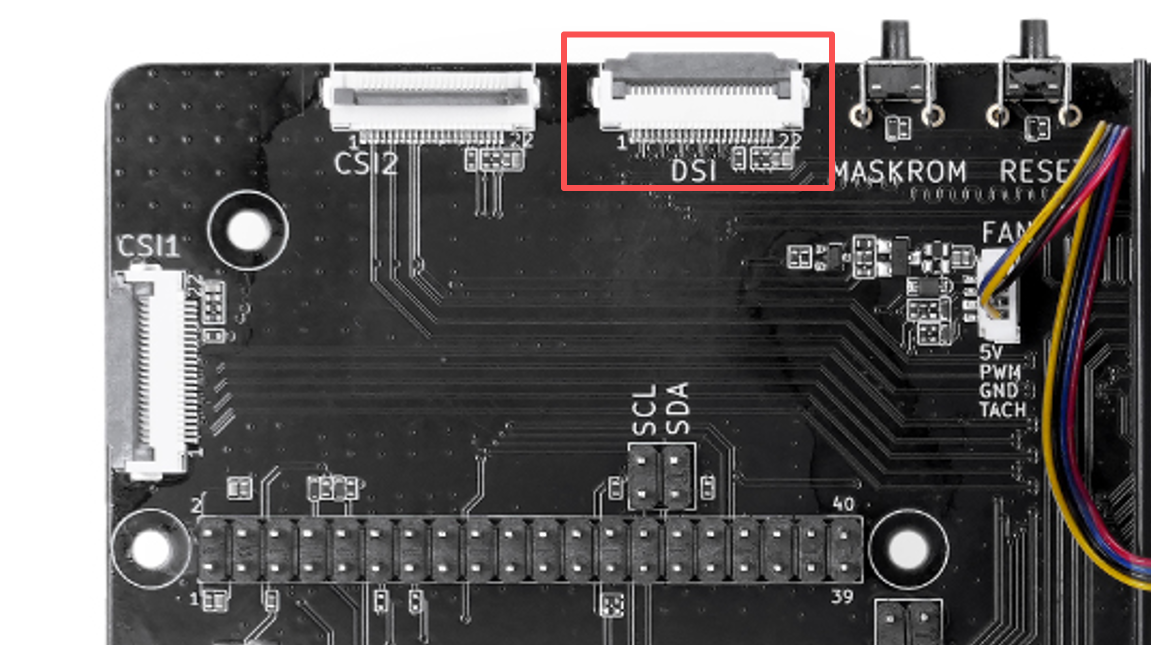
Hardware-aansluiting
Volg het hierboven getoonde schema voor de hardwareaansluiting.
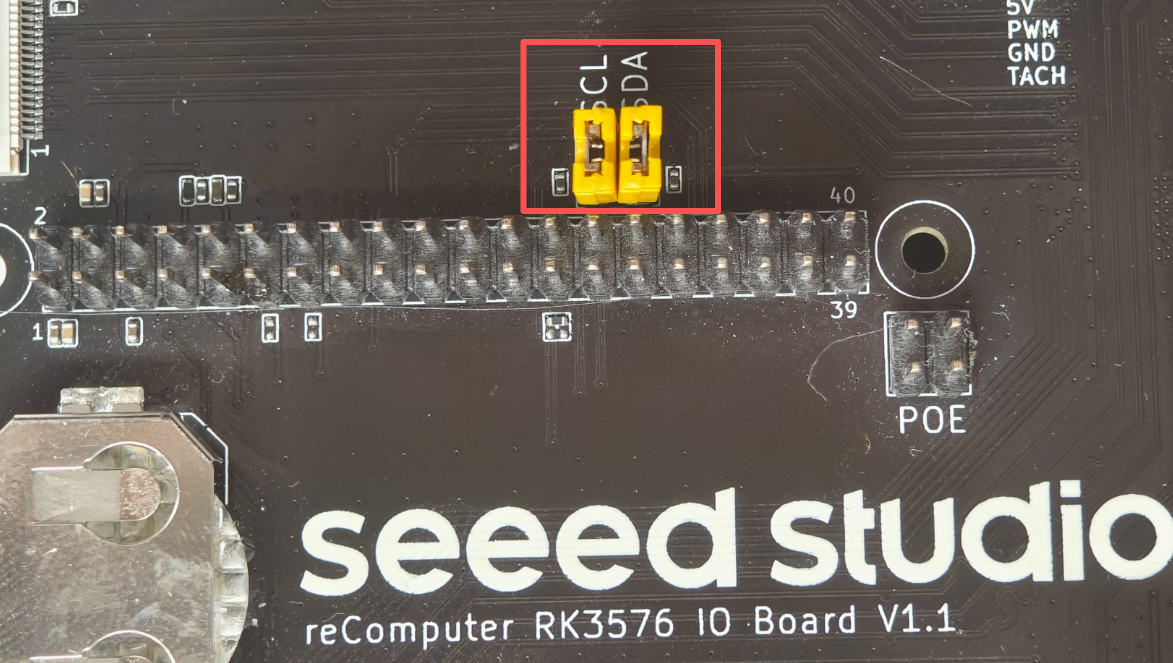
De I²C-interface wordt gebruikt voor communicatie met de touchcontroller. Als deze jumper niet is overbrugd, kan het scherm wel beelden weergeven, maar zal de touchfunctie niet naar behoren werken.
Als u de reComputer RK3576 Module Dev Kit-serie heeft gekocht, is de jumpercap al geïnstalleerd, dus hoeft u zich hierover geen zorgen te maken.
Device Tree Overlay inschakelen
Maak een back-up van het huidige configuratiebestand om de device tree overlay in te schakelen:
sudo cp /boot/armbianEnv.txt /boot/armbianEnv.txt.bakOpen het configuratiebestand:
sudo vim /boot/armbianEnv.txtStel overlay_prefix in op:
overlay_prefix=recomputer-rk3576-ioboardVoeg de volgende overlay toe:
overlays=raspi-7inch-touchscreenNa de configuratie moet de relevante inhoud er als volgt uitzien:
overlay_prefix=recomputer-rk3576-ioboard
overlays=raspi-7inch-touchscreen
Als er al andere overlays zijn ingeschakeld via
overlays=, scheid deze dan met spaties en behoud de originele inhoud, bijvoorbeeld:Plainoverlays=existing-overlay raspi-7inch-touchscreen
Voor systemen zonder andere actieve overlays kun je ook het volgende commando gebruiken om de configuratie snel af te ronden:
sudo sed -i '/^overlay_prefix=/d; /^overlays=/d' /boot/armbianEnv.txt

printf '%s\n' \
    'overlay_prefix=recomputer-rk3576-ioboard' \
    'overlays=raspi-7inch-touchscreen' \
    | sudo tee -a /boot/armbianEnv.txt
Desktopweergave configureren
Maak de Xorg-configuratiemap aan:
sudo mkdir -p /etc/X11/xorg.conf.dMaak de DSI-displayconfiguratie aan:
sudo tee /etc/X11/xorg.conf.d/99-dsi.conf > /dev/null <<'EOF'
Section "Device"
    Identifier "DSI"
    Driver "modesetting"
    Option "kmsdev" "/dev/dri/card1"
    Option "DRI" "3"
    Option "AccelMethod" "glamor"
EndSection

Section "Screen"
    Identifier "Screen0"
    Device "DSI"
EndSection

Section "ServerLayout"
    Identifier "Layout"
    Screen 0 "Screen0" 0 0
EndSection
EOF
Herstart het systeem om de configuratie actief te maken:
sudo rebootWeergave en touch controleren
Na het herstarten van het systeem moet het DSI-scherm de Armbian-desktop weergeven en touchbediening ondersteunen.
Om te bevestigen of het touchapparaat wordt herkend, voer je het volgende uit:
sudo apt install -y evtest
sudo evtest
Selecteer het bijbehorende touchapparaat in de apparatenlijst, klik of veeg over het scherm. Als de terminal continu touchcoördinaten en toetsgebeurtenissen blijft uitvoeren, werkt de touchfunctie correct.
De huidige configuratie gebruikt
/dev/dri/card1als DSI-displayapparaat. Controleer dit met het volgende commando als het DRM-apparaatnummer verandert na een systeemupgrade:Plainls -l /dev/dri/
Handleiding voor de GPIO-interface
# Calculation formula: gpionum=(letter_index-1)*8+num
recomputer-rk3576-module:~:# gpioset 0 23=0
recomputer-rk3576-module:~:# gpioset 0 23=1

#Read status
gpioget 0 23| RK3576 gpio | Header Number | Header Number | RK3576 gpio |
|---|---|---|---|
| VCC3V3_SYS | 1 | 2 | VCC5V0_SYS |
| GPIO0_C7 | 3 | 4 | VCC5V0_SYS |
| GPIO0_C6 | 5 | 6 | GND |
| GPIO3_A0 | 7 | 8 | UART0_TX_M0_DEBUG |
| GND | 9 | 10 | UART0_RX_M0_DEBUG |
| GPIO4_B4 | 11 | 12 | GPIO2_D6 |
| GPIO4_B5 | 13 | 14 | GND |
| GPIO3_A2 | 15 | 16 | GPIO2_D0 |
| VCC3V3_SYS | 17 | 18 | GPIO2_D1 |
| GPIO2_C2 | 19 | 20 | |
| GPIO2_C3 | 21 | 22 | GPIO3_A1 |
| GPIO2_C5 | 23 | 24 | GPIO2_C4 |
| 25 | 26 | GPIO2_C1 | |
| GPIO4_C7 | 27 | 28 | GPIO4_C6 |
| GPIO2_B6 | 29 | 30 | GND |
| GPIO2_B7 | 31 | 32 | GPIO2_C0 |
| GPIO0_C4 | 33 | 34 | GND |
| GPIO2_B5 | 35 | 36 | GPIO3_A3 |
| GPIO2_B4 | 37 | 38 | GPIO4_A4 |
| GND | 39 | 40 | GPIO4_A6 |
Referentie voor GPIO en randapparatuur van de 40-pins header
De reComputer RK3576 Module Dev Kit beschikt over een Raspberry Pi-compatibele 40-pins uitbreidingsheader. Via deze header kunnen externe GPIO-apparaten, UART-modules, I2C-sensoren, SPI-apparaten, PWM-actuatoren en CAN-interfaces worden aangesloten. De pinctrl-multiplexing van de Rockchip RK3576 bepaalt welke functie actief is op elke pin.
Ondersteunde interfaces:
- GPIO
- UART
- I2C
- SPI
- PWM
- CAN
In de onderstaande tabel staan de signaalpins en hun bijbehorende RK GPIO-namen vermeld. Voedings- en ground-pins zijn te vinden in de volledige pinout-tabel hierboven.
| Pin | Functie | RK GPIO |
|---|---|---|
| 3 | GPIO | GPIO0_23 |
| 5 | GPIO | GPIO0_22 |
| 7 | GPIO | GPIO3_96 |
| 8 | UART TX/RX | GPIO0_28 |
| 10 | UART RX/TX | GPIO0_29 |
| 11 | GPIO | GPIO4_140 |
| 12 | GPIO | GPIO2_94 |
| 13 | GPIO | GPIO4_141 |
| 15 | GPIO | GPIO3_98 |
| 16 | GPIO | GPIO2_88 |
| 18 | GPIO | GPIO2_89 |
| 19 | SPI MOSI | GPIO2_82 |
| 21 | SPI MISO | GPIO2_83 |
| 22 | GPIO | GPIO3_97 |
| 23 | SPI CLK | GPIO2_85 |
| 24 | SPI CS | GPIO2_84 |
| 26 | GPIO | GPIO2_81 |
| 27 | GPIO | GPIO4_151 |
| 28 | GPIO | GPIO4_150 |
| 29 | GPIO | GPIO2_78 |
| 31 | GPIO | GPIO2_79 |
| 32 | GPIO | GPIO2_80 |
| 33 | GPIO | GPIO0_20 |
| 35 | GPIO | GPIO2_77 |
| 36 | GPIO | GPIO3_99 |
| 37 | GPIO | GPIO2_76 |
| 38 | GPIO | GPIO4_132 |
| 40 | GPIO | GPIO4_134 |
GPIO-besturing
Installeer de Linux GPIO-tools:
sudo apt update
sudo apt install gpiod
Controleer de GPIO-controllers, lijnnamen en het huidige eigendom voordat je een lijn selecteert:
gpioinfo
gpioinfo gpiochip0
De gpiochip en het lijnnummer zijn afhankelijk van de image en de kernel. Gebruik de uitvoer van gpioinfo om deze te controleren, in plaats ervan uit te gaan dat een fysiek pinnummer op de header overeenkomt met een Linux-lijnnummer.
Sluit bijvoorbeeld een LED via een stroombeperkingsweerstand aan op een lijn die als lijn 23 op gpiochip0 is blootgesteld:
GPIO ---- resistor ---- LED ---- GNDStel de uitgang hoog en laag in:
gpioset gpiochip0 23=1
gpioset gpiochip0 23=0
Sluit een knop aan tussen de ingang en 3,3 V (gebruik een geschikte pull-down of de geconfigureerde pull-weerstand van het board) en lees vervolgens de lijn:
3.3V
 |
Button
 |
GPIOgpioget gpiochip0 23UART Voorbeeld
Om UART3 in te schakelen, voeg je de overlay toe aan /boot/armbianEnv.txt:
sudo nano /boot/armbianEnv.txtoverlays=recomputer-rk3576-devkit-40pin-uart3Herstart en controleer de beschikbare seriële apparaten:
sudo reboot
ls /dev/tty*
Verstuur een testreeks via het UART-apparaat dat door de geselecteerde overlay wordt blootgesteld (bijvoorbeeld /dev/ttyS3):
echo "Hello RK3576" > /dev/ttyS3I2C Voorbeeld
Schakel I2C3 in /boot/armbianEnv.txt in:
overlays=recomputer-rk3576-devkit-40pin-i2c3Installeer de I2C-hulpprogramma's en scan bus 3 na het herstarten:
sudo apt install i2c-tools
sudo i2cdetect -y 3
Een uitvoerrij zoals hieronder geeft aan dat er een apparaat op adres 0x50 aanwezig is:
40: -- -- 50 --SPI Voorbeeld
De standaard RK3576 Module Dev Kit-image kan de 40-pins SPI-bus mogelijk standaard inschakelen. Als SPI niet is ingeschakeld op de geïnstalleerde image, voeg dan de bijbehorende overlay toe en herstart:
overlays=rk3576-spi1-m1-spidevControleer de aanwezigheid van de spidev-node en voer een basistest uit:
ls /dev/spidev*
spidev_test -D /dev/spidev1.0
De fysieke SPI-signalen delen hardware met bepaalde onboard uitbreidingsinterfaces. Controleer chip-selectie en bus-eigendom voordat je een ander SPI-apparaat aansluit.
PWM Voorbeeld
PWM-uitgangen kunnen LED-dimmers, ventilatoren of servo's aansturen. Schakel de PWM-overlay in als deze nog niet actief is:
overlays=recomputer-rk3576-devkit-40pin-pwm2-ch6Na het herstarten identificeer je de PWM-controller en het kanaal onder /sys/class/pwm/, en configureer je vervolgens het kanaal. De volgende waarden vertegenwoordigen een periode van 20 ms en een servopuls van 1,5 ms:
ls /sys/class/pwm/
echo 20000000 > period
echo 1500000 > duty_cycle
echo 1 > enable
Voer de echo-commando's uit vanuit de geselecteerde geëxporteerde pwmchipX/pwmY-directory. De exacte controller en het kanaal kunnen variëren afhankelijk van de device tree van de kernel.
CAN Voorbeeld
Schakel CAN0 in met de 40-pins overlay en start het systeem opnieuw op:
overlays=recomputer-rk3576-devkit-40pin-can0Configureer de interface op 500 kbit/s, stuur vervolgens een testframe en ontvang deze:
sudo ip link set can0 up type can bitrate 500000
cansend can0 123#11223344
candump can0
Opmerkingen over pinmultiplexing
De RK3576 maakt gebruik van pinmultiplexing. Een fysieke pin kan werken als GPIO of als signaal voor een randapparaat, afhankelijk van de gekozen device-tree overlay. Voordat je een randapparaatfunctie gebruikt:
- Schakel de bijbehorende overlay in.
- Start het systeem opnieuw op.
- Controleer of het verwachte apparaatknooppunt bestaat.
- Test het met de bijbehorende Linux-tool.
Als een pin wordt ingenomen door UART, I2C, SPI, PWM of een andere kernel-driver, kan deze niet als normale GPIO worden gebruikt totdat die functie is uitgeschakeld.
Problemen oplossen met GPIO en Pinmux
Controleer het eigendom van de GPIO's:
sudo cat /sys/kernel/debug/gpioControleer welke overlays zijn ingeschakeld:
cat /boot/armbianEnv.txtControleer de pinmultiplexing in de device-tree:
cat /sys/kernel/debug/pinctrl/*/pinmux-pinsDe 40-pins header volgt de indeling van de Raspberry Pi-uitbreidingsheader, waardoor veel Raspberry Pi-accessoires kunnen worden aangesloten. De pinmultiplexing van de RK3576 verschilt echter van die van Raspberry Pi-platforms; controleer altijd de pinfoonietabel en de geselecteerde overlay voordat je een HAT of ander accessoire aansluit.
Handleiding voor de ventilator
Het reComputer RK3576 IO Board ondersteunt PWM-ventilatorbesturing. In Armbian kun je de Linux hwmon-interface gebruiken om de ventilatorsnelheid te controleren en de PWM handmatig aan te passen.
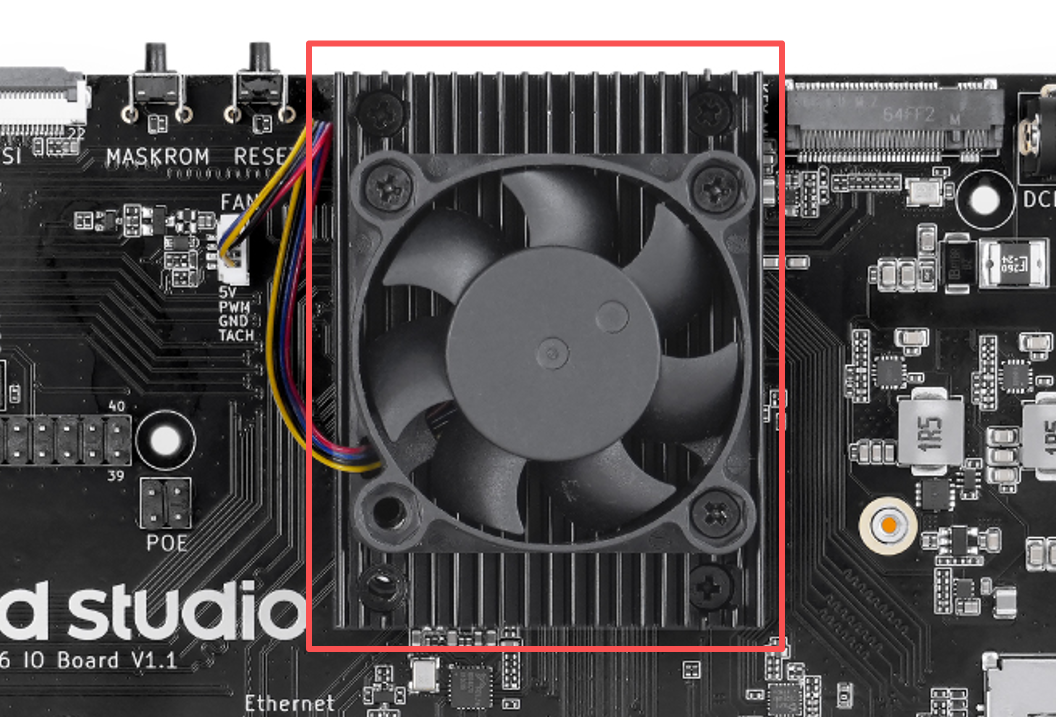
Het
hwmon-nummer kan veranderen na een herstart van het systeem, dus vertrouw niet op een vaste waarde zoalshwmon6. De volgende commando's gebruiken jokertekens om automatisch het juiste ventilatorapparaat te vinden.
Ventilatorsnelheid controleren
Voer het volgende commando uit om de huidige ventilatorsnelheid te controleren:
cat /sys/devices/platform/pwm-fan/hwmon/hwmon*/fan1_inputDe geretourneerde waarde staat in RPM, bijvoorbeeld:
3200Om de snelheid continu te monitoren, voer je het volgende uit:
watch -n 1 'cat /sys/devices/platform/pwm-fan/hwmon/hwmon*/fan1_input'Druk op Ctrl+C om het monitoren te beëindigen.
Huidige PWM-waarde controleren
cat /sys/devices/platform/pwm-fan/hwmon/hwmon*/pwm1Het geldige PWM-bereik is 0鈥?55.
De PWM-verhouding en de werkelijke snelheid zijn niet noodzakelijk lineair. De Linux pwm-fan driver specificeert dat pwm1 varieert van 0–255, waarbij 255 de maximale uitvoer vertegenwoordigt.
Ventilatorsnelheid instellen
Ventilator uitschakelen:
echo 0 | sudo tee /sys/devices/platform/pwm-fan/hwmon/hwmon*/pwm1Instellen op ongeveer 50% PWM:
echo 128 | sudo tee /sys/devices/platform/pwm-fan/hwmon/hwmon*/pwm1Instellen op maximale PWM:
echo 255 | sudo tee /sys/devices/platform/pwm-fan/hwmon/hwmon*/pwm1Na het instellen kun je de ventilatorsnelheid opnieuw controleren:
cat /sys/devices/platform/pwm-fan/hwmon/hwmon*/fan1_inputHandmatig ingestelde PWM-waarden worden niet permanent behouden na een systeemherstart. Het systeem herstelt na een herstart het standaardbeleid voor ventilatorregeling. Bij hoge belasting wordt het afgeraden om de ventilator langdurig uit te laten, om throttling van de processor door oververhitting te voorkomen.

Status LED-indicatoren
De reComputer RK3576 IO Board beschikt over LEDs die de voeding en systeemstatus aangeven.
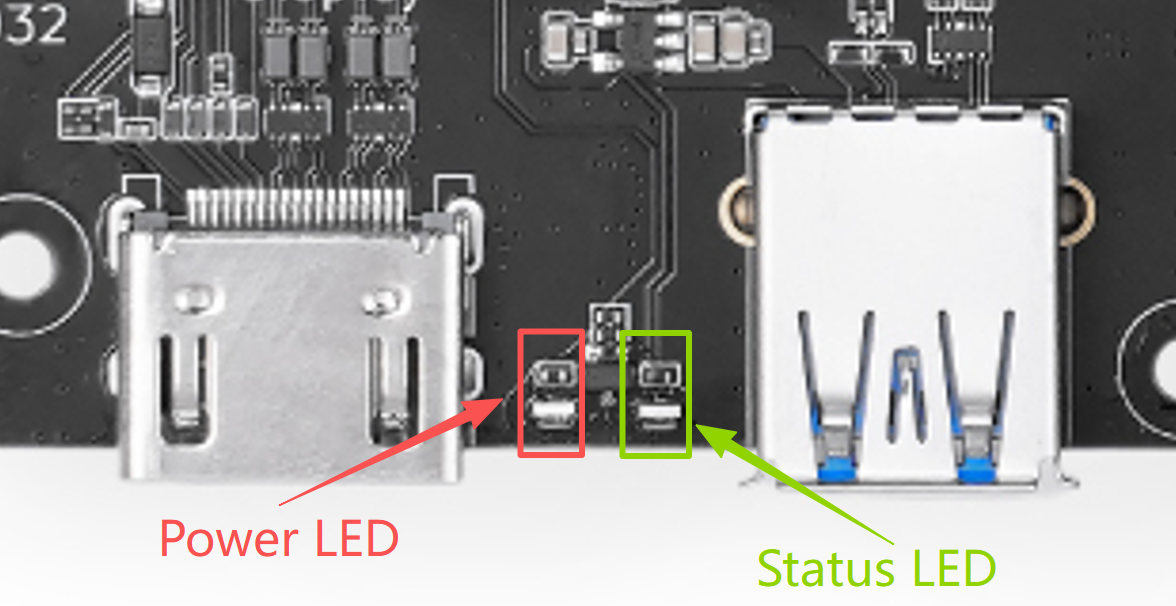
Knipperen van de systeemstatus-LED geeft aan dat de Linux-kernel is gestart, maar betekent niet dat alle systeemservices of gebruikersapplicaties gereed zijn.
LED-apparaat controleren
De systeemstatus-LED wordt beheerd door het Linux LED-subsysteem. Gebruik het volgende commando om de LEDs in het systeem weer te geven:
ls /sys/class/leds/In de huidige Armbian device tree verschijnt de systeemstatus-LED meestal als:
user-ledControleer de huidige triggermodus:
cat /sys/class/leds/user-led/triggerHet item tussen vierkante haken in de uitvoer geeft de huidige modus aan, bijvoorbeeld:
none timer default-on [heartbeat]Systeemstatus-LED handmatig bedienen
Om de systeemstatus-LED te gebruiken voor indicatie van applicatiestatus, kun je eerst de heartbeat-trigger uitschakelen:
echo none | sudo tee /sys/class/leds/user-led/triggerLED inschakelen:
echo 1 | sudo tee /sys/class/leds/user-led/brightnessLED uitschakelen:
echo 0 | sudo tee /sys/class/leds/user-led/brightnessSysteem-heartbeatmodus herstellen:
echo heartbeat | sudo tee /sys/class/leds/user-led/triggerDe bovenstaande instellingen zijn alleen effectief tijdens de huidige opstartcyclus. Na een systeemherstart wordt de standaard heartbeatmodus uit de device tree hersteld.
Opmerkingen
-
De rode voedings-LED geeft alleen aan dat het bord met stroom wordt gevoed; deze kan niet worden gebruikt om te bepalen of Linux volledig is opgestart.
-
De status-LED van het systeem kan door applicaties worden aangestuurd, maar zodra deze naar de handmatige modus is geschakeld, geeft hij niet langer de systeemhartslag weer.
-
Het wordt afgeraden om deze indicator via een vast
hwmon- of GPIO-nummer aan te sturen; gebruik in plaats daarvan de interface/sys/class/leds/user-led/.
Knopbeschrijving
De reComputer RK3576 IO Board beschikt over drie ingebouwde knoppen: PWR, RESET en MASKROM.
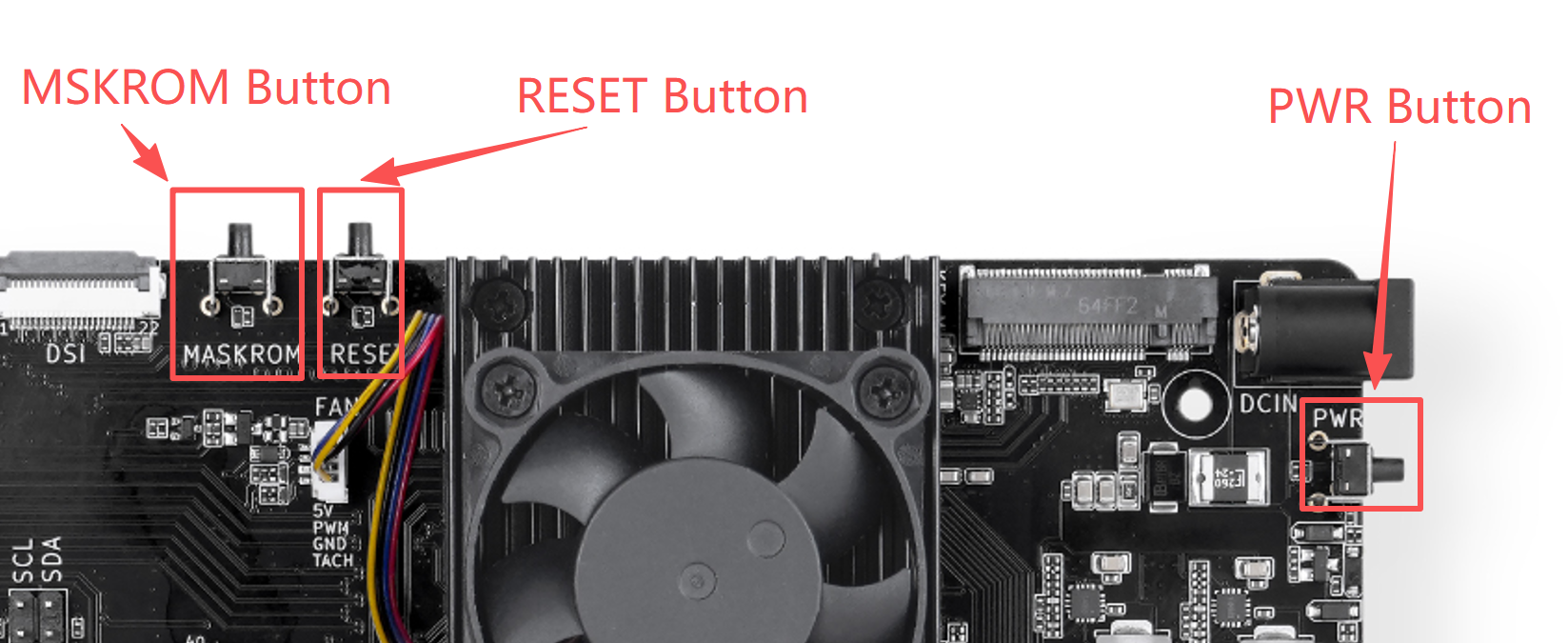
PWR-knop
De PWR-knop is aangesloten op de power-key-ingang. In Linux wordt deze herkend als rk806 pwrkey en genereert hij KEY_POWER-gebeurtenissen wanneer erop wordt gedrukt.
Afhankelijk van de systeemomgeving kan dit event zijn ingesteld om uit te schakelen, te sluimeren of het uitschakelmenu te openen.
Installeer de knoptesttool:
sudo apt update
sudo apt install -y evtest
Voer de test uit:
sudo evtestSelecteer in de apparaatlijst:
rk806 pwrkeyNa het indrukken van de PWR-knop ziet u een uitvoering vergelijkbaar met:
Event: type 1 (EV_KEY), code 116 (KEY_POWER), value 1
Event: type 1 (EV_KEY), code 116 (KEY_POWER), value 0
Om het systeemgedrag na een korte druk op de PWR-knop te wijzigen, kunt u de systemd-logind-configuratie bewerken:
sudo nano /etc/systemd/logind.confStel bijvoorbeeld de actie voor een korte druk in op uitschakelen:
HandlePowerKey=poweroffPas de configuratie toe:
sudo systemctl restart systemd-logindHet wordt aanbevolen om
sudo poweroffof de uitschakelfunctie van het bureaubladmilieu te gebruiken om het apparaat veilig uit te schakelen, om schade aan het bestandssysteem of gegevens door direct stroomverlies te voorkomen.
RESET-knop
Het indrukken van de RESET-knop activeert een hardwarematige reset en het systeem start onmiddellijk opnieuw op.
RESET voert het normale Linux-uitschakelproces niet uit, waardoor niet-opgeslagen gegevens verloren kunnen gaan. Onder normale omstandigheden wordt aanbevolen om het volgende te gebruiken:
sudo rebootGebruik de RESET-knop alleen wanneer het systeem niet meer reageert en niet normaal kan worden herstart via de terminal of SSH.
MASKROM-knop
De MASKROM-knop dwingt het apparaat af om de Rockchip MaskROM-modus te betreden. Deze modus wordt voornamelijk gebruikt in de volgende situaties:
-
Het systeem kan niet opstarten vanaf eMMC of andere opslagapparaten
-
De bootloader is beschadigd
-
Kan niet normaal de Loader-modus betreden
-
Het systeemimage moet opnieuw worden geflasht
MaskROM-modus betreden
-
Sluit de IO Board aan op de host met een USB-C-kabel die datatransport ondersteunt.
-
Schakel de voeding van het apparaat uit.
-
Houd de knop MASKROM ingedrukt.
-
Schakel de voeding van het apparaat in.
-
Laat de knop los zodra de host het Rockchip MaskROM-apparaat detecteert.
Als het apparaat al is ingeschakeld, kun je ook:
-
De knop MASKROM ingedrukt houden.
-
Kort op de knop RESET drukken.
-
Wachten tot de host het apparaat herkent en de MASKROM-knop dan loslaten.
Op Windows kun je de status van het apparaat controleren via RKDevTool of RK Driver Assistant:
Found One MASKROM DeviceOp een Linux-host kun je het volgende commando uitvoeren:
lsusbControleer of er een Rockchip USB-apparaat verschijnt op de host.
MASKROM is een systeemherstelfunctie. Het gebruik van deze knop voor normale applicatie-interactie wordt afgeraden. Na het betreden van de MaskROM-modus start Linux niet normaal; je moet het apparaat opnieuw inschakelen of resetten om de modus te verlaten.
Handleiding voor de USB-interface
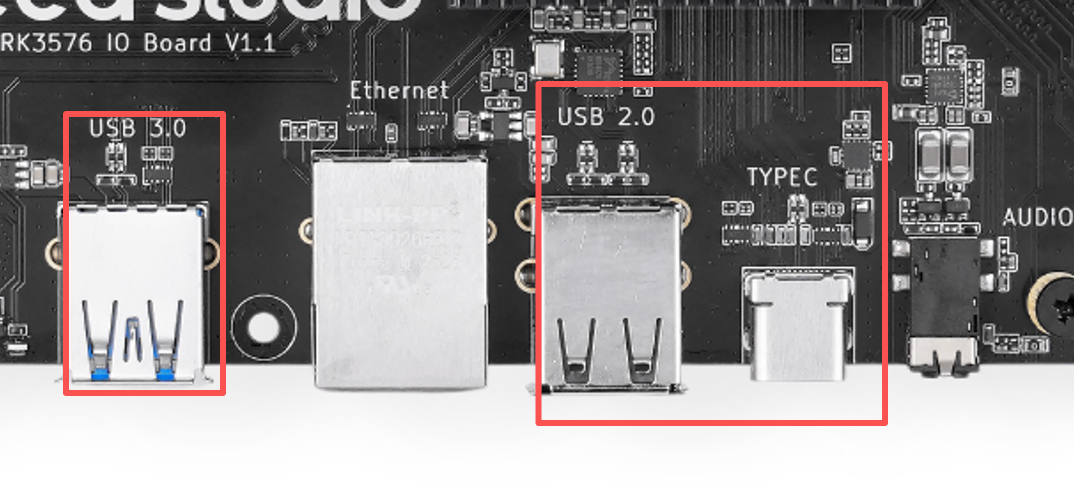
Het reComputer RK3576 IO Board biedt de volgende USB-interfaces:
USB-C ondersteunt wisseling tussen Host- en Device-rollen. De daadwerkelijke werkmodus wordt bepaald door de aansluitrichting, de kabel en het aangesloten apparaat.
USB-apparaten controleren
Voer na het aansluiten van een USB-apparaat het volgende commando uit:
lsusbBekijk de connectietopologie en de onderhandelde snelheid van USB-apparaten:
lsusb -tDe uitvoering ziet er als volgt uit:
seeed@recomputer-rk3576-module:~$ lsusb -t
/:  Bus 001.Port 001: Dev 001, Class=root_hub, Driver=xhci-hcd/1p, 480M
    |__ Port 001: Dev 002, If 0, Class=Hub, Driver=hub/4p, 480M
        |__ Port 004: Dev 003, If 0, Class=Human Interface Device, Driver=usbhid, 12M
        |__ Port 004: Dev 003, If 1, Class=Human Interface Device, Driver=usbhid, 12M
/:  Bus 002.Port 001: Dev 001, Class=root_hub, Driver=xhci-hcd/1p, 5000M
Als een USB 3.0-apparaat alleen als 480M wordt weergegeven, controleer dan het volgende:
-
Of het apparaat USB 3.x ondersteunt
-
Of de kabel SuperSpeed ondersteunt
-
Of het apparaat is aangesloten op een USB 3.0 Type-A interface
-
Of de USB-hub of adapter USB 3.x ondersteunt
Verbindingslogboeken van apparaten bekijken
Voer het volgende commando uit voordat je het USB-apparaat insteekt:
sudo dmesg --followSluit vervolgens het apparaat aan om realtime informatie over apparaatherkenning, driverladen en foutmeldingen te zien. Druk op Ctrl+C om te beëindigen.
Je kunt ook de recente USB-logboeken bekijken:
dmesg | grep -i usbUSB-opslagapparaten gebruiken
Controleer het apparaatnode nadat je een USB-stick of externe harde schijf hebt aangesloten:
lsblkArmbian Desktop koppelt opslagapparaten meestal automatisch. Je kunt ze ook handmatig koppelen:
sudo mkdir -p /mnt/usb
sudo mount /dev/sda1 /mnt/usb
Koppel het apparaat los voordat je het verwijdert:
sudo umount /mnt/usb
/dev/sda1is slechts een voorbeeld. Controleer het daadwerkelijke apparaatnode vialsblkom te voorkomen dat je per ongeluk de verkeerde schijf bewerkt.
USB-C OTG
De USB-C-interface kan in verschillende scenario’s verschillende rollen vervullen:
-
Apparaatmodus: Verbinding maken met een pc voor systeemflashing en communicatie via Rockchip Loader/MaskROM.
-
Hostmodus: Aansluiten van USB-periferie via een geschikte USB-C-adapter.
-
DP Alt Mode: Aansluiten van beeldschermen die DisplayPort Alt Mode ondersteunen.
Gebruik voor systeemflashing een USB-C-kabel die gegevensoverdracht ondersteunt. Kabels die alleen voor opladen zijn bedoeld, worden niet herkend door het apparaat.
Voor stroomintensieve USB-periferie, zoals externe harde schijven en AI-accelerators, wordt aanbevolen een USB-hub met eigen voeding te gebruiken. Dit voorkomt dat apparaten loskoppelen of het systeem instabiel wordt door onvoldoende stroomtoevoer.
De ingebouwde interfaces bestaan uit één USB 3.0 Type-A-poort en twee Type-A-poorten die via een USB 2.0 Hub zijn uitgebreid; de USB-C-poort is in de Armbian device tree geconfigureerd als een OTG-interface met dubbele rol.
Handleiding RTC-interface
Het reComputer RK3576 IO Board heeft een geïntegreerde RTC, die datum en tijd blijft bijhouden nadat het apparaat de netwerkverbinding of stroomvoorziening verliest.
De RTC is verbonden via I²C, met een standaardadres van:
0x51Het carrier board biedt een houder voor een CR2032-back-upbatterij. Na installatie van de batterij blijft de RTC doortellen, zelfs als DC-, PoE- en USB-C-voeding zijn onderbroken.
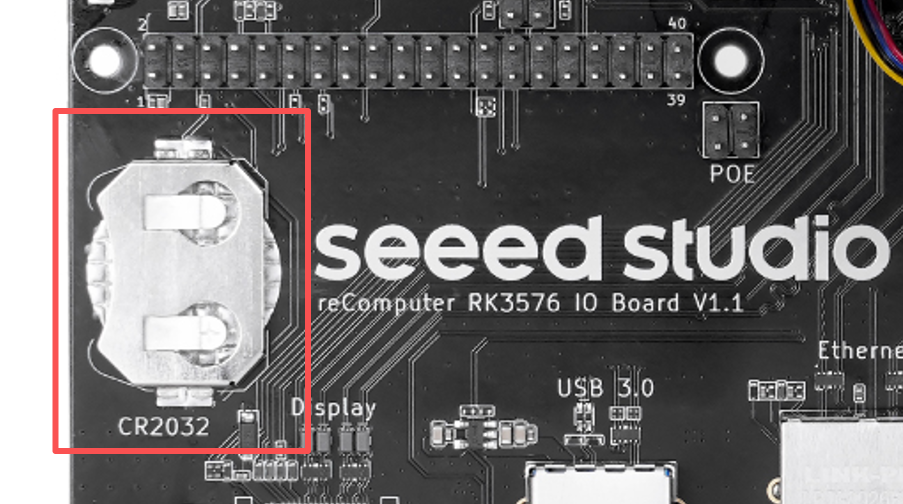
Gebruik een niet-oplaadbare 3V CR2032 knoopcelbatterij en controleer of de polariteit correct is.
De RTC-apparaat controleren
Voer het volgende commando uit om te bevestigen of de RTC door het systeem is herkend:
ls /dev/rtc*Controleer de naam van de RTC-driver:
for rtc in /sys/class/rtc/rtc*; do
    echo "$rtc: $(cat "$rtc/name")"
done
Onder normale omstandigheden zie je het RTC-apparaat dat correspondeert met de PCF8563.
Controleer het kernelherkenningslogboek:
dmesg | grep -i rtcSysteemtijd en RTC-tijd weergeven
Controleer de systeemtijd:
timedatectlControleer de RTC-tijd:
sudo hwclock --showAls het systeem meldt dat hwclock niet kan worden gevonden, installeer dan de benodigde tools:
sudo apt update
sudo apt install -y util-linux-extra
Systeemtijd naar de RTC schrijven
Nadat het apparaat verbinding heeft gemaakt met het netwerk, kun je eerst de netwerktijdsynchronisatie inschakelen:
sudo timedatectl set-ntp trueBevestig dat de systeemtijd correct is:
timedatectlSchrijf vervolgens de systeemtijd naar de RTC:
sudo hwclock --systohc --utcHet wordt aanbevolen om UTC-tijd te gebruiken voor de RTC. Dit voorkomt tijdafwijkingen door tijdzone- of zomertijdswijzigingen:
sudo timedatectl set-local-rtc 0Systeemtijd herstellen vanuit de RTC
Wanneer het apparaat geen toegang heeft tot het netwerk, kun je de RTC-tijd synchroniseren met het systeem:
sudo hwclock --hctosysControleer na het synchroniseren:
dateTijd handmatig instellen
Als het apparaat tijdelijk geen netwerktoegang heeft, kun je de systeemtijd eerst handmatig instellen:
sudo timedatectl set-time "2026-09-10 14:00:00"Schrijf deze vervolgens naar de RTC:
sudo hwclock --systohc --utcControle van de behoudfunctie bij stroomuitval
-
Controleer of de CR2032-batterij correct is geïnstalleerd.
-
Schrijf de huidige systeemtijd naar de RTC:
sudo hwclock --systohc --utc
sudo hwclock --show- Sluit het apparaat normaal af:
sudo poweroff-
Koppel alle externe stroombronnen los, zoals DC, PoE en USB-C.
-
Wacht even en sluit de stroomtoevoer opnieuw aan.
-
Controleer de RTC-tijd opnieuw:
sudo hwclock --showAls de tijd continu en normaal verloopt, werkt de back-upstroomvoorziening van de RTC correct.
De RTC slaagt alleen tijdinformatie op en kan het systeem niet van stroom voorzien nadat de hoofdvoeding is onderbroken. Als er geen batterij is geïnstalleerd of als de batterij bijna leeg is, kan de RTC-tijd verloren gaan nadat het apparaat volledig is uitgeschakeld.
De PCF8563- en CR2032-batterijinterfaces zijn te vinden in het RK3576 IO Board-schema; de PCF8563 is standaard ingeschakeld in de Armbian device tree, dus meestal is geen extra overlay-configuratie nodig.
Audio
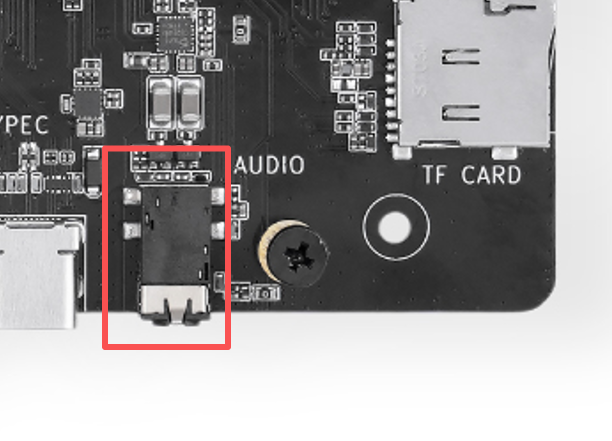
Het reComputer RK3576 IO Board bevat een ES8311 audio codec en biedt een 3.5 mm audio-interface die ondersteuning biedt voor:
-
Stereo-audio-uitvoer
-
Analoge microfooningang
-
Detectie van koptelefoonplug
-
Digitale audio-uitvoer via HDMI en USB-C DisplayPort
Bij gebruik van een standaard 3-segment koptelefoon wordt alleen audio-uitvoer ondersteund; voor opname moet je een 4-segment headset met microfoon gebruiken.
Audio-apparaten controleren
Installeer de ALSA-audiogereedschappen:
sudo apt update
sudo apt install -y alsa-utils
Lijst alle geluidskaarten op:
cat /proc/asound/cardsControleer de afspeel- en opnameapparaten afzonderlijk:
aplay -l
arecord -l
Onder normale omstandigheden zie je apparaten zoals:
rockchip-es8311
rockchip-hdmi0
rockchip-dp0
Opmerking:
Het nummer van de ALSA-geluidskaart kan veranderen afhankelijk van aangesloten USB-, HDMI- of andere audio-apparaten. Controleer het daadwerkelijke nummer via
aplay -lenarecord -l.
Audio-afspelen testen
In het volgende voorbeeld wordt aangenomen dat ES8311 zich bevindt op card 0, device 0. Als het apparaatnummer anders is, vervang dan 0,0 door de juiste kaart- en apparaatnummers.
Speel het linkerkanaal en rechterkanaal af met behulp van een testsignaal:
speaker-test -D plughw:0,0 -c 2 -t wavDruk op Ctrl+C om de test te stoppen.
Speel een WAV-bestand af:
aplay -D plughw:0,0 test.wavOm een MP3-bestand af te spelen:
sudo apt install -y mpg123
mpg123 -a hw:0,0 test.mp3
Microfoonopname testen
Sluit een 3.5 mm headset met microfoon aan en neem vervolgens een audioclip van 5 seconden op:
arecord -D plughw:0,0 \
    -d 5 \
    -f S16_LE \
    -r 48000 \
    -c 2 \
    recording.wav
Speel de opname af:
aplay -D plughw:0,0 recording.wavJe kunt ook een real-time opname- en afspeeltest uitvoeren:
arecord -D plughw:0,0 -f cd |
    aplay -D plughw:0,0 -f cd
Het wordt aanbevolen tijdens de test koptelefoons te gebruiken om feedback tussen de luidspreker en de microfoon te voorkomen.
Volume aanpassen
Start ALSA Mixer:
alsamixerIn de interface:
-
Druk op
F6omrockchip-es8311te selecteren. -
Gebruik de linker- en pijltjestoetsen om het audio-bedieningselement te selecteren.
-
Gebruik de boven- en onderpijltjestoetsen om het volume aan te passen.
-
Druk op
Mom de mute-status in of uit te schakelen. -
Druk op
Escom af te sluiten.
Zorg ervoor dat de volgende uitgangskanalen niet zijn gemute:
Headphone
DAC
ADC
MIC PGA
Sla de huidige instellingen op:
sudo alsactl storeHerstel de opgeslagen instellingen:
sudo alsactl restoreSelecteer het standaard audioapparaat van het systeem
In de Armbian-desktopomgeving kun je via het volumepictogram een audioapparaat selecteren, zoals 3.5 mm, HDMI of DisplayPort.
Bekijk de PipeWire/PulseAudio-audioapparaten in de terminal:
pactl list short sinks
pactl list short sources
Stel het standaarduitvoerapparaat in:
pactl set-default-sink <sink_name>Stel het standaardinvoerapparaat in:
pactl set-default-source <source_name>Vervang <sink_name> en <source_name> door de daadwerkelijke namen die door het vorige commando zijn weergegeven.
Veelvoorkomende problemen
Geen geluid uit de 3.5 mm-koptelefoonaansluiting
Controleer eerst of het systeem ES8311 heeft geselecteerd, en niet HDMI of DisplayPort:
aplay -l
pactl list short sinks
Controleer vervolgens de mute-status in de mixer:
alsamixerAls er bij het opstarten met een oudere testimage geen geluid is, raadpleeg dan het ES8311-afspeelconfiguratiescript in het project.
Geen invoer van microfoonopname
Controleer of je een 4-segment headset met microfoon gebruikt, en controleer het opnameapparaat:
arecord -lGa naar de mixer en controleer ADC, MIC PGA en de invoerkanalen:
alsamixerAls een oudere testimage lege data opneemt, raadpleeg dan het ES8311-opnameconfiguratiescript.
Plopperige geluiden of ruis
-
Controleer of de koptelefoonplug volledig is ingebracht.
-
Vermijd adapterkabels met slecht contact.
-
Verlaag de koptelefoonuitvoer en de microfoongain.
-
Houd tijdens het opnemen de microfoon niet te dicht bij de koptelefoon.
-
Gebruik het
plughw-apparaat zodat ALSA automatisch sample rate- en formaatconversie uitvoert.