RK3576 Frigate NVR 安装入门
最近更新:
介绍
Frigate 是一款开源网络视频录像机(NVR),面向本地视频监控与目标检测。reComputer RK3576 提供 Rockchip NPU,在操作系统和驱动兼容的前提下,可通过 Frigate 的 RKNN 检测器加速目标检测。
本篇 RK3576 Frigate NVR 安装教程以 Seeed Studio reComputer RK3576 为设备,使用 Docker Compose 和 stable-rk 镜像完成部署,介绍配置与媒体存储、首次管理员登录及 HTTPS Web 界面访问。
硬件与软件要求
| 项目 | 要求 |
|---|---|
| 硬件 | reComputer RK3576 开发套件,或兼容的 RK3576 设备 |
| 操作系统 | 64 位 Linux,后续硬件加速需具备相应 Rockchip 驱动 |
| 容器运行环境 | Docker Engine 和 Docker Compose 插件 |
| 网络 | 能够联网拉取 Frigate 镜像,局域网内有电脑用于访问 Web 界面 |
| 存储 | 为镜像、配置及后续录像预留足够的磁盘空间 |
| 摄像头 | 本教程的安装与 Web 界面验证阶段不需要摄像头 |
后续使用 RKNN 和 RKMPP 加速时,需按 Frigate 的 Rockchip 安装文档确认兼容的 BSP 内核及 RKNPU、rkvdec2 等驱动。能够打开 Web 界面不代表这些驱动已经验证通过。
步骤 1:检查 RK3576 环境
通过 SSH 连接 reComputer RK3576,执行:
uname -m
uname -r
cat /etc/os-release

docker --version
docker compose version

df -h
确认系统为 64 位 ARM Linux(aarch64),并且可以使用 Docker 和 Docker Compose。如果尚未安装 Docker,请先按照适合当前发行版的 Docker Engine 官方安装文档完成安装。
为后续 NPU 接入,也可以查看 Rockchip 设备节点和驱动版本:
ls -l /dev/dri/
ls -l /dev/dma_heap/
sudo cat /sys/kernel/debug/rknpu/version
设备名称和节点是否存在取决于所用系统镜像。如果这些命令报错,应在启用硬件加速检测前排查;这不一定影响基础 Web 界面的启动。
步骤 2:创建项目目录
分别创建配置目录和媒体存储目录:
mkdir -p ~/frigate-rk/config ~/frigate-rk/storage
cd ~/frigate-rk
项目结构如下:
frigate-rk/
├── docker-compose.yml
├── config/
└── storage/
config 目录保存 Frigate 配置和数据库,storage 目录用于后续的录像与快照。长期录像可考虑使用 SSD 或 NVMe 硬盘。
步骤 3:配置 Docker Compose
创建 Compose 文件:
nano docker-compose.yml写入以下初始部署配置:
services:
  frigate:
    container_name: frigate
    image: ghcr.io/blakeblackshear/frigate:stable-rk
    restart: unless-stopped
    stop_grace_period: 30s

    # For initial Rockchip hardware compatibility testing only.
    privileged: true

    # Example allocation for initial testing; recalculate when adding cameras.
    shm_size: "256mb"

    volumes:
      - /etc/localtime:/etc/localtime:ro
      - ./config:/config
      - ./storage:/media/frigate
      - type: tmpfs
        target: /tmp/cache
        tmpfs:
          size: 1000000000

    ports:
      - "8971:8971"
配置说明:
- 使用适用于 Rockchip 平台的
stable-rk镜像标签。 privileged: true用于初期硬件适配,生产部署前应替换为所需的最小设备映射及权限。256mb共享内存是初始配置示例,并非性能测试结果。添加摄像头前,应根据检测码流的分辨率和摄像头数量,使用 Frigate 的 SHM 计算方法重新估算。- 初次 Web 界面验证仅映射
8971端口。后续有需要时再增加 RTSP/WebRTC 端口,并在可信局域网中使用设备。
检查 Compose 文件语法:
sudo docker compose config -q没有输出表示 Compose 配置通过校验。
步骤 4:下载并启动 Frigate
在项目目录中执行:
cd ~/frigate-rk
sudo docker compose pull
sudo docker compose up -d
首次管理员密码: Frigate 首次启动时会自动创建
admin账户并生成随机密码,密码在创建账户时输出到启动日志中。没有通用默认密码,普通容器重启也不会重新生成首次密码。请在首次启动后立即获取并妥善保存,再继续访问 Web 界面。
容器启动后查看日志:
sudo docker logs frigate 2>&1 | grep -iE 'password|admin'如找到相关条目,请私下保存生成的密码。如果筛选结果为空,请查看原始启动日志,不要猜测默认密码:
sudo docker logs frigate 2>&1 | less如果可访问的日志中已没有初始密码,请参考 Frigate 身份认证与密码恢复文档。不要为了重复安装而删除 config 目录或数据库。
查看容器状态:
sudo docker ps --filter name=frigateFrigate 容器应处于运行状态。
步骤 5:打开 Frigate Web 界面
查看 RK3576 的局域网 IP 地址:
hostname -I在同一网络中的电脑上打开:
https://<RK3576_IP>:8971Frigate 默认使用自签名 HTTPS 证书,浏览器可能提示证书不受信任。请先确认访问的是局域网内自己的设备。该提示与证书信任有关,不等于 Docker 安装失败;生产或远程访问环境应配置受信任的证书。
使用管理员账户登录
填写:
- Username:
admin - Password: 从首次启动日志中获取并保存的随机密码
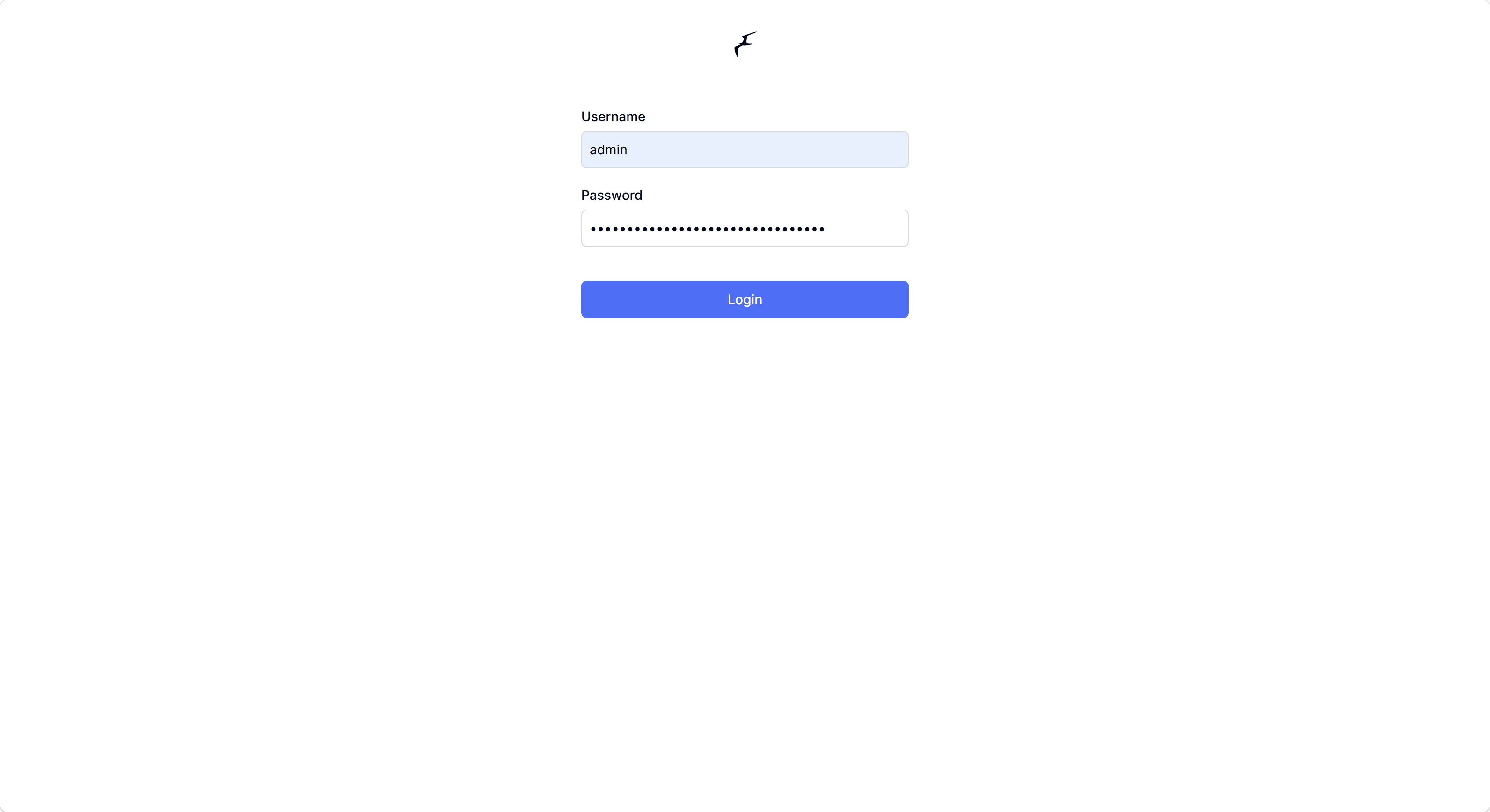
登录后,在 Settings → Users 中修改管理员密码。
步骤 6:验证 Frigate 主界面
尚未添加摄像头时,主界面会显示 No Cameras Configured 和 Add Camera 按钮,这是当前阶段的正常状态。
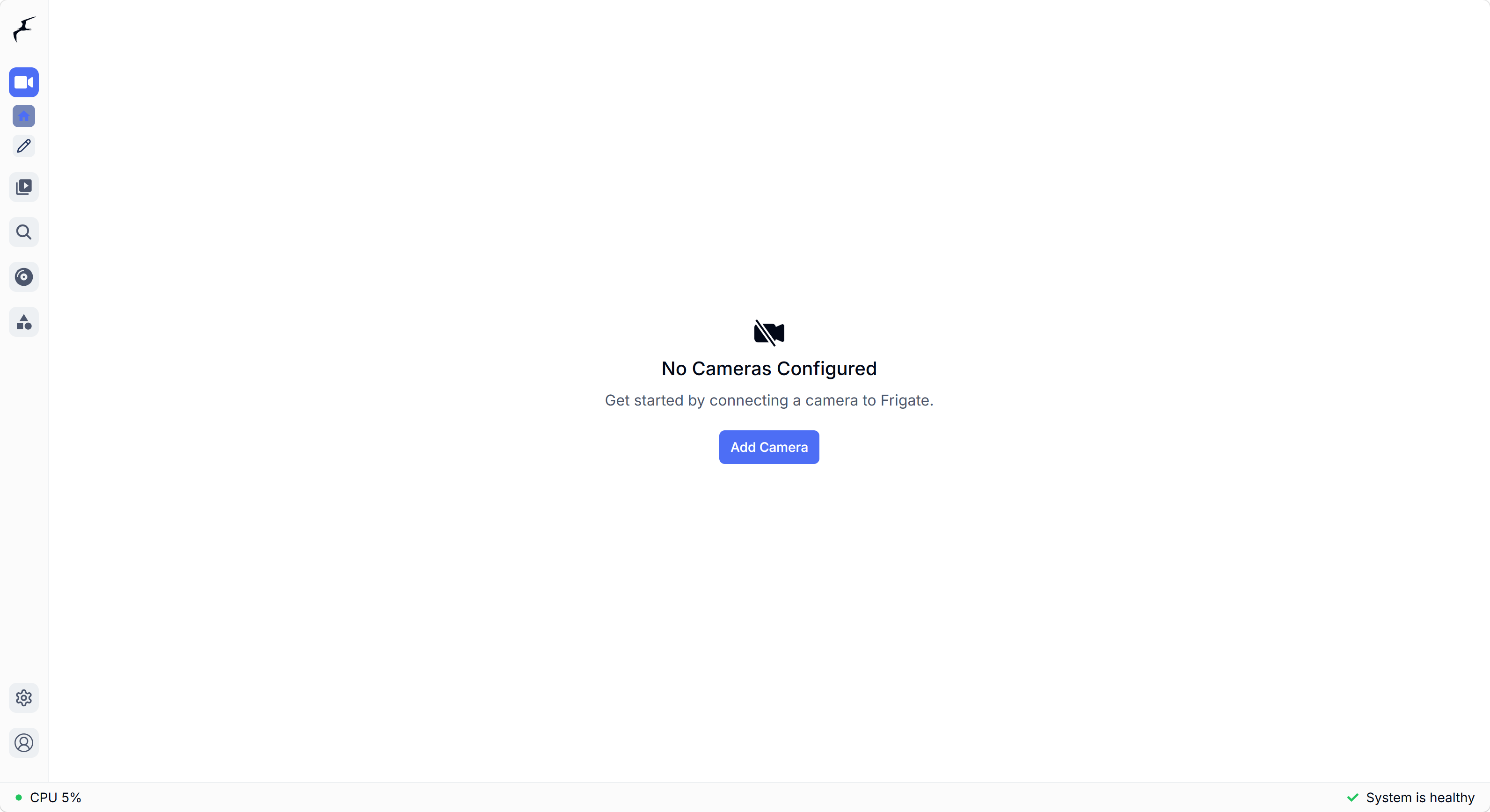
这表示 Web 界面可以访问,Frigate 容器能够响应。摄像头接入、录像、RKNN 检测与 RKMPP 解码仍需分别配置和验证。