Python 与编程基础
最近更新:
编程语言是一种用于与计算机通信的形式语言。开发者编写指令,使计算机能够执行特定任务。在众多编程语言中,Python因其简单性、易学性、强大功能和广泛应用而特别受欢迎。它在数据科学、人工智能和Web开发等领域表现出色。
在本节中,我们将学习如何在reComputer上设置Python编程环境,并在reComputer上创建和运行我们的第一个Python脚本。此外,我们还为您编制了一份优秀的开源Python学习资源列表,您可以根据需要选择。
要完成本节的实验,您应该熟悉基本的Linux命令,并拥有一台已安装Nvidia Jetpack 5.1.1的reComputer设备。
设置编程环境
Nvidia Jetpack 5.1.1操作系统预装了Python 3.8。我们可以打开Jetson终端,输入命令python --version来检查Python版本。

为了方便学习和开发,建议安装Microsoft的免费源代码编辑器Visual Studio Code(VSCode)。
步骤1: 访问官方VSCode网站下载安装程序。
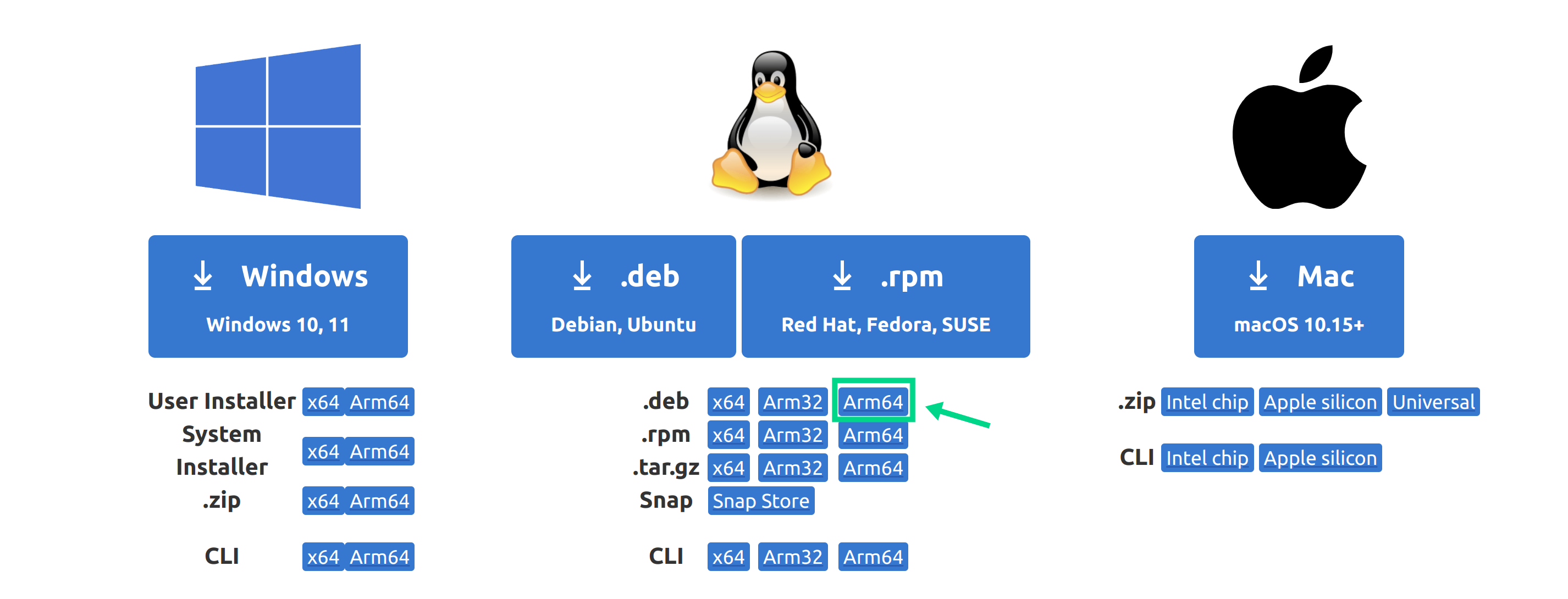
请注意,Nvidia Jetson的CPU是
Arm64架构,因此我们需要下载Arm64版本的安装程序。
步骤2: 在包含安装包的目录中打开终端,使用dpkg命令安装deb文件:
cd <dir-of-deb>
# 例如:cd Downloads
sudo dpkg -i code_xxxx_amd64.deb
# 例如:sudo dpkg -i code_1.60.0-1630504426_amd64.deb
步骤3: 安装完成后,我们可以在终端中使用以下命令启动VSCode:
code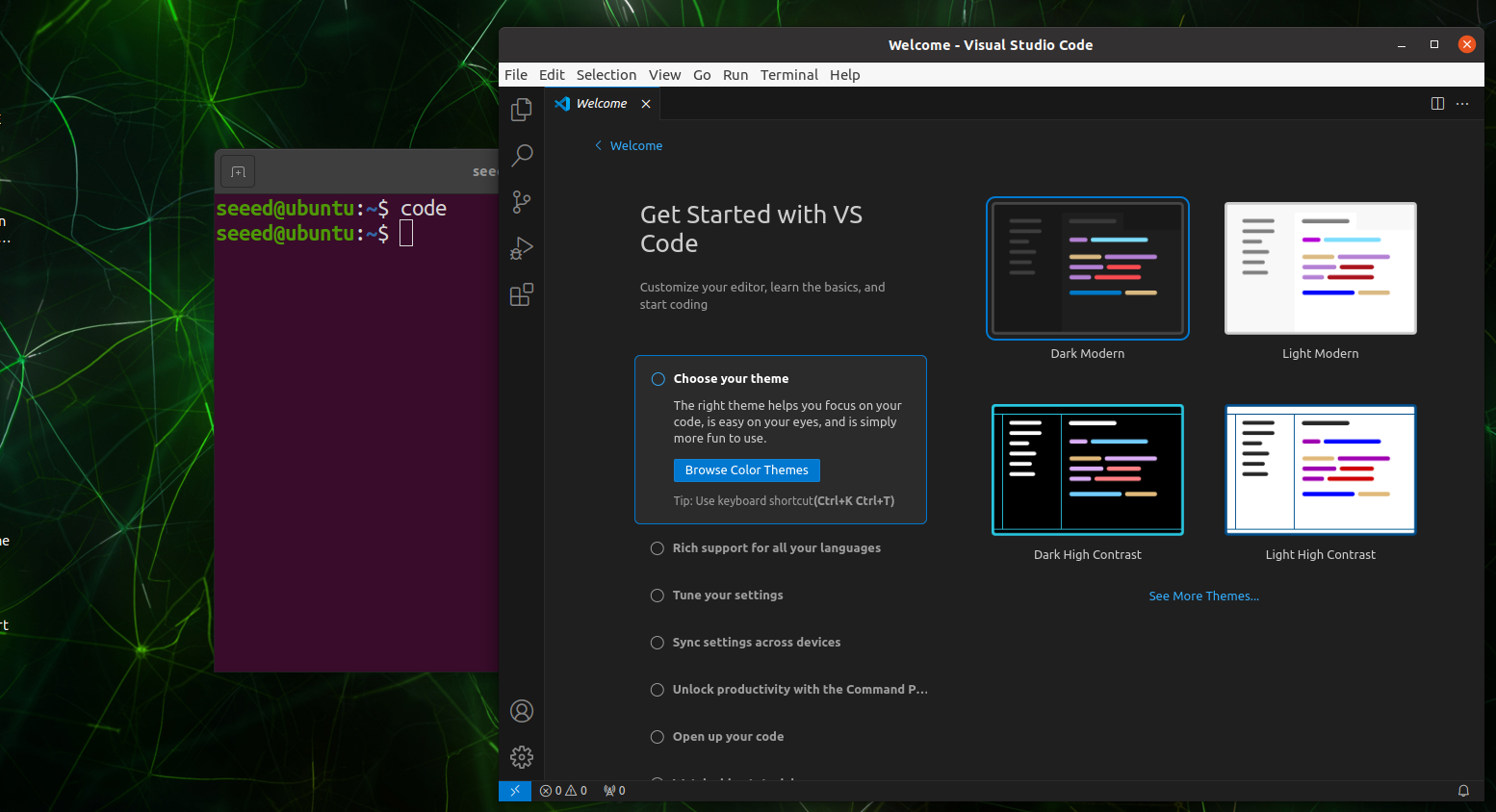
有关VSCode的更多配置信息,请参阅此链接。
Hello World
大多数编程语言课程的第一个演示通常是在终端中打印"hello world"。本课程也不例外。请按照下面的教程在Jetson上创建并运行我们的第一个Python脚本。
步骤1: 在根目录中创建本课程的第一个Python脚本:
mkdir -p ~/reComputer_J/3.1_Python
touch ~/reComputer_J/3.1_Python/hello_world.py
步骤2: 在脚本所在目录中打开VSCode:
cd ~/reComputer_J/3.1_Python
code .
步骤3: 在左侧导航栏中,我们可以看到hello_world.py。在python文件中输入以下代码:
# Our first python code
print("Hello, World!")
代码解释:
# Our first python code:这是注释,用于帮助阅读和理解代码。print():这是Python的内置函数,用于在控制台显示信息。"Hello, World!":这是字符串,是一种用于存储和操作文本的数据类型。
步骤4: 点击运行按钮,在终端中查看Python脚本的结果。
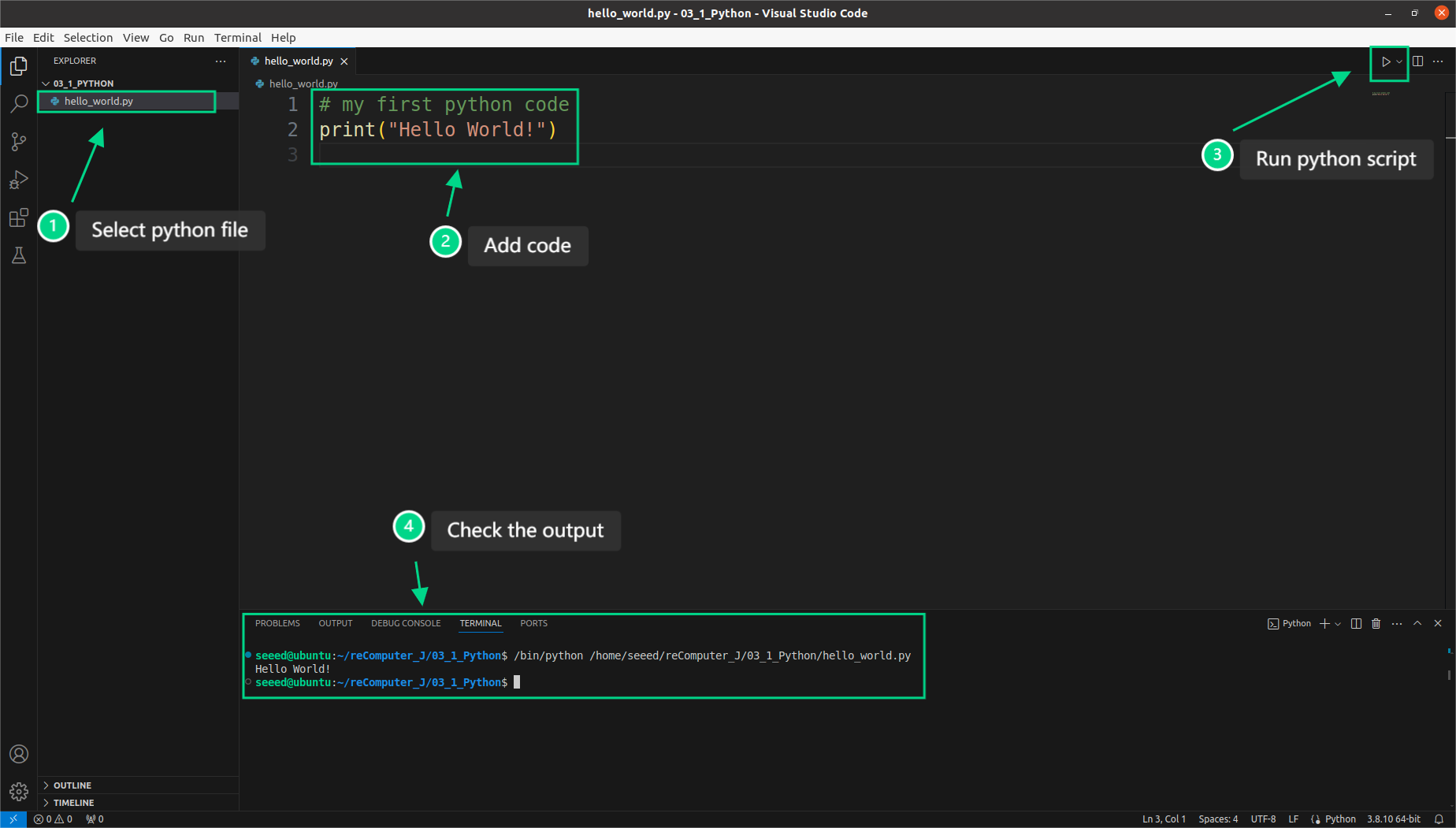
如果在终端中看到Hello, World!打印出来,您就成功运行了第一个Python程序。
Python基本语法
由于篇幅限制,我们无法在此列出所有Python语法。幸运的是,网上有很多优秀的开源Python教程。如果您需要更深入地了解Python语法,请参阅:
| 教程 | 类型 | 描述 |
|---|---|---|
| Python Tutorial - Python Full Course for Beginners | 视频 | 一个适合初学者的Python视频教程,作者用六个小时讲解常见的Python语法。 |
| python-course.eu | 文档 | 提供Python语言的全面深入介绍。 |
| Project Based Learning | 文档 | 通过项目学习Python。 |