VNC 远程桌面
最近更新:
04 VNC远程控制
简介
VNC是一种远程桌面协议,允许您在自己的计算机上查看和控制另一个设备的图形界面。它对于没有显示器的服务器、Jetson等嵌入式设备以及其他需要远程GUI访问的系统特别有用。
配置VNC
Jetson端
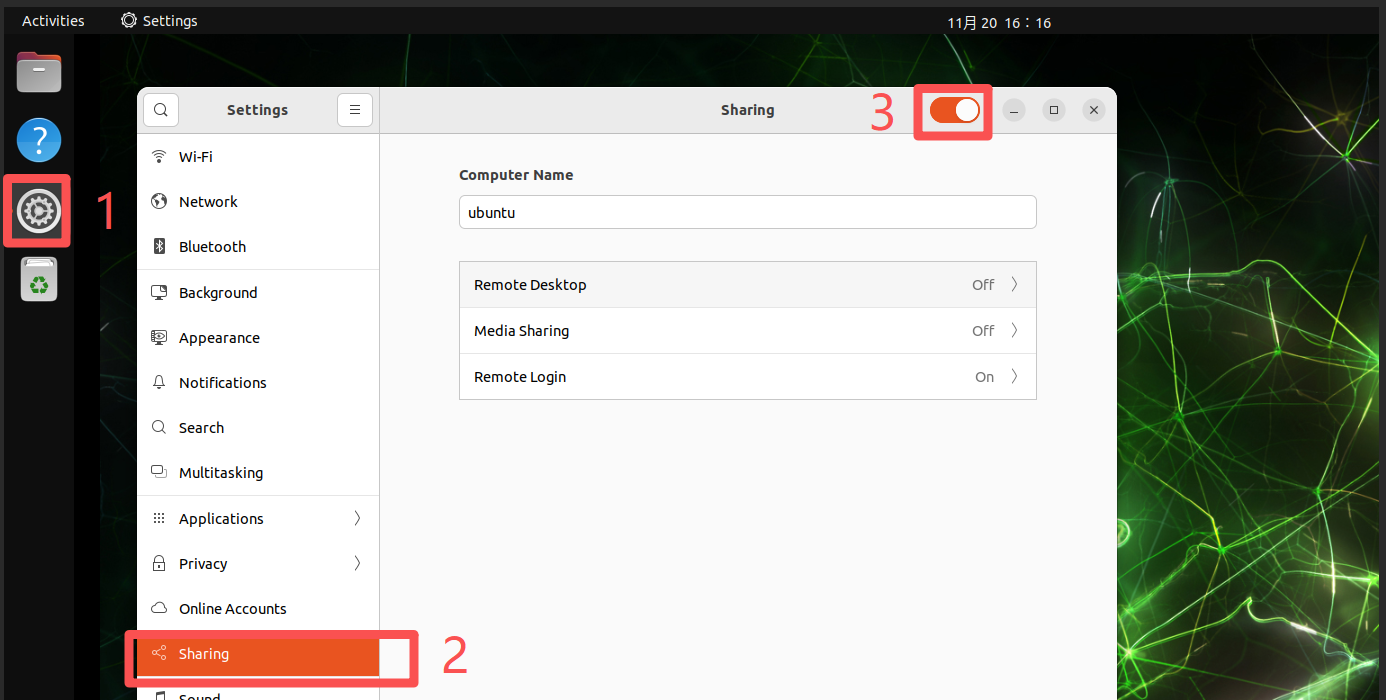
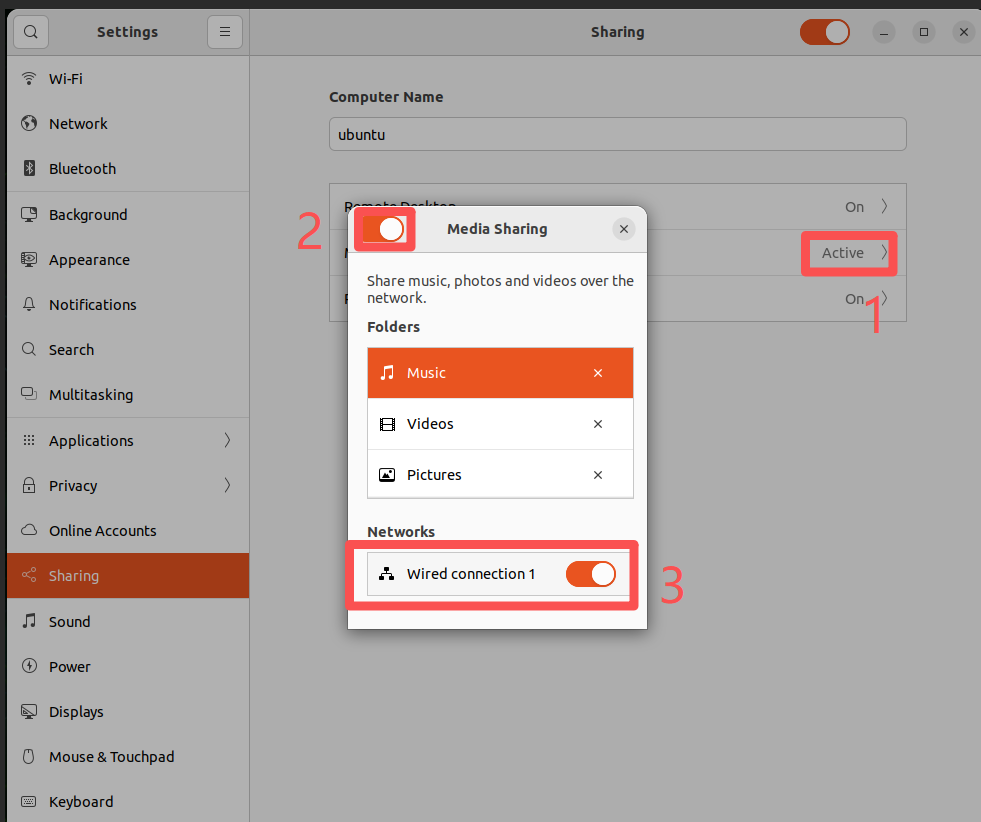
通过设置 -> 共享在Jetson上打开桌面共享。
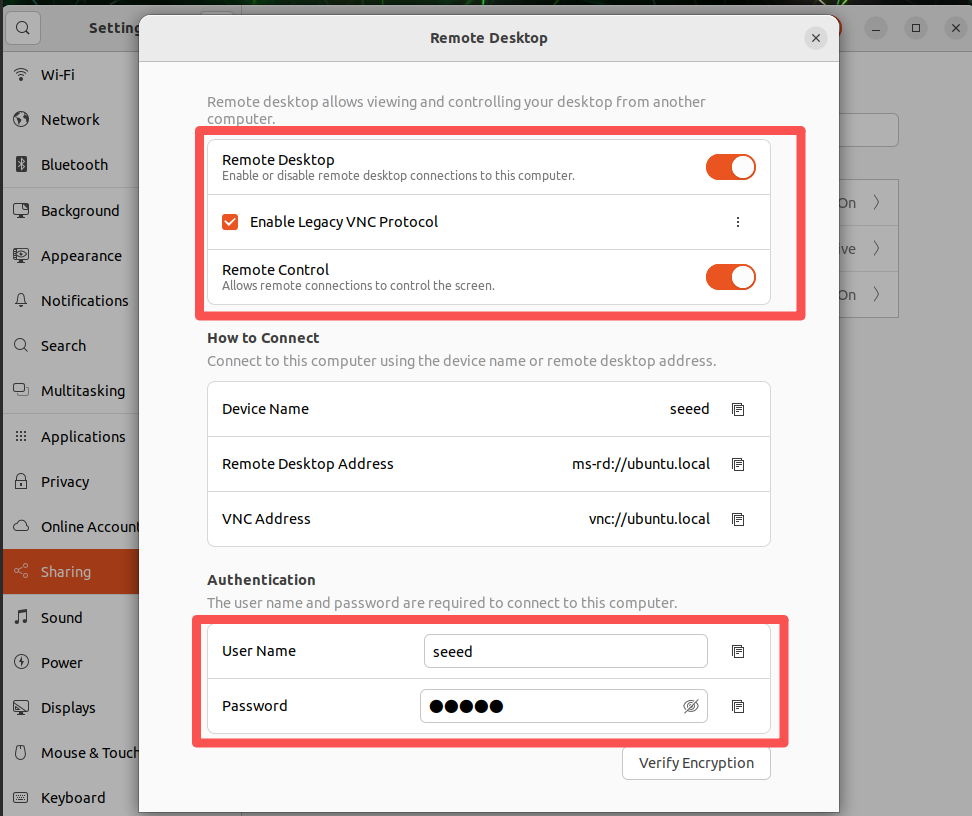
启用远程桌面,打开传统VNC协议,并设置用户名和密码。建议使用与系统账户相同的凭据。
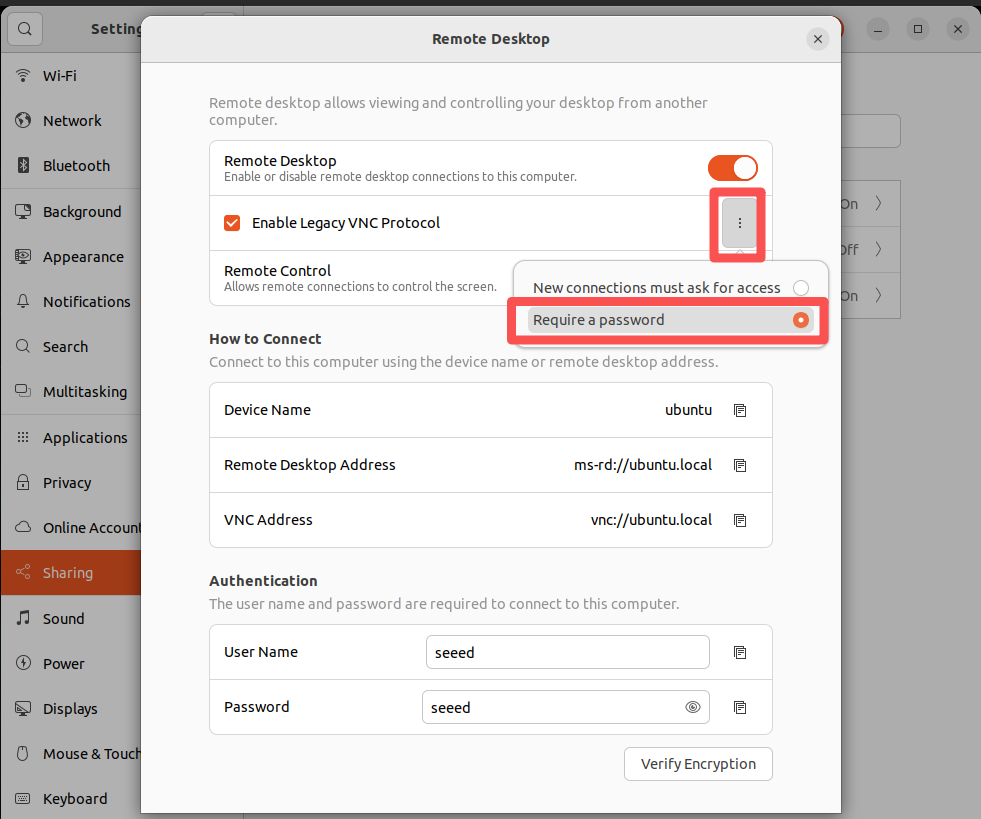
每次切换网络时,确保媒体共享仍然启用。
启用远程登录
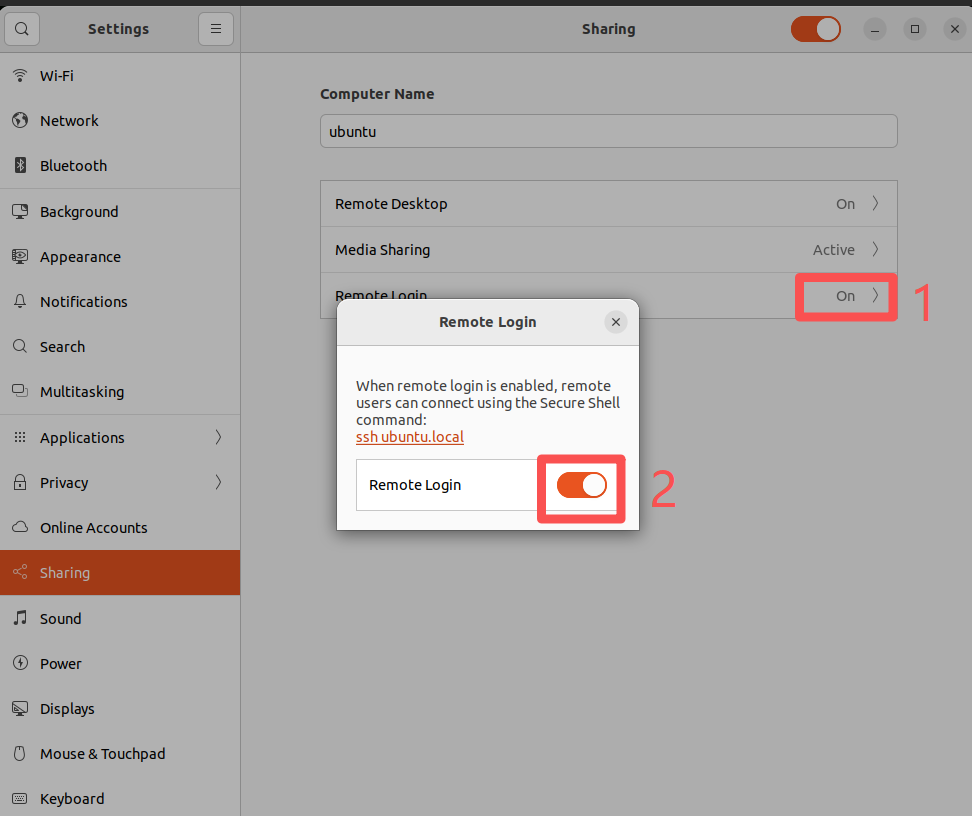
在启动时启用VNC服务。
如果屏幕被锁定,VNC远程控制可能会停止工作。使用以下额外配置允许锁定屏幕时的远程访问。
bash
# 安装桌面扩展管理器
sudo apt install gnome-shell-extension-manager -y
# 获取gnome-shell版本
gnome-shell --version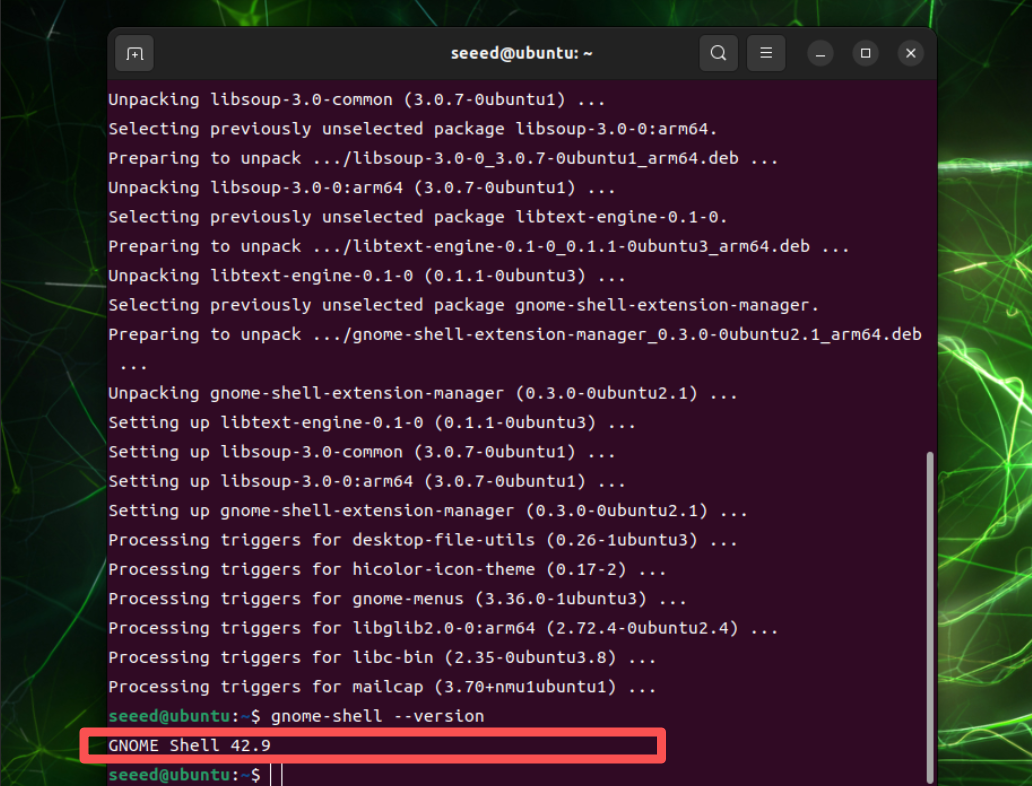
下载允许在屏幕锁定时进行远程桌面访问的GNOME扩展:
在Jetson上的浏览器中打开此页面:
https://extensions.gnome.org/extension/4338/allow-locked-remote-desktop/
如果没有安装浏览器,您可以安装Firefox浏览器
bash
# 下载Firefox
sudo apt install firefox
# 修复浏览器版本
cd ~/Downloads/
snap download snapd --revision=24724
sudo snap ack snapd_24724.assert
sudo snap install snapd_24724.snap
sudo snap refresh --hold snapd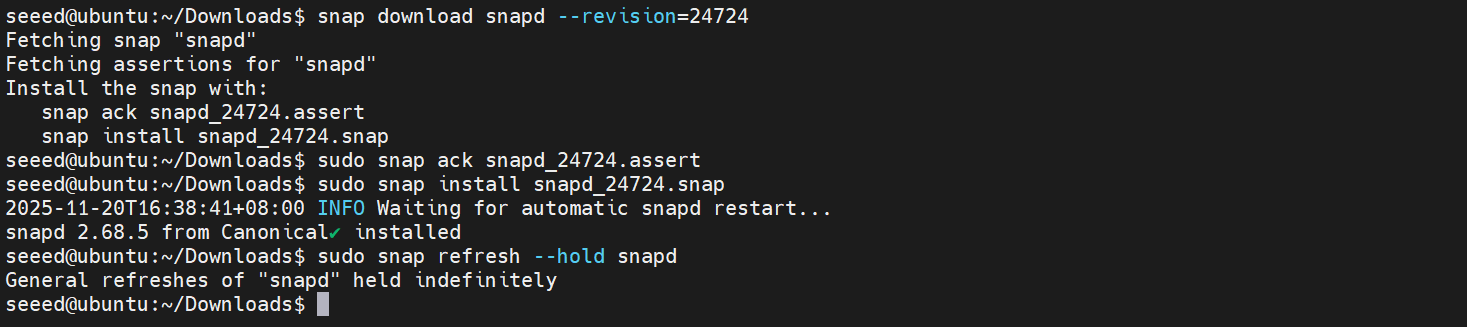
打开上面的链接,下载与您的GNOME Shell版本匹配的扩展版本。
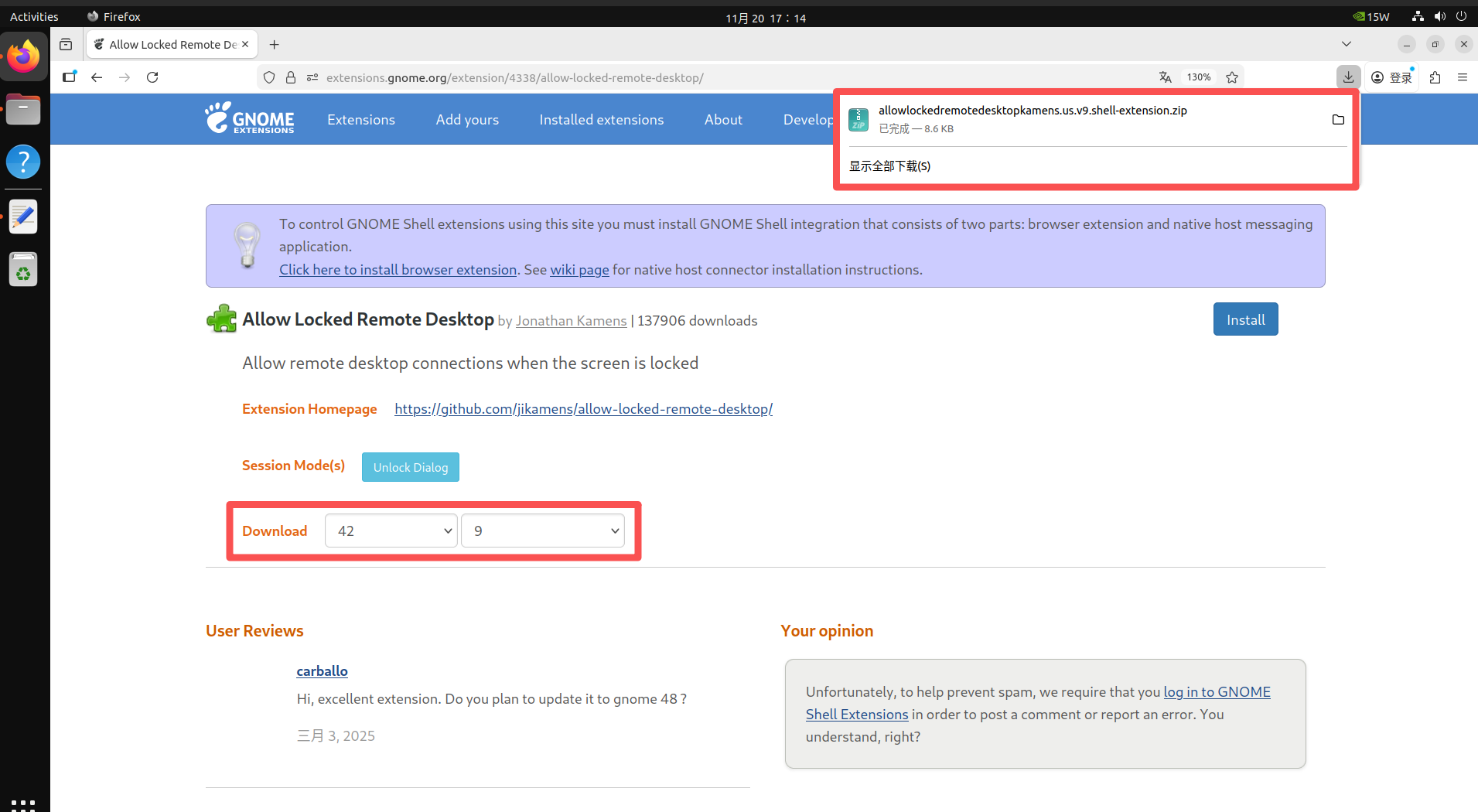
从下载目录安装扩展:
bash
gnome-extensions install allowlockedremotedesktopkamens.us.v9.shell-extension.zip
sudo gnome-extensions enable allowlockedremotedesktop@kamens.us
重启系统:
bash
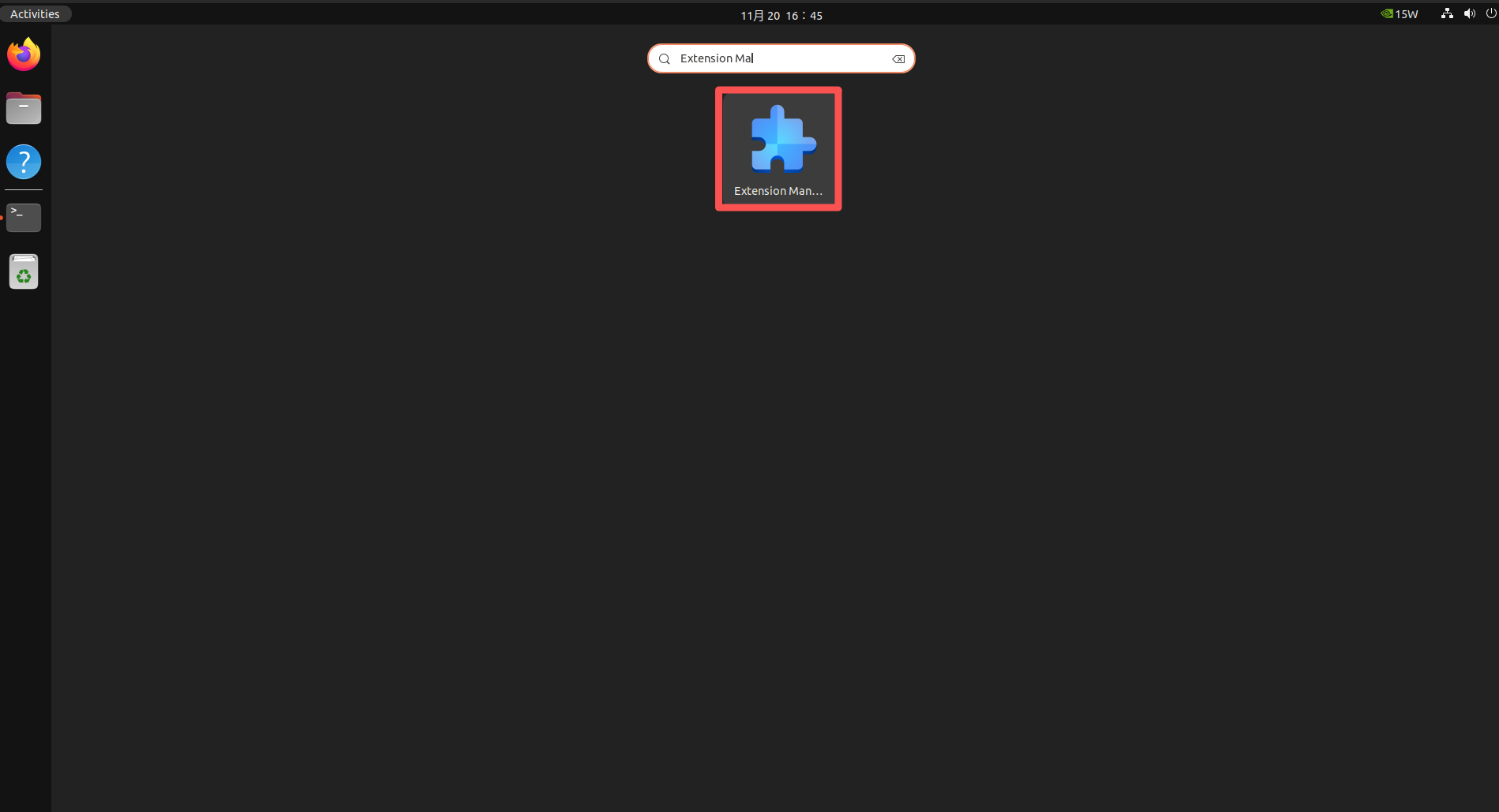
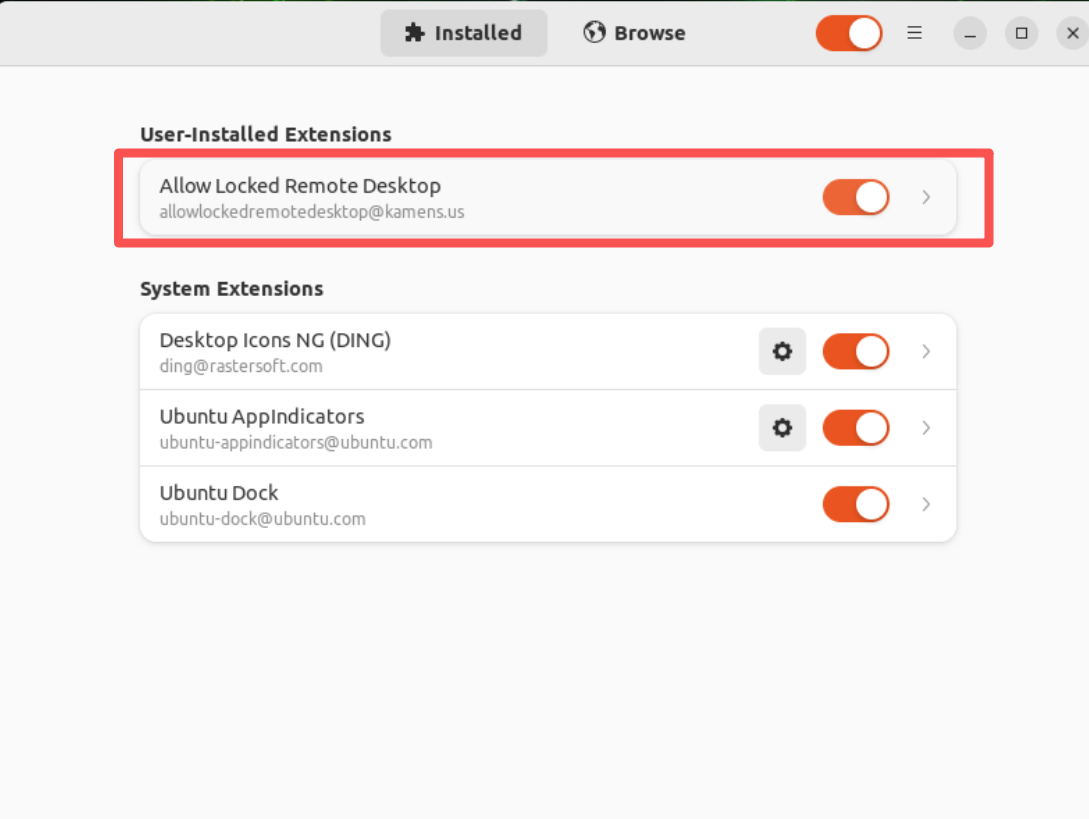
sudo reboot重启后,按Win键,搜索Extension Manager,并启用已安装的扩展。
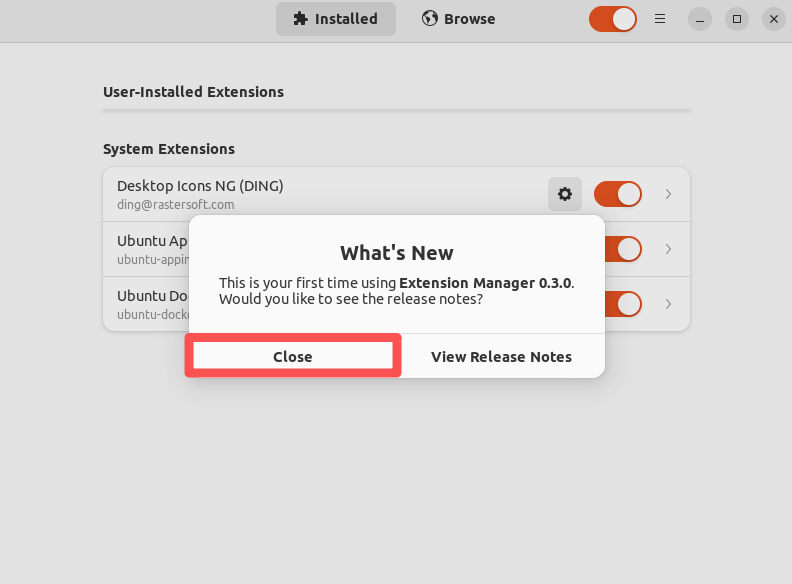
打开允许在屏幕锁定时进行远程桌面控制的选项。
PC端
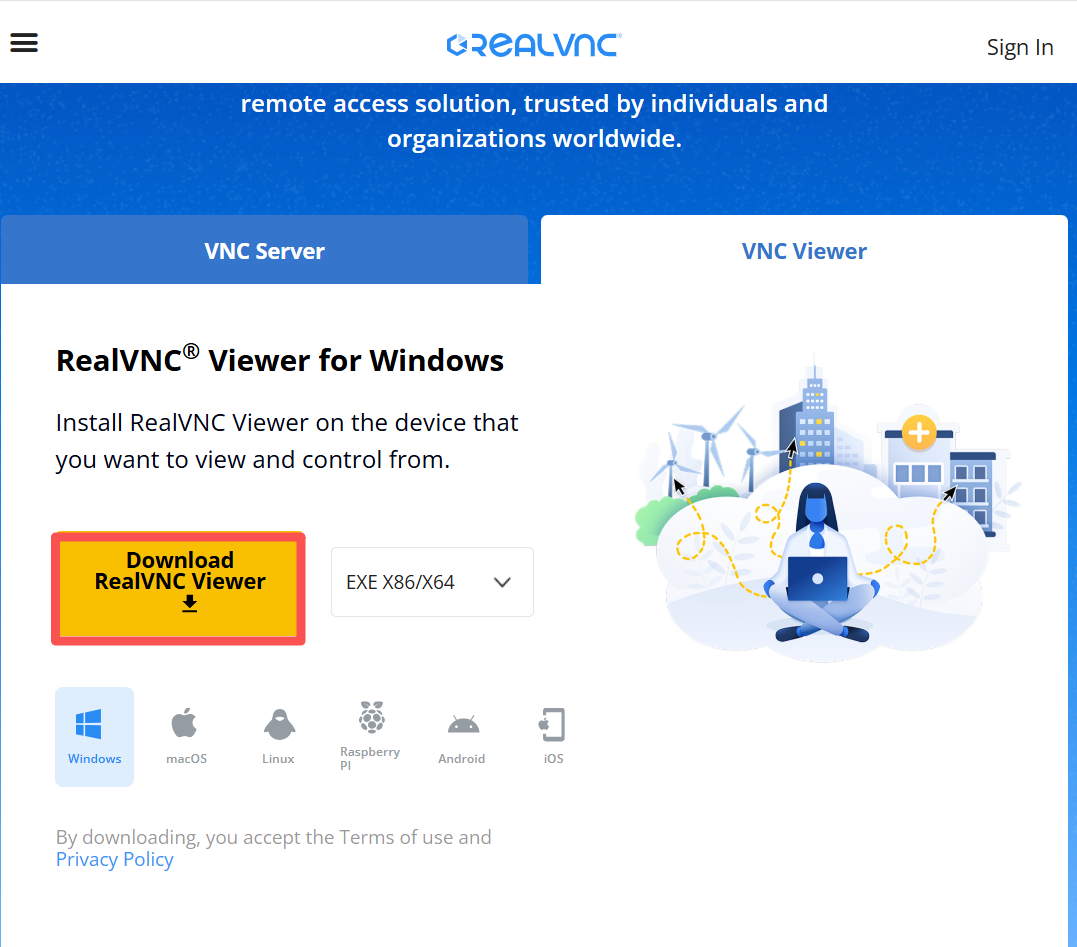
下载VNC Viewer
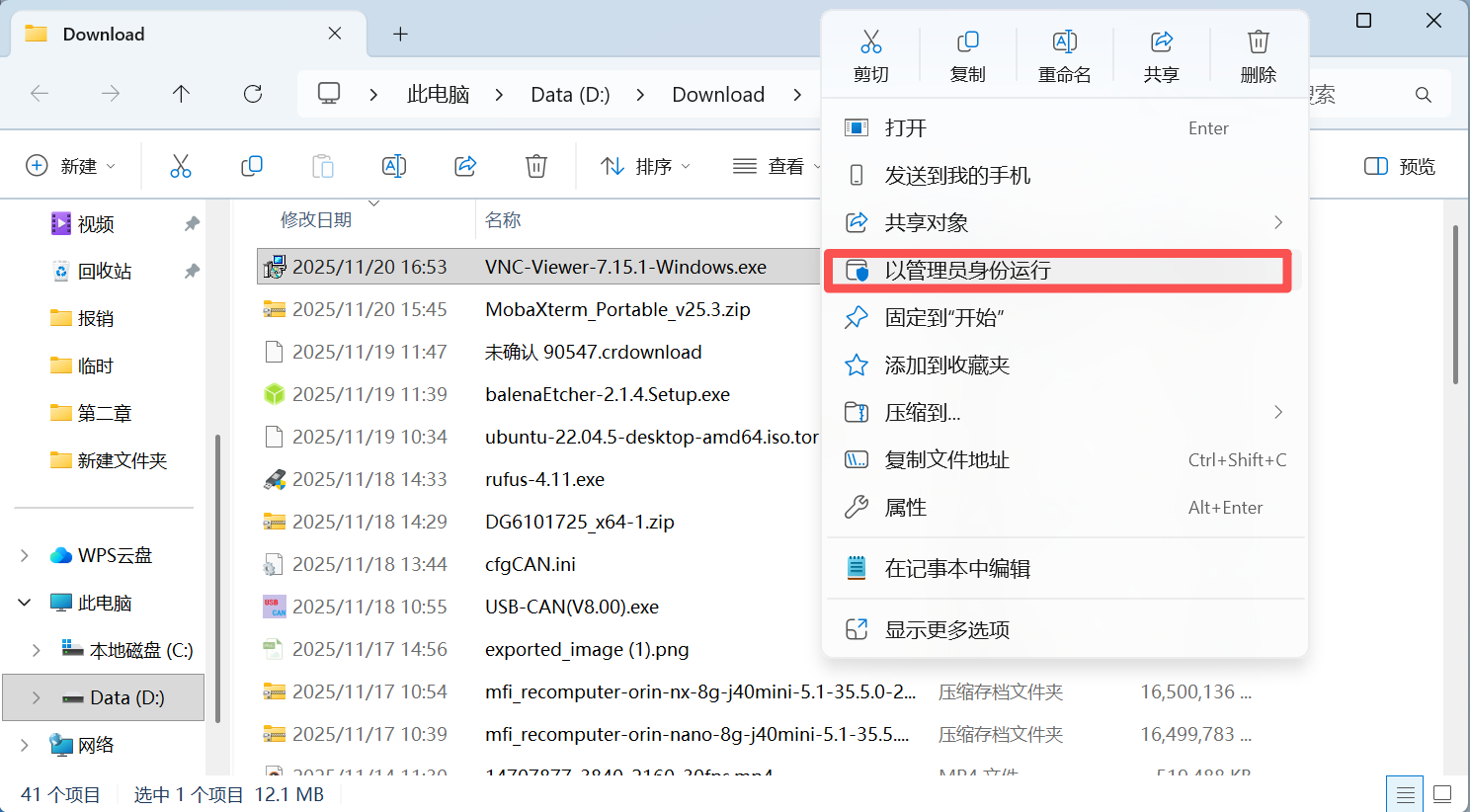
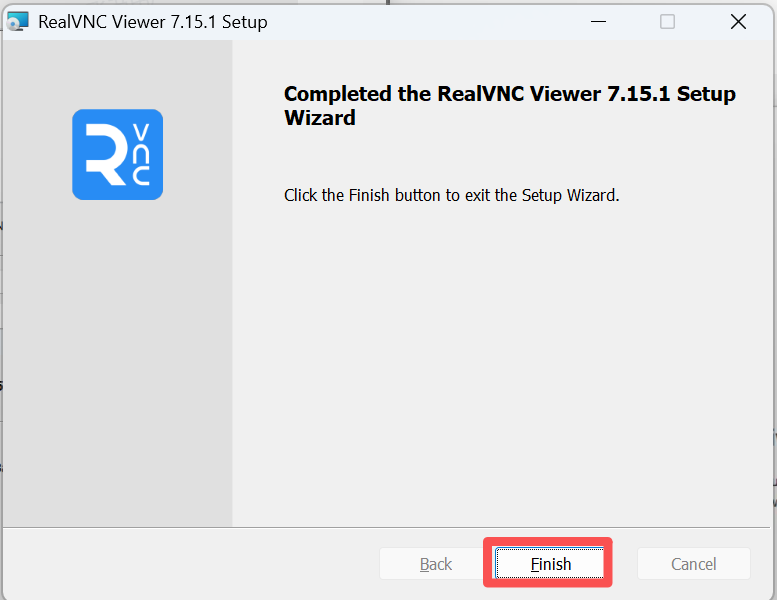
允许以管理员身份安装
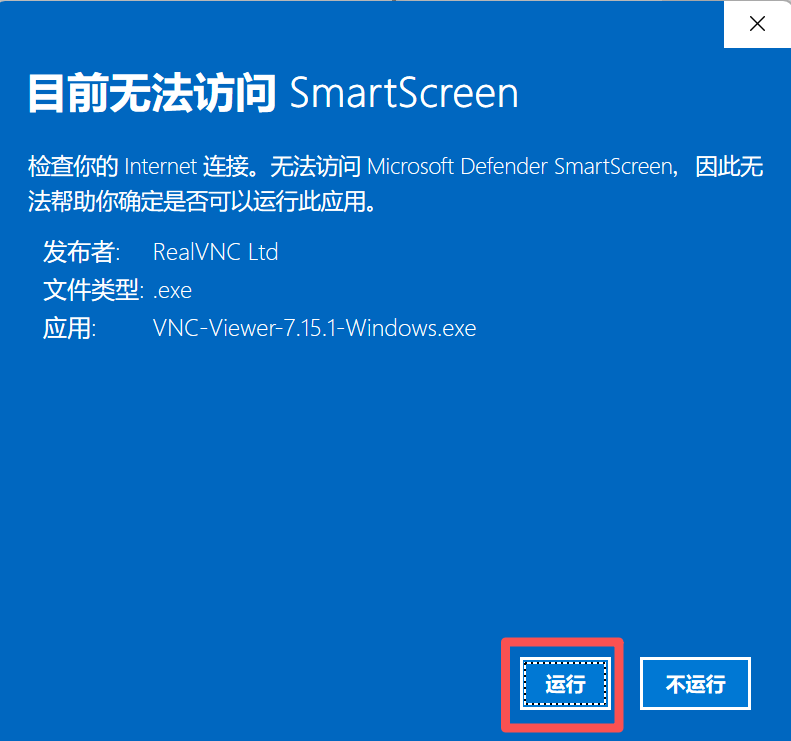
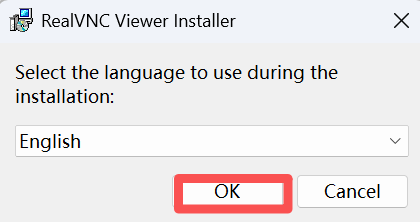
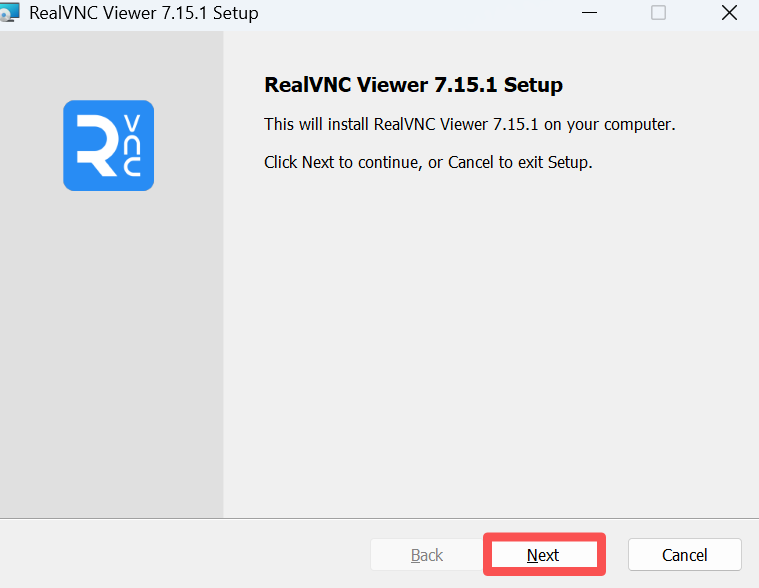
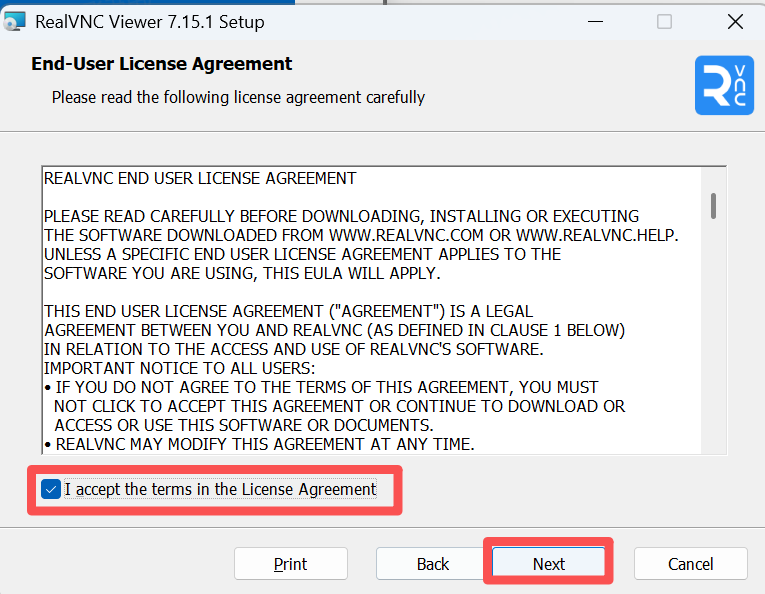
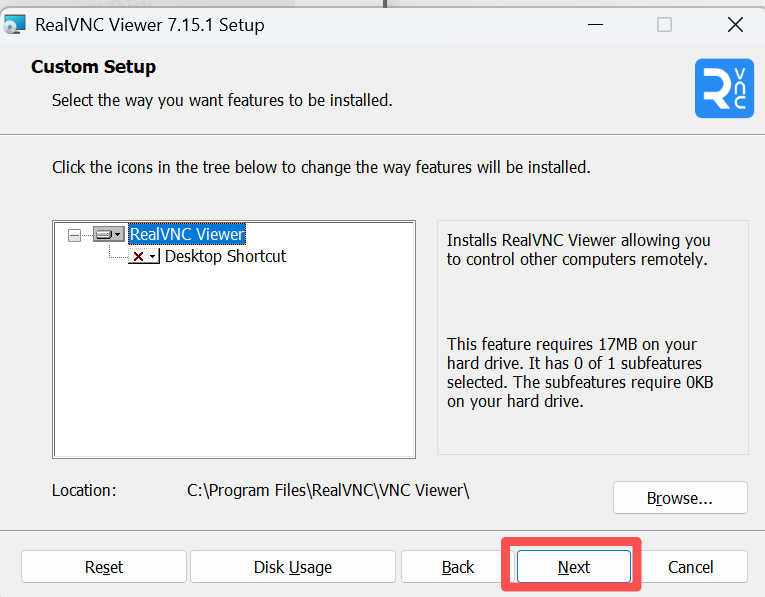
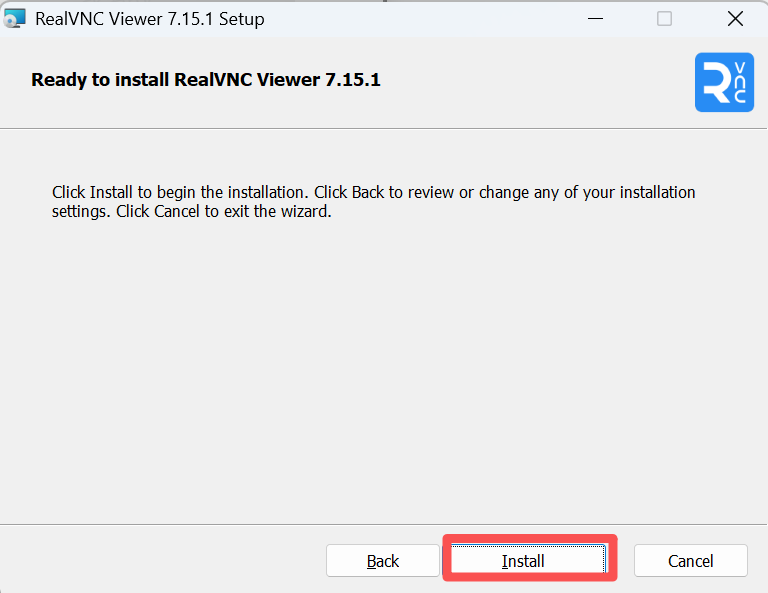
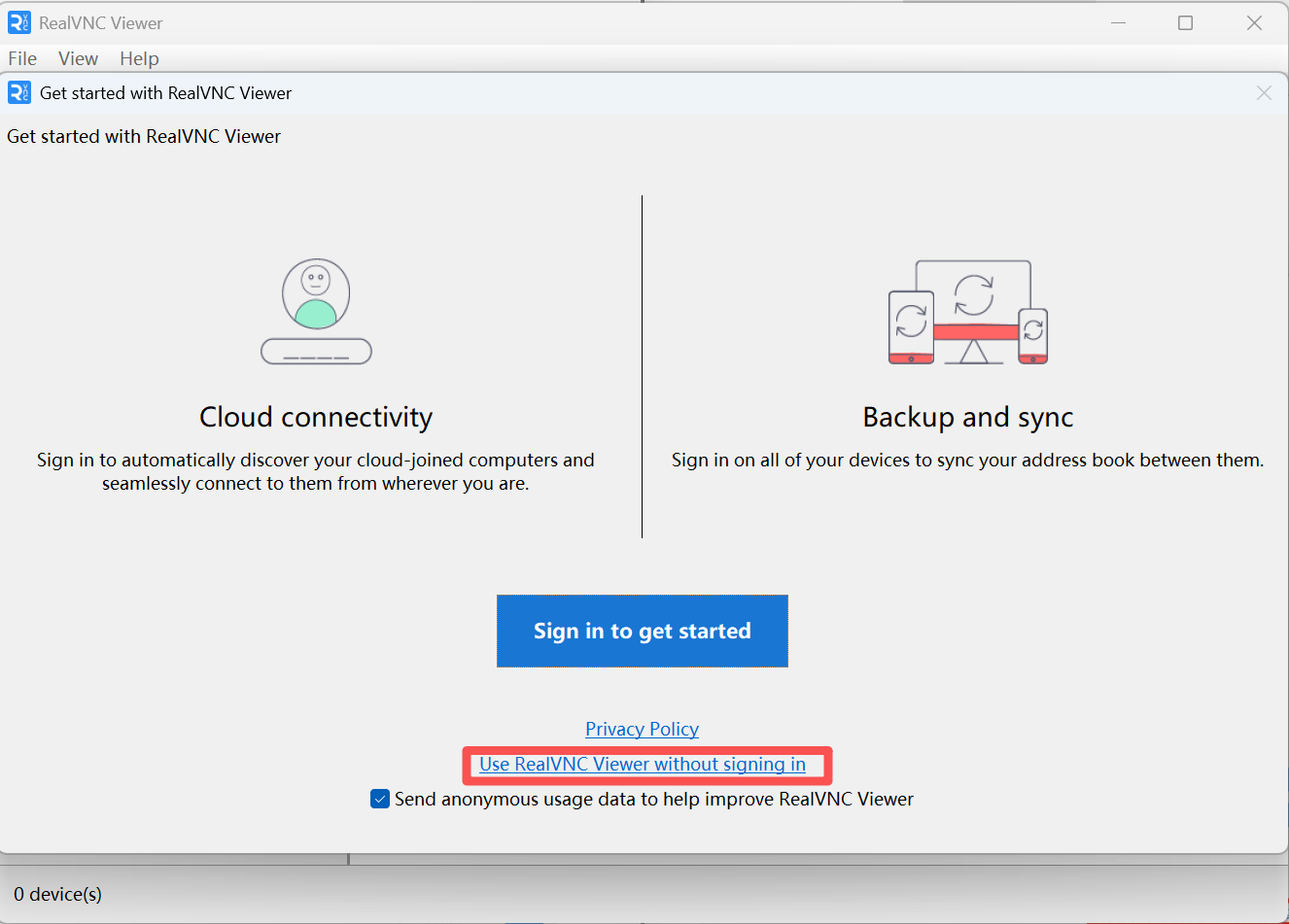
打开VNC Viewer。
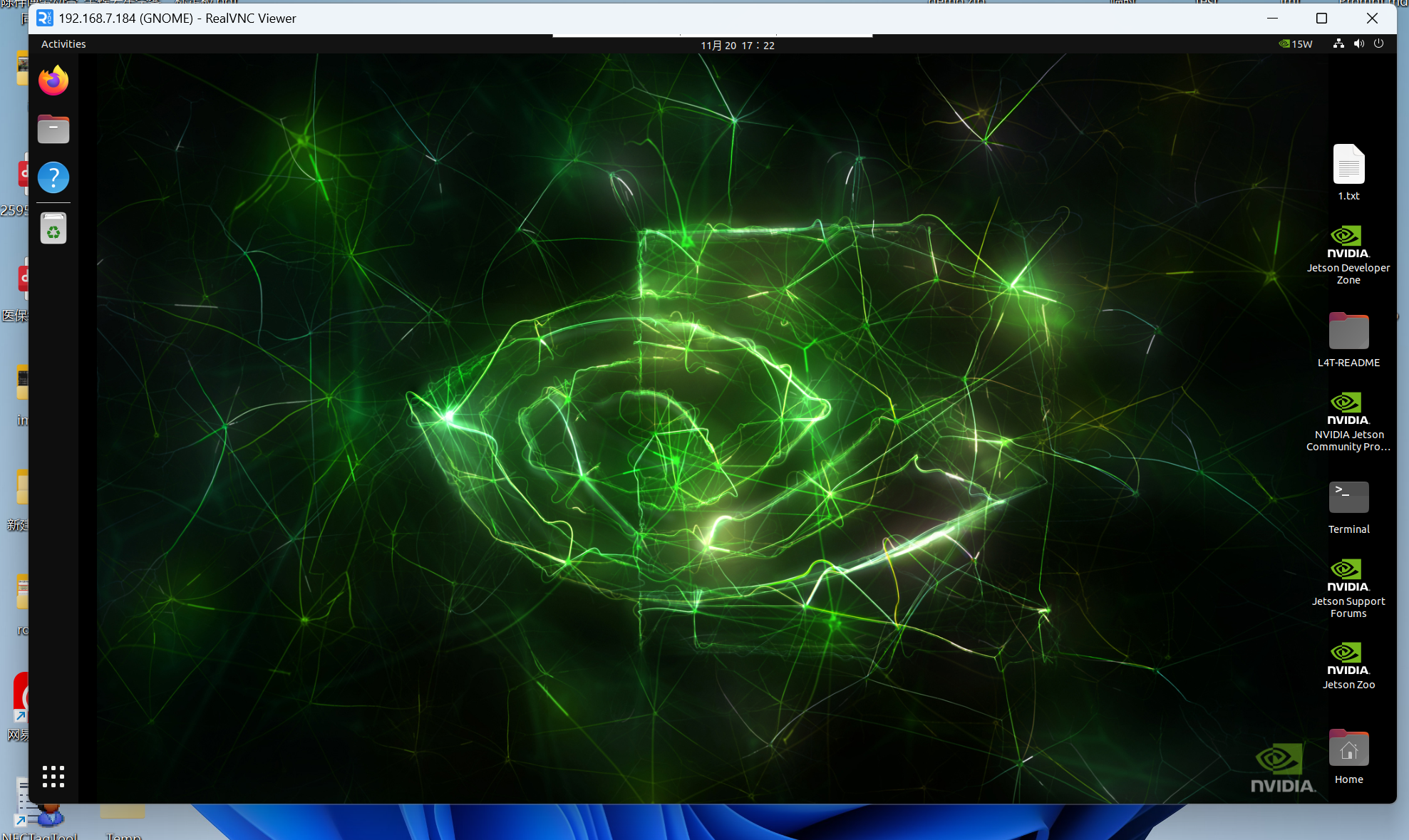
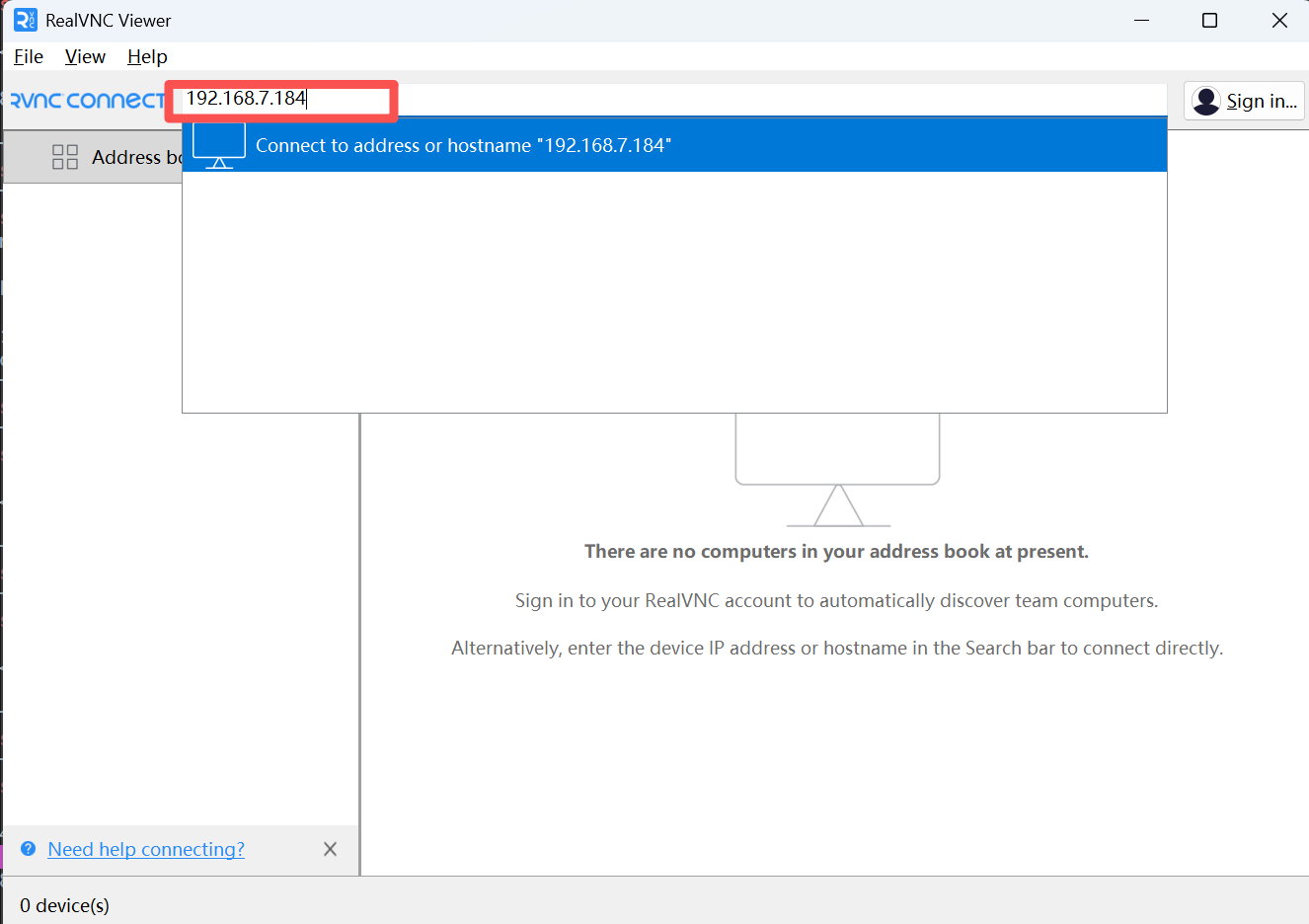
输入Jetson的IP地址并按Enter。
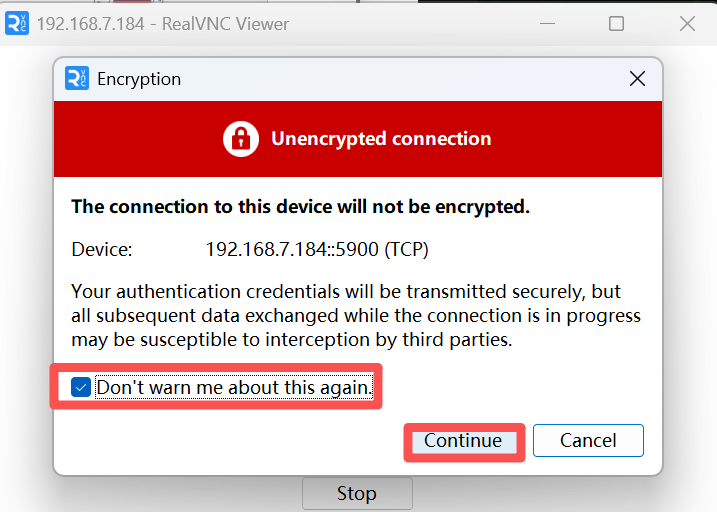
输入Jetson密码
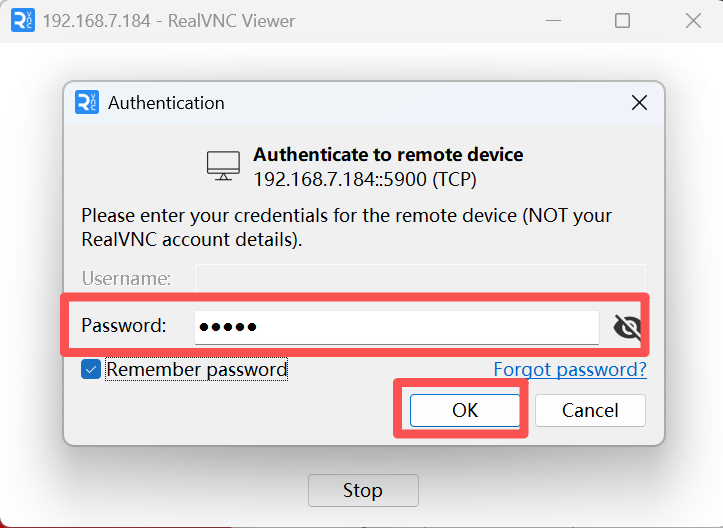
首次连接可能会显示黑屏。
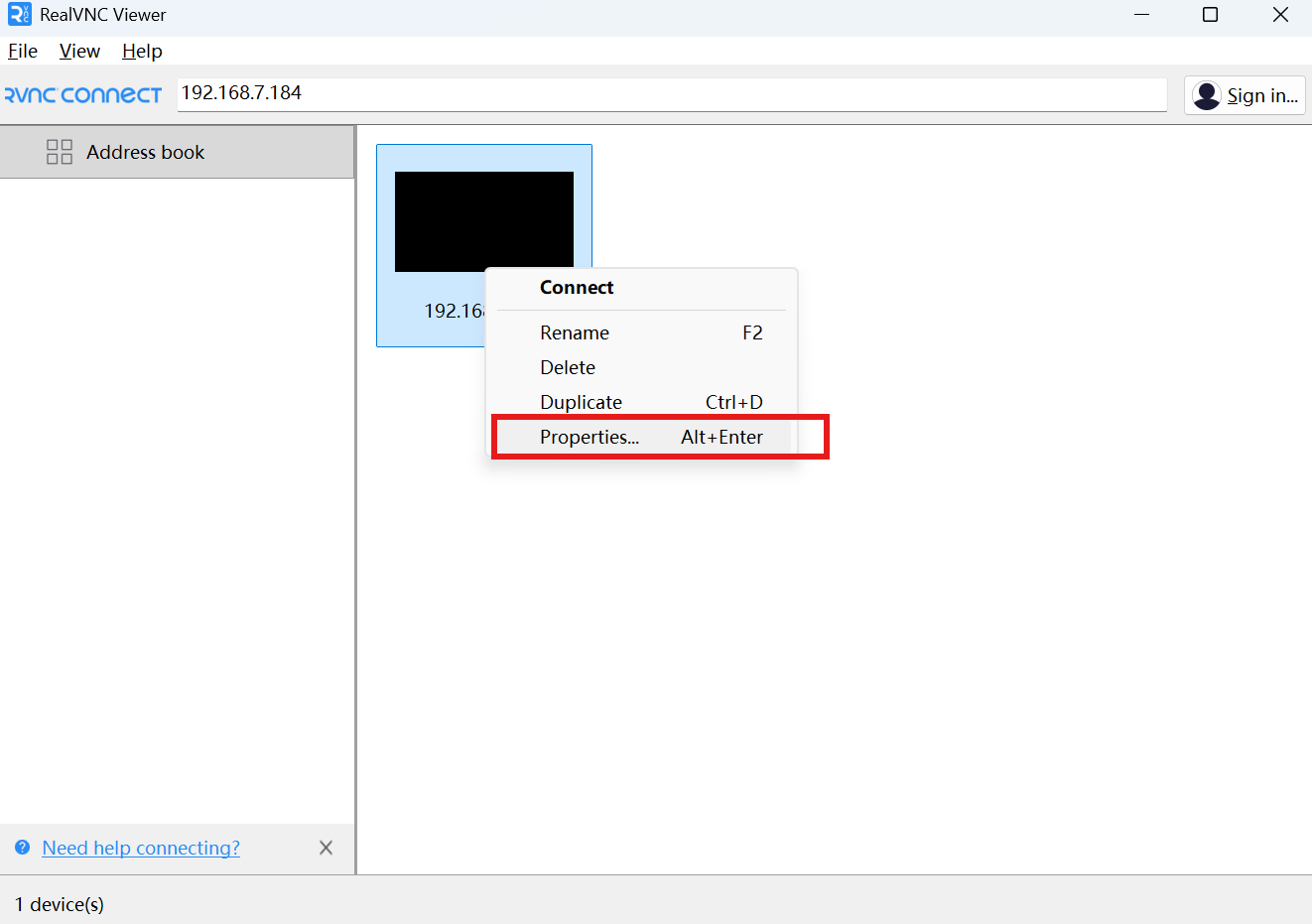
如需要,调整查看器的质量设置。
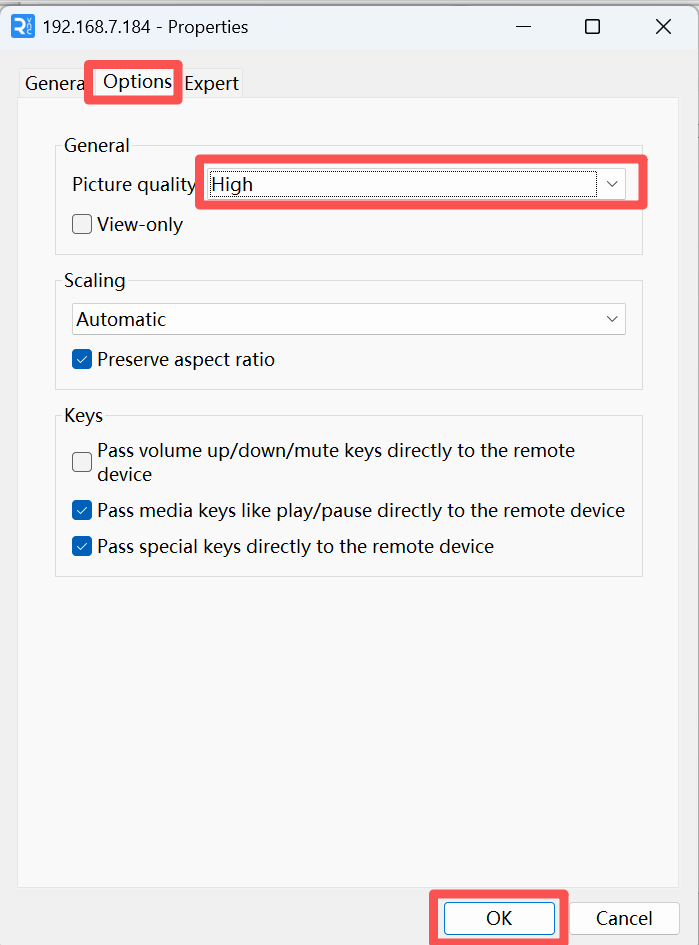
此时,您应该能够正常连接到Jetson图形桌面。