安装 Home Assistant
最近更新:
介绍
Home Assistant 是一个开源的智能家居与自动化平台,可以在本地网络中集中管理设备、查看设备状态并创建自动化规则。除了运行边缘 AI 应用,reComputer RK3576 也可以部署 Home Assistant,作为家庭或小型 IoT 系统的本地管理节点。
本教程介绍如何在 reComputer RK3576 上使用 Docker 部署 Home Assistant Container,并通过浏览器完成首次访问和账户创建。
本文的实测范围: 已在 reComputer RK3576(Armbian / Debian 12 Bookworm,ARM64)上启动 Home Assistant 容器,并成功打开首次初始化的“创建用户”页面。
开始使用
硬件准备
- reComputer RK3576 一台,已安装可正常启动的 64 位 Linux 系统。
- Windows / macOS / Linux 电脑 一台,用于通过浏览器访问 Home Assistant。
- RK3576 与电脑之间可互通的网络连接;部署阶段需要能下载 Docker 镜像。
软件准备
本教程使用的测试环境如下:
| 项目 | 配置 |
|---|---|
| 硬件 | reComputer RK3576 |
| 操作系统 | Armbian(基于 Debian 12 Bookworm) |
| 系统架构 | ARM64 / aarch64 |
| 容器引擎 | Docker Engine(已在测试设备上安装) |
| Home Assistant | Home Assistant Container,stable 镜像 |
| Web 访问端口 | 8123 |
通过 SSH 登录 RK3576,并检查系统信息:
cat /etc/os-release
uname -m
确认使用 ARM64 系统,例如 aarch64。
安装 Home Assistant
步骤 1:检查 Docker 环境
首先检查 Docker 是否已安装且正在运行:
sudo docker --version
sudo systemctl status docker --no-pager
如果 Docker 已安装且服务正常,可以直接跳到步骤 2。
如果还没有安装 Docker,可按照 Docker 官方 Debian 安装文档 配置 Docker 软件源并安装 Docker Engine。请优先使用与你的 Armbian / Debian 版本匹配的软件源,不要直接安装未经确认的旧版本。
安装完成后再次确认:
sudo docker --version
sudo docker info
Home Assistant 官方要求使用 Docker Engine 23.0.0 或更高版本(不使用 Docker Desktop)。本文采用 Docker Engine 部署,而非 Home Assistant Supervised。
步骤 2:创建配置目录
创建 Home Assistant 数据持久化目录:
mkdir -p "$HOME/homeassistant/config"之后,Home Assistant 的配置和运行数据将保存在该目录下,而不是仅保存在容器中。
步骤 3:下载 Home Assistant 镜像
从 Home Assistant 官方容器镜像仓库拉取稳定版本:
sudo docker pull ghcr.io/home-assistant/home-assistant:stable下载完成后,检查镜像:
sudo docker images | grep home-assistant步骤 4:运行 Home Assistant 容器
在 RK3576 上执行:
sudo docker run -d \
  --name homeassistant \
  --restart=unless-stopped \
  --privileged \
  --network=host \
  -e TZ=Asia/Shanghai \
  -v "$HOME/homeassistant/config:/config" \
  -v /etc/localtime:/etc/localtime:ro \
  ghcr.io/home-assistant/home-assistant:stable
该命令与本次 RK3576 实机测试的运行方式一致。其中:
--name homeassistant:为容器指定名称。--restart=unless-stopped:在 Docker 服务或设备重新启动后尝试自动启动容器,除非用户主动停止。--network=host:使用 RK3576 的主机网络,可通过8123端口访问 Home Assistant。-e TZ=Asia/Shanghai:设置容器使用的时区;其他地区请按需调整。-v "$HOME/homeassistant/config:/config":将配置保存在 RK3576 本地,避免删除容器时丢失配置。--privileged:本示例沿用 Home Assistant 官方 Docker 部署参数,赋予容器较高权限;实际生产环境中应结合安全要求评估。
检查容器是否正常运行:
sudo docker ps --filter name=homeassistant
sudo docker logs --tail 50 homeassistant正常情况下,docker ps 应显示 homeassistant 容器处于 Up 状态。
步骤 5:访问 Home Assistant Web 页面
在 RK3576 终端执行以下命令,获取设备 IP:
hostname -I在同一网络中的电脑浏览器打开:
http://<RK3576_IP>:8123例如,RK3576 的 IP 为 192.168.1.100 时,访问:
http://192.168.1.100:8123首次启动时,Home Assistant 可能需要一些时间完成初始化。页面加载成功后,会显示创建用户的引导页面。
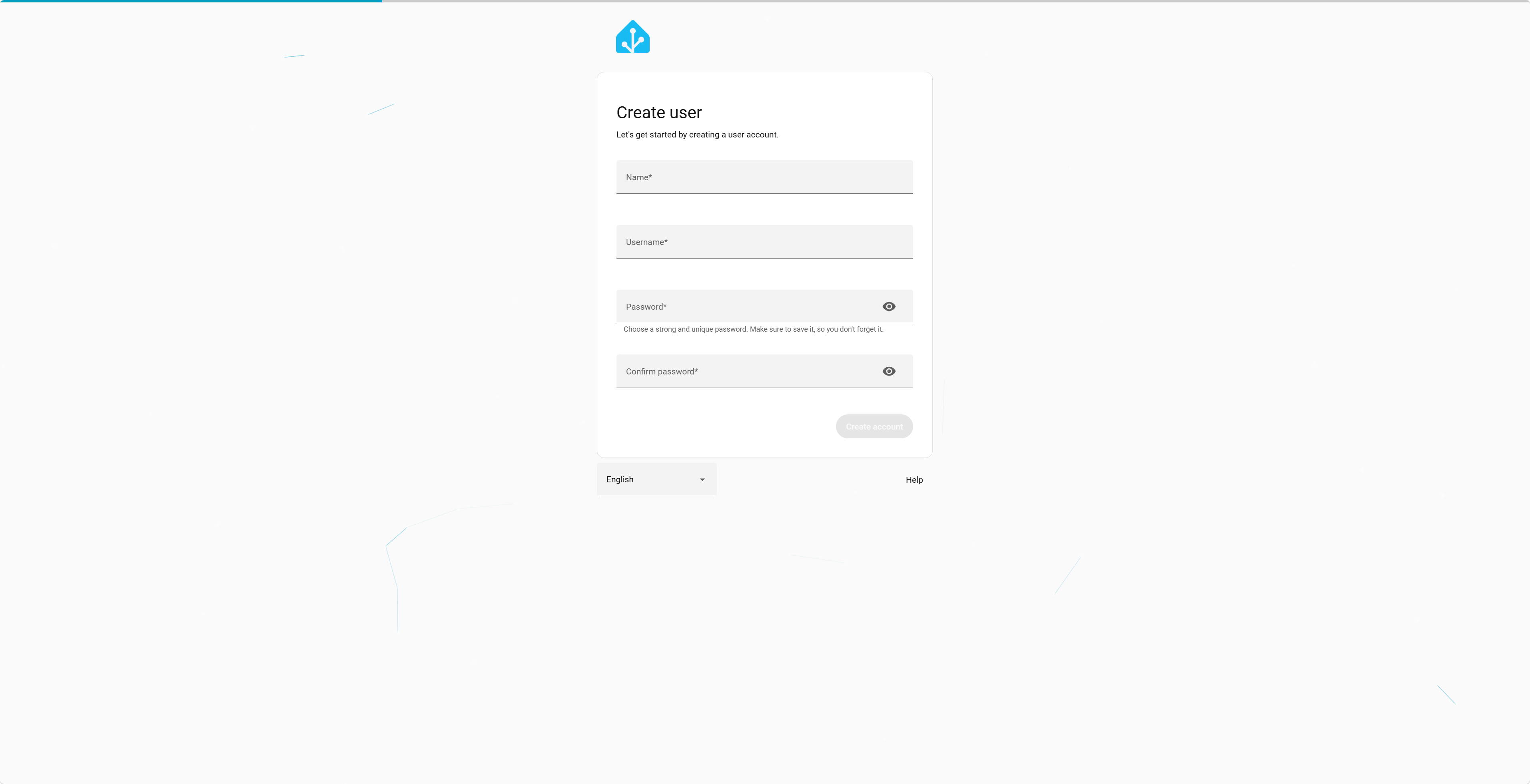
步骤 6:创建管理员账户
在首次初始化的“创建用户”页面中:
- 填写姓名和用户名。
- 设置并确认管理员密码。
- 点击 创建账户。
- 根据页面提示完成地区、时区及其他初始设置。
完成初始化后,即可在浏览器中使用 Home Assistant 的 Web 管理界面。
常见问题
如何检查 Home Assistant 运行状态?
如果页面尚未显示,请先确认容器已启动,并查看日志及设备 IP:
sudo docker ps --filter name=homeassistant
sudo docker logs --tail 100 homeassistant
hostname -I
如何重启 Home Assistant?
sudo docker restart homeassistant说明: Home Assistant Container 不包含 Home Assistant OS 的 Supervisor / Apps(附加应用管理)功能。需要其他服务时,应另行部署并管理相应容器。
本教程的运行命令未挂载 D-Bus。如需使用 Bluetooth 集成,请参阅官方 Container 安装说明中的可选 D-Bus 挂载要求。
总结
通过以上步骤,开发者可以在 reComputer RK3576 上运行 Home Assistant,并通过 Web 页面进行初始配置。Home Assistant 提供了一个本地 IoT 管理平台,也为后续接入传感器、智能家居设备和自动化服务提供了基础。
本教程仅关注 Home Assistant 的安装与基本初始化。实际设备接入与自动化应用可在后续独立教程中继续介绍。
参考资料
- Home Assistant 官方 Linux / Container 安装教程
- Home Assistant 安装类型说明
- Docker Engine on Debian
- Seeed Wiki:reComputer R1000 与 Home Assistant
技术支持与产品讨论
如果在部署过程中遇到问题,可以前往 Seeed Studio Forum 交流。