Ollama 快速入门
最近更新:
简介
Ollama 是在本地运行大语言模型(LLM)最简单的方式。把它想象成"LLM 的 Docker"——它处理模型下载、存储和推理,提供简洁的命令行界面。无需复杂设置,无需依赖问题——一条命令安装,一条命令开始聊天。
在本模块中,你将学习:
- 在 Jetson 设备上安装 Ollama
- 下载并运行你的第一个 LLM
- 探索不同的模型及其能力
- 使用 Open WebUI 设置基于 Web 的聊天界面
为什么选择 Ollama?
| 特性 | 描述 |
|---|---|
| 一行安装 | 单条命令即可开始 |
| 自动模型管理 | 自动下载和管理模型文件 |
| 简单命令 | ollama run 模型名 即可开始聊天 |
| REST API | 内置 HTTP 服务器便于集成 |
| 多模型支持 | 同时运行不同模型 |
| OpenAI 兼容 | API 与 OpenAI 接口兼容 |
系统要求
安装 Ollama 之前,请确保你的 Jetson 设备满足以下要求:
| 要求 | 最低配置 | 推荐配置 |
|---|---|---|
| JetPack | 5.1+ | 6.0+ |
| RAM | 8GB | 16GB+ |
| 存储 | 10GB 可用 | 50GB+(多个模型时) |
| Swap | 8GB | 16GB |
首次用户:如果你还没有在 Jetson 上设置 swap 空间,请查看 第 3 章:Swap 配置
安装 Ollama
方法 1:直接安装(推荐)
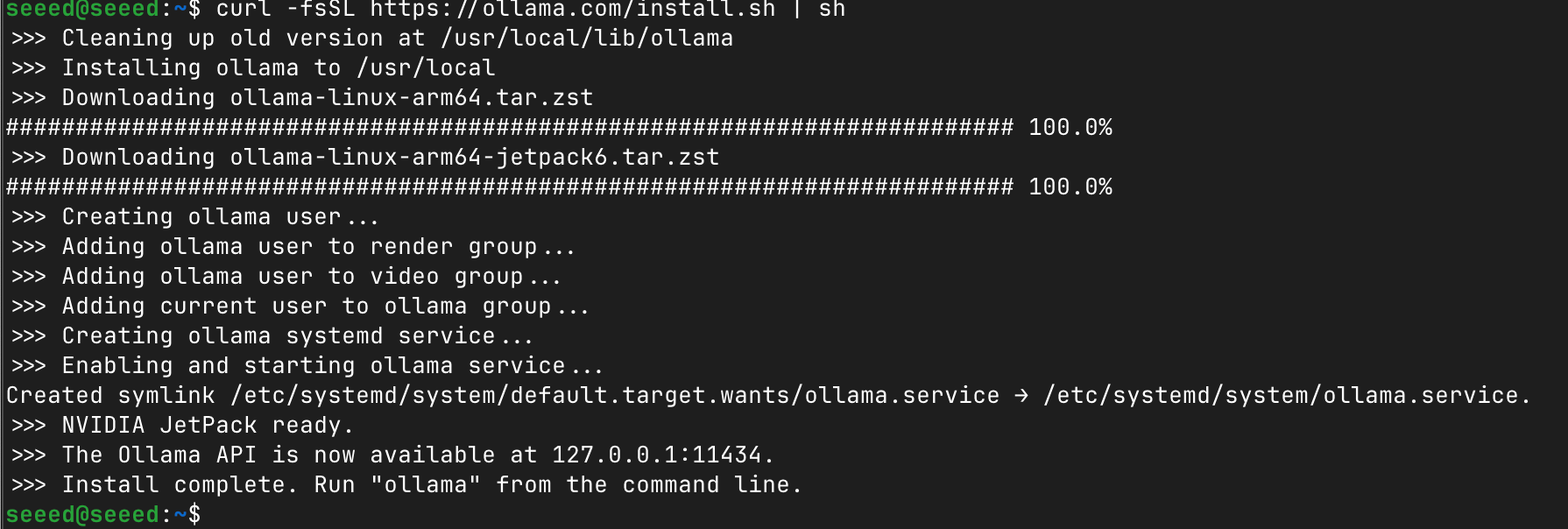
在 Jetson 设备上打开终端并运行:
# 下载并安装 Ollama
curl -fsSL https://ollama.com/install.sh | sh
安装脚本将:
- 检测你的系统架构(ARM64)
- 下载合适的 Ollama 二进制文件
- 设置 systemd 服务
- 验证安装
验证安装
# 检查 Ollama 版本
ollama --version

# 检查服务是否运行
systemctl status ollama
你的第一个 LLM 交互
现在让我们运行你的第一个 LLM。Ollama 会在首次运行时自动下载模型。
你可以在这里找到 Ollama 支持的模型列表。选择你想要部署的模型。
运行模型
# 例如
ollama run qwen3.5:2b
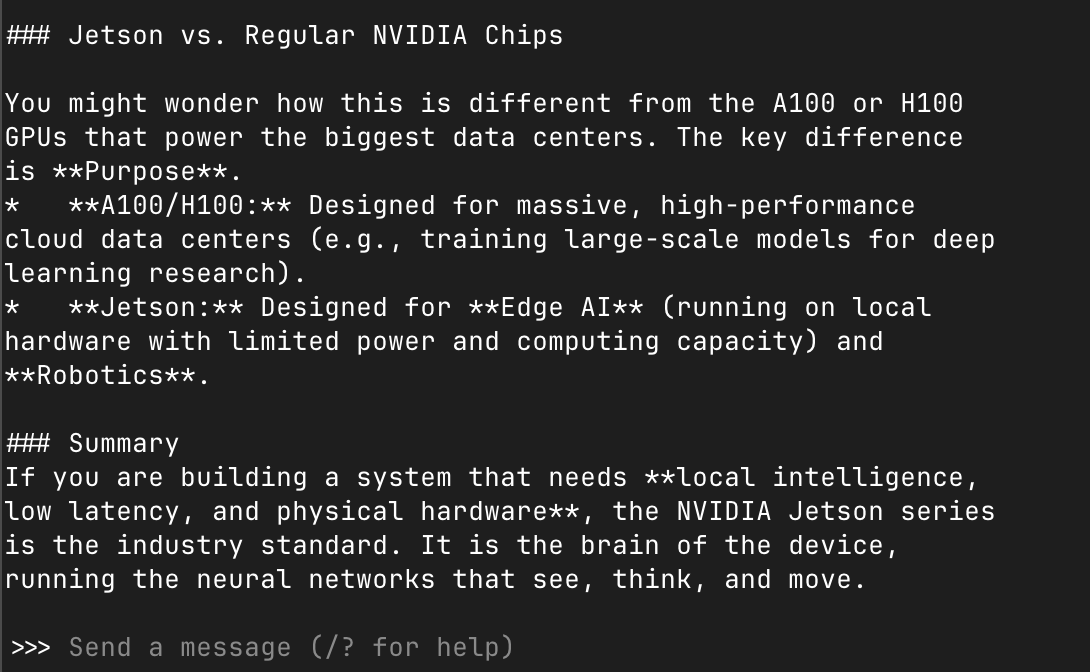
下载完成后,你会看到聊天提示:
What is NVIDIA Jetson?有用的聊天命令
| 命令 | 描述 |
|---|---|
/? | 显示帮助 |
/bye | 退出会话 |
Ctrl+D | 退出会话 |
/clear | 清除对话历史 |
/history | 显示对话历史 |
探索不同的模型
视觉语言模型(多模态)
# Qwen3.5 - 理解图像和文本
ollama run qwen3.5:2b
# 你可以指定一张图像,让模型描述图像中的内容。
What can you see in /home/seeed/test.jpg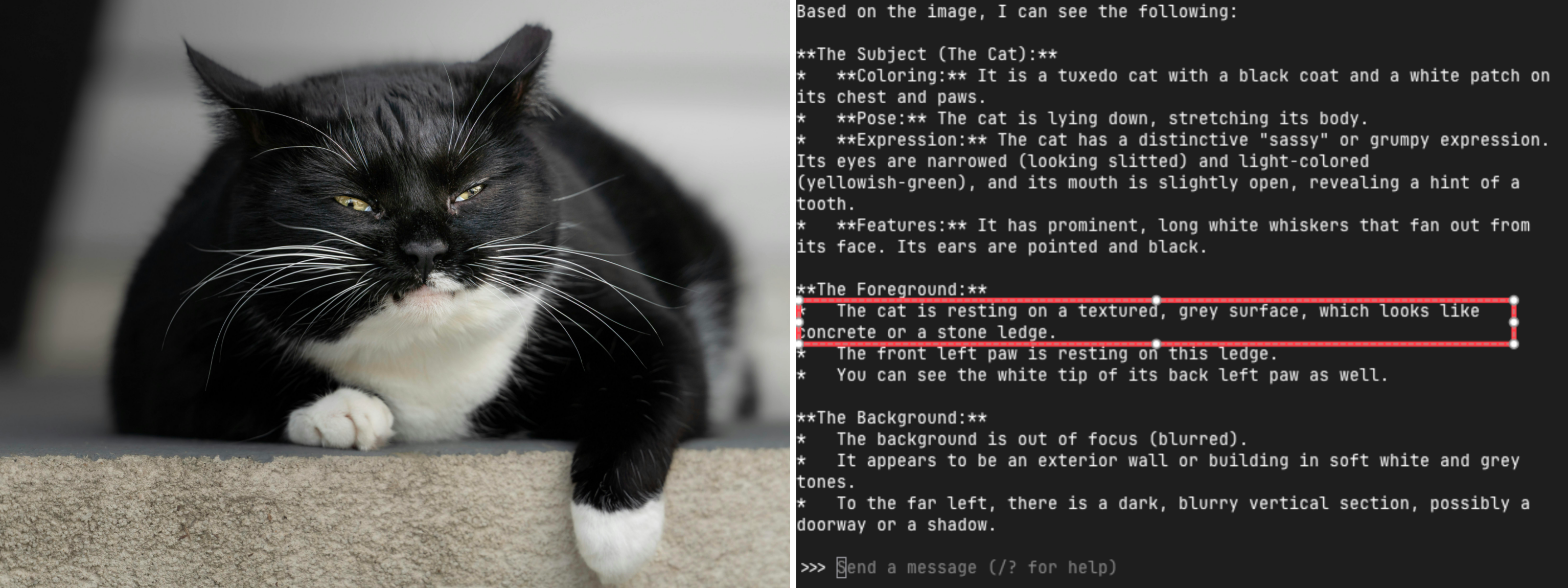
使用 REST API
Ollama 在端口 11434 上运行本地 HTTP 服务器,便于与其他应用程序集成。
发送聊天请求
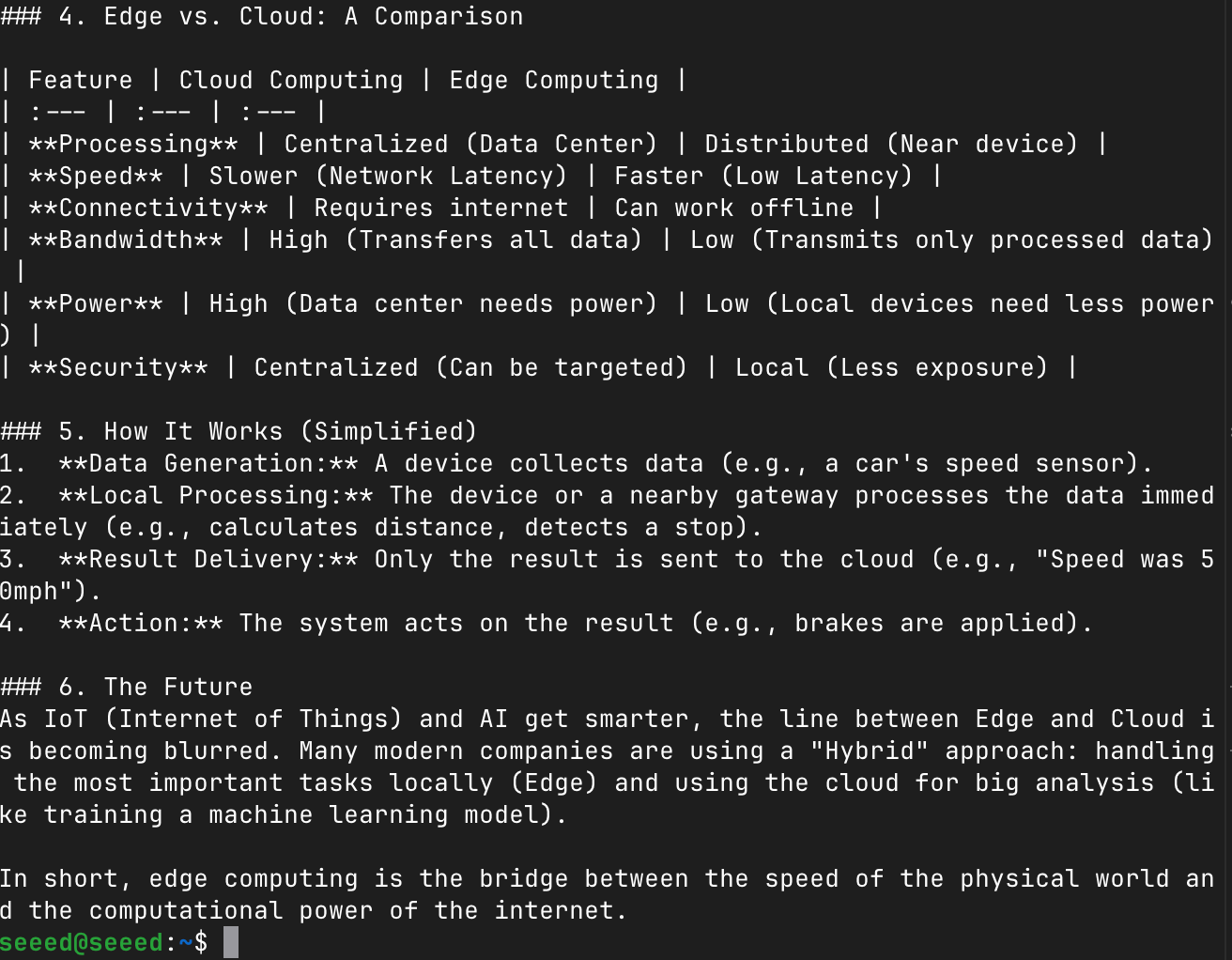
# 简单的文本生成
curl http://localhost:11434/api/generate -d '{
  "model": "qwen3.5:2b",
  "prompt": "What is edge computing?",
  "stream": false
}'
Python 集成
import requests

def chat_with_ollama(prompt, model="qwen3.5:2b"):
    """向 Ollama 发送提示并获取响应。"""
    response = requests.post(
        "http://localhost:11434/api/generate",
        json={
            "model": model,
            "prompt": prompt,
            "stream": False
        }
    )
    return response.json()["response"]

# 示例用法
response = chat_with_ollama("Write a simple Python function to calculate factorial")
print(response)
OpenAI 兼容 API
# 安装 openai sdk
pip install openai
Ollama 提供 OpenAI 兼容的端点,允许你使用现有的 OpenAI 客户端库:
from openai import OpenAI

# 连接到本地 Ollama
client = OpenAI(
    base_url="http://localhost:11434/v1",
    api_key="not-needed"  # Ollama 不需要 API 密钥
)

response = client.chat.completions.create(
    model="qwen3.5:4b",
    messages=[
        {"role": "system", "content": "You are a helpful assistant."},
        {"role": "user", "content": "Explain quantum computing in simple terms."}
    ]
)

print(response.choices[0].message.content)
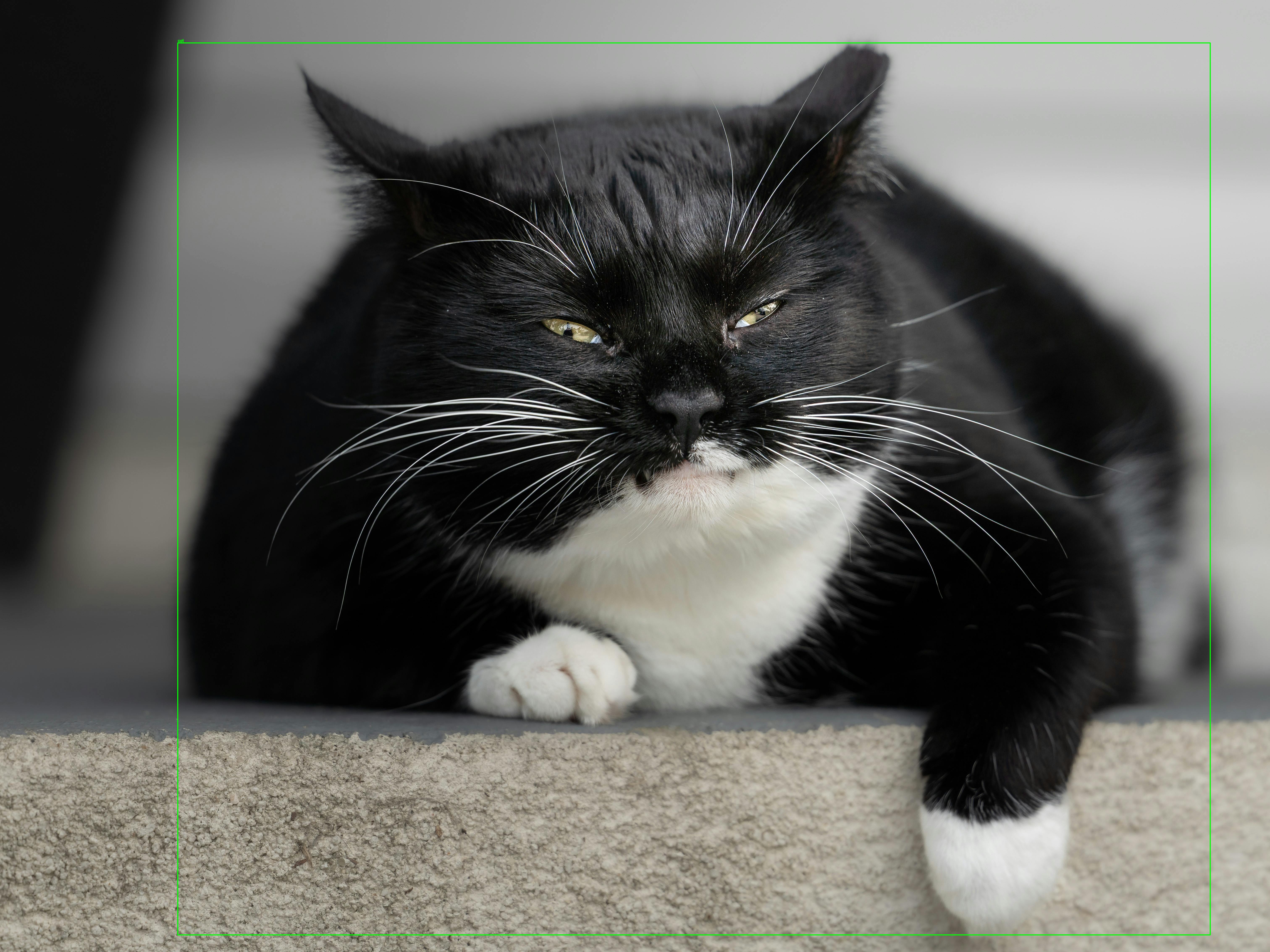
VLM 在图像中查找物体
pip install ollama
git clone https://github.com/Seeed-Projects/reComputer-Jetson-for-Beginners
cd reComputer-Jetson-for-Beginners/5-Offline-Large-Model-Development/code
python vlm_object_detector.py
等待一分钟后你可以在 img 文件夹中看到结果
设置 Open WebUI
Open WebUI(前身为 Ollama WebUI)提供了一个类似 ChatGPT 的界面来与本地模型交互。
通过 Docker 安装
# 拉取 Open WebUI 镜像
docker pull ghcr.io/open-webui/open-webui:main

# 创建数据目录
sudo mkdir -p /opt/seeed/open-webui/data

# 运行容器
docker run -d \
  --restart always \
  --name open-webui \
  --network host \
  -v /opt/seeed/open-webui/data:/app/backend/data \
  -e OLLAMA_BASE_URL=http://127.0.0.1:11434 \
  ghcr.io/open-webui/open-webui:main

# 检查容器状态
docker logs -f open-webui
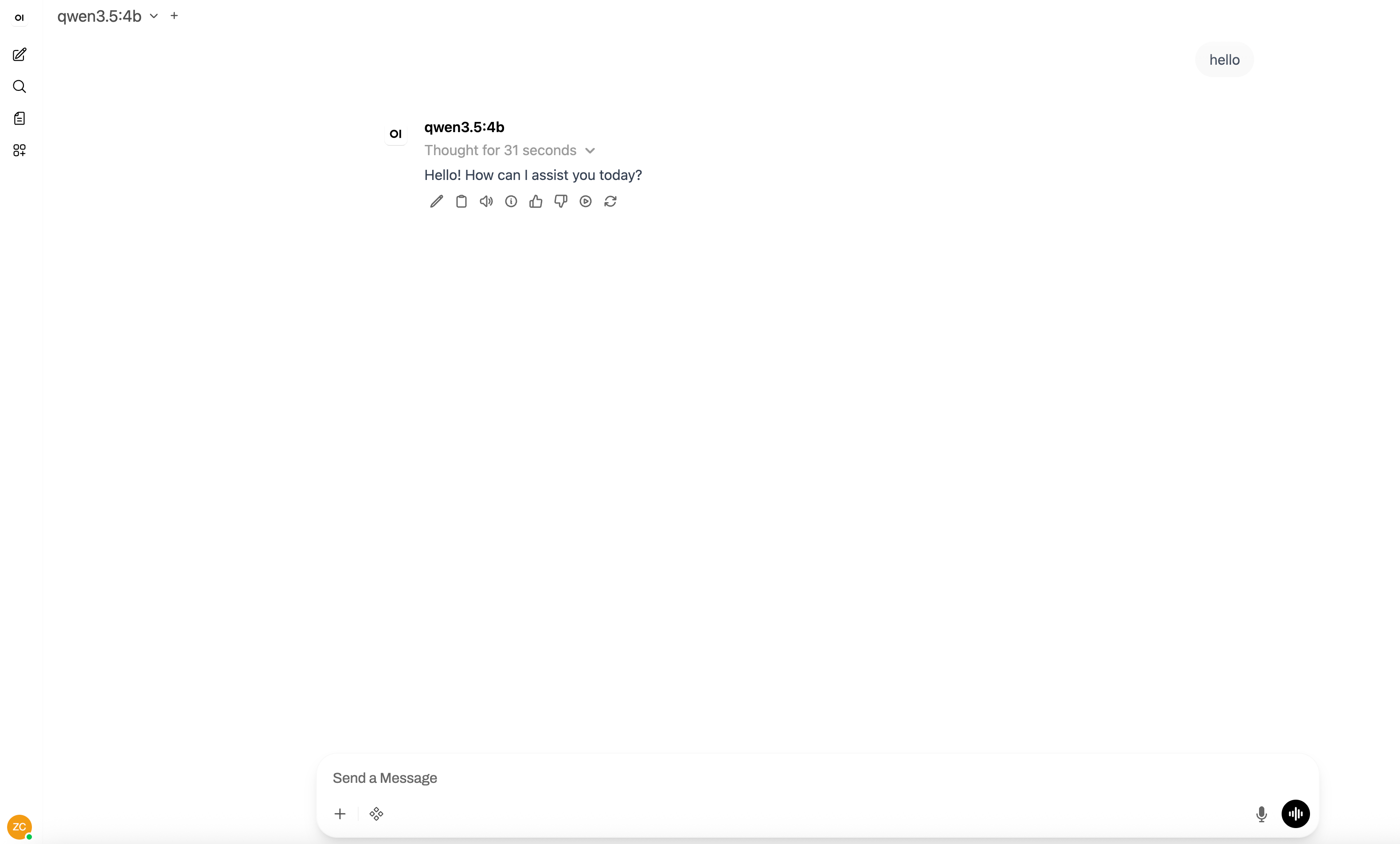
访问 Open WebUI
容器运行后:
- 在你的 Jetson 上打开浏览器(或其他同一网络的设备)
- 访问
http://localhost:8080(或http://<jetson-ip>:8080) - 首次访问时创建管理员账户
- 从下拉菜单中选择你的模型并开始聊天!
Open WebUI 的特性
- 模型管理:在不同的 Ollama 模型之间切换
- 对话历史:保存和搜索聊天历史
- 多用户支持:为不同用户创建账户
- RAG 支持:上传并与文档聊天
- 图像生成:与图像生成模型集成
- 插件系统:使用社区插件扩展功能
提升性能的建议
- 使用合适的模型大小:在 Jetson Orin Nano 上从 1B-3B 模型开始
- 增加 swap 空间:为更大的模型添加更多 swap
- 关闭不必要的应用程序:释放 GPU 内存
- 使用量化模型:GGUF 量化模型(Q4_K_M)提供最佳速度/质量权衡
- 监控温度:Jetson 在持续负载下可能会热降频——确保有良好的散热
常见问题与解决方案
问题 1:模型下载失败
问题:Error: pull model manifest: Get https://registry.ollama.ai/...
解决方案:
# 检查网络连接
ping google.com

# 使用详细输出重试
OLLAMA_DEBUG=1 ollama pull llama3.2:3b
问题 2:内存不足
问题:Error: model requires more system memory (8.0 GiB) than is available (6.0 GiB)
解决方案:
# 检查可用内存
free -h

# 增加 swap(如果尚未配置)
sudo fallocate -l 16G /swapfile
sudo chmod 600 /swapfile
sudo mkswap /swapfile
sudo swapon /swapfile

# 使用更小的模型
ollama run qwen3.5:2b
问题 3:响应速度慢
问题:token 生成非常慢(< 5 tokens/秒)
解决方案:
# 使用更小的模型
ollama run qwen3.5:0.8b

# 减少上下文窗口
ollama run qwen3.5:0.8b --num-ctx 2048

# 确保 GPU 正在使用(推理时检查 nvidia-smi)
问题 4:Ollama 服务未启动
问题:System has not been booted with systemd as init system
解决方案(Docker 环境):
# 手动启动 Ollama
ollama serve &

# 或在后台运行
nohup ollama serve > ollama.log 2>&1 &
实践练习
完成以下步骤来验证你的设置:
- 安装 Ollama 并验证安装
- 运行模型:
ollama run qwen3.5:2b - 进行对话:询问它关于 Jetson 平台的问题
- 尝试不同模型:切换到
qwen3:4b - 使用 API:通过 curl 发送请求
- 可选:设置 Open WebUI 并从浏览器访问
参考资料
下一步:继续学习 模块 5.3:使用 llama.cpp 运行 LLM 探索轻量级 LLM 推理!