Linux 终端与文本编辑器
最近更新:
基本使用
本课程将介绍Linux系统常用的终端操作命令和文本编辑工具的使用方法。
终端
Linux的终端(Terminal)是一个命令行界面,用户可以直接输入命令来操作系统,无需依赖图形界面。它可用于管理文件、运行程序、安装软件、查看系统信息等,是Linux中非常核心的工具。简而言之,终端就是与系统对话的窗口。进入Jetson桌面时,可通过键盘按Ctrl + Alt + T打开终端。
此外,还可以通过SSH远程打开Jetson设备的终端窗口。我们稍后会详细介绍。
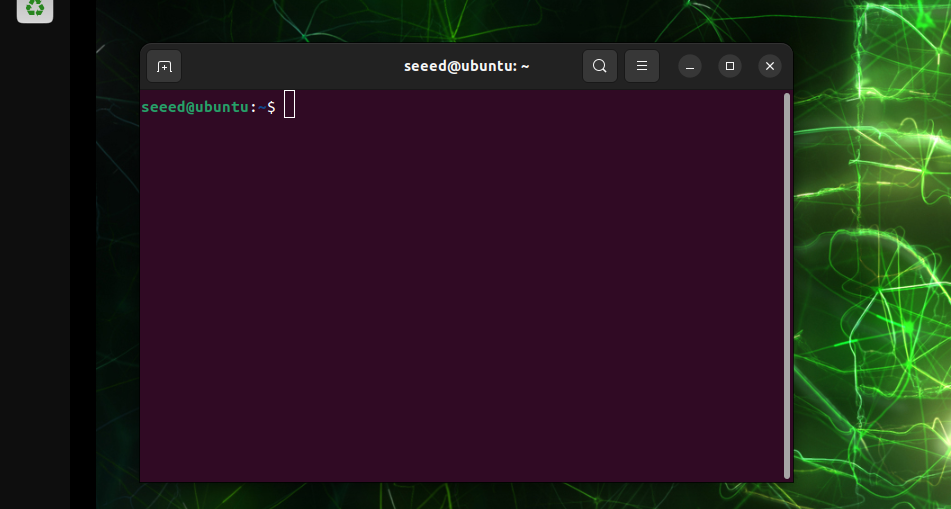
几乎所有在图形界面中可以完成的事情,都可以通过终端中的命令来完成,而且通常更加高效和直接。例如:基本文档操作、系统管理与监控、软件包管理、文档内容编辑等。下面将介绍终端中常用的命令。
Linux基本命令
查看当前目录下有什么内容

ls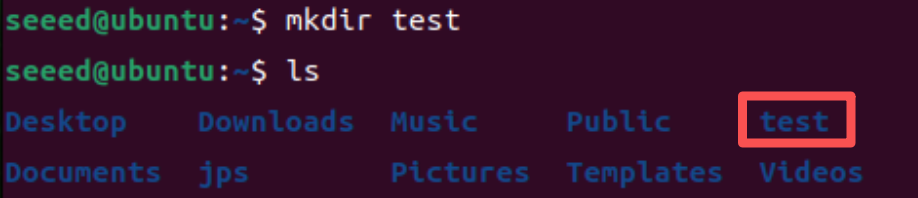
在当前目录下创建文件夹

mkdir test
# 创建嵌套目录
mkdir -p test/src
进入目录

# `cd` + 目录路径
cd test/
# 返回上级目录
cd ..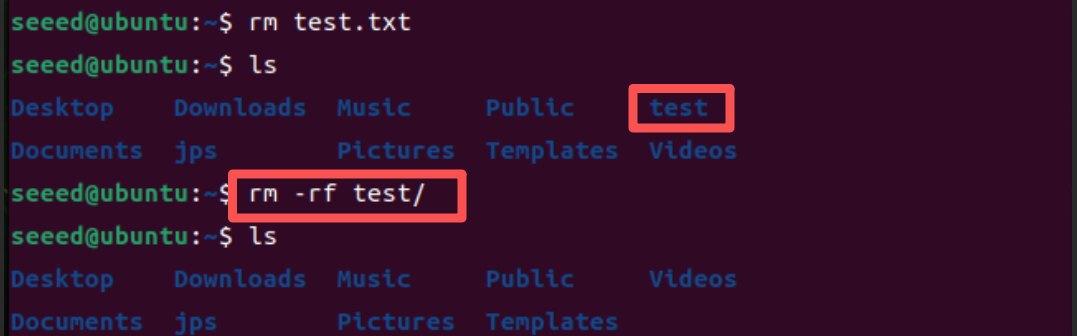
创建文件
# touch test.txt显示当前目录
pwd删除文件和移除文件夹
# 删除文件
rm test.txt
# 使用 `-rf` 递归删除文件夹
rm -rf test/
清除当前终端输出内容
clear终端窗口快捷键
终止当前运行的程序/命令
Ctrl + C
自动补全文件名或文件夹名
Tab
暂停当前进程
Ctrl + Z
鼠标选择终端文本进行复制、粘贴
复制
Ctrl + Shift + C
粘贴
Ctrl + Shift + V
文本编辑工具
Gedit
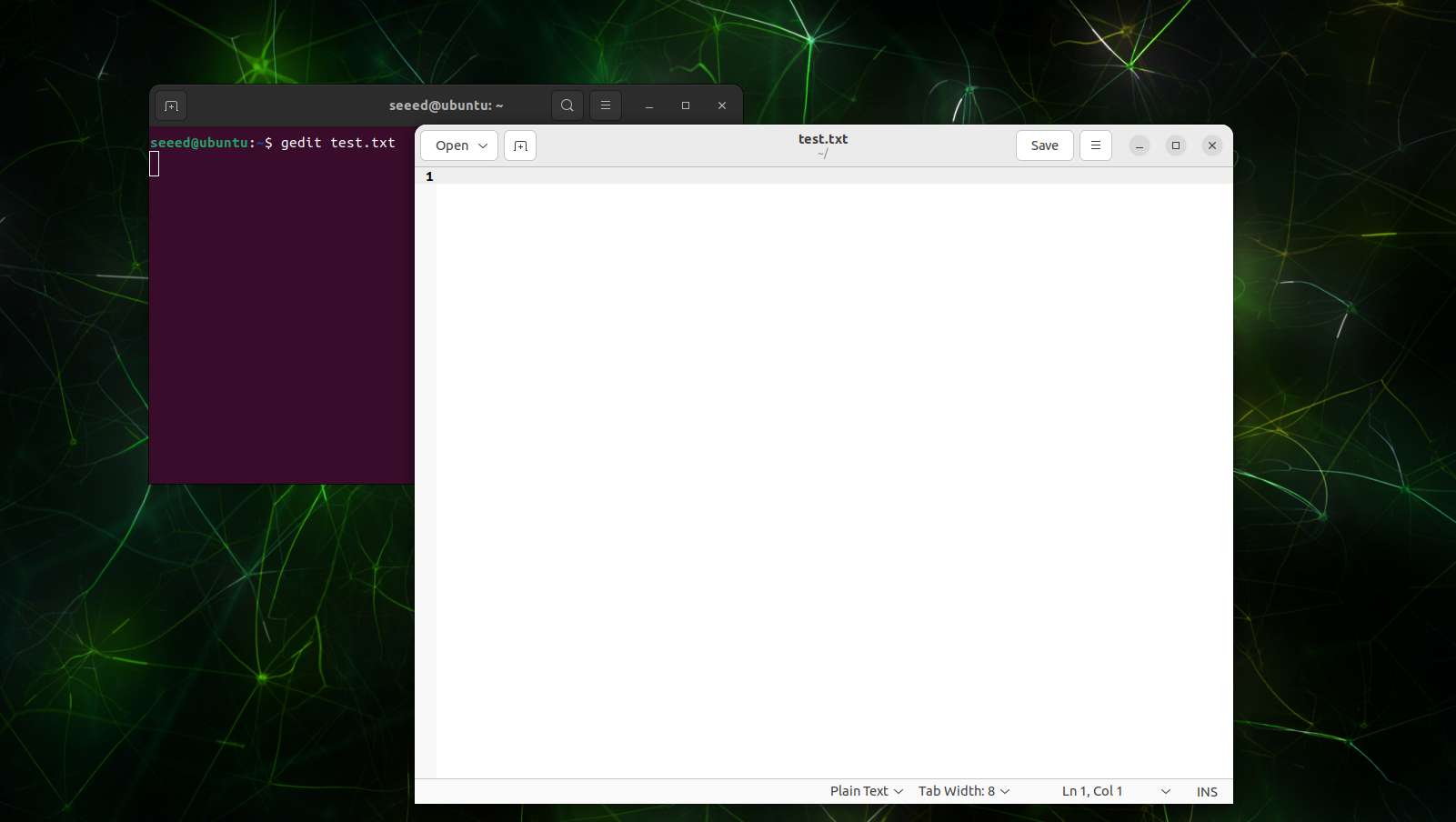
Gedit是Linux下一个简单的图形文本编辑器,用于编辑代码和文本文件。打开图片中的GUI界面。在终端窗口中输入以下命令来创建和打开文件:
# `gedit` + 文件名
gedit test.txt
Nano
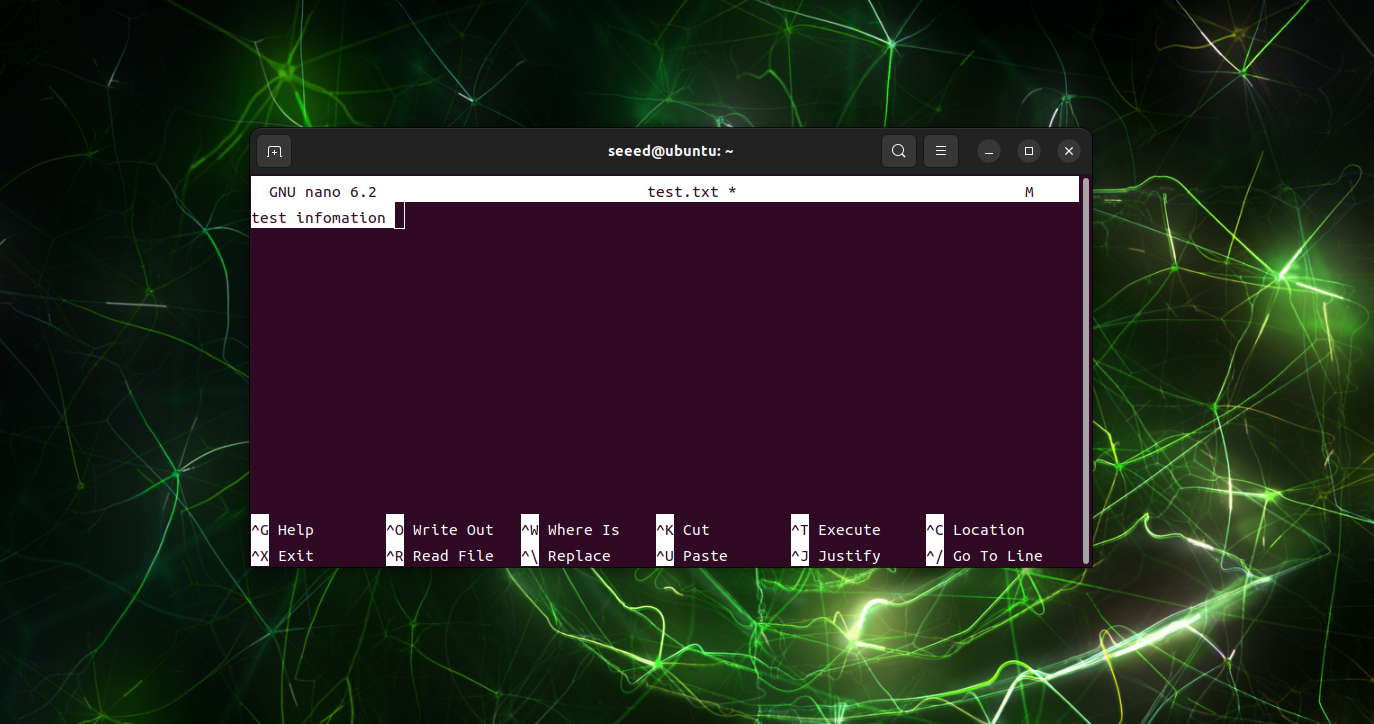
Nano是终端中使用的轻量级文本编辑器,简单易用,适合快速编辑文件。无图形GUI:
#安装nano
sudo apt update
sudo apt-get install nano -y
# 编辑文本
nano test.txt
Vim/Vi
vi是Unix/Linux系统中最经典的命令行编辑器,自1976年就已存在,是几乎所有Unix系统的标准编辑器。Vim是vi的增强版本,与vi兼容但更强大。
# 打开编辑页面
vim test.txt
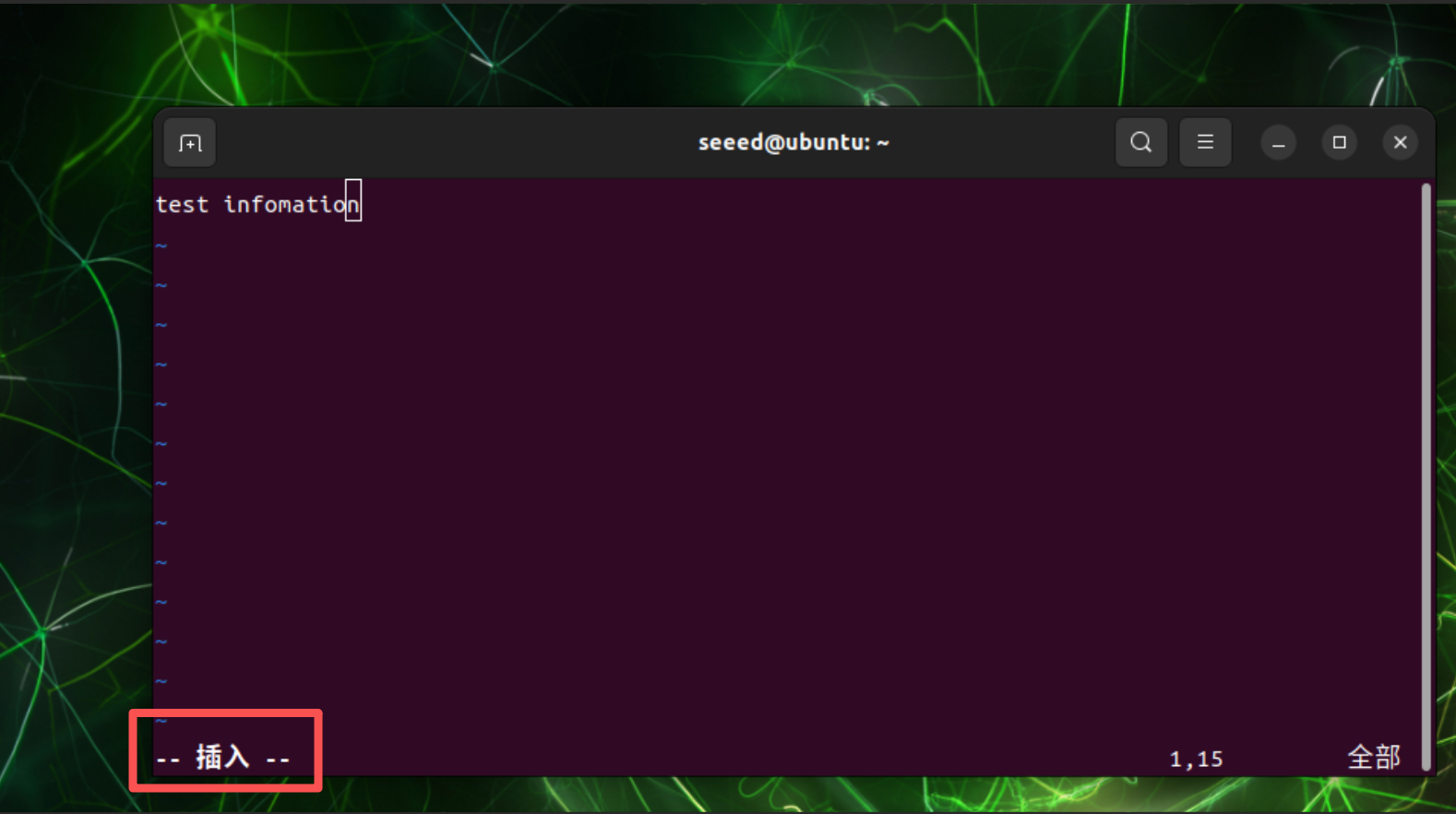
进入编辑器后按i键编辑文本
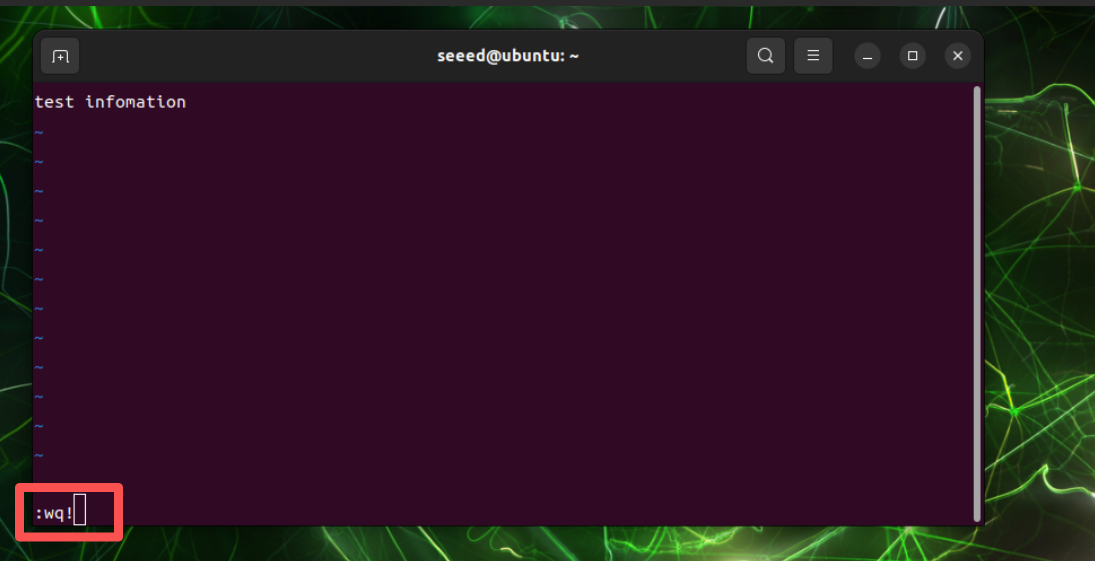
编辑完成后,输入:选择编辑模式进行下一步操作 常用模式命令: 保存文件 其他操作 退出 :q 保存并退出 :wq 强制退出不保存 :q! 强制保存并退出 :wq! 删除全部 %d 查找文本 : /xxx xx 输入要查找的文本,按回车确认,按n选择下一个匹配项
14 使用Vim编辑器
Vim基础
Vim是Linux/Unix中常用的命令行文本编辑器。它高效、轻量,可以不使用鼠标进行编辑,广泛应用于服务器、嵌入式和开发环境。
在正式介绍Vim的基本使用方法之前,先介绍Vim的工作模式,这是理解Vim操作的关键。
Vim的三种常用模式
普通模式(Normal Mode) Vim启动时的默认模式,用于移动、删除、复制等操作。
插入模式 用于输入和编辑文本。
命令模式 用于保存、退出、搜索、替换等操作。
快速入门
# 1) 打开文件(如果不存在则创建)
vim notes.txt- 按
i键进入插入模式,输入文本。 - 按
Esc键返回普通模式。 - 输入
:w然后按Enter保存。 - 输入
:q然后按Enter退出。
也可以使用:
:wq保存并退出:q!不保存退出
Vim基本按键
hjkl:光标左/下/上/右移动x:删除当前字符dd:删除当前行yy:复制当前行p:在光标后粘贴u:撤销Ctrl + r:重做/keyword:搜索文本,然后按n跳到下一个匹配项
小练习
试一次来建立肌肉记忆:
- 运行
vim demo.txt - 按
i,输入2-3行文字 - 按
Esc,然后输入yy和p复制一行 - 输入
/demo进行搜索 - 输入
:wq保存并退出