Super 4xMipi CSI
最近更新:
简介
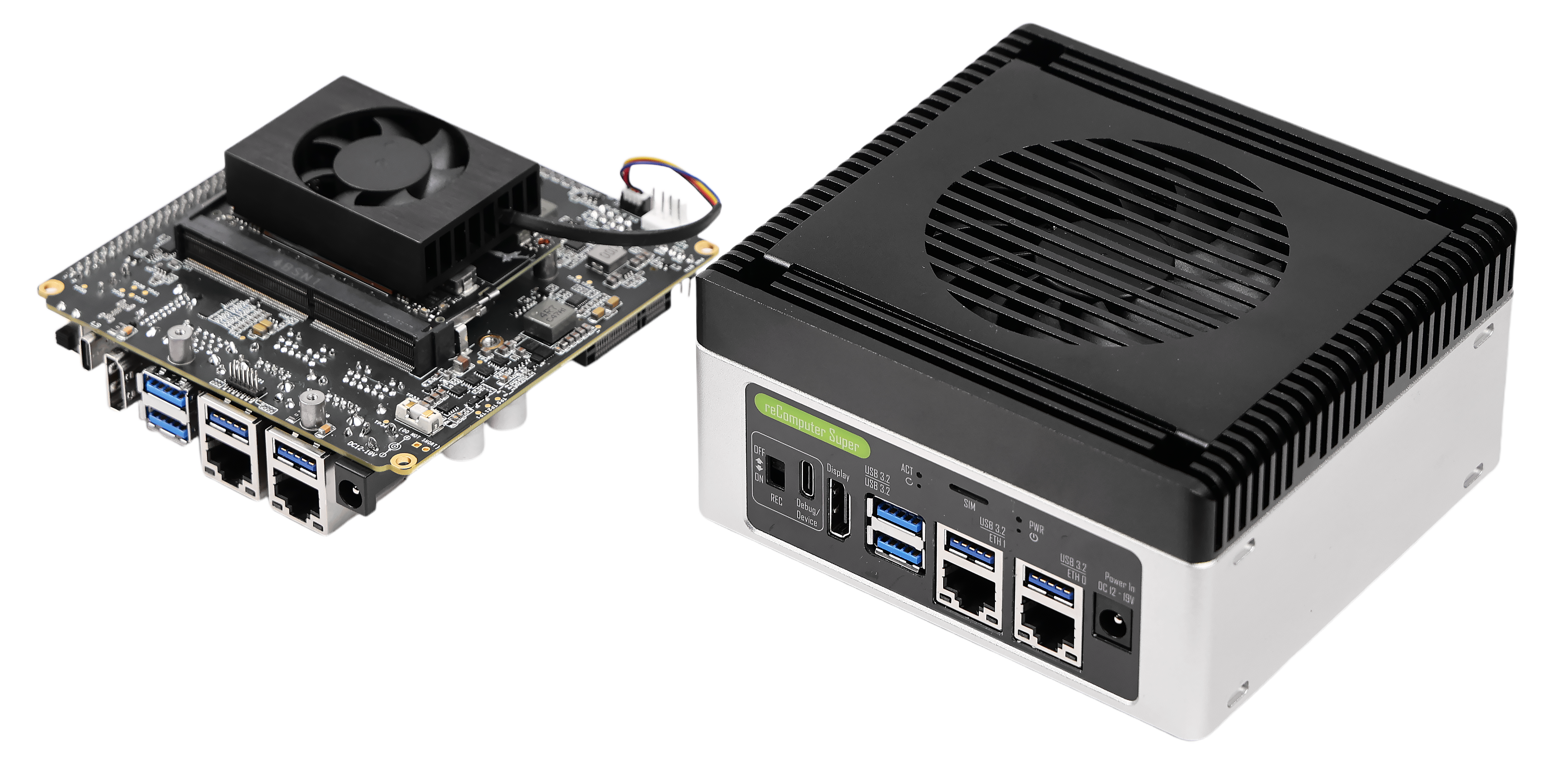
reComputer Super 配备 4 个 MIPI CSI(Camera Serial Interface)接口,可同时连接多达 4 个 CSI 摄像头。这使其成为 360 度视觉、立体视觉和多角度目标追踪等多元摄像头应用的理想选择。
硬件要求
- 已安装 JetPack 6.2 的 reComputer Super
- 兼容的 MIPI CSI 摄像头(最多 4 个)
- CSI 排线
硬件连接
步骤 1:关闭设备电源
在连接或断开 CSI 摄像头之前,请确保 reComputer Super 已关闭电源,以避免损坏。
步骤 2:打开背面盖板
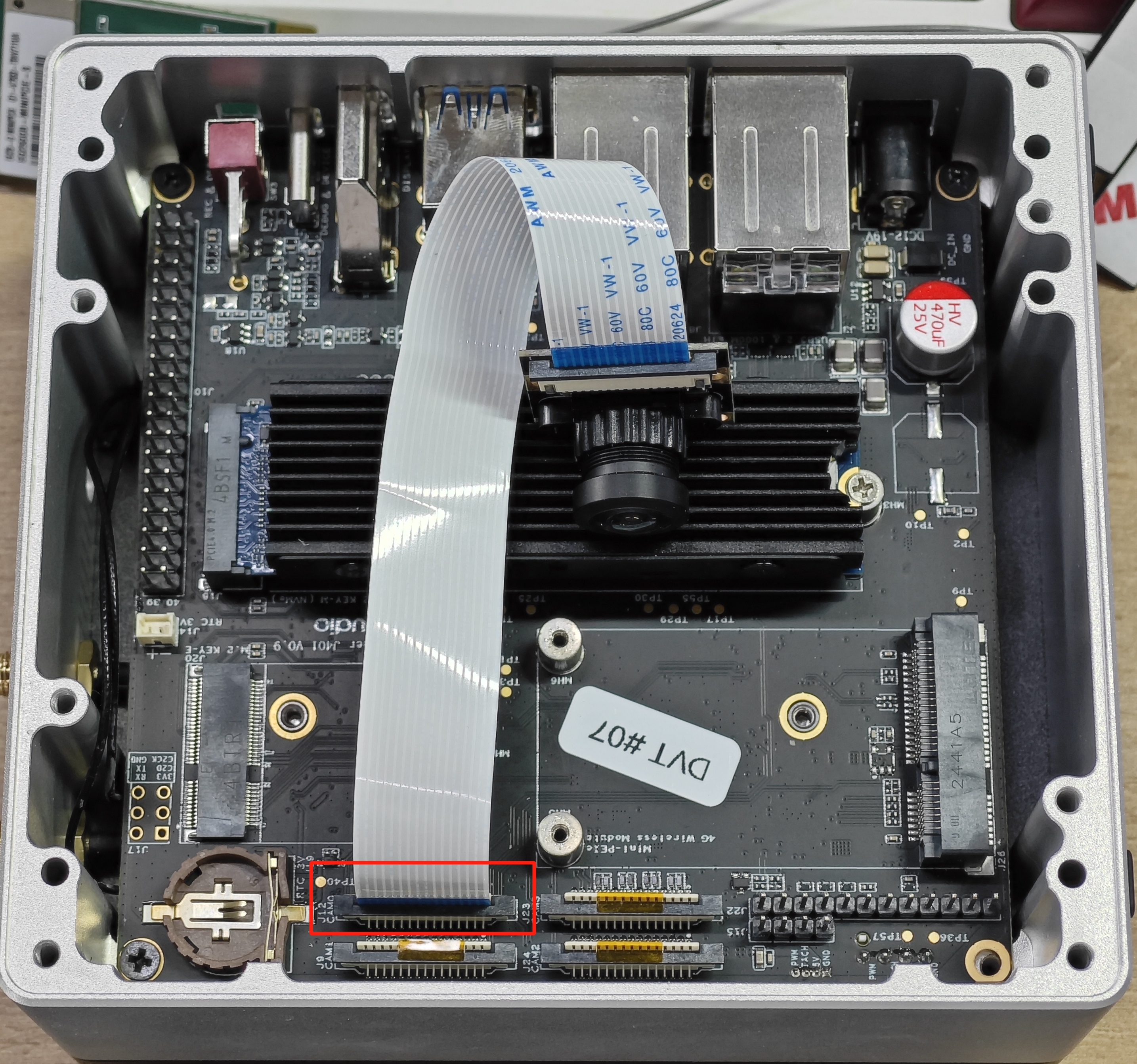
打开 reComputer Super 的背面盖板以访问 CSI 接口。
步骤 3:连接摄像头
将 MIPI CSI 摄像头连接到 reComputer Super 板上的相应 CSI 接口。确保连接牢固且正确插入。
步骤 4:固定摄像头
固定好摄像头并确保所有连接都已正确紧固。
启用 CSI 摄像头
步骤 1:检查摄像头识别
设备开机后,打开终端并检查摄像头是否被识别:
bash
ls /dev/video*步骤 2:安装视频工具(如需要)
如果尚未安装,请安装视频工具:
bash
sudo apt install v4l-utils预览摄像头
预览单个摄像头
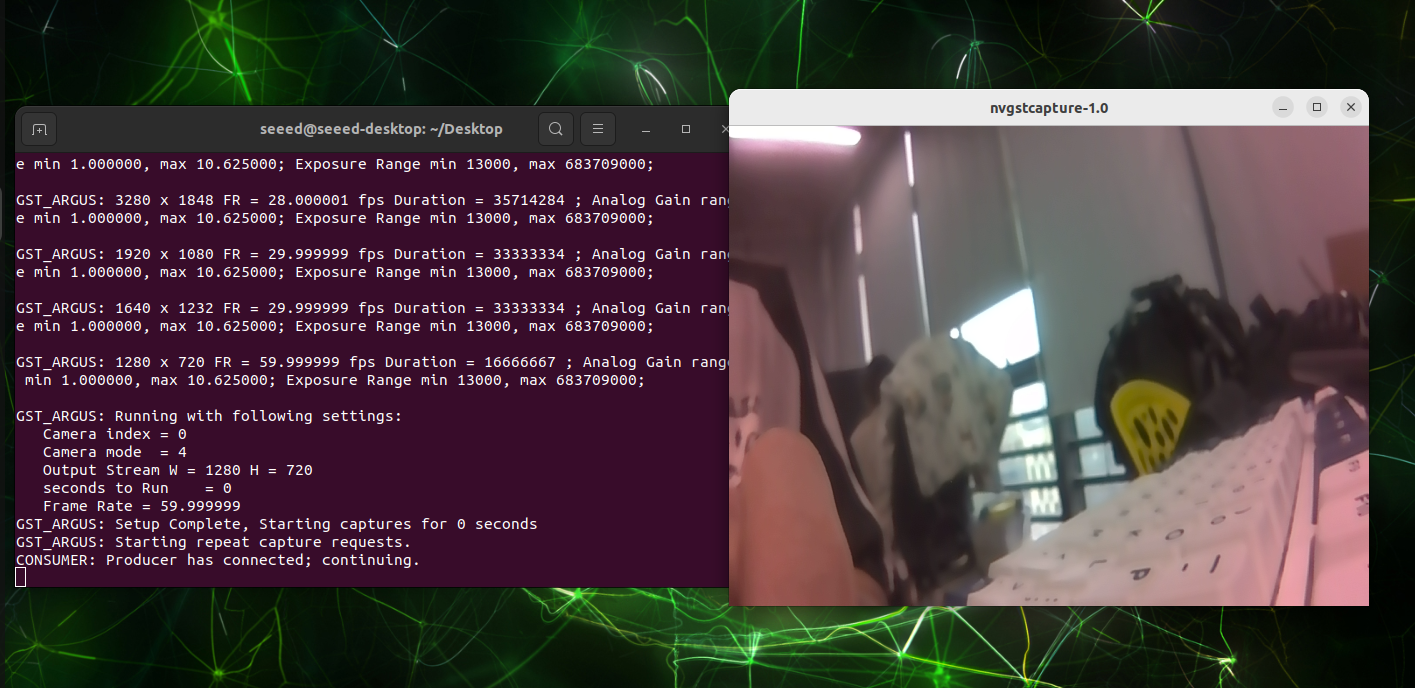
使用 nvgstcapture-1.0 预览特定摄像头的 CSI 流:
bash
nvgstcapture-1.0 --sensor-id=0预览多个摄像头
要预览其他摄像头,请更改 --sensor-id 参数:
bash
nvgstcapture-1.0 --sensor-id=1  # 第二个摄像头
nvgstcapture-1.0 --sensor-id=2  # 第三个摄像头
nvgstcapture-1.0 --sensor-id=3  # 第四个摄像头
常用预览选项
指定分辨率
您可以指定自定义预览分辨率:
bash
nvgstcapture-1.0 --sensor-id=0 --cus-prev-res=1280x720拍摄图片
在预览窗口中按 c 键可拍摄图片。
录制视频
在预览窗口中按 r 键可开始录制视频。
多元摄像头应用
reComputer Super 的 4 个 CSI 接口支持多种多元摄像头应用:
- 360 度视觉:使用四个摄像头捕获周围环境的完整视图
- 立体视觉:使用两个摄像头进行深度感知和 3D 重建
- 多角度目标追踪:从多个角度追踪目标
- 同步监控:同时监控多个区域
故障排除
摄像头未识别
- 确保摄像头连接正确
- 检查摄像头驱动是否已安装
- 确认摄像头与 JetPack 6.2 兼容
图像质量差
- 确保摄像头镜头清洁
- 必要时调整摄像头焦距
- 检查照明条件