SSH 远程访问
最近更新:
03 SSH远程登录
简介
SSH(Secure Shell)是一种安全的远程连接协议,允许您通过网络登录到另一台计算机,执行命令和传输文件。使用SSH的原因是它能加密通信,安全可靠,无需接触物理设备即可进行远程服务器管理或嵌入式设备(如Jetson、树莓派)的管理。
SSH连接的三种方式
WiFi连接
使用SSH远程连接需要两台设备在同一局域网中,因此请确保您的PC和Jetson连接到同一个WiFi!
在Jetson终端窗口中输入以下命令,查看Jetson WiFi接口的IP地址。
ifconfig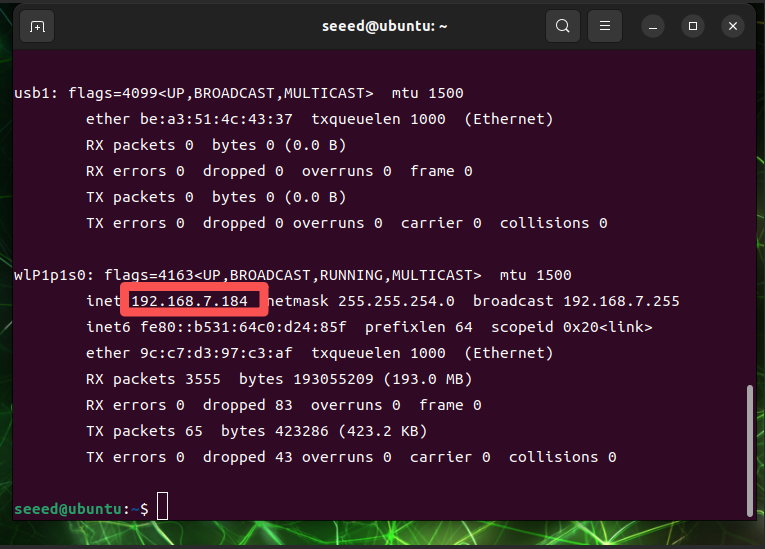
获得Jetson设备的IP地址后,我们就可以从局域网内的其他设备远程访问Jetson设备了。
PC端SSH连接Jetson有多种方式,这里演示使用MobaXterm软件。
首先我们需要下载并安装MobaXterm。
https://mobaxterm.mobatek.net/download.html
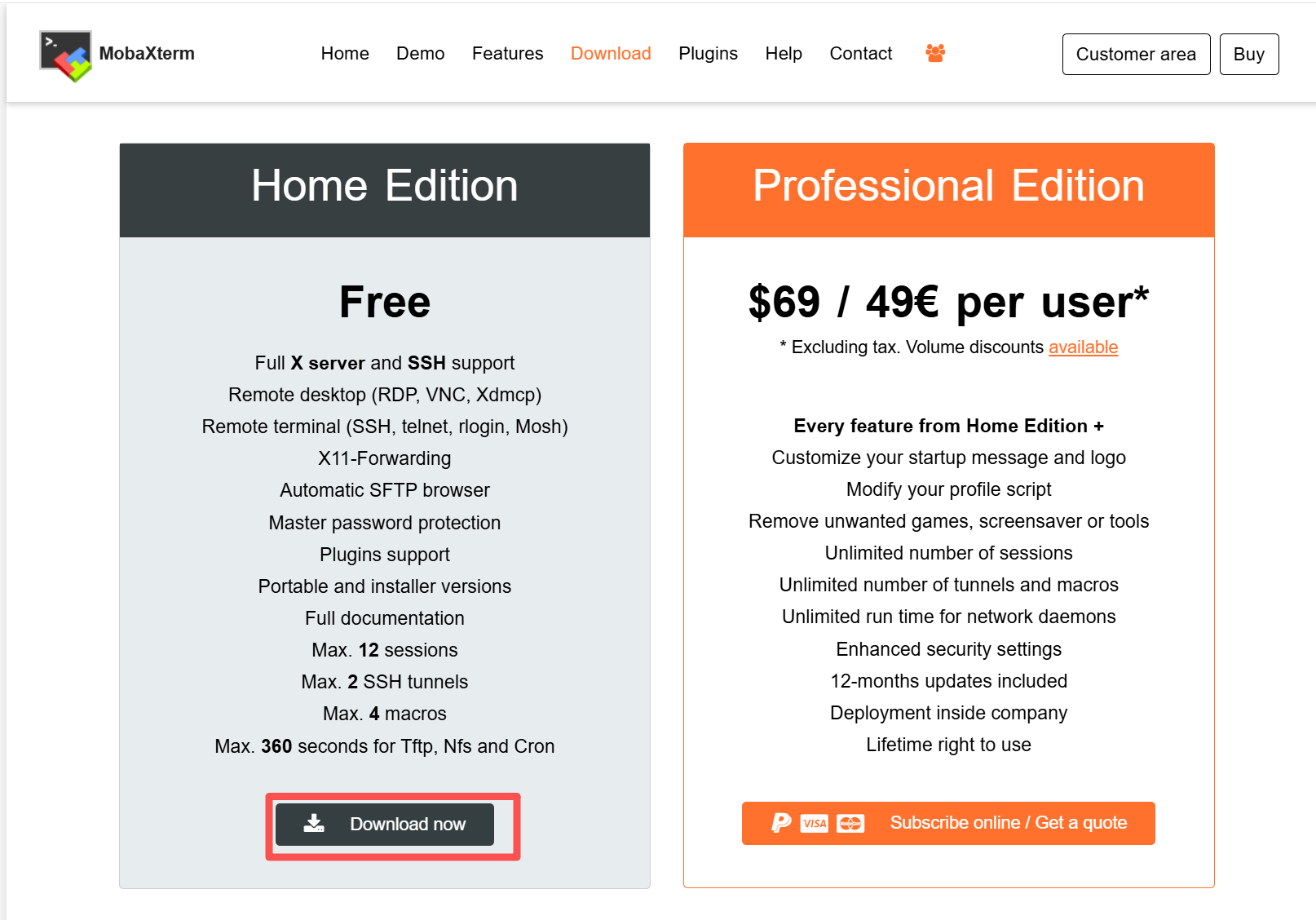
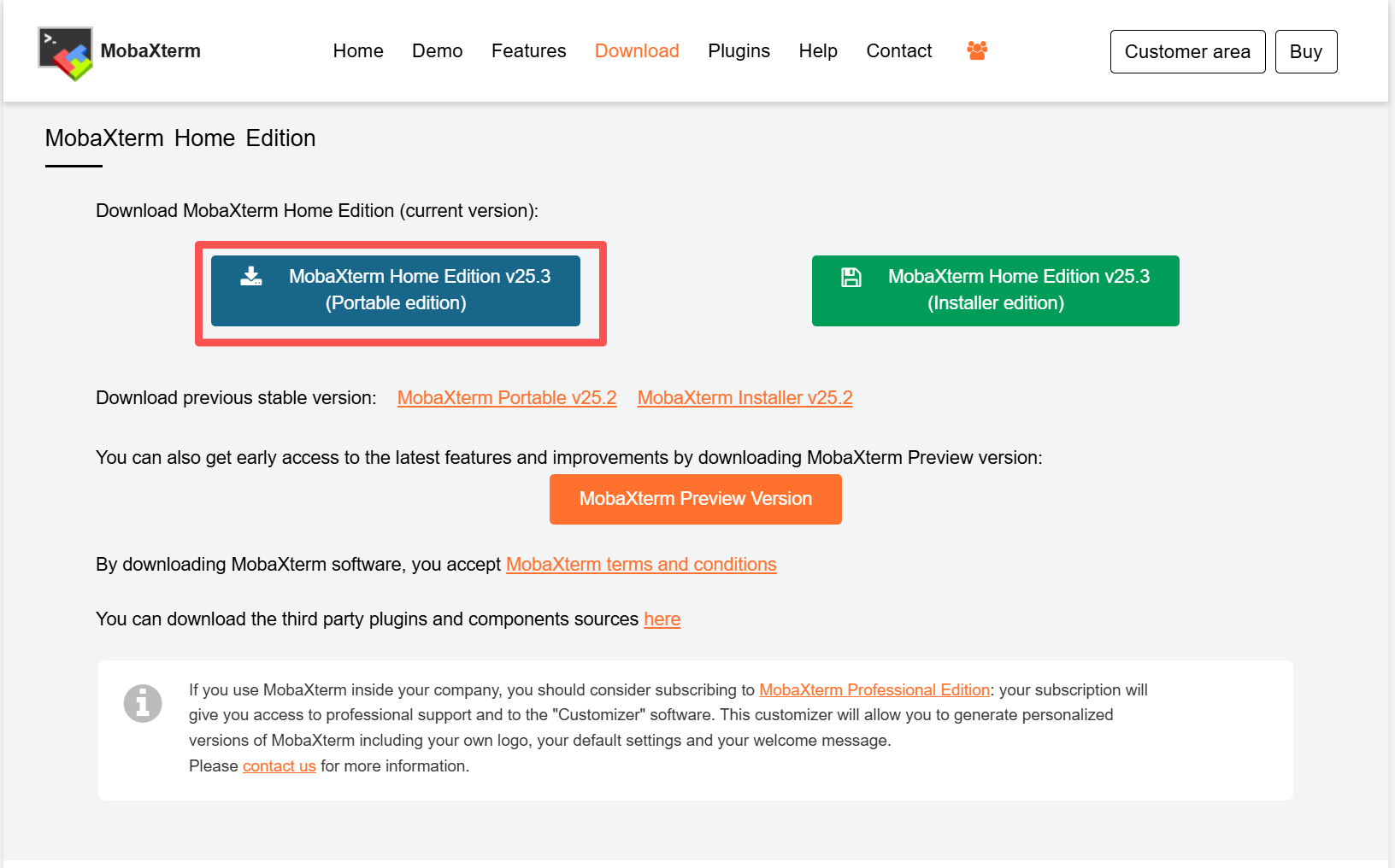
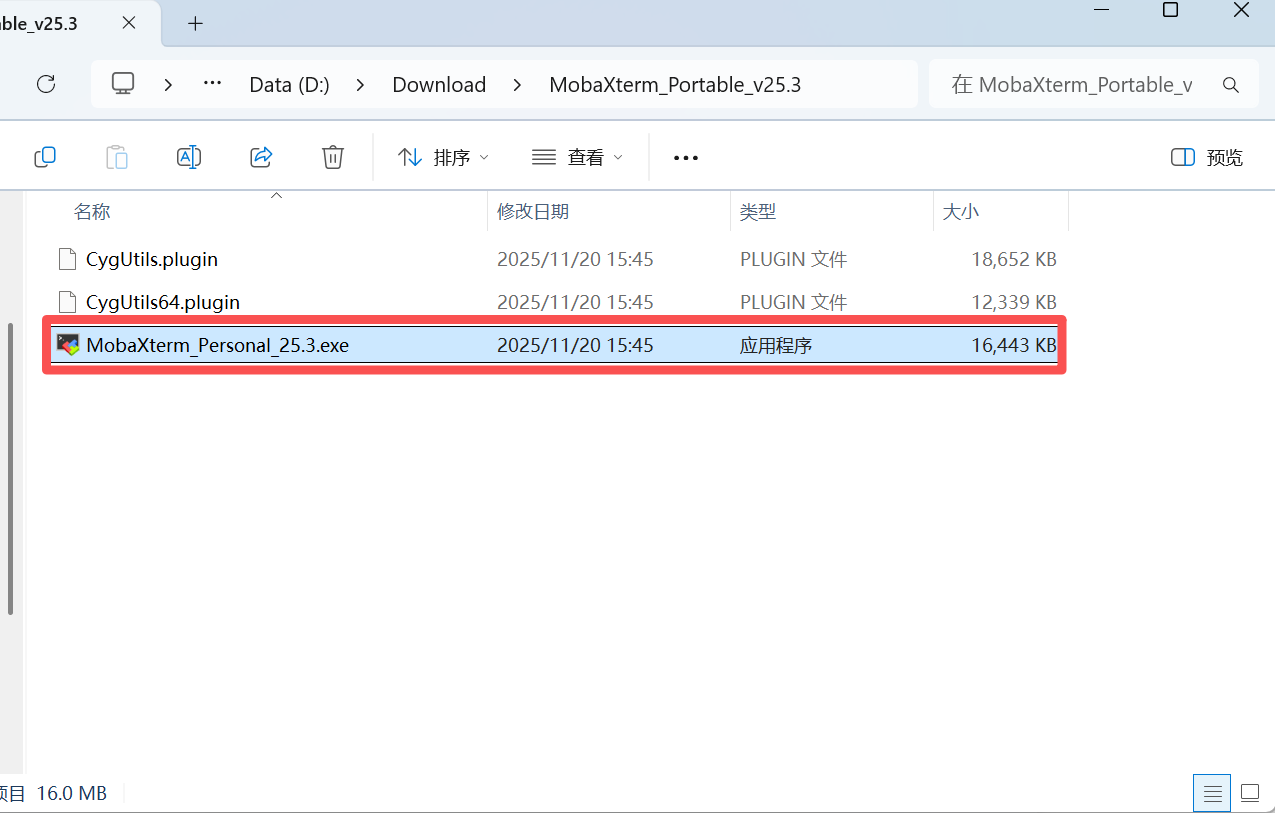
下载完成后,解压并双击可执行文件启动MobaXterm。
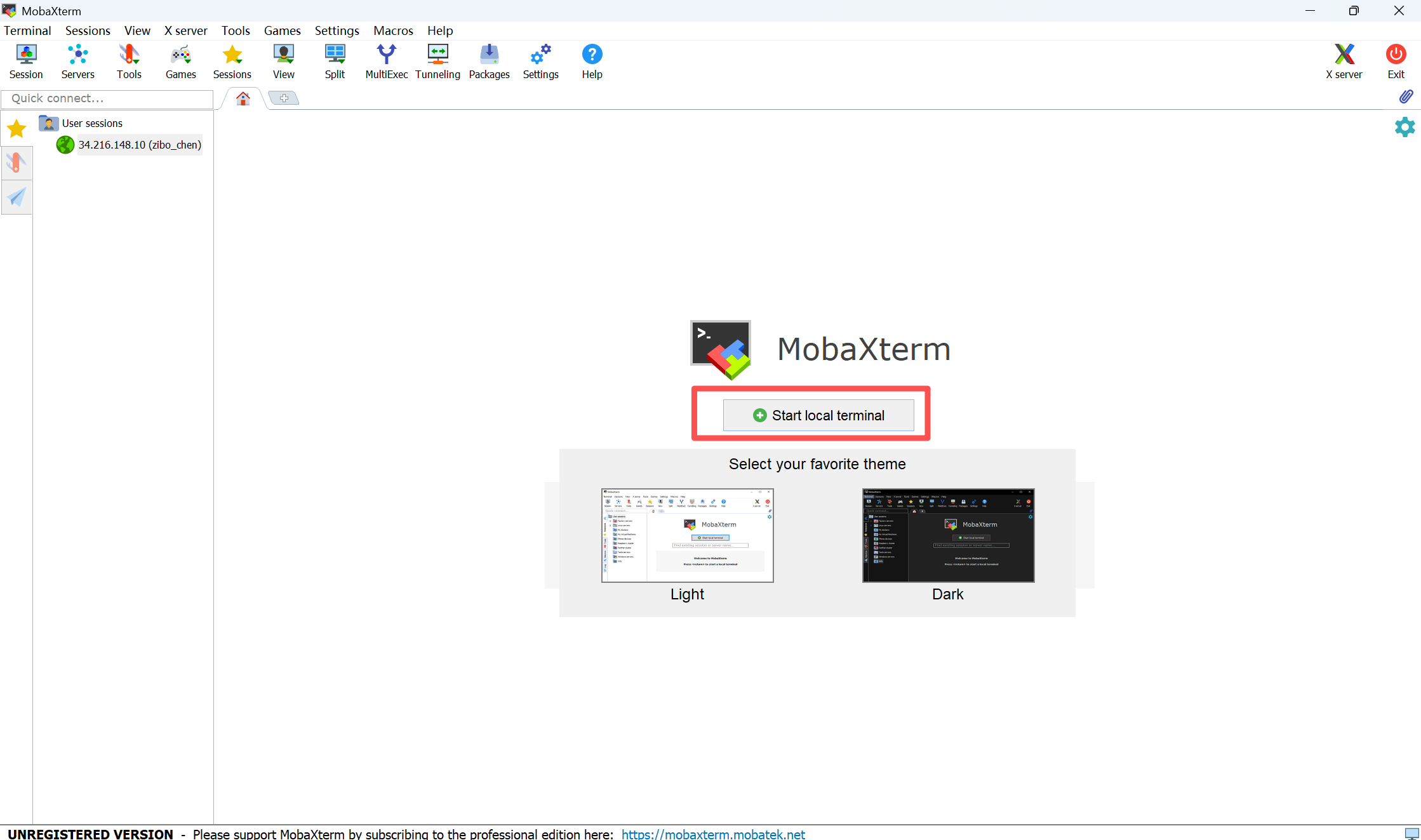
在MobaXterm中打开操作终端。
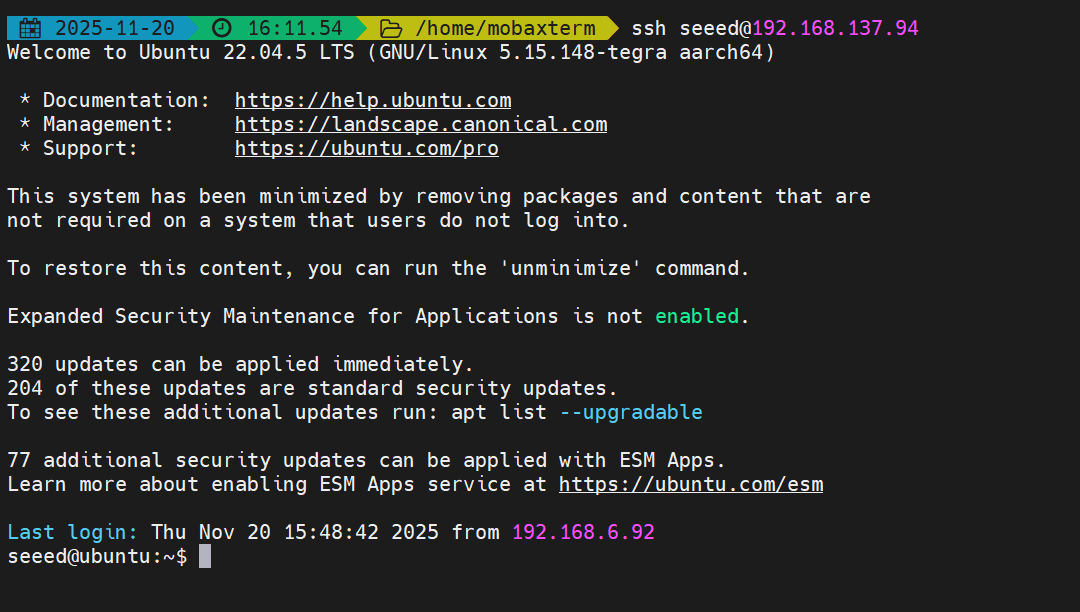
在终端中执行远程连接命令。
# `@`前面的文本是Jetson用户名,`@`后面的文本是Jetson IP地址
ssh seeed@192.168.7.184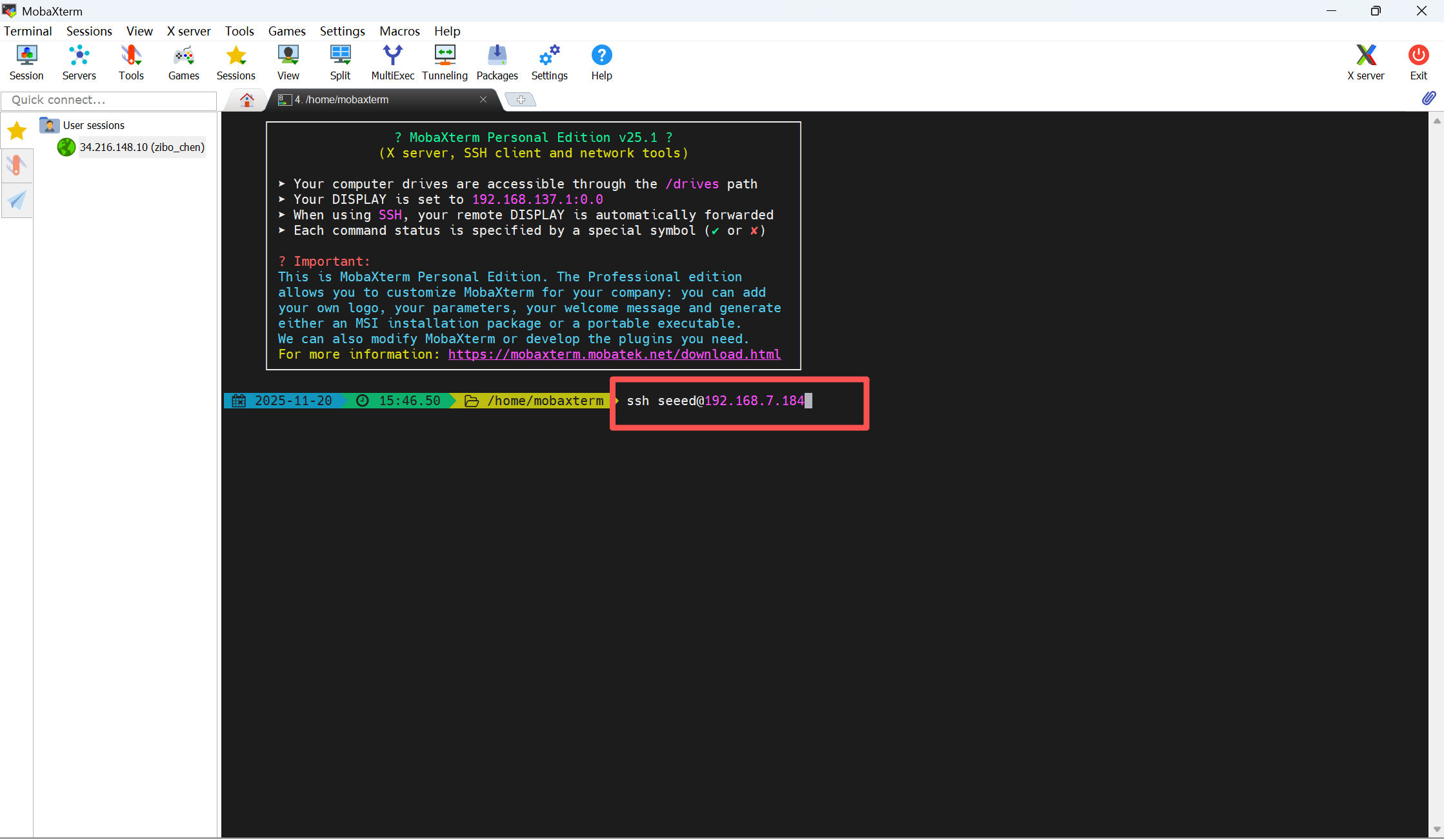
首次登录需要密码,返回后输入密码即可访问Jetson设备。
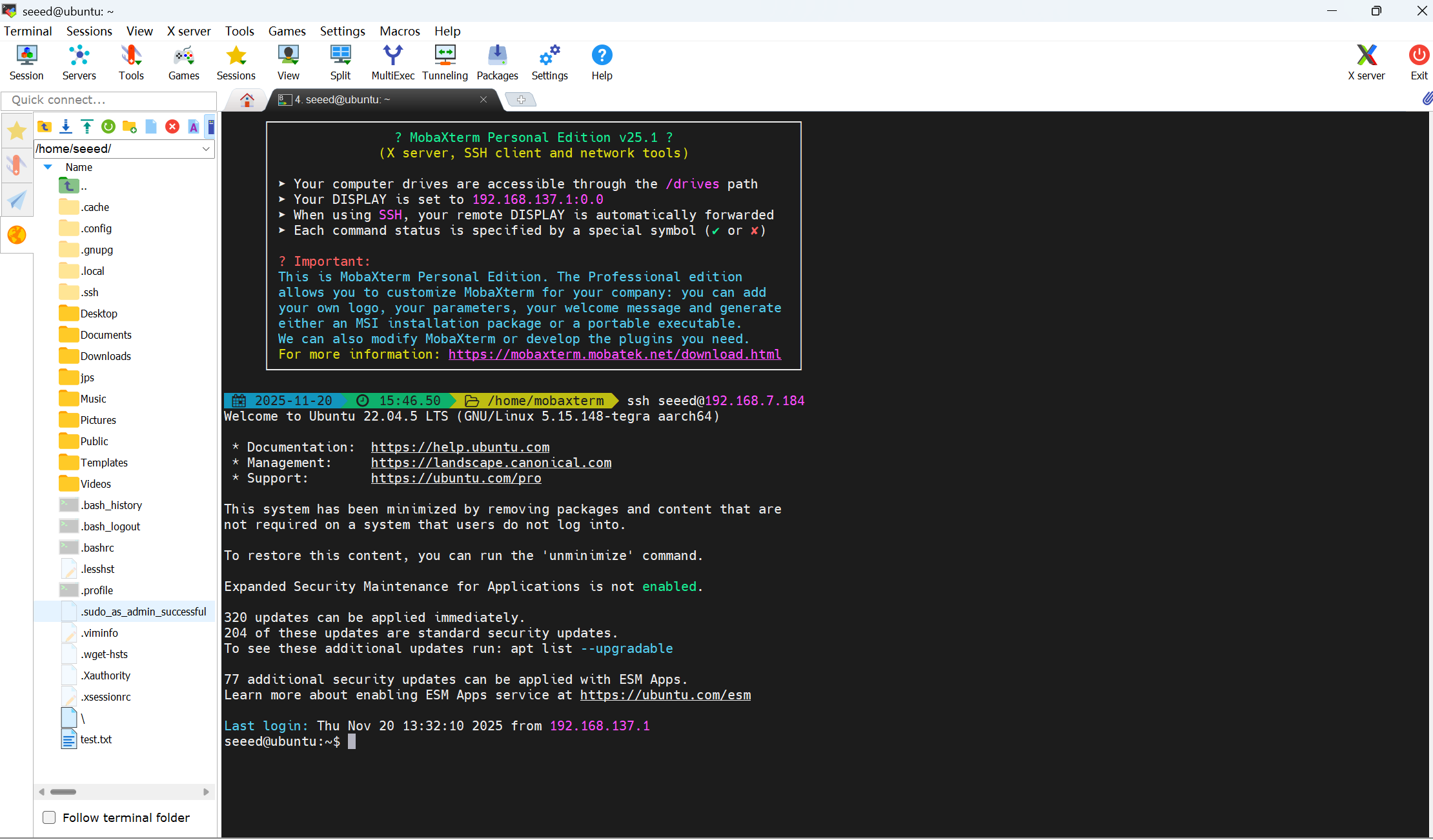
输入jtop查看Jetson资源使用情况。
如果您的终端没有jtop命令,说明您的Jetson没有运行jtop服务,您可以使用06 jtop工具手动安装jtop。
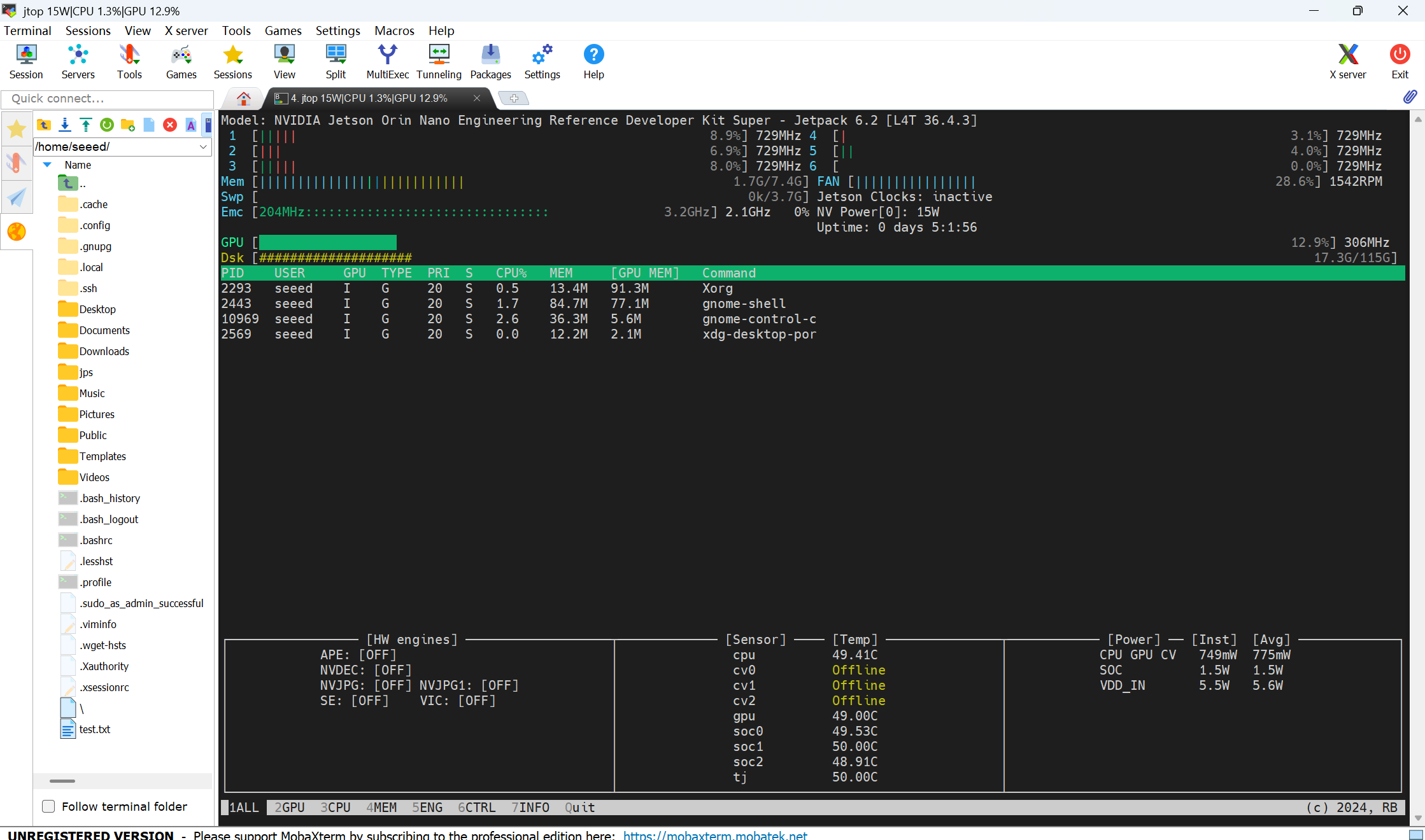
网络连接
PC连接WiFi并通过门户与Jetson共享网络,这样即使Jetson无法连接WiFi,也可以实现PC与Jetson之间的远程连接。
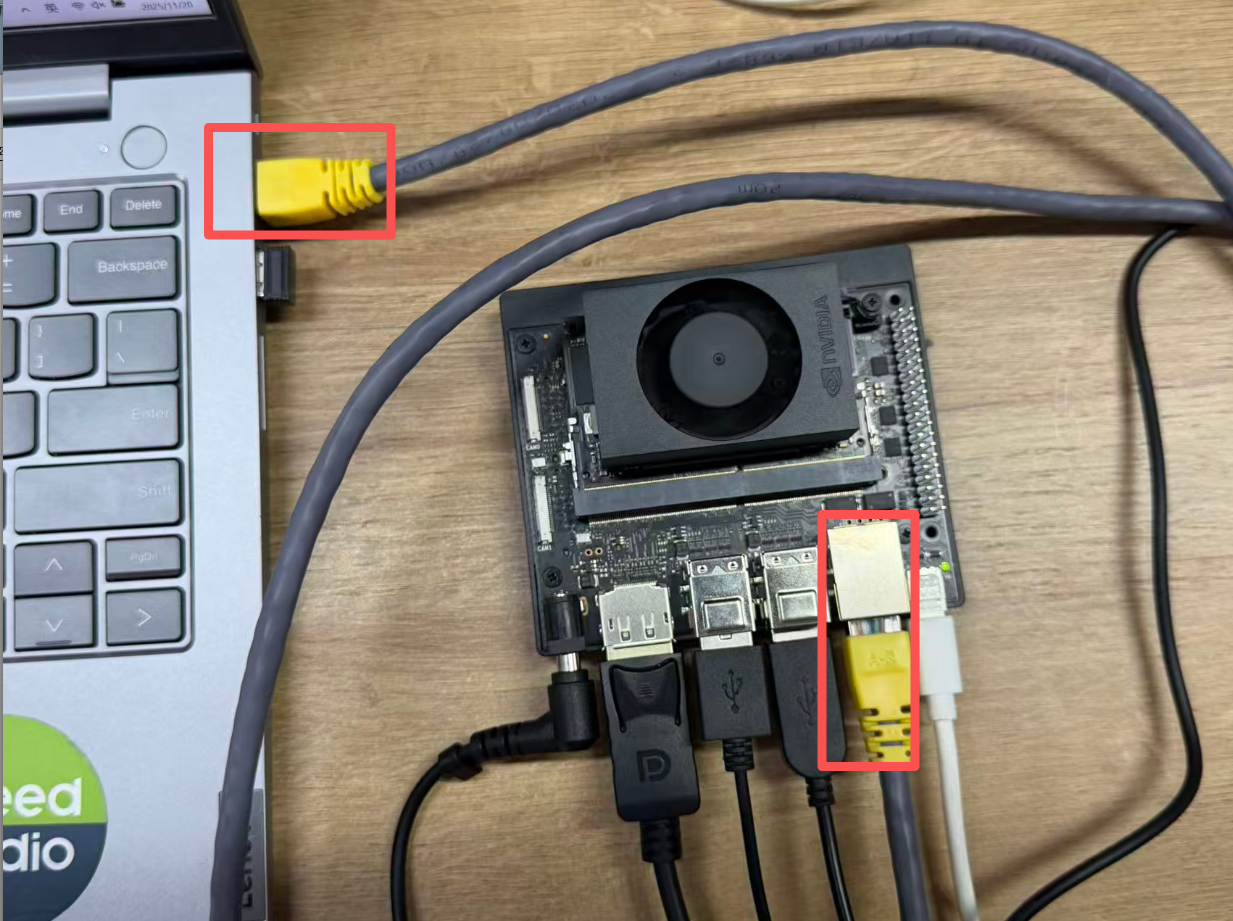
准备一根网线,按下图连接PC和Jetson。
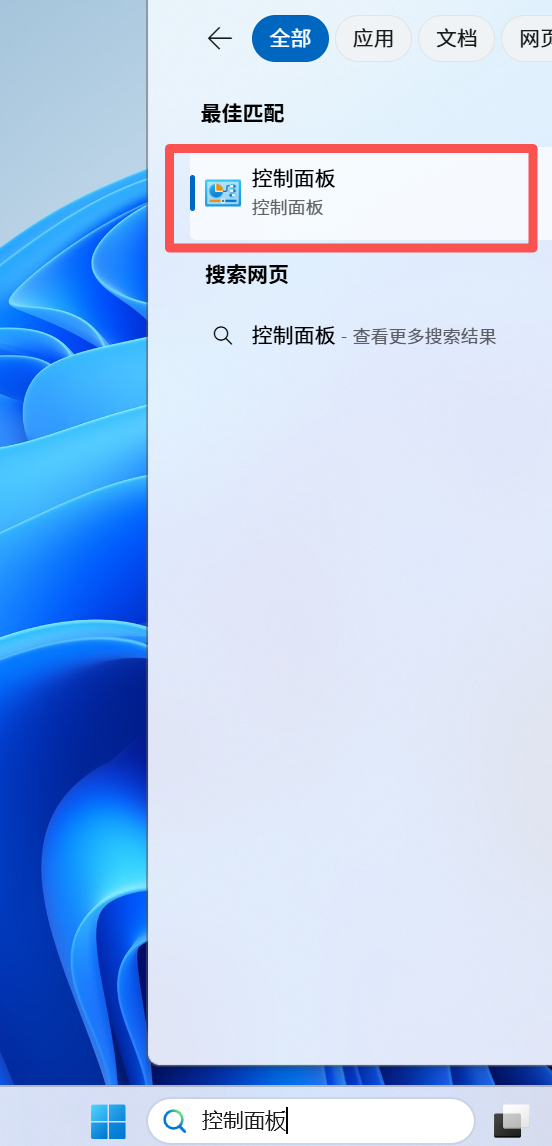
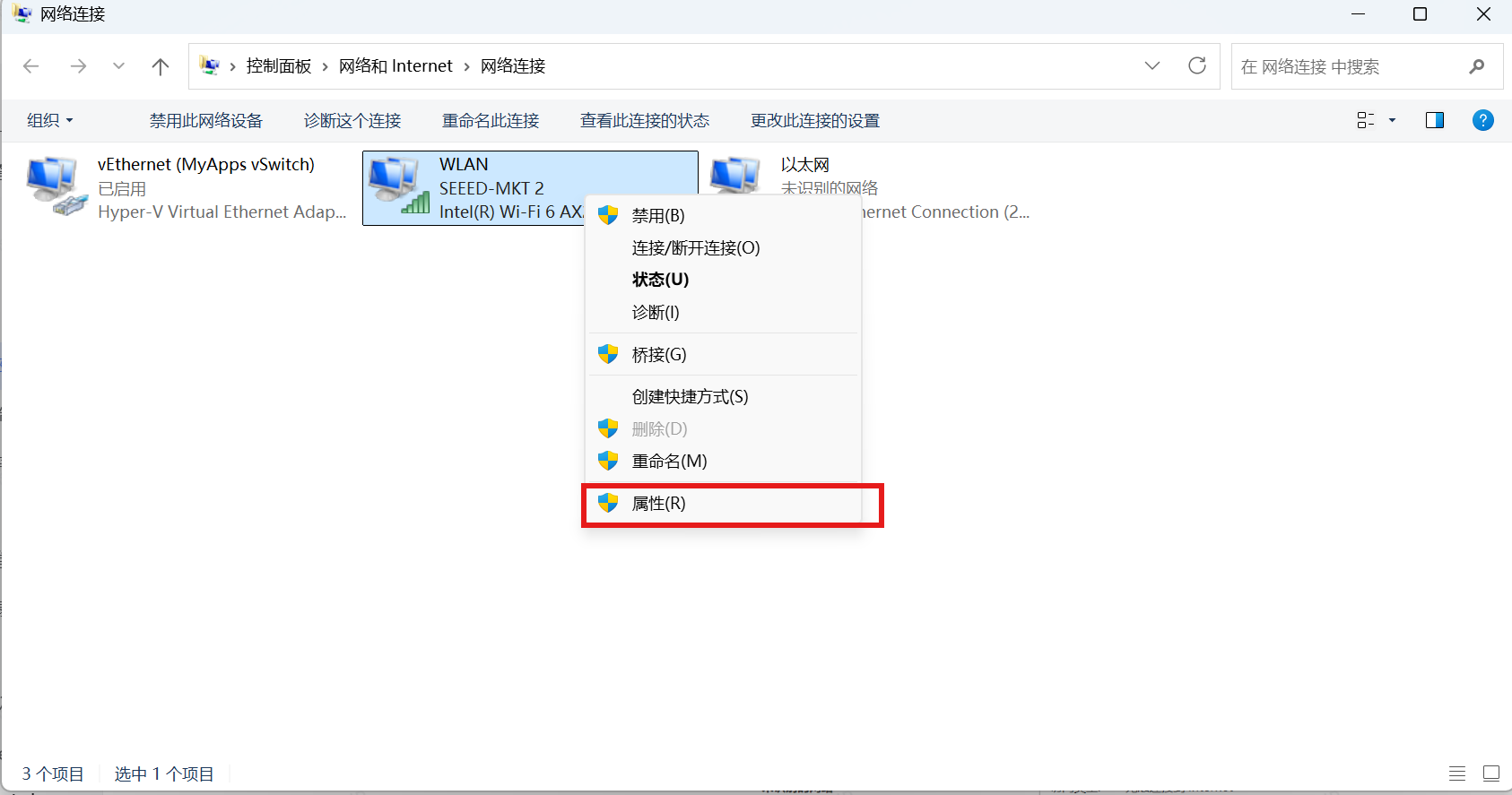
PC打开控制面板
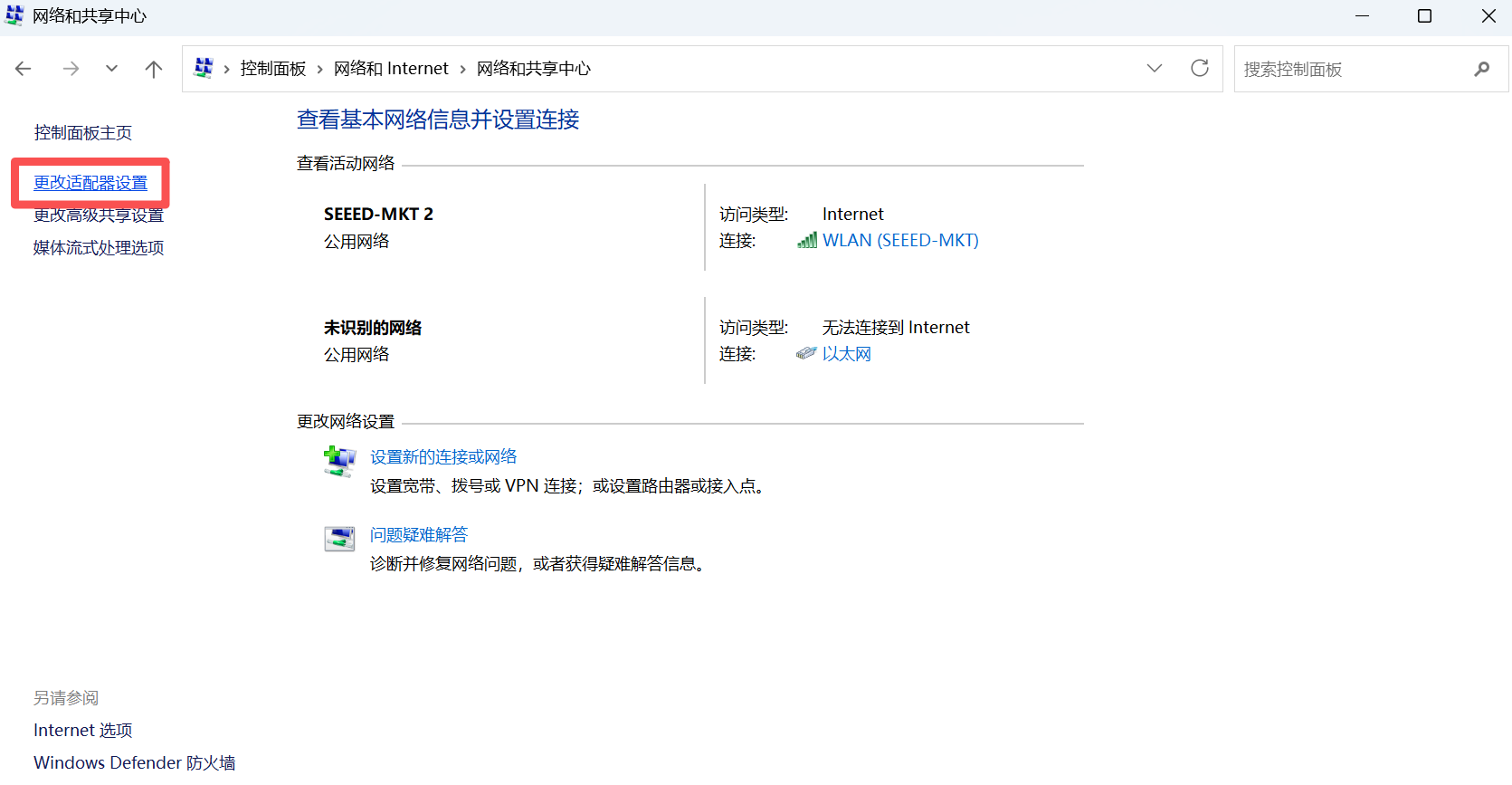
选择网络和Internet > 网络和共享中心 > 更改适配器设置
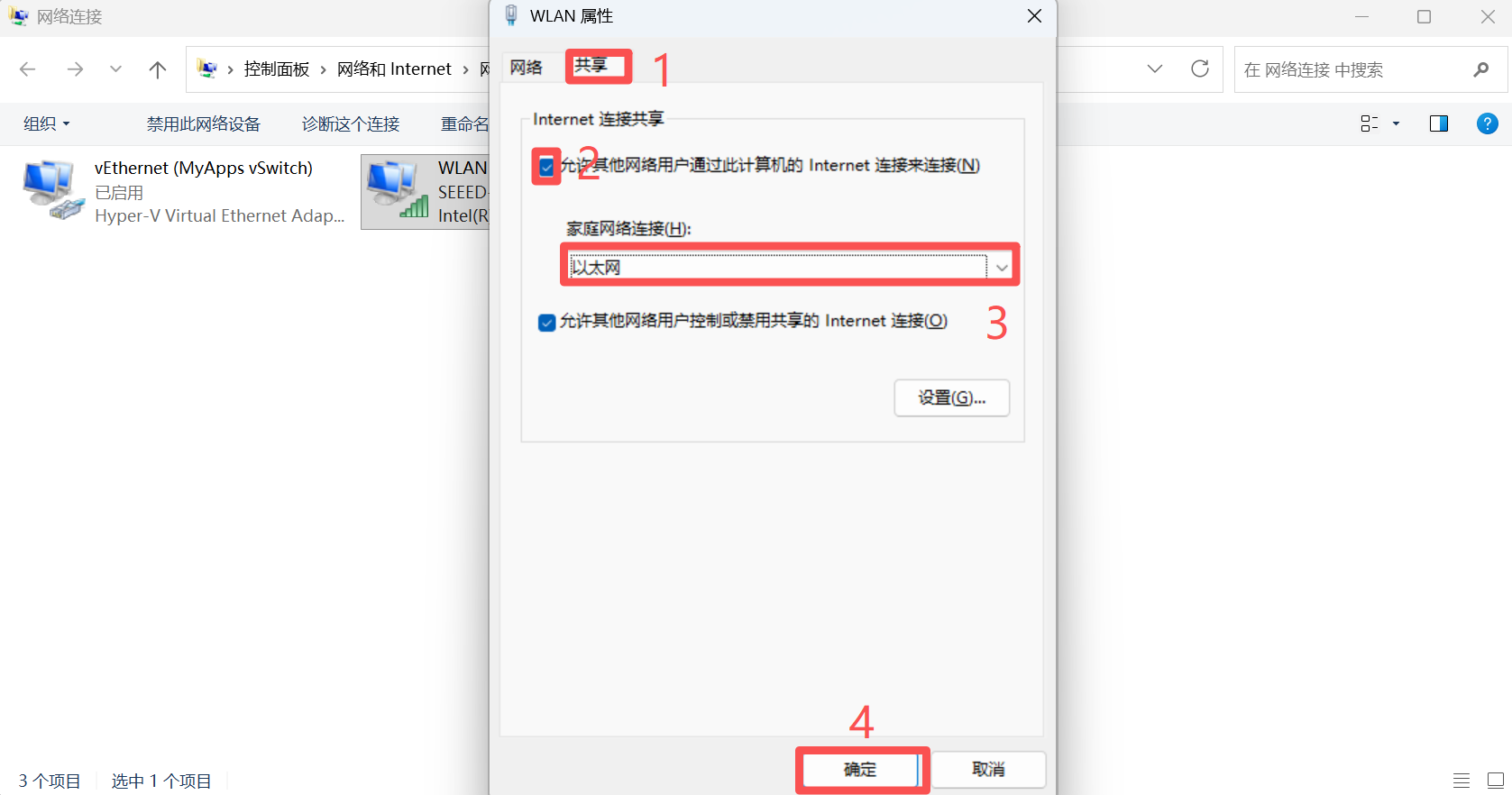
点击WLAN选择属性 -> 点击共享 -> 允许其他网络用户通过此计算机的Internet连接来连接 -> 选择以太网 -> 确定
开启Jetson后,可以看到与有线网络的连接。
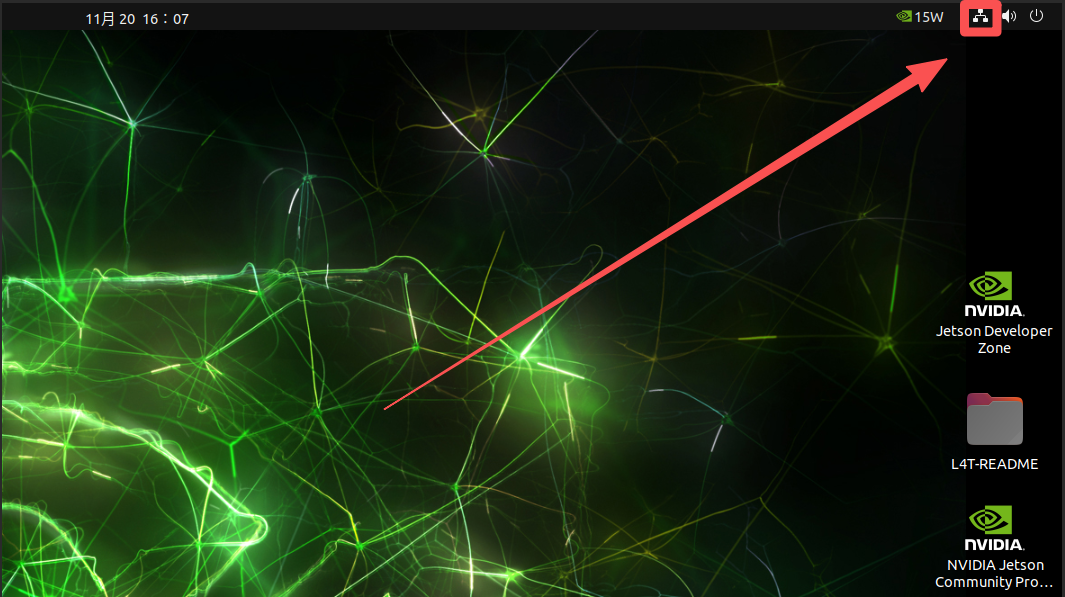
查看有线IP
ifconfig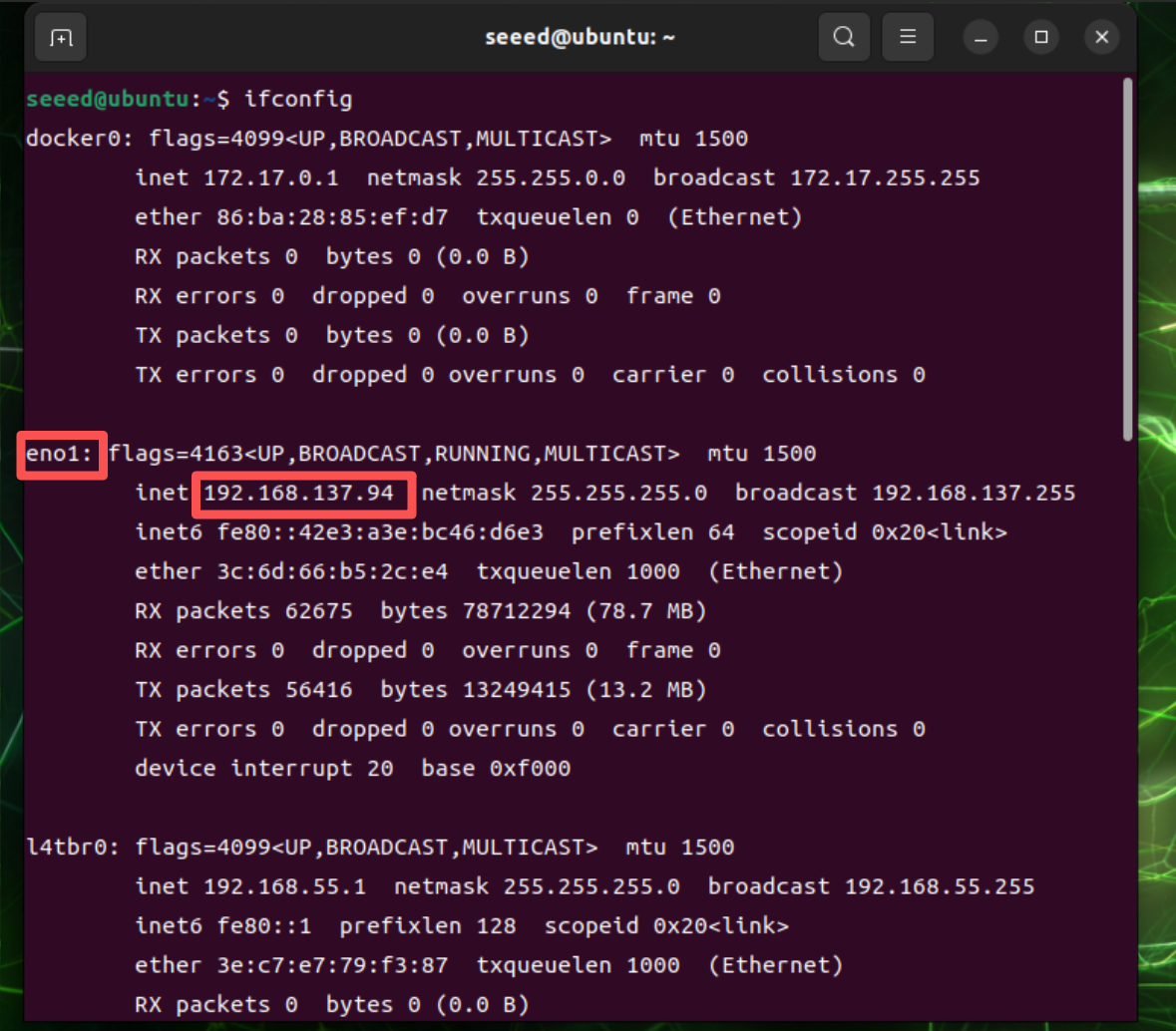
现在也使用MobaXterm连接Jetson。
# 输入有线网络IP地址
ssh seeed@192.168.137.94