在 reComputer RK3576 模块开发套件上首次启动时配置 Armbian
最近更新:
本指南将引导你完成基于 RK3576 芯片的 Armbian 系统初始设置。烧录镜像并首次通电后,系统将进入交互式配置界面。
注意:首次设置期间请勿断电
在首次启动配置向导运行期间,请勿断开设备电源或切断供电。必须完成从设置 root 密码到创建用户账户的所有步骤后,方可安全关机。
原因说明: 首次启动过程会将关键系统文件写入存储介质。中途断电可能导致系统镜像损坏,致使设备无法启动。
如果因镜像损坏导致设备无法启动:
- 下载固件镜像:Armbain-reComputer-RK3576
- 按照 reComputer RK3576 系统烧录 中的步骤重新烧录镜像,然后重新接通设备电源。
设置 Root 密码
系统启动后的首要任务是保护 root 账户。
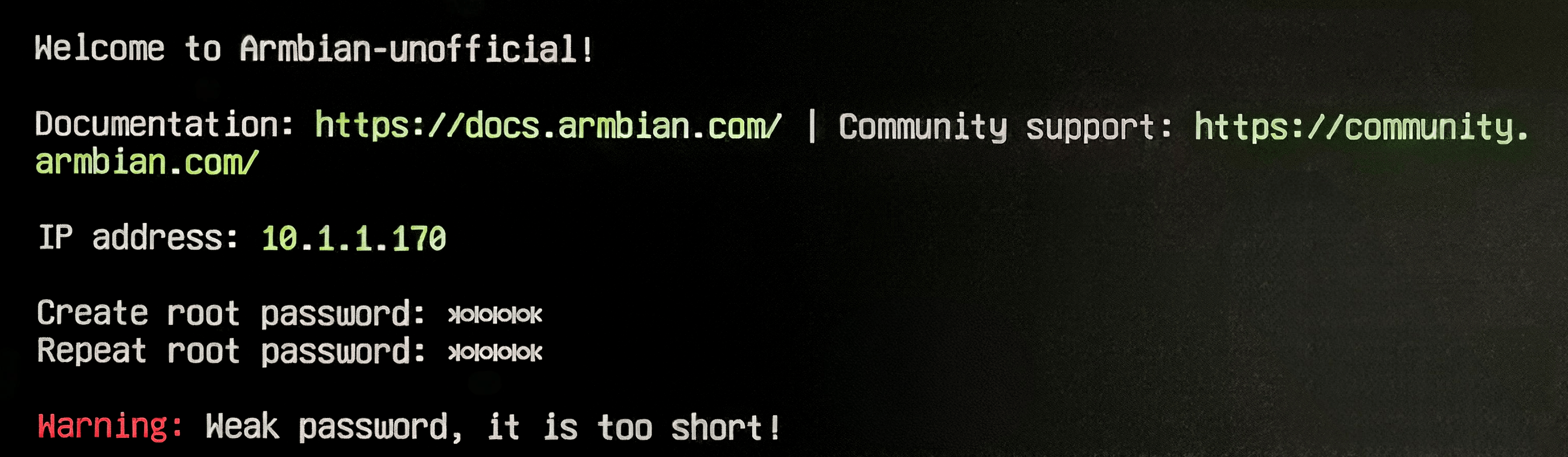
操作:按提示输入两次所需的 root 密码。
注意: 输入时屏幕上不会显示字符(这是 Linux 的标准安全行为)。
警告: 如果密码过短,系统会显示 Warning: Weak password 消息。强烈建议使用更复杂的组合。
选择默认 Shell
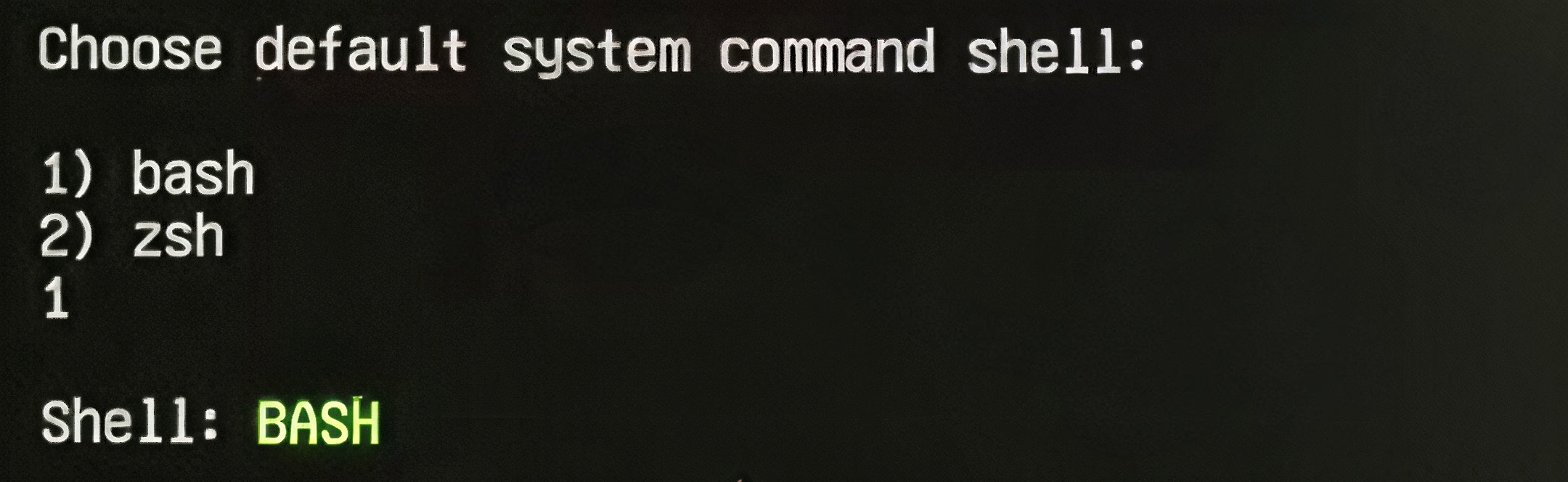
系统会要求你指定首选的命令行解释器(Shell)。 选项:1) bash 或 2) zsh。 建议:选择 1) bash,以获得更好的兼容性,且它是脚本和教程的行业标准。
操作:输入 1 并按 Enter 键。
创建普通用户账户
为了增强系统安全性,Armbian 要求创建一个非 root 用户用于日常操作。
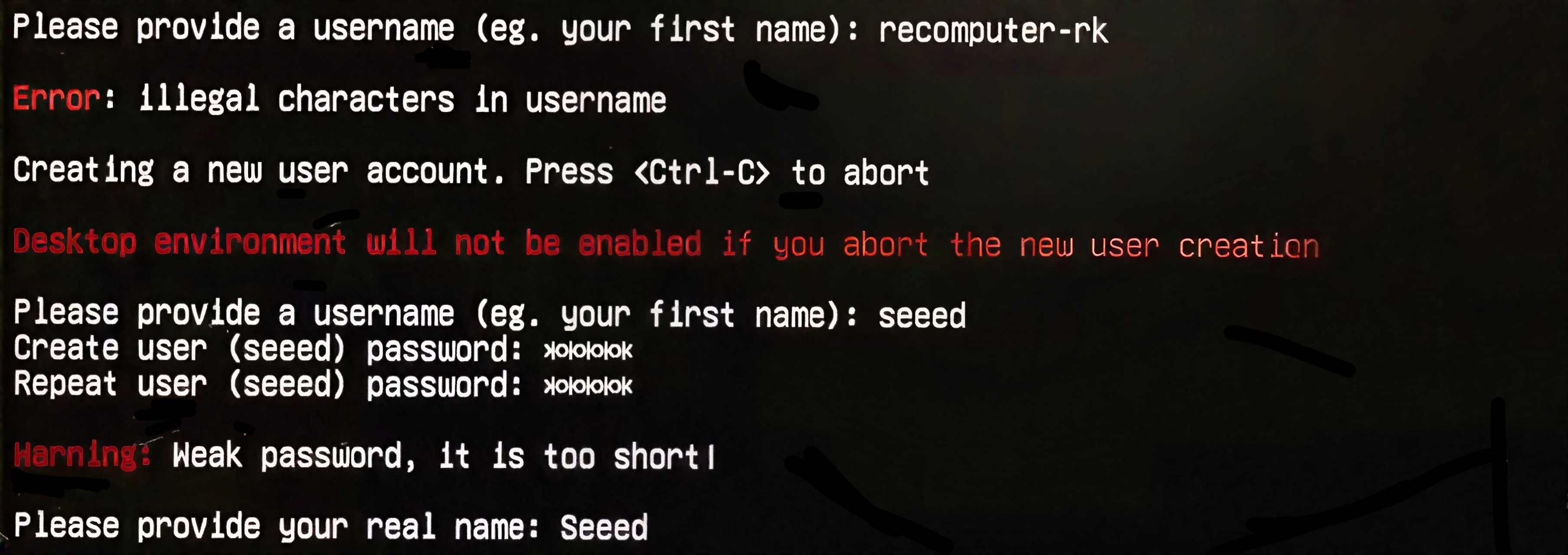
用户名规则:仅使用小写字母和数字。不要包含连字符 - 或下划线 _(例如,recomputer-rk 会被标记为无效字符)。
操作步骤:
输入您想要的用户名(例如,seeed)。
设置并确认该用户的密码。
输入您的全名(可以直接按 Enter 跳过此步骤)。
权限:该用户将自动获得 sudo 权限,允许您安全地运行管理命令。
时区和区域设置
系统将尝试根据网络连接自动检测您的位置。
时区:确认检测到的时区(例如 Asia/Singapore)是否正确。
语言环境(Language):* 当提示 Set user language based on your location? [Y/n] 时,输入 y。
从提供的列表中选择具体的语言代码(例如,选择 1 以使用 en_SG.UTF-8)。
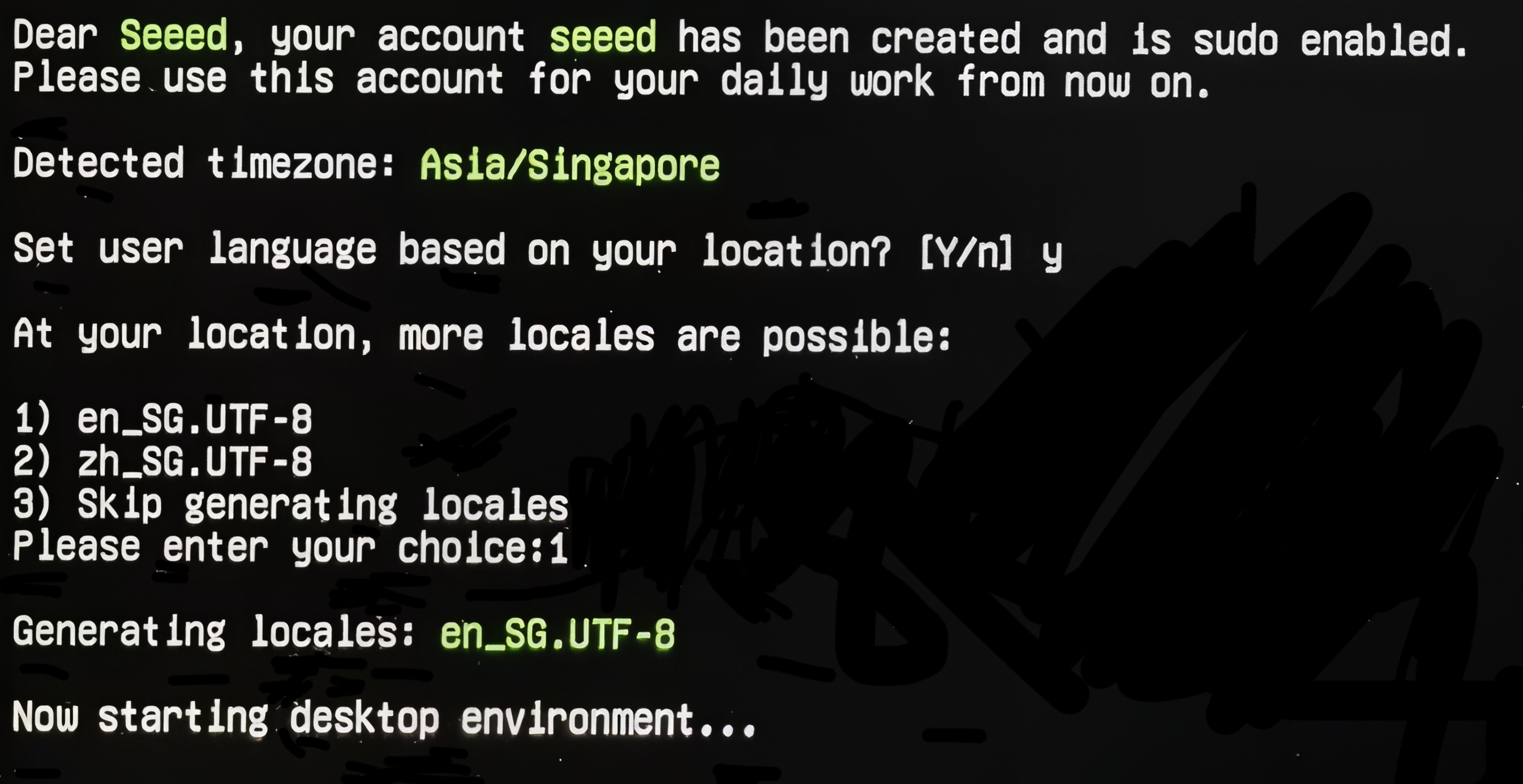
请稍候片刻。您将进入登录界面。输入配置好的用户名和密码即可访问桌面。