VS Code
最近更新:
11 安装VSCode
简介
VS Code是一款轻量级、跨平台的代码编辑器,支持Windows、MacOS和Linux。它启动快速、插件生态丰富,集成了智能补全、Git集成、调试器、终端等功能,几乎满足从前端到后端、从脚本到嵌入式开发的所有需求。本文将介绍如何在Jetson设备上安装VSCode。
安装VSCode
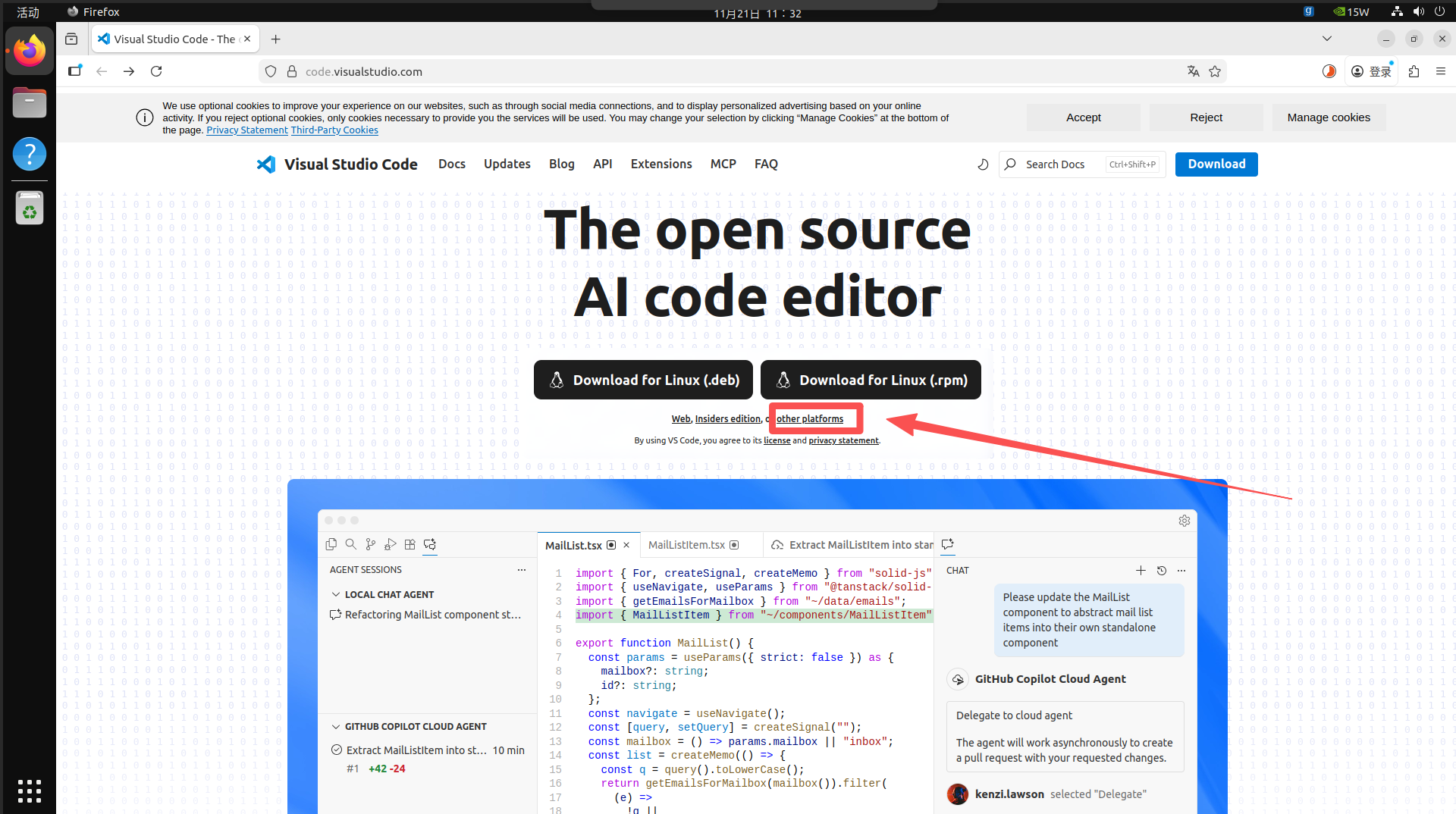
在浏览器中打开VSCode官网。
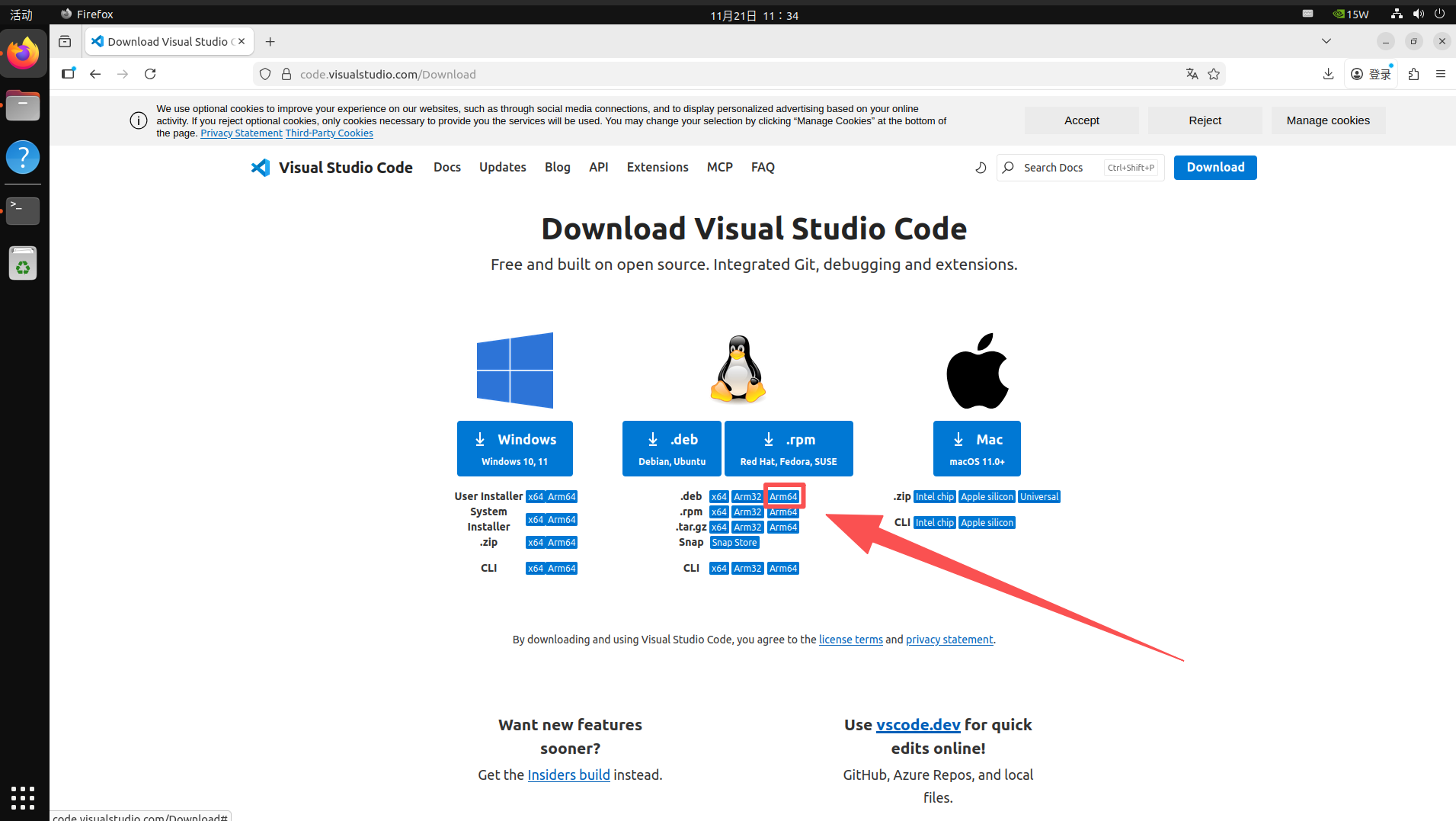
在其他平台中选择Arm64版本,下载相应的Deb安装包。
终端进入下载目录,运行安装命令
bash
# 进入`Download`目录
cd ~/Downloads
# 运行安装命令;输入`code`并按Tab键自动补全包名
sudo dpkg -i code_xxxxxxxxxxxx
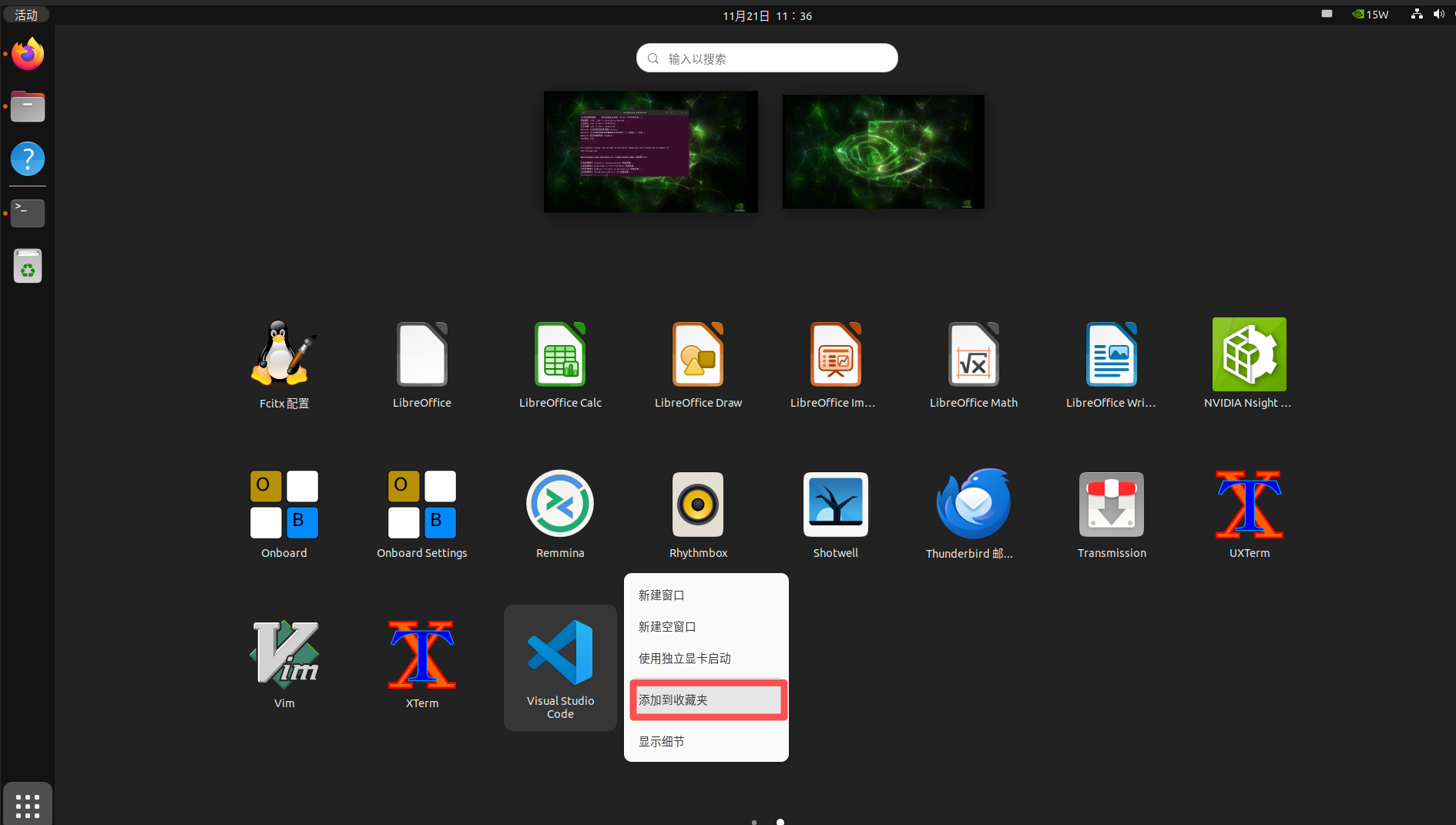
安装完成后打开应用程序
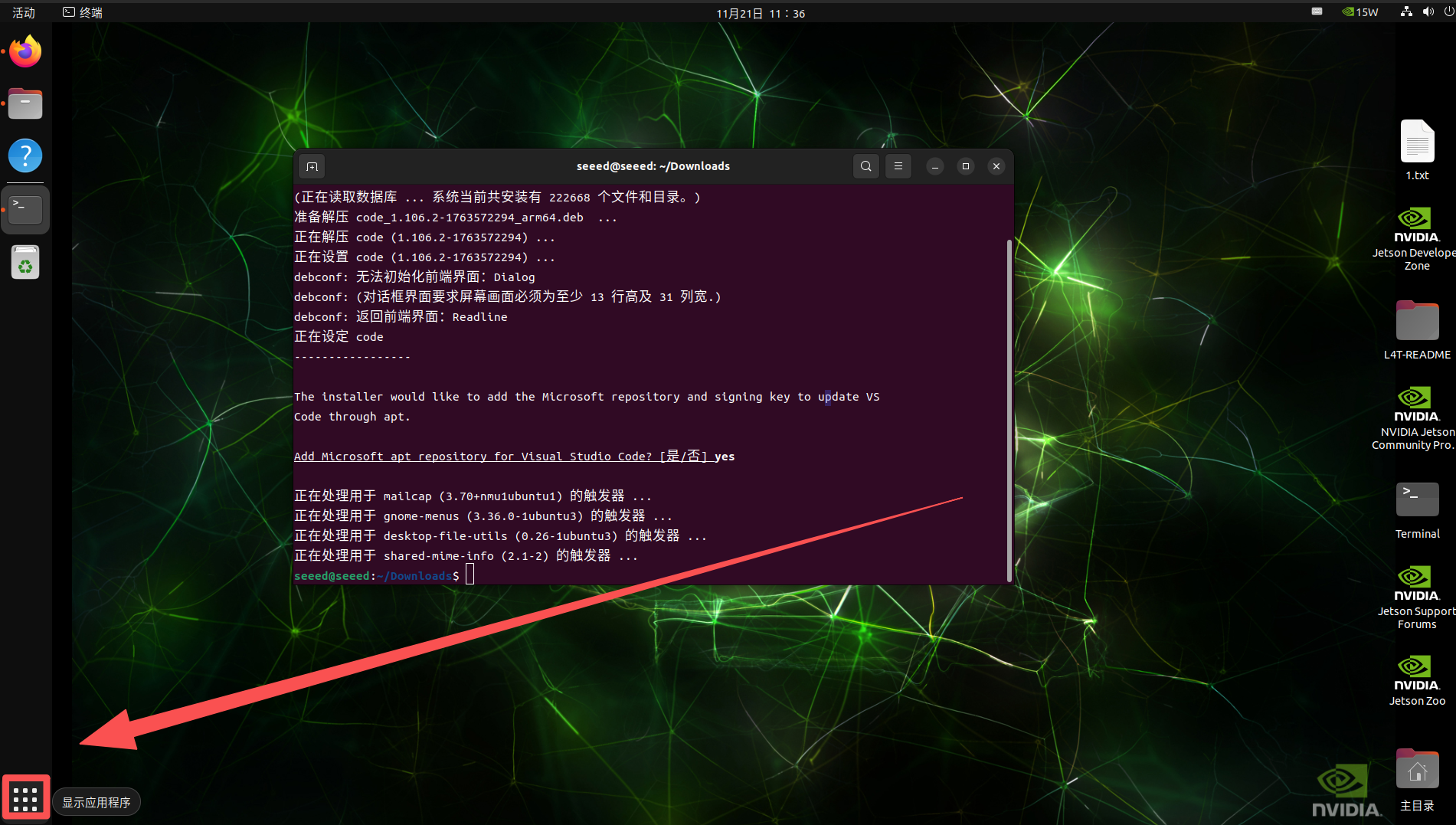
找到VSCode将其添加到桌面菜单栏
安装基本扩展
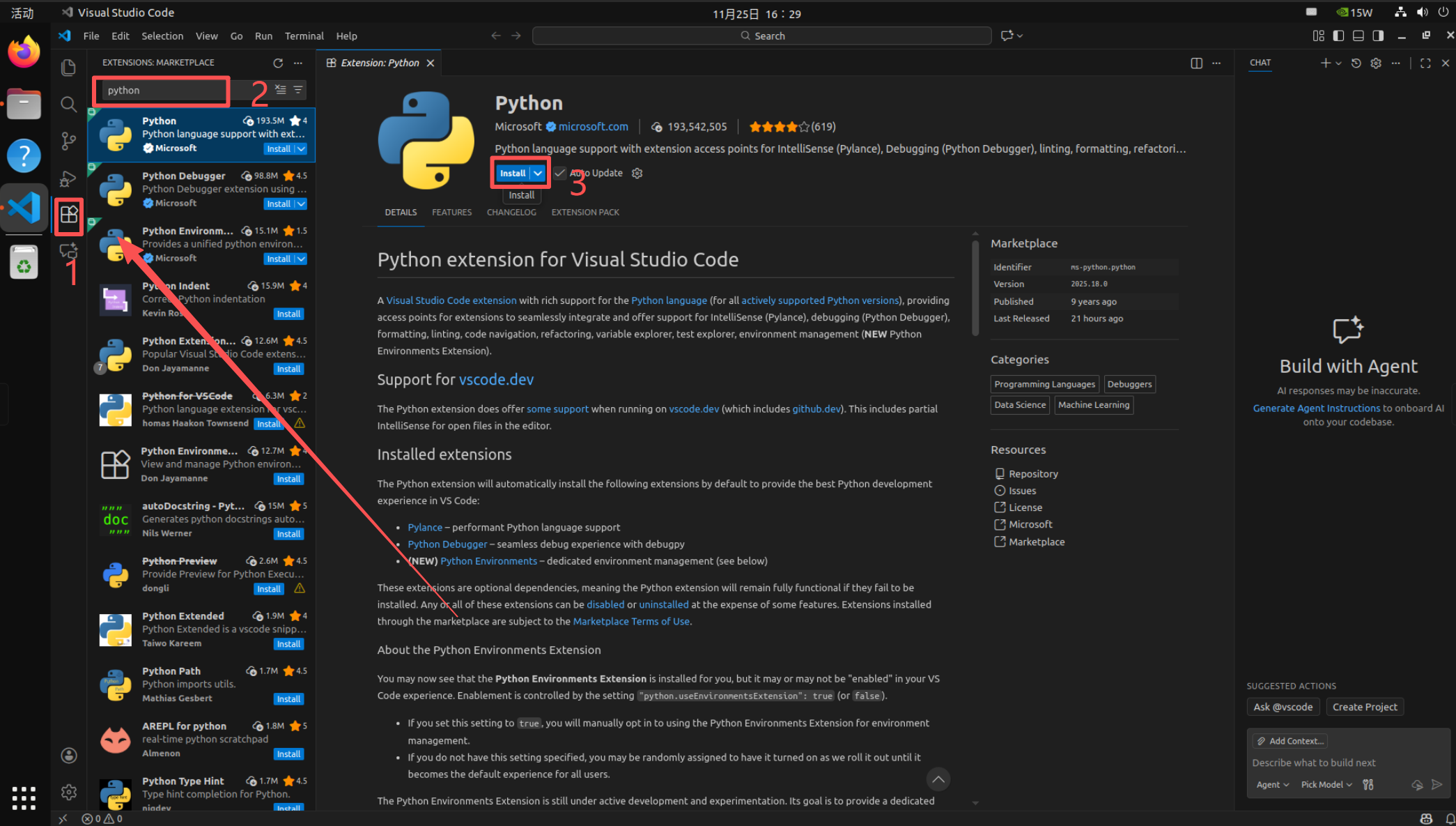
安装基础扩展
展开搜索框搜索python并选择Python进行安装:
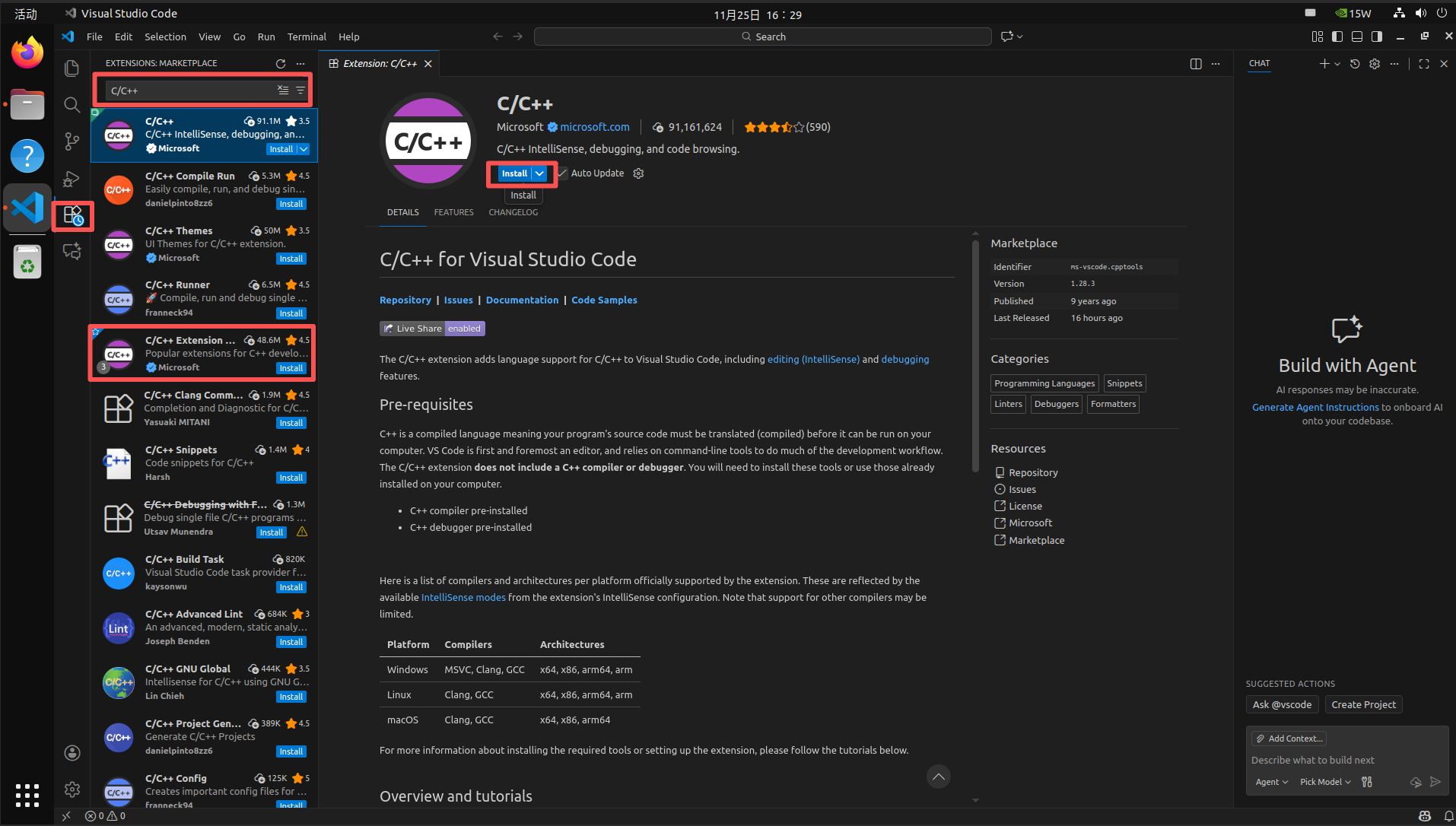
C/C++
安装C和C++扩展
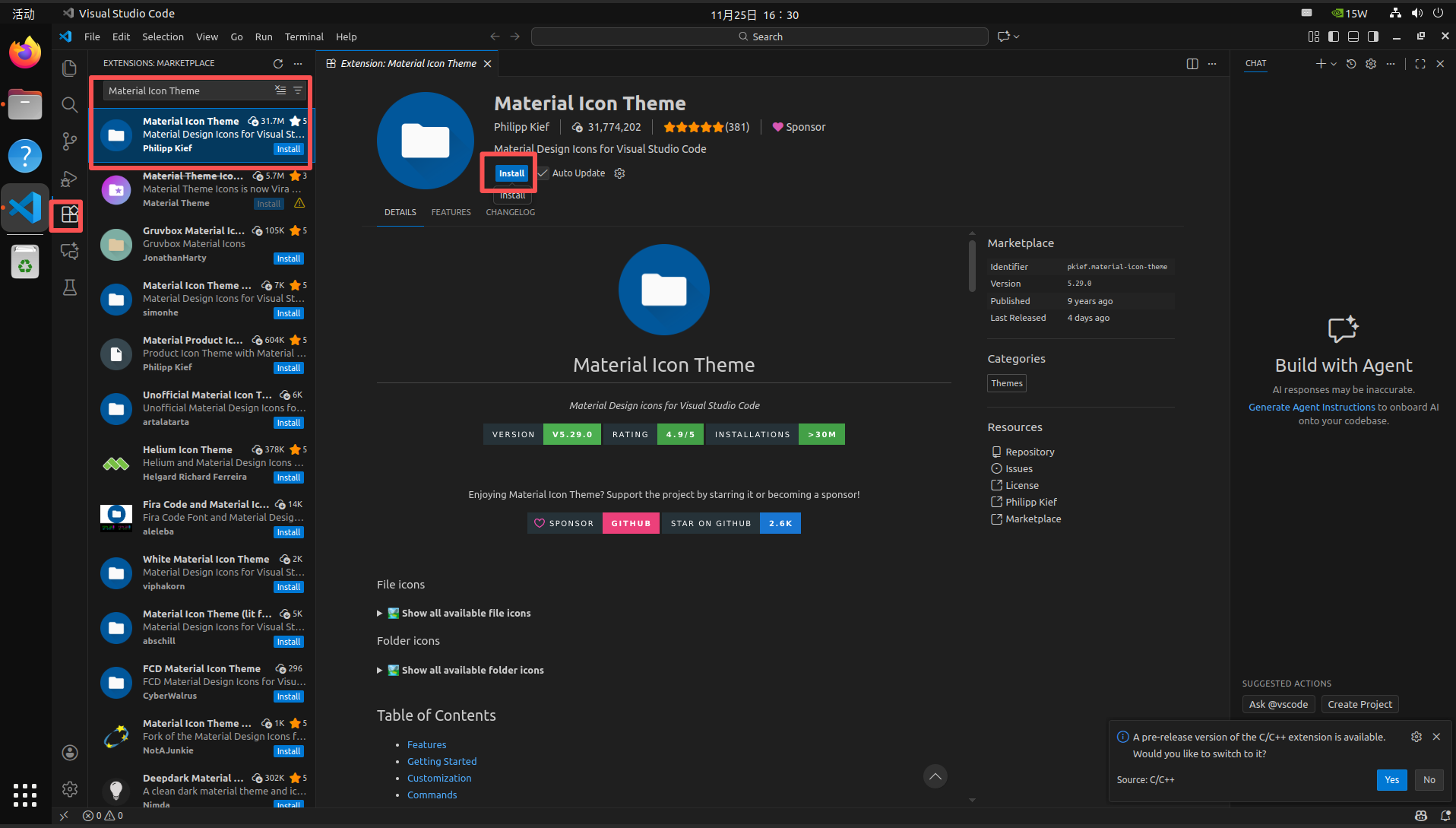
Material Icon Theme
选择Materal Icon Theme进行安装
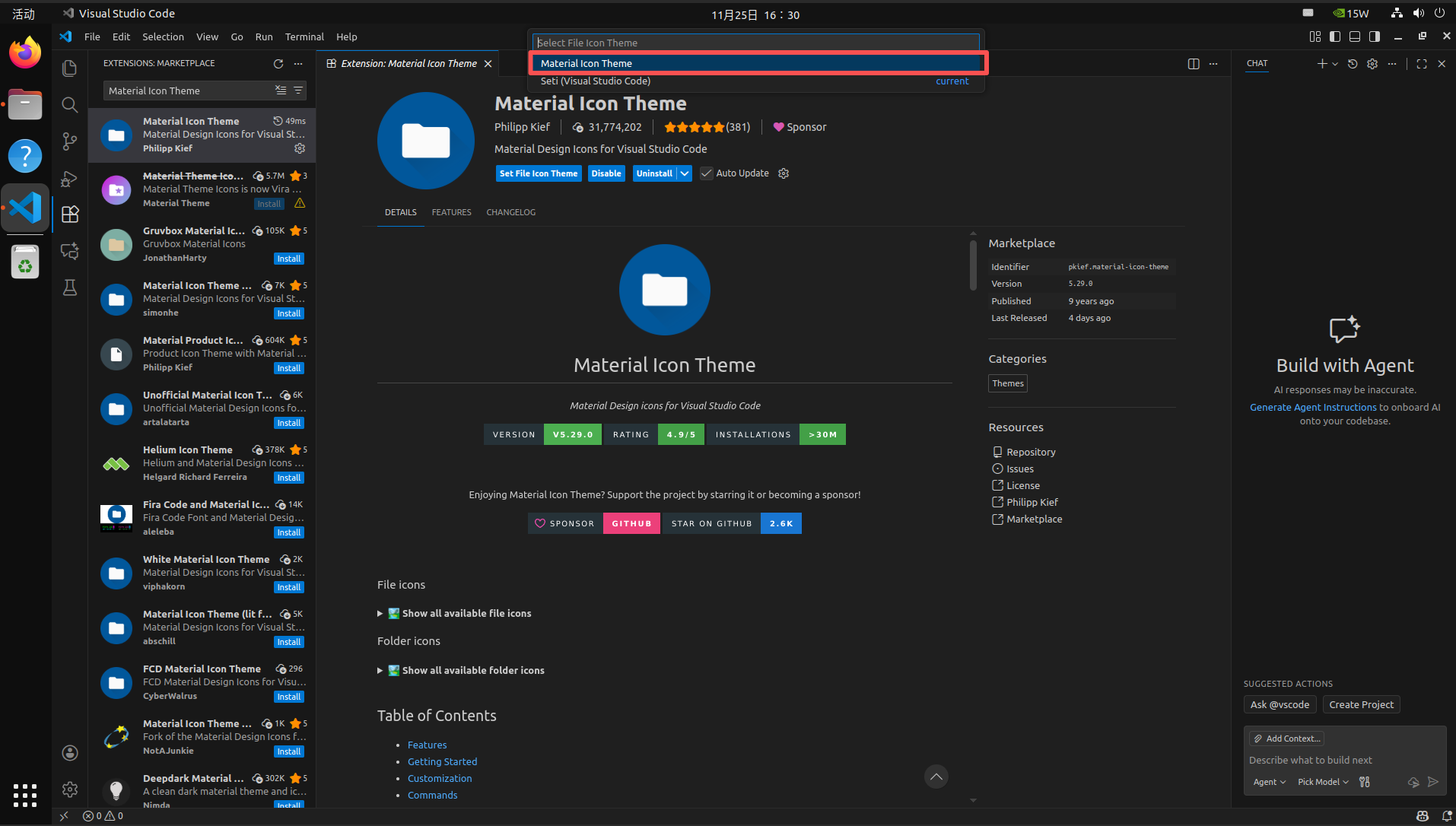
Remote-SSH
选择Remote-SSH进行安装
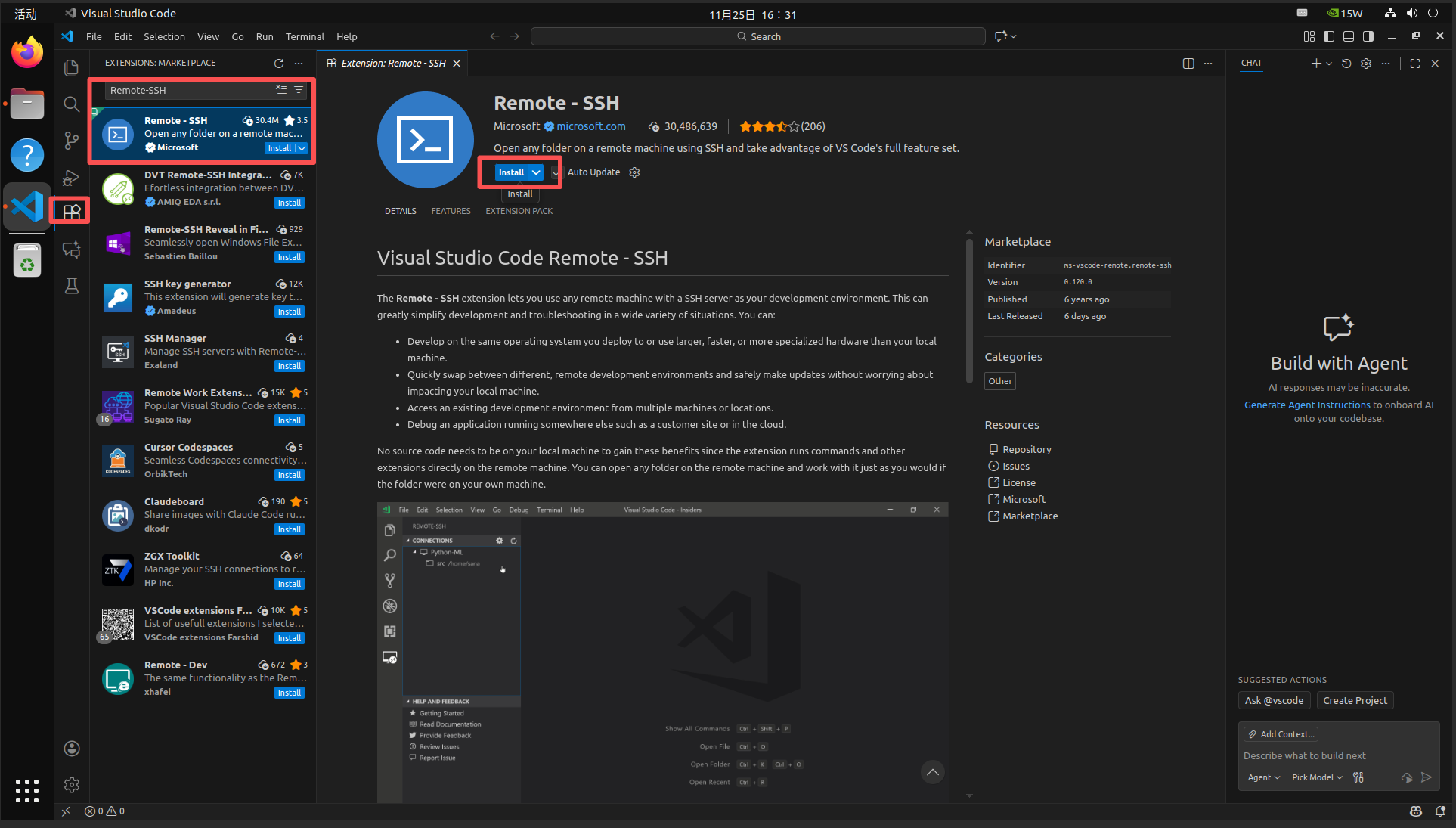
SSH扩展的基本使用
配置远程设备信息
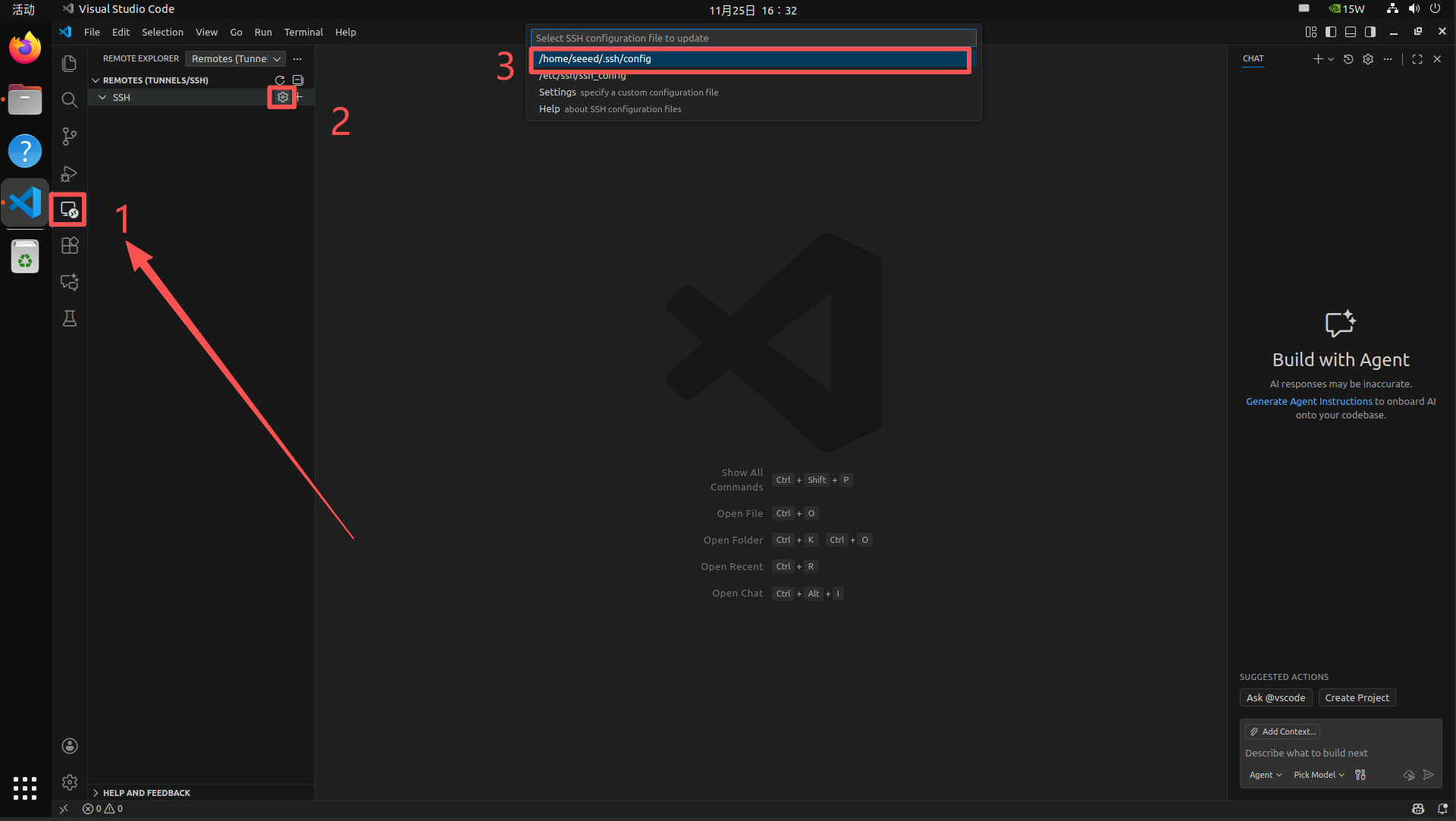
配置远程设备信息
bash
Host PC  # 远程设备别名
  HostName 192.168.137.1 # 远程设备IP
  User seeeed  # 远程设备用户名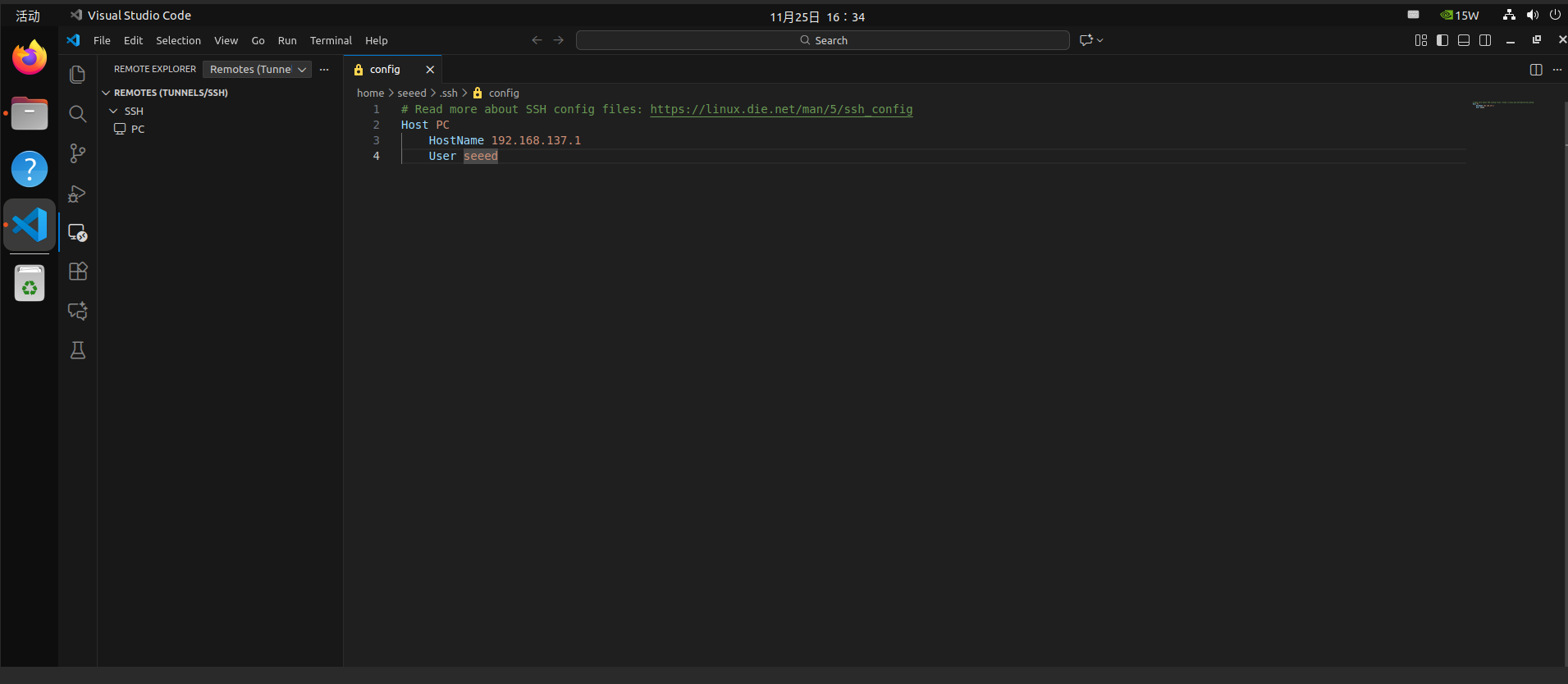
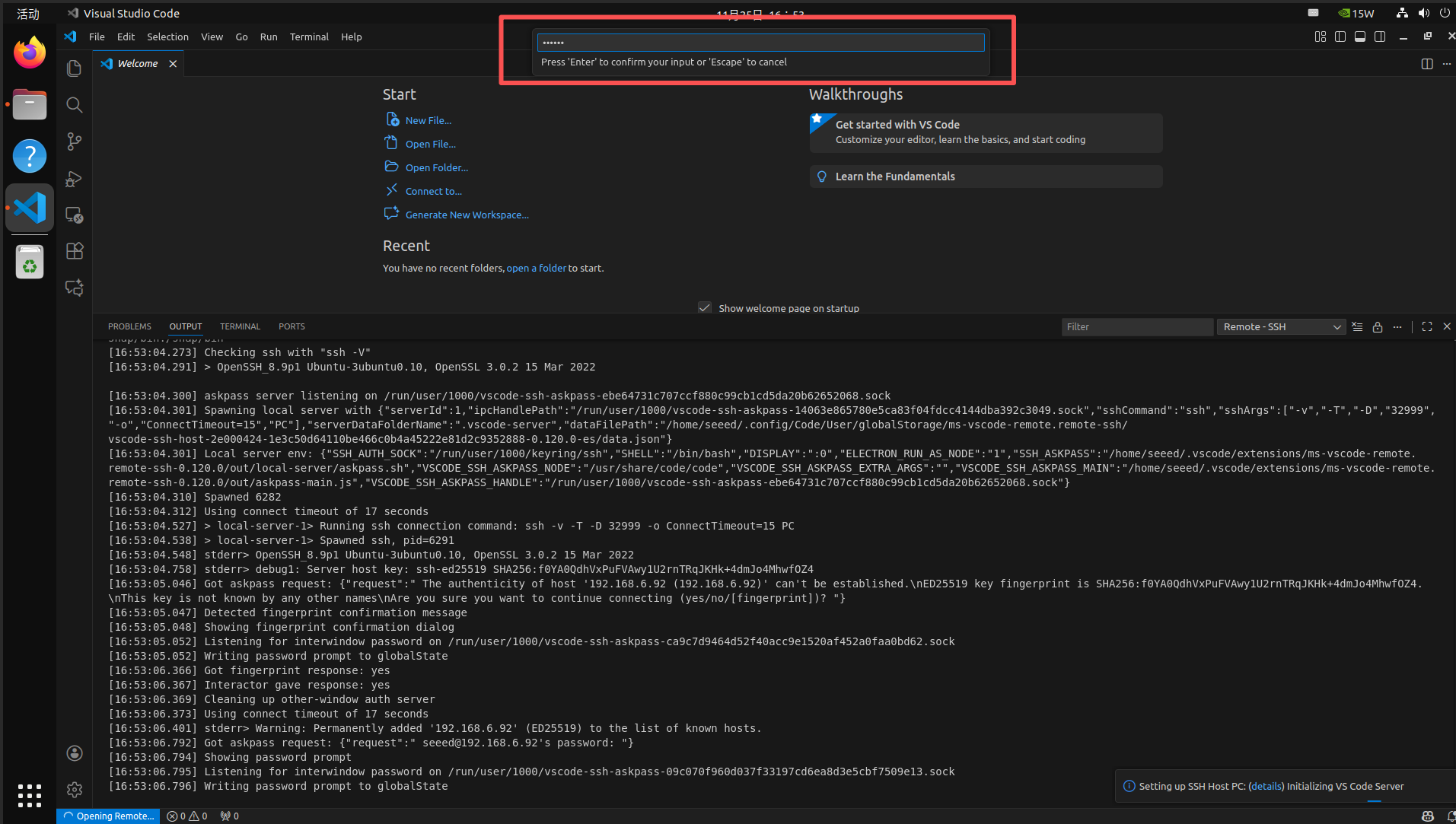
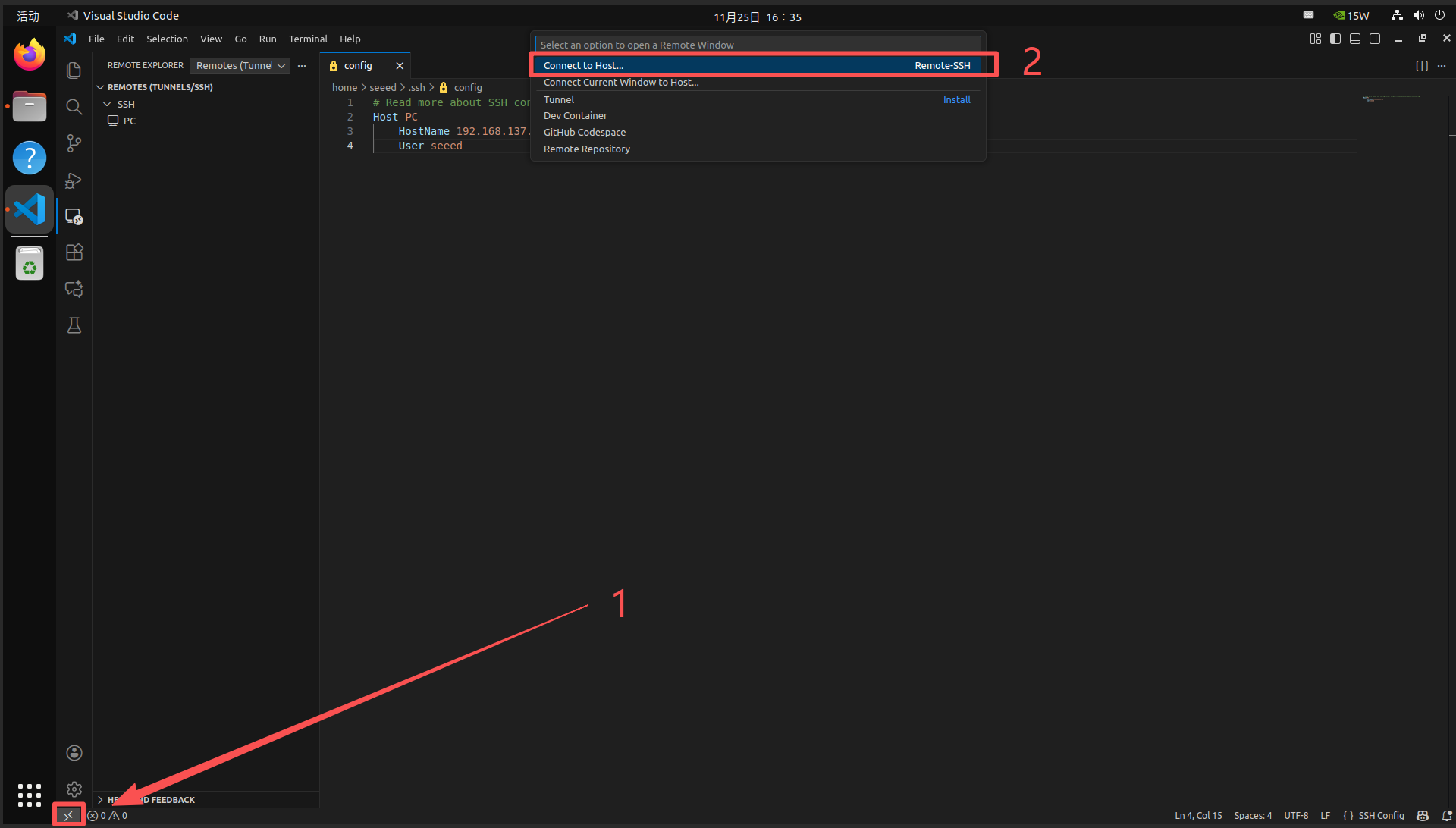
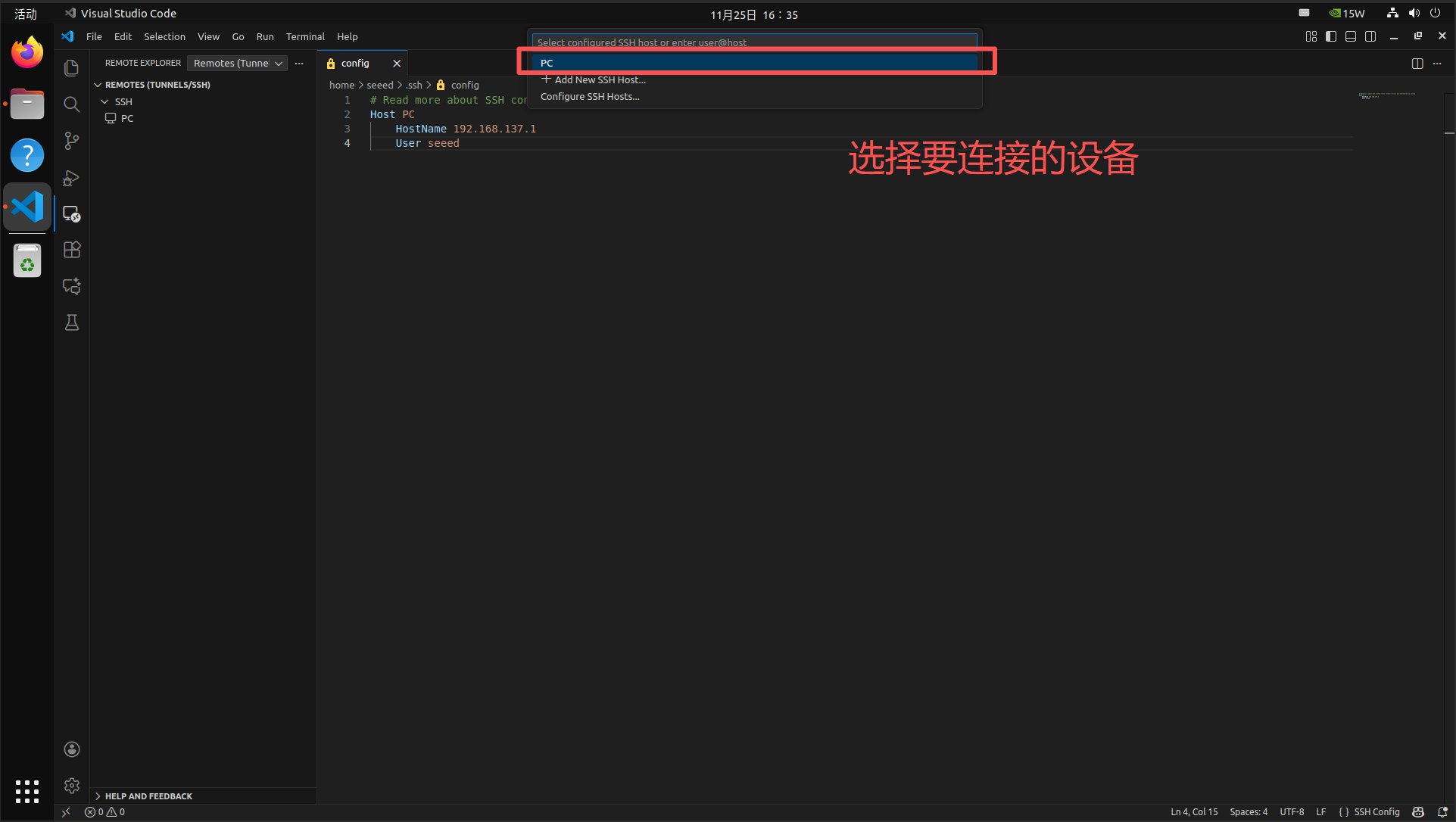
选择远程设备进行连接
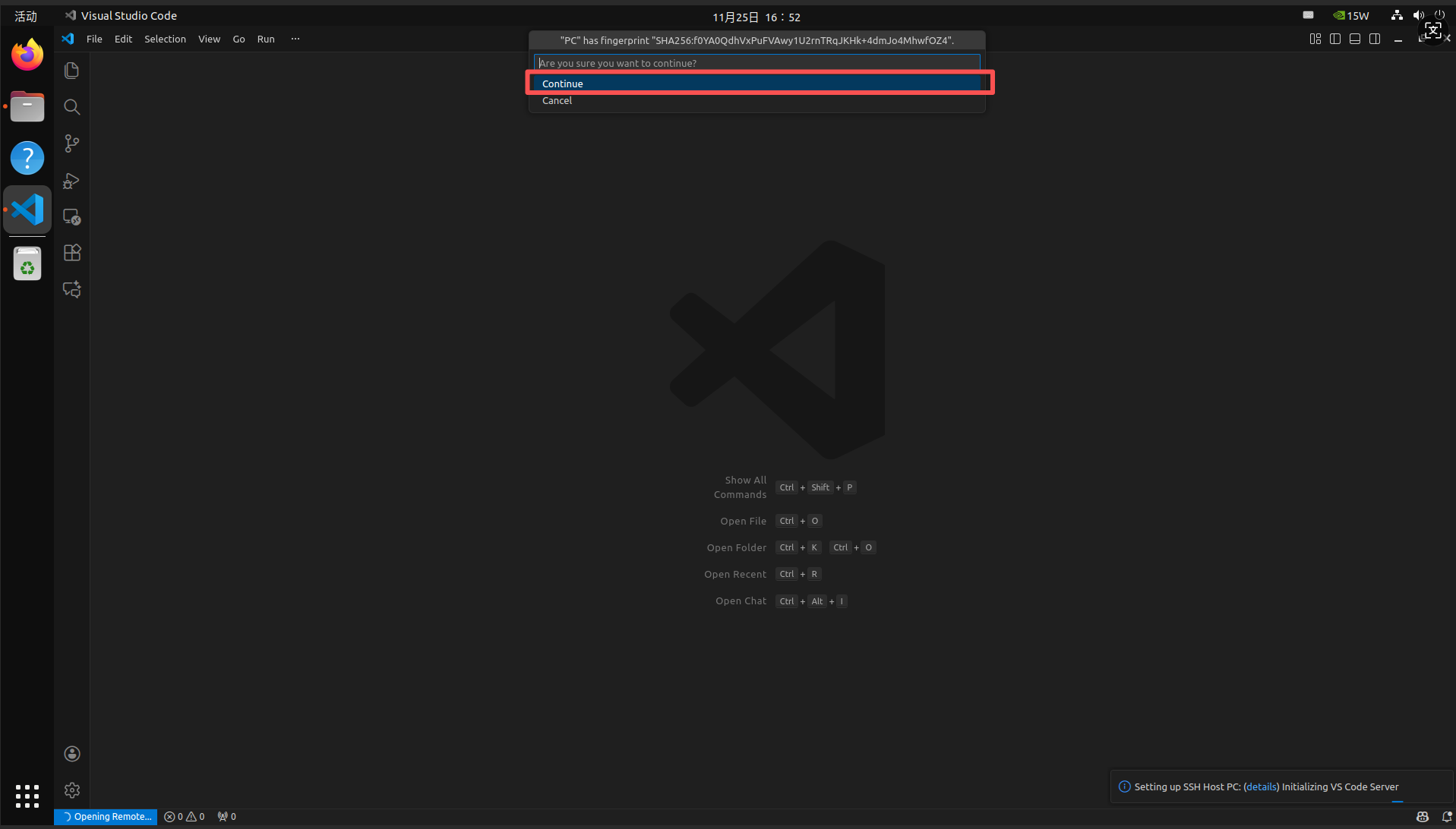
只需输入密码即可返回。