JupyterLab
最近更新:
12 安装JupyterLab
简介
JupyterLab是一个现代化的交互式数据科学和开发环境,支持在浏览器中同时运行代码、查看数据、编辑文档和构建交互式可视化。它是Jupyter Notebook的升级版本,提供了更灵活的多标签布局、更丰富的插件生态系统和多编程语言支持,非常适合数据分析、机器学习、科学计算和教学。
JupyterLab安装
打开Jetson终端并执行安装命令
bash
# 将`pip3`更新到最新版本
pip3 install --upgrade pip
# 安装或更新JupyterLab
pip3 install jupyter jupyterlab安装完成后,它位于~https://download.docker.com/linux/ubuntu/dists/路径下

将local/bin添加到环境变量
bash
nano ~/.bashrc
# 在末尾添加以下内容
export PATH="$HOME/.local/bin:$PATH"
# 按Ctrl + X保存
# 更新环境变量
source ~/.bashrc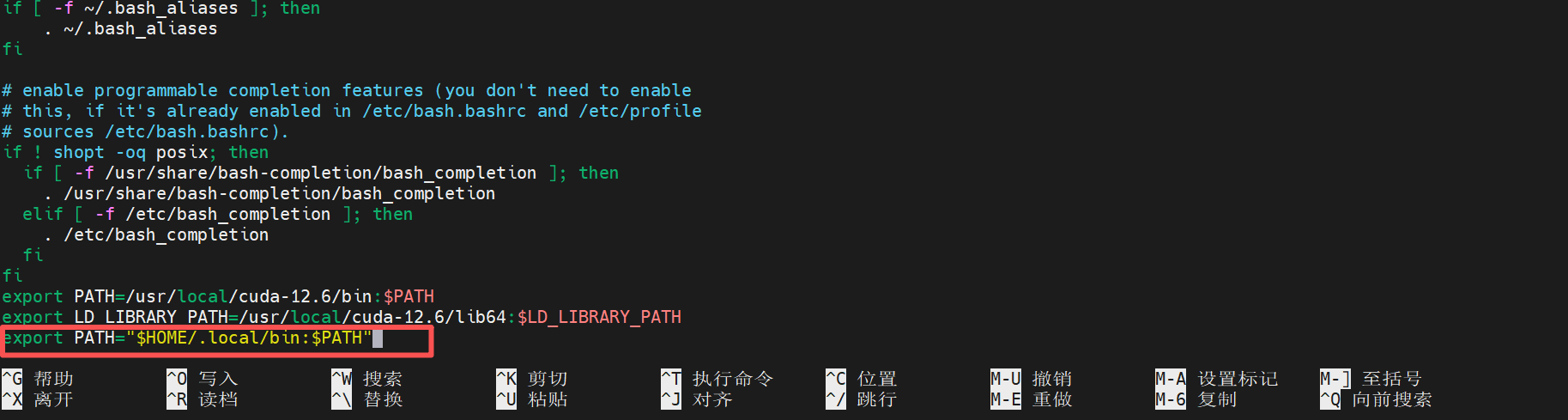
生成配置文件
bash
# 运行以下命令会在`.jupyter`目录中创建一个`jupter_lab_config.py`文件
jupyter lab --generate-config
编辑配置文件
bash
# sudo vim /home/seeed/.jupyter/jupyter_lab_config.py写入以下内容:
bash
NotebookApp.ip = '0.0.0.0'  # 允许远程访问
NotebookApp.port = 8888  # 端口号
NotebookApp.open_browser = False  # 不自动打开浏览器
NotebookApp.token = ''  # 禁用令牌认证
NotebookApp.password = ''  # 禁用密码认证
NotebookApp.allow_remote_access = True  # 允许远程访问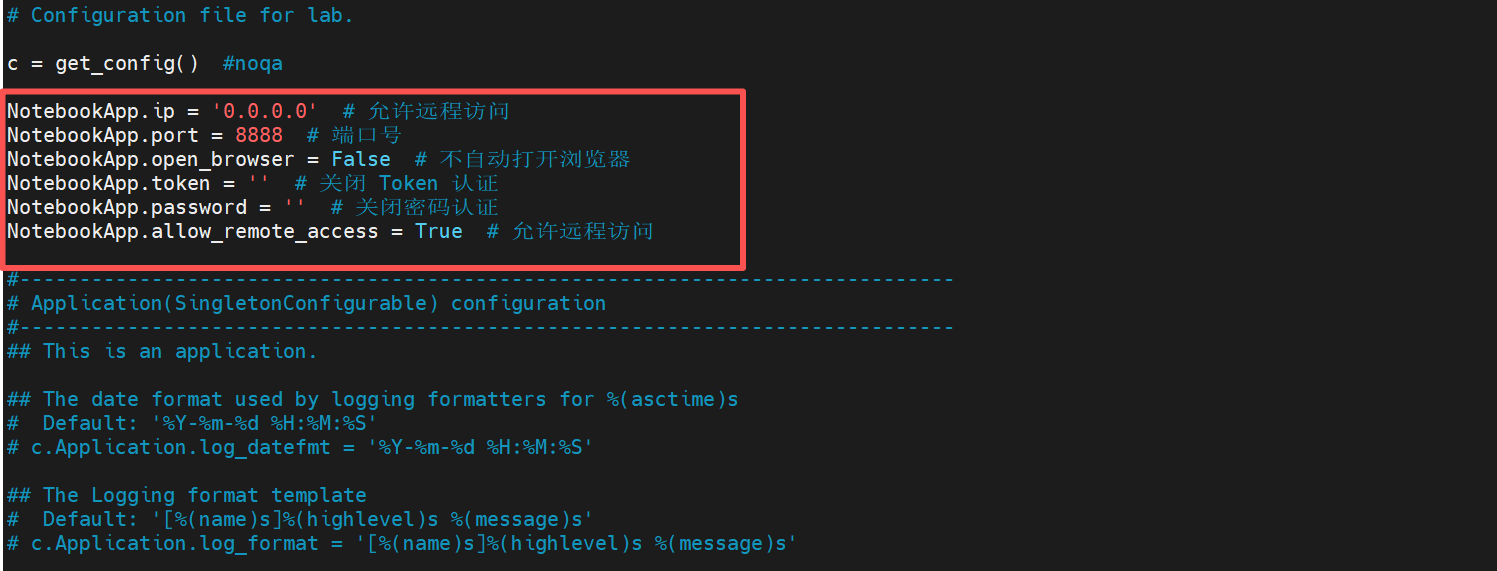
按Esc输入:wq!强制保存退出。
设置开机启动
在Jetson终端中输入以下命令以确定jupyter-lab的安装位置
bash
which jupyter-lab
创建jupyter.service
bash
sudo vim /etc/systemd/system/jupyter.service写入以下内容:
bash
[Unit]
Description=JupyterLab
After=network.target

[Service]
Type=simple
User=lrhan
Group=lrhan
WorkingDirectory=/home/lrhan
ExecStart=/home/lrhan/.local/bin/jupyter-lab --ip=0.0.0.0 --port=8888 --no-browser
Restart=always
Environment="PATH=/home/seeed/.local/bin:/usr/bin:/bin"

[Install]
WantedBy=multi-user.target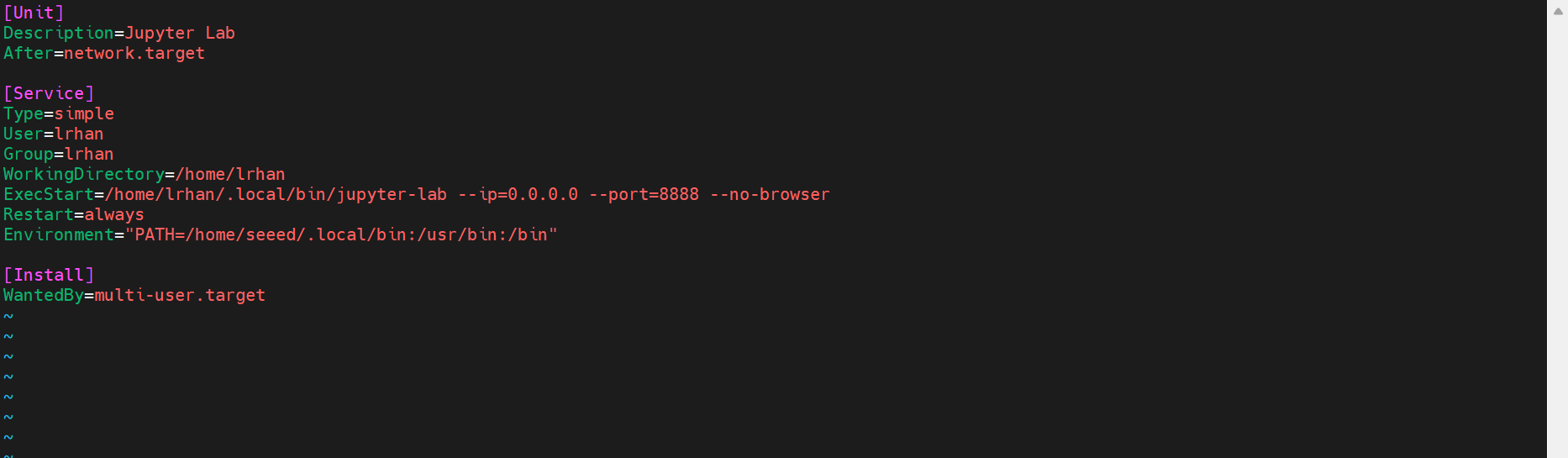
重启Jupyter服务使新配置生效
bash
# 停止Jupyter相关进程
pkill -9 -f jupyter
# 重启Jupyter服务
sudo systemctl restart jupyter
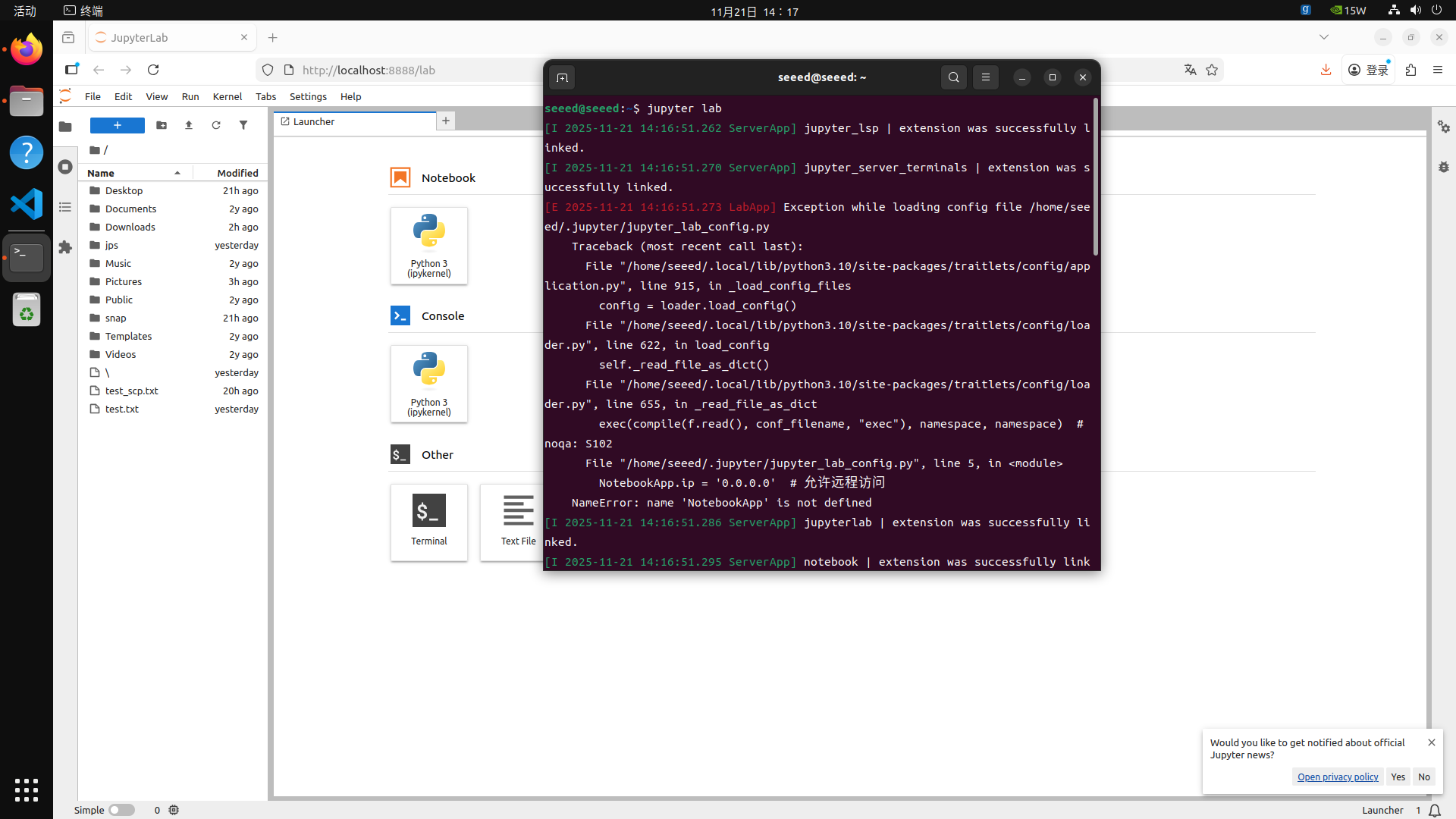
在Jetson上打开终端运行JupyterLab
bash
jupyter lab运行Jupyter服务后自动打开浏览器
如果您想从另一台计算机远程访问Jepyter服务,可以在远程计算机的浏览器中打开以下链接:
bash
http://<jetson_ip>:8888/lab