reComputer RK3576 模块开发套件接口使用指南
最近更新:
系统配置
Wi-Fi
默认情况下,Wi-Fi 和蓝牙天线未安装。使用前请安装天线以增强信号强度,并确保它们连接到正确的天线接口。
Wi-Fi 测试
nmcli device wifi list
sudo nmcli device wifi connect STU-TE password seeedkey968
sudo nmcli device wifi connect test-ap password 88888888
sudo nmcli device wifi connect SEEED-OFFICE password edgemaker2025
# 1-hour ping packet loss test
ping -w 3600 192.168.254.100
蓝牙
蓝牙测试
bluetoothctl
scan on
scan off
远程登录指南 (SSH)
硬件: reComputer RK3576 模块
操作系统: Debian 12
本指南介绍如何使用安全外壳协议 (SSH) 远程访问您的 reComputer。
首次刷写后启用 SSH
首次刷写系统后,SSH 服务可能不会自动运行。请按以下步骤在设备本地启用它:
启动 SSH 服务:
sudo systemctl start ssh设置 SSH 开机自启:
sudo systemctl enable ssh检查 SSH 服务状态:
systemctl status ssh前提条件
- reComputer 必须已通电,并连接至与主计算机相同的局域网 (LAN)。
- 建议初始设置时使用以太网连接以确保稳定性。
获取设备 IP 地址
建立连接需要知道 reComputer 的 IP 地址。
- 通过本地终端:如果 reComputer 已连接显示器和键盘,请运行:
hostname -I
- 通过路由器管理界面:访问路由器的 Web 界面,在 DHCP 客户端列表中查找名为 recomputer 或类似名称的设备。
连接方式
选项 A: Windows (PowerShell 或命令提示符) 现代 Windows 版本内置了 SSH 客户端。
- 按 Win + R,输入 cmd,然后按 Enter。
- 输入以下命令(将 10.0.x.x 替换为实际 IP):
ssh seeed@10.1.x.x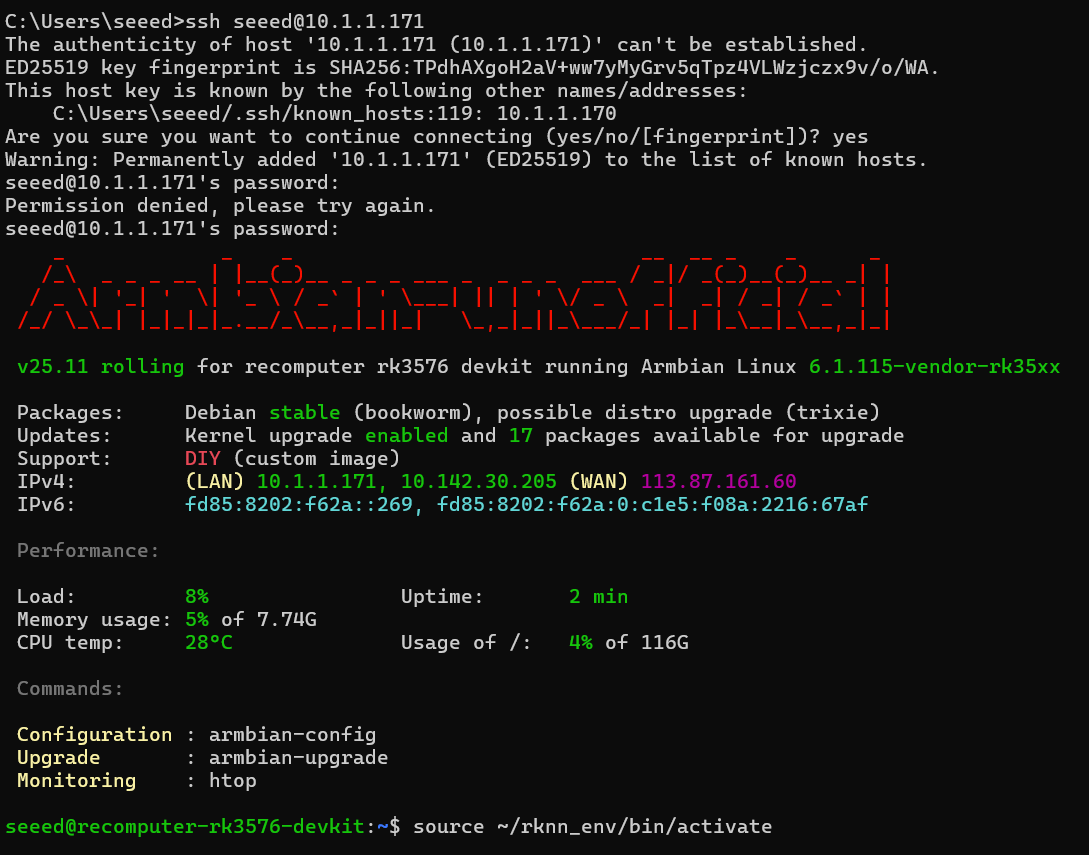
- 当提示确认主机指纹时,输入 yes。
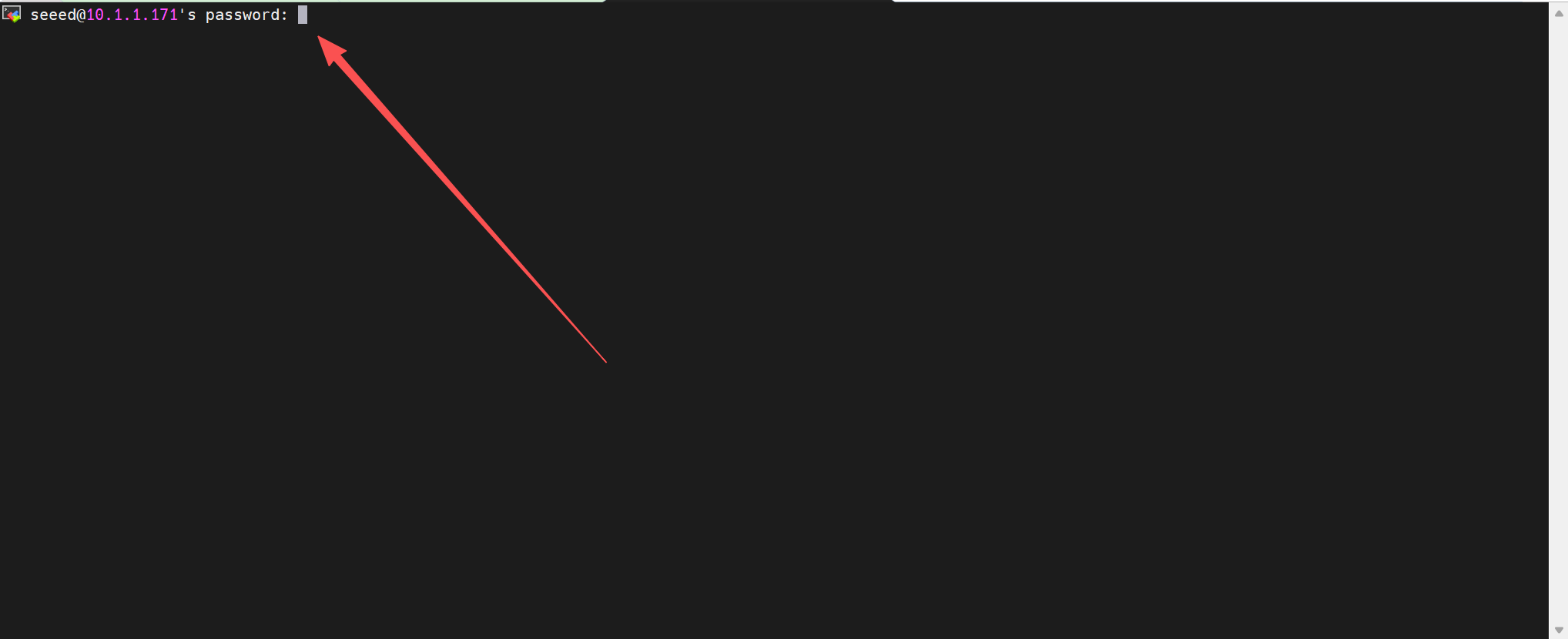
- 输入密码
seeed(输入时不会显示字符)。
选项 B: Linux / macOS 终端 打开本地终端并运行:
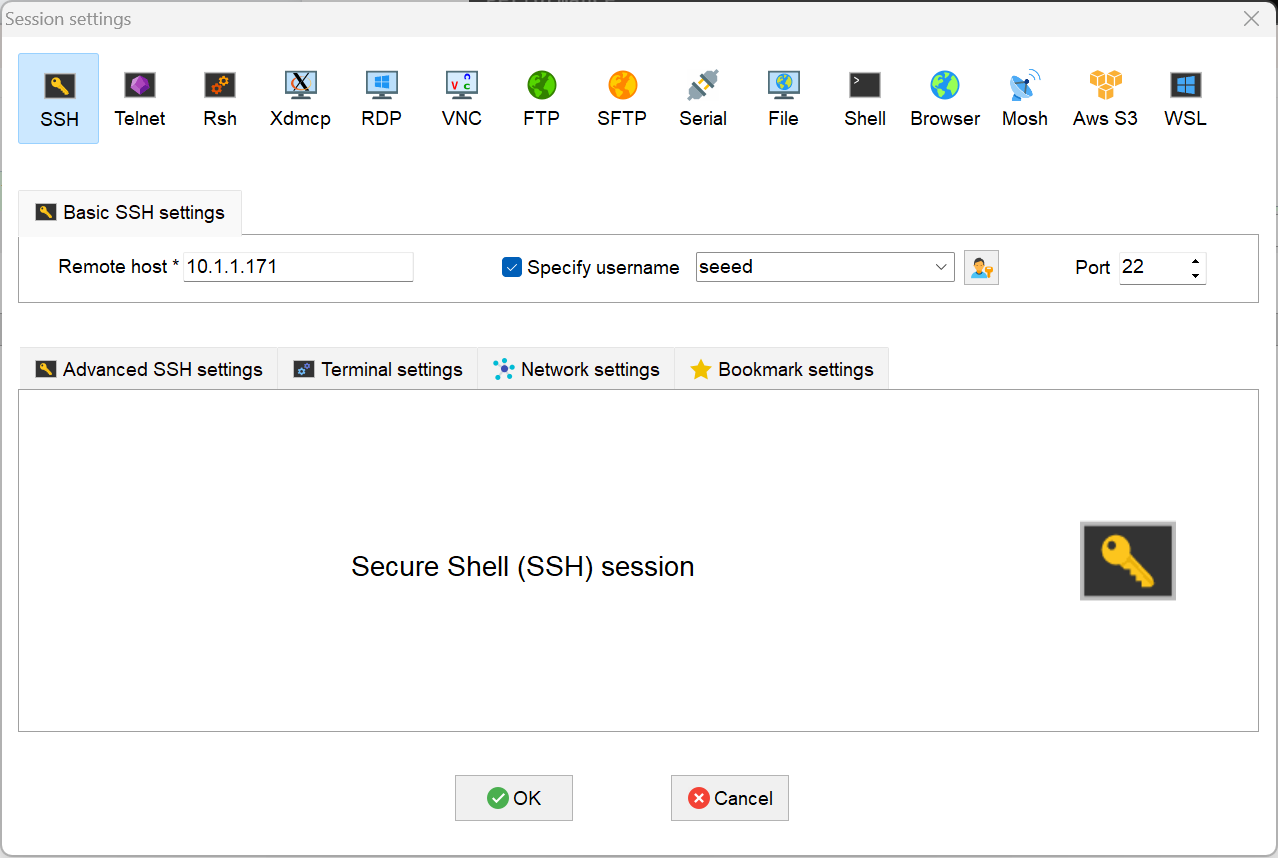
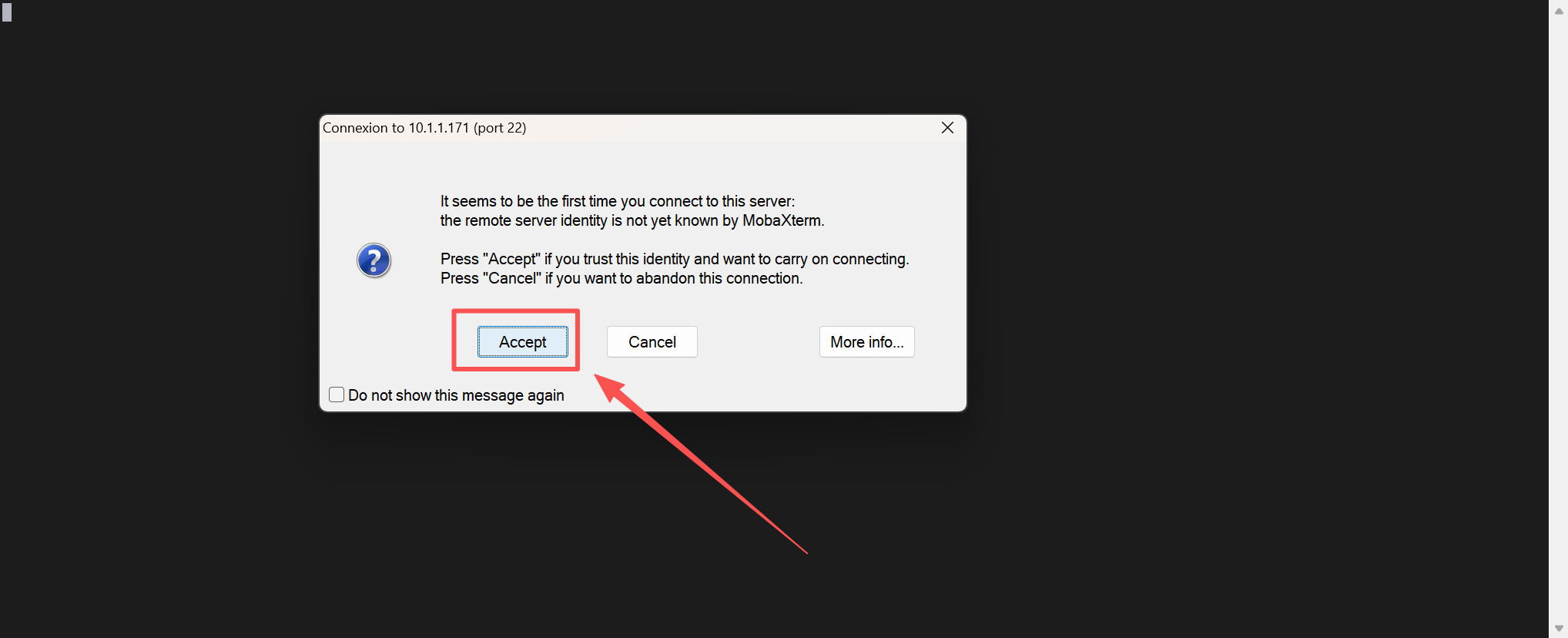
ssh seeed@<Your_Device_IP>选项 C: 专业工具(推荐) 为了获得更稳健的开发环境,建议使用以下工具:
- MobaXterm:内置 SFTP 侧边栏,方便拖拽文件。
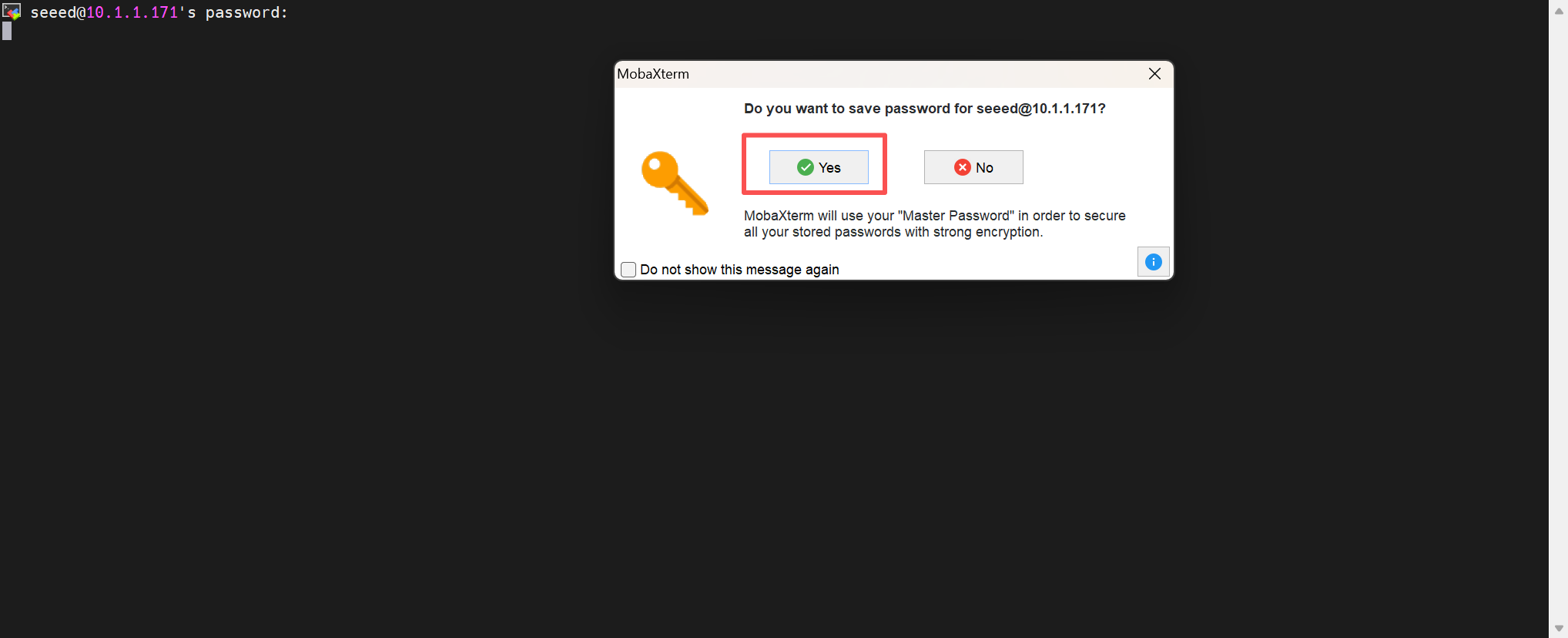
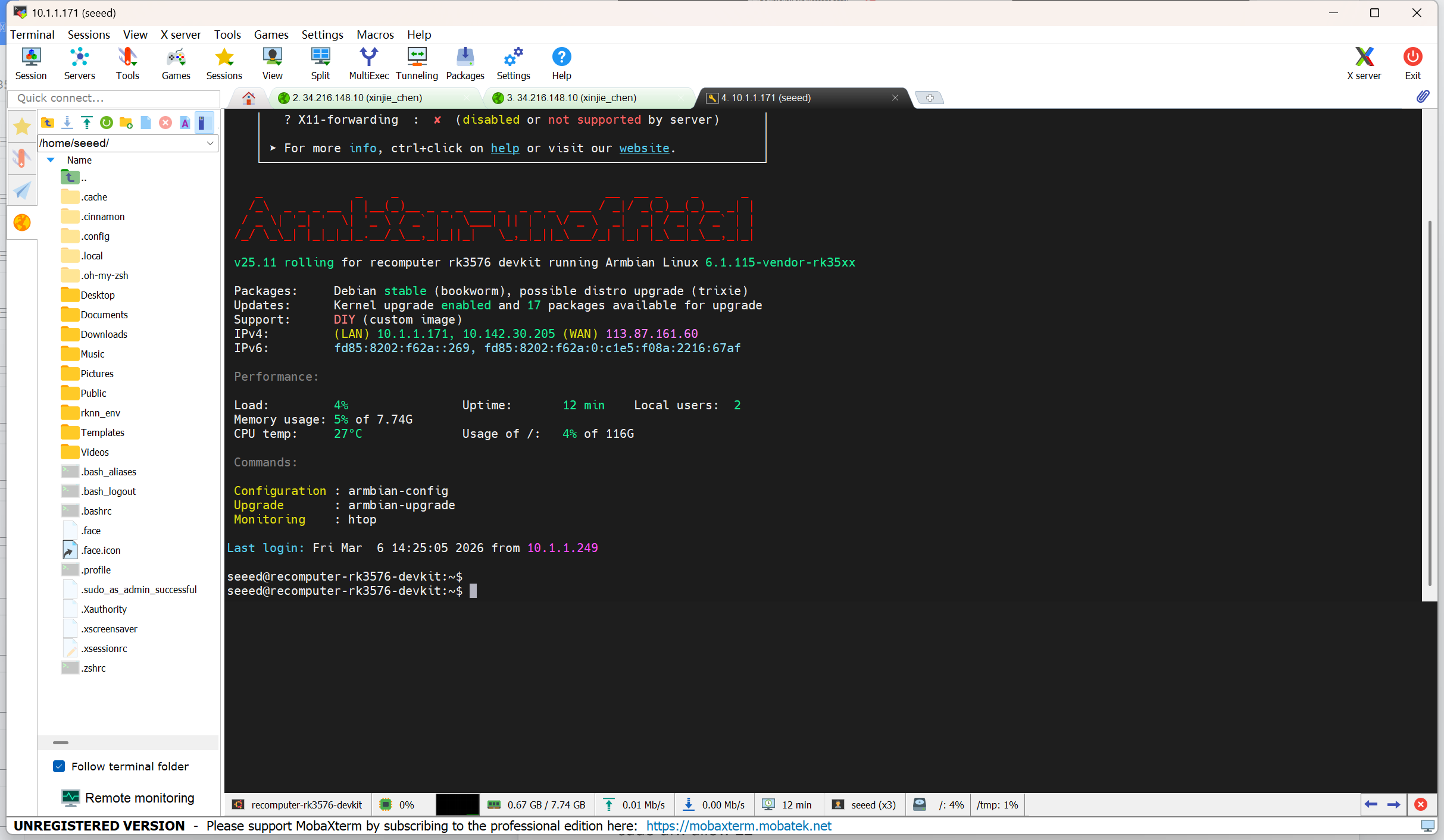
故障排查
- 连接被拒绝:确保 reComputer 上的 SSH 服务已启用。你可以在本地运行以下命令进行检查:
sudo systemctl status ssh- 防火墙问题:如果服务正在运行但被阻止,请在防火墙中放行 22 端口:
sudo ufw allow 22- 主机密钥验证失败:如果你最近在同一 IP 地址上重新刷写了操作系统,请使用以下命令清除 PC 上的旧密钥:
ssh-keygen -R <Your_Device_IP>调试
UART0 串口调试
通过 UART0 进行调试
进行串口调试时,需要使用 USB 转串口线将板载的 UART0 接口连接到 PC 的 USB 端口。
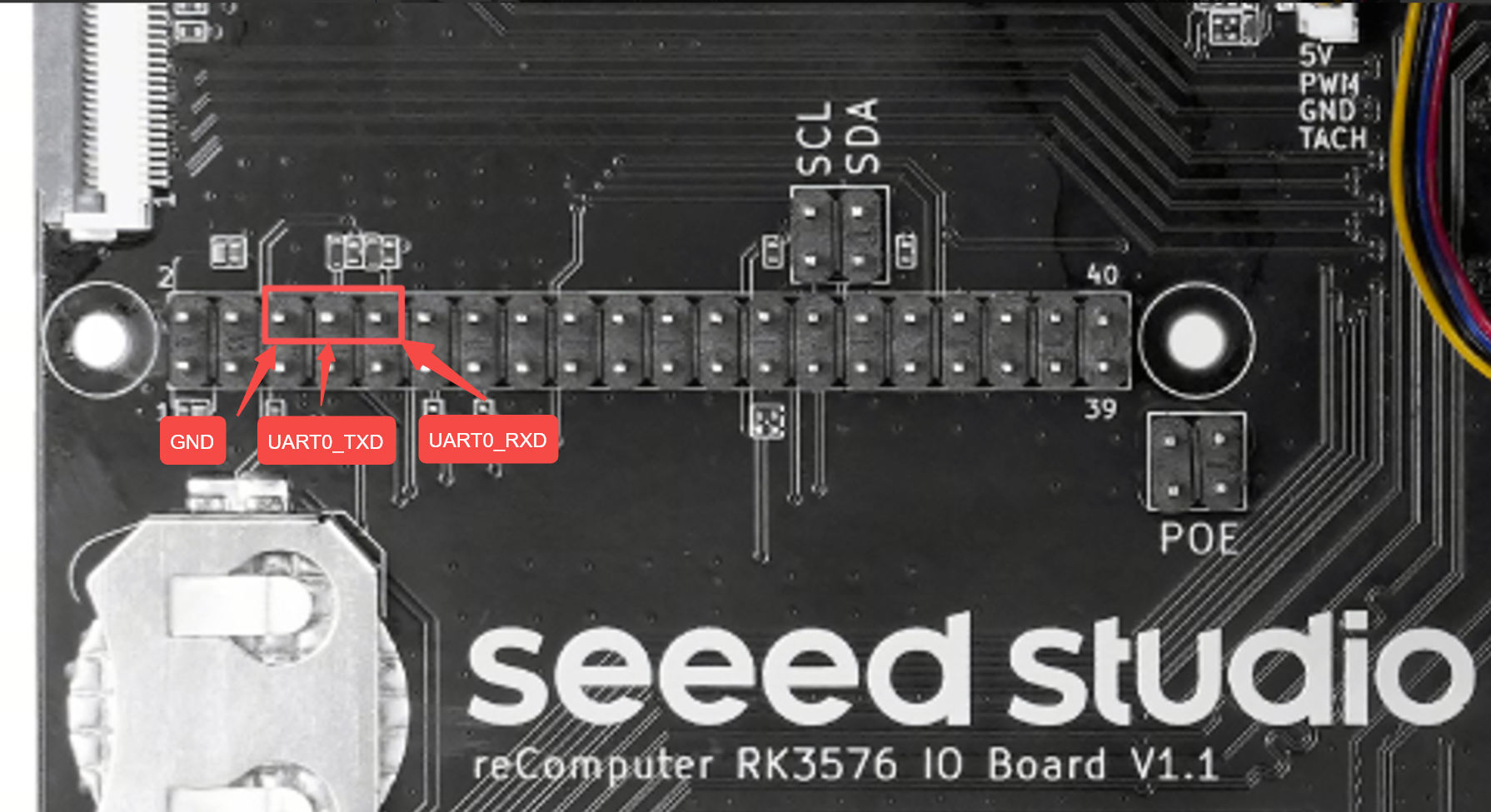
串口登录
串口参数
波特率:1500000
数据位:8
停止位:1
校验位:无
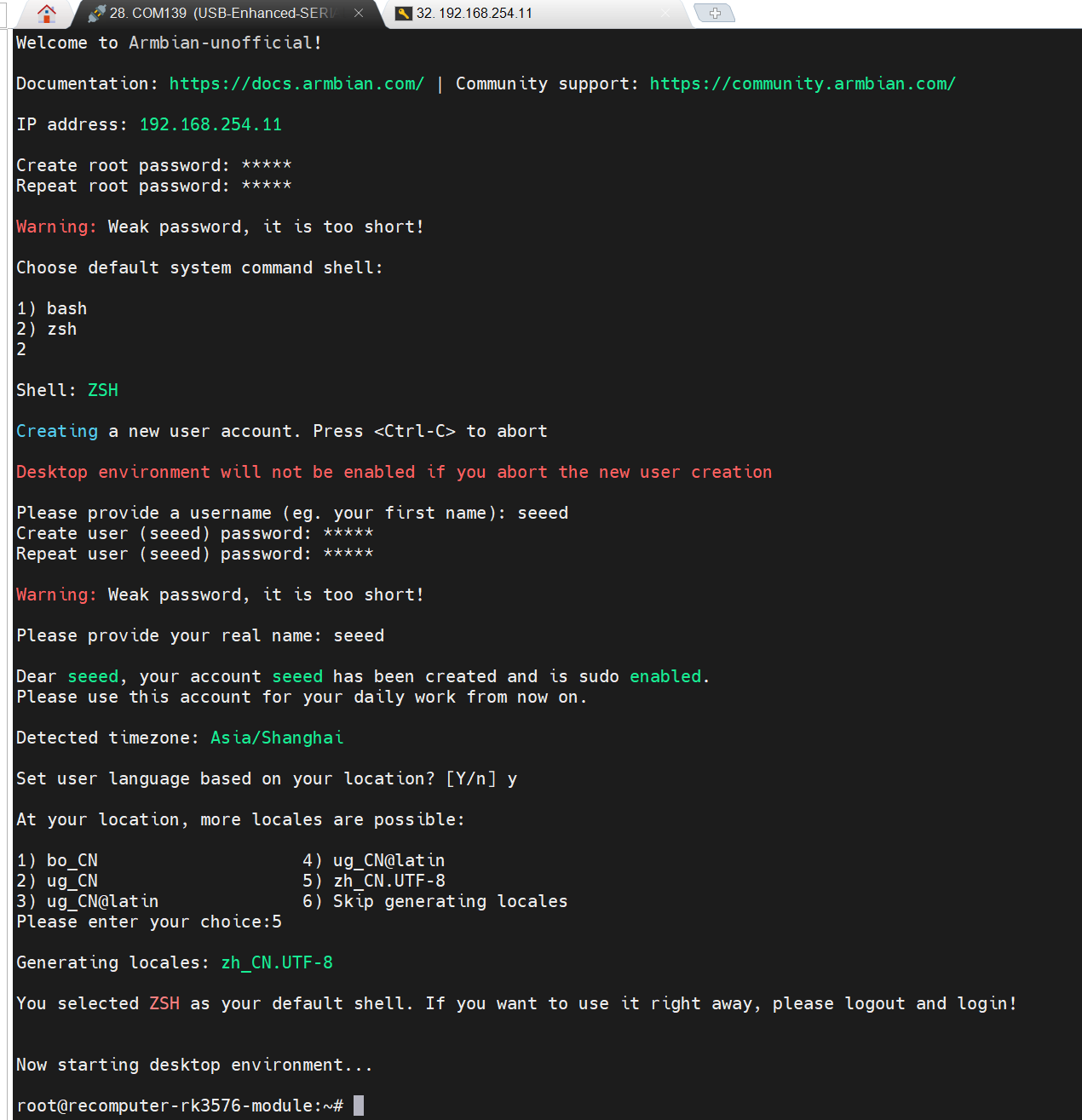
USB-C OTG 登录
使用 MobaXterm 登录
如果是首次通过 USB-C 连接登录,需要完成用户初始化配置:
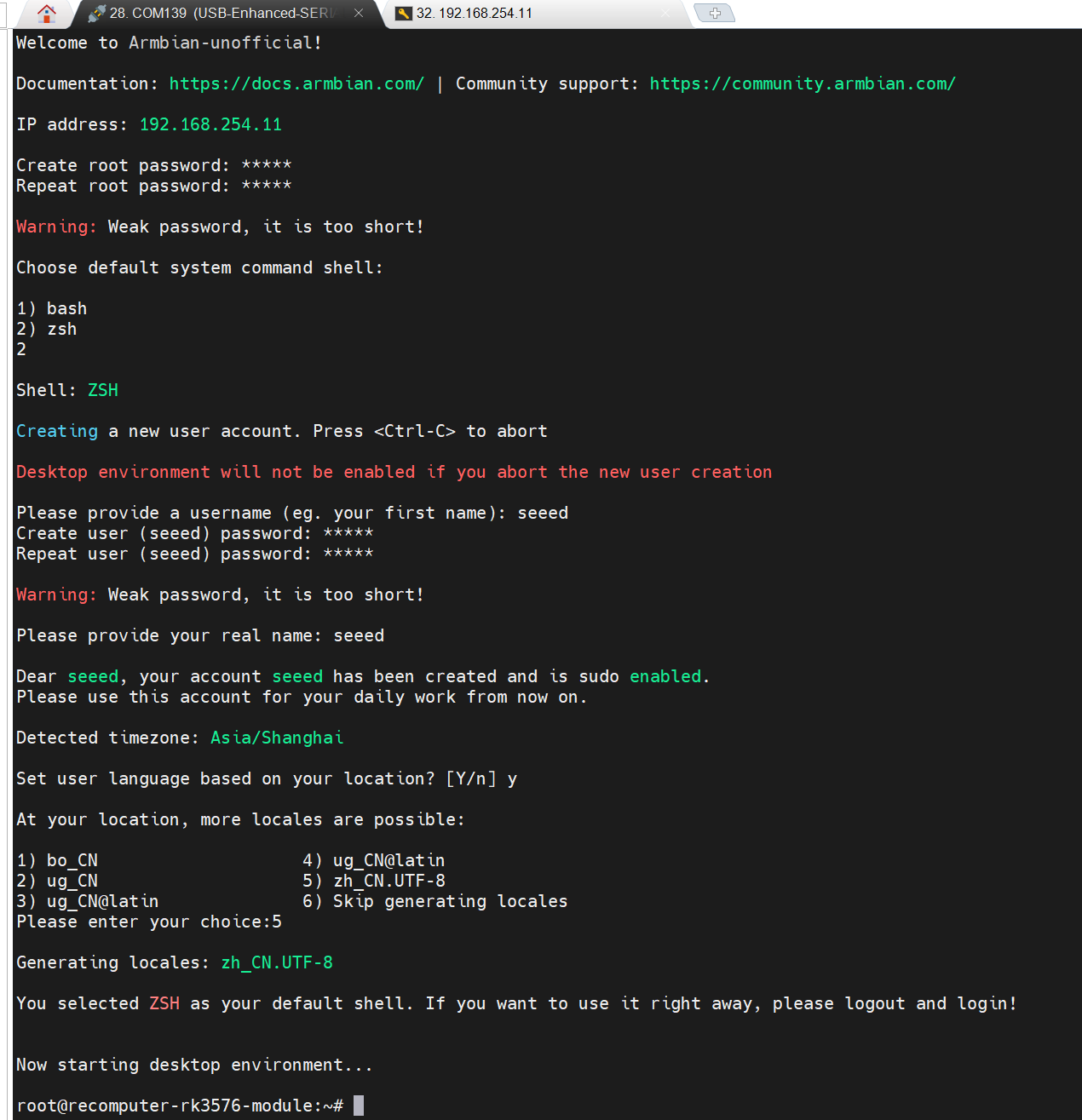
root
1234
配置完成后,即可进入桌面环境。
接口使用
SD 卡插槽
microSD 卡可作为系统启动介质或扩展存储空间使用。兼容 microSD / microSDHC / microSDXC 卡。
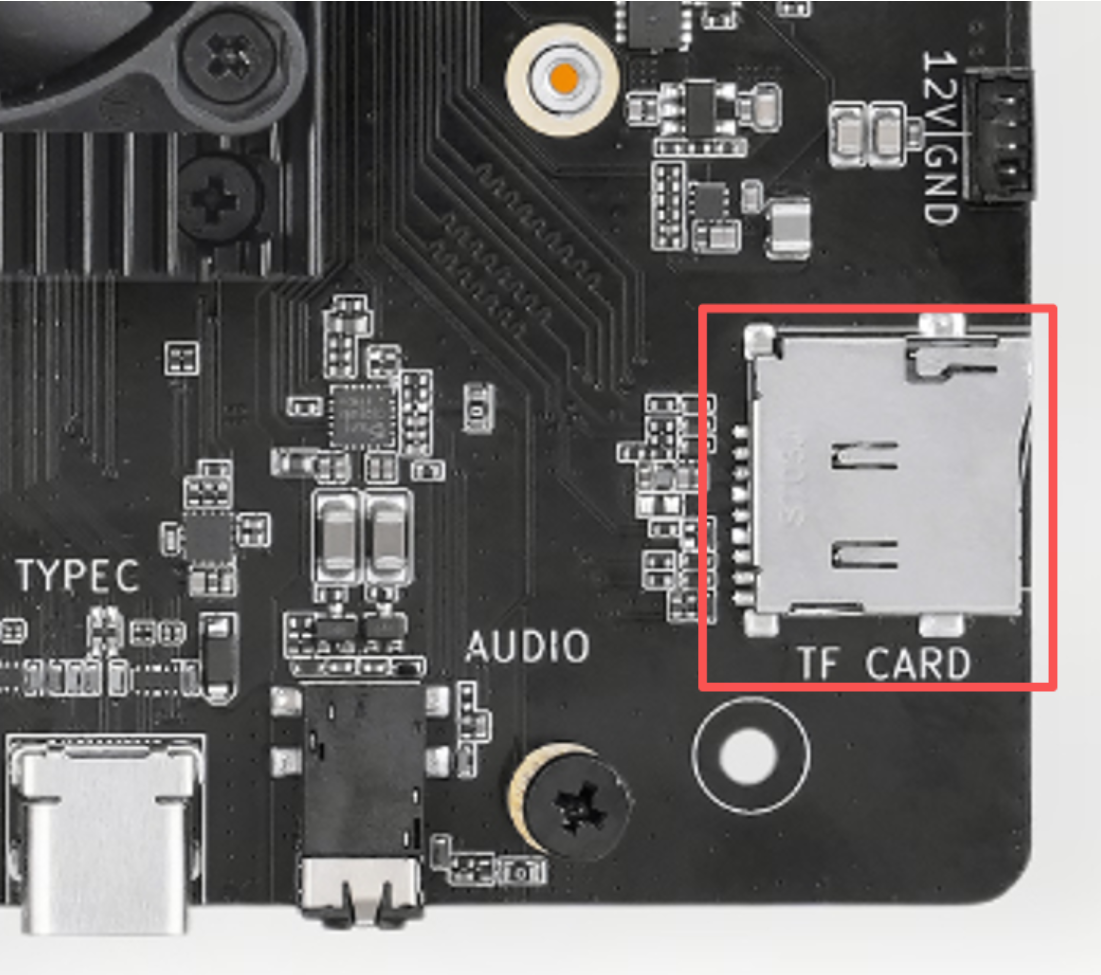
作为系统启动介质时,reComputer RK3576 Module 默认从 microSD 卡启动。镜像烧录步骤请参阅系统安装教程。
作为扩展存储空间使用时,直接插入存储卡即可被识别,无需刷写镜像。
热插拔识别及读写速度测试:
lsblk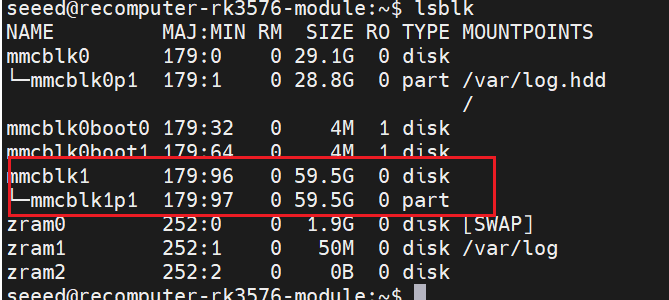
# read
dd if=/dev/mmcblk1p1 of=/dev/null bs=512M count=1 iflag=direct
#clear cache
echo 3 > /proc/sys/vm/drop_caches
# write
dd if=/dev/zero of=/dev/mmcblk1p1 bs=512M count=1 oflag=direct conv=fdatasync
M.2 Key M 接口使用
开发板提供一个 M.2 Key M 接口,可满足内存扩展或算力扩展的需求。
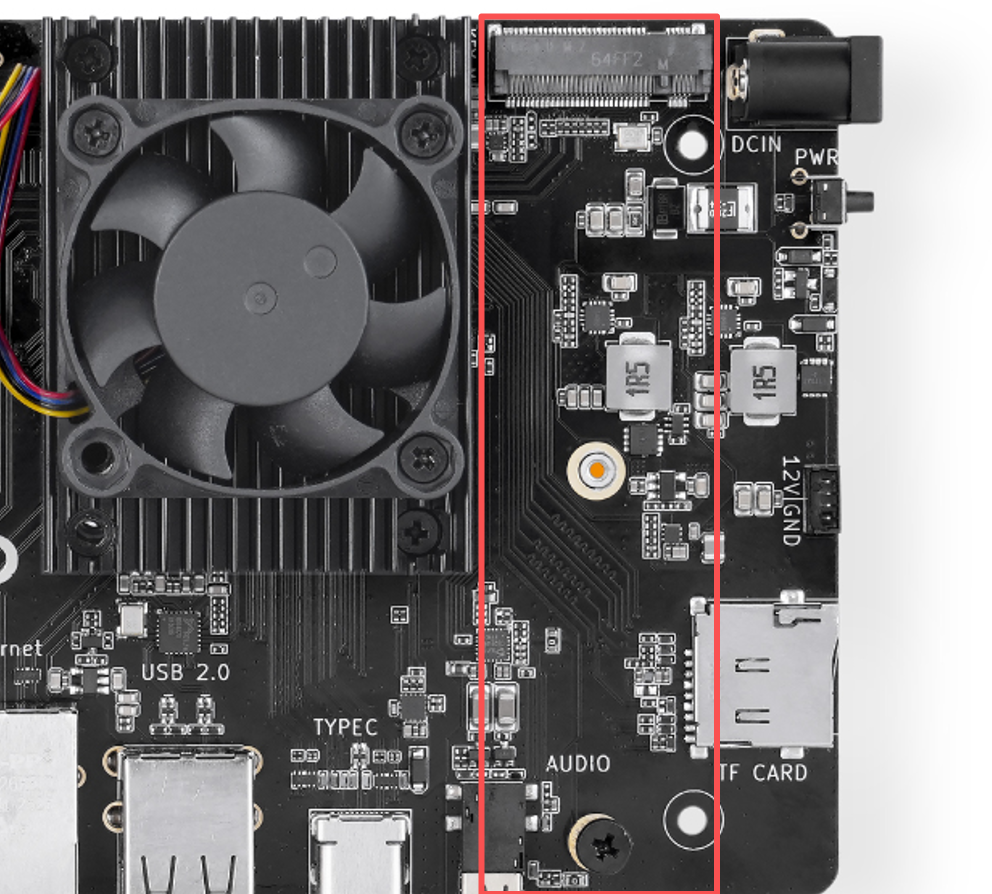
M.2 Key M 接口支持安装 SSD 和各类 AI 加速器。已测试的 SSD 和 AI 加速器型号如下:
-
SSD
-
Seeed NVMe (128GB/256GB/512GB/1TB/2TB)
-
SAMSUNG 980
-
KIOXIA-EXCERIA G2 SSD
-
NXM-128
-
TWSC TSC3AN128-F2T70S
-
-
AI 加速器
-
RK1820/RK1828
-
Hailo-8/8L/10H
-
注意
上述型号仅表示在当前软硬件版本下已完成兼容性验证,不保证同品牌其他型号或不同批次均兼容。由于控制器、固件、功耗及硬件版本的差异,设备表现可能有所不同。建议在批量采购或部署前进行实际验证。该接口仅支持 PCIe NVMe SSD,不支持 M.2 SATA SSD。
SSD 使用指南
使用以下命令识别 SSD 设备:
lsblk
测试 SSD 读写速度:
# Read
dd if=/dev/nvme0n1 of=/dev/null bs=1024M count=4 iflag=direct
#Clear Cache
echo 3 > /proc/sys/vm/drop_caches
# Write
dd if=/dev/zero of=/dev/nvme0n1 bs=1024M count=4 oflag=direct conv=fdatasync
其中 /mnt/nvme 需替换为 SSD 的实际挂载目录。

Hailo 使用指南
请参照 Hailo 安装视频操作,然后安装以下所需软件包。
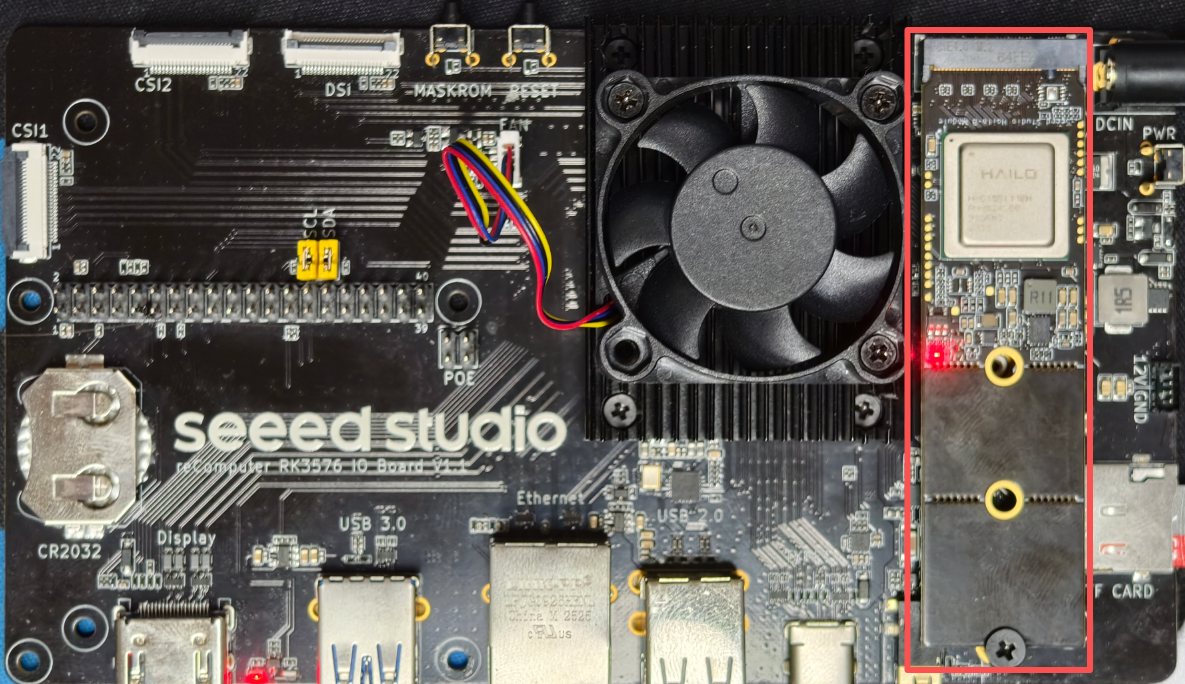
安装软件包。安装基础 PCIe 驱动后,需要重启系统以使更改生效。
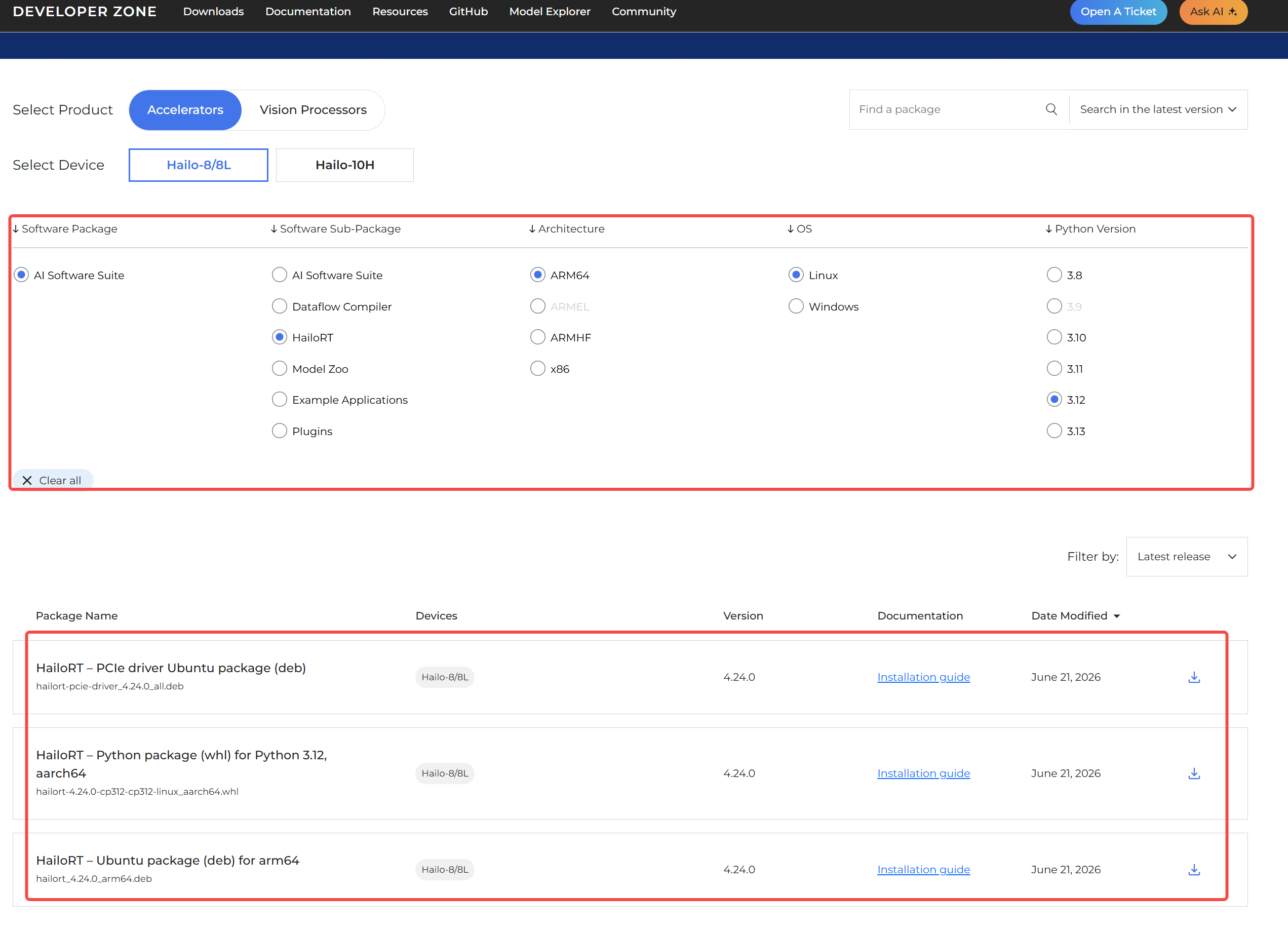
# Install the PCIe driver
sudo dpkg -i hailort-pcie-driver_4.24.0_all.deb

# Reboot the system
sudo reboot

# After reboot, verify that the driver has been loaded
lsmod | grep hailo

# Install HailoRT
sudo dpkg -i hailort_4.24.0_arm64.deb

# Scan and verify the device status
hailortcli scan

# Create and activate the virtual environment
python3 -m venv hailo_env
source hailo_env/bin/activate

# Install the HailoRT Python library
pip install hailort-4.24.0-cp312-cp312-linux_aarch64.whl

# Verify the installation and device connection
python3 -c "from hailo_platform import VDevice; vdev = VDevice(); print('Successfully connected via VDevice! Device info:', vdev)"


安装 Hailo Model Zoo。要运行官方预训练模型,需要安装 Hailo Model Zoo 及其系统依赖项。
# 1. Install the required system libraries
sudo apt update
sudo apt install -y git libglib2.0-0t64 libgl1 libglx-mesa0

# 2. Clone the official repository (the latest branch is recommended)
git clone https://github.com/hailo-ai/hailo_model_zoo.git
cd hailo_model_zoo
mkdir -p ~/hailo_models
cd ~/hailo_models

wget \
https://hailo-model-zoo.s3.eu-west-2.amazonaws.com/ModelZoo/Compiled/v2.19.0/hailo8/yolov8n.hef
确认文件:
ls -lh yolov8n.hef然后先解析 HEF:
hailortcli parse-hef yolov8n.hef请确保确认其适用于:
HAILO8而不是:
HAILO8L
HAILO10H
然后直接运行:
hailortcli run yolov8n.hef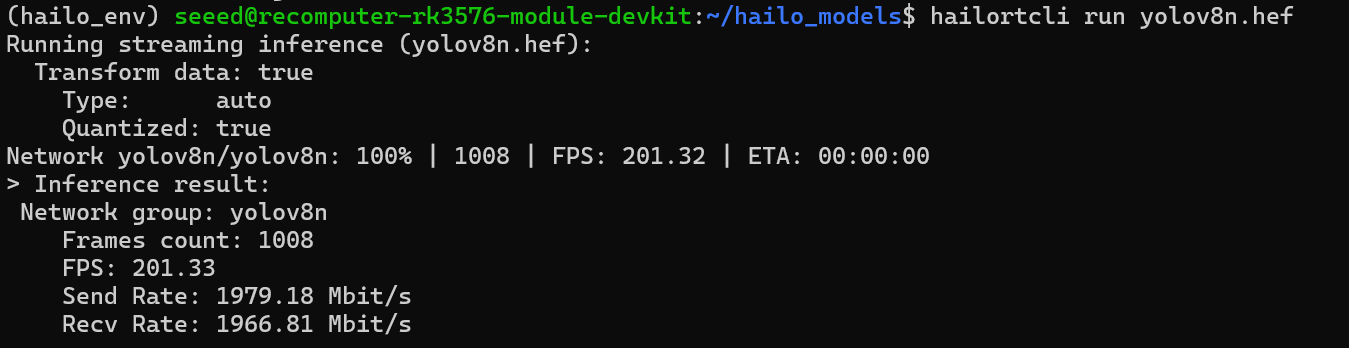
RK182x 使用指南
Seeed reComputer RK3576 Module 原生支持 RK182x 系列加速棒。无需复杂的驱动安装步骤,即插即用。
安装 RK1820
关闭 reComputer RK3576 的电源。
将 RK1820 AI 加速器安装到对应的 M.2 插槽,并用螺丝固定。
安装完成后,请为设备通电并进入系统。下图展示了安装位置。
注意:
请勿在设备通电状态下插拔 RK1820。
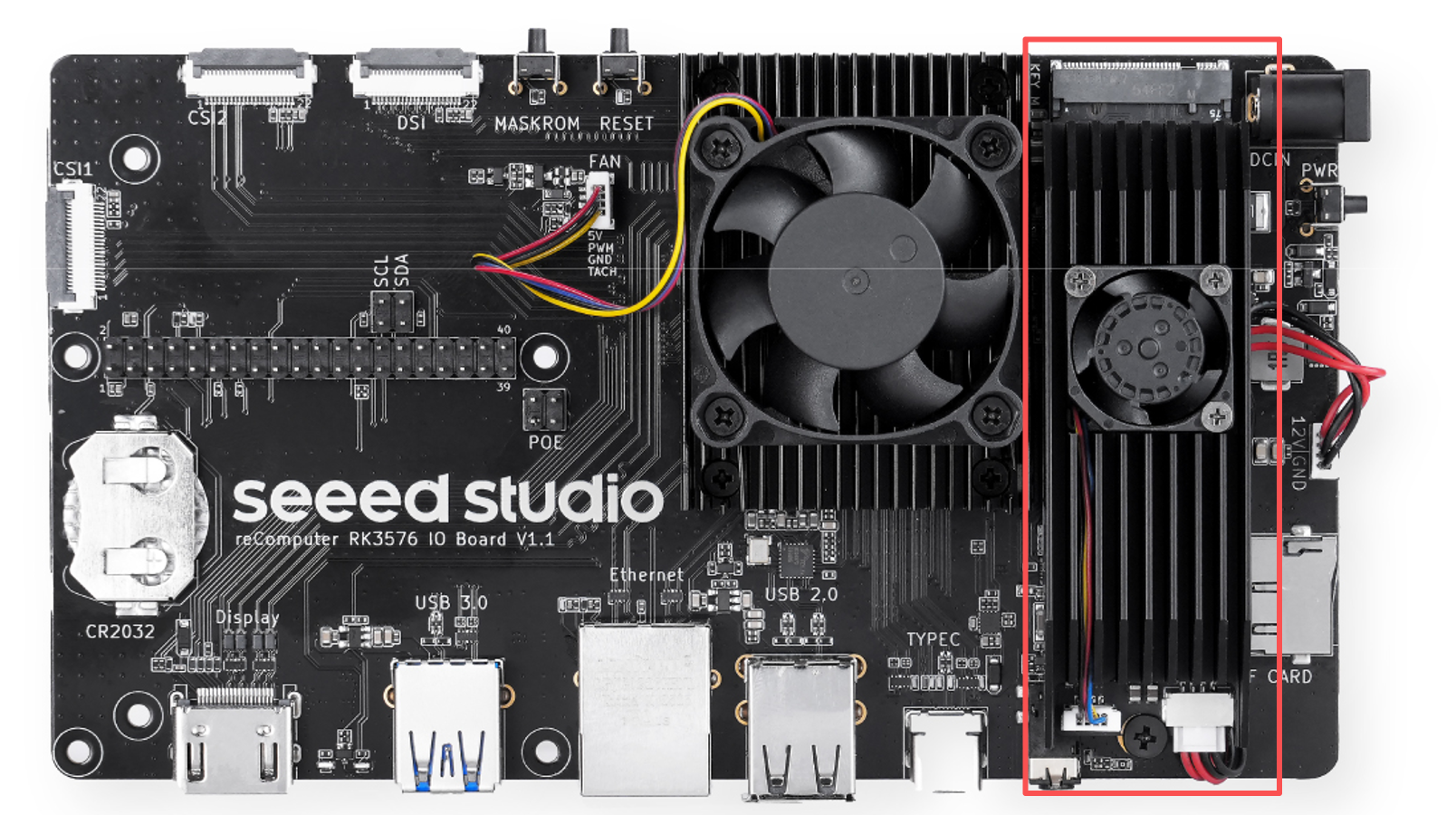
检查 RK1820 PCIe 连接
进入系统后,运行以下命令:
lspci正常情况下,RK1820 应被识别为 PCIe 处理加速器。
示例如下:

进一步检查 PCI Vendor ID 和 Device ID:
lspci -nn示例如下:

1d87:182a这表明 RK1820 已被系统正确枚举。
检查 PCIe 链路状态
运行以下命令:
sudo dmesg | grep -Ei "pcie|rkep|182a"正常情况下,输出结果应类似以下内容:
PCIe Link up
PCIe Gen.2 x1 link up
pcie-rkep 0000:01:00.0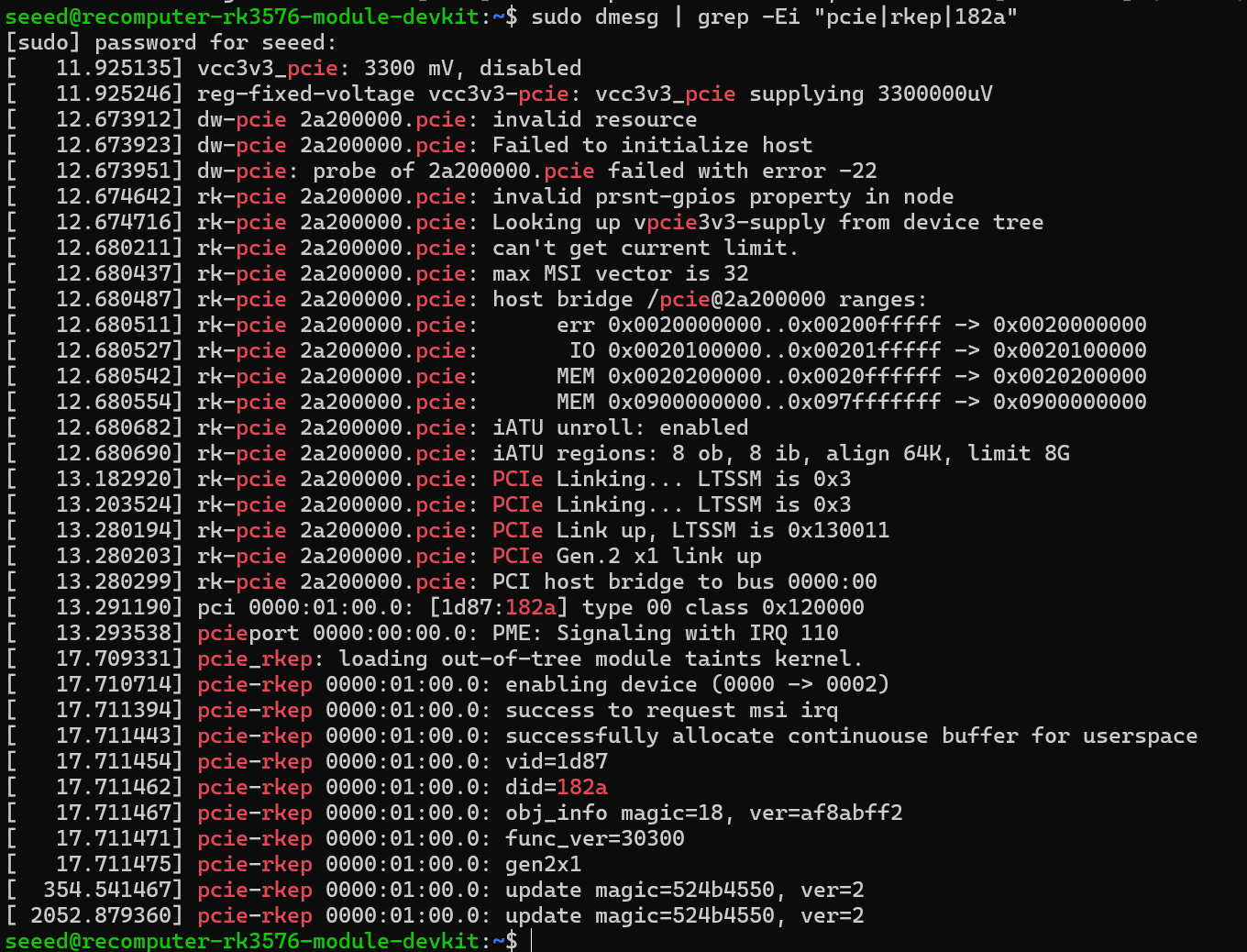
这表明 RK3576 与 RK1820 之间的 PCIe 链路已正常建立。
进一步检查 RK1820 设备节点:
ls -l /dev/pcie-rkep-*示例如下:

/dev/pcie-rkep-0000:01:00.0如果能看到该设备节点,说明 RK1820 PCIe 驱动工作正常。
安装 RKNN3 Runtime
本文使用 RKNN3 V1.1.0。安装包可通过 此下载链接 获取。
安装包名称:
rknn3_rk182x_m2_v1.1.0_installer_arm64.tgz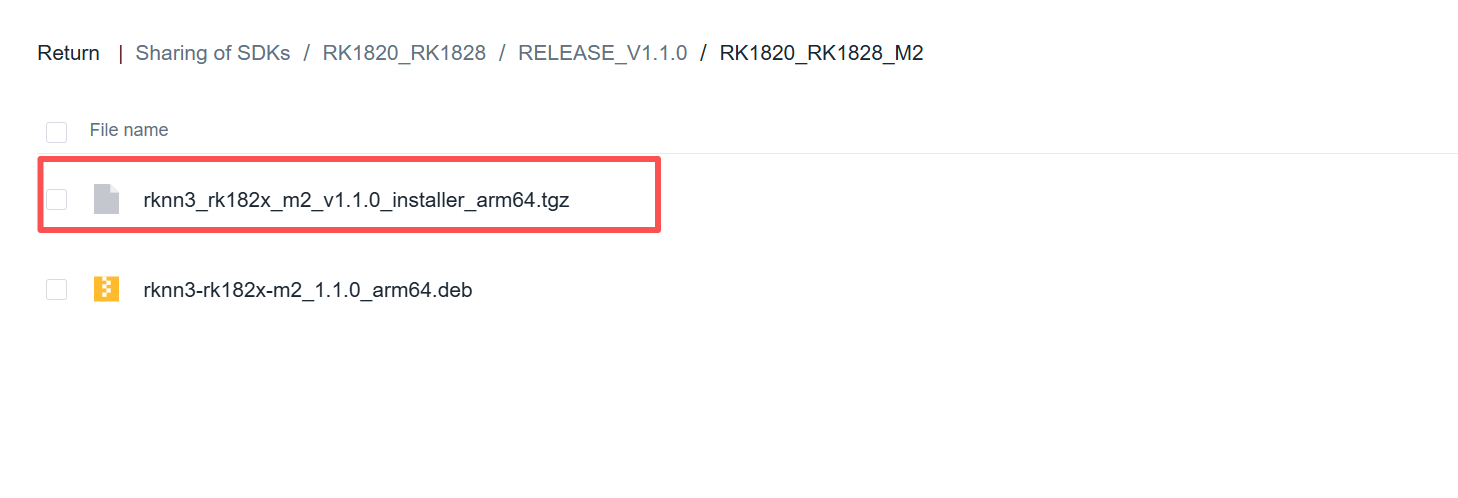
将安装包下载到 PC 后,上传至 reComputer RK3576 Dev Kit。此处以上传到 Downloads 文件夹为例。
进入下载目录:
cd ~/Downloads创建解压目录:
mkdir -p rk182x_m2_installer解压安装包:
tar -xzf rknn3_rk182x_m2_v1.1.0_installer_arm64.tgz \
-C rk182x_m2_installer
进入安装目录:
cd rk182x_m2_installer运行安装命令:
sudo ./install.sh安装完成后重启系统:
sudo reboot注意:
RKNN3 Runtime 版本必须与模型转换时使用的 RKNN3 Toolkit 版本兼容。
如果模型和 Runtime 版本不匹配,在模型初始化期间可能会出现以下错误:
PlainMODEL_SETUP fail rknn3_model_init fail
验证 RKNN3 Runtime 环境
系统重启后,检查 RKNN3 Service 状态:
systemctl status rknn3.service --no-pager正常情况下,应显示如下信息:
Active: active (running)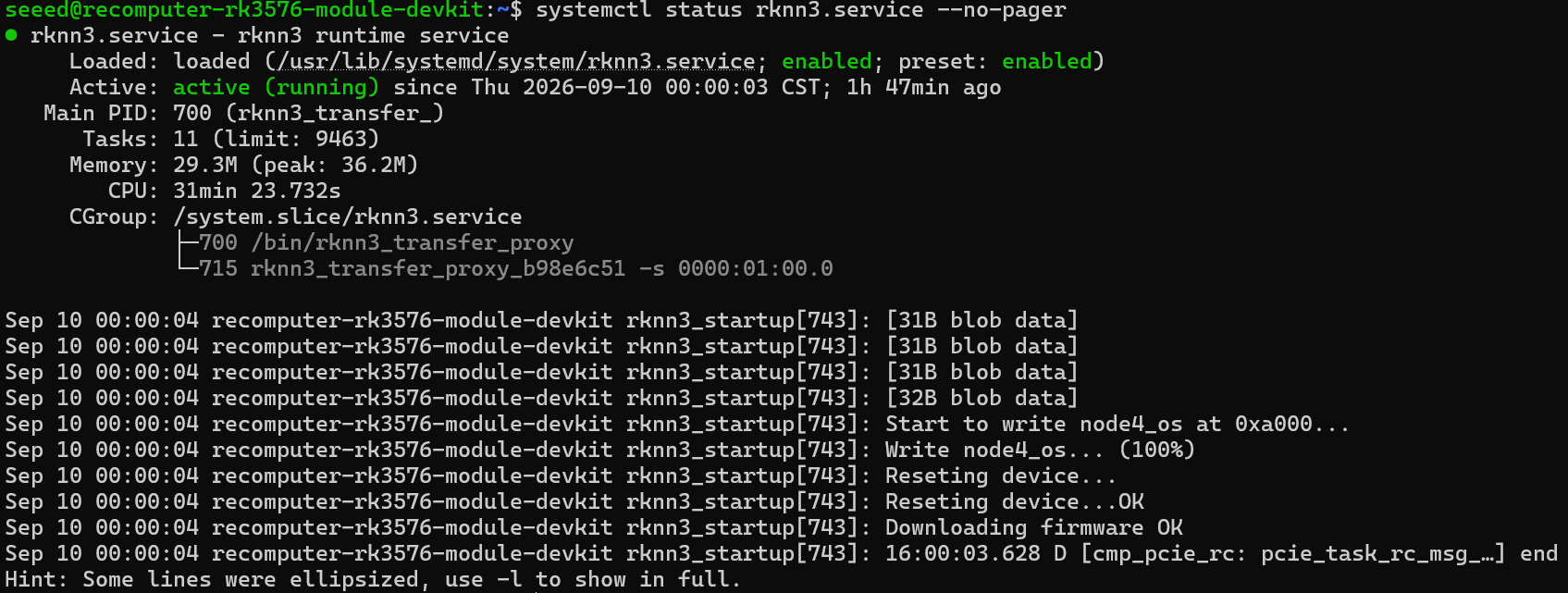
检查 RKNN3 版本
sudo rknn-smi -v您可以查看:
rknn-smi version
PCIe driver version
RC chips connect version
EP chips connect version
PCIe Device firmware version
rknn3 API version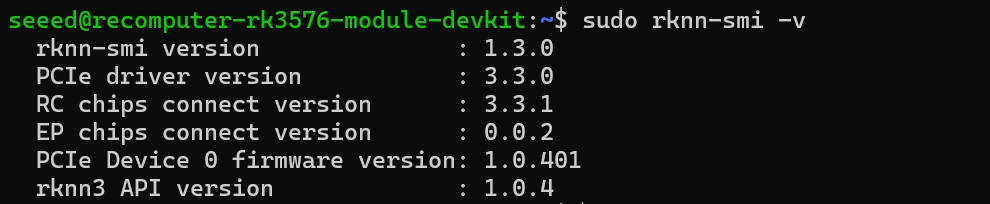
检查 RK1820 设备信息
sudo rknn-smi info -l正常情况下,应看到类似以下的输出:
Device Count: 1

Device ID: 0
Communication mode: PCIe
Product Name: RM1820MC0-F
Chip Count: 1
Chip ID: 0
Chip Name: RK1820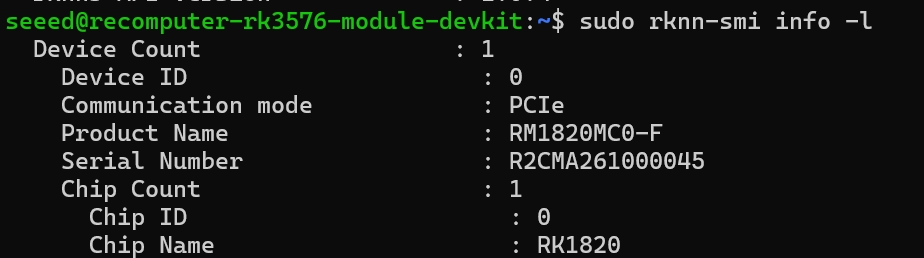
这表明 RKNN3 Runtime 已成功识别 RK1820。
检查 RK1820 Runtime 状态
sudo rknn-smi info您可以查看:
-
设备状态
-
健康度
-
NPU 利用率
-
温度
-
内存使用情况
正常情况下,应显示如下信息:
Status: Online
Health: OK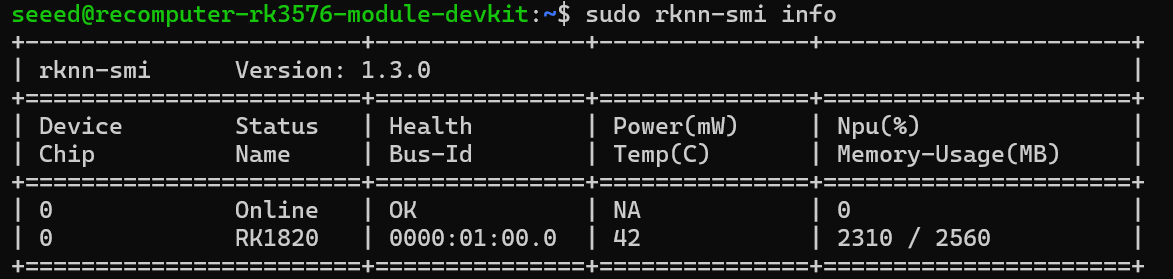
如需实时查看 RK1820 状态,请运行:
sudo rknn-smi info -w该命令适用于观察模型推理过程中的 NPU 利用率、内存和温度变化。

使用 Qwen3.5-0.8B 测试 RK1820
接下来,使用 Qwen3.5-0.8B 验证 RK1820 的 LLM 推理能力。模型下载链接如下:
模型包 (rknn3_models/v1.1.0):
下载 Qwen3.5-0.8B 模型(提取码:rknn)
Qwen3.5-0.8B 模型目录包含以下文件:
Qwen3.5-0.8B/
鈹溾攢鈹€ Qwen3.5-0.8B.rknn
鈹溾攢鈹€ Qwen3.5-0.8B.weight
鈹溾攢鈹€ Qwen3.5-0.8B.tokenizer.gguf
鈹斺攢鈹€ Qwen3.5-0.8B.embed.bin
进入模型目录:
cd ~/Downloads/Qwen3.5-0.8B查看文件:
ls -lh示例:
Qwen3.5-0.8B.embed.bin        485M
Qwen3.5-0.8B.rknn              21M
Qwen3.5-0.8B.tokenizer.gguf     11M
Qwen3.5-0.8B.weight            499M
在运行模型之前,建议检查模型所使用的 RKNN3 Toolkit 版本。
执行:
strings Qwen3.5-0.8B.rknn | \
grep -Eai "compiler version|rknn3-toolkit|RK1820"
确认模型信息:
-
Target Platform 为 RK1820
-
RKNN3 Toolkit 版本与当前 Runtime 兼容
如果模型版本与当前 Runtime 不匹配,建议更换模型或升级 RKNN3 Runtime,而不是继续运行该模型。

运行 Qwen3.5-0.8B 性能测试。执行:
sudo rknn3_session_test \
Qwen3.5-0.8B.rknn \
Qwen3.5-0.8B.weight \
Qwen3.5-0.8B.tokenizer.gguf \
Qwen3.5-0.8B.embed.bin \
1024 256 0xff
本次测试使用的主要参数如下:
Context Length : 1024
Max Output     : 256 Tokens
NPU Core Mask  : 0xff
参数说明:
Context Length
1024表示本次测试使用的上下文长度。
Max Output
256表示本次测试最多生成 256 个 Token。
NPU Core Mask
0xff表示使用 RK1820 所有可用的 NPU Core。
Qwen3.5-0.8B 的实测结果(基于 reComputer RK3576 Dev Kit + RK1820 AI Accelerator)如下:
详细测试数据:

测试结果说明
Prefill 表示模型处理输入 Prompt 的速度。
本次测试测得:
319.55 tokens/sGenerate 表示模型逐 Token 生成文本的速度,是评估 LLM 实际交互体验更重要的指标。
本次测试测得:
95.81 tokens/s平均每个 Token 的生成时间为:
10.44 ms/token测试结果表明:
Qwen3.5-0.8B 在 RK1820 上运行正常。在此测试配置下,实测生成速度约为 95.81 tokens/s。
推理期间监控 RK1820
运行模型测试时,可以打开另一个终端并执行:
sudo rknn-smi info -w实时观察:
NPU Utilization
Memory Usage
Temperature
Health Status
这有助于判断模型运行时 RK1820 的负载、内存占用和温度状态。
常见问题
MODEL_SETUP 失败
如果运行模型时出现以下信息:
MODEL_SETUP fail, ack = ACK_FAIL
rknn3_model_init, recv model setup fail ack
首先检查模型转换版本:
strings *.rknn | \
grep -Eai "compiler version|rknn3-toolkit|RK1820"
然后检查当前的 RKNN3 Runtime:
rknn-smi version确认 Runtime 与模型转换时使用的 RKNN3 Toolkit 版本兼容。
无法识别 RK1820
运行:
lspci -nn确认是否存在以下内容:
1d87:182a然后检查设备节点:
ls -l /dev/pcie-rkep-*最后检查:
rknn-smi info -l如果 lspci 均无法识别 RK1820,请优先检查 M.2 安装情况和 PCIe 链路,而不是 RKNN3 Runtime。
RK1820 状态异常
运行:
sudo rknn-smi info正常状态应为:
Online
Health: OK
如果设备离线,可进一步检查:
sudo dmesg | grep -Ei "pcie|rkep|182a"查看与 PCIe 及 RK1820 驱动相关的日志。
测试结论
完成上述配置后,即可通过 PCIe 在 reComputer RK3576 Dev Kit 上使用 RK1820 AI 加速器。
本次测试使用 Qwen3.5-0.8B 进行验证:
Model            : Qwen3.5-0.8B
Prefill Speed    : 300.49 tokens/s
Generate Speed   : 92.89 tokens/s
Time per Token   : 10.77 ms
Result           : PASS
这表明 RK3576 → PCIe → RK1820 → RKNN3 → Qwen3.5-0.8B 整个 LLM 推理链路工作正常。
HDMI 2.1 指南
开发板配备 HDMI 2.1 接口,用于连接显示器等视频设备,最高支持 4K@120 fps。
注意
实际可用的分辨率和刷新率取决于显示设备、HDMI 线缆及系统驱动。使用 4K@120 Hz 时,建议选用支持相应带宽的 HDMI 2.1 线缆。
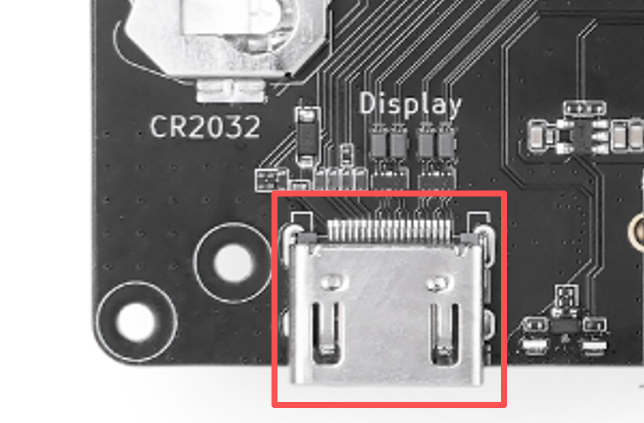
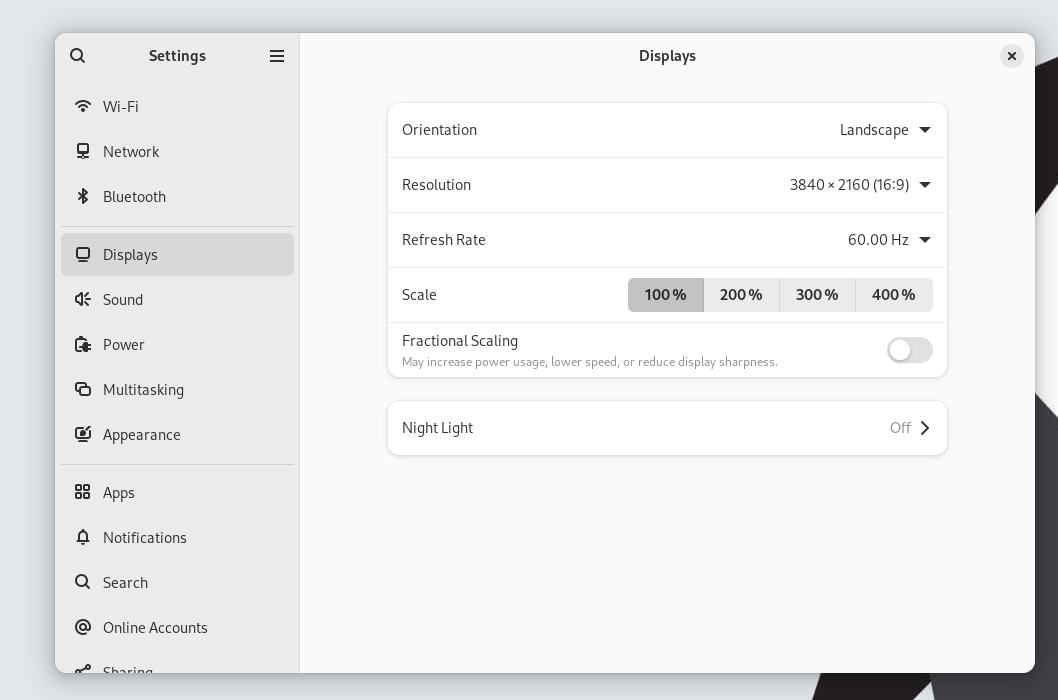
在 Armbian 桌面系统中,你可以通过图形界面或命令行调整 HDMI 输出参数。
通过图形界面配置
-
在 Armbian 桌面中打开 设置。
-
打开 显示。
-
选择已连接的 HDMI 显示设备。
-
设置分辨率、刷新率、屏幕方向和缩放比例。
-
点击 应用,确认显示正常后保存设置。
通过命令行配置
首先检查当前桌面会话类型:
echo "$XDG_SESSION_TYPE"如果输出为 x11,你可以使用 xrandr 设置 HDMI 输出参数。请在 Armbian 桌面终端中以当前用户身份运行以下命令;不要使用 sudo。
检查显示接口及其支持的分辨率和刷新率:
xrandr --query如果系统提示找不到 xrandr 命令,请运行:
sudo apt update
sudo apt install x11-xserver-utils
HDMI 接口名称可能显示为 HDMI-1、HDMI-A-1 或其他名称。请在以下命令中使用 xrandr --query 报告的名称。
例如,将 HDMI 输出设置为 4K 60 Hz:
xrandr --output HDMI-1 --mode 3840x2160 --rate 60如果 xrandr --query 的模式列表中包含 4K 120 Hz,请运行:
xrandr --output HDMI-1 --mode 3840x2160 --rate 120将 HDMI 设为主显示器:
xrandr --output HDMI-1 --primary关闭 HDMI 输出:
xrandr --output HDMI-1 --off注意:
xrandr设置通常仅在当前图形会话中生效,重启后可能会恢复默认值。若要使其持久化,请通过图形显示设置进行配置。如果
$XDG_SESSION_TYPE输出为wayland,请先使用图形界面调整显示参数。如果输出为
tty,表示未运行图形桌面,因此无法直接使用图形设置或xrandr。如果目标分辨率或刷新率未出现在支持列表中,请检查显示器规格、HDMI 线缆及系统驱动。
以太网(支持 PoE)接口指南
连接以太网端口以访问有线网络。
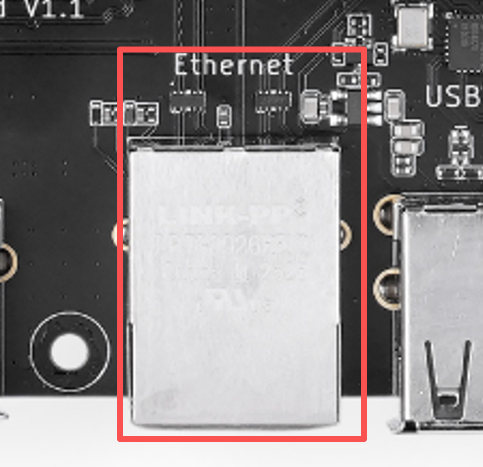
获取网络地址:
ip -br addr
ip route
nmcli device status
检查协商后的链路速率:
sudo apt install -y ethtool
sudo ethtool <interface>
测试网络连通性:
ping -c 4 8.8.8.8
ping -c 4 www.seeedstudio.com
速度测试:
sudo apt install -y iperf3
iperf3 -c <server_ip>
PoE 使用
reComputer RK3576 IO Board 支持连接 Raspberry Pi PoE+ HAT,可通过单根以太网线同时提供电源和网络连接。
PoE 供电由 PoE+ HAT 自动处理,无需在 Armbian 中安装驱动或进行额外配置。
请按照硬件安装说明安装 PoE+ HAT,然后连接以太网线。
系统启动后,可使用以下命令检查网络接口和 IP 地址:
ip -br addr若成功获取到 IP 地址,则表明以太网连接可用。
PoE 和 DC 12V 可同时连接到 reComputer RK3576 IO Board。
当两种电源均连接时:
-
断开 PoE,系统将继续通过 DC 12V 运行,不会重启。
-
断开 DC 12V,系统将继续通过 PoE 运行,不会重启。
这意味着您可以在使用过程中切换 PoE 和 DC 12V 供电,而不会中断系统运行。
在安装或拆卸 PoE+ HAT 之前,请先断开所有电源。建议使用符合 IEEE 802.3at 标准的 PoE+ 交换机或注入器。
MIPI CSI 指南
reComputer RK3576 IO Board 提供两个 MIPI CSI 接口,即 CSI1 和 CSI2,支持直接连接 Raspberry Pi Camera Module 3。
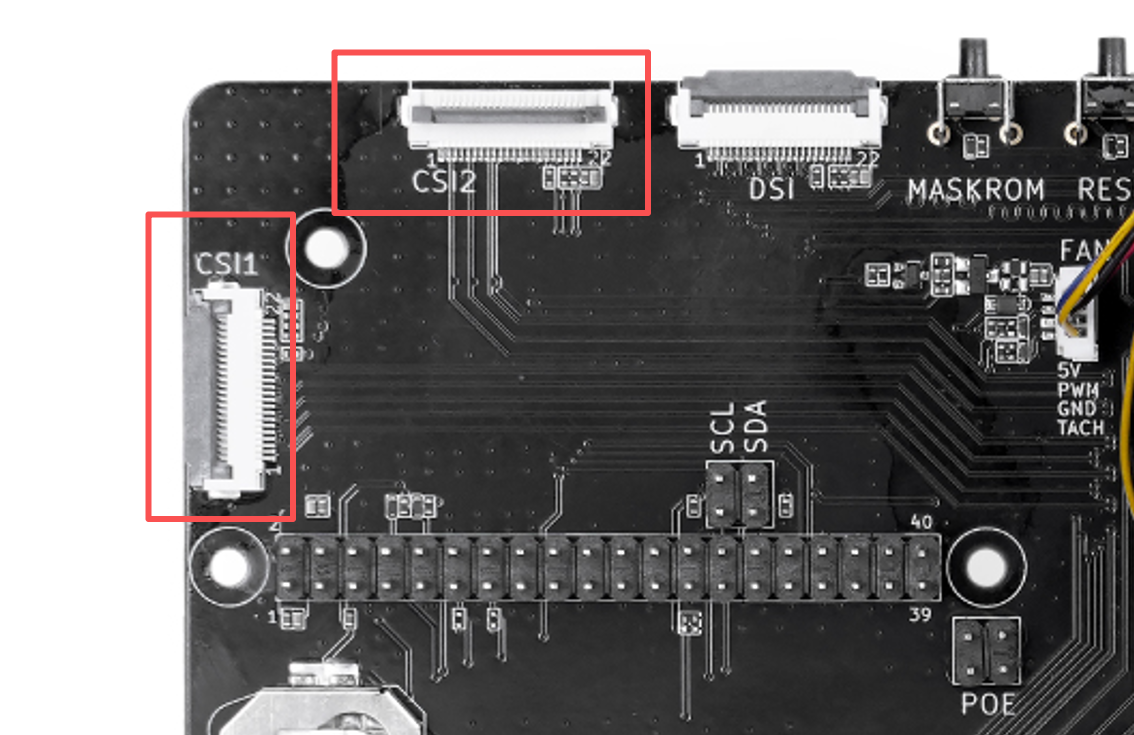
在预装的 Armbian 系统中,Camera Module 3 无需安装额外驱动或配置设备树,正确连接后即可直接使用。
硬件连接
请勿在设备通电状态下插拔 CSI 摄像头,以免损坏摄像头或 IO Board。
安装工具
安装 GStreamer 和摄像头检测工具:
sudo apt update
sudo apt install -y \
    v4l-utils \
    gstreamer1.0-tools \
    gstreamer1.0-plugins-base \
    gstreamer1.0-plugins-good \
    gstreamer1.0-plugins-bad \
    gstreamer1.0-plugins-ugly \
    gstreamer1.0-libav
查找摄像头节点
使用以下命令查看系统识别到的摄像头设备:
v4l2-ctl --list-devices你也可以查看 Media Controller 拓扑结构:
media-ctl -d /dev/media2 -p在当前系统镜像中,默认的视频设备节点如下:
视频节点可能会随系统版本、摄像头连接方式或设备启动顺序而变化。如果默认节点不可用,请通过
v4l2-ctl --list-devices和media-ctl确认实际的视频节点。
使用 CSI1 拍照
当摄像头连接到 CSI1 时,运行:
gst-launch-1.0 \
    v4l2src device=/dev/video22 num-buffers=1 ! \
    videoconvert ! \
    jpegenc ! \
    filesink location=test1.jpg
拍照完成后,照片将保存在当前目录:
ls -lh test1.jpg使用 CSI2 拍照
当摄像头连接到 CSI2 时,运行:
gst-launch-1.0 \
    v4l2src device=/dev/video31 num-buffers=1 ! \
    videoconvert ! \
    jpegenc ! \
    filesink location=test2.jpg
查看生成的照片:
ls -lh test2.jpg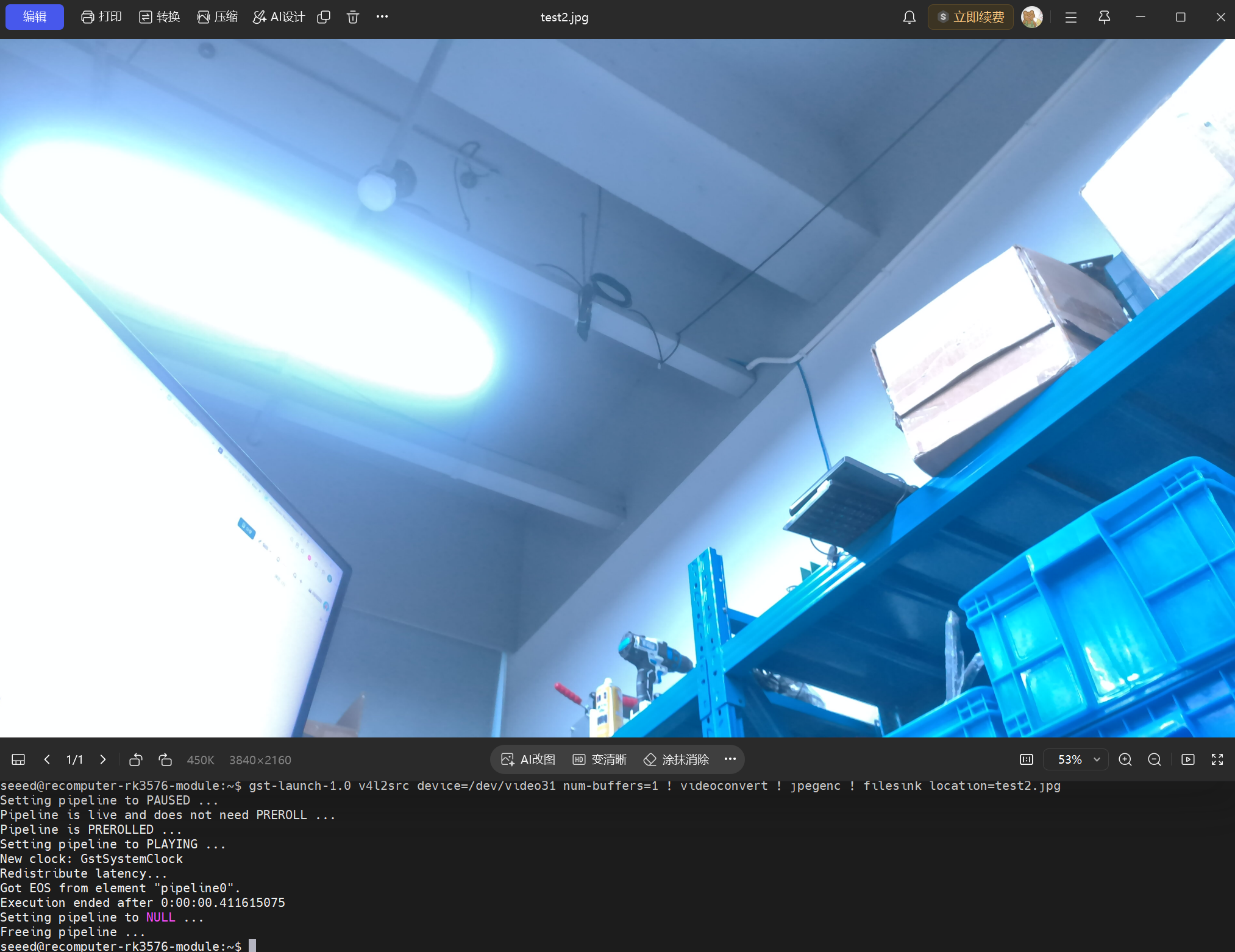
故障排查
如果未找到摄像头节点,请检查:
-
摄像头排线是否完全插入。
-
排线方向是否正确。
-
CSI 接口卡扣是否已锁定。
-
是否在设备断电状态下连接了摄像头。
-
系统是否识别到 Camera Module 3:
dmesg | grep -Ei "imx708|csi|rkisp"Raspberry Pi Camera Module 3 使用 IMX708 传感器。如果日志中包含 imx708、rkisp 或相关的 CSI 信息,说明系统已识别该摄像头。
MIPI DSI 指南
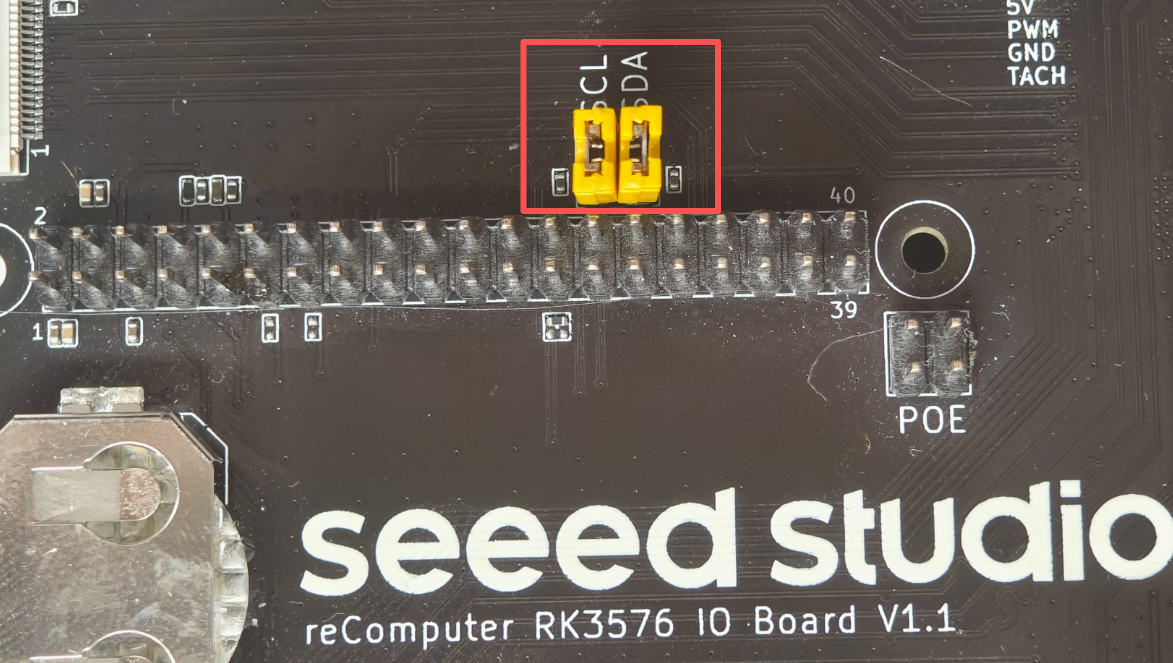
reComputer RK3576 IO Board 支持连接 Raspberry Pi 官方 7 英寸 DSI 触摸屏。使用前,你需要连接 DSI 排线、短接 I²C 跳线,并在 Armbian 中启用对应的设备树 overlay。
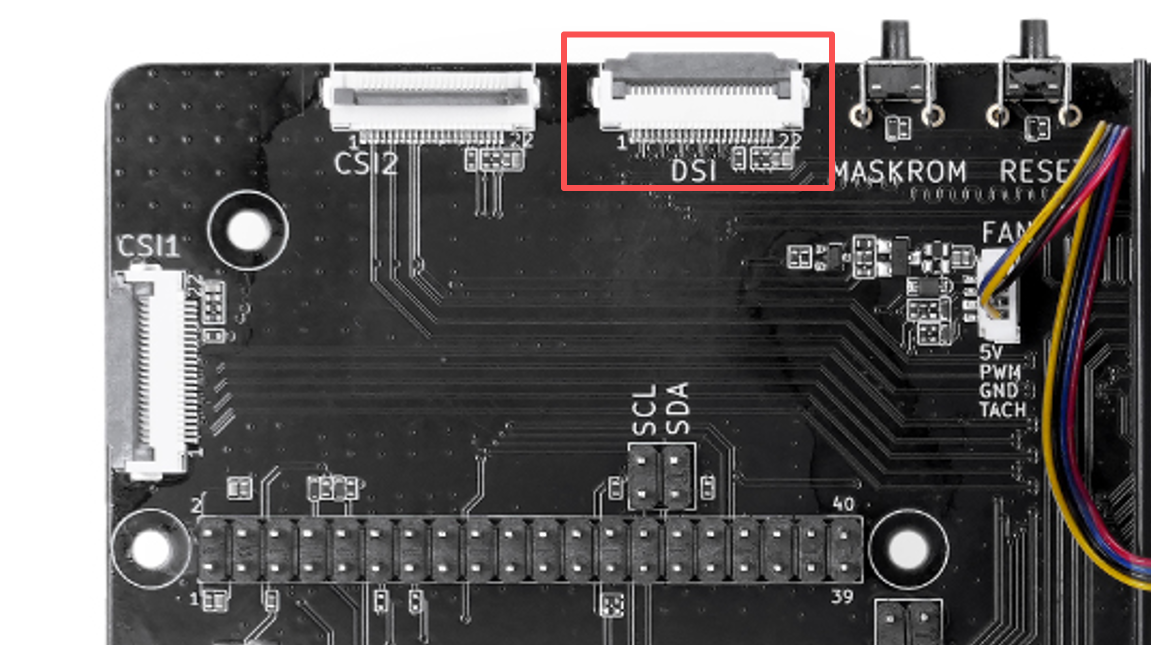
硬件连接
请按照上图所示的硬件连接图进行接线。
I²C 接口用于触摸控制器通信。如果未短接此跳线,屏幕可能可以显示图像,但触摸功能将无法正常工作。
如果你购买的是 reComputer RK3576 Module Dev Kit 系列,跳线帽已预装,无需担心此问题。
启用设备树覆盖层
要启用设备树覆盖层,请先备份当前配置文件:
sudo cp /boot/armbianEnv.txt /boot/armbianEnv.txt.bak打开配置文件:
sudo vim /boot/armbianEnv.txt将 overlay_prefix 设置为:
overlay_prefix=recomputer-rk3576-ioboard添加以下覆盖层:
overlays=raspi-7inch-touchscreen配置完成后,相关内容应如下所示:
overlay_prefix=recomputer-rk3576-ioboard
overlays=raspi-7inch-touchscreen
如果
overlays=中已启用其他覆盖层,请用空格分隔并保留原有内容,例如:Plainoverlays=existing-overlay raspi-7inch-touchscreen
对于未启用其他覆盖层的系统,也可以使用以下命令快速完成配置:
sudo sed -i '/^overlay_prefix=/d; /^overlays=/d' /boot/armbianEnv.txt

printf '%s\n' \
    'overlay_prefix=recomputer-rk3576-ioboard' \
    'overlays=raspi-7inch-touchscreen' \
    | sudo tee -a /boot/armbianEnv.txt
配置桌面显示
创建 Xorg 配置目录:
sudo mkdir -p /etc/X11/xorg.conf.d创建 DSI 显示配置:
sudo tee /etc/X11/xorg.conf.d/99-dsi.conf > /dev/null <<'EOF'
Section "Device"
    Identifier "DSI"
    Driver "modesetting"
    Option "kmsdev" "/dev/dri/card1"
    Option "DRI" "3"
    Option "AccelMethod" "glamor"
EndSection

Section "Screen"
    Identifier "Screen0"
    Device "DSI"
EndSection

Section "ServerLayout"
    Identifier "Layout"
    Screen 0 "Screen0" 0 0
EndSection
EOF
重启系统以使配置生效:
sudo reboot验证显示与触摸功能
系统重启后,DSI 屏幕应显示 Armbian 桌面并支持触摸操作。
要确认触摸设备是否被识别,请运行:
sudo apt install -y evtest
sudo evtest
在设备列表中选择对应的触摸设备,然后点击或滑动屏幕。如果终端持续输出触摸坐标和按键事件,说明触摸功能正常。
当前配置使用
/dev/dri/card1作为 DSI 显示设备。如果系统升级后 DRM 设备编号发生变化,请使用以下命令进行检查:Plainls -l /dev/dri/
GPIO 接口指南
# Calculation formula: gpionum=(letter_index-1)*8+num
recomputer-rk3576-module:~:# gpioset 0 23=0
recomputer-rk3576-module:~:# gpioset 0 23=1

#Read status
gpioget 0 23| RK3576 gpio | 排针编号 | 排针编号 | RK3576 gpio |
|---|---|---|---|
| VCC3V3_SYS | 1 | 2 | VCC5V0_SYS |
| GPIO0_C7 | 3 | 4 | VCC5V0_SYS |
| GPIO0_C6 | 5 | 6 | GND |
| GPIO3_A0 | 7 | 8 | UART0_TX_M0_DEBUG |
| GND | 9 | 10 | UART0_RX_M0_DEBUG |
| GPIO4_B4 | 11 | 12 | GPIO2_D6 |
| GPIO4_B5 | 13 | 14 | GND |
| GPIO3_A2 | 15 | 16 | GPIO2_D0 |
| VCC3V3_SYS | 17 | 18 | GPIO2_D1 |
| GPIO2_C2 | 19 | 20 | |
| GPIO2_C3 | 21 | 22 | GPIO3_A1 |
| GPIO2_C5 | 23 | 24 | GPIO2_C4 |
| 25 | 26 | GPIO2_C1 | |
| GPIO4_C7 | 27 | 28 | GPIO4_C6 |
| GPIO2_B6 | 29 | 30 | GND |
| GPIO2_B7 | 31 | 32 | GPIO2_C0 |
| GPIO0_C4 | 33 | 34 | GND |
| GPIO2_B5 | 35 | 36 | GPIO3_A3 |
| GPIO2_B4 | 37 | 38 | GPIO4_A4 |
| GND | 39 | 40 | GPIO4_A6 |
40 针排针 GPIO 与外设参考
reComputer RK3576 Module Dev Kit 提供了一个兼容 Raspberry Pi 的 40 针扩展排针。该排针可连接外部 GPIO 设备、UART 模块、I2C 传感器、SPI 设备、PWM 执行器以及 CAN 接口。Rockchip RK3576 的 pinctrl 复用功能用于选择每个引脚的活动功能。
支持的接口包括:
- GPIO
- UART
- I2C
- SPI
- PWM
- CAN
下表列出了信号引脚及其对应的 RK GPIO 名称。电源和接地引脚已在上述完整引脚定义表中列出。
| 引脚 | 功能 | RK GPIO |
|---|---|---|
| 3 | GPIO | GPIO0_23 |
| 5 | GPIO | GPIO0_22 |
| 7 | GPIO | GPIO3_96 |
| 8 | UART TX/RX | GPIO0_28 |
| 10 | UART RX/TX | GPIO0_29 |
| 11 | GPIO | GPIO4_140 |
| 12 | GPIO | GPIO2_94 |
| 13 | GPIO | GPIO4_141 |
| 15 | GPIO | GPIO3_98 |
| 16 | GPIO | GPIO2_88 |
| 18 | GPIO | GPIO2_89 |
| 19 | SPI MOSI | GPIO2_82 |
| 21 | SPI MISO | GPIO2_83 |
| 22 | GPIO | GPIO3_97 |
| 23 | SPI CLK | GPIO2_85 |
| 24 | SPI CS | GPIO2_84 |
| 26 | GPIO | GPIO2_81 |
| 27 | GPIO | GPIO4_151 |
| 28 | GPIO | GPIO4_150 |
| 29 | GPIO | GPIO2_78 |
| 31 | GPIO | GPIO2_79 |
| 32 | GPIO | GPIO2_80 |
| 33 | GPIO | GPIO0_20 |
| 35 | GPIO | GPIO2_77 |
| 36 | GPIO | GPIO3_99 |
| 37 | GPIO | GPIO2_76 |
| 38 | GPIO | GPIO4_132 |
| 40 | GPIO | GPIO4_134 |
GPIO 控制
安装 Linux GPIO 工具:
sudo apt update
sudo apt install gpiod
在选择特定线路之前,请检查 GPIO 控制器、线路名称及当前占用情况:
gpioinfo
gpioinfo gpiochip0
gpiochip 和行号取决于镜像和内核。请使用 gpioinfo 的输出进行确认,不要假设物理排针引脚号就是 Linux 的行号。
例如,若某线路在 gpiochip0 上暴露为第 23 行,请通过限流电阻连接一个 LED:
GPIO ---- resistor ---- LED ---- GND设置输出高电平和低电平:
gpioset gpiochip0 23=1
gpioset gpiochip0 23=0
将按钮连接在输入端与 3.3 V 之间(使用适当的下拉电阻或板载配置的上拉/下拉电阻),然后读取该线路状态:
3.3V
 |
Button
 |
GPIOgpioget gpiochip0 23UART 示例
要启用 UART3,请将 overlay 添加到 /boot/armbianEnv.txt:
sudo nano /boot/armbianEnv.txtoverlays=recomputer-rk3576-devkit-40pin-uart3重启并检查可用的串口设备:
sudo reboot
ls /dev/tty*
向所选 overlay 暴露的 UART 设备发送测试字符串(例如 /dev/ttyS3):
echo "Hello RK3576" > /dev/ttyS3I2C 示例
在 /boot/armbianEnv.txt 中启用 I2C3:
overlays=recomputer-rk3576-devkit-40pin-i2c3安装 I2C 工具并在重启后扫描总线 3:
sudo apt install i2c-tools
sudo i2cdetect -y 3
如下所示的输出行表示地址 0x50 处存在设备:
40: -- -- 50 --SPI 示例
RK3576 Module Dev Kit 基础镜像可能默认启用了 40 针 SPI 总线。如果安装的镜像未启用 SPI,请添加相应的 overlay 并重启:
overlays=rk3576-spi1-m1-spidev检查 spidev 节点并运行基本测试:
ls /dev/spidev*
spidev_test -D /dev/spidev1.0
物理 SPI 信号与某些板载扩展接口共享硬件资源。在连接其他 SPI 设备之前,请检查片选(chip-select)和总线占用情况。
PWM 示例
PWM 输出可用于驱动 LED 调光器、风扇或舵机。若尚未启用,请启用 PWM overlay:
overlays=recomputer-rk3576-devkit-40pin-pwm2-ch6重启后,在 /sys/class/pwm/ 下识别 PWM 控制器和通道,然后配置该通道。以下值代表 20 ms 周期和 1.5 ms 舵机脉冲:
ls /sys/class/pwm/
echo 20000000 > period
echo 1500000 > duty_cycle
echo 1 > enable
请在选定的已导出 pwmchipX/pwmY 目录下执行 echo 命令。具体的控制器和通道可能因内核设备树而异。
CAN 示例
启用 CAN0 并应用 40 针引脚覆盖层,然后重启系统:
overlays=recomputer-rk3576-devkit-40pin-can0将接口配置为 500 kbit/s,随后发送和接收测试帧:
sudo ip link set can0 up type can bitrate 500000
cansend can0 123#11223344
candump can0
引脚复用说明
RK3576 采用引脚复用机制。根据所选的设备树覆盖层,物理引脚可作为 GPIO 或外设信号使用。在使用外设功能前:
- 启用对应的覆盖层。
- 重启系统。
- 确认预期的设备节点已存在。
- 使用相应的 Linux 工具进行测试。
如果某个引脚被 UART、I2C、SPI、PWM 或其他内核驱动占用,则在禁用该功能之前,无法将其作为普通 GPIO 使用。
GPIO 与引脚复用故障排查
检查 GPIO 占用情况:
sudo cat /sys/kernel/debug/gpio检查已启用的覆盖层:
cat /boot/armbianEnv.txt检查设备树中的引脚复用配置:
cat /sys/kernel/debug/pinctrl/*/pinmux-pins40 针排针遵循 Raspberry Pi 扩展头布局,因此许多 Raspberry Pi 配件可以连接至此。但 RK3576 的引脚复用机制与 Raspberry Pi 平台不同;在连接 HAT 或其他配件前,请务必核对引脚功能表及所选的覆盖层。
风扇指南
reComputer RK3576 IO Board 支持 PWM 风扇控制。在 Armbian 中,你可以使用 Linux hwmon 接口查看风扇转速并手动调节 PWM。
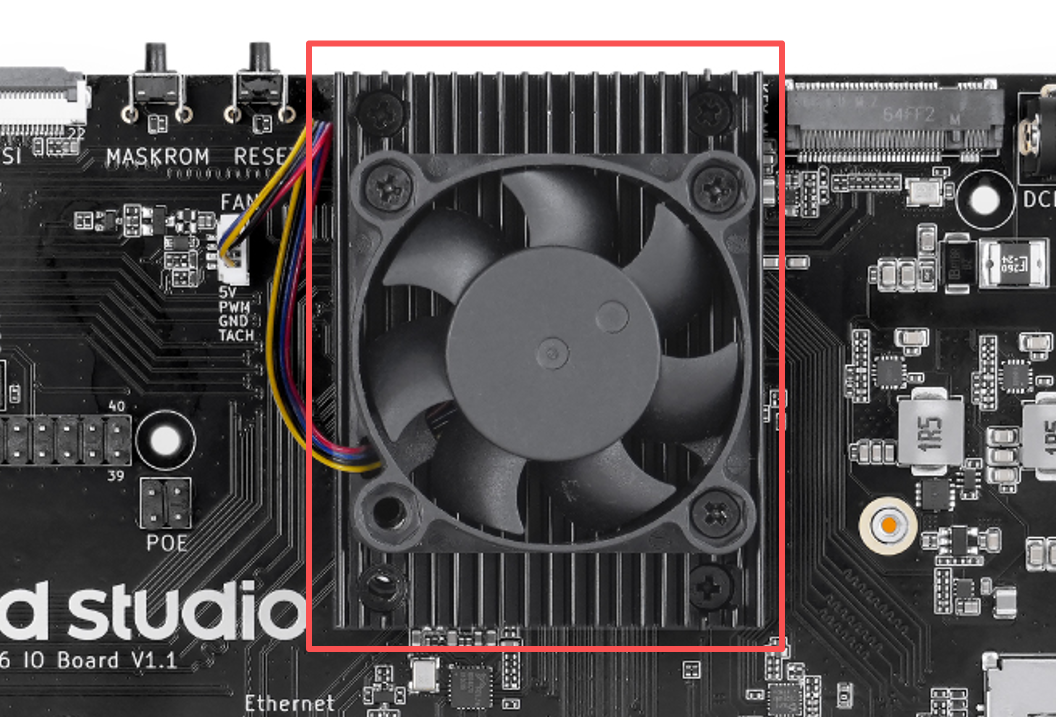
系统重启后,
hwmon编号可能会发生变化,因此不要依赖固定的值(如hwmon6)。以下命令使用通配符自动匹配风扇设备。
查看风扇转速
运行以下命令查看当前风扇转速:
cat /sys/devices/platform/pwm-fan/hwmon/hwmon*/fan1_input返回值的单位为 RPM,例如:
3200若要持续监控转速,请运行:
watch -n 1 'cat /sys/devices/platform/pwm-fan/hwmon/hwmon*/fan1_input'按 Ctrl+C 退出监控。
查看当前 PWM 值
cat /sys/devices/platform/pwm-fan/hwmon/hwmon*/pwm1有效的 PWM 范围为 0鈥?55。
PWM 比例与实际转速之间不一定呈线性关系。Linux pwm-fan 驱动规定 pwm1 的范围为 0–255,其中 255 表示最大输出。
设置风扇转速
停止风扇:
echo 0 | sudo tee /sys/devices/platform/pwm-fan/hwmon/hwmon*/pwm1设置为约 50% PWM:
echo 128 | sudo tee /sys/devices/platform/pwm-fan/hwmon/hwmon*/pwm1设置为最大 PWM:
echo 255 | sudo tee /sys/devices/platform/pwm-fan/hwmon/hwmon*/pwm1设置完成后,可再次检查风扇转速:
cat /sys/devices/platform/pwm-fan/hwmon/hwmon*/fan1_input手动设置的 PWM 值在系统重启后不会永久保留。系统将在重启后恢复默认的风扇控制策略。在高负载情况下,不建议长时间关闭风扇,以免因高温导致处理器降频。

LED 指示灯状态
reComputer RK3576 IO Board 提供电源和系统状态指示 LED。
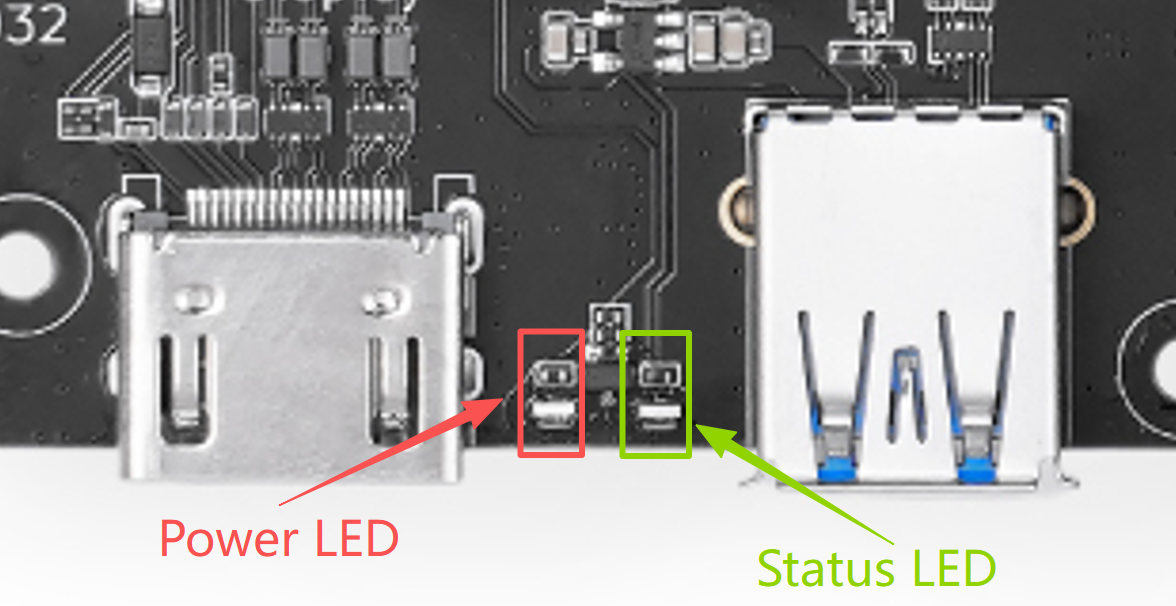
系统状态 LED 闪烁表示 Linux 内核已启动,但这并不意味着所有系统服务或用户应用程序均已就绪。
检查 LED 设备
系统状态 LED 由 Linux LED 子系统管理。使用以下命令查看系统中的 LED:
ls /sys/class/leds/在当前 Armbian 设备树中,系统状态 LED 通常显示为:
user-led检查当前触发模式:
cat /sys/class/leds/user-led/trigger输出中,方括号内的项表示当前模式,例如:
none timer default-on [heartbeat]手动控制系统状态 LED
若要将系统状态 LED 用于应用状态指示,可先关闭心跳触发:
echo none | sudo tee /sys/class/leds/user-led/trigger点亮 LED:
echo 1 | sudo tee /sys/class/leds/user-led/brightness熄灭 LED:
echo 0 | sudo tee /sys/class/leds/user-led/brightness恢复系统心跳模式:
echo heartbeat | sudo tee /sys/class/leds/user-led/trigger上述设置仅在当前启动周期内有效。系统重启后,将恢复设备树中配置的默认心跳模式。
注意事项
-
红色电源 LED 仅指示板卡已通电;不能据此判断 Linux 是否已完成启动。
-
系统状态 LED 可由应用程序控制,但一旦切换至手动模式,将不再显示系统心跳信号。
-
不建议通过固定的
hwmon或 GPIO 编号来控制此指示灯;应使用/sys/class/leds/user-led/接口。
按键说明
reComputer RK3576 IO Board 提供了三个板载按键:PWR、RESET 和 MASKROM。
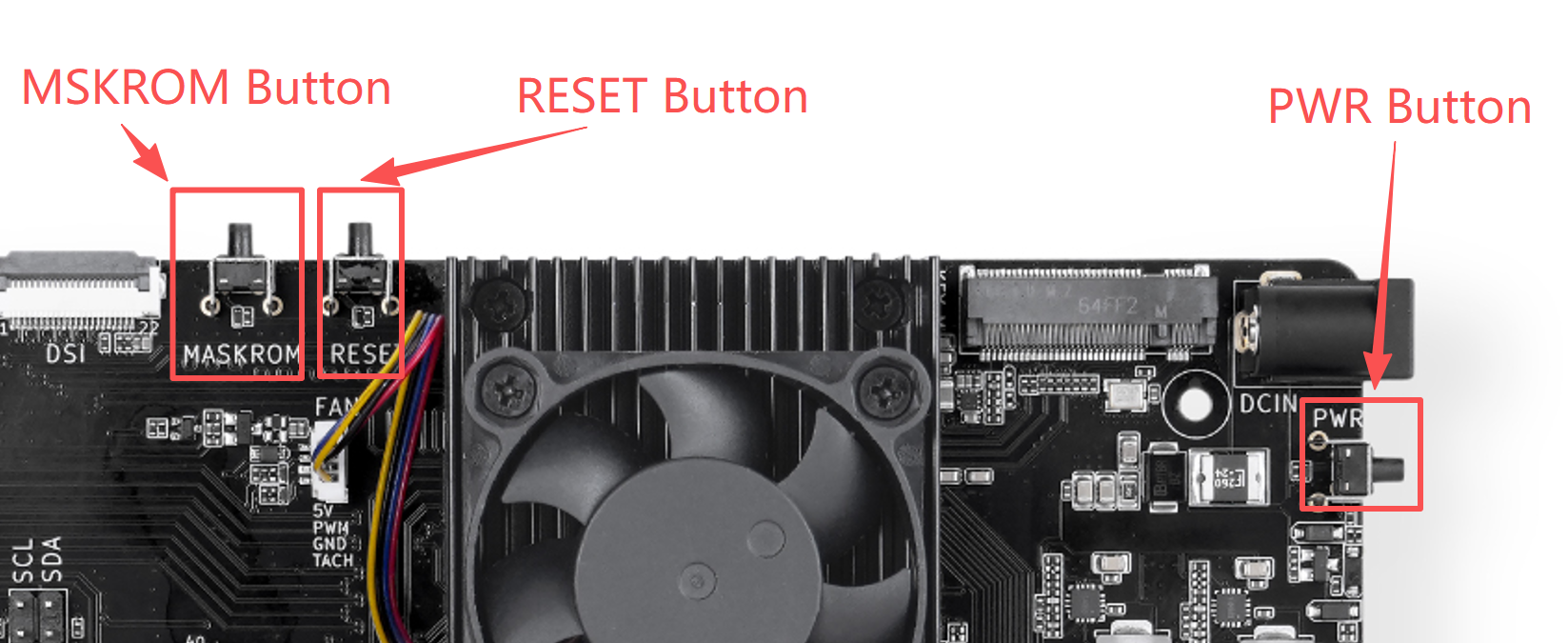
PWR 按键
PWR 按键连接至电源键输入端。在 Linux 系统中,它被识别为 rk806 pwrkey,按下时会产生 KEY_POWER 事件。
不同的系统环境可能会将该事件配置为关机、休眠或弹出电源菜单。
安装按键测试工具:
sudo apt update
sudo apt install -y evtest
运行测试:
sudo evtest在设备列表中选择:
rk806 pwrkey按下 PWR 按键后,可以看到类似以下的输出:
Event: type 1 (EV_KEY), code 116 (KEY_POWER), value 1
Event: type 1 (EV_KEY), code 116 (KEY_POWER), value 0
若要修改短按 PWR 按键后的系统行为,可以编辑 systemd-logind 配置:
sudo nano /etc/systemd/logind.conf例如,将短按动作设置为关机:
HandlePowerKey=poweroff应用配置:
sudo systemctl restart systemd-logind建议使用
sudo poweroff或桌面系统的关机功能来安全关闭设备,以避免直接断电导致文件系统或数据损坏。
RESET 按键
按下 RESET 按键会触发硬件复位,系统将立即重启。
RESET 不会执行正常的 Linux 关机流程,因此未保存的数据可能会丢失。正常情况下,建议使用:
sudo reboot仅当系统无响应且无法通过终端或 SSH 正常重启时,才使用 RESET 按键。
MASKROM 按键
MASKROM 按键用于强制设备进入 Rockchip MaskROM 模式。该模式主要用于以下情况:
-
系统无法从 eMMC 或其他存储设备启动
-
Bootloader 损坏
-
无法正常进入 Loader 模式
-
需要重新烧录系统镜像
进入 MaskROM 模式
-
使用支持数据传输的 USB-C 线缆将 IO Board 连接到主机。
-
关闭设备电源。
-
按住 MASKROM 按钮。
-
开启设备电源。
-
当主机检测到 Rockchip MaskROM 设备后,松开按钮。
如果设备已处于开机状态,也可以执行以下操作:
-
按住 MASKROM 按钮。
-
短按一次 RESET 按钮。
-
等待主机识别设备,然后松开 MASKROM 按钮。
在 Windows 上,可以通过 RKDevTool 或 RK Driver Assistant 确认设备状态:
Found One MASKROM Device在 Linux 主机上,可以运行:
lsusb检查主机上是否出现了 Rockchip USB 设备。
MASKROM 是一种系统恢复功能。不建议将其用于常规应用交互。进入 MaskROM 模式后,设备将无法正常启动 Linux;需要重新上电或复位才能退出该模式。
USB 接口指南
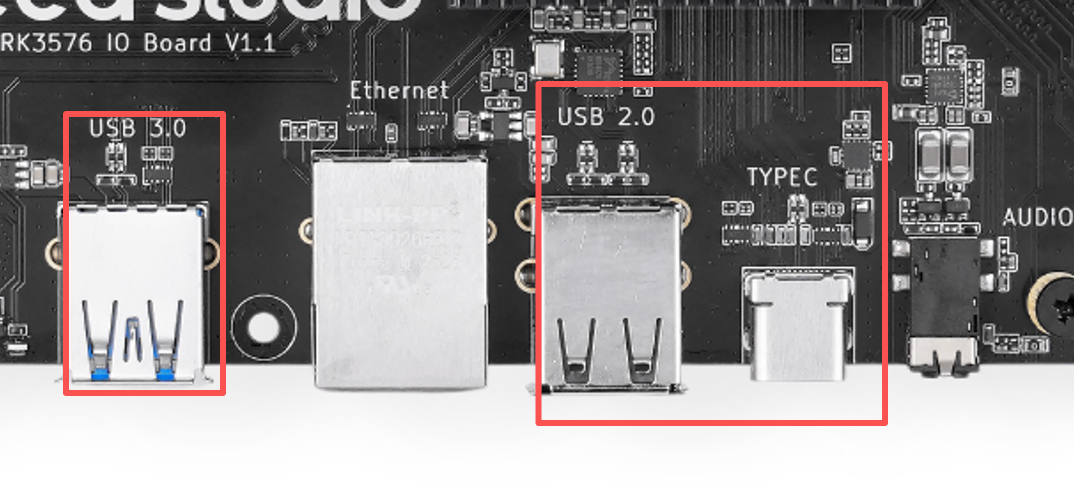
reComputer RK3576 IO Board 提供以下 USB 接口:
USB-C 支持 Host 和 Device 角色切换。实际工作模式取决于连接方向、线缆以及所连接的设备。
检查 USB 设备
连接 USB 设备后,运行:
lsusb查看 USB 设备的连接拓扑和协商速率:
lsusb -t输出如下:
seeed@recomputer-rk3576-module:~$ lsusb -t
/:  Bus 001.Port 001: Dev 001, Class=root_hub, Driver=xhci-hcd/1p, 480M
    |__ Port 001: Dev 002, If 0, Class=Hub, Driver=hub/4p, 480M
        |__ Port 004: Dev 003, If 0, Class=Human Interface Device, Driver=usbhid, 12M
        |__ Port 004: Dev 003, If 1, Class=Human Interface Device, Driver=usbhid, 12M
/:  Bus 002.Port 001: Dev 001, Class=root_hub, Driver=xhci-hcd/1p, 5000M
如果 USB 3.0 设备仅显示为 480M,请检查:
-
设备是否支持 USB 3.x
-
线缆是否支持 SuperSpeed
-
设备是否连接到 USB 3.0 Type-A 接口
-
USB Hub 或适配器是否支持 USB 3.x
查看设备连接日志
在插入 USB 设备之前,运行:
sudo dmesg --follow然后连接设备,即可实时查看设备识别、驱动加载及错误信息。按 Ctrl+C 退出。
也可以查看最近的 USB 日志:
dmesg | grep -i usb使用 USB 存储设备
插入 U 盘或外置硬盘后,检查设备节点:
lsblk桌面版 Armbian 通常会自动挂载存储设备。您也可以手动挂载:
sudo mkdir -p /mnt/usb
sudo mount /dev/sda1 /mnt/usb
使用完毕后,请先卸载设备:
sudo umount /mnt/usb
/dev/sda1仅为示例。请通过lsblk确认实际设备节点,以免误操作其他磁盘。
USB-C OTG
USB-C 接口在不同场景下可工作于不同角色:
-
Device 模式:连接 PC 进行系统烧录及 Rockchip Loader/MaskROM 通信。
-
Host 模式:通过合适的 USB-C 转接头连接 USB 外设。
-
DP Alt Mode:连接支持 DisplayPort Alt Mode 的显示设备。
进行系统烧录时,请使用支持数据传输的 USB-C 线缆。仅支持充电的线缆无法识别设备。
对于外置硬盘、AI 加速器等大功率 USB 外设,建议使用独立供电的 USB Hub,以避免因供电不足导致设备断开或系统不稳定。
板载接口包括一个 USB 3.0 Type-A 和两个通过 USB 2.0 Hub 扩展出的 Type-A 接口;在 Armbian 设备树中,USB-C 被配置为 OTG 双角色接口。
RTC 接口指南
reComputer RK3576 IO Board 集成了 RTC,可在设备断网或断电后继续维持日期和时间。
RTC 通过 I²C 连接,默认地址为:
0x51载板提供 CR2032 备用电池座。安装电池后,即使断开 DC、PoE 和 USB-C 电源,RTC 仍可继续计时。
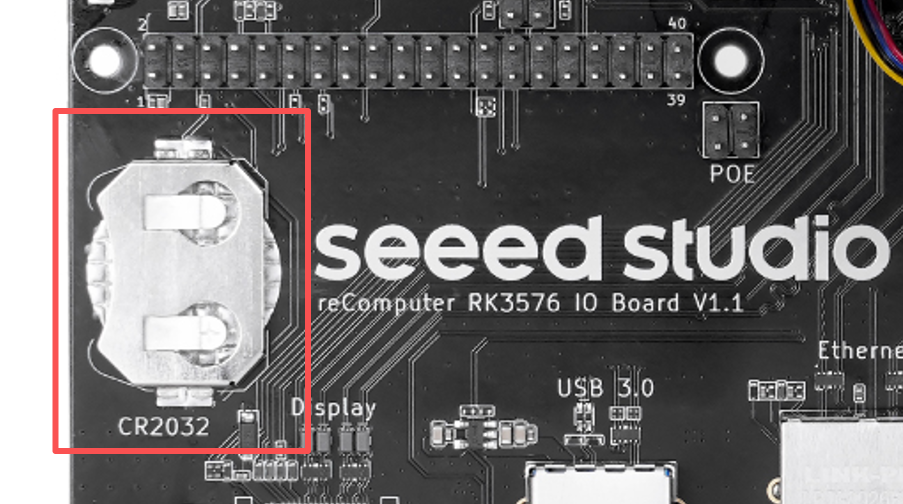
请使用不可充电的 3V CR2032 纽扣电池,并确认电池极性正确。
检查 RTC 设备
运行以下命令以确认系统是否已识别 RTC:
ls /dev/rtc*查看 RTC 驱动名称:
for rtc in /sys/class/rtc/rtc*; do
    echo "$rtc: $(cat "$rtc/name")"
done
正常情况下,可以看到对应 PCF8563 的 RTC 设备。
查看内核识别日志:
dmesg | grep -i rtc查看系统时间和 RTC 时间
查看系统时间:
timedatectl检查 RTC 时间:
sudo hwclock --show如果系统提示找不到 hwclock,请安装相关工具:
sudo apt update
sudo apt install -y util-linux-extra
将系统时间写入 RTC
设备联网后,可先启用网络时间同步:
sudo timedatectl set-ntp true确认系统时间正确:
timedatectl然后将系统时间写入 RTC:
sudo hwclock --systohc --utc建议 RTC 使用 UTC 时间,以避免因时区或夏令时变更导致的时间偏差:
sudo timedatectl set-local-rtc 0从 RTC 恢复系统时间
当设备无法访问网络时,可将 RTC 时间同步到系统:
sudo hwclock --hctosys同步后进行检查:
date手动设置时间
如果设备暂时无法联网,可以先手动设置系统时间:
sudo timedatectl set-time "2026-09-10 14:00:00"然后将其写入 RTC:
sudo hwclock --systohc --utc验证断电保持功能
-
确认 CR2032 电池已正确安装。
-
将当前系统时间写入 RTC:
sudo hwclock --systohc --utc
sudo hwclock --show- 正常关闭设备电源:
sudo poweroff-
断开所有外部电源,如 DC、PoE 和 USB-C。
-
等待一段时间后,重新接通电源。
-
再次检查 RTC 时间:
sudo hwclock --show如果时间持续正常变化,说明 RTC 备用电源工作正常。
RTC 仅存储时间信息,主电源断开后无法继续为系统供电。若未安装电池或电池电量不足,设备完全断电后 RTC 时间可能会丢失。
PCF8563 和 CR2032 电池接口可在 RK3576 IO Board 原理图中确认;默认 Armbian 设备树中已启用 PCF8563,通常无需额外的 overlay 配置。
音频
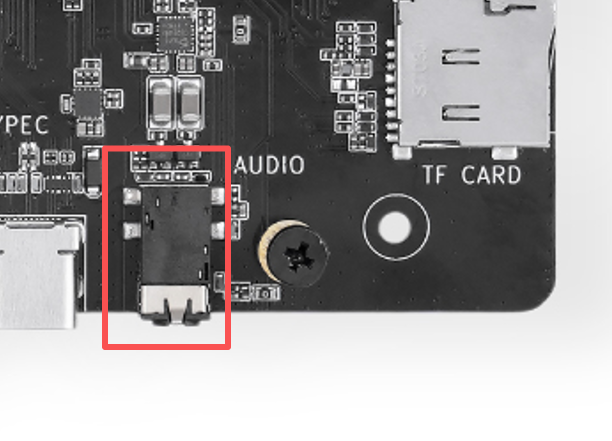
reComputer RK3576 IO Board 集成了 ES8311 音频编解码器,并提供支持以下功能的 3.5 mm 音频接口:
-
立体声音频输出
-
模拟麦克风输入
-
耳机插入检测
-
HDMI 和 USB-C DisplayPort 数字音频输出
使用普通三段式耳机时,仅支持音频输出;如需录音,请使用带麦克风的四段式耳麦。
检查音频设备
安装 ALSA 音频工具:
sudo apt update
sudo apt install -y alsa-utils
列出所有声卡:
cat /proc/asound/cards分别检查播放和录音设备:
aplay -l
arecord -l
正常情况下,可以看到如下设备:
rockchip-es8311
rockchip-hdmi0
rockchip-dp0
注意:
ALSA 声卡编号可能会随连接的 USB、HDMI 或其他音频设备而变化。请通过
aplay -l和arecord -l确认实际编号。
测试音频播放
以下示例假设 ES8311 为 card 0, device 0。如果设备编号不同,请将 0,0 替换为正确的声卡和器件编号。
使用测试音播放左右声道:
speaker-test -D plughw:0,0 -c 2 -t wav按 Ctrl+C 停止测试。
播放 WAV 文件:
aplay -D plughw:0,0 test.wav播放 MP3 文件:
sudo apt install -y mpg123
mpg123 -a hw:0,0 test.mp3
测试麦克风录音
连接带麦克风的 3.5 mm 耳麦,然后录制一段 5 秒的音频:
arecord -D plughw:0,0 \
    -d 5 \
    -f S16_LE \
    -r 48000 \
    -c 2 \
    recording.wav
回放录音:
aplay -D plughw:0,0 recording.wav也可以进行实时录音与播放测试:
arecord -D plughw:0,0 -f cd |
    aplay -D plughw:0,0 -f cd
建议在测试期间使用耳机,以避免扬声器与麦克风之间产生啸叫。
调整音量
运行 ALSA Mixer:
alsamixer在界面中:
-
按
F6选择rockchip-es8311。 -
使用左右方向键选择音频控制项。
-
使用上下方向键调整音量。
-
按
M切换静音状态。 -
按
Esc退出。
确保以下输出或输入通道未处于静音状态:
Headphone
DAC
ADC
MIC PGA
保存当前设置:
sudo alsactl store恢复已保存的设置:
sudo alsactl restore选择系统默认音频设备
在 Armbian 桌面环境中,可以通过音量图标选择 3.5 mm、HDMI 或 DisplayPort 音频设备。
在终端中查看 PipeWire/PulseAudio 音频设备:
pactl list short sinks
pactl list short sources
设置默认输出设备:
pactl set-default-sink <sink_name>设置默认输入设备:
pactl set-default-source <source_name>将 <sink_name> 和 <source_name> 替换为上一条命令显示的实际名称。
常见问题
3.5 mm 耳机无声音
首先确认系统已选择 ES8311,而非 HDMI 或 DisplayPort:
aplay -l
pactl list short sinks
然后检查 Mixer 中的静音状态:
alsamixer如果使用较旧的测试镜像且启动时无声音,请参考项目中的 ES8311 播放配置脚本。
麦克风录音无输入
确认使用的是带麦克风的四段式耳机,并检查录音设备:
arecord -l进入 Mixer 并检查 ADC、MIC PGA 及输入通道:
alsamixer如果较旧的测试镜像录制到空数据,请参考 ES8311 录音配置脚本。
出现爆音或噪声
-
确认耳机插头已完全插入。
-
避免使用接触不良的转接线。
-
降低耳机输出音量和麦克风增益。
-
录音时,避免将麦克风过于靠近耳机。
-
使用
plughw设备,以便 ALSA 自动执行采样率和格式转换。