reComputer RK3576 首次启动配置
最近更新:
在 reComputer RK3576 上完成 Armbian 初始化设置:设置账户密码、创建日常使用的用户,并选择语言和时区。截图展示了交互式设置过程;实际提示可能因安装的镜像而异。
开始之前
- 连接显示器、键盘和网线,然后接通电源。
- 如果要安装新系统,请先为你的设备烧录镜像。
- 如果你已在 Armbian Imager 中创建了 Autoconfig Profile,部分设置可能已经生效。请使用该配置文件中的账户信息。
1. 设置 root 密码
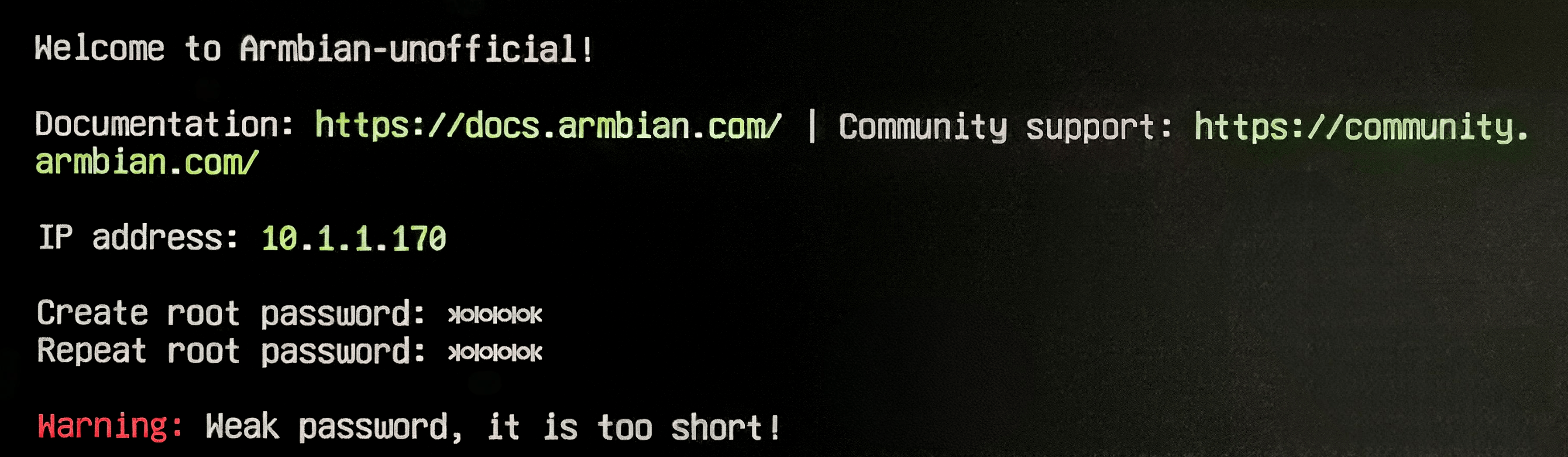
出现提示时,输入新的 root 密码并再次输入以确认。输入过程中不会显示密码字符。如果安装程序提示密码过弱,请更换更强的密码。
2. 选择 shell
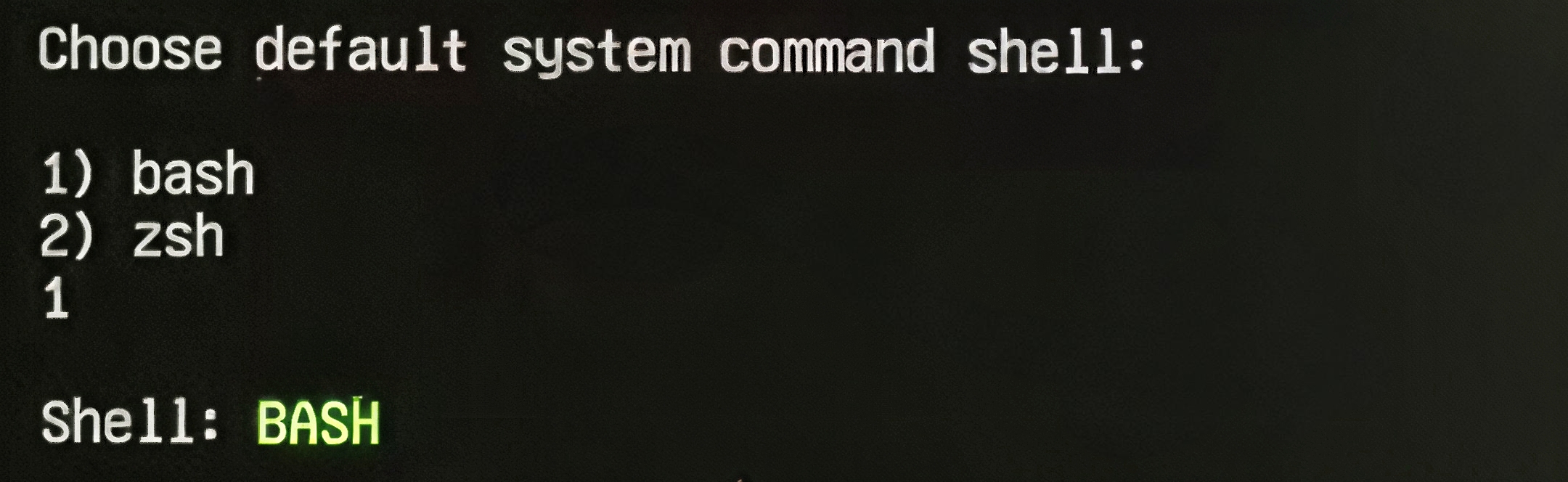
如果安装程序提供 bash 和 zsh,请选择你偏好的 shell。截图使用的是 1) bash:输入 1 并按 Enter。如果选项不同,请以屏幕上的标签为准。
3. 创建用户账户
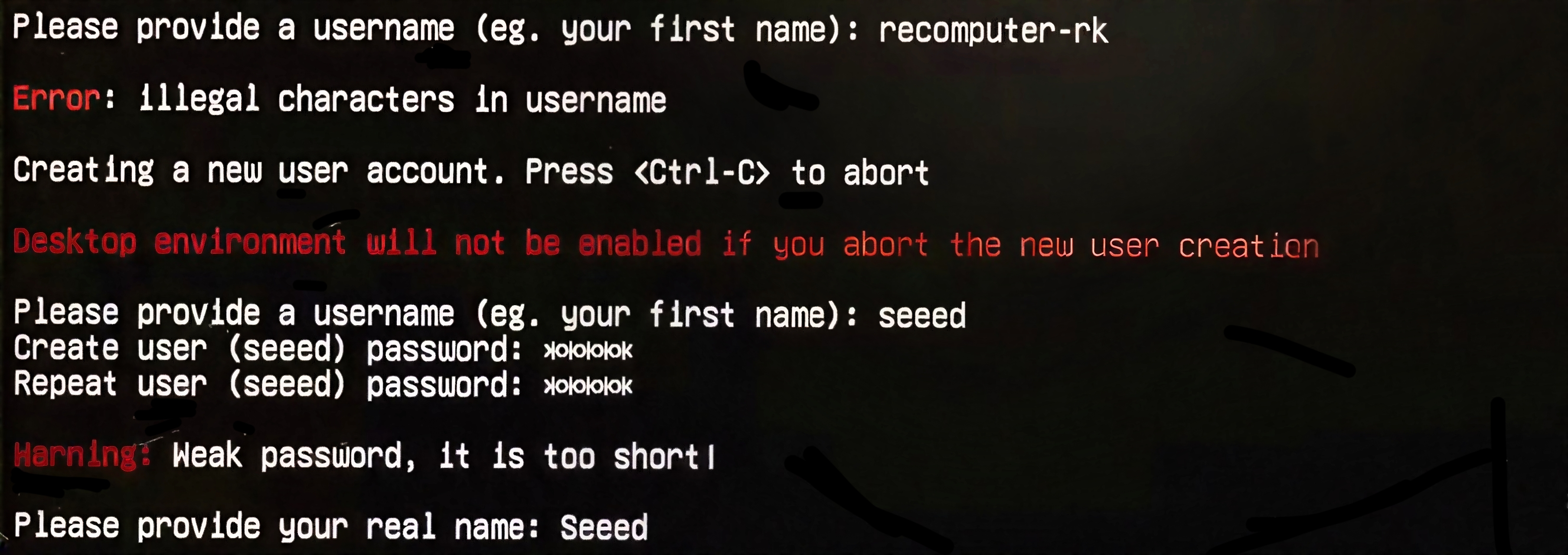
- 输入日常使用的用户名,例如
seeed。请遵循安装程序显示的用户名规则。 - 设置并确认该用户的密码。
- 如有提示,请输入全名;这是可选字段,也可以跳过。
日常操作请使用该账户;当命令需要管理员权限时,请使用 sudo。请妥善保存用户名和密码,以便登录桌面和 SSH;示例用户名 seeed 未指定默认密码。
4. 选择时区和语言
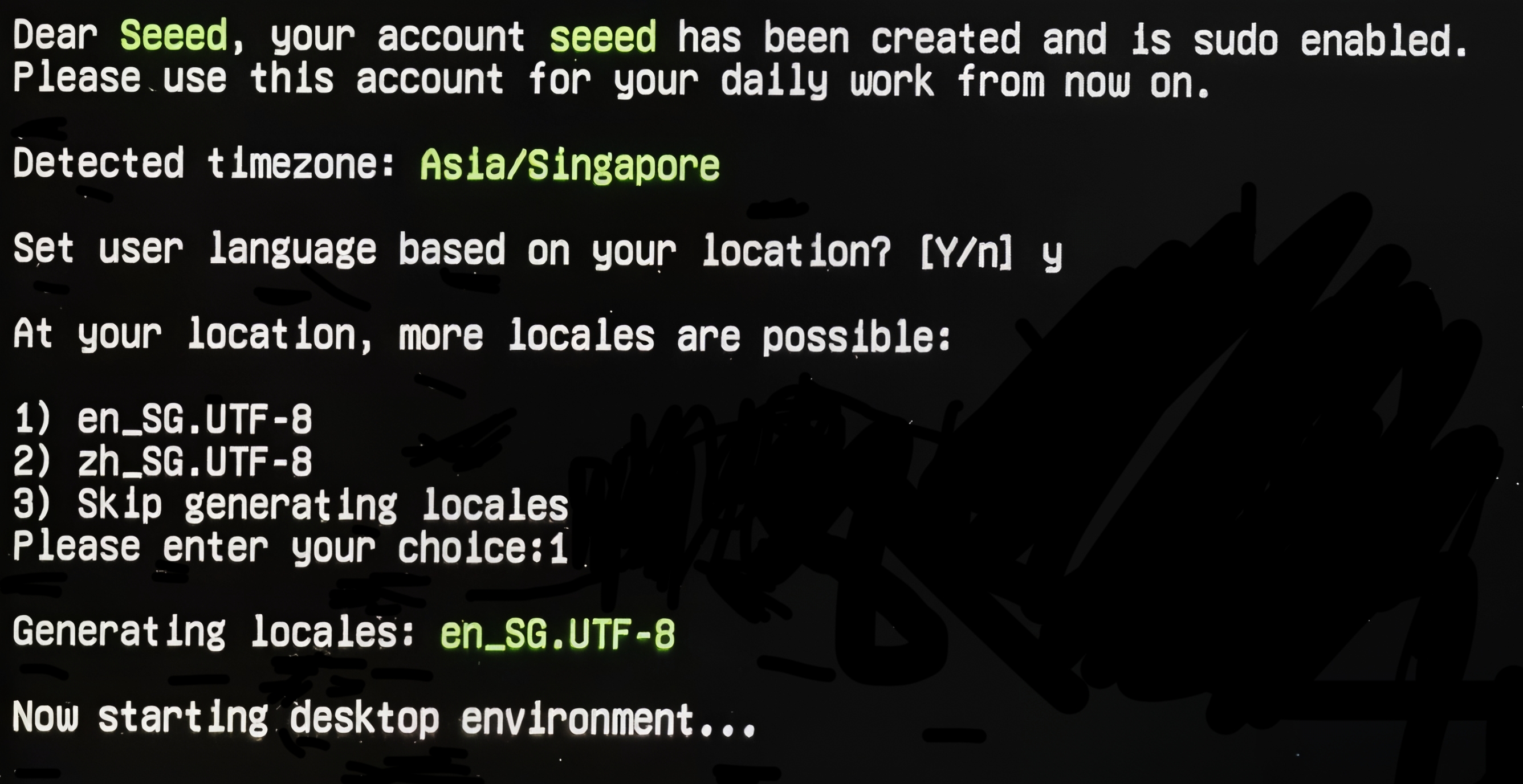
接受检测结果前,请先核对识别到的位置。请从可选项中选择你自己的时区和语言。截图中的 Asia/Singapore 和 en_SG.UTF-8 仅为示例。
如果提示 Set user language based on your location? [Y/n],请选择 y 使用该位置对应的语言,或选择 n 选择其他语言。
5. 登录
设置完成后,使用你创建的用户账户登录。桌面镜像会进入图形会话;Minimal 镜像则提供命令行登录。
现在,你可以继续配置网络、SSH 和文件传输。
故障排查
| 现象 | 检查方法 |
|---|---|
| 部分设置提示没有出现 | 可能已由 Imager 配置文件或预先配置的镜像提供了这些设置。 |
| 登录失败 | 请使用设置过程中创建的用户账户和密码,或 Imager 配置文件中配置的账户和密码。同时检查键盘布局。 |
| 没有进入桌面 | 请确认安装的是桌面镜像。Minimal 镜像使用终端。 |
| 设备无法启动 | 请检查电源、显示器连接和启动存储。如果镜像损坏,请按照该设备的烧录指南重新安装。重新烧录会擦除所选存储。 |