安装 N3uron
最近更新:
介绍
N3uron 是面向工业物联网(IIoT)与 DataOps 的工业边缘软件平台。它采用模块化架构,可用于采集、组织、处理并交换工业设备与应用程序的数据,并通过 Web 界面管理节点和查看实时数据。根据部署需求,用户可以进一步配置 Modbus、MQTT、OPC UA 等模块,将现场设备与本地系统或云服务连接起来。
本教程介绍如何在 reComputer RK 系列设备上安装 N3uron,并完成服务检查、WebUI 登录和基本功能验证。整个安装过程在设备本机的 ARM64 Linux 系统上完成,无需 Docker。
参考环境: reComputer RK3576、Armbian(Debian 12 Bookworm,ARM64)、N3uron v1.22.6,已完成安装与 WebUI 访问。其他 RK 系列设备(如 RK3588)请先按官方文档确认发行版和架构要求。
准备工作
硬件
- 一台运行兼容 Linux 系统的 reComputer RK 系列设备。本篇实测设备为 reComputer RK3576。
- 网络连接:设备需要能够访问 N3uron 官方下载服务器;用于访问 WebUI 的电脑应能与设备网络互通。
- 一台用于 SSH 操作及访问 WebUI 的电脑。
软件
- 64 位 Linux 系统(
aarch64/arm64)。本篇使用 Armbian Debian 12。 - 可使用
sudo的终端账号,以及curl命令。 - 任意现代网页浏览器。
根据 N3uron v1.22 Linux 安装文档,该版本支持 Debian 10 及更新版本,以及 Ubuntu 20.04 及更新版本等兼容环境;官方列出的基本资源要求为 至少 1 GB RAM、1 GB 可用磁盘空间和单核 1 GHz CPU。这些是最低要求,不代表所有后续功能的实际性能需求。
步骤 1:确认设备系统与网络
通过 SSH 登录 reComputer RK 设备,并查看 CPU 架构:
uname -m对于本篇使用的 ARM64 系统,应显示:
aarch64查看发行版信息及剩余资源:
cat /etc/os-release
free -h
df -h /
确认设备可以访问 N3uron 安装脚本地址:
curl -I --connect-timeout 10 https://get.n3uron.com/install.sh如果系统提示
curl: command not found,可在 Debian / Ubuntu 系统上运行sudo apt update && sudo apt install -y curl。
步骤 2:安装 N3uron
在 reComputer RK 终端运行 N3uron 官方的一键安装命令:
curl -fsSL https://get.n3uron.com/install.sh | sudo bash安装脚本会识别设备的系统架构,下载对应软件包,将 N3uron 安装到系统中,并尝试启动服务。
在本篇 RK3576 实测中,终端输出的关键信息如下:
[INFO] Detecting system architecture...
[INFO] Detected architecture: arm64
[INFO] Downloading the installation package for arm64...
[INFO] Installing into /opt/n3uron
[INFO] Starting service...

N3uron v1.22.6 successfully installed.
当出现 successfully installed,表示安装脚本已报告成功。本次实测版本为 v1.22.6;一键脚本默认获取适用的当前版本,因此其他时间执行时,下载的版本可能不同。
可选:下载后查看安装脚本 如果需要先检查脚本内容,再由管理员决定是否执行,可以改用以下方式(与上一条一键安装命令二选一):
curl -fL --retry 3 https://get.n3uron.com/install.sh -o /tmp/n3uron-install.sh
less /tmp/n3uron-install.sh
sudo bash /tmp/n3uron-install.sh只有实际执行了保存文件的第一条命令,/tmp/n3uron-install.sh 才会存在。已经通过一键安装脚本安装成功的用户,无需再执行本地脚本。
步骤 3:检查 N3uron 服务
安装完成后,检查 systemd 服务状态:
sudo systemctl status n3uron --no-pager如果显示 active (running),说明服务正在运行。
如需手动启动或重启服务,可以执行:
sudo systemctl start n3uron
sudo systemctl restart n3uron
需要排查启动问题时,查看最近日志:
sudo journalctl -u n3uron -n 50 --no-pager查看 WebUI 监听端口:
sudo ss -ltnp | grep -E ':8003|:8443'N3uron WebUI 默认使用 HTTP 8003 和 HTTPS 8443 端口。具体监听状态以安装后的设备为准。
步骤 4:访问 N3uron WebUI
先获取 reComputer RK 的局域网 IP 地址:
hostname -I在同一网络下的电脑浏览器中打开:
http://<RK_DEVICE_IP>:8003例如,当设备 IP 地址为 192.168.1.100 时,访问:
http://192.168.1.100:8003如已正确配置 HTTPS,也可以使用 https://<RK_DEVICE_IP>:8443。首次使用自签名证书时,浏览器可能提示证书信任问题;请根据实际部署的证书进行安全配置。
初始化管理员密码
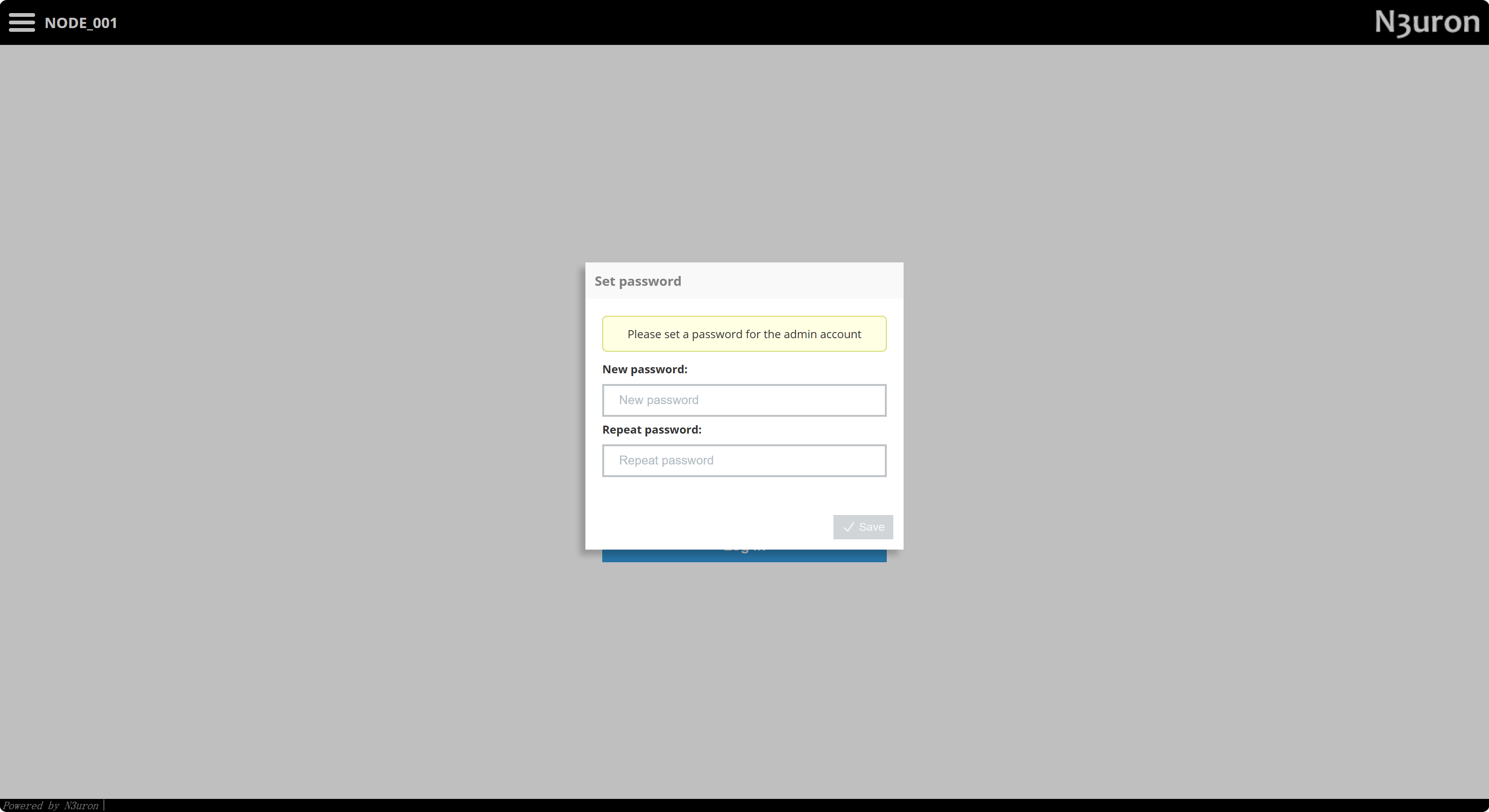
首次访问时,按页面提示为 admin 管理员账户设置密码。图中的 Set password 对话框对应以下操作:
- 在 New password 中输入新的管理员密码。
- 在 Repeat password 中再次输入相同密码。
- 点击 Save 保存。首次设置密码的流程也见 N3uron Linux 安装文档。
登录 WebUI
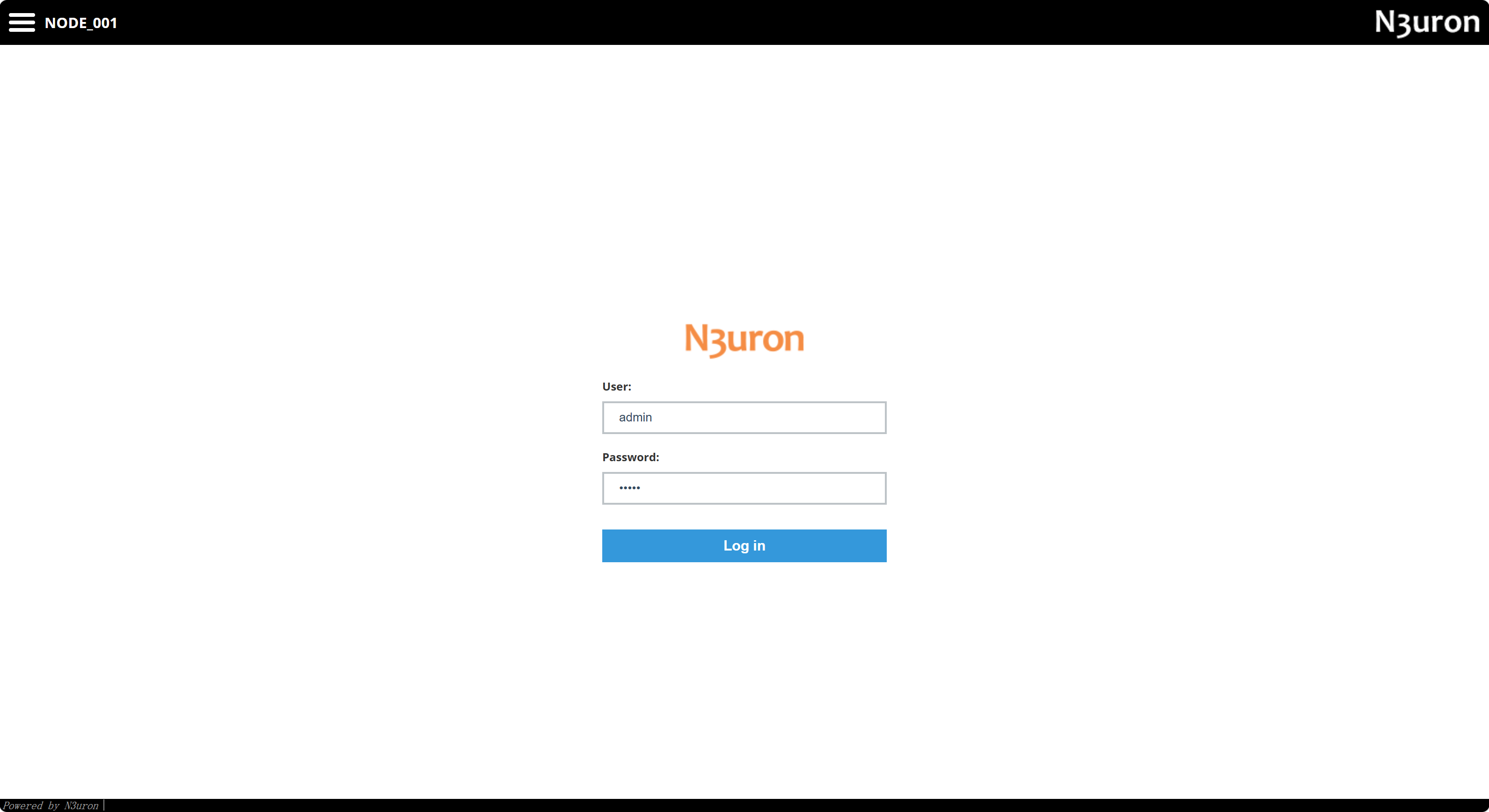
返回登录页面后,在 User 中输入 admin,在 Password 中输入刚刚设置的密码,点击 Log in。
如果节点此前已完成初始化,直接使用已有管理员凭据登录。
生产环境应配置适当的访问控制与 HTTPS,不要将 WebUI 直接暴露到公网。
步骤 5:验证安装结果
登录成功后,默认会进入 N3uron WebUI。在本篇 RK3576 实测中,页面顶部显示节点 NODE_001,左侧可以看到以下功能入口:
| 菜单 | 功能 |
|---|---|
| Data → Realtime | 查看实时 Tag 数据及状态 |
| Data → Historical | 访问已配置的历史数据功能 |
| Alarms | 查看告警信息 |
| System → Diagnostics | 检查节点和模块运行状态 |
| System → Config | 配置节点和功能模块 |
| System → Licensing | 查看及管理许可证状态 |
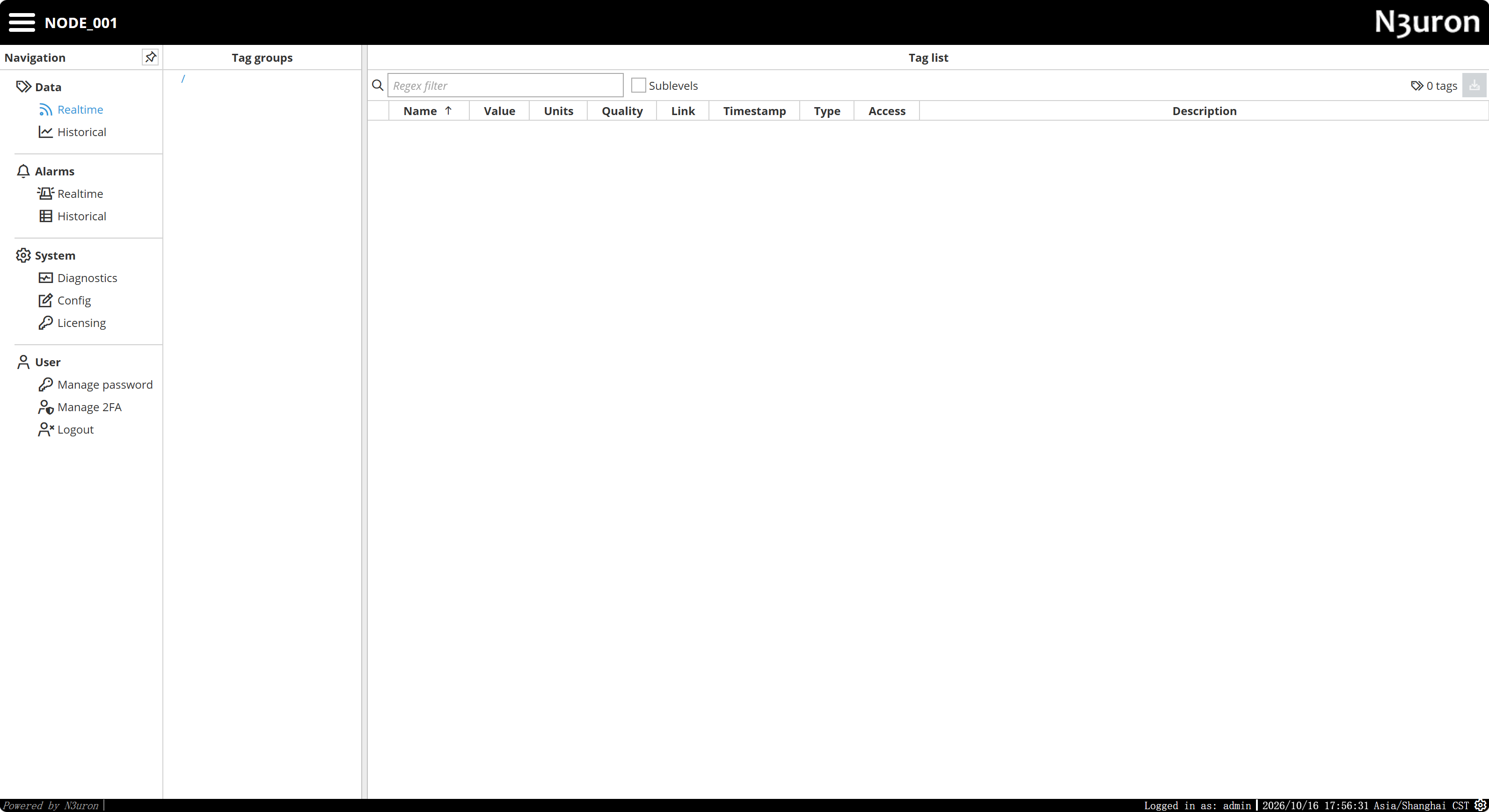
此时在 Data → Realtime 页面看到 0 tags 是正常现象,因为尚未创建数据源和 Tag。只要 N3uron 服务正常运行,并且浏览器能够登录 WebUI,本篇安装和基本验证即已完成。
许可证与扩展模块
WebUI 的基本访问不要求单独购买 WebUI 许可证。N3uron 的其他商业功能模块通常需要对应许可证;在无有效许可证时,模块可按官方规则进入限时 Demo 模式。具体功能和授权限制请以当前版本的 N3uron 文档 与许可界面为准。
另外,N3uron v1.22 的 Historian 内嵌数据库 对 ARM64 CPU 有 ARMv8.2-A 或更新架构的要求。安装成功并不代表所有可选模块都已通过硬件兼容性验证。详见 Linux 安装要求。
常见问题
安装脚本无法下载
检查网络连接和 DNS 解析,并先尝试单独下载安装脚本:
curl -fL --retry 3 https://get.n3uron.com/install.sh -o /tmp/n3uron-install.sh如下载失败,应先检查输出错误信息,不建议在未确认原因时反复执行安装命令。
浏览器无法访问 WebUI
依次确认服务、监听端口和 IP 地址:
sudo systemctl status n3uron --no-pager
sudo ss -ltnp | grep -E ':8003|:8443'
hostname -I
同时确认浏览器电脑能够访问设备所在网络,且防火墙未阻止对应端口。
为什么实时数据页面显示 0 tags?
新安装的 N3uron 尚未接入任何数据源。后续通过 System → Config 配置 Modbus、MQTT 或 OPC UA 模块,建立 Tag 后,就可以在 Data → Realtime 查看相应数据。
下一步
N3uron 安装完成后,可以继续探索工业边缘网关应用,例如:
- 使用 Modbus TCP 读取设备或模拟传感器数据;
- 通过 MQTT Client 将本地 Tag 数据发送至 MQTT Broker;
- 将 N3uron 连接至 AWS IoT Core,构建工业设备到云端的数据链路。
这些功能不属于本篇安装教程的验证范围,建议在独立的后续应用教程中介绍。