reComputer RK3576 模块开发套件刷写操作系统
最近更新:
RK 固件刷写与初始化
镜像刷写
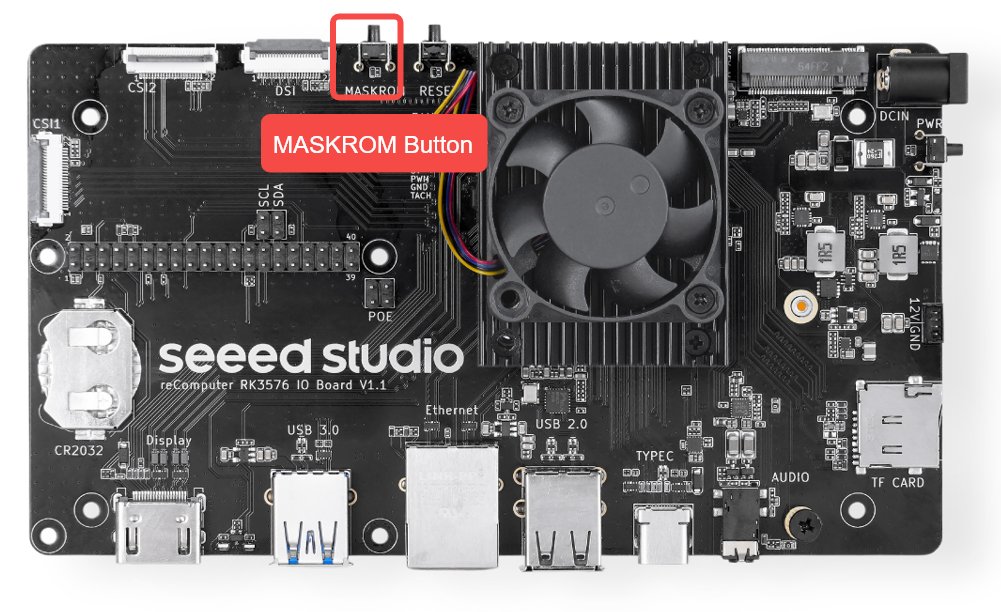
按住 MASKROM 按钮,然后给设备上电。当电源指示灯常亮且心跳指示灯熄灭时,表示设备已成功进入 MASKROM 模式(此时可松开按钮)。
设备支持以下三种镜像刷写及启动方式,请根据实际硬件配置选择其中一种:
-
eMMC 启动:将镜像直接刷写到板载 eMMC 并从其启动。
-
SSD 启动:将镜像刷写到 SSD(固态硬盘),连接至 Dev Kit 并从其启动。
-
TF 卡启动:将镜像刷写到 TF 卡(建议容量 32GB 或更大),插入 Dev Kit 并从其启动。
eMMC 镜像启动
如果开发板带有板载 eMMC,则无需安装。系统镜像已在出厂时预刷完成。
Windows
RKDevTool 是 Rockchip 开发的用于 Windows 平台 USB 刷写的工具。
安装 RKDevTool
下载并解压以下文件以安装 RKDevTool:
-
RKDevTool v3.37 (包含中文用户手册)
安装 DriverAssistant 驱动
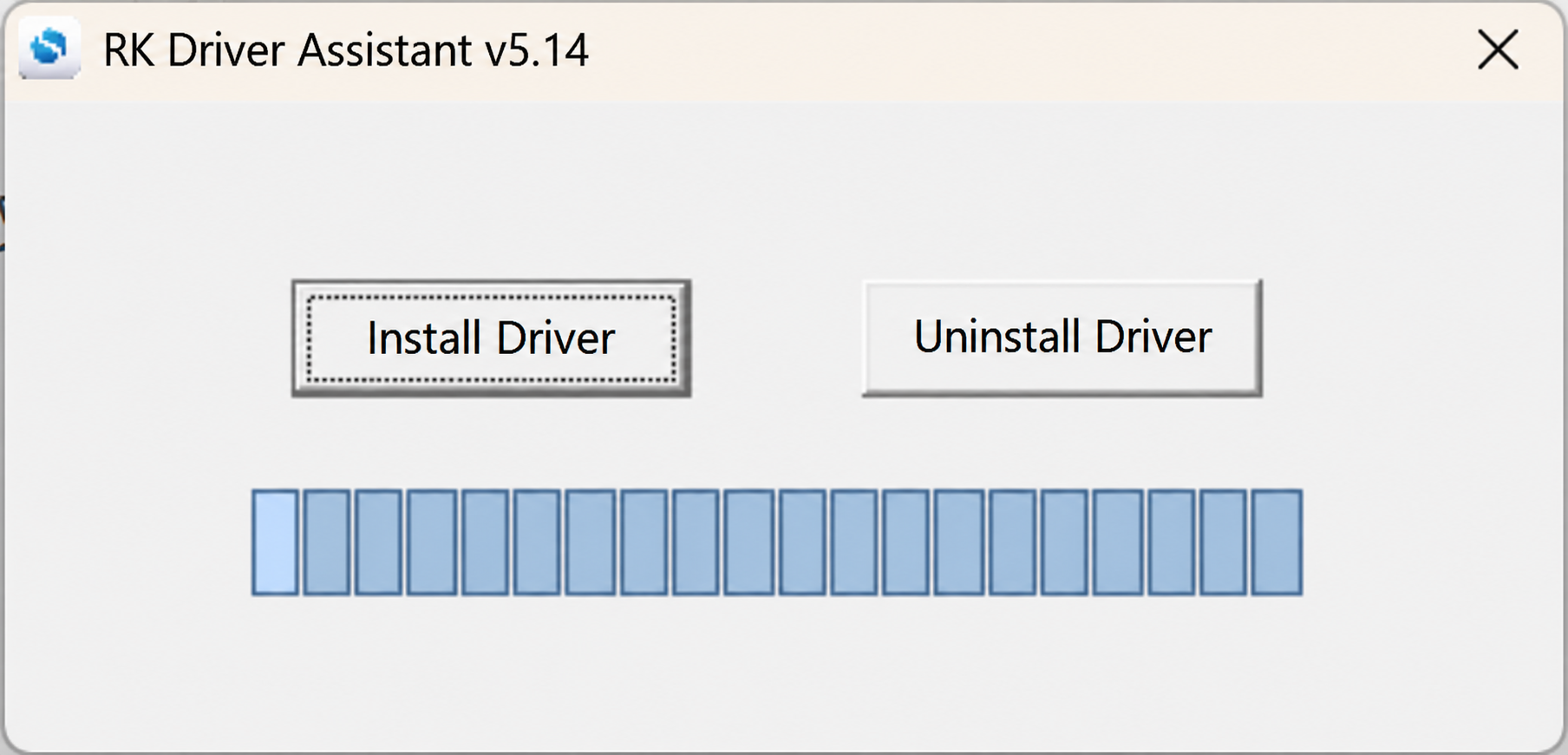
下载并解压 DriverAssistant,运行 DriverInstall.exe 并点击 Install Driver 按钮安装驱动。如果之前已安装过其他版本的驱动,请先点击 Uninstall Driver 卸载旧驱动,然后再重新安装。
运行 RKDevTool
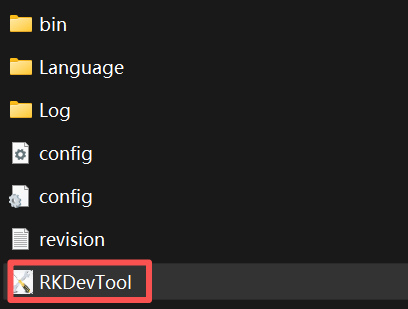
解压 RKDevTool.zip,双击 RKDevTool.exe 运行程序。
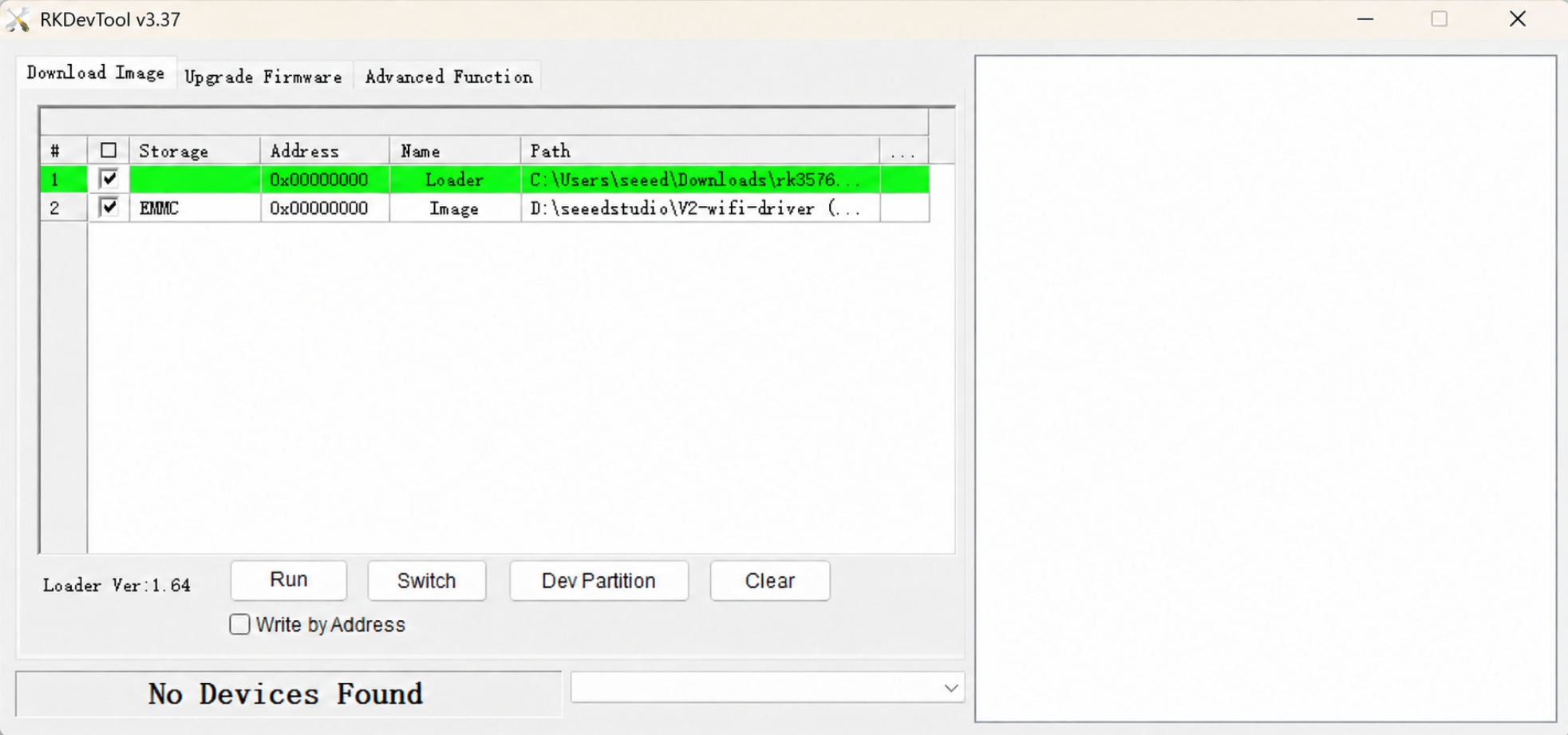
现在使用 USB 线将 Dev Kit 的 USB-C 端口连接到 PC。界面显示 "Found One MASKROM Device",表明 eMMC 已被识别。
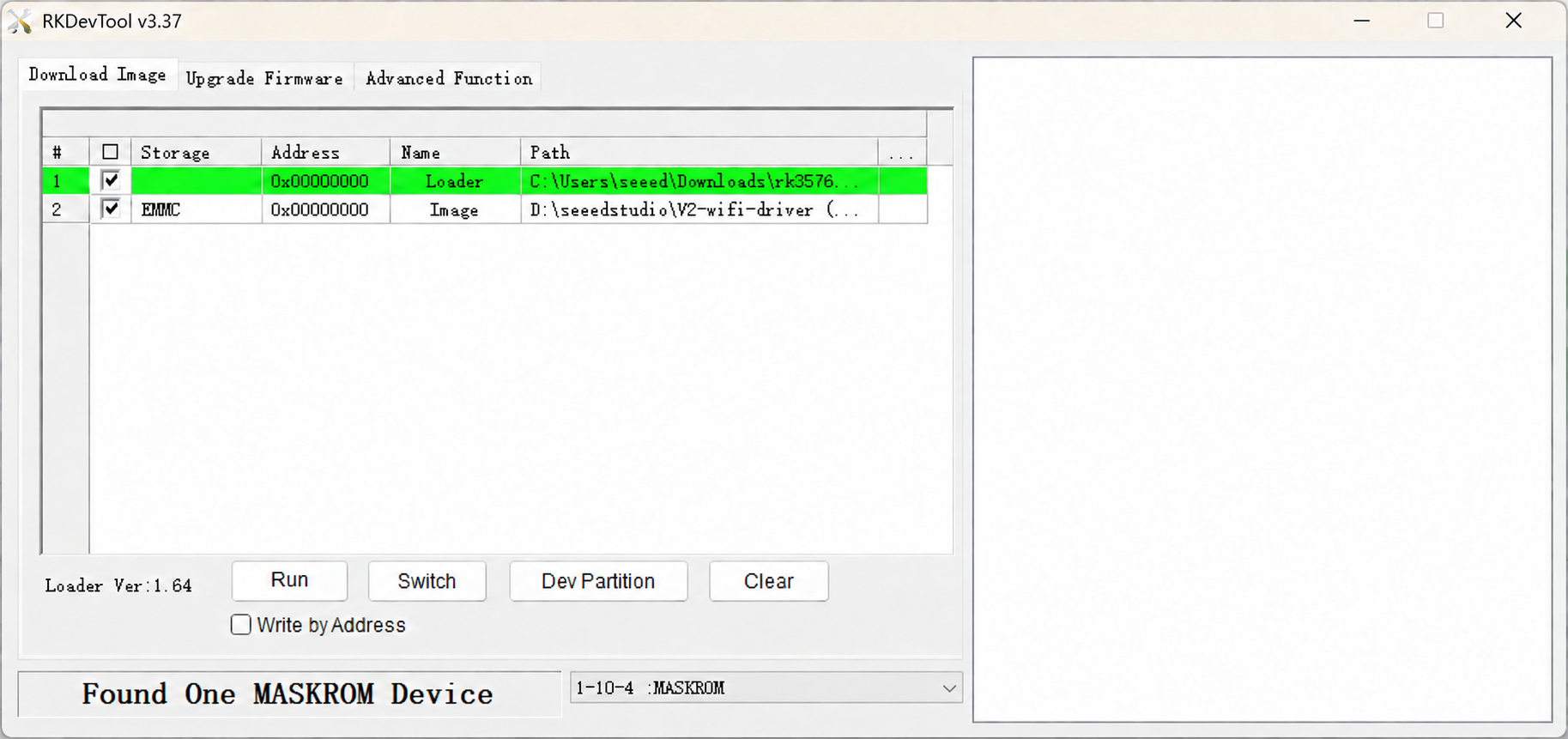
配置 RKDevTool 写入参数
根据编号选择对应的 Loader 和 Image。通常直接使用官方默认固件即可。
注意
Loader 文件和 Image 文件是什么?
- Loader 文件:设备的底层引导程序,负责在烧录阶段初始化基础硬件(如 DDR),并与 PC 端开发工具建立通信通道,以便后续接收和写入数据。
- Image 文件:包含完整操作系统内核和根文件系统镜像包。烧录到设备存储(如 eMMC)后,即成为设备上实际运行的系统。
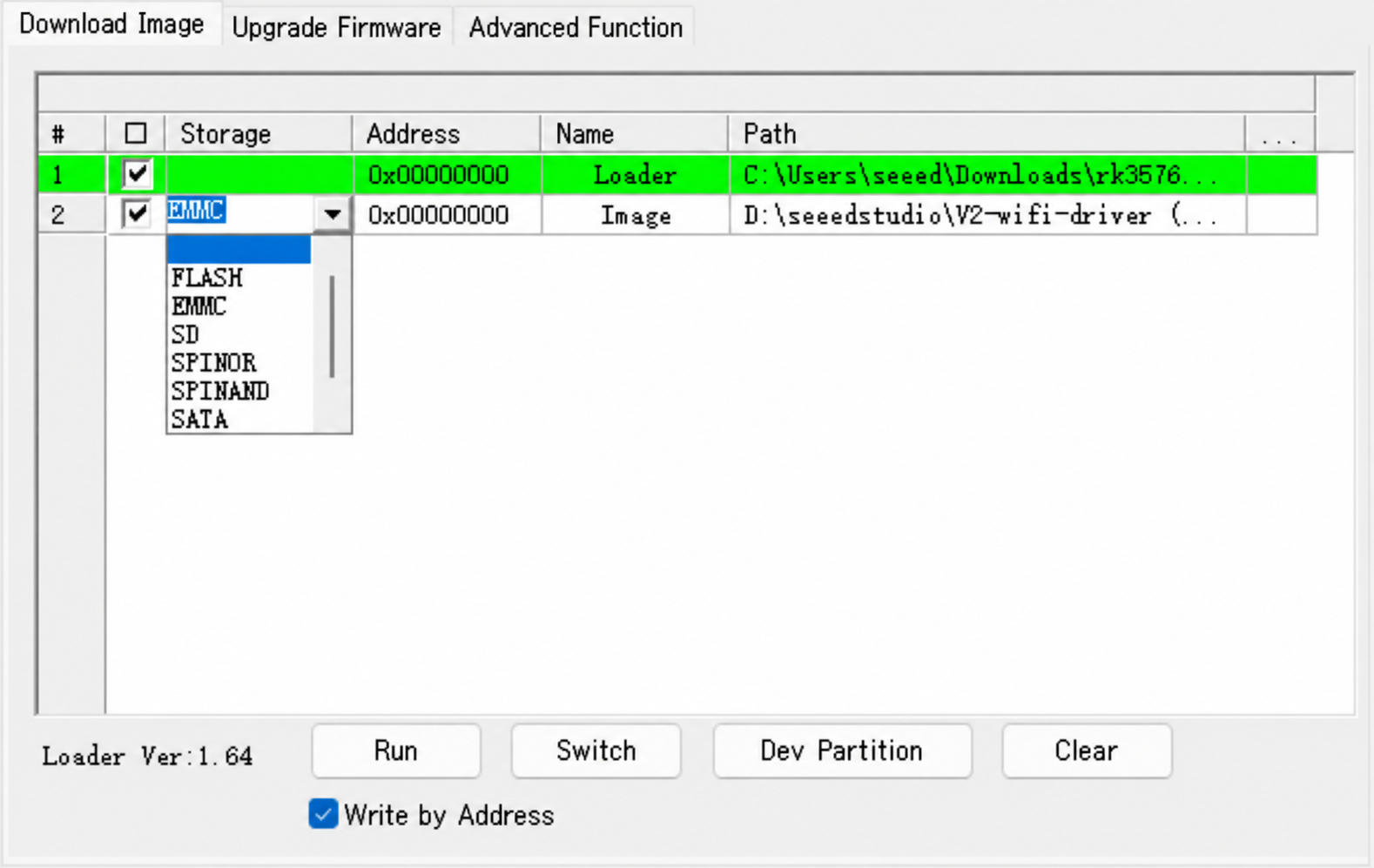
在 Storage 选项中选择目标介质:eMMC
勾选 "Force write by address",然后点击 Execute;
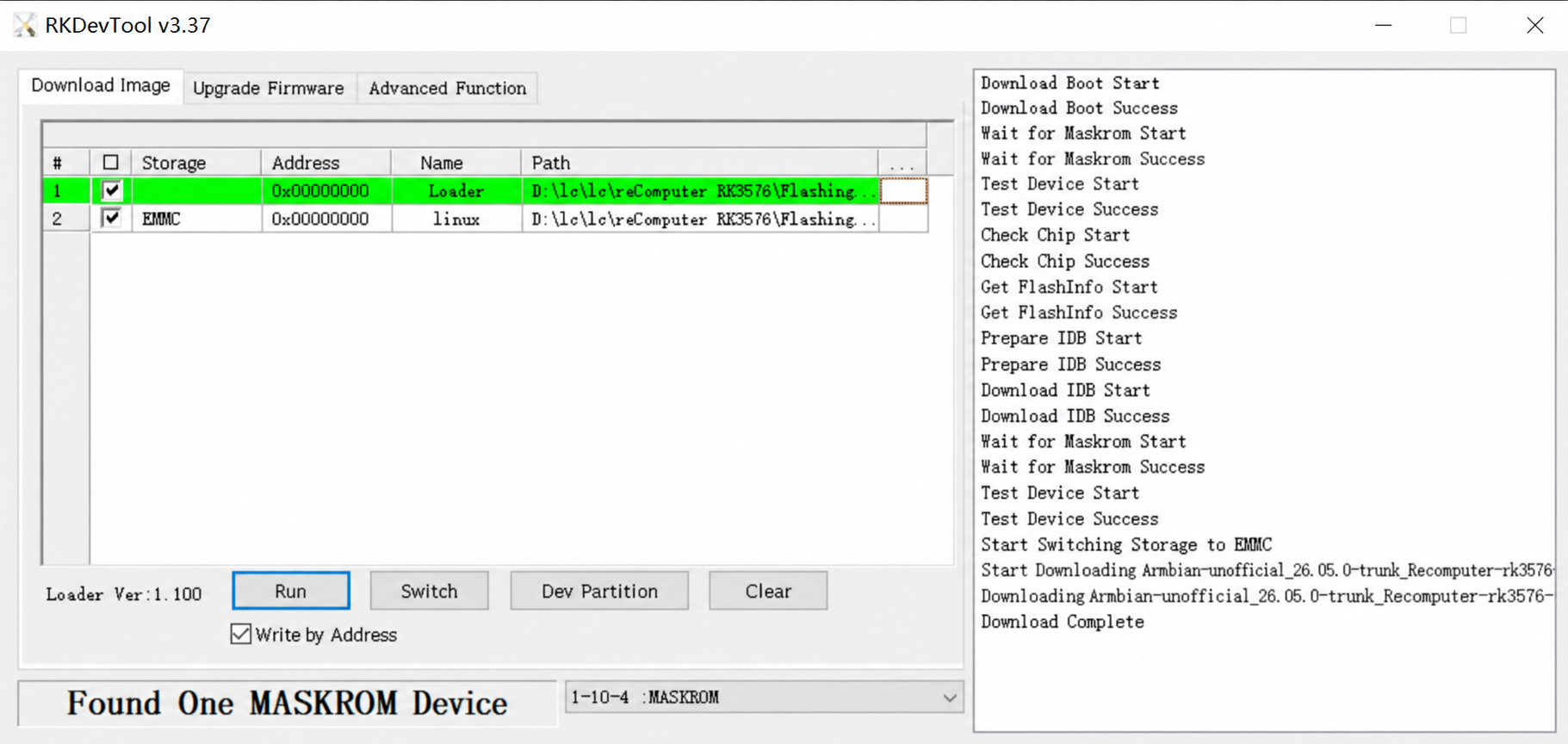
等待约 5 分钟。当右侧日志区域显示 "Download Complete" 时,表示烧录成功:
注意: 如果首次烧录失败,点击 "Execute" 重新烧录即可。
虽然 RKDevTool 支持选择 Maskrom 设备,但同时烧录多个设备会导致正在写入的设备失败。
如需同时烧录多个设备,请使用 upgrade_tool。
TF 卡镜像启动
设备启动顺序为 eMMC -> TF 卡 -> SSD。当 eMMC 中存在镜像时,设备默认从 eMMC 启动。若要从 TF 卡启动,需先擦除 eMMC。按照图示步骤操作:选择 Advanced Function --> Download --> eMMC --> Switch Storage --> Erase All
当右侧日志窗口显示 "Erase Sectors Success" 时,表示擦除完成。
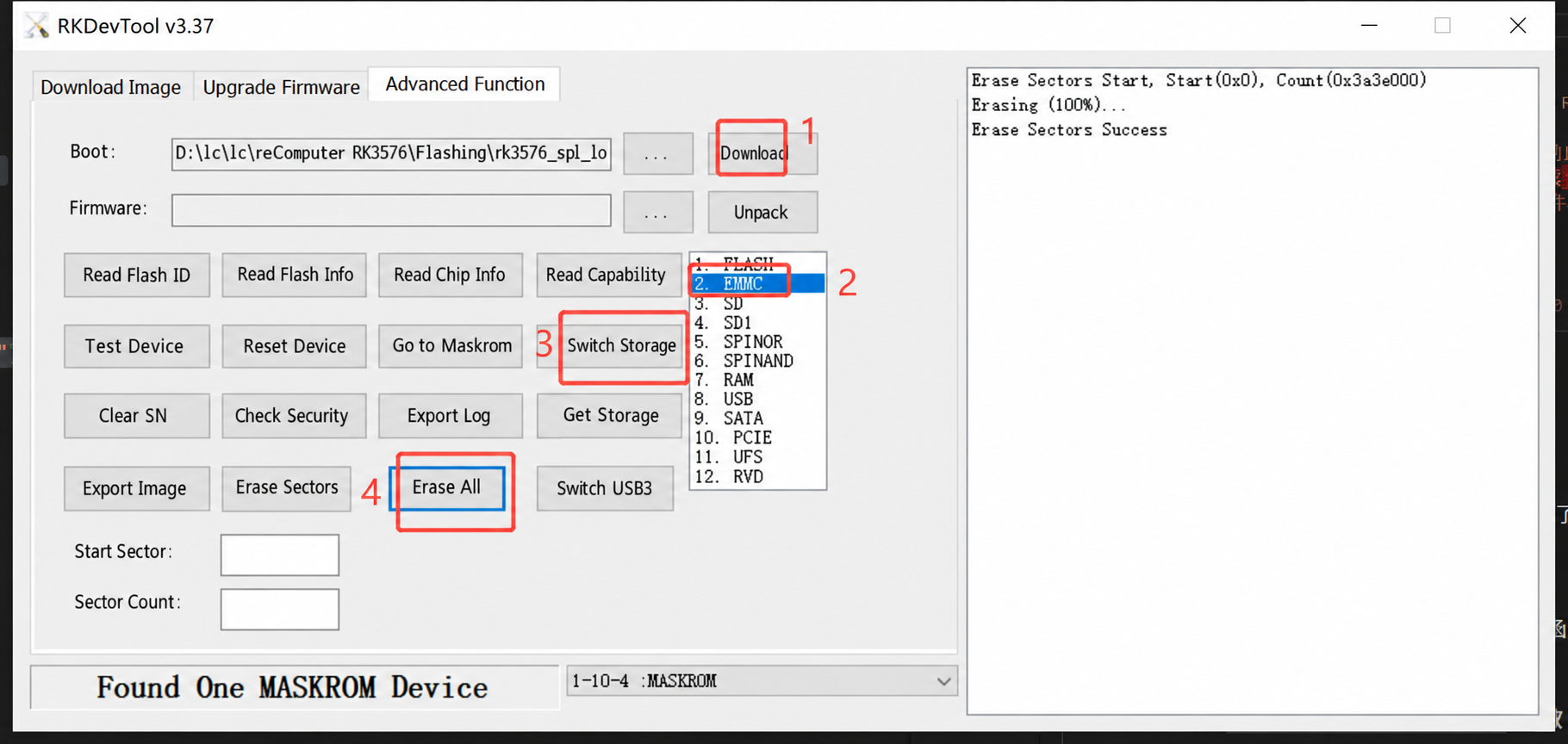
然后使用 Armbian Imager 将镜像烧录到 SD 卡,具体步骤请参阅 reComputer RK3576 系统烧录。