Jetson Examples 快速入门
最近更新:
简介
Seeed Studios 的 jetson-examples 仓库为 NVIDIA Jetson 设备提供了预构建、可直接运行的 AI 示例。无需花费数小时设置环境和依赖项,你可以使用 Docker 容器通过单个命令部署复杂的 AI 模型。
本模块向你展示如何使用 jetson-examples CLI 工具快速在你的 Jetson 设备上部署 LLM 和其他 AI 模型。

jetson-examples 是什么?
jetson-examples 是一个命令行工具,具有以下特点:
- 为流行 AI 模型提供一键部署
- 使用 Docker 容器实现隔离、可重现的环境
- 包含针对 Jetson 硬件预优化的配置
- 支持多种框架:PyTorch、TensorRT、Ollama 等
| 功能 | 描述 |
|---|---|
| 简易安装 | 使用 pip3 install jetson-examples 安装 |
| 一键运行 | 使用 reComputer run 部署 |
| 基于 Docker | 跨设备环境一致 |
| 自动配置 | 针对 Jetson 性能预调优 |
| 定期更新 | 定期添加新示例 |
安装
安装 CLI 工具
# 通过 pip 安装 jetson-examples
pip3 install jetson-examples

# 验证安装
reComputer --help
备选:手动 Docker 设置
如果你更喜欢手动控制:
# 安装 Docker(如果尚未安装)
sudo apt-get update
sudo apt-get install -y docker.io

# 将用户添加到 docker 组(需要注销/重新登录)
sudo usermod -aG docker $USER

# 验证 Docker
docker --version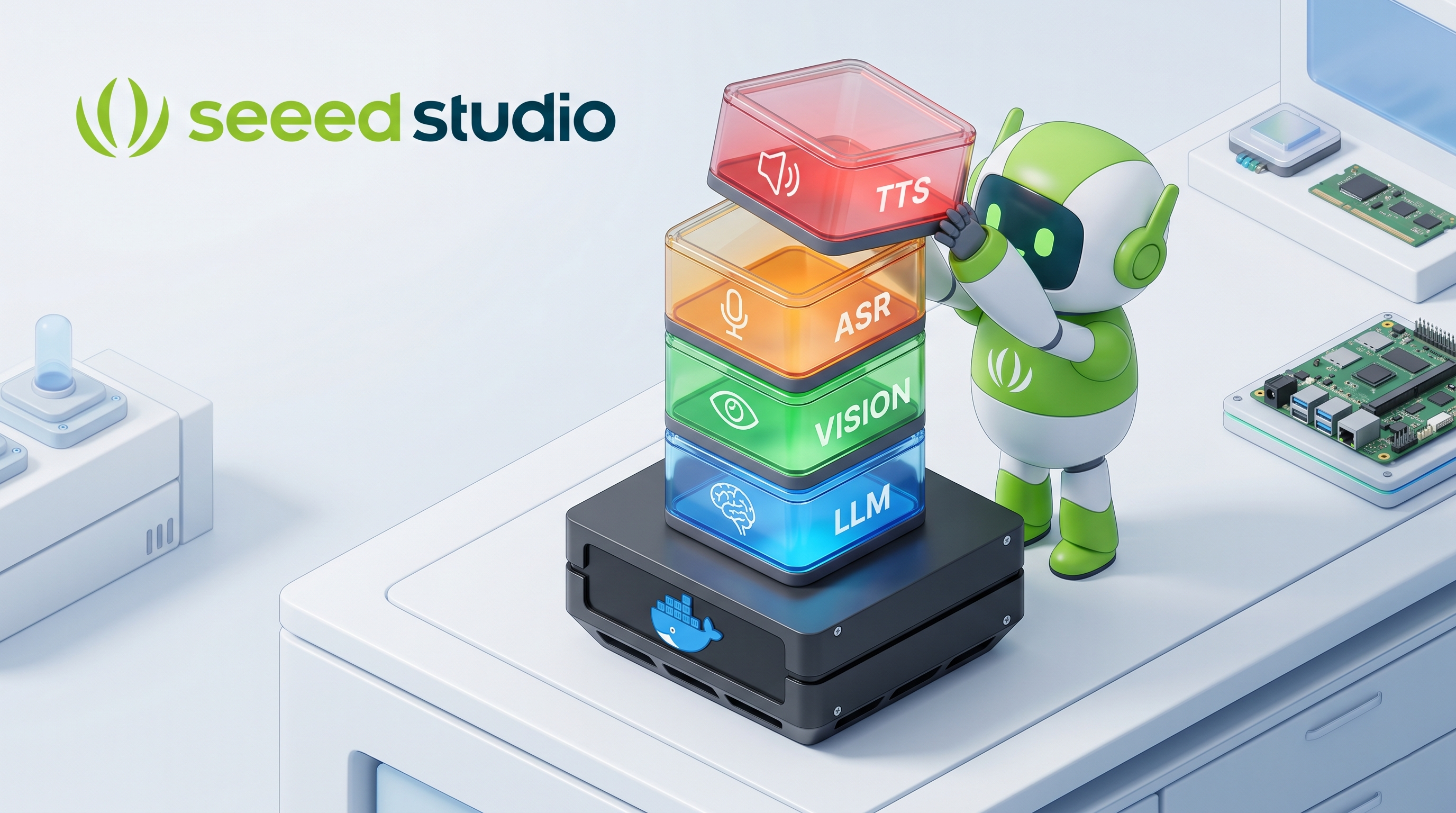
可用的 LLM 示例
以下是 jetson-examples 仓库中可用的 LLM 相关示例:
纯文本 LLM
| 示例 | 类型 | 模型大小 | 命令 |
|---|---|---|---|
| llama3 | 文本 (LLM) | 4.9GB 模型 | reComputer run llama3 |
| gemma4 | 文本 (LLM) | 2.5GB 模型 | reComputer run gemma4 |
| qwen3.5-4b | 文本 (LLM) | 2.5GB 模型 | reComputer run qwen3.5-4b |
| qwen3.6-35b | 文本 (LLM) | 28GB 模型 | reComputer run qwen3.6-35b |
| nemotron-3-nano | 文本 (LLM) | 24.5GB 模型 | reComputer run nemotron-3-nano |
| text-generation-webui | 文本 (LLM) | 3.9GB 模型 | reComputer run text-generation-webui |
视觉语言模型 (VLM)
| 示例 | 类型 | 模型大小 | 命令 |
|---|---|---|---|
| llava-v1.5 | VLM | 13GB 模型 | reComputer run llava-v1.5-7b |
| llava-v1.6 | VLM | 13GB 模型 | reComputer run llava-v1.6-vicuna-7b |
| live-vlm-webui | VLM | 13GB 模型 | reComputer run live-vlm-webui |
| gemma4 | VLM | 2.5GB 模型 | reComputer run gemma4 |
音频和语音
| 示例 | 类型 | 模型大小 | 命令 |
|---|---|---|---|
| whisper | ASR(语音转文本) | 1.5GB 模型 | reComputer run whisper |
| parler-tts | TTS(文本转语音) | 6.9GB 镜像 | reComputer run parler-tts |
推理服务器
| 示例 | 类型 | 模型大小 | 命令 |
|---|---|---|---|
| ollama | 推理服务器 | 10.5GB 镜像 | reComputer run ollama |
入门
示例 1:运行 Ollama
在 Jetson 上开始使用 LLM 的最快方式:
# 使用 Docker 部署 Ollama
reComputer run ollama
运行后,你可以拉取和运行模型:
# 进入 Docker 容器
docker exec -it ollama bash

# 拉取并运行模型
ollama run llama3.2:3b
示例 2:运行视觉语言模型
# 部署 LLaVA 用于图像理解
reComputer run llava-v1.5-7b
这会设置一个能够理解和描述图像的模型。
示例 3:部署文本生成 WebUI
获取与 LLM 交互的全功能 Web 界面:
# 部署 text-generation-webui (Oobabooga)
reComputer run text-generation-webui
访问 Web 界面:http://localhost:5000
示例 4:部署 Whisper 用于语音识别
# 部署 OpenAI Whisper 用于语音转文本
reComputer run whisper
实践示例:构建聊天机器人
让我们结合使用创建一个使用 jetson-examples 的简单聊天机器人:
步骤 1:部署 Ollama
reComputer run ollama步骤 2:拉取模型
# 检查运行中的容器
docker ps

# 进入 Ollama 容器
docker exec -it ollama ollama pull llama3.2:3b
步骤 3:通过 API 测试
# 测试聊天 API
curl http://localhost:11434/api/chat -d '{
  "model": "llama3.2:3b",
  "messages": [
    {"role": "user", "content": "What can you help me with?"}
  ],
  "stream": false
}'
步骤 4:Python 集成
import requests

def chat_with_model(user_message, model="llama3.2:3b"):
    response = requests.post(
        "http://localhost:11434/api/chat",
        json={
            "model": model,
            "messages": [{"role": "user", "content": user_message}],
            "stream": False
        }
    )
    return response.json()["message"]["content"]

# 交互式聊天
while True:
    user_input = input("You: ")
    if user_input.lower() in ['quit', 'exit', 'q']:
        break
    response = chat_with_model(user_input)
    print(f"AI: {response}\n")
管理容器
常用 Docker 命令
# 列出运行中的容器
docker ps

# 列出所有容器(包括已停止的)
docker ps -a

# 查看容器日志
docker logs <container-name>

# 停止容器
docker stop <container-name>

# 重启容器
docker restart <container-name>

# 删除容器
docker rm <container-name>

# 进入运行中的容器
docker exec -it <container-name> bash
资源监控
# 监控容器资源使用
docker stats

# 检查磁盘使用
docker system df
自定义部署
环境变量
许多示例支持通过环境变量进行配置:
# 示例:为 Ollama 设置模型参数
docker run -d \
  --name ollama \
  --gpus all \
  -e OLLAMA_HOST=0.0.0.0:11434 \
  -p 11434:11434 \
  ollama/ollama:latest
卷挂载
在容器重启之间持久化数据:
# 挂载本地目录用于模型存储
docker run -d \
  --name ollama \
  --gpus all \
  -v /path/to/models:/root/.ollama \
  -p 11434:11434 \
  ollama/ollama:latest
网络配置
从网络上的其他设备访问服务:
# 绑定到所有接口(不仅仅是本地主机)
docker run -d \
  --name ollama \
  --gpus all \
  -p 0.0.0.0:11434:11434 \
  ollama/ollama:latest
性能提示
1. 使用 GPU 直通
始终确保 Docker 有 GPU 访问权限:
# 验证容器中的 GPU 访问
docker exec -it <container-name> nvidia-smi
2. 分配适当的内存
# 限制容器内存(可选,用于多容器设置)
docker run -d \
  --name ollama \
  --gpus all \
  --memory=12g \
  --memory-swap=16g \
  ollama/ollama:latest
3. 使用 SSD 存储
模型从 SSD 加载比从 SD 卡或 eMMC 更快。
常见问题及解决方案
问题 1:Docker 权限被拒绝
问题:Got permission denied while trying to connect to the Docker daemon socket
解决方案:
# 将用户添加到 docker 组
sudo usermod -aG docker $USER

# 注销并重新登录以使更改生效
# 或在当前会话中运行:
newgrp docker
问题 2:容器无法启动
问题:容器启动后立即退出
解决方案:
# 检查容器日志中的错误
docker logs <container-name>

# 检查可用资源
free -h
df -h
nvidia-smi
示例仓库和项目
探索 jetson-examples 仓库中的这些示例:
llama-factory
在 Jetson 设备上微调 LLM:
reComputer run llama-factory模型/数据大小:13.5GB
live-vlm-webui
实时视觉语言模型界面:
reComputer run live-vlm-webui功能:带有 AI 理解的实时摄像头画面处理
deep-live-cam
实时换脸和处理:
reComputer run deep-live-cam实践练习
- 安装 jetson-examples 工具
- 部署 Ollama 并运行
llama3.2:3b - 部署 LLaVA 用于图像理解
- 创建一个 Python 脚本 与部署的模型交互
- 设置 Open WebUI 用于图形界面
- 探索 仓库中的其他示例
参考资料
- jetson-examples 仓库 - 官方仓库
- jetson-examples 文档 - 完整示例列表
- Docker 文档 - Docker 基础知识
- NVIDIA Container Toolkit - Docker 中的 GPU 支持
- Ollama 文档 - Ollama 使用指南
下一步:继续学习 模块 5.6:构建 ASR + LLM + TTS 管道,创建一个完整的语音助手!