配置
本指南聚焦于网络连接、远程访问(SSH)与文件管理,帮助你快速搭建 reComputer RK 系列的开发环境。
网络连接
有线网络连接
最简单也最稳定的连接方式。 操作:使用网线将开发板的网口连接到路由器或交换机。 配置:默认启用 DHCP,即插即用,无需额外配置。
无线 WiFi 连接
图形桌面(GUI)
可以通过图形桌面或命令行工具来配置 WiFi。 如果已连接显示器且处于桌面环境,这是最直观的配置方式。 打开网络菜单:点击右上角或任务栏中的网络图标(通常为扇形 WiFi 标志)。 选择网络:在列表中点击你的 WiFi 名称。 输入密码:在弹出的对话框中输入 WiFi 密码,然后点击 "Connect"。
命令行(nmcli)
如果通过 SSH 或串口终端操作,可以使用 NetworkManager 的命令行工具来配置。
常用操作速查表
| 功能 | 命令 | 说明 |
|---|---|---|
| 扫描 WiFi | nmcli device wifi list | 列出附近所有可用的热点 |
| 连接 WiFi | nmcli device wifi connect "SSID" password "PWD" | 将 SSID 与 PWD 替换为实际值 |
| 查看状态 | nmcli connection show | 显示当前所有网络连接 |
| 断开连接 | nmcli connection down <connection_name> | 断开指定的网络 |
操作示例
步骤 1: 扫描可用 WiFi
sudo nmcli device wifi list示例输出:
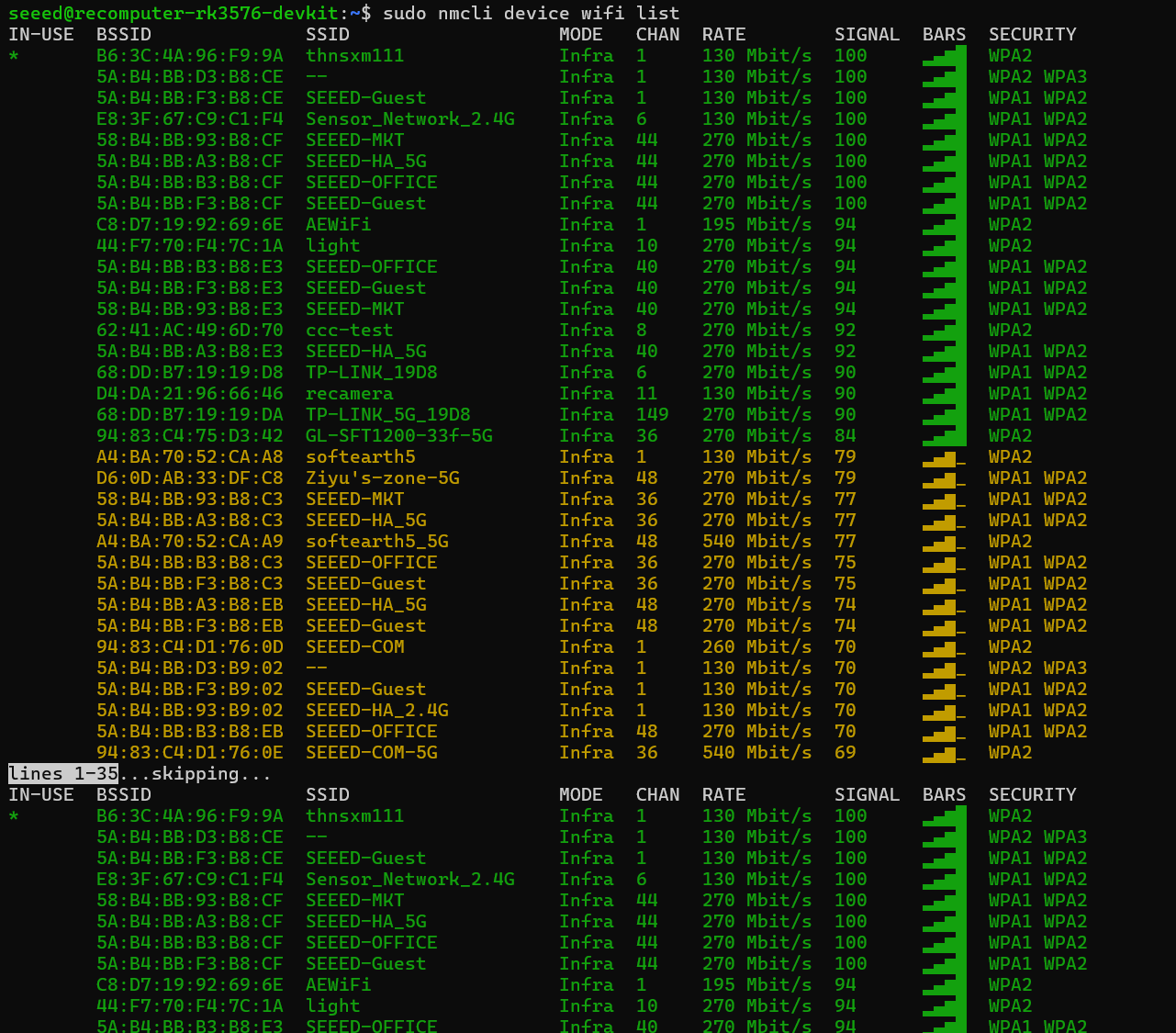
IN-USE  BSSID              SSID                   MODE   CHAN  RATE        SIGNAL  BARS  SECURITY
*       B6:3C:4A:96:F9:9A  thnsxm111              Infra  1     130 Mbit/s  100     ▂▄▆█  WPA2
        5A:B4:BB:D3:B8:CE  --                     Infra  1     130 Mbit/s  100     ▂▄▆█  WPA2 WPA3
        5A:B4:BB:F3:B8:CE  SEEED-Guest            Infra  1     130 Mbit/s  100     ▂▄▆█  WPA1 WPA2
        E8:3F:67:C9:C1:F4  Sensor_Network_2.4G    Infra  6     130 Mbit/s  100     ▂▄▆█  WPA1 WPA2
步骤 2: 连接到 WiFi 假设我们要连接的网络名称为 123,密码为 123askxxx。
sudo nmcli device wifi connect "123" password "123askxxx"连接成功后会提示:Device 'wlan0' successfully activated with '...'
高级配置
在某些开发场景中(例如作为服务器),你可能需要使用固定 IP 地址。
# 1. 修改连接配置(假设连接名称为 "Wired connection 1")
nmcli con mod "Wired connection 1" ipv4.addresses 192.168.1.100/24
nmcli con mod "Wired connection 1" ipv4.gateway 192.168.1.1
nmcli con mod "Wired connection 1" ipv4.dns "8.8.8.8 114.114.114.114"
nmcli con mod "Wired connection 1" ipv4.method manual

# 2. 重启连接以应用设置
nmcli con up "Wired connection 1"
远程登录指南(SSH)
硬件: reComputer RK3576 / RK3588 操作系统: Debian 12 本指南介绍如何使用 SSH(Secure Shell)协议远程访问 reComputer。
前置条件
- reComputer 必须已开机,并与你的主电脑接入同一局域网(LAN)。
- 初次配置建议使用以太网连接以保证稳定性。
获取设备 IP 地址
建立连接需要先获取 reComputer 的 IP 地址。
- 通过本地终端:如果 reComputer 已连接显示器与键盘,可执行:
hostname -I
- 通过路由器后台:进入路由器的 Web 管理界面,在 DHCP 客户端列表中查找名为 recomputer 或类似的设备。
连接方式
方式 A: Windows(PowerShell 或命令提示符) 较新的 Windows 版本内置了 SSH 客户端。
- 按 Win + R,输入 cmd 并按 Enter。
- 输入以下命令(将 10.0.x.x 替换为实际 IP):
ssh seeed@10.1.x.x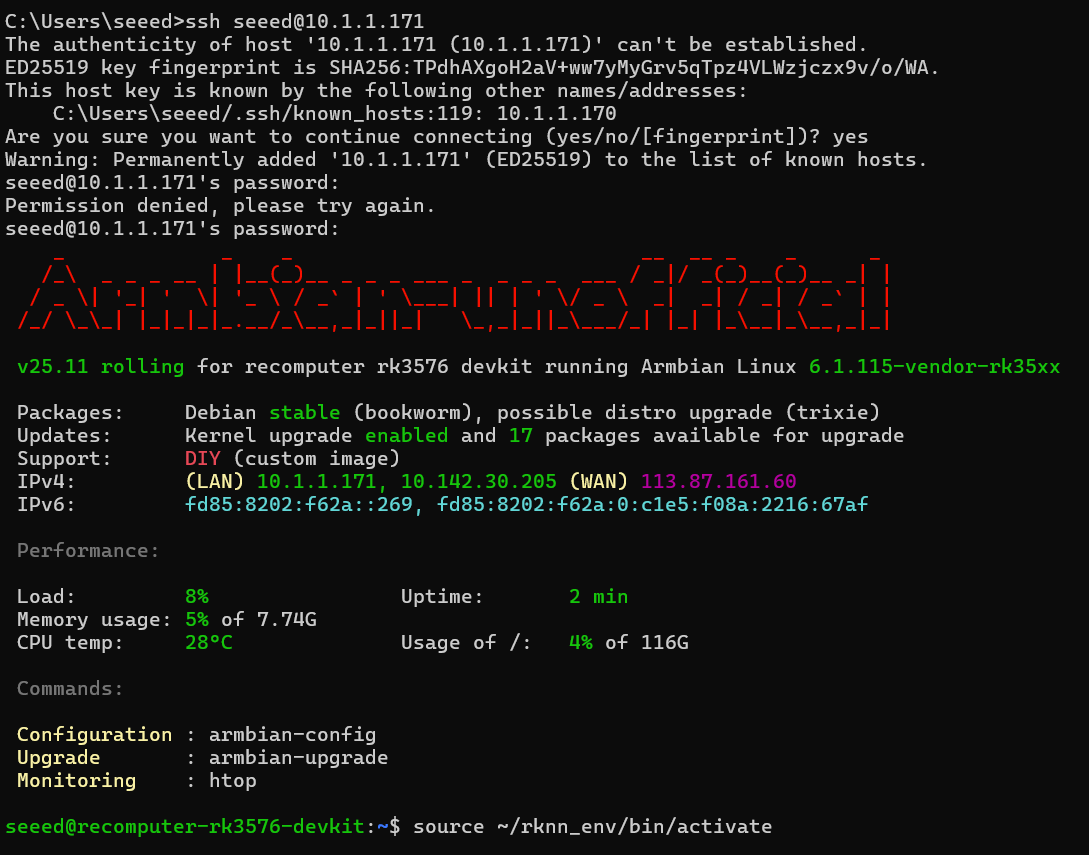
- 系统提示确认主机指纹时输入 yes。
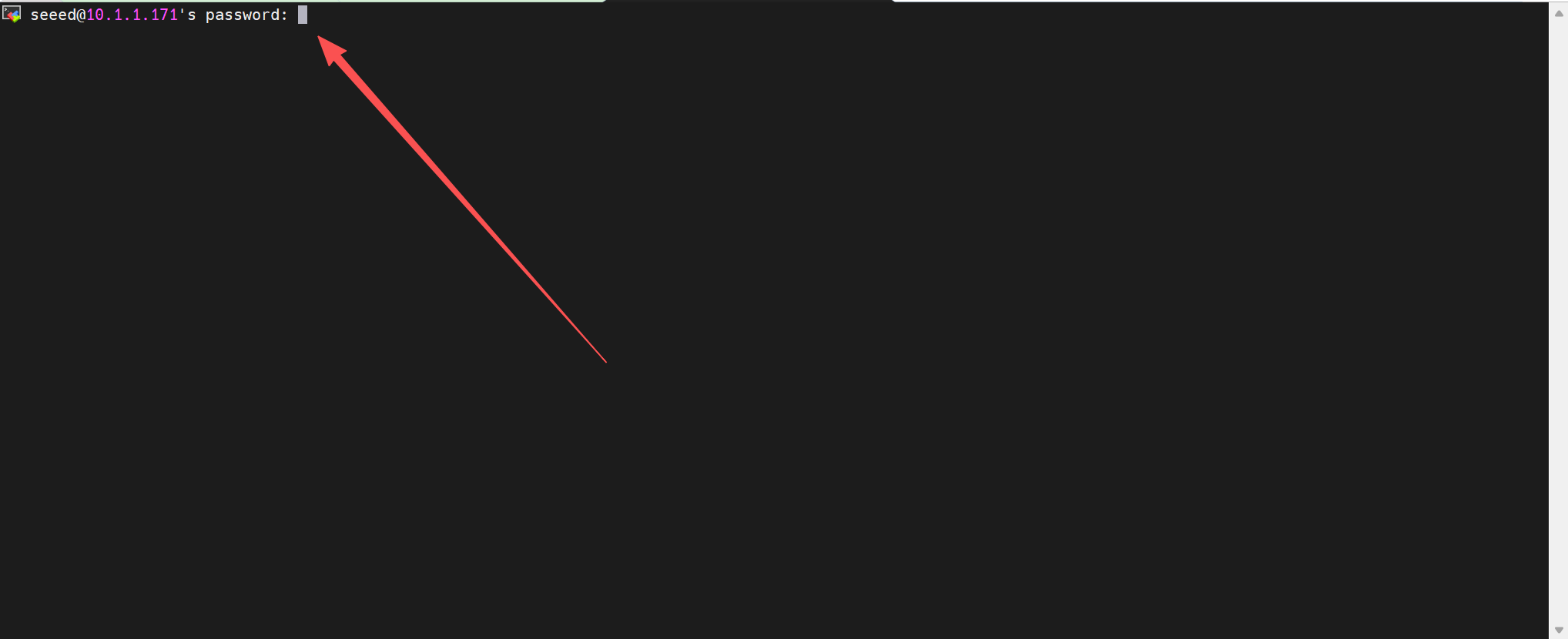
- 输入密码 seeed(输入时屏幕不会显示字符)。
方式 B: Linux / macOS 终端 打开系统自带终端并运行:
ssh seeed@<Your_Device_IP>方式 C: 专业工具(推荐) 若需要更完善的开发环境,可考虑:
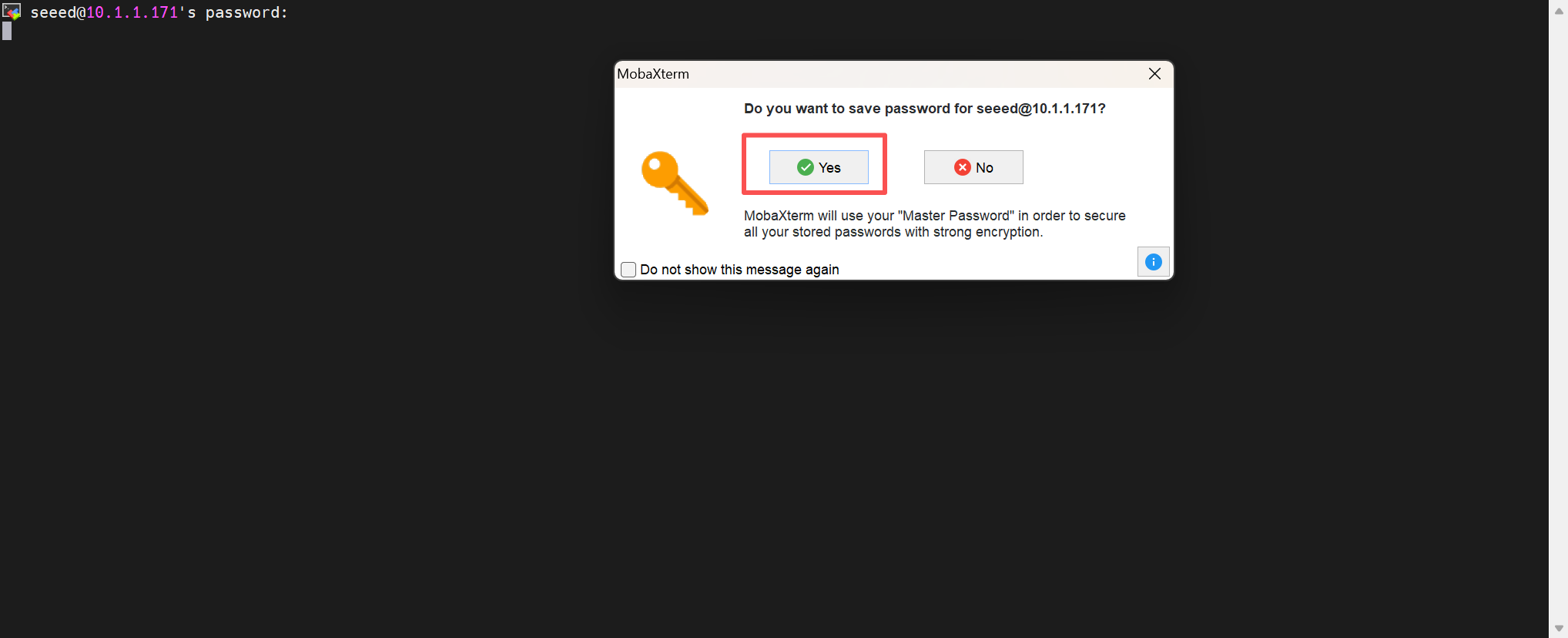
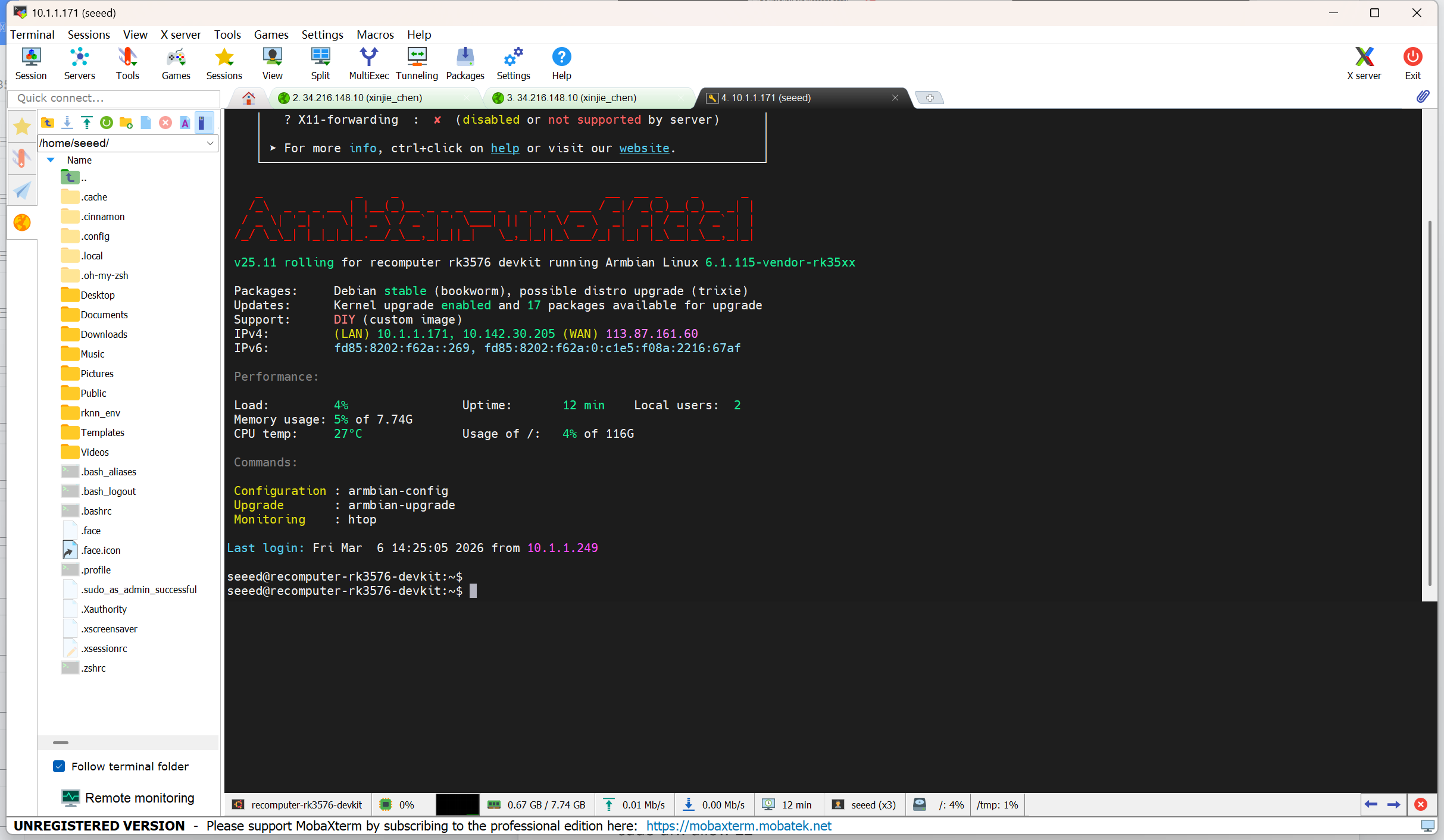
- MobaXterm:内置 SFTP 侧栏,便于拖拽文件。
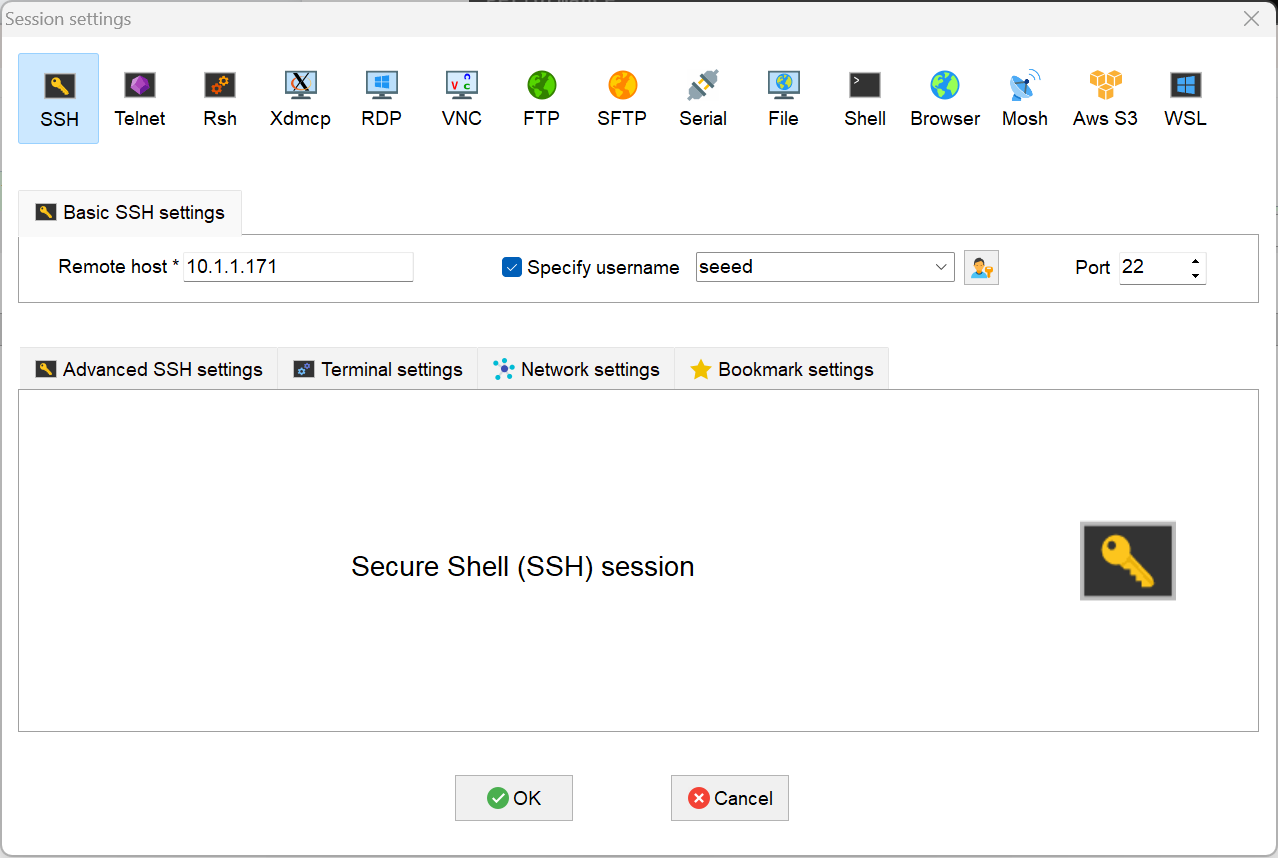
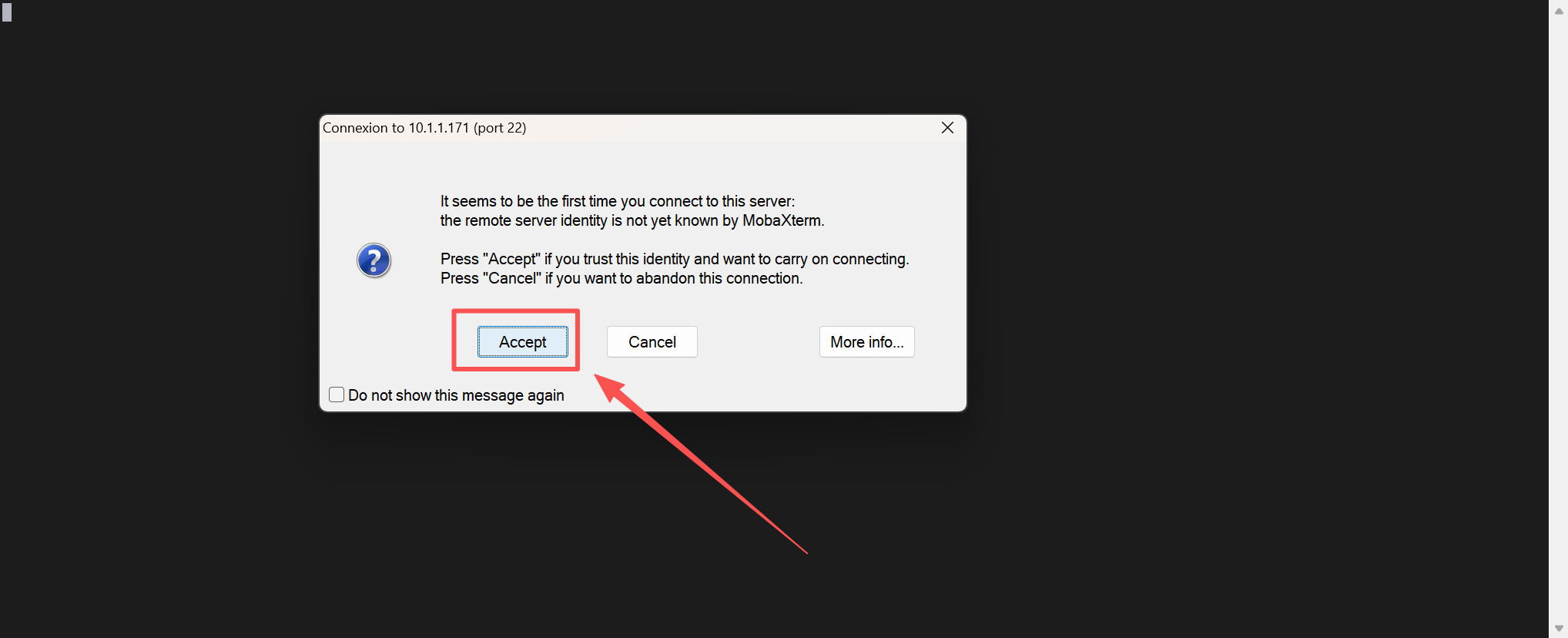
故障排查
- 连接被拒绝:确保 reComputer 上的 SSH 服务已开启,可在本地运行:
sudo systemctl status ssh- 防火墙问题:如果服务在运行但被阻止,通过防火墙放行 22 端口:
sudo ufw allow 22- 主机密钥校验失败:如果近期在相同 IP 上重新烧录了系统,请在 PC 上清除旧密钥:
ssh-keygen -R <Your_Device_IP>文件传输指南(MobaXterm SFTP)
- 设备: reComputer RK3576 / RK3588
- 操作系统: Debian 12
- 核心工具: MobaXterm(内置 SFTP 侧栏)
界面概览
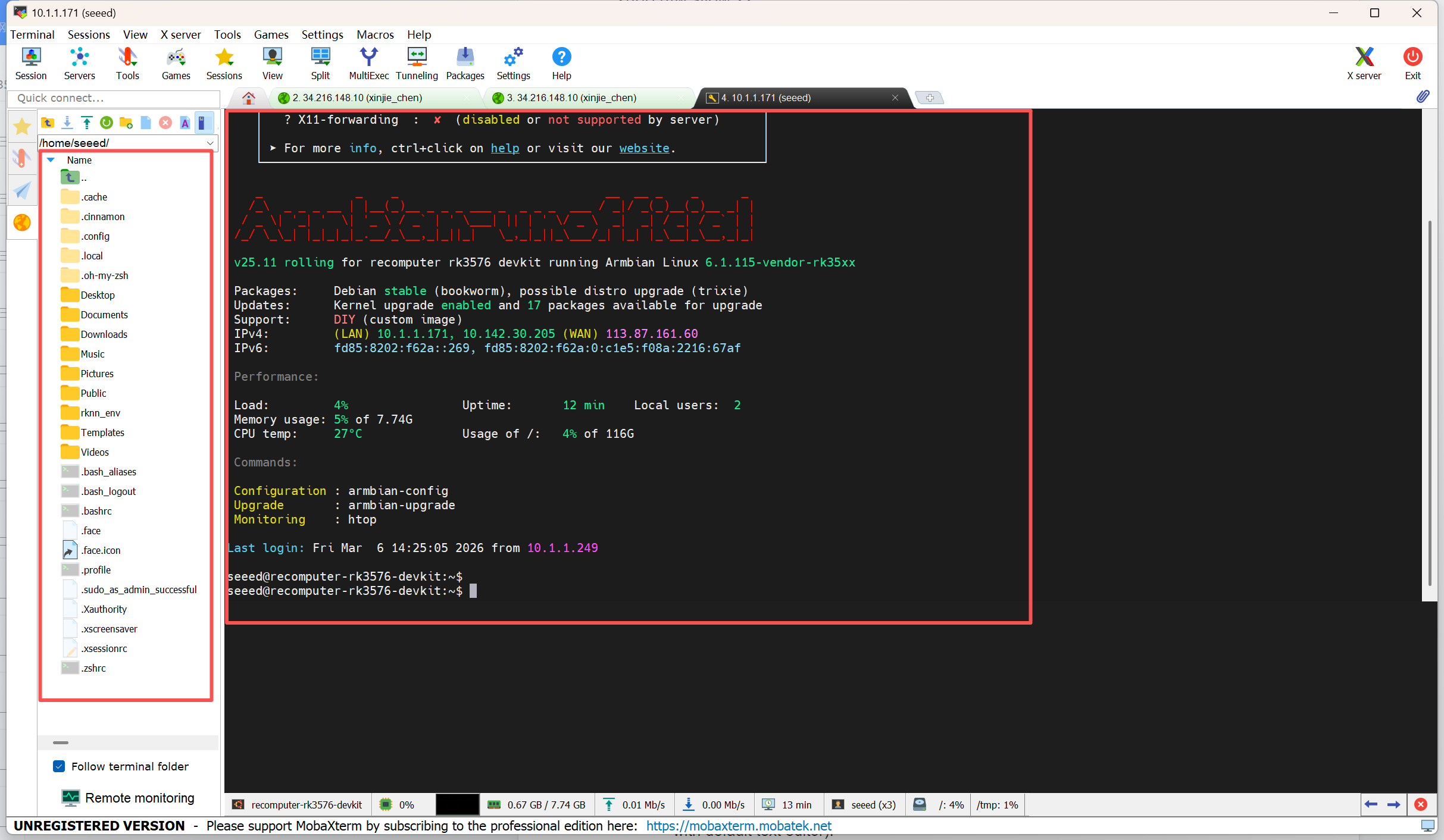
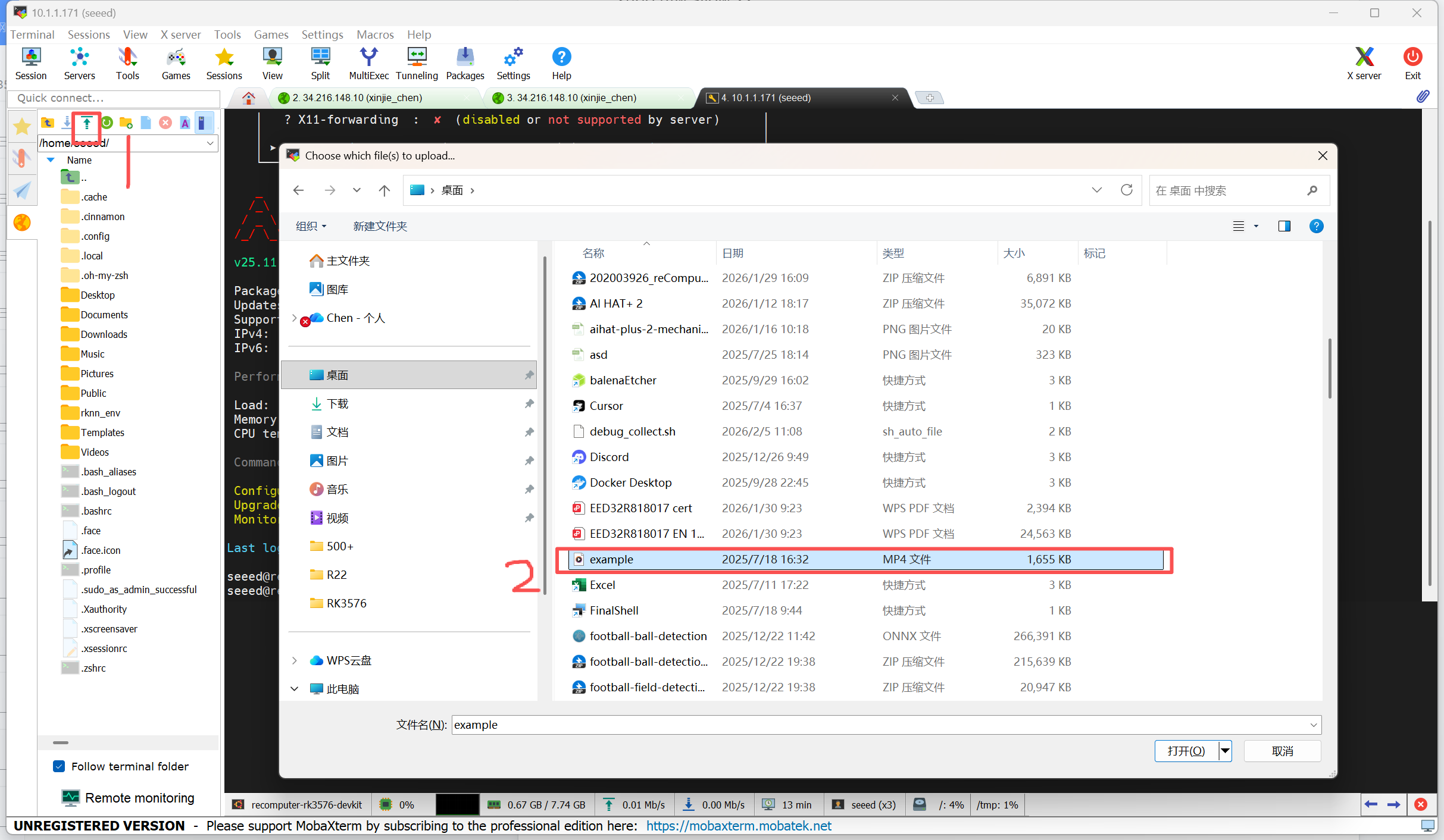
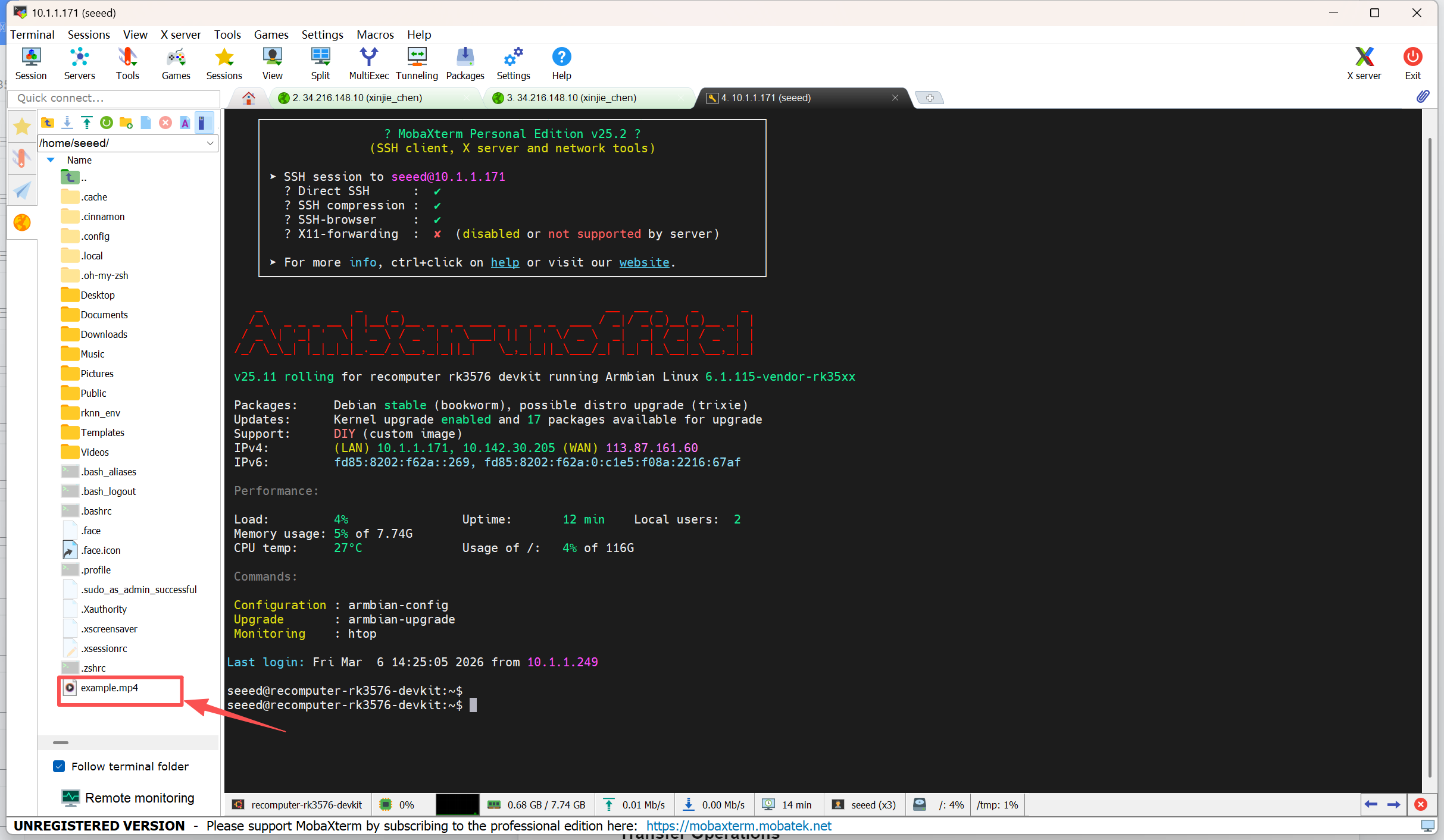
通过 SSH 成功登录后,MobaXterm 会自动在界面左侧打开 SFTP 标签页。
- 左侧面板: 显示 reComputer 的文件系统(远程)。
- 右侧面板: 终端命令行窗口。
传输操作
上传
- 拖拽: 从 Windows 文件夹中选中文件,直接拖入左侧的 SFTP 面板。
- 上传按钮: 点击左侧面板上方的蓝色上传箭头,从 PC 中选择并上传文件。
下载
- 拖拽: 在左侧面板中选中文件,拖至 Windows 桌面或文件夹。
- 右键点击或选择顶部的 "Download" 按钮: 右键点击文件并选择 Download。
高级功能
- 实时编辑
- 操作: 在左侧面板双击文本文件(或右键选择默认文本编辑器打开)。
- 同步: 编辑并保存,MobaXterm 会提示是否将修改同步回 reComputer,点击 Yes。
- 快速导航
- 点击 "Follow terminal path" 图标(黄色方块)即可让 SFTP 视图与终端当前目录(cd)保持同步。
重要提示
- 权限: seeed 用户默认只对 /home/seeed 拥有写权限。
- 系统文件: 要编辑系统文件(例如 /etc/ 下的文件),请先上传到 /home/seeed,再在终端中使用 sudo mv 移动。
- 重连: 如果 SFTP 面板无响应,点击 Refresh 按钮重新同步。