NoMachine
最近更新:
简介
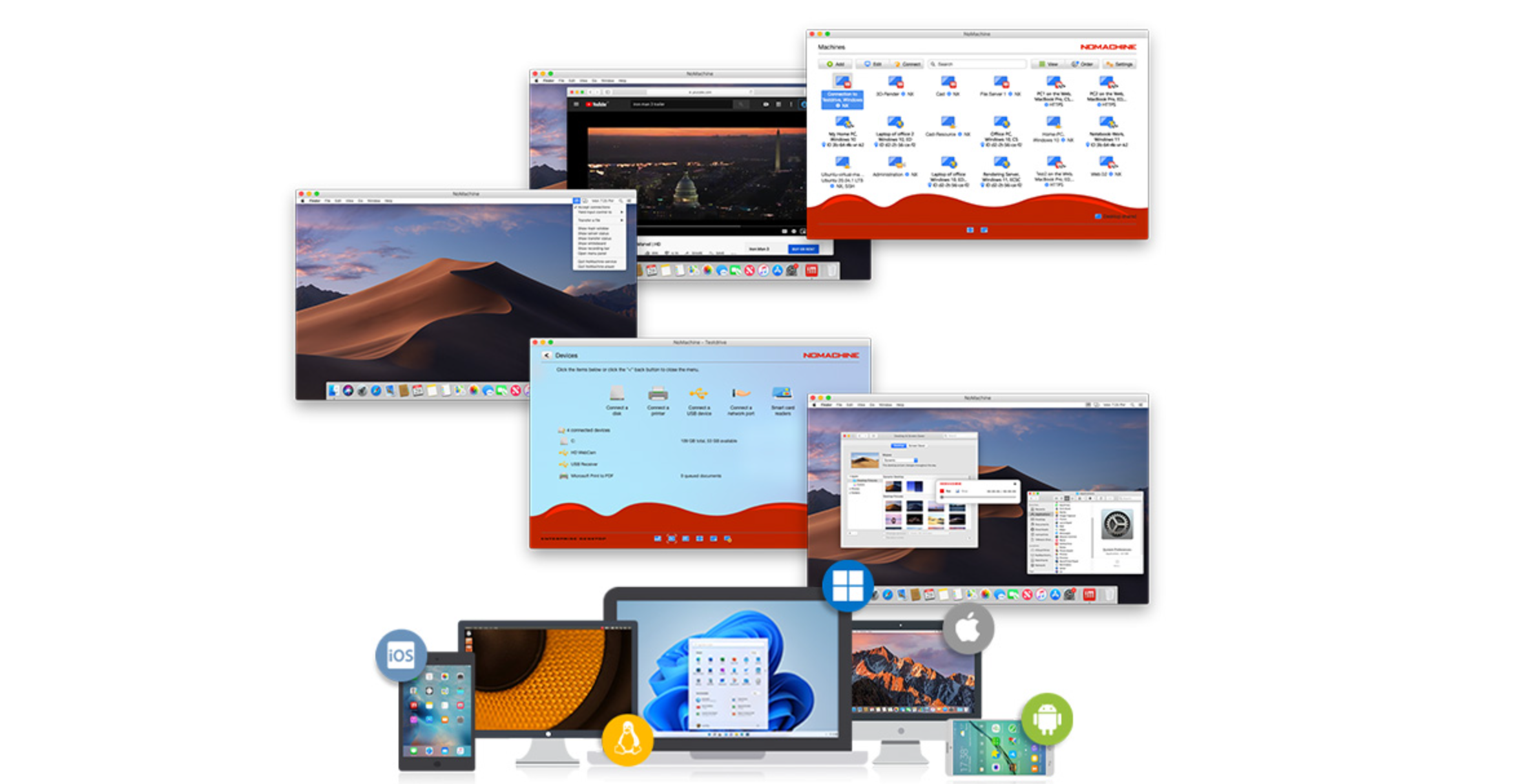
NoMachine是一款远程桌面软件,允许用户从任何地方安全地访问和控制计算机。它通过使用NX协议提供快速流畅的性能,使任务(如处理文件、运行应用程序、观看视频或在远程机器上玩游戏)就像坐在它前面一样。NoMachine支持多种平台,包括Windows、macOS、Linux和移动设备,常用于远程工作、技术支持和协作。
PC上的安装
步骤1. 安装 使版本与您的PC系统匹配。
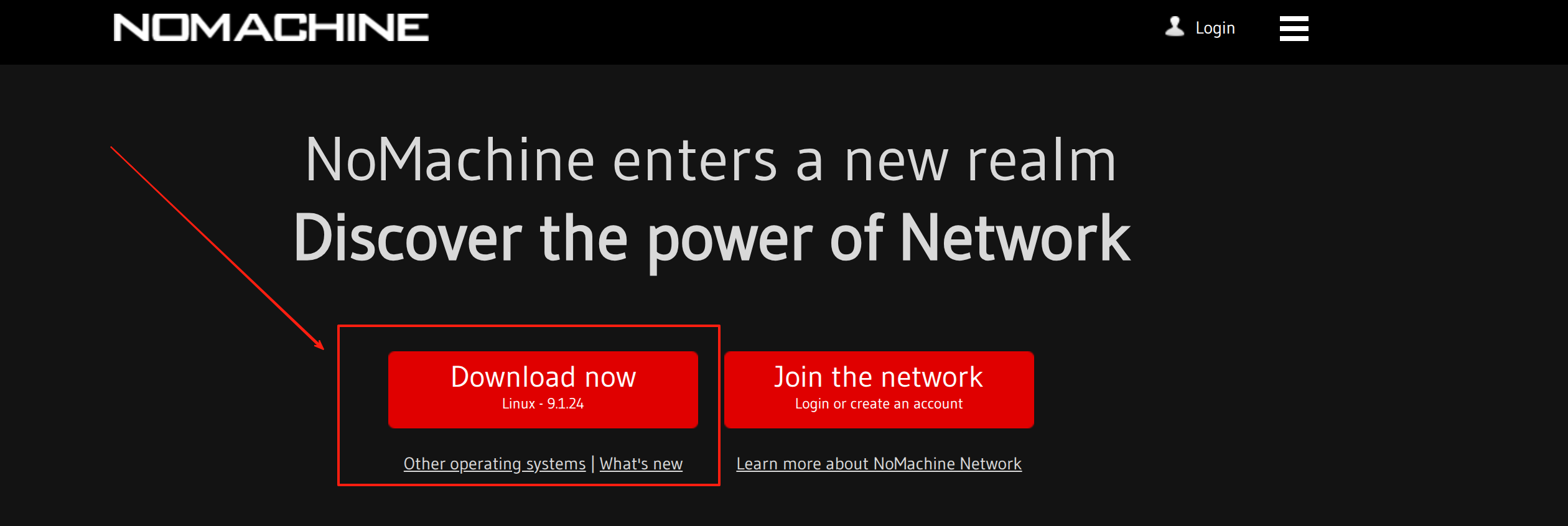
注意:这里我们将使用Ubuntu PC主机进行演示。
https://download.nomachine.com/download/?id=1&platform=linux
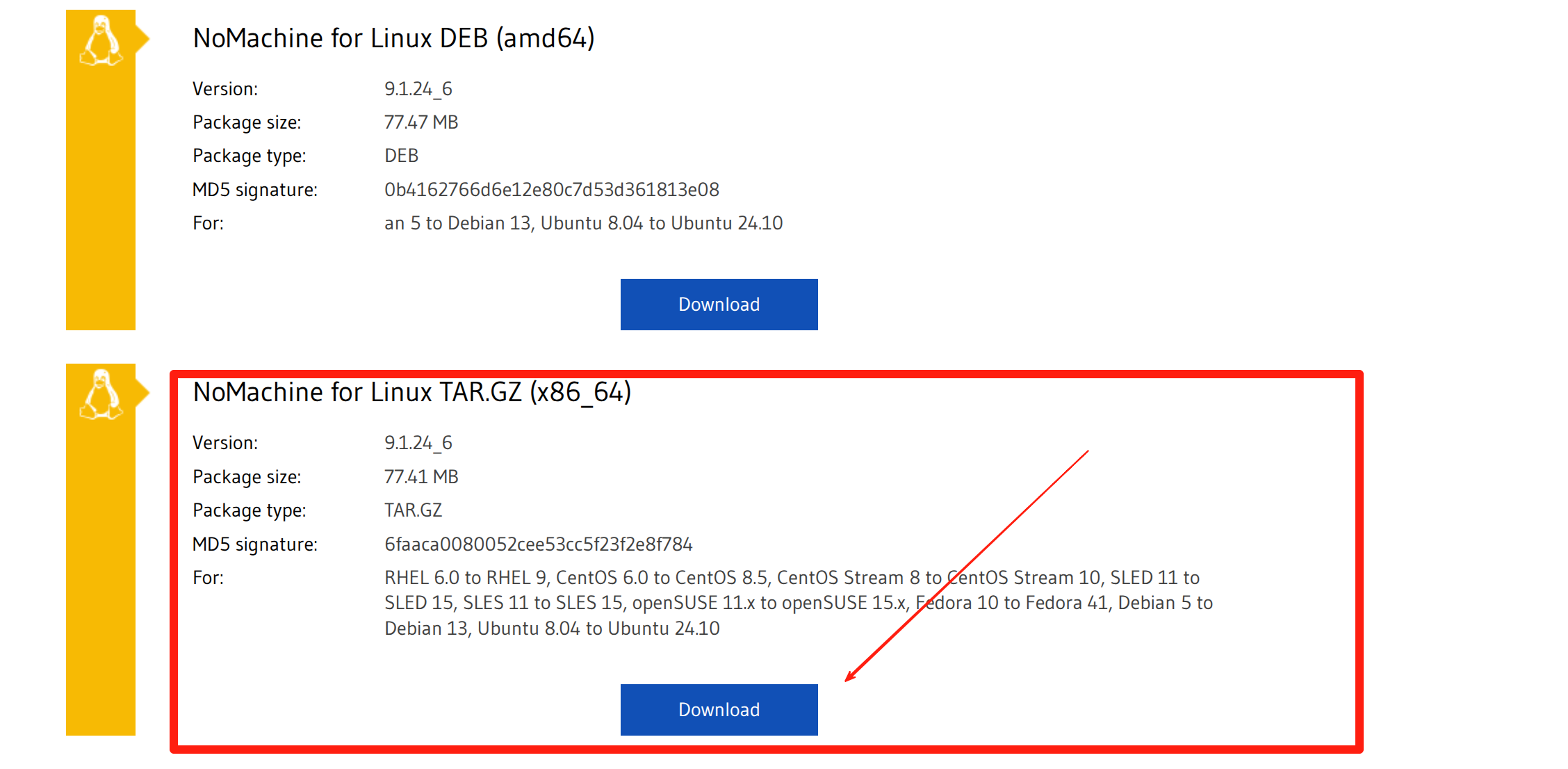
步骤2. 安装客户端。
bash
#INSTALL
cd /usr
wget https://web9001.nomachine.com/download/9.1/Linux/nomachine_9.1.24_6_x86_64.tar.gz
sudo tar xvzf  nomachine_9.1.24_6_x86_64.tar.gz
rm nomachine_9.1.24_6_x86_64.tar.gz
sudo /usr/NX/nxserver --install
其他操作(可选)
bash
#UPDATE
cd /usr
sudo tar xvzf  <pkgName>_<pkgVersion>_<arch>.tar.gz
sudo /usr/NX/nxserver --update
#UNINSTALL
sudo /usr/NX/scripts/setup/nxserver --uninstall
sudo rm -rf /usr/NX
Jetson上的安装
步骤1. 下载并安装
bash
wget https://web9001.nomachine.com/download/9.1/Arm/nomachine_9.1.24_6_arm64.deb
sudo dpkg -i nomachine_9.1.24_6_arm64.deb
安装完成后,将显示以下关键信息:
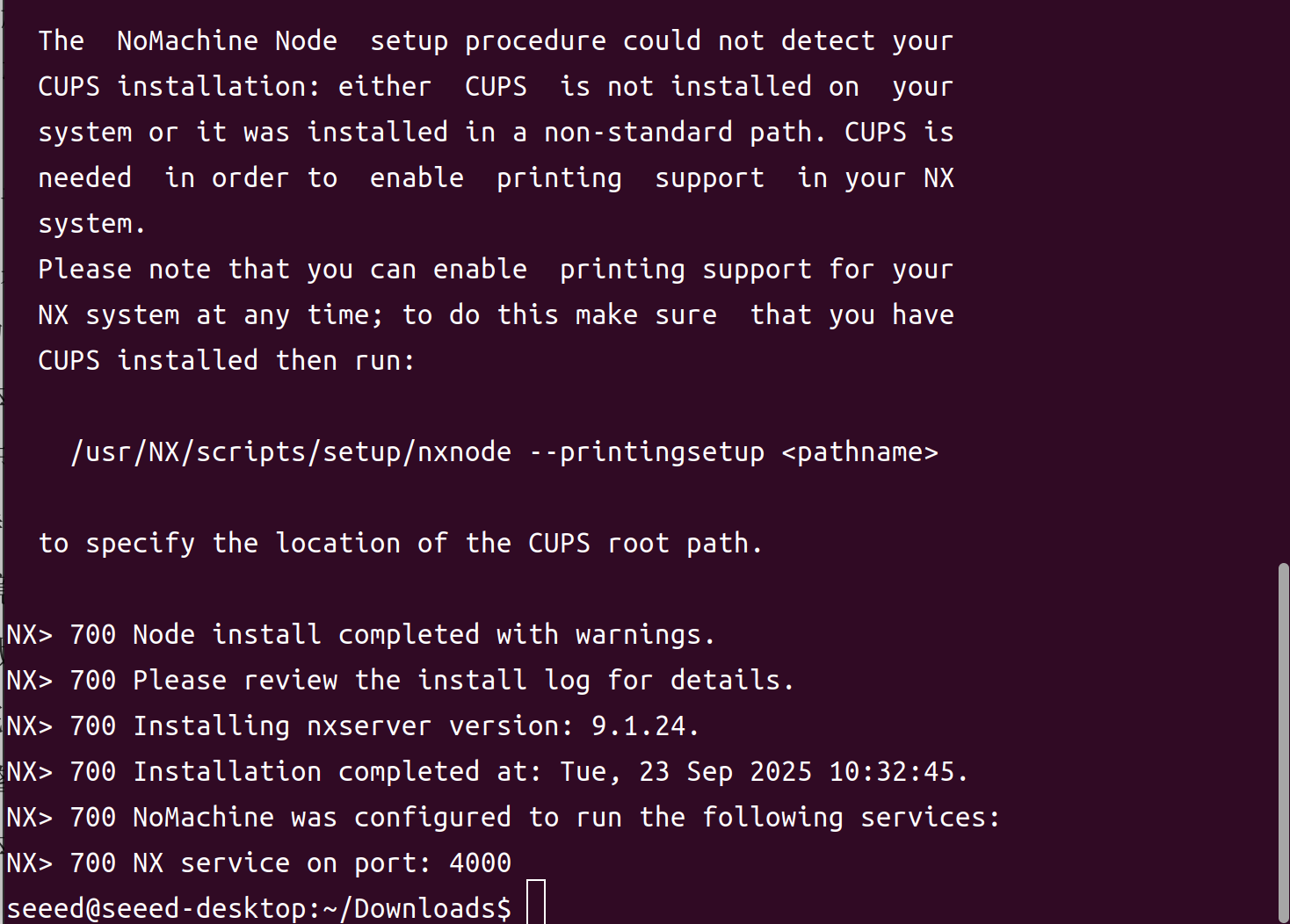
如果您的Jetson未连接到显示器,则需要额外配置才能正确使用远程桌面。
步骤2. 检查Jetson的IP地址
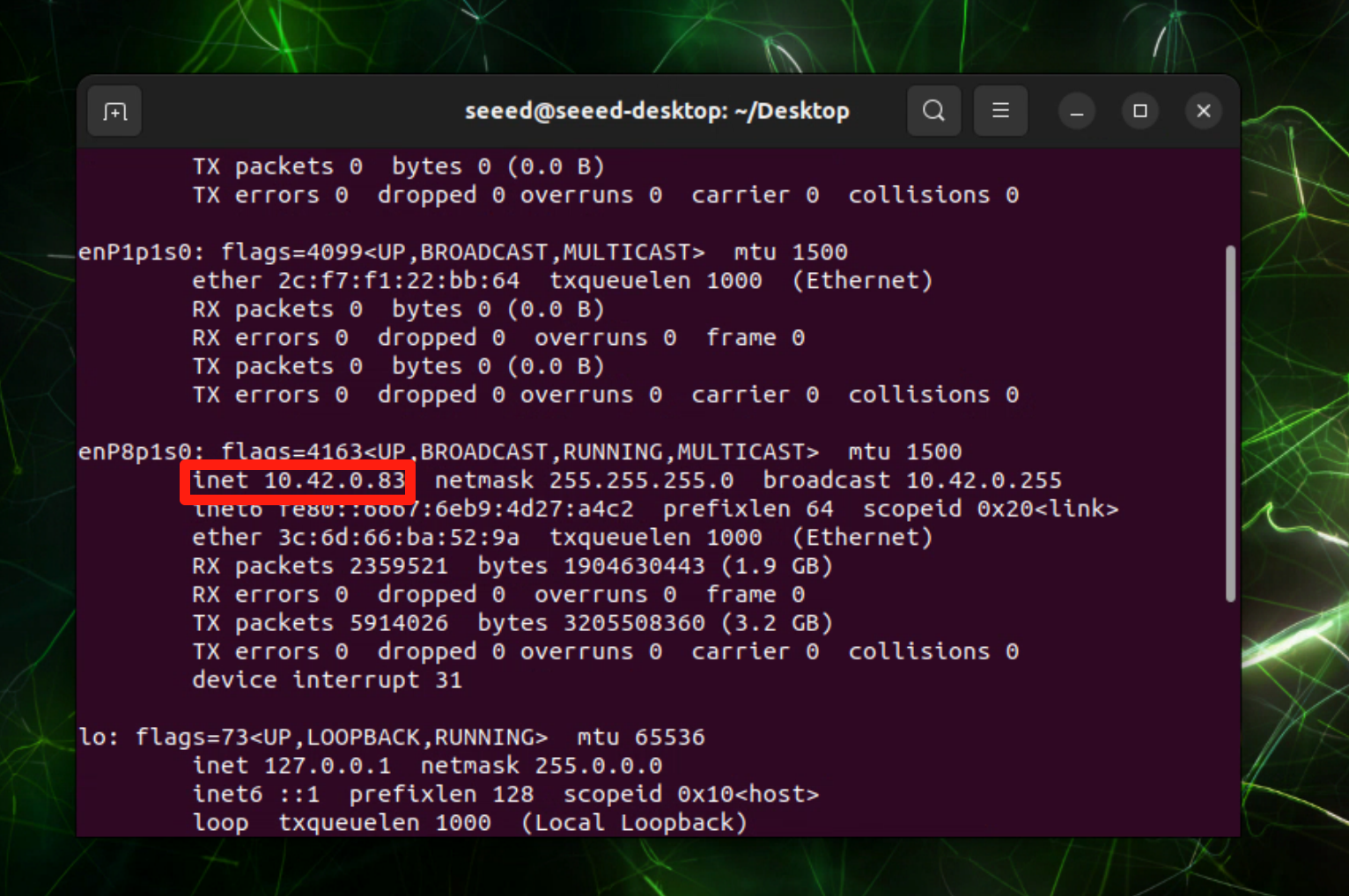
步骤3. 我们需要停止系统的图形显示管理器,让NoMachine使用内置的虚拟显示服务:
bash
# 1. 停止系统的图形显示管理器
sudo systemctl disable gdm3 --now

# 2. 重启NoMachine服务
sudo /etc/NX/nxserver --restart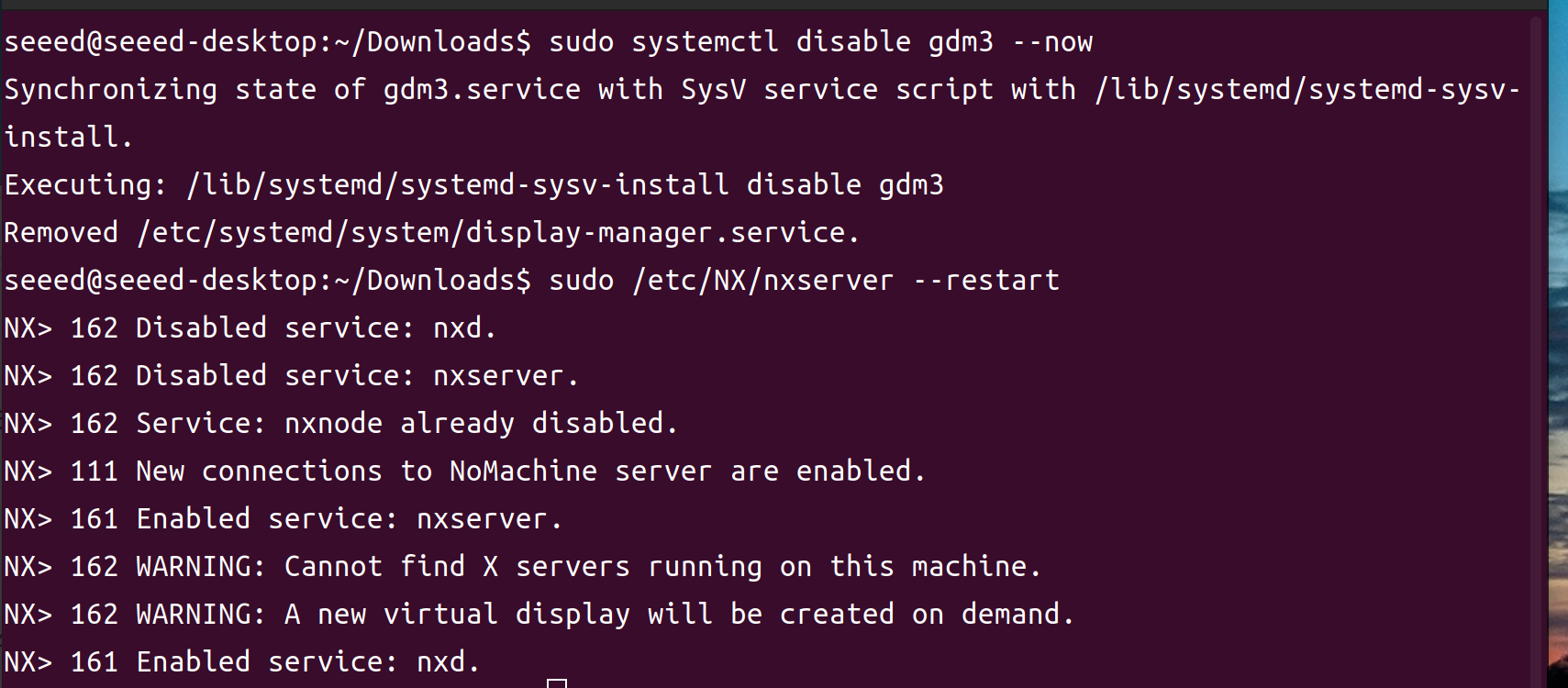
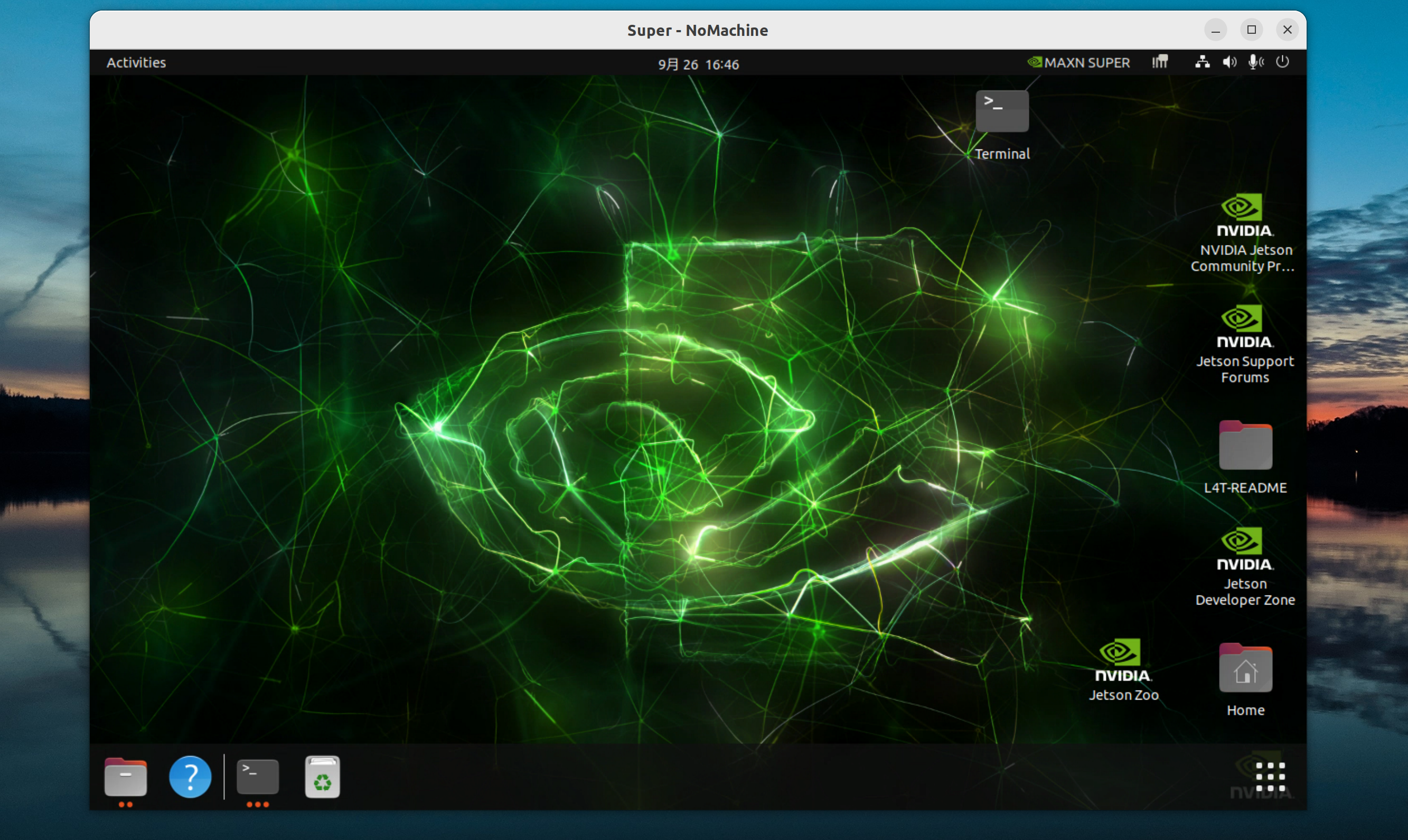
Jetson未连接到显示器。PC仍然可以通过NoMachine显示Jetson的图形界面。
注意:如果您想将Jetson连接到显示器以显示图像,需要重新启用gdm3服务。运行以下命令:
bash
# 重新启用gdm3服务以在启动时自动启动
sudo systemctl enable gdm3
# 立即启动gdm3服务
sudo systemctl start gdm3
连接
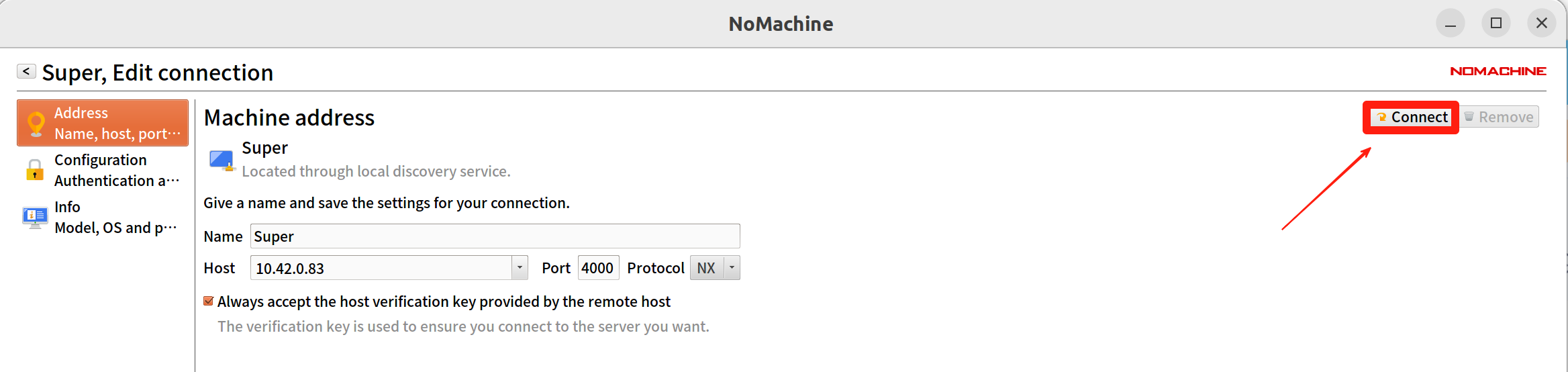
添加 -> 添加连接

输入Jetson的名称和IP地址

连接
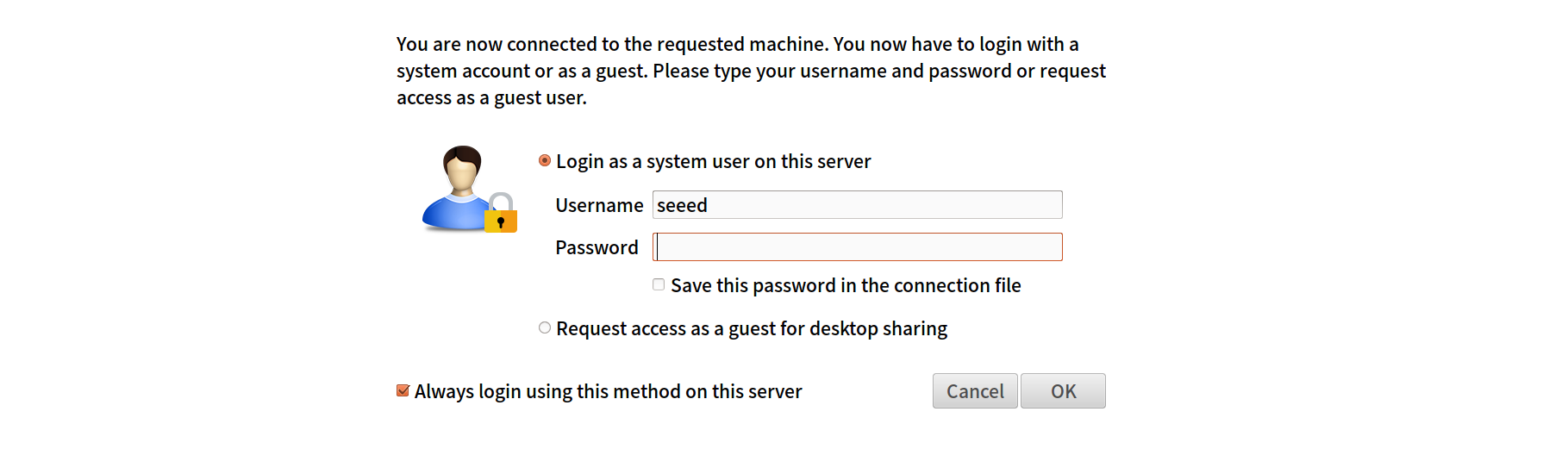
输入您的Jetson用户名和密码
您已成功连接Jetson。现在您可以在PC上操作Jetson了。
注意: 上述连接需要在局域网内。如果PC和Jetson不在同一个局域网内,连接将失败!