reComputer RK3588 系统烧录
最近更新:
本指南介绍如何将 Armbian 安装到 reComputer RK3588 使用的 microSD 卡或 NVMe SSD。推荐使用支持 Windows、Linux 和 macOS 的 Armbian Imager,它可以下载镜像、写入存储设备并校验结果。你也可以使用 balenaEtcher 烧录已下载的镜像,或在 macOS 和 Linux 的命令行中使用 dd。
准备工作
准备好 reComputer RK3588、电源适配器,以及一台可联网的电脑。选择要用于启动的存储设备:
| 目标存储设备 | 准备工作 |
|---|---|
| microSD 卡 | 将卡插入读卡器,再将读卡器连接到电脑。 |
| NVMe SSD | 使用兼容的 USB 转 NVMe 硬盘盒或转接器将 SSD 连接到电脑。烧录完成后,在 reComputer RK3588 断电的情况下,将 SSD 安装到设备的 M.2 NVMe 插槽中。 |
Armbian Imager(推荐)
安装 Armbian Imager
下载适用于你电脑的 Armbian Imager:
| 操作系统 | 下载格式 |
|---|---|
| Windows | .exe 安装程序 |
| Linux | .rpm 或 .deb 软件包 |
| macOS | .dmg 磁盘映像 |
安装或打开适用于你操作系统的应用。以下截图来自 macOS,展示的是 RK3576;在 Windows 和 Linux 上按相同步骤操作,但应选择 reComputer RK3588 及其镜像。镜像版本和存储设备名称可能与截图不同。
选择镜像
从镜像目录中选择
-
打开 Armbian Imager,点击 Start now。
-
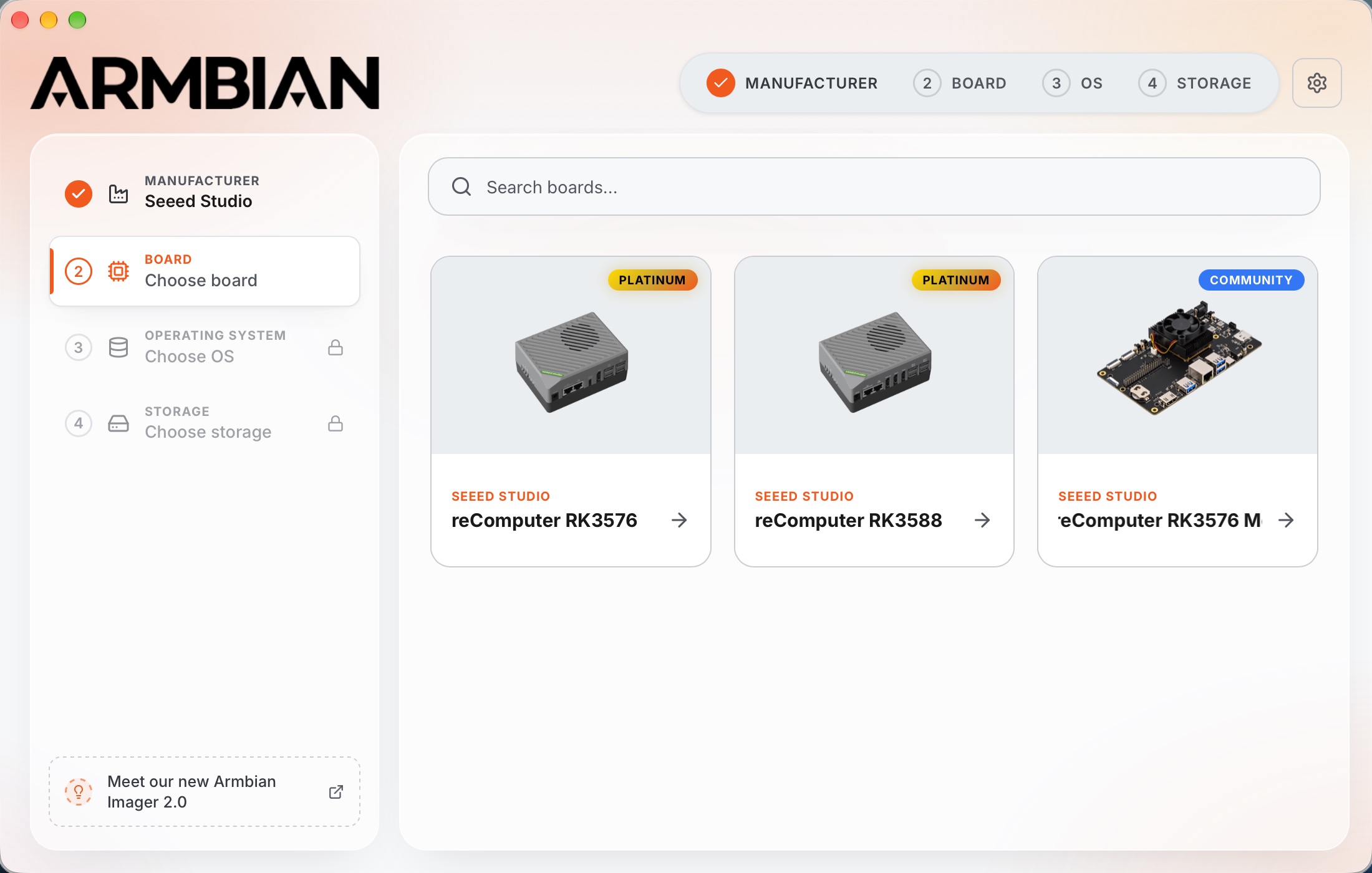
在 Manufacturer 中选择 Seeed Studio,必要时可使用搜索框查找。

-
在 Board 中选择 reComputer RK3588。
-
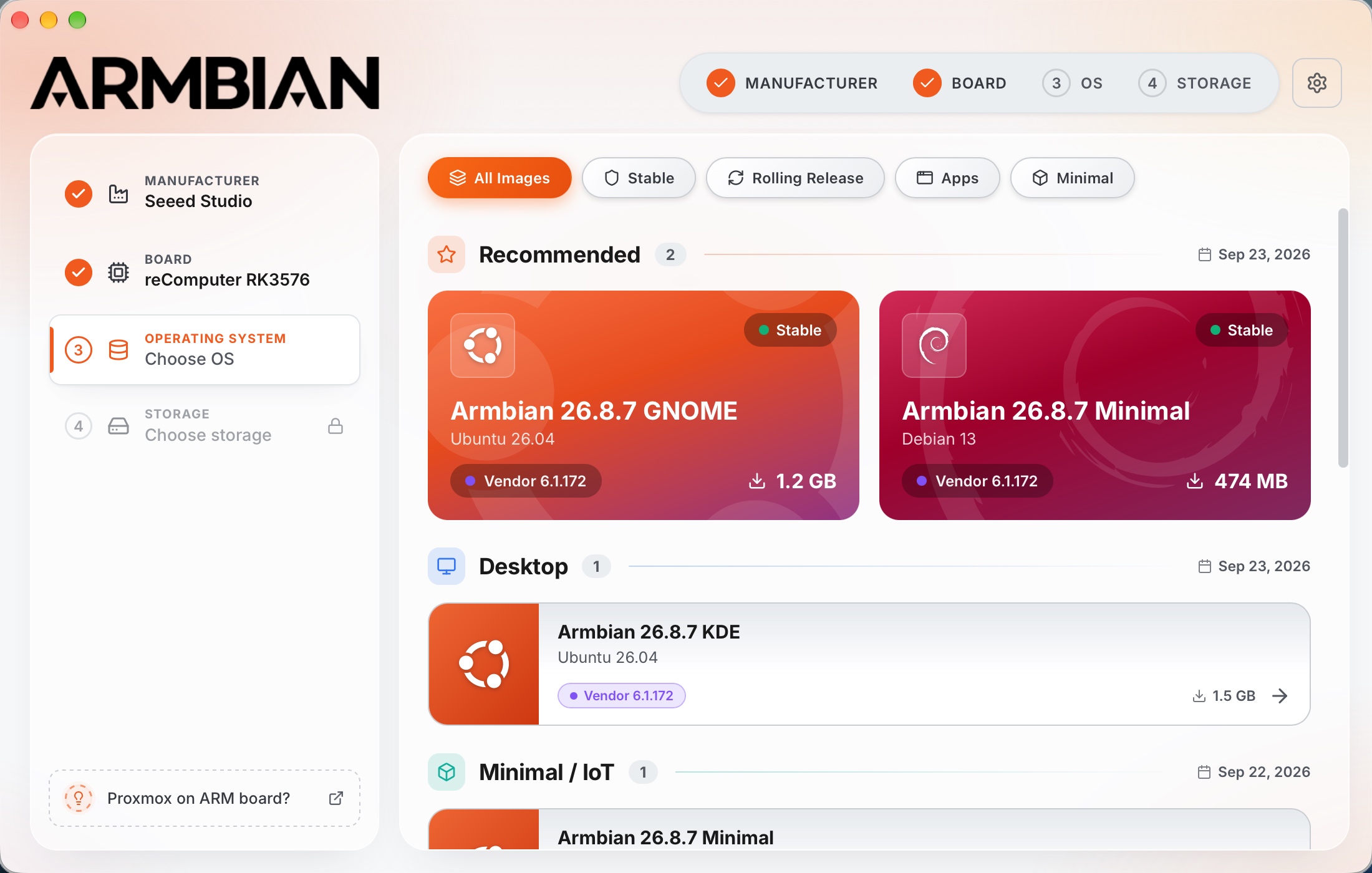
在 Operating System 中选择要安装的镜像。如果需要图形桌面,请选择桌面镜像;如果只使用命令行,可选择 Minimal 镜像。你也可以在 reComputer RK3588 官方开发板页面查看可用镜像。
使用自定义镜像
如果你已有适用于 reComputer RK3588 的 Armbian 镜像,可以直接在 Armbian Imager 中打开。
-
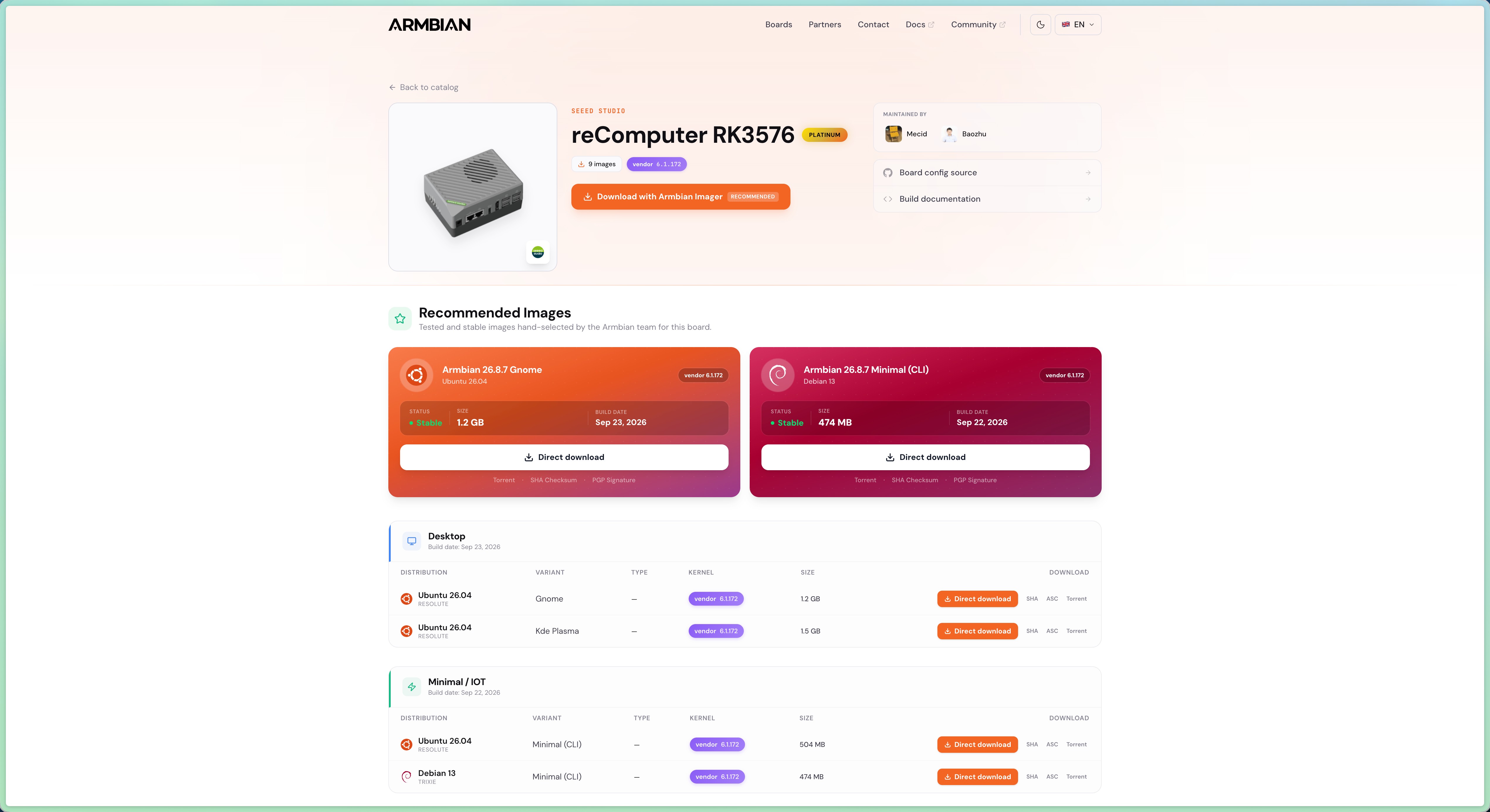
下载要安装的镜像。如需官方镜像,请打开 reComputer RK3588 开发板页面,点击所需镜像的 Direct download。请确认镜像适用于 reComputer RK3588。
-
打开 Armbian Imager,点击 Start now,再点击制造商选择界面左下角的 Use Custom Image。

-
在 Select Disk Image 中选择已下载的镜像文件,点击 Open。截图中选择的是 Armbian
.img.xz文件。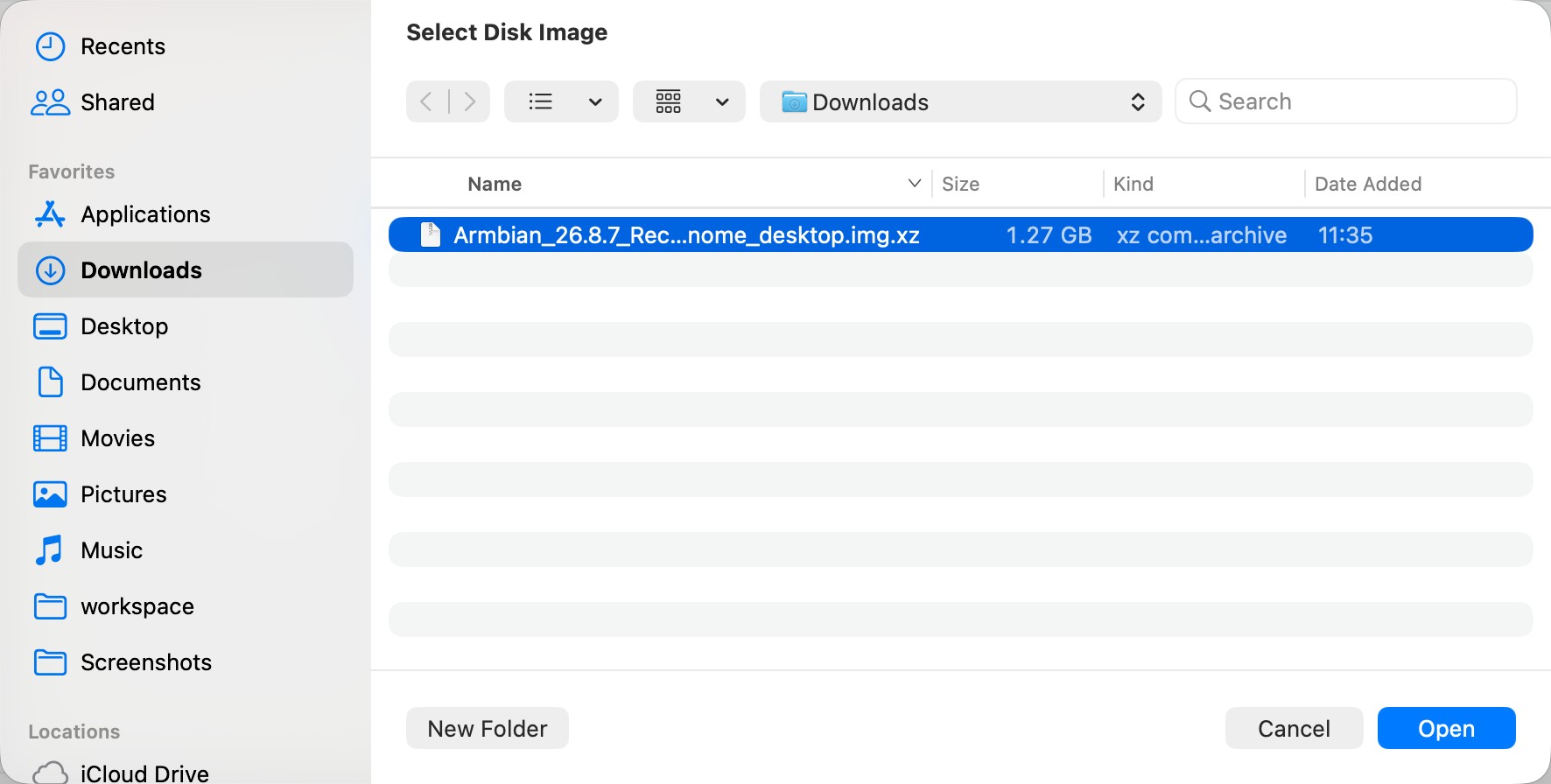
烧录镜像
选择 microSD 卡或 SSD
在 Storage 中选择之前准备的 microSD 读卡器或通过 USB 连接的 NVMe SSD。请仔细核对设备名称和容量。截图中使用的是 microSD 卡;安装到 SSD 时,请选择你的 SSD。
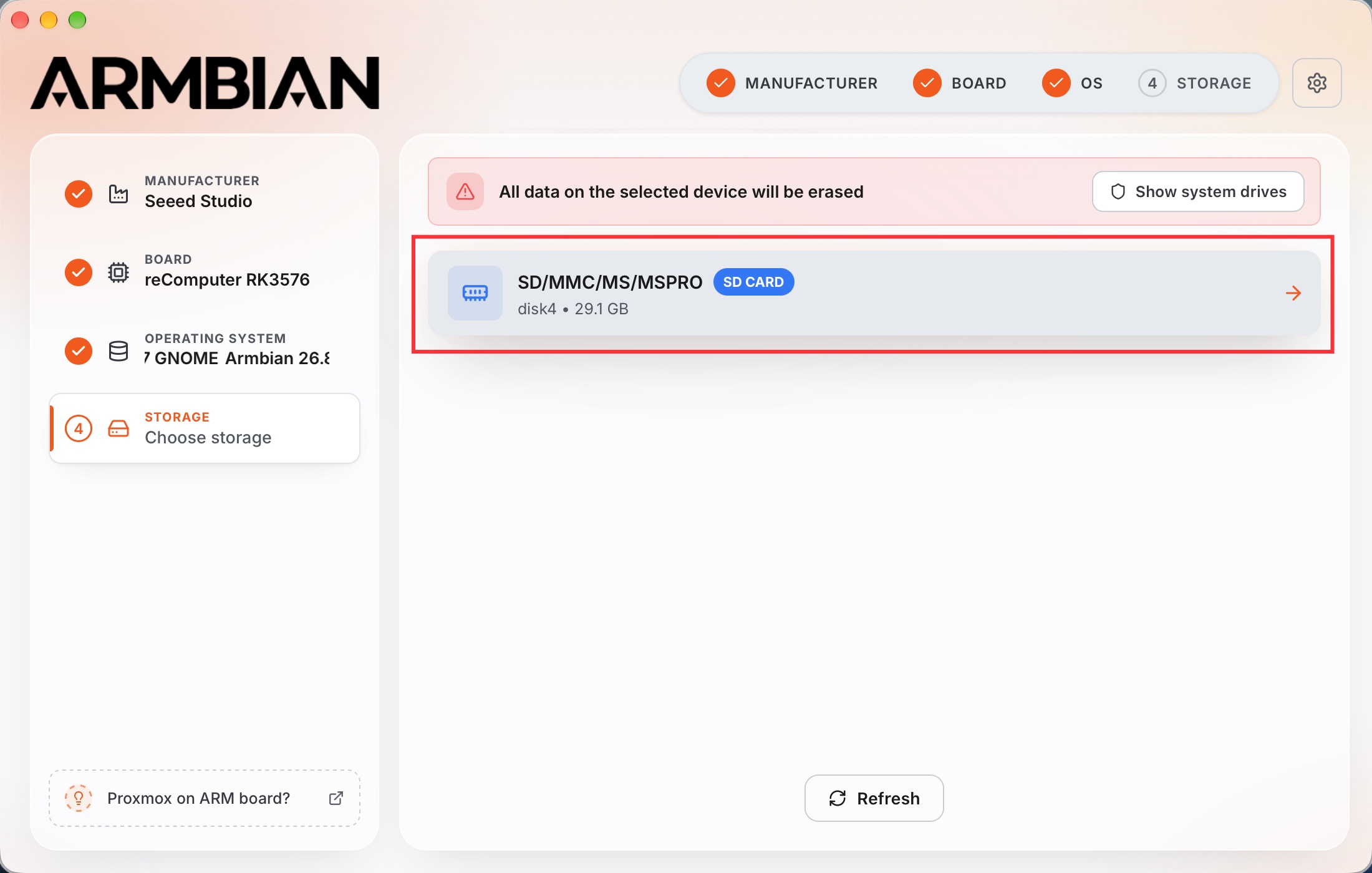
如果未显示目标设备,请检查读卡器或硬盘盒的连接,然后点击 Refresh。
配置首次启动配置文件(可选)
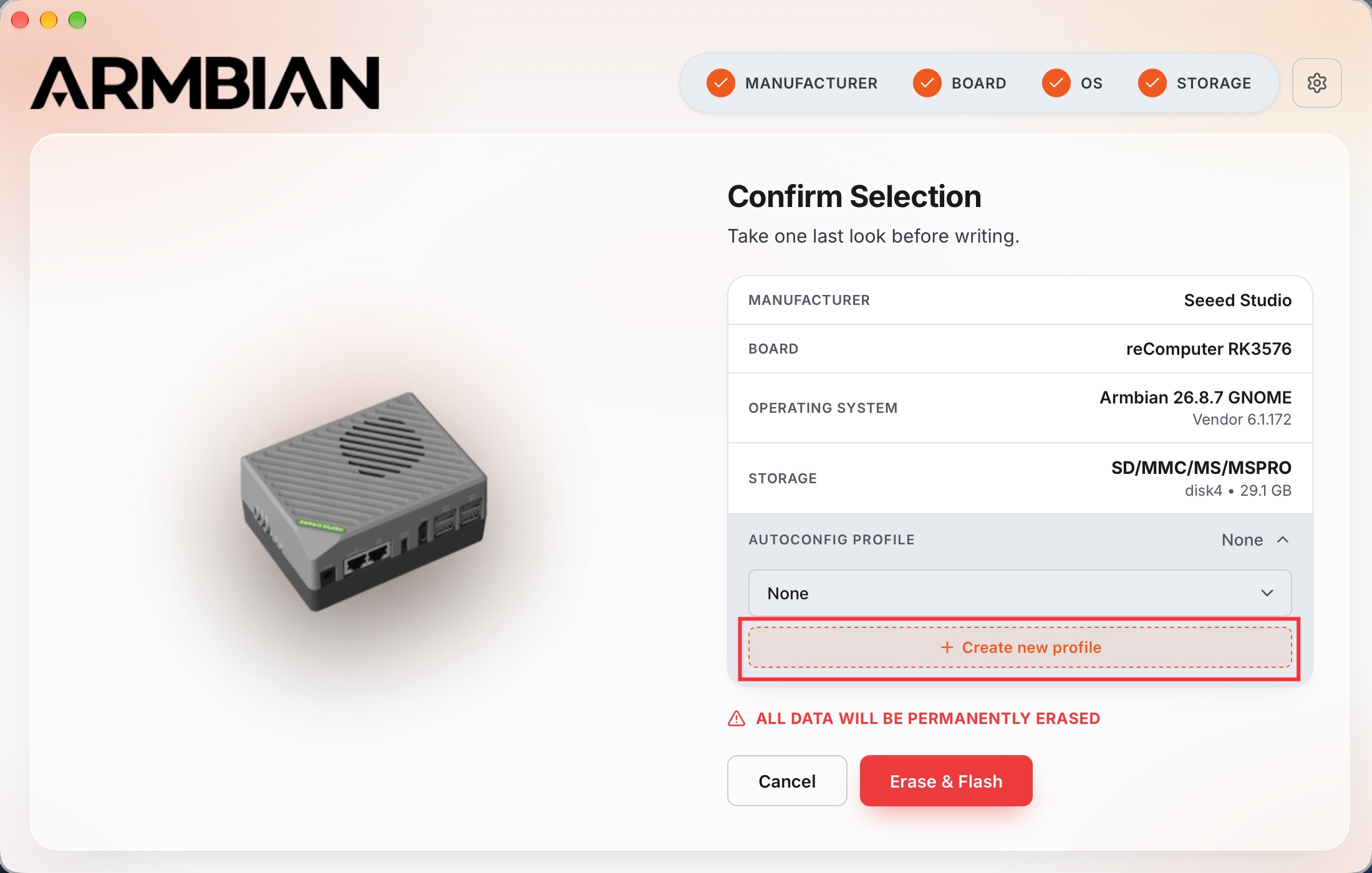
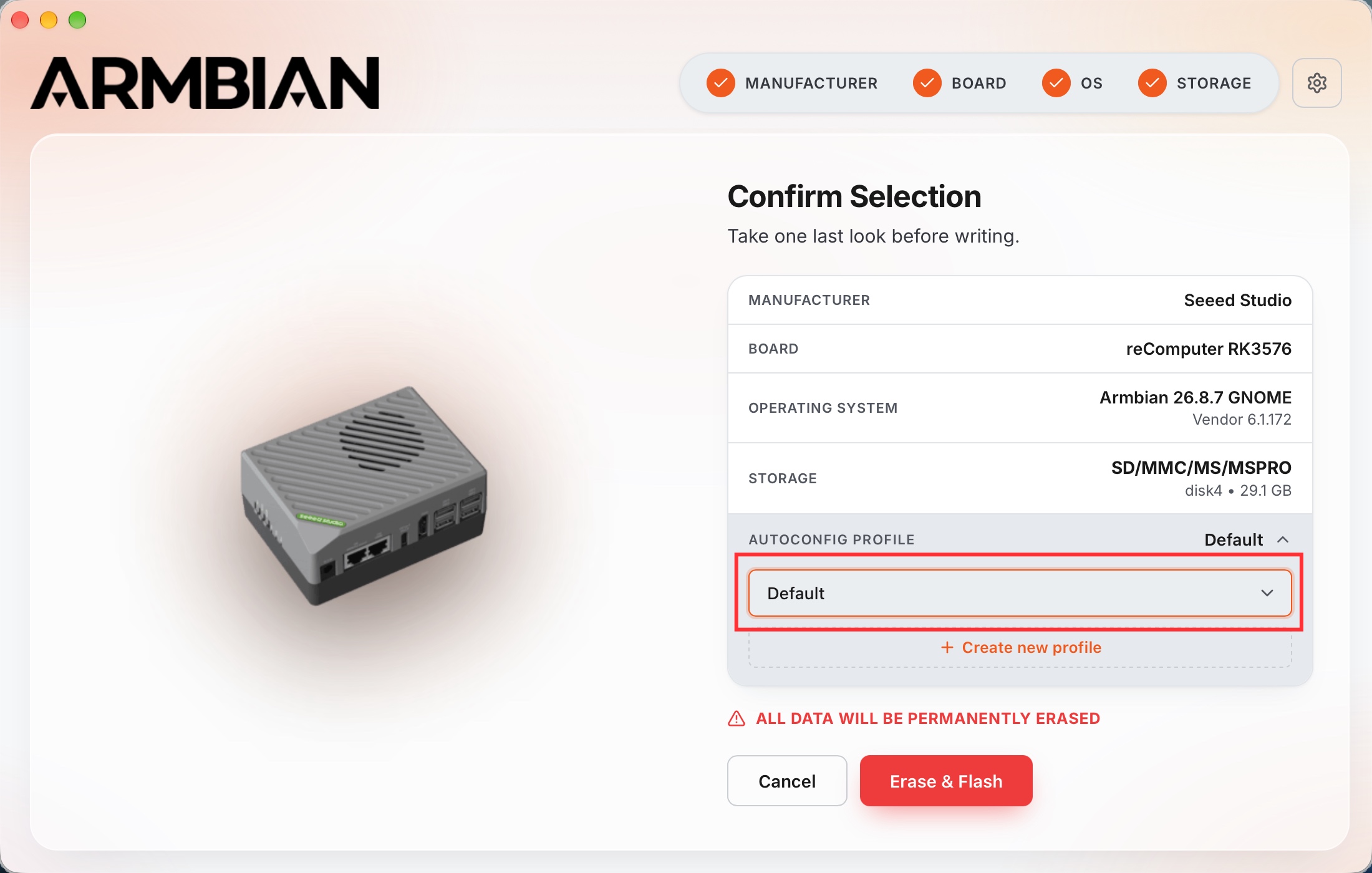
在 Confirm Selection 中核对制造商、开发板、操作系统和存储设备。你可以将 Autoconfig Profile 保持为 None,在首次启动时配置系统,也可以现在创建配置文件:
-
展开 Autoconfig Profile,点击 Create new profile。
-
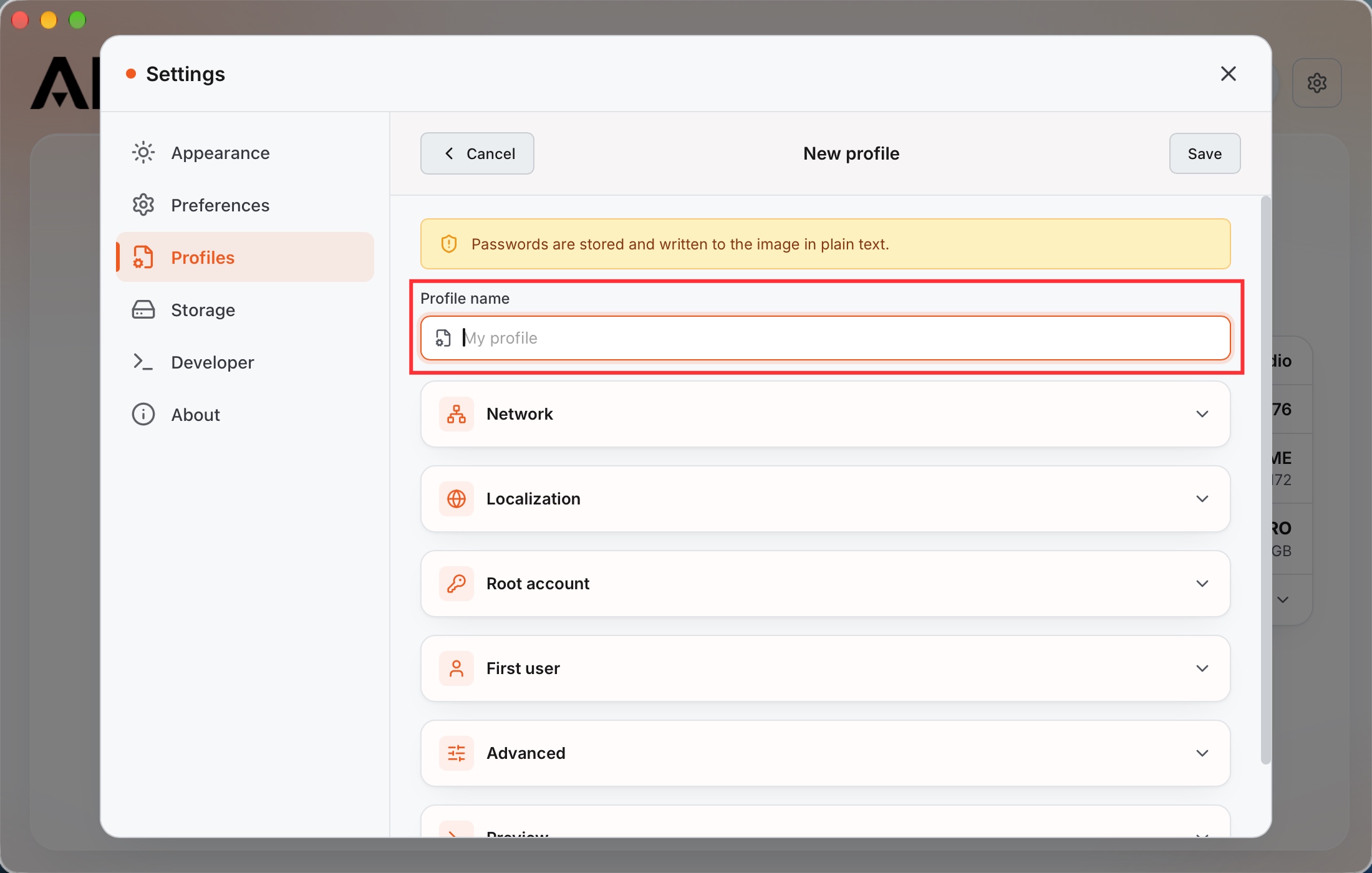
输入 Profile name。展开需要设置的项目,例如 Network、Localization、Root account 和 First user,然后点击 Save。
-
在 Autoconfig Profile 中选择已保存的配置文件。截图中的配置文件名为 Default,请改为选择你创建的名称。
写入并校验
确认目标设备无误后,点击 Erase & Flash。如系统请求写入存储设备的权限,请允许。Armbian Imager 会下载目录中的镜像或使用所选的本地镜像,写入存储设备并校验结果。在应用提示完成之前,请勿断开存储设备。
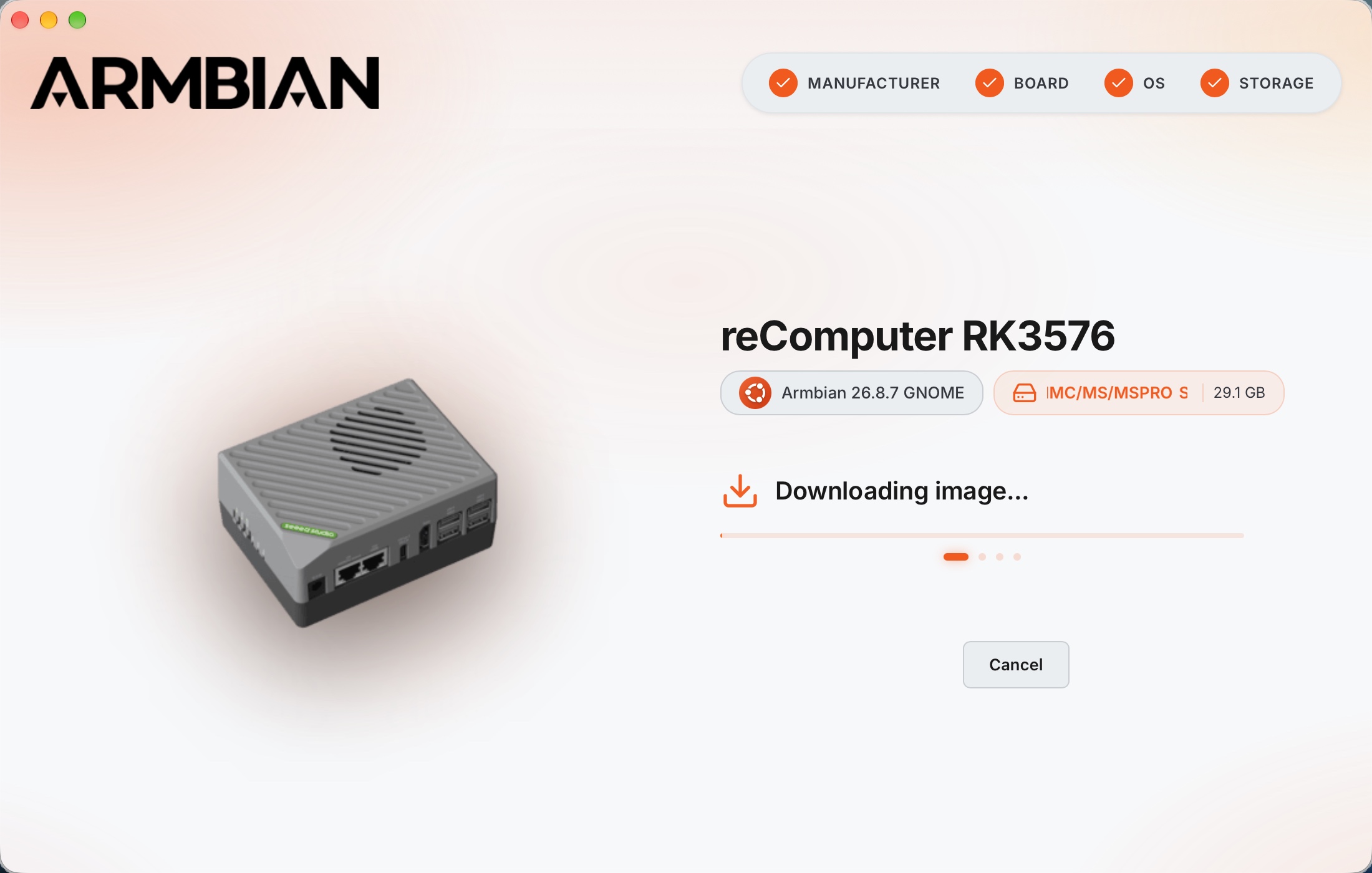
如果使用目录中的镜像,写入前会显示下载进度:
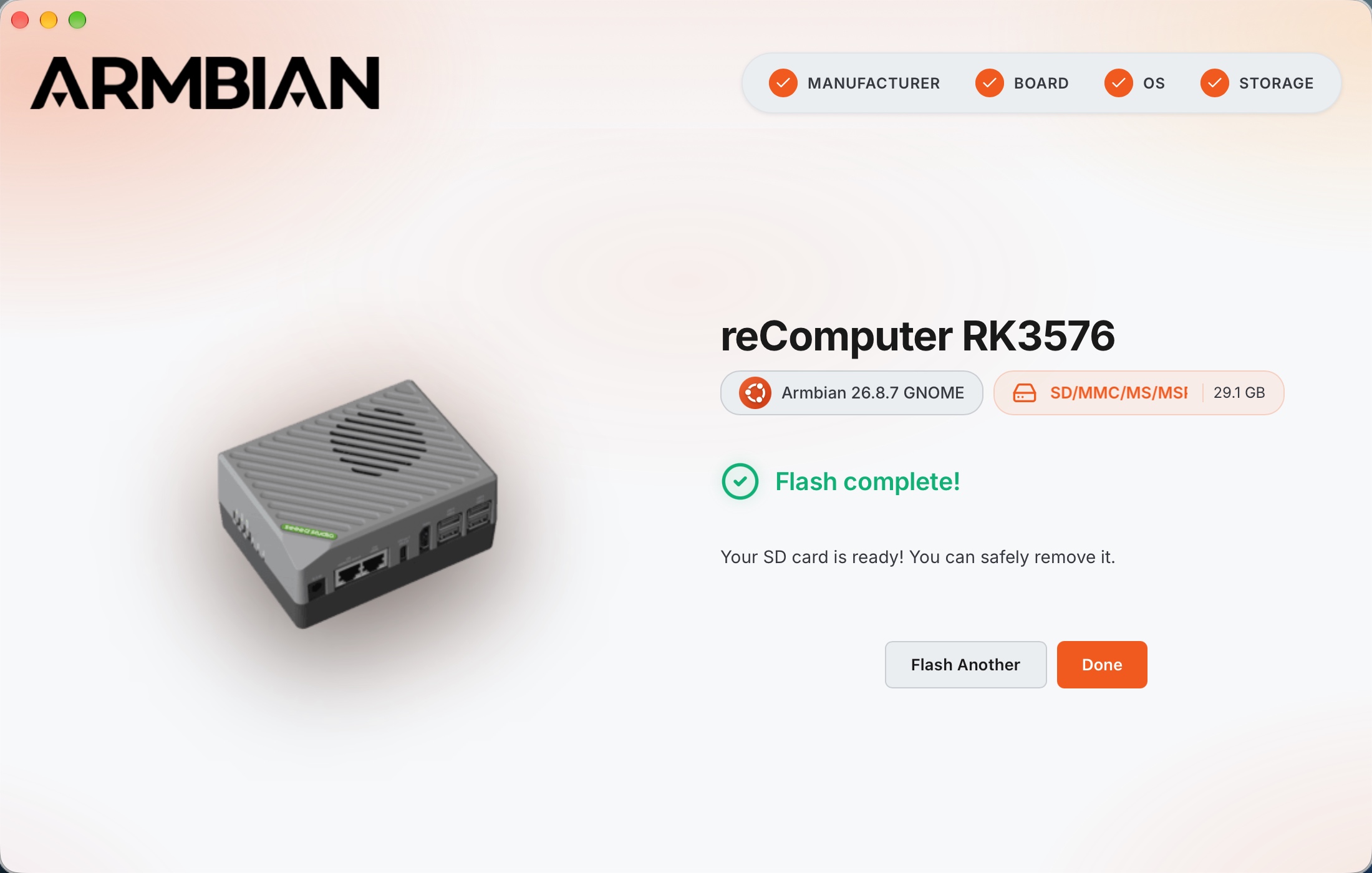
显示 Flash complete! 后,点击 Done,再从电脑中安全弹出 microSD 卡或 SSD。
balenaEtcher
balenaEtcher 支持 Windows、Linux 和 macOS。你可以用它将已下载的镜像写入 microSD 卡或通过 USB 连接的 NVMe SSD,然后在首次启动时配置系统。
安装 balenaEtcher
从 官方网站下载并安装适用于你操作系统的 balenaEtcher。
准备镜像
从 reComputer RK3588 开发板页面下载镜像,并解压为 .img 文件。
烧录
-
打开 balenaEtcher,点击 Flash from file,选择已下载的
.img文件,再点击 Open。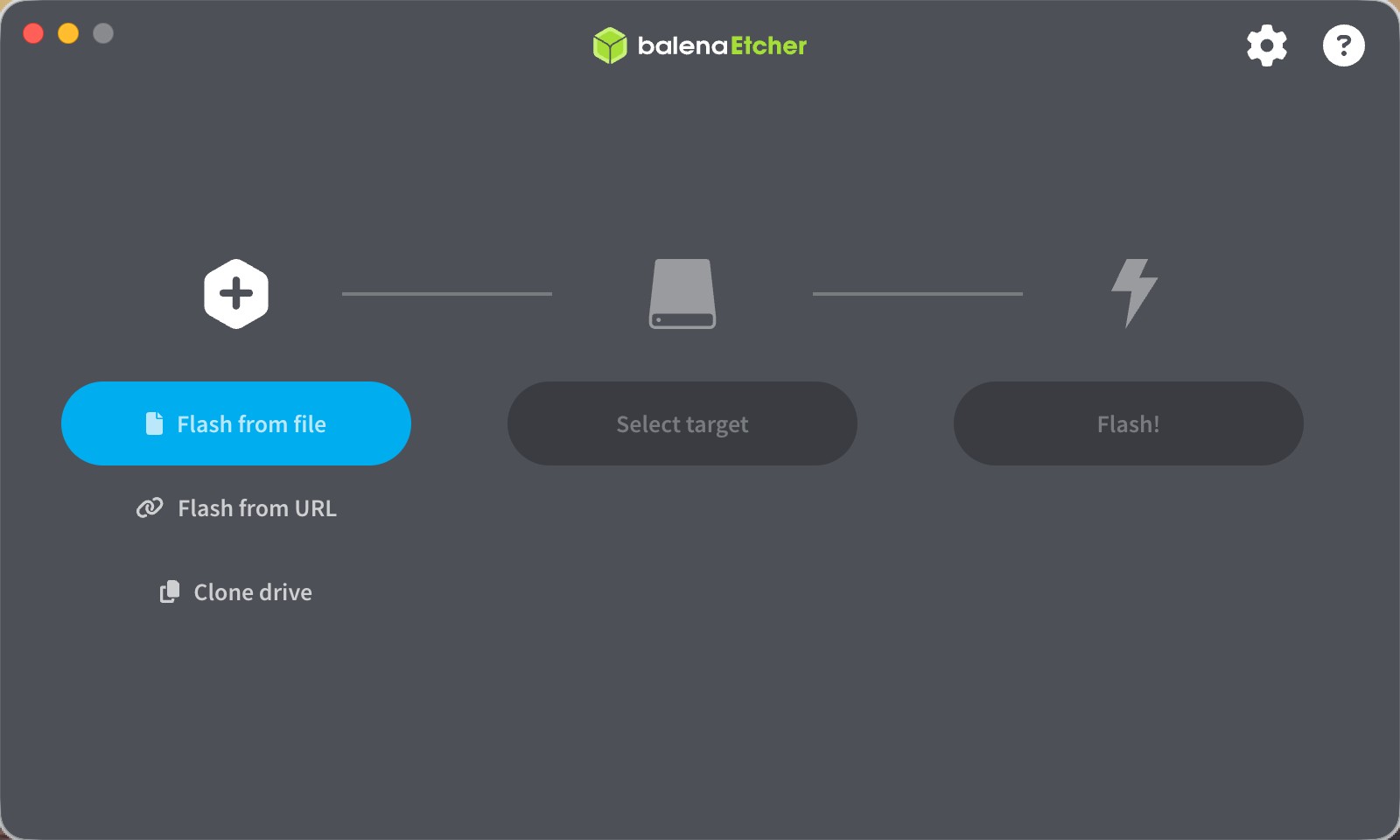
-
点击 Select target。核对目标设备的名称、容量和位置,选择你的 microSD 卡或 SSD,然后确认。截图中的 microSD 卡容量为 31.3 GB,路径为
/dev/disk4;你的设备可能不同。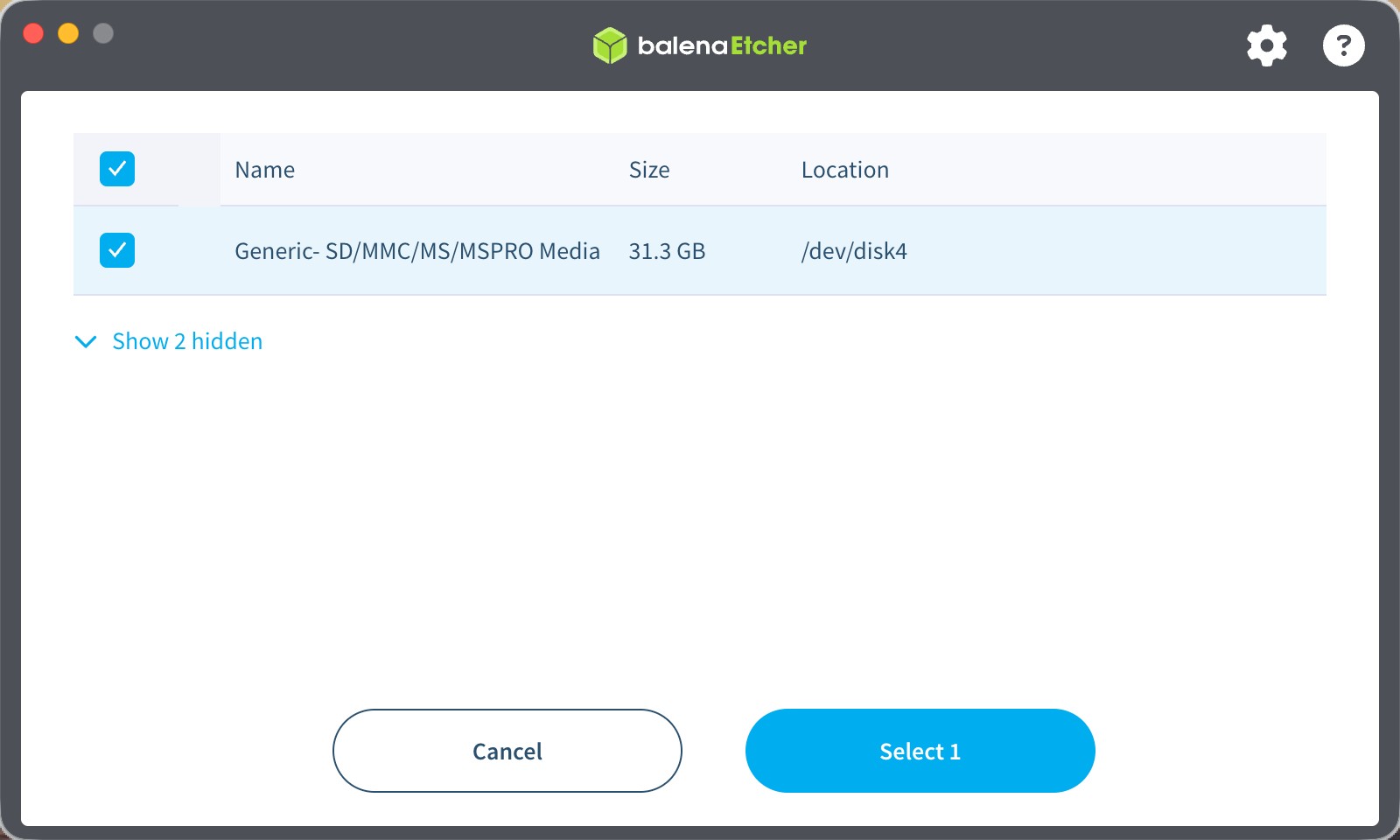
-
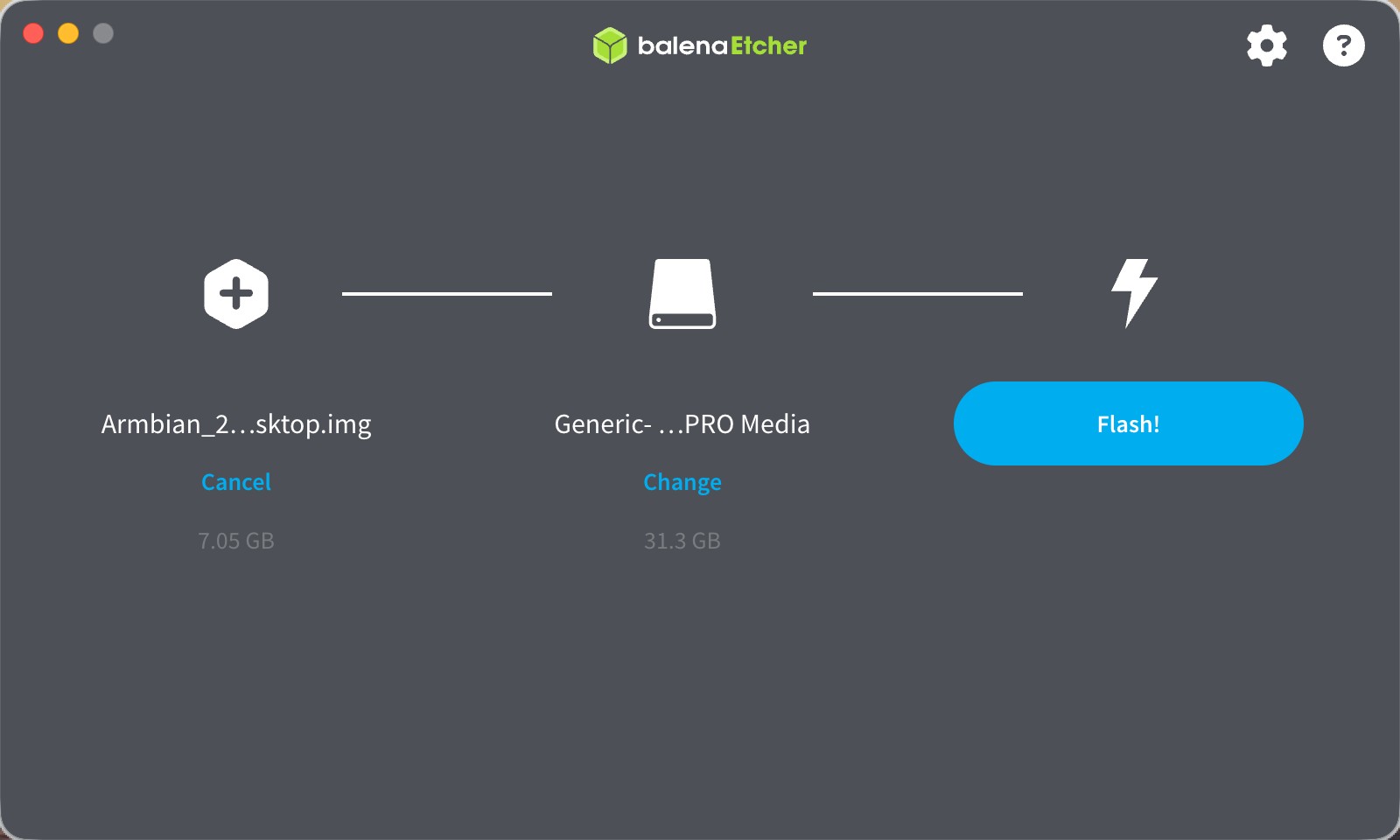
核对所选镜像和目标设备,然后点击 Flash!。这会清除目标设备上的数据。如系统请求写入设备的权限,请允许。
-
保持存储设备连接,等待写入和校验完成,直到显示 Flash Completed!。
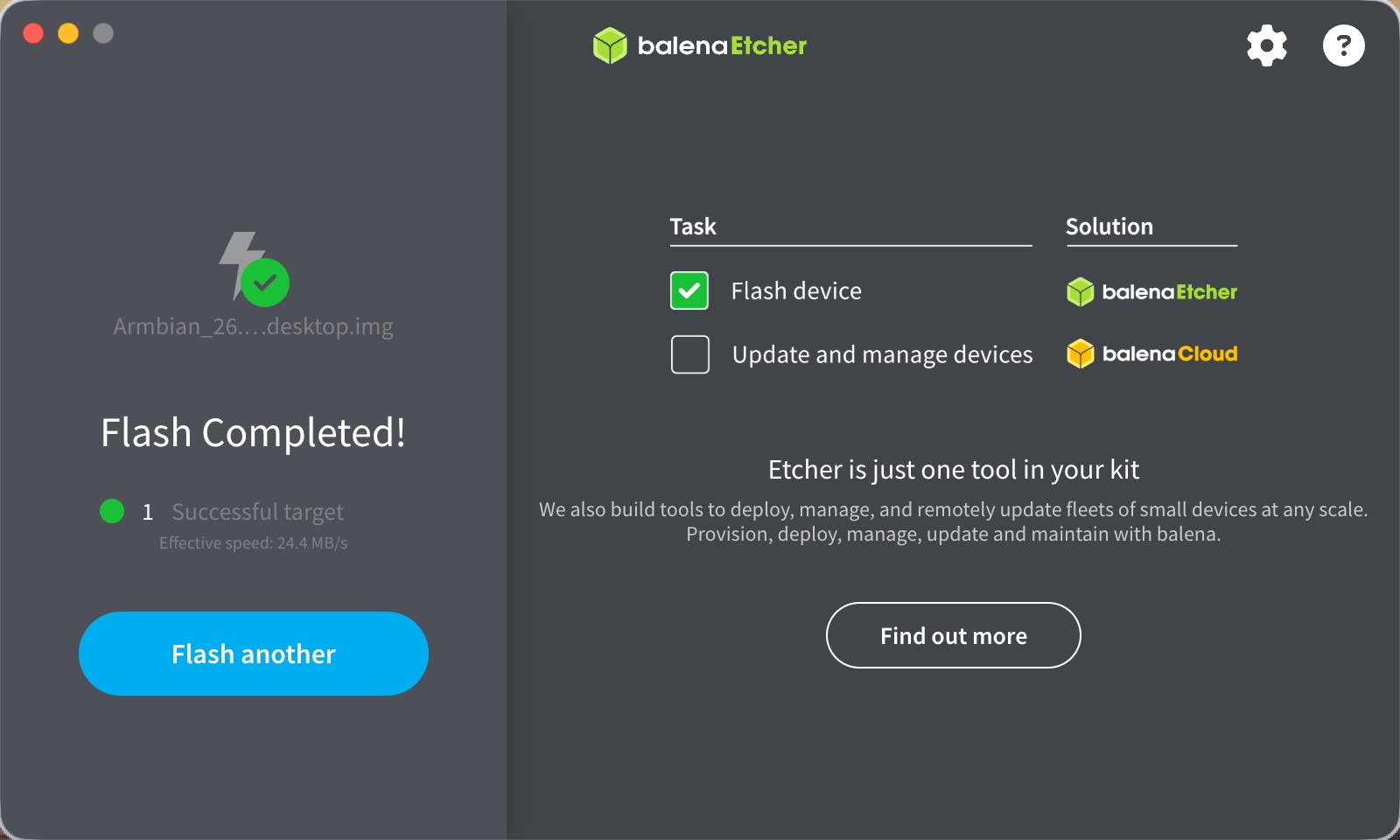
从电脑中安全弹出存储设备,现在即可用它启动 reComputer RK3588。
dd
在 macOS 和 Linux 上,你可以使用 dd 将 Armbian 镜像直接写入 microSD 卡或通过 USB 连接的 NVMe SSD。与 Armbian Imager 不同,dd 不会设置首次启动配置文件,也不会校验写入后的镜像。请在首次启动时完成系统配置。
以下示例使用特定的镜像文件名和磁盘名称。请将它们替换为你下载的镜像和电脑上的目标磁盘。
准备镜像
从 reComputer RK3588 开发板页面下载镜像。在下载文件所在目录打开终端,使用 XZ Utils 提供的 unxz 解压 .img.xz 文件:
unxz Armbian_26.8.7_Recomputer-rk3588-devkit_resolute_vendor_6.1.172_gnome_desktop.img.xz如果没有 unxz,请先安装适用于你操作系统的 XZ Utils。运行以下命令时,请确保解压得到的 .img 文件位于终端的当前工作目录中。
在 macOS 上烧录
-
连接读卡器或 SSD 硬盘盒,然后列出磁盘:
bashdiskutil list本示例中的
/dev/disk4是容量为 31.3 GB 的外置物理磁盘。/dev/disk0是内部系统磁盘,切勿覆盖。你的磁盘编号和容量可能不同。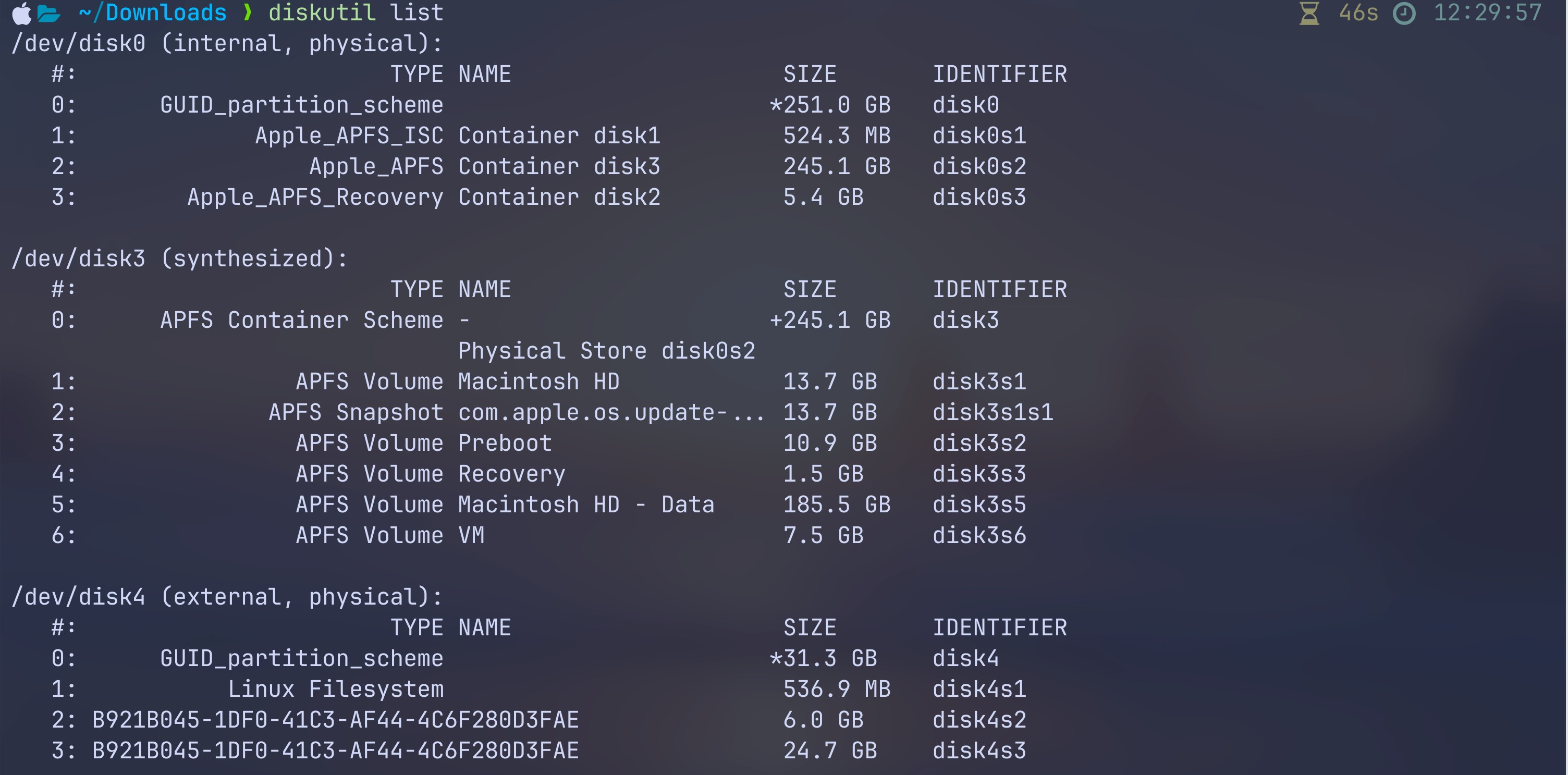
-
保持设备连接,卸载已确认目标磁盘上的全部卷:
bashdiskutil unmountDisk /dev/disk4等待显示卸载成功的信息,再继续操作。

-
将解压后的镜像写入整个目标磁盘:
bashsudo dd \ if=Armbian_26.8.7_Recomputer-rk3588-devkit_resolute_vendor_6.1.172_gnome_desktop.img \ of=/dev/disk4 \ bs=4M status=progress conv=fsync根据提示输入密码。在
dd输出最终传输统计且终端返回命令提示符、未出现错误之前,请勿断开设备。
-
断开设备之前,先弹出目标磁盘:
bashdiskutil eject /dev/disk4
在 Linux 上烧录
-
连接读卡器或 SSD 硬盘盒,然后列出块设备:
bashlsblk本示例中的目标设备是容量为 29.1G 的
/dev/sdb。/dev/sda2挂载在/,属于系统磁盘,因此切勿写入/dev/sda。你的设备名称和容量可能不同。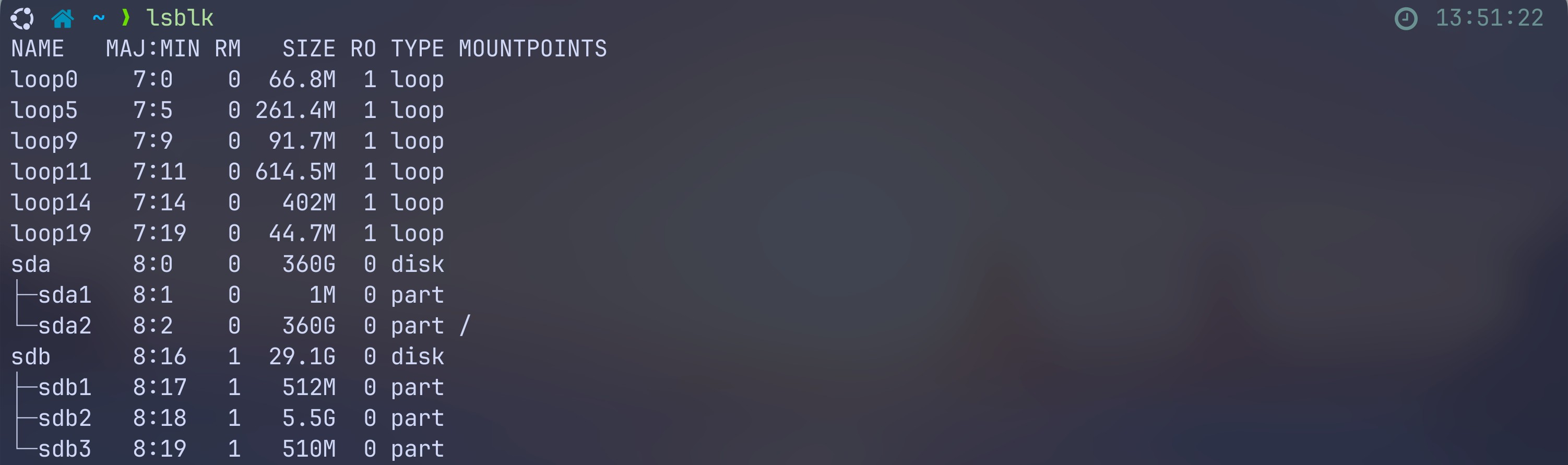
-
检查目标设备的 MOUNTPOINTS 列。如果其中有已挂载的分区,请在写入前逐一卸载。例如,如果
/dev/sdb1已挂载:bashsudo umount /dev/sdb1对目标设备上的其他已挂载分区重复此操作,然后再次运行
lsblk,确认挂载点均为空。本示例中的目标分区均未挂载。 -
在解压后的
.img文件所在目录中,将镜像写入整个目标磁盘:bashsudo dd \ if=Armbian_26.8.7_Recomputer-rk3588-devkit_resolute_vendor_6.1.172_gnome_desktop.img \ of=/dev/sdb \ bs=4M status=progress conv=fsync等待最终传输统计输出,且终端返回命令提示符、未出现错误。仅有进度信息并不代表写入完成;最后的数据同步可能还需要一些时间。

-
断开设备之前,使用桌面环境中的可移动设备控件安全弹出目标设备。
传输时间取决于镜像大小和存储设备速度。写入完成后,即可用该存储设备启动 reComputer RK3588。
启动
从 microSD 卡启动
在 reComputer RK3588 断电的情况下,将烧录好的 microSD 卡插入卡槽。连接外设,然后接通电源。
从 NVMe SSD 启动
在 reComputer RK3588 断电的情况下,将烧录好的 SSD 安装到设备的 M.2 NVMe 插槽中。开机前取出所有 microSD 卡,以便从 SSD 启动。
从 NVMe 启动需要固件支持。如果设备无法启动,请先检查启动固件和 SSD 连接,再考虑重新烧录。
完成首次启动设置
按照 reComputer RK3588 上的 Armbian 首次启动配置完成设置。如果选择了自动配置文件,其设置将在首次启动时应用。