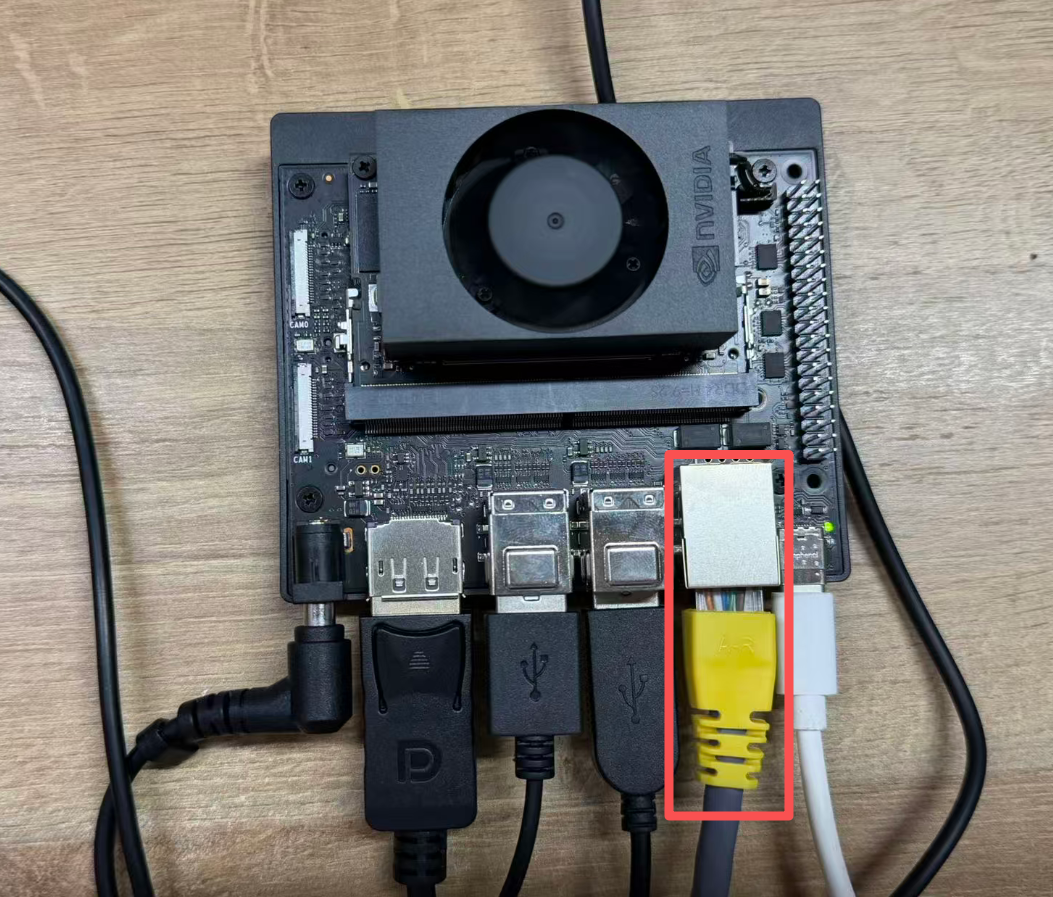
网络与 Wi-Fi
最近更新:
02 网络知识(WiFi配置)
简介
本节将介绍如何将Jetson连接到网络以及常规网络配置的方法。
Wi-Fi配置
连接Wi-Fi
方式1:GUI连接
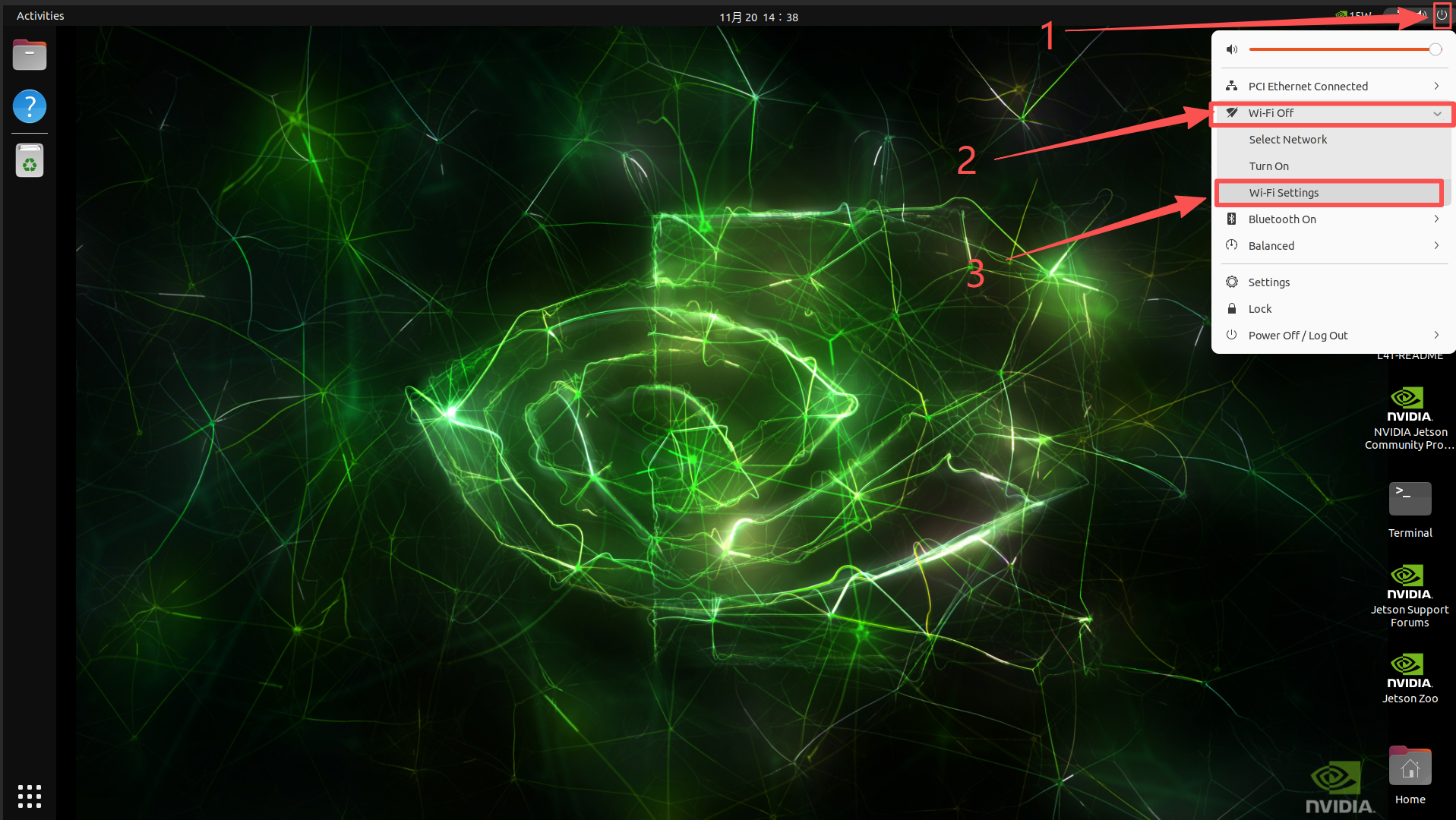
进入Jeton系统桌面,点击右上角电源图标 -> Wi-Fi图标 -> Wi-Fi设置。
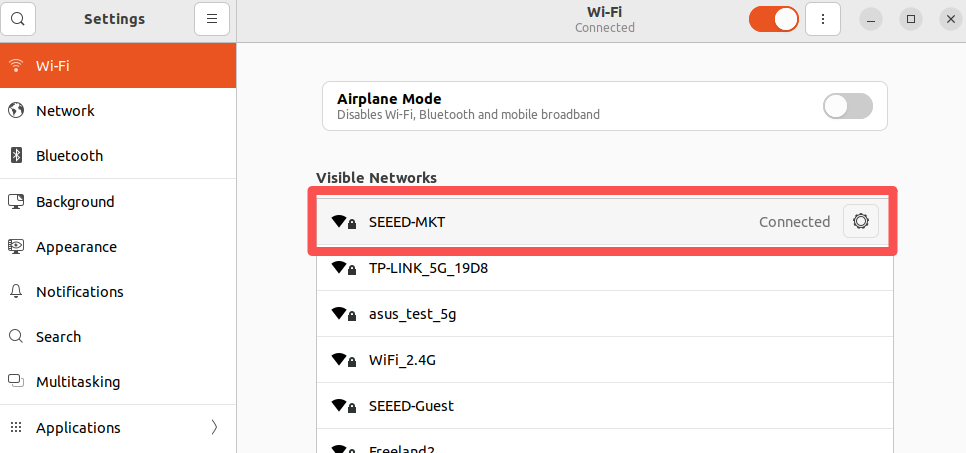
选择要连接的WiFi,并检查无线网卡是否配备天线(如果两者都被扫描)。
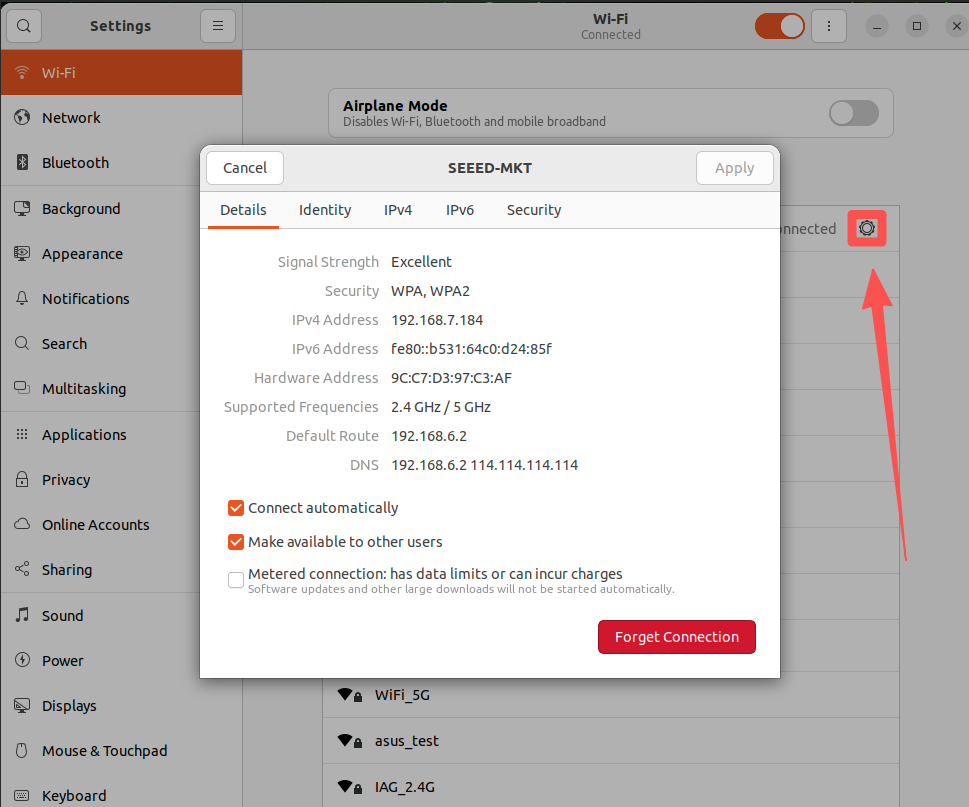
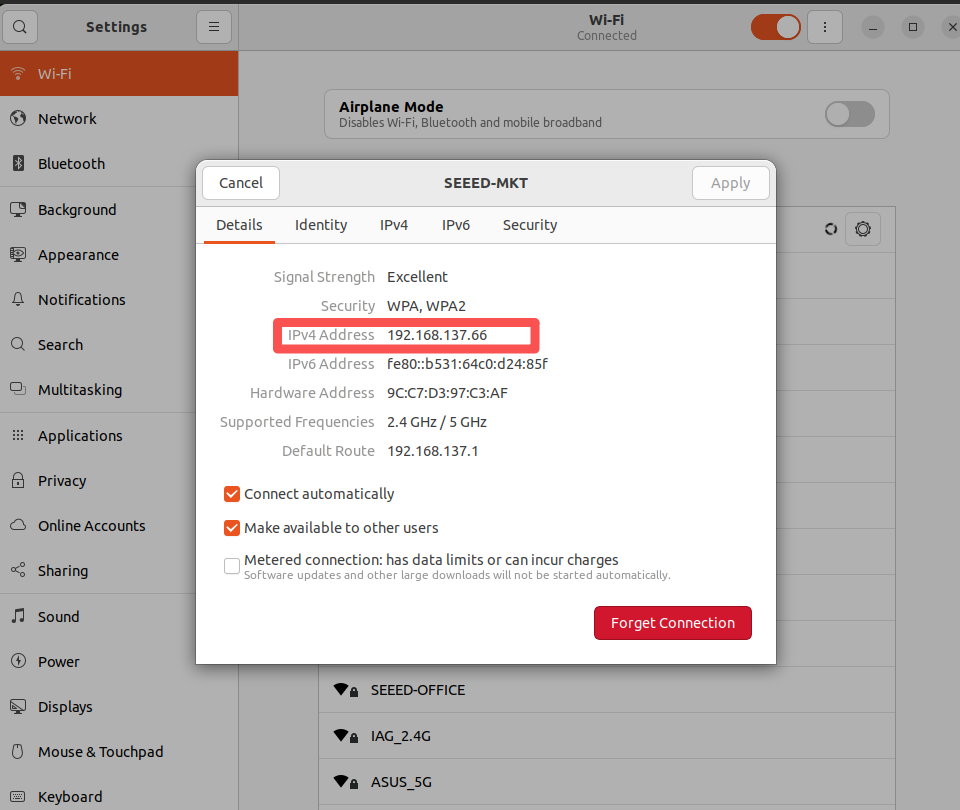
点击已连接WiFi的设置图标查看WiFi信息。
查看所有网络连接的IP地址,打开终端输入以下命令:
bash
ifconfig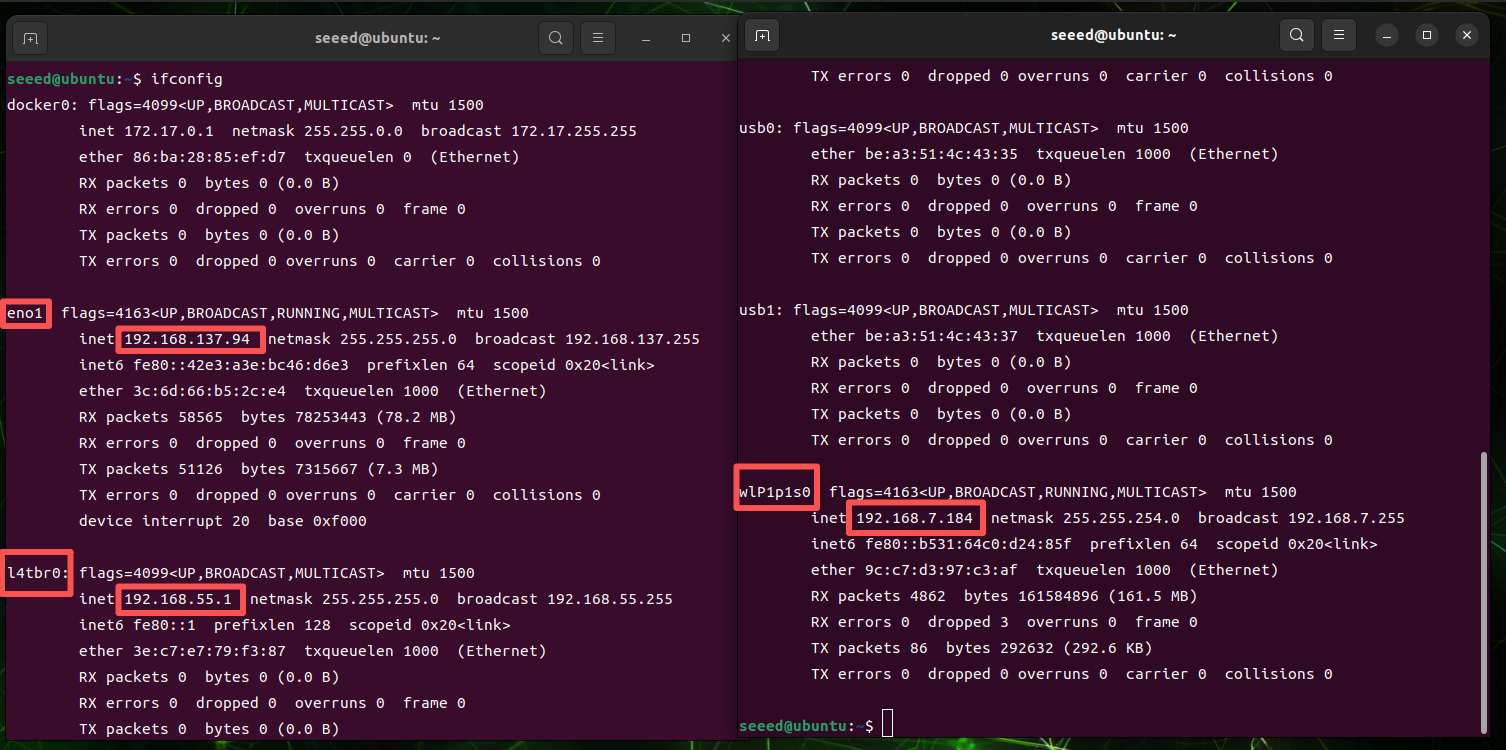
如果上图是Web界面的IP地址,l4tbr0是分配给Jetson的Type接口IP地址,wlP1p1s0是WiFi接口的IP地址。
方式2:命令行连接
打开终端,输入以下命令查询当前环境中的wifi信号:
bash
nmcli device wifi list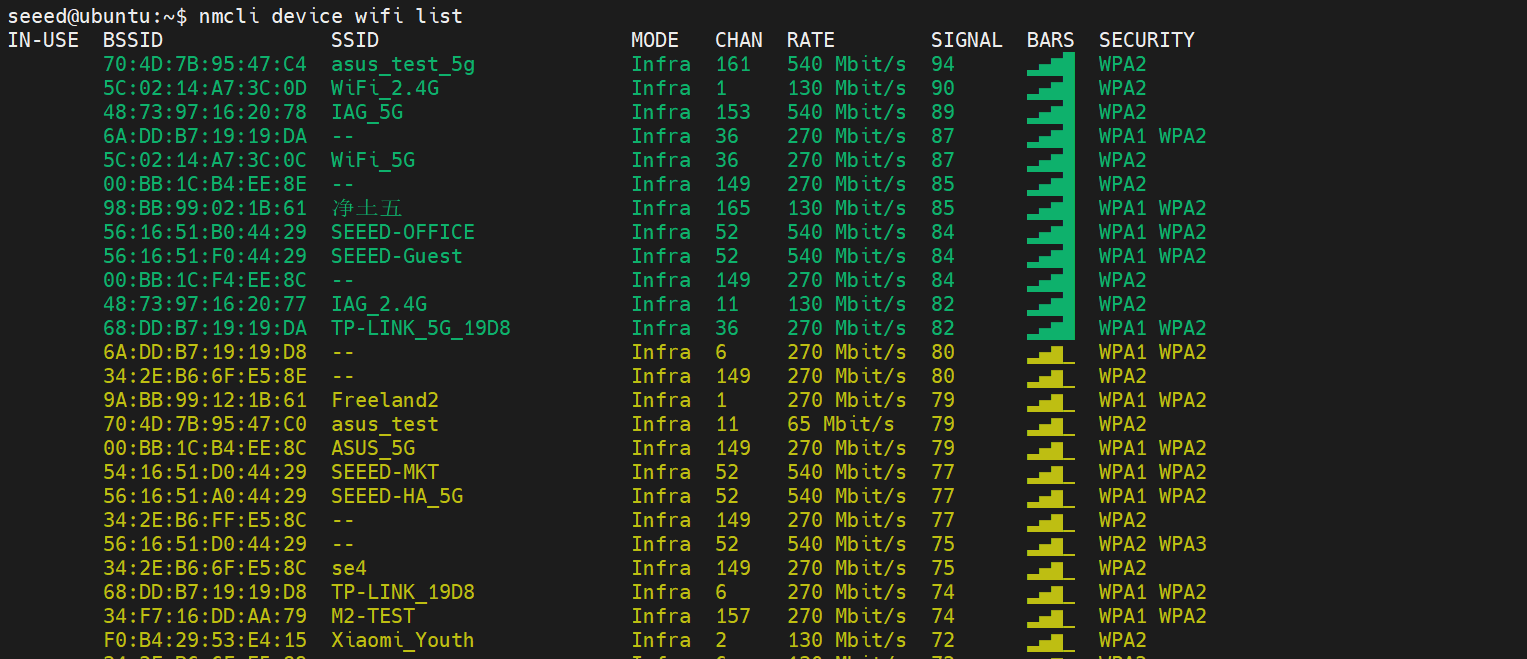
使用以下命令连接WiFi
bash
nmcli device wifi connect "WiFi名称" password "密码"设置静态IP
设置开放Wi-Fi的选项
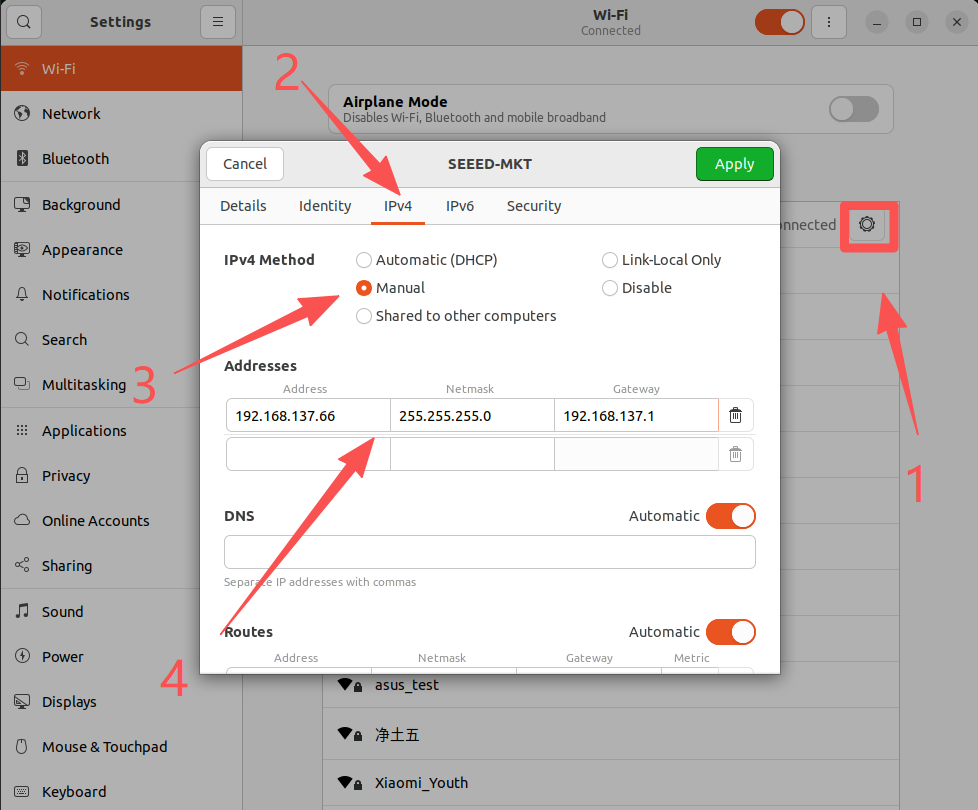
地址:填写一个需要固定IP地址且在可分配IP地址范围内的IP地址 子网掩码:填写255.255.255.0 网关:填写WiFi默认网关地址
重新连接WiFi即可生效。
Wi-Fi热点
在开发过程中,有时需要连接Jetson热点来控制和调试程序。下面介绍如何打开热点。
注意:需要无线网卡支持AP工作模式!
打开Wi-Fi热点
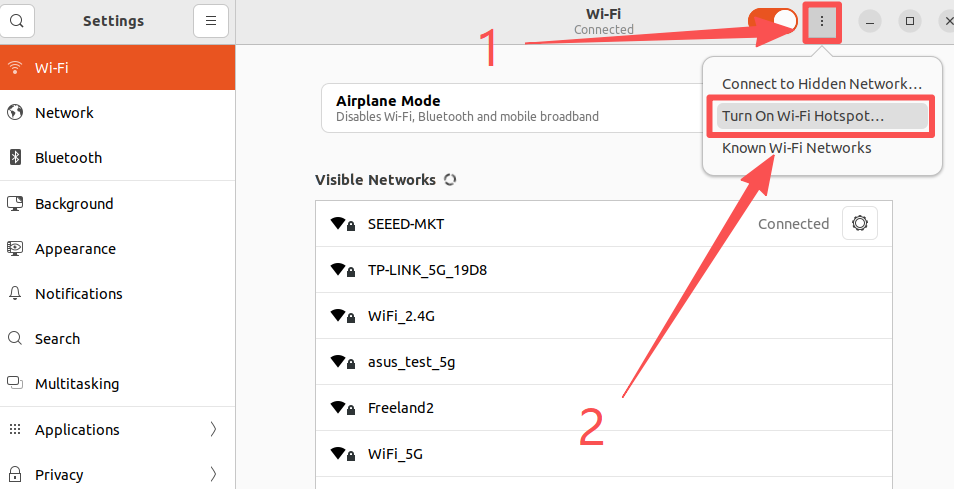
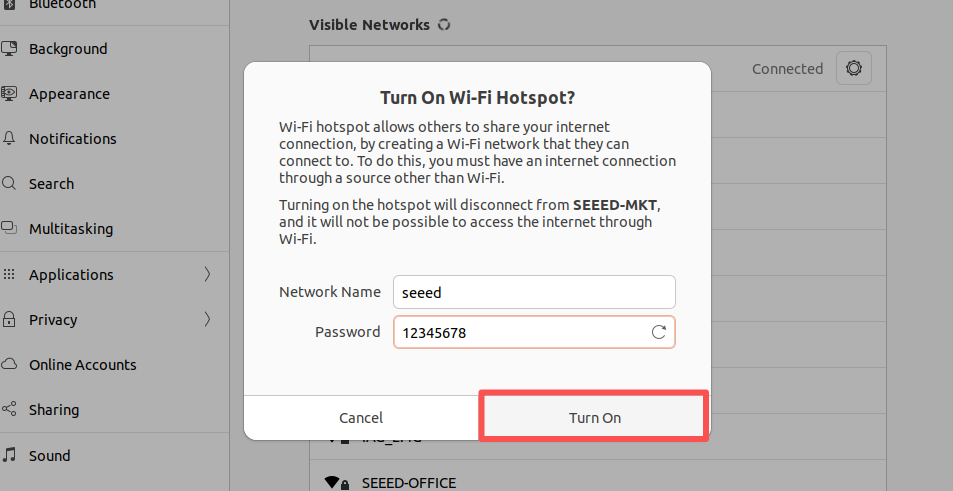
配置热点并打开
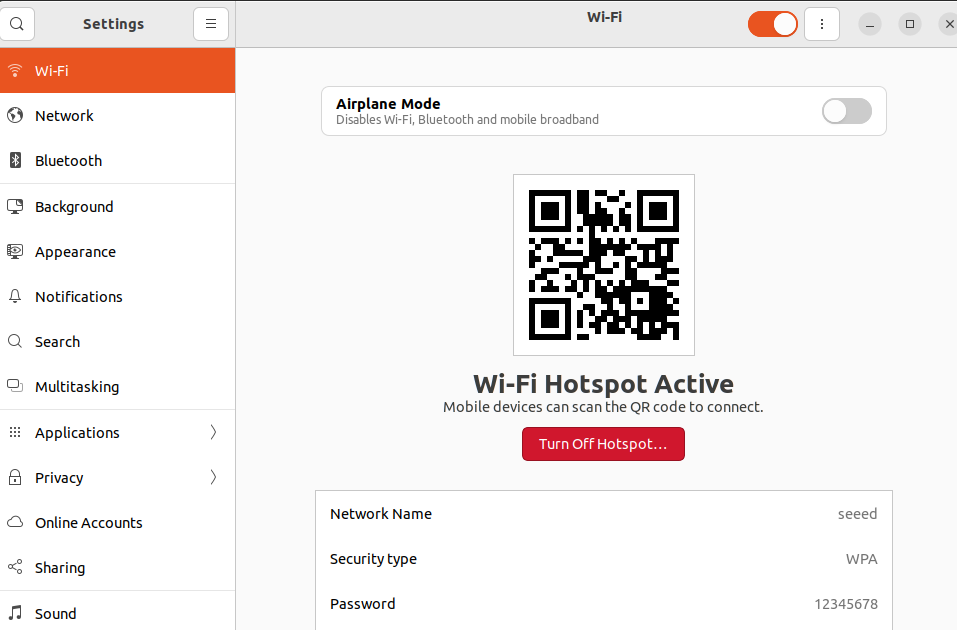
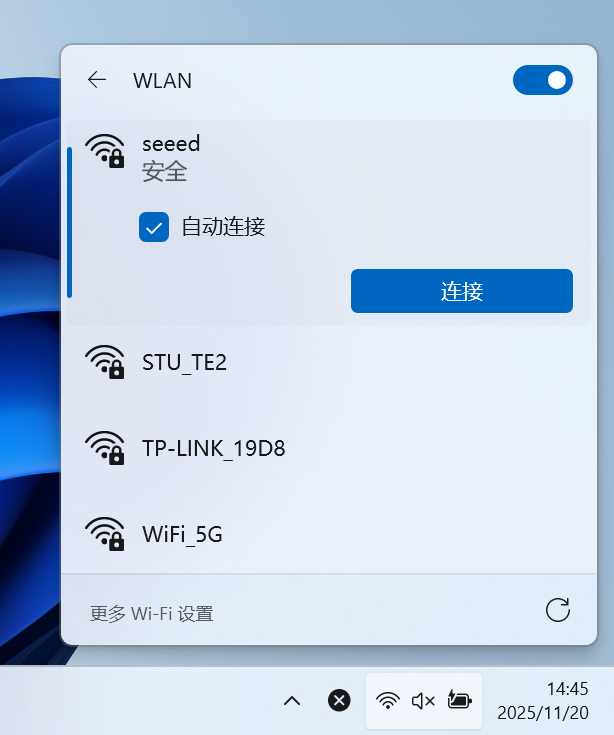
Jetson打开的热点连接可以在Windows PC上正常检测到
无线连接
只需将网络连接到Jetson门户即可。