RK3576 Frigate NVR: instalación
Última actualización:
Introducción
Frigate es un grabador de vídeo en red (NVR) de código abierto para videovigilancia local y detección de objetos. La plataforma reComputer RK3576 incorpora una NPU Rockchip que puede acelerar la detección mediante el detector RKNN de Frigate, siempre que el sistema operativo y los controladores sean compatibles.
Esta guía de instalación de Frigate NVR en RK3576 utiliza Docker Compose y la imagen stable-rk en Seeed Studio reComputer RK3576. Incluye el almacenamiento de configuración y contenido multimedia, el primer acceso como administrador y el acceso a la interfaz web HTTPS.
Requisitos de hardware y software
| Elemento | Requisito |
|---|---|
| Hardware | Kit de desarrollo reComputer RK3576 o un dispositivo compatible basado en RK3576 |
| Sistema operativo | Linux de 64 bits con controladores Rockchip para la aceleración posterior |
| Entorno de contenedores | Docker Engine y el complemento Docker Compose |
| Red | Internet para descargar la imagen Frigate y un PC en la misma red local para abrir la interfaz web |
| Almacenamiento | Espacio libre suficiente para la imagen, la configuración y futuras grabaciones |
| Cámara | No es necesaria para la instalación y comprobación de la interfaz web de esta guía |
Para utilizar después la aceleración RKNN y RKMPP, la guía de instalación Rockchip de Frigate requiere un kernel BSP Rockchip y controladores compatibles, incluidos RKNPU y rkvdec2. Abrir correctamente la interfaz web no verifica por sí solo esos controladores.
Paso 1: Comprobar el entorno RK3576
Conéctate al reComputer RK3576 por SSH y ejecuta:
uname -m
uname -r
cat /etc/os-release

docker --version
docker compose version

df -h
Confirma que el equipo ejecuta Linux ARM de 64 bits (aarch64) y que Docker y Docker Compose están disponibles. Si Docker no está instalado, sigue las instrucciones oficiales de Docker Engine adecuadas para tu distribución antes de continuar.
Para integrar la NPU más adelante, también puedes comprobar los dispositivos y el controlador Rockchip:
ls -l /dev/dri/
ls -l /dev/dma_heap/
sudo cat /sys/kernel/debug/rknpu/version
Los nombres y la disponibilidad de los dispositivos dependen de la imagen del sistema. Investiga cualquier error de estos comandos antes de activar la detección acelerada por hardware; no necesariamente impide que arranque la interfaz web básica de Frigate.
Paso 2: Crear el directorio del proyecto
Crea directorios separados para la configuración y el almacenamiento multimedia:
mkdir -p ~/frigate-rk/config ~/frigate-rk/storage
cd ~/frigate-rk
La estructura del proyecto es:
frigate-rk/
├── docker-compose.yml
├── config/
└── storage/
El directorio config guarda la configuración y la base de datos de Frigate. El directorio storage se reserva para grabaciones y capturas. Para grabación prolongada, considera un SSD o NVMe en lugar de depender del almacenamiento eMMC.
Paso 3: Configurar Docker Compose
Crea un archivo Compose:
nano docker-compose.ymlAñade la siguiente configuración de arranque inicial:
services:
  frigate:
    container_name: frigate
    image: ghcr.io/blakeblackshear/frigate:stable-rk
    restart: unless-stopped
    stop_grace_period: 30s

    # For initial Rockchip hardware compatibility testing only.
    privileged: true

    # Example allocation for initial testing; recalculate when adding cameras.
    shm_size: "256mb"

    volumes:
      - /etc/localtime:/etc/localtime:ro
      - ./config:/config
      - ./storage:/media/frigate
      - type: tmpfs
        target: /tmp/cache
        tmpfs:
          size: 1000000000

    ports:
      - "8971:8971"
Notas:
- Utiliza la etiqueta específica de Rockchip
stable-rken lugar de la imagen genéricastable. privileged: truees temporal para la puesta en marcha inicial del hardware. Antes de producción, sustitúyelo por los permisos y asignaciones de dispositivos mínimos necesarios.- El valor de memoria compartida
256mbes un ejemplo, no un resultado de rendimiento. Antes de añadir cámaras, calcula el valor adecuado con la calculadora SHM de Frigate, según la resolución del flujo de detección y el número de cámaras. - Para esta prueba inicial de la interfaz web solo se publica el puerto
8971. Más adelante puedes añadir puertos RTSP/WebRTC si es necesario. Mantén el dispositivo en una red local de confianza.
Comprueba la sintaxis del archivo Compose:
sudo docker compose config -qSi no aparece ninguna salida, el archivo Compose ha superado la validación.
Paso 4: Descargar e iniciar Frigate
Desde el directorio del proyecto, ejecuta:
cd ~/frigate-rk
sudo docker compose pull
sudo docker compose up -d
Contraseña inicial de administrador: Frigate crea automáticamente la cuenta
admincon una contraseña aleatoria en el primer arranque. La contraseña aparece en los registros cuando se crea la cuenta; no existe una contraseña predeterminada universal y un reinicio normal del contenedor no vuelve a generar esa contraseña inicial. Recupérala y guárdala de forma segura inmediatamente después del primer arranque, antes de acceder a la interfaz web.
Consulta los registros en cuanto arranque el contenedor:
sudo docker logs frigate 2>&1 | grep -iE 'password|admin'Si aparece una entrada coincidente, guarda la contraseña generada de forma privada. Si el filtro no devuelve resultados, consulta el registro de arranque original en lugar de suponer una contraseña predeterminada:
sudo docker logs frigate 2>&1 | lessSi los registros accesibles ya no contienen la contraseña inicial, consulta la documentación oficial de autenticación y recuperación. No elimines la carpeta config ni la base de datos para repetir la instalación.
Comprueba el estado del contenedor:
sudo docker ps --filter name=frigateEl contenedor Frigate debería aparecer en ejecución.
Paso 5: Abrir la interfaz web de Frigate
Consulta la dirección IP local del RK3576:
hostname -IAbre la siguiente URL desde un equipo de la misma red:
https://<RK3576_IP>:8971Frigate utiliza un certificado HTTPS autofirmado de forma predeterminada. Aunque hayas verificado la identidad del dispositivo en tu LAN, el navegador puede advertir que el certificado no es de confianza. El aviso se refiere a la confianza del certificado, no a la instalación de Docker. Configura un certificado de confianza para producción o acceso remoto.
Iniciar sesión con la cuenta de administrador
Introduce:
- Username:
admin - Password: la contraseña aleatoria guardada de los registros del primer arranque
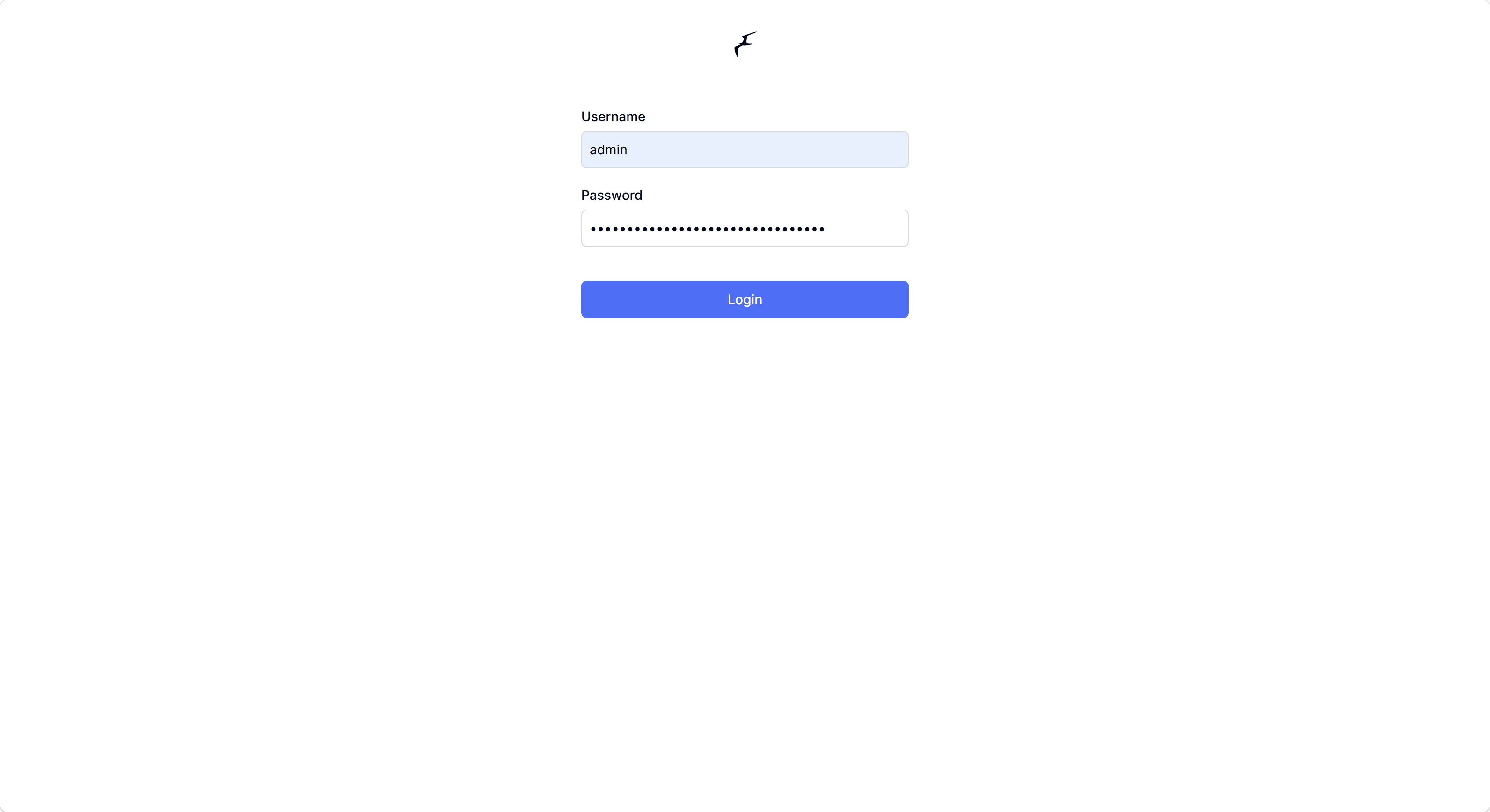
Tras iniciar sesión, cambia la contraseña de administrador en Settings → Users.
Paso 6: Verificar el panel de Frigate
Si no se ha añadido ninguna cámara, el panel muestra No Cameras Configured y el botón Add Camera. Es el estado esperado en esta fase.
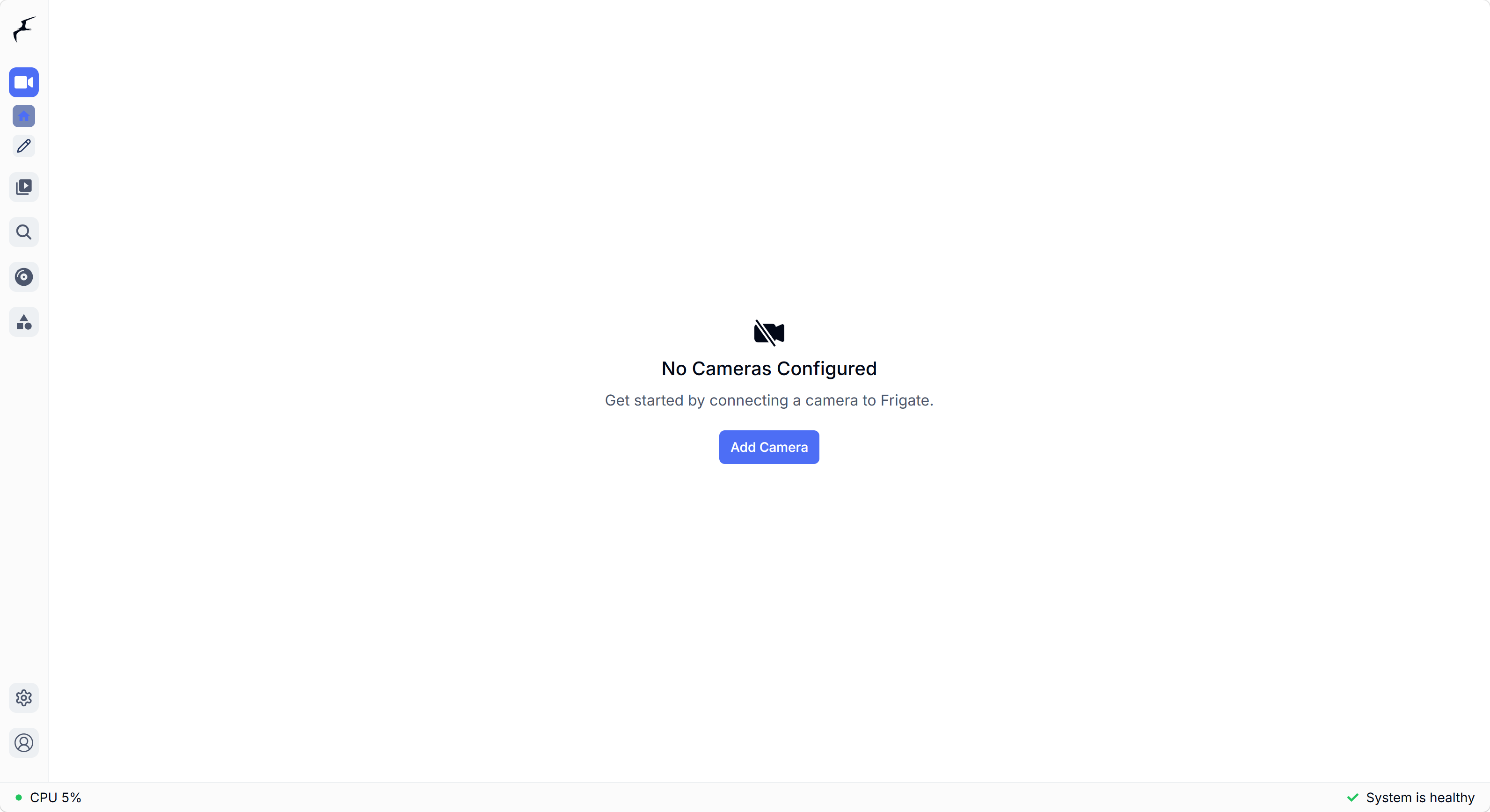
Esta pantalla confirma que la interfaz web es accesible y que el contenedor Frigate responde. La entrada de cámaras, la grabación, la detección RKNN y la decodificación RKMPP requieren configuración y verificación independientes.