Aan de slag met Node-RED
Laatst bijgewerkt:
Inleiding
Node-RED is een opensource ontwikkeltool op basis van flows voor het verbinden van apparaten, API’s en onlinediensten. Met de browsereditor bouw je workflows voor gegevensverwerking en automatisering door nodes met elkaar te verbinden. Dit is handig voor IoT en industriële edge-toepassingen.
In deze handleiding installeren we Node-RED op een reComputer RK Series-apparaat, voltooien we de eerste configuratie, openen we de webeditor en implementeren we een eenvoudige testflow.
Hardware- en softwarevereisten
| Onderdeel | Vereiste |
|---|---|
| Edge-apparaat | reComputer RK Series-apparaat |
| Besturingssysteem | 64-bits Linux op basis van Debian, zoals Debian of Armbian |
| Netwerk | Internettoegang voor de installatie en toegang tot het apparaat via het lokale netwerk |
| Toegang | Terminal of SSH met sudo-rechten |
| Client | Een computer met een moderne webbrowser |
Stap 1: Verbinding maken met het reComputer RK-apparaat
Maak verbinding met het board via een terminal of SSH. Bijvoorbeeld:
ssh seeed@<DEVICE_IP>Vervang <DEVICE_IP> door het IP-adres van je board en seeed door de werkelijke gebruikersnaam als die anders is.
Controleer de systeemarchitectuur en Linux-distributie:
uname -m
cat /etc/os-release
Op een 64-bits RK-systeem moet de architectuur aarch64 zijn.
Stap 2: Node-RED installeren
Installeer de pakketten die het officiële installatieprogramma nodig heeft:
sudo apt update
sudo apt install -y curl git build-essential ca-certificates
Voer het officiële Node-RED-installatieprogramma voor Debian uit:
bash <(curl -fsSL https://github.com/node-red/linux-installers/releases/latest/download/install-update-nodered-deb) --node22 --skip-piDe optie --node22 installeert Node.js 22. --skip-pi slaat Raspberry Pi-specifieke nodes over die de RK-serie niet nodig heeft. Het installatieprogramma installeert Node-RED en configureert de systeemservice.
Voer het installatieprogramma uit als je gewone Linux-gebruiker met sudo-rechten, zonder sudo vóór de volledige opdracht te zetten. Bevestig de installatie wanneer daarom wordt gevraagd en volg de instructies op het scherm.
Stap 3: De eerste configuratie voltooien
Volg bij een nieuwe installatie de vragen voor de initialisatie van de Node-RED-instellingen wanneer deze verschijnen. Als de initialisatie is overgeslagen en er nog geen instellingenbestand bestaat, voer je de volgende opdracht uit als dezelfde gebruiker die Node-RED heeft geïnstalleerd:
node-red admin init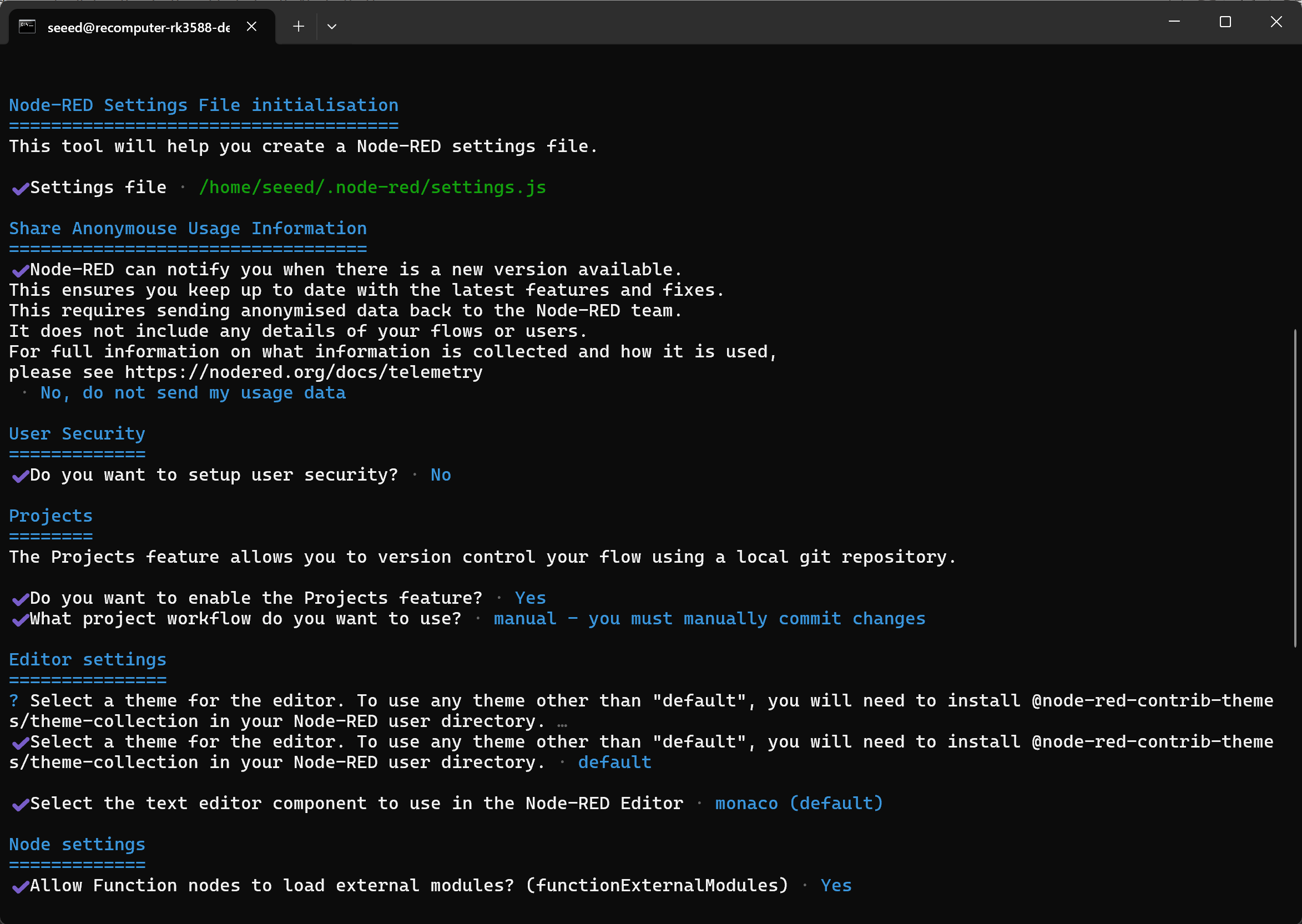
De configuratie wordt opgeslagen in de gebruikersmap van Node-RED. Voor een Linux-gebruiker met de naam seeed is het standaardpad:
/home/seeed/.node-red/settings.jsGebruik de editor voor de veiligheid op een vertrouwd netwerk en stel poort
1880niet rechtstreeks bloot aan het openbare internet. Het beheerderswachtwoord wordt ingesteld voor de webeditor.
Stap 4: De installatie controleren en Node-RED starten
Controleer de geïnstalleerde versies:
node -v
npm -v
node-red --version
Start de Node-RED-service:
node-red-startDeze opdracht start de achtergrondservice en toont continu de logboeken. Druk op Ctrl+C om de logweergave te verlaten; de service blijft actief.
Controleer na het verlaten van de logweergave in dezelfde of een andere terminal of de service actief is:
sudo systemctl status nodered.service --no-pagerDe service moet active (running) aangeven.
Schakel automatisch starten na een herstart in:
sudo systemctl enable nodered.serviceStap 5: De Node-RED-webeditor openen
Zoek het IP-adres van je reComputer RK-apparaat:
hostname -IOpen het volgende adres op een computer in hetzelfde netwerk:
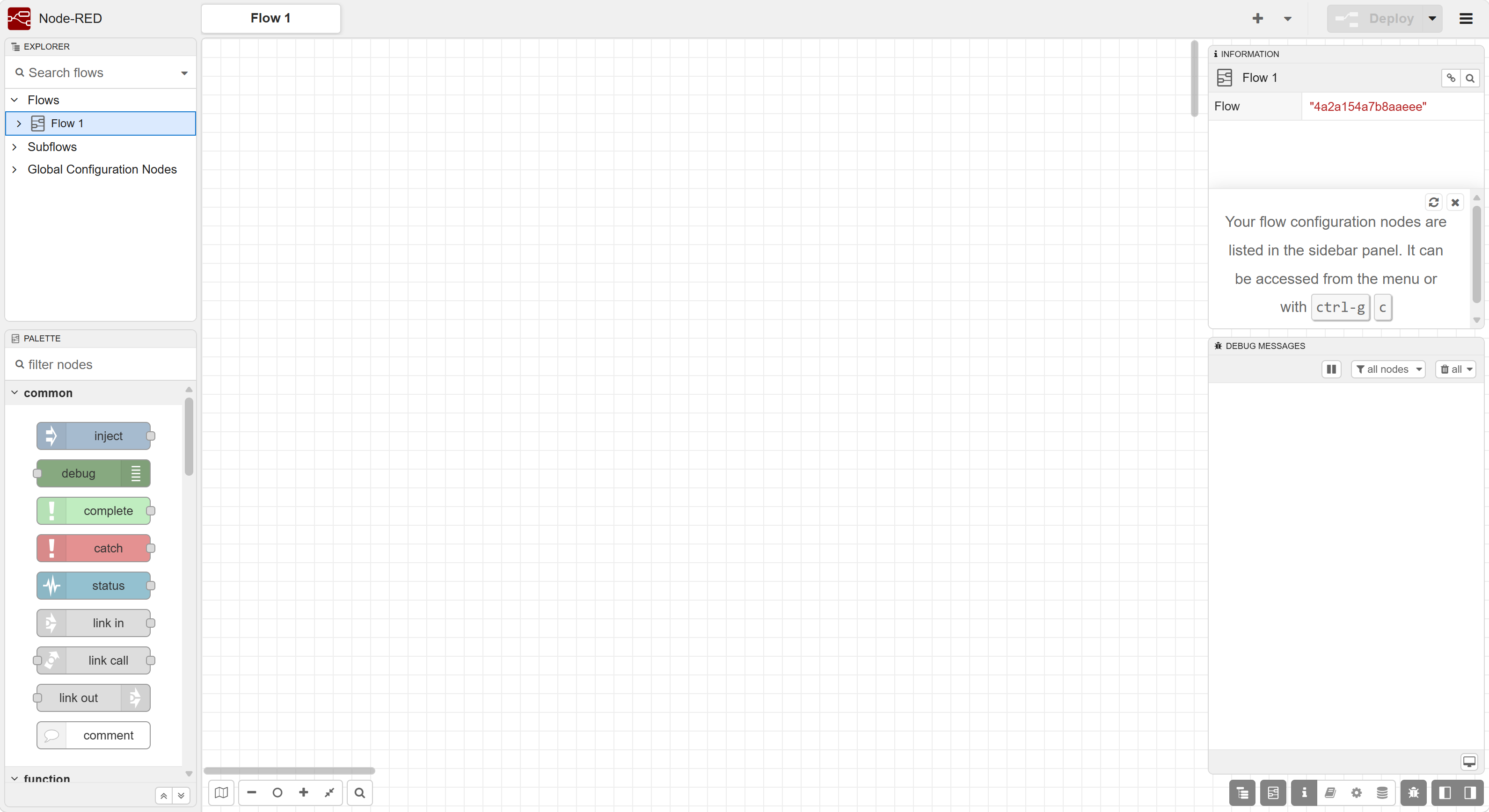
http://<DEVICE_IP>:1880Node-RED gebruikt standaard poort 1880. Als je gebruikersbeveiliging tijdens de initialisatie hebt ingeschakeld, meld je je aan met het aangemaakte account.
De Node-RED-floweditor verschijnt, met het nodepalet links, de werkruimte in het midden en de zijpanelen rechts.
Stap 6: Je eerste flow maken en uitvoeren
We maken een eenvoudige flow met de ingebouwde nodes Inject en Debug.
-
Zoek de inject-node in het linkerpalet en sleep deze naar de werkruimte.
-
Dubbelklik op de Inject-node. Stel
msg.payloadin als string met de waardeHello from reComputer RK Series!en klik op Done.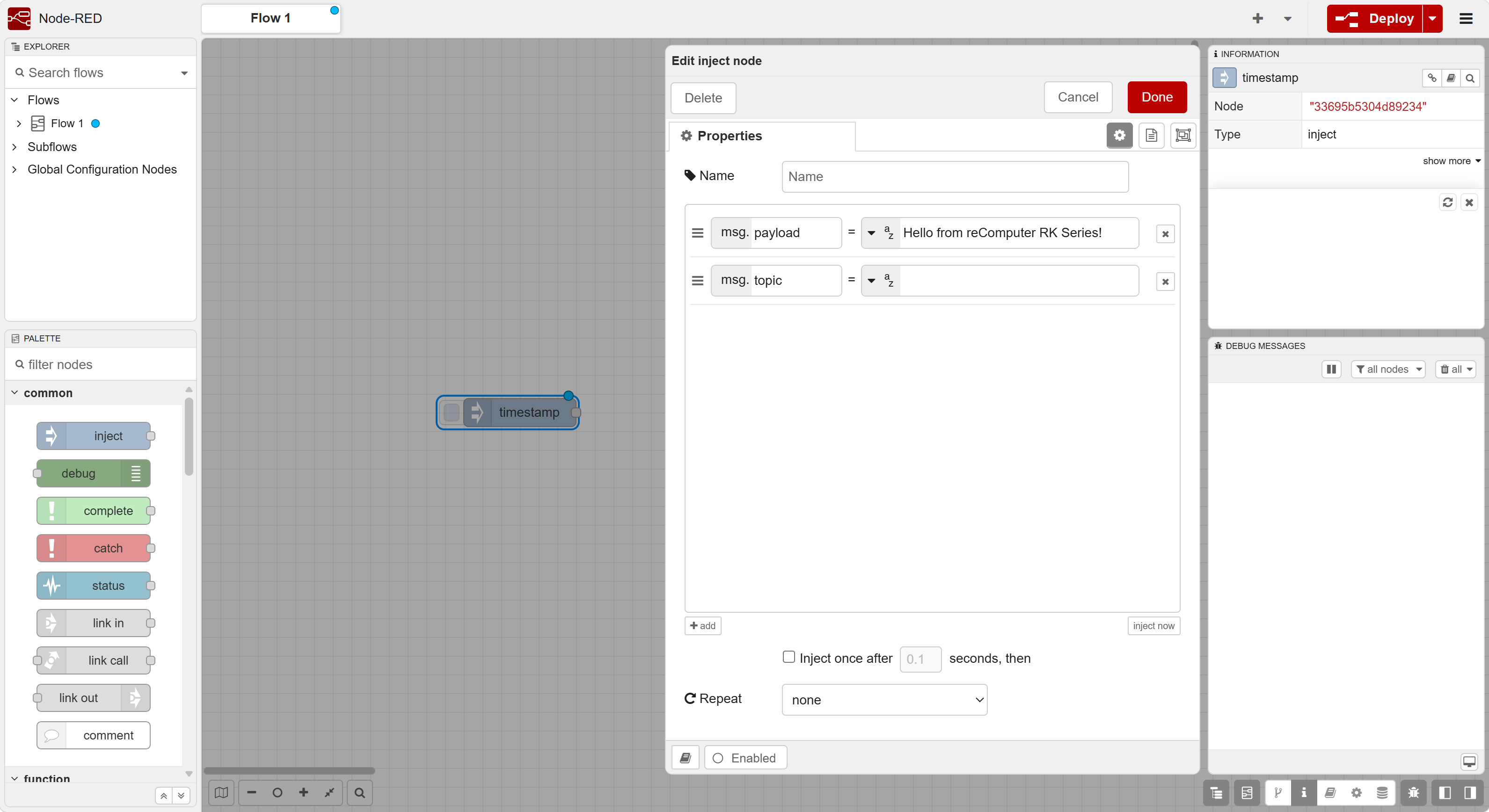
-
Sleep een debug-node naar de werkruimte.
-
Verbind de uitgang van de Inject-node met de ingang van de Debug-node.
-
Klik rechtsboven op Deploy om de flow te implementeren.
-
Open het zijpaneel Debug messages en klik op de kleine knop links van de Inject-node.
Het Debug-zijpaneel moet het volgende weergeven:
Hello from reComputer RK Series!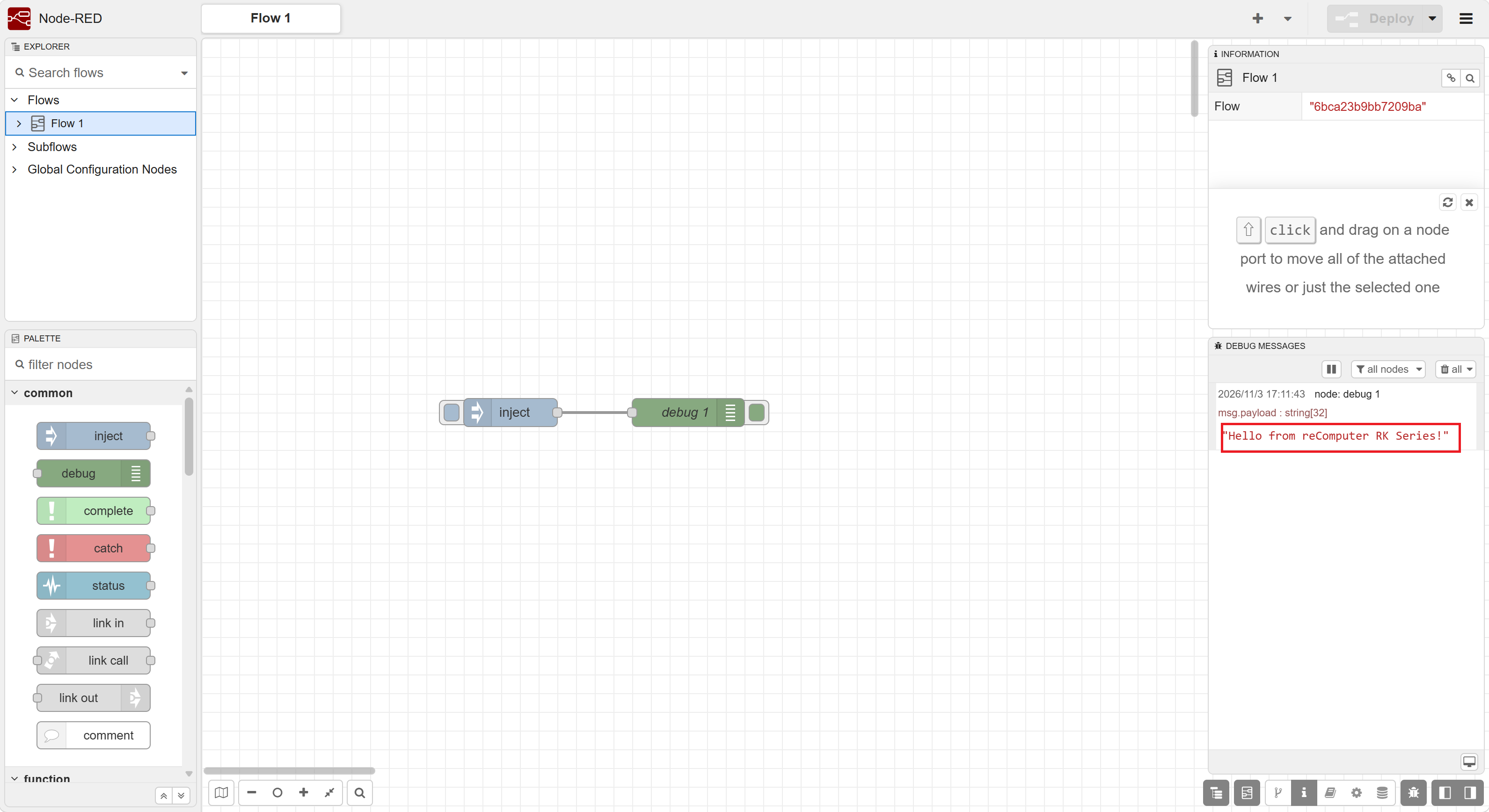
Dit bevestigt dat de Node-RED-editor een flow op het RK-apparaat kan implementeren en uitvoeren.
Stap 7: Handige opdrachten voor de Node-RED-service
| Actie | Opdracht |
|---|---|
| Node-RED starten | node-red-start |
| Node-RED stoppen | node-red-stop |
| Node-RED opnieuw starten | node-red-restart |
| Logboeken bekijken | node-red-log |
| Servicestatus controleren | sudo systemctl status nodered.service --no-pager |
| Automatisch starten bij het opstarten inschakelen | sudo systemctl enable nodered.service |
Conclusie
Je hebt Node-RED geïnstalleerd op een reComputer RK Series-apparaat, de editor geconfigureerd, de achtergrondservice ingeschakeld en een eenvoudige flow geïmplementeerd. Node-RED kan nu dienen als basis voor edge-IoT-toepassingen met protocollen zoals MQTT en Modbus TCP, die in afzonderlijke handleidingen kunnen worden behandeld.