OPC UA-gegevens verzamelen met N3uron
Laatst bijgewerkt:
Inleiding
Deze handleiding is het vervolg op N3uron installeren. Gebruik de module OpcUaClient op een reComputer RK Series-apparaat om verbinding te maken met de openbare DataSim-server van N3uron, variabelen van een gesimuleerde zonne-energie-installatie als tags te importeren en hun waarden in WebUI te bekijken. Een extra PLC of sensor is niet nodig.
N3uron DataSim OPC UA Server
opc.tcp://datasim.n3uron.com:4840
             |
             | OPC UA over TCP
             v
reComputer RK Series (N3uron)
     OpcUaClient / DataSim
             |
             v
       N3uron Tags
             |
             v
     Data -> Realtime
Vereisten
| Onderdeel | Vereiste |
|---|---|
| Hardware | Een reComputer RK Series-apparaat |
| Besturingssysteem | Een compatibel ARM64 Linux-systeem op basis van Debian; voor de test is Debian/Armbian gebruikt |
| Software | N3uron is geïnstalleerd en de module OpcUaClient is beschikbaar |
| Netwerk | Uitgaand verkeer naar de openbare DataSim-server via TCP-poort 4840; toegang vanuit de browser tot de WebUI van het RK-apparaat |
| Client-pc | Een computer met een moderne browser op een netwerk dat het RK-apparaat kan bereiken |
Controleer voor een ander RK-model eerst de Linux-architectuur en de vereisten van N3uron aan de hand van de installatiehandleiding.
Stap 1: Het apparaat en de N3uron-service controleren
Voer de volgende opdrachten uit in een terminal of SSH-sessie op het RK-apparaat:
cat /etc/os-release
uname -m
hostname -I
sudo systemctl status n3uron --no-pager
Op ARM64 Linux geeft uname -m meestal aarch64 terug. Noteer het LAN-IP-adres van het apparaat. De N3uron-service moet active (running) aangeven.
Als de service is geïnstalleerd maar gestopt, start je deze als volgt:
sudo systemctl start n3uronAls N3uron nog niet is geïnstalleerd, voltooi dan eerst N3uron installeren.
Stap 2: N3uron WebUI openen
Open het volgende adres in de browser van de client-pc:
http://<RK_DEVICE_IP>:8003Vervang <RK_DEVICE_IP> door het IP-adres van het RK-apparaat. Als HTTPS is geconfigureerd, is de standaardpoort 8443.
Meld je aan met het beheerdersaccount dat tijdens de installatie is geconfigureerd. Het navigatiepaneel bevat Data, System en User.
Stap 3: De module OPC UA Client maken
- Ga naar System → Config → Modules.
- Open het menu Modules en selecteer New Module.
- Stel de naam in op
OpcUaClient. - Stel Module type in op
OpcUaClienten klik op Save.
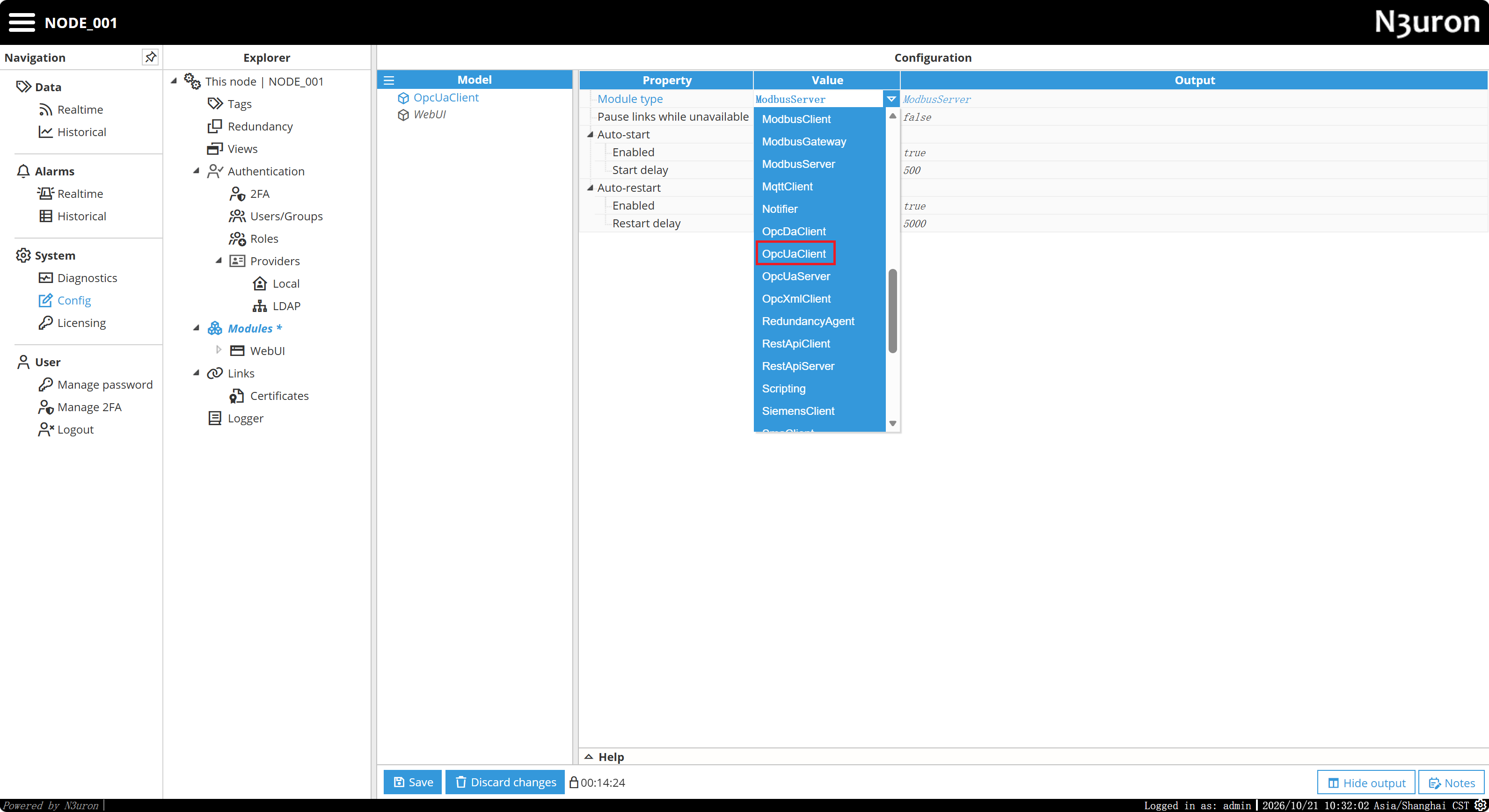
De schermafbeelding toont het typemenu voordat de selectie is toegepast. Selecteer de gemarkeerde optie OpcUaClient in plaats van ModbusServer te behouden. De modulenaam alleen bepaalt het type niet.
Vouw de opgeslagen module uit in Explorer. Deze moet Certificates, OPC Browser en Logger bevatten.
Stap 4: De DataSim-client configureren
Selecteer OpcUaClient, open het menu van het paneel Model en kies New Client. Geef de client de naam DataSim.
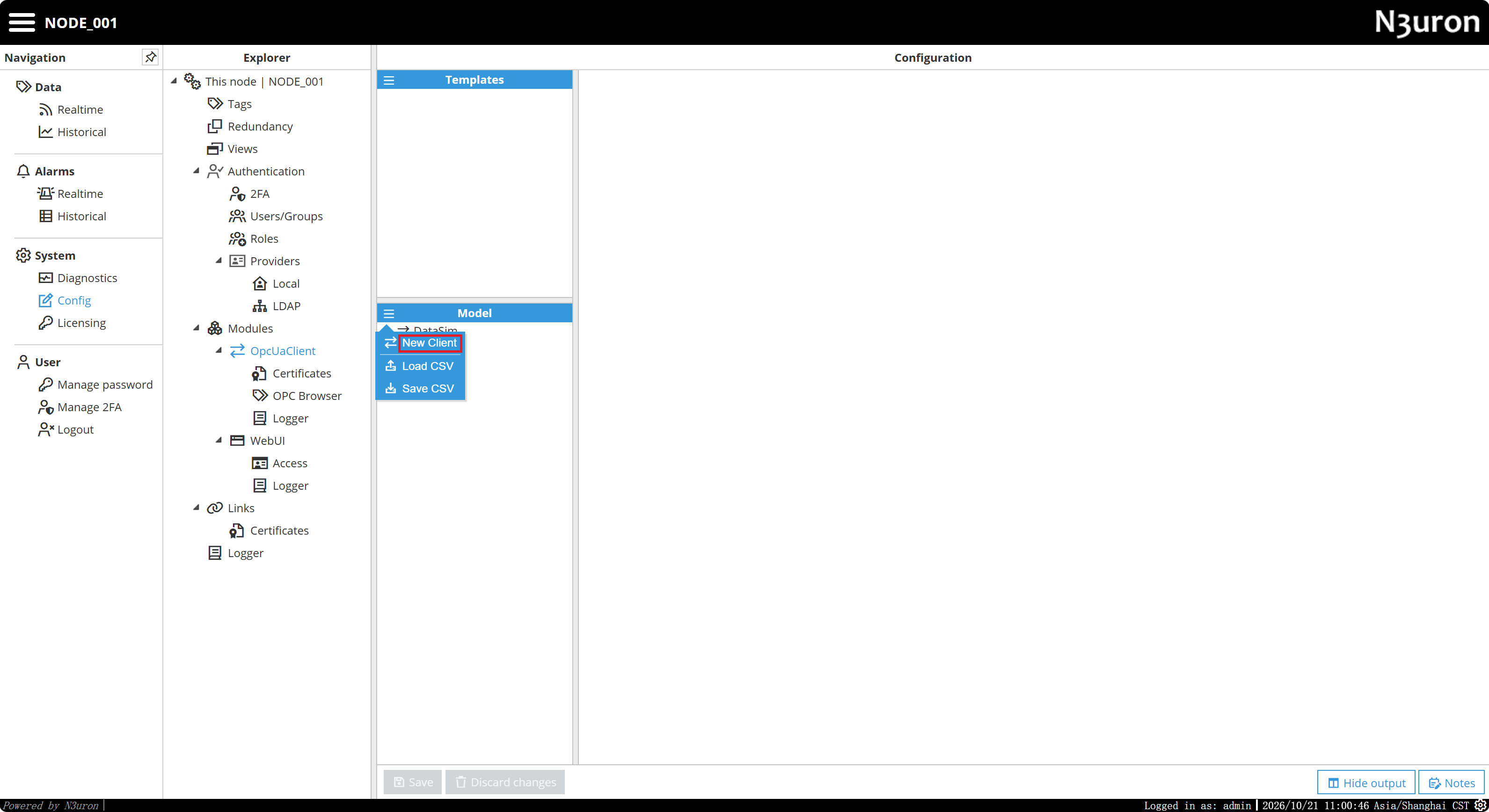
Configureer de volgende verbindingsinstellingen. Het openbare endpoint en het demoaccount staan ook in het N3uron-voorbeeld van Seeed.
| Instelling | Waarde |
|---|---|
| Client name | DataSim |
| Enable data collection | Yes |
| Endpoint URL | opc.tcp://datasim.n3uron.com:4840 |
| Discovery URL, indien geconfigureerd | opc.tcp://datasim.n3uron.com:4840 |
| Security mode | None |
| Security policy | None / None (Insecure) |
| Authentication → Enabled | Yes |
| Authentication → User | sunn3rgy |
| Authentication → Password | n3uron |
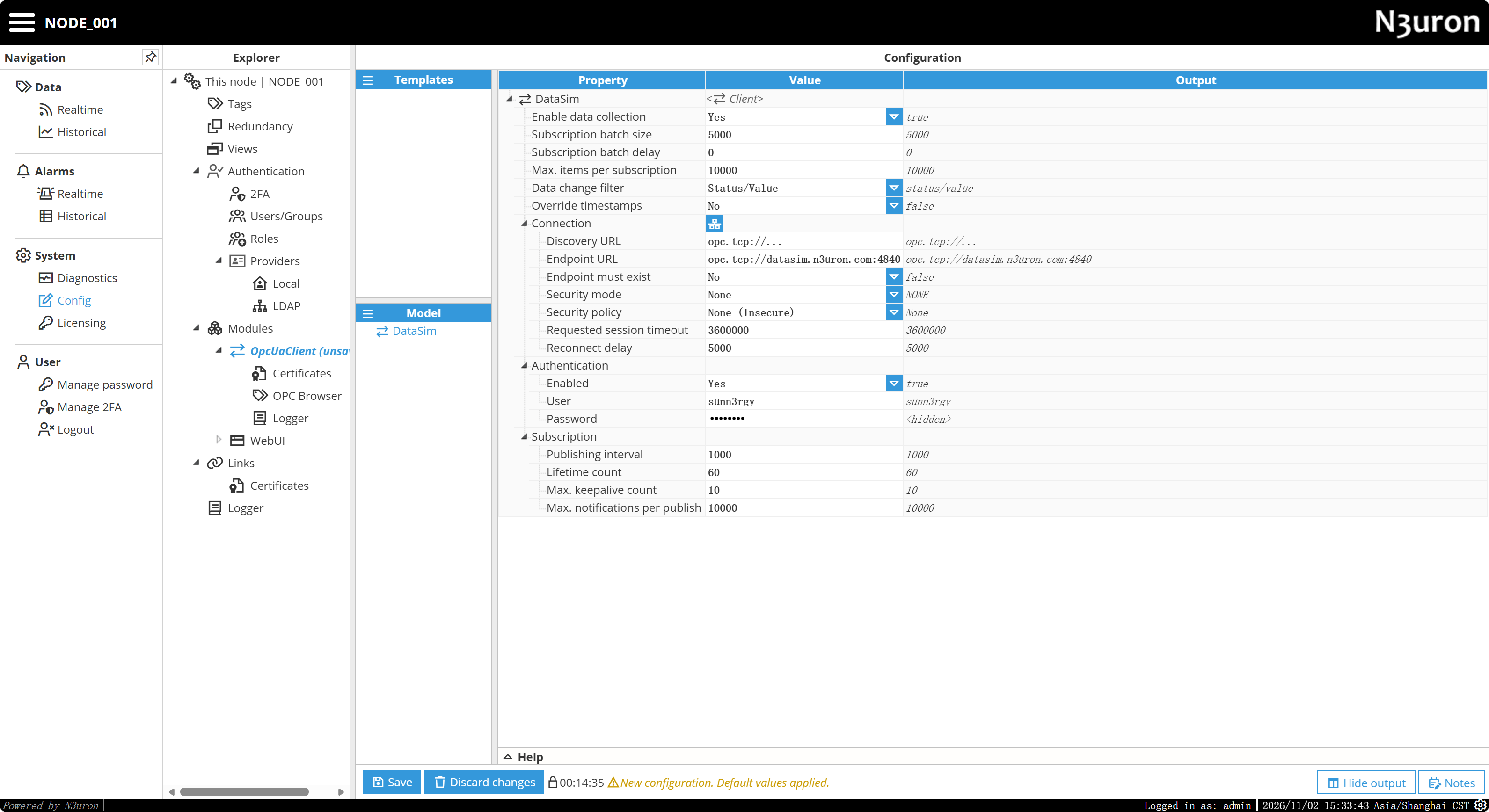
Klik op Save en wacht tot de module verbinding maakt. Als de server dezelfde URL gebruikt voor discovery en endpoint, vul je het endpointadres in beide velden in; zie de documentatie over N3uron-clientconfiguratie.
Stap 5: OPC UA-knooppunten verkennen
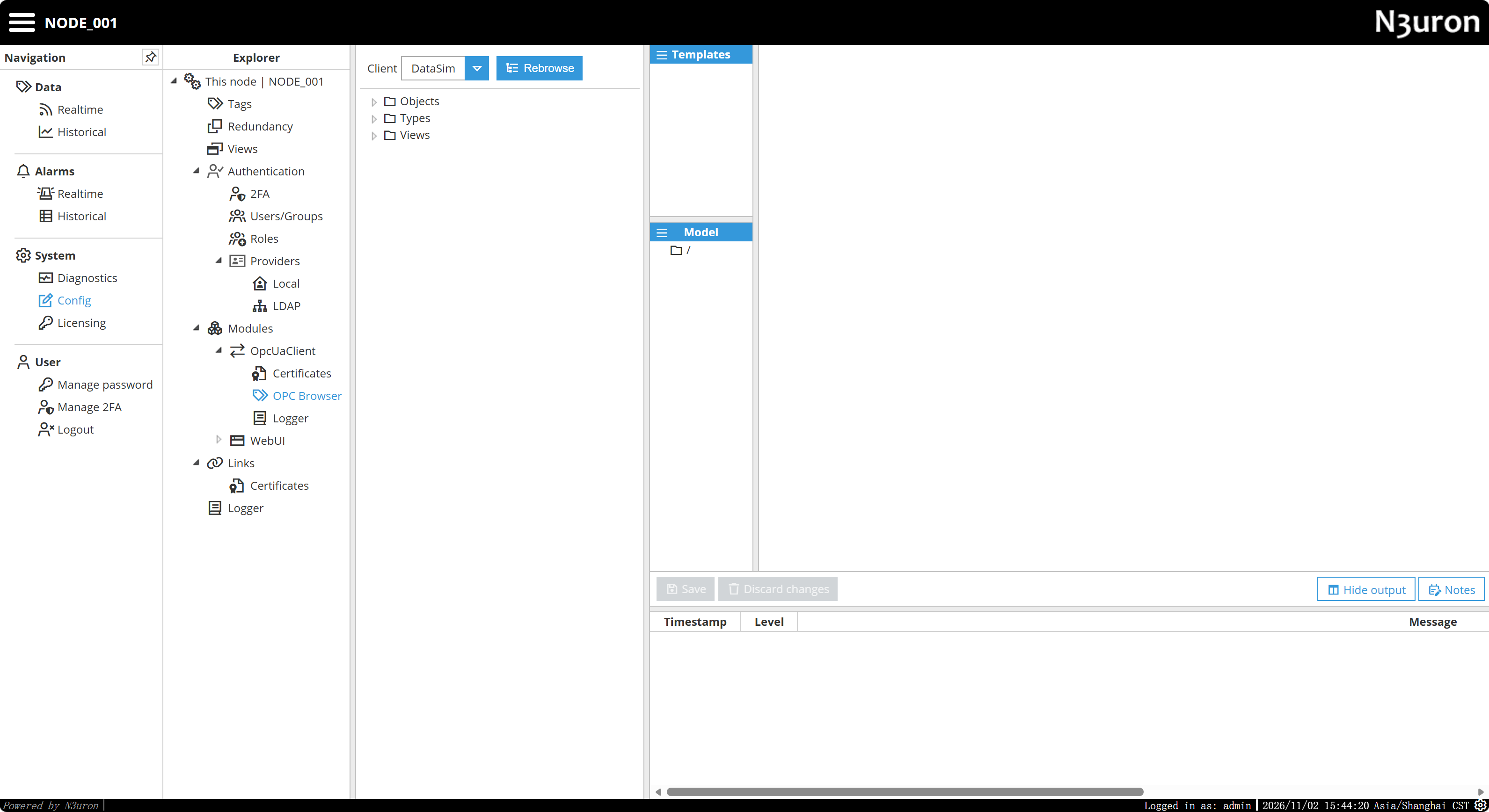
Vouw System → Config → Modules → OpcUaClient uit en selecteer OPC Browser. Kies DataSim in de keuzelijst Client.
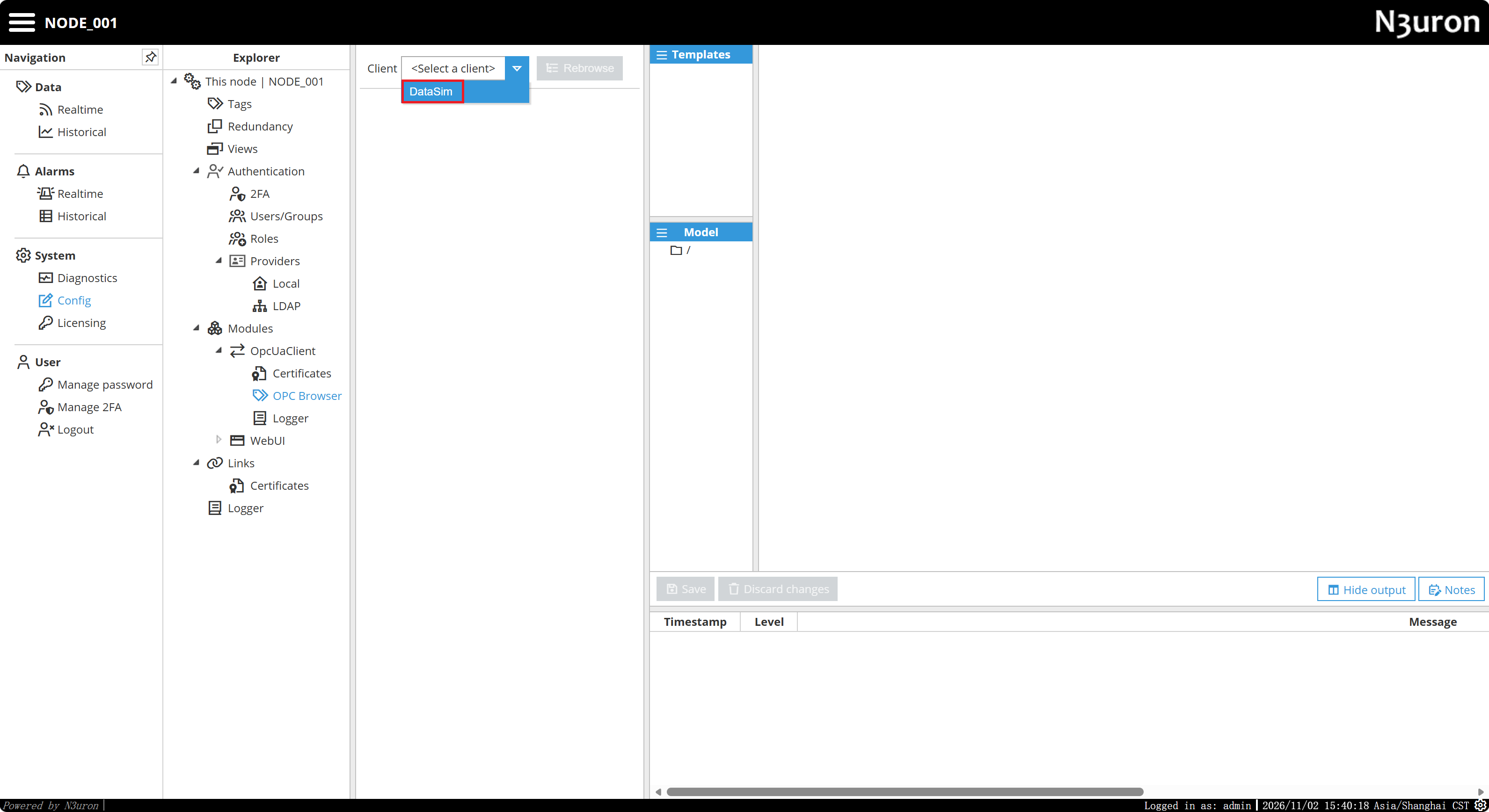
Klik indien nodig op Rebrowse. Zodra het verkennen slaagt, verschijnen de knooppunten op het hoogste niveau van de server.
Vouw het volgende pad uit:
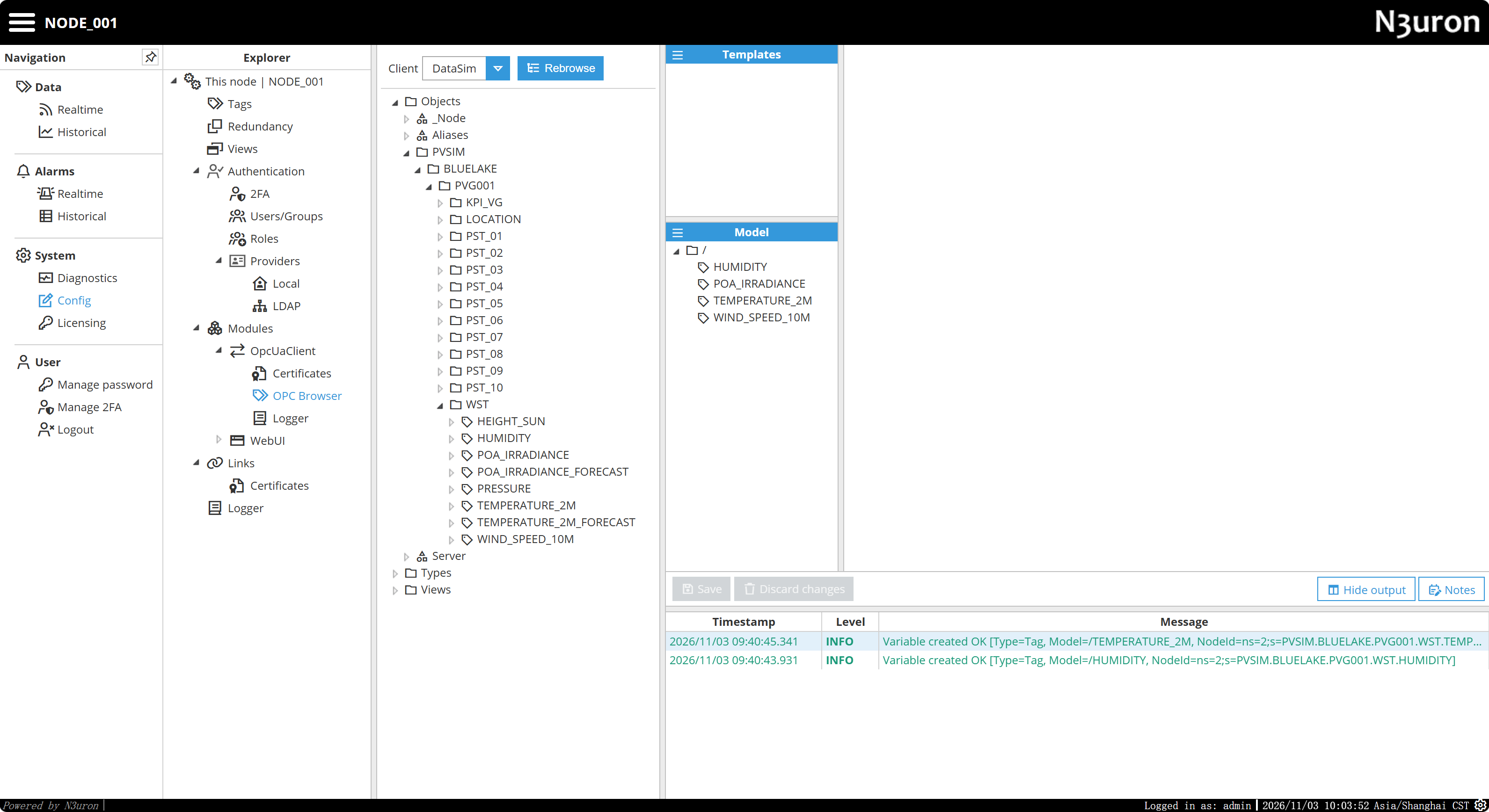
Objects
└── PVSIM
    └── BLUELAKE
        └── PVG001
            └── WST
                ├── HEIGHT_SUN
                ├── HUMIDITY
                ├── POA_IRRADIANCE
                ├── PRESSURE
                ├── TEMPERATURE_2M
                └── WIND_SPEED_10M
De server kan ook voorspellingsvariabelen en andere takken aanbieden. De accountnaam sunn3rgy is niet noodzakelijk een mapnaam; volg de huidige knooppuntstructuur.
Stap 6: Variabelen als tags importeren
Gebruik vier variabelen uit de tak WST:
| OPC UA-knooppunt | Beschrijving |
|---|---|
HUMIDITY | Relatieve luchtvochtigheid |
POA_IRRADIANCE | Zonnestralingsintensiteit in het vlak van de zonnepanelen |
TEMPERATURE_2M | Omgevingstemperatuur op 2 m hoogte |
WIND_SPEED_10M | Windsnelheid op 10 m hoogte |
- Vouw in OPC Browser het pad
Objects → PVSIM → BLUELAKE → PVG001 → WSTuit. - Sleep
HUMIDITYnaar de hoofdmap/in het paneel Model. - Herhaal dit voor
POA_IRRADIANCE,TEMPERATURE_2MenWIND_SPEED_10M. - Controleer of alle vier de tags in de Model-structuur verschijnen. Sla eventuele wijzigingen op.
- In de broninstellingen van een tag moet Source → Enabled op
Yesstaan en moet de bronmodule verwijzen naarOpcUaClient.
Stap 7: Realtime waarden controleren
Ga naar Data → Realtime in het navigatiepaneel. Sommige versies noemen deze pagina Real Time. Selecteer / in Tag groups om de vier tags te bekijken, inclusief Value, Quality en Timestamp.
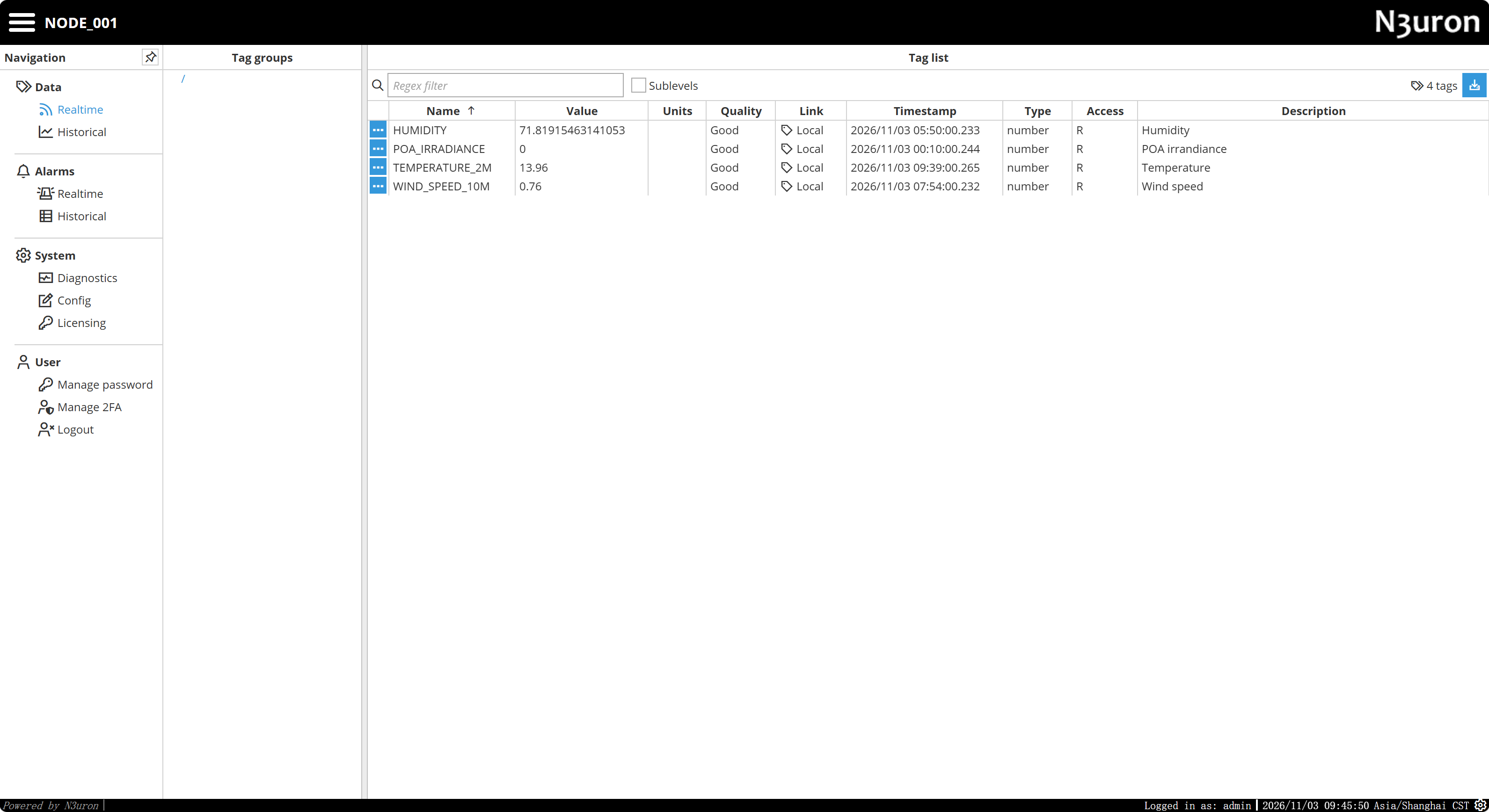
Het RK3576-voorbeeld toont de volgende meetwaarden:
| Tag | Voorbeeldwaarde | Quality |
|---|---|---|
HUMIDITY | Ongeveer 71.82 | Good |
POA_IRRADIANCE | 0 | Good |
TEMPERATURE_2M | 13.96 | Good |
WIND_SPEED_10M | 0.76 | Good |
Dit zijn voorbeeldmetingen, geen vaste verwachte waarden. Good geeft aan dat de meting op het weergegeven tijdstip bruikbaar is. Bekijk de waarde en tijdstempel van een veranderende variabele gedurende meerdere vernieuwingscycli om updates te bevestigen. Een waarde van 0 alleen duidt niet op een verbindingsprobleem.
De vier tags zijn nu beschikbaar in N3uron voor verdere verwerking, publicatie via MQTT of WebVision-dashboards.
Problemen oplossen
| Symptoom | Wat controleren |
|---|---|
OPC Browser ontbreekt | Vouw OpcUaClient uit in Explorer en controleer of Module type op OpcUaClient staat. |
De instellingen tonen Channel, Modbus TCP of poort 502 | Het moduletype is mogelijk verkeerd. Maak een module OpcUaClient in plaats van ModbusServer. |
| DataSim maakt geen verbinding | Controleer het endpoint, de demo-inloggegevens, DNS, internettoegang en uitgaand verkeer op TCP-poort 4840. |
De map SUNN3RGY ontbreekt | Verken PVSIM → BLUELAKE → PVG001 → WST; de knooppuntstructuur kan afwijken van oudere voorbeelden. |
| Tags tonen geen gegevens | Controleer Source Enabled, OPC UA Node ID, de clientdiagnostiek en Quality. |
| Waarden veranderen niet | Controleer Timestamp en het updategedrag van de simulator. |
| Het verzamelen stopt na enige tijd | Controleer de licentiestatus van de module; modules zonder licentie kunnen beperkt zijn tot een demosessie van twee uur. |
Controleer de servicestatus en recente logboeken:
sudo systemctl status n3uron --no-pager
sudo journalctl -u n3uron -n 80 --no-pager
Voor een controle van de TCP-verbinding:
python3 - <<'PY'
import socket
host, port = 'datasim.n3uron.com', 4840
try:
    with socket.create_connection((host, port), timeout=8):
        print('TCP 4840 reachable')
except Exception as exc:
    print('Connection failed:', exc)
PY
Een geslaagde TCP-verbinding bevestigt op zichzelf niet de OPC UA-authenticatie. Controleer ook de clientdiagnostiek en de waarden in Data → Realtime.