Collecter des données OPC UA avec N3uron
Dernière mise à jour:
Introduction
Ce tutoriel fait suite à Installer N3uron. Utilisez le module OpcUaClient d’un appareil reComputer RK Series pour vous connecter au serveur public DataSim de N3uron, importer les variables d’un site photovoltaïque simulé sous forme de tags et afficher leurs valeurs dans WebUI. Aucun PLC ni capteur supplémentaire n’est nécessaire.
N3uron DataSim OPC UA Server
opc.tcp://datasim.n3uron.com:4840
             |
             | OPC UA over TCP
             v
reComputer RK Series (N3uron)
     OpcUaClient / DataSim
             |
             v
       N3uron Tags
             |
             v
     Data -> Realtime
Prérequis
| Élément | Exigence |
|---|---|
| Matériel | Un appareil reComputer RK Series |
| Système d’exploitation | Un système Linux ARM64 compatible basé sur Debian ; le test a été réalisé sous Debian/Armbian |
| Logiciel | N3uron installé, avec le module OpcUaClient disponible |
| Réseau | Accès sortant au serveur public DataSim sur le port TCP 4840 ; accès à la WebUI de l’appareil RK depuis le navigateur |
| PC client | Un ordinateur doté d’un navigateur moderne sur un réseau permettant d’accéder à l’appareil RK |
Pour un autre modèle RK, vérifiez son architecture Linux et les exigences de N3uron à l’aide du tutoriel d’installation avant de poursuivre.
Étape 1 : Vérifier l’appareil et le service N3uron
Exécutez les commandes suivantes dans un terminal ou une session SSH sur l’appareil RK :
cat /etc/os-release
uname -m
hostname -I
sudo systemctl status n3uron --no-pager
Sous Linux ARM64, uname -m affiche généralement aarch64. Notez l’adresse IP de l’appareil sur le réseau local. Le service N3uron doit indiquer active (running).
Si le service est installé mais arrêté, démarrez-le :
sudo systemctl start n3uronSi N3uron n’est pas installé, suivez d’abord Installer N3uron.
Étape 2 : Ouvrir N3uron WebUI
Ouvrez l’adresse suivante dans le navigateur du PC client :
http://<RK_DEVICE_IP>:8003Remplacez <RK_DEVICE_IP> par l’adresse IP de l’appareil RK. Lorsque HTTPS est configuré, son port par défaut est 8443.
Connectez-vous avec le compte administrateur configuré lors de l’installation. Le panneau de navigation comprend Data, System et User.
Étape 3 : Créer le module OPC UA Client
- Accédez à System → Config → Modules.
- Ouvrez le menu Modules et sélectionnez New Module.
- Définissez le nom sur
OpcUaClient. - Définissez Module type sur
OpcUaClient, puis cliquez sur Save.
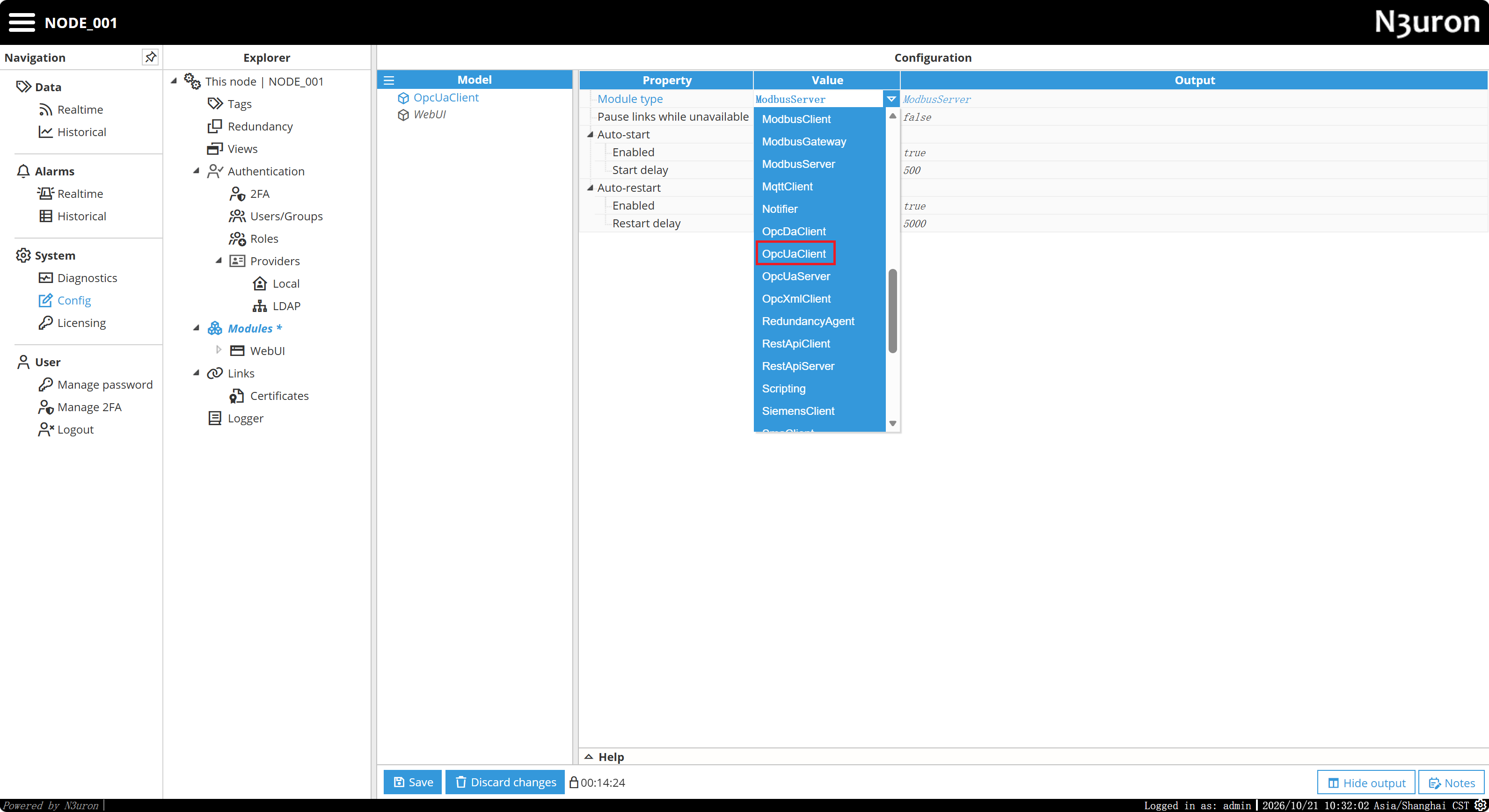
La capture montre le menu des types avant l’application de la sélection. Choisissez l’entrée OpcUaClient mise en évidence au lieu de conserver ModbusServer. Le nom du module ne détermine pas à lui seul son type.
Développez le module enregistré dans Explorer. Il doit contenir Certificates, OPC Browser et Logger.
Étape 4 : Configurer le client DataSim
Sélectionnez OpcUaClient, ouvrez le menu du panneau Model, puis choisissez New Client. Nommez le client DataSim.
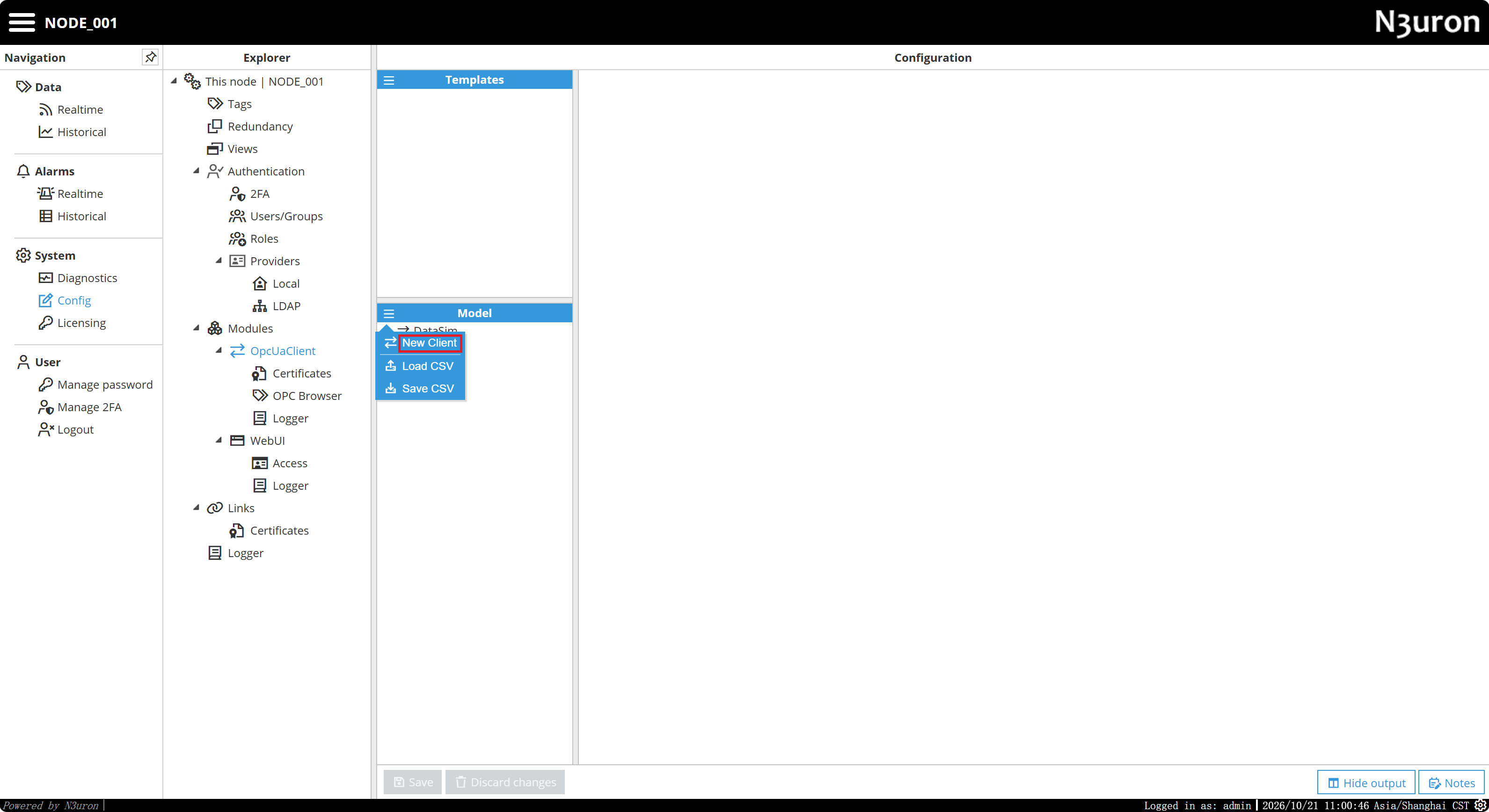
Configurez les paramètres de connexion suivants. Le point de terminaison public et le compte de démonstration figurent également dans l’exemple N3uron de Seeed.
| Paramètre | Valeur |
|---|---|
| Client name | DataSim |
| Enable data collection | Yes |
| Endpoint URL | opc.tcp://datasim.n3uron.com:4840 |
| Discovery URL, si configurée | opc.tcp://datasim.n3uron.com:4840 |
| Security mode | None |
| Security policy | None / None (Insecure) |
| Authentication → Enabled | Yes |
| Authentication → User | sunn3rgy |
| Authentication → Password | n3uron |
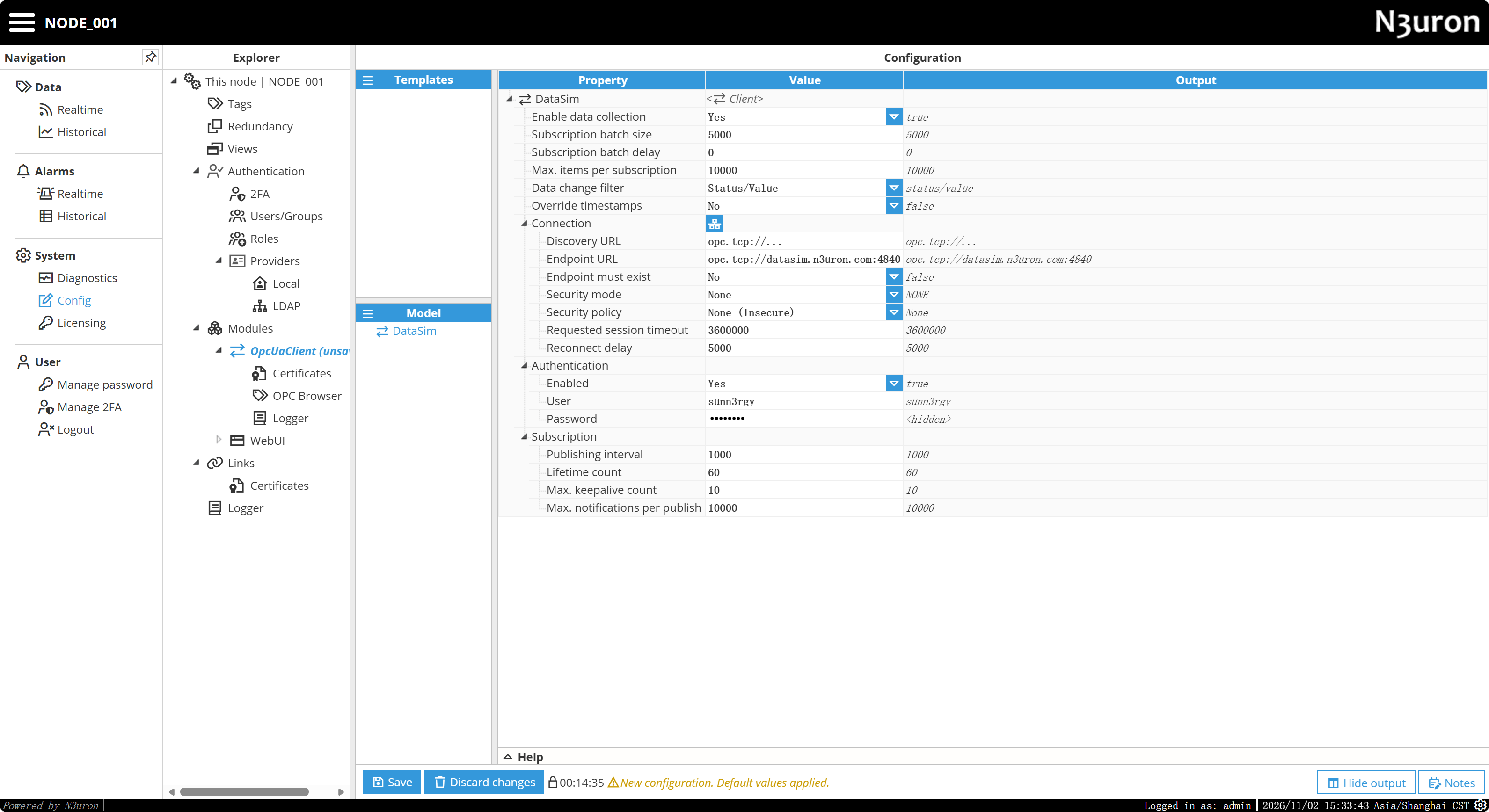
Cliquez sur Save et attendez la connexion du module. Si le serveur utilise la même URL pour la découverte et le point de terminaison, saisissez cette adresse dans les deux champs ; consultez la documentation de configuration du client N3uron.
Étape 5 : Parcourir les nœuds OPC UA
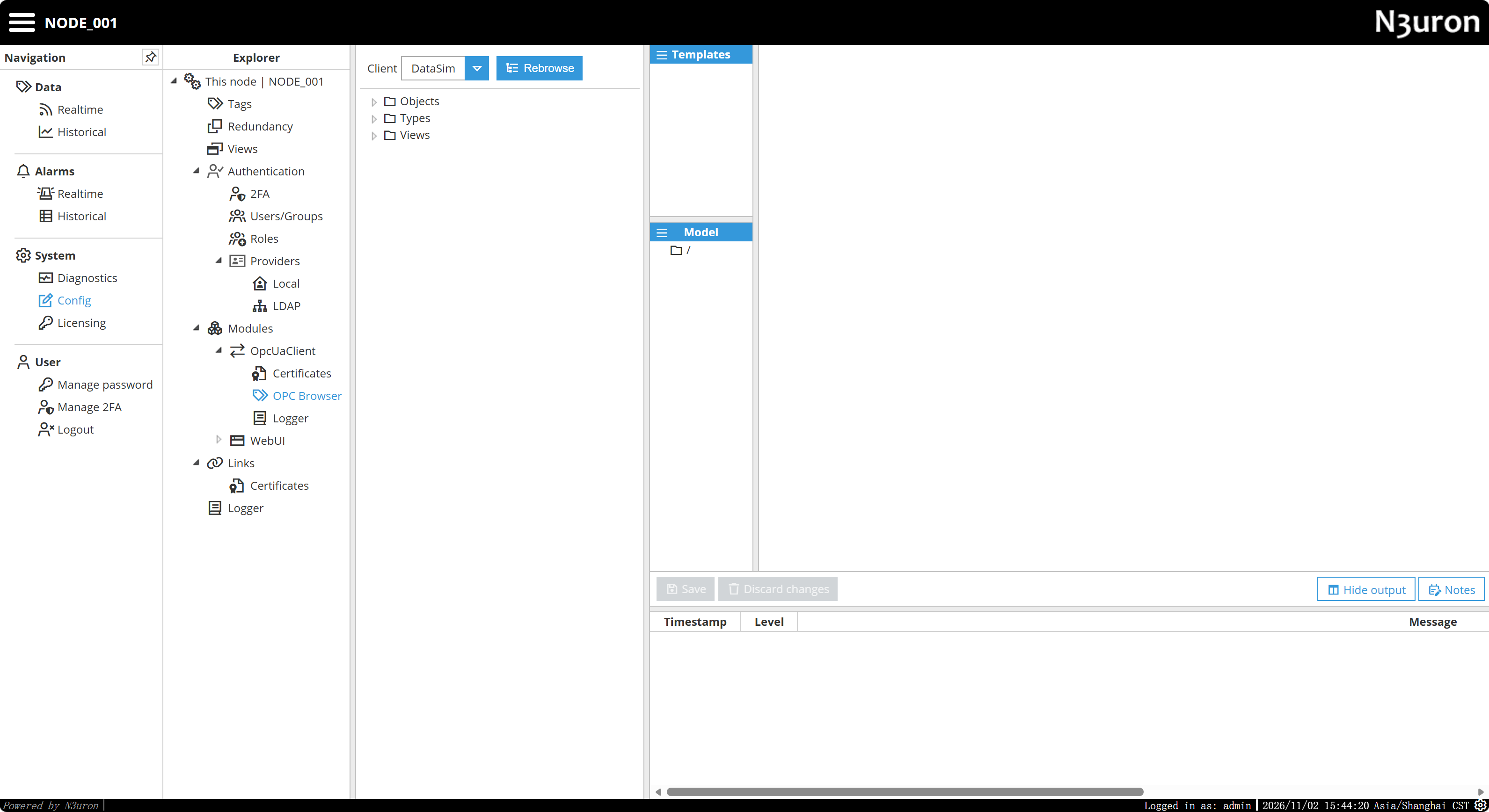
Développez System → Config → Modules → OpcUaClient, puis sélectionnez OPC Browser. Choisissez DataSim dans la liste déroulante Client.
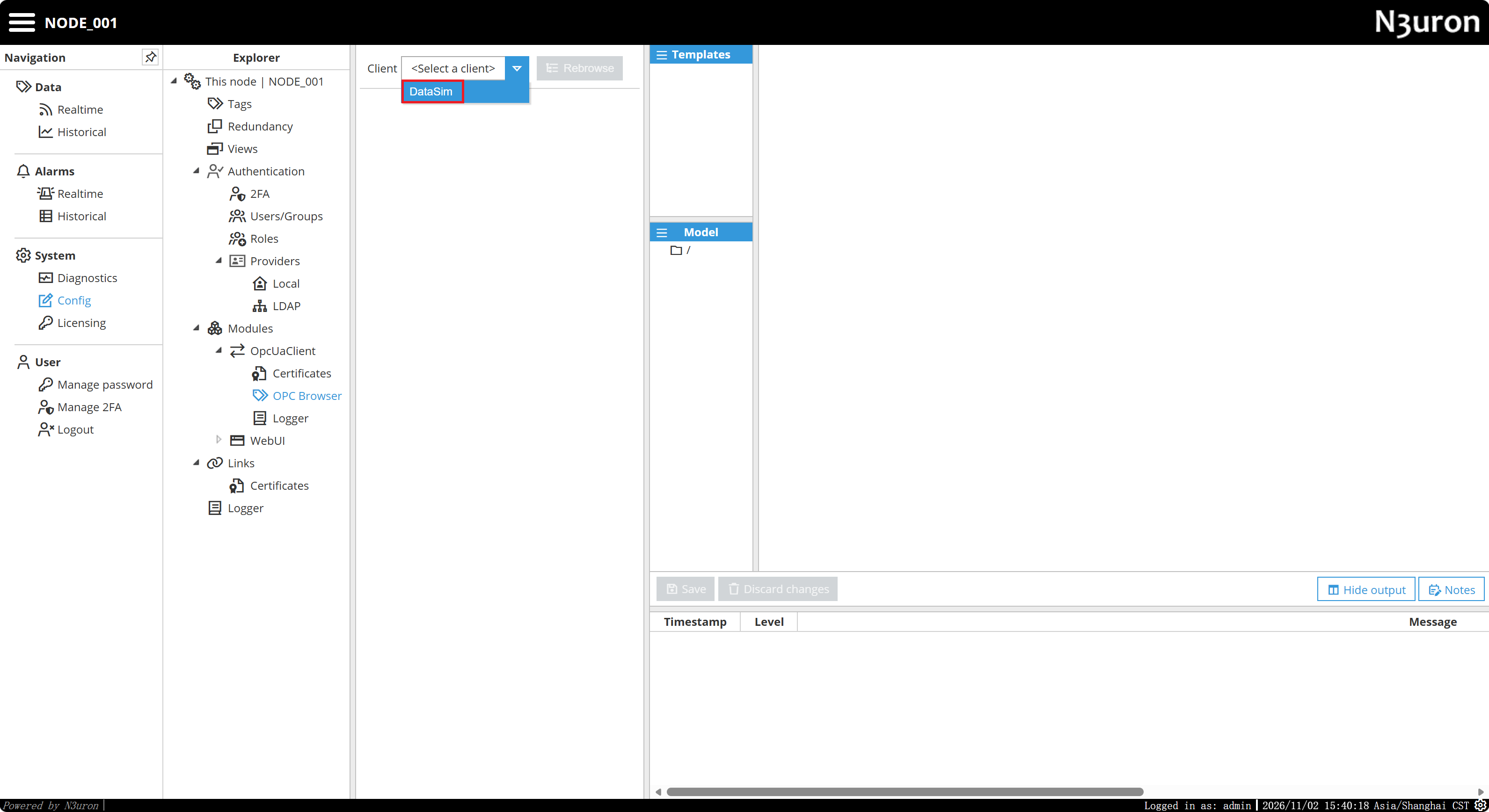
Cliquez sur Rebrowse si nécessaire. Une fois l’exploration réussie, les nœuds de premier niveau du serveur apparaissent.
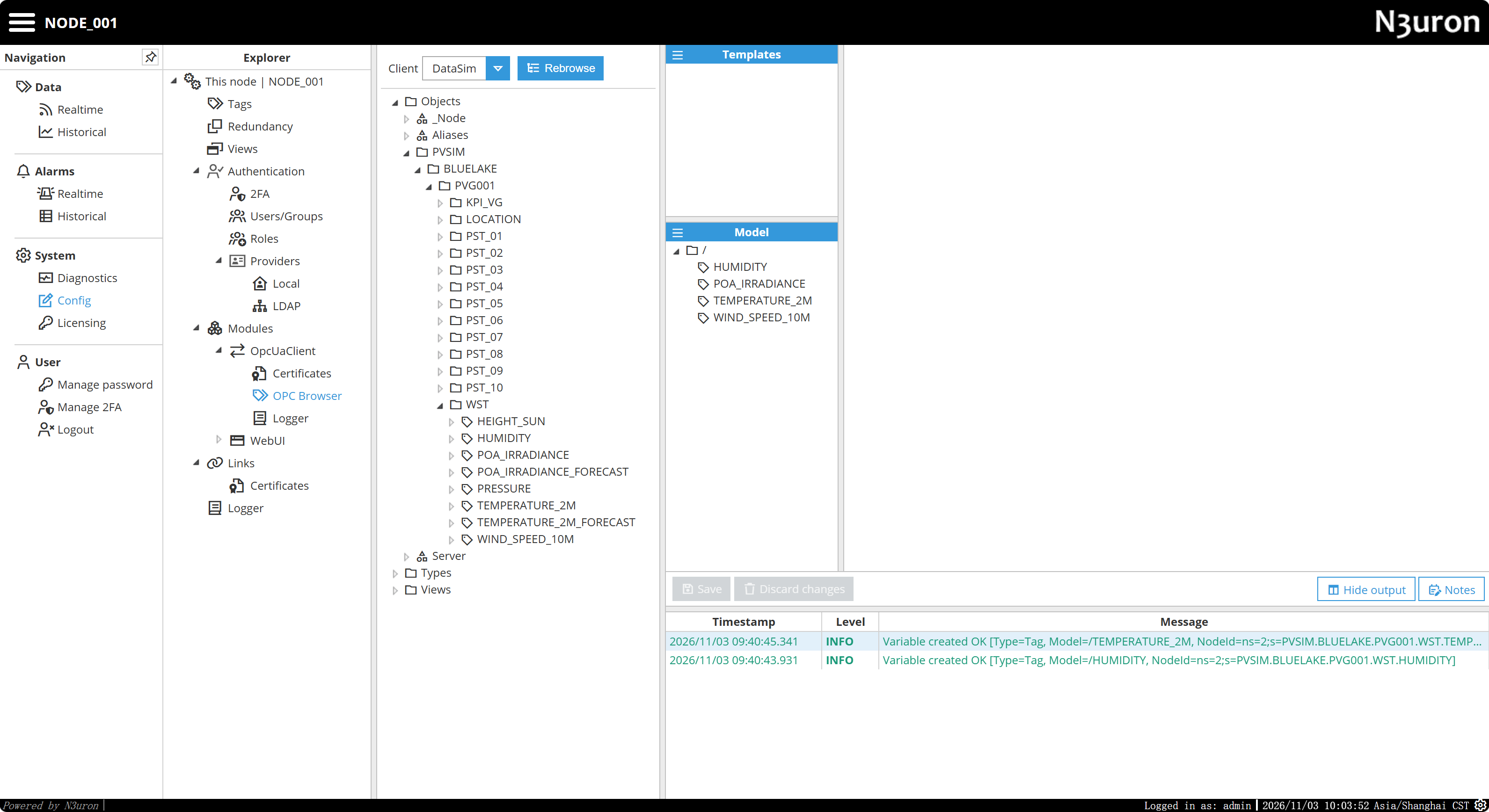
Développez le chemin suivant :
Objects
└── PVSIM
    └── BLUELAKE
        └── PVG001
            └── WST
                ├── HEIGHT_SUN
                ├── HUMIDITY
                ├── POA_IRRADIANCE
                ├── PRESSURE
                ├── TEMPERATURE_2M
                └── WIND_SPEED_10M
Le serveur peut également proposer des variables de prévision et d’autres branches. Le nom de compte sunn3rgy ne correspond pas nécessairement à un dossier ; suivez l’arborescence actuelle.
Étape 6 : Importer les variables sous forme de tags
Utilisez quatre variables de la branche WST :
| Nœud OPC UA | Description |
|---|---|
HUMIDITY | Humidité relative |
POA_IRRADIANCE | Irradiance solaire dans le plan des panneaux photovoltaïques |
TEMPERATURE_2M | Température ambiante à 2 m |
WIND_SPEED_10M | Vitesse du vent à 10 m |
- Dans OPC Browser, développez
Objects → PVSIM → BLUELAKE → PVG001 → WST. - Faites glisser
HUMIDITYdans le dossier racine/du panneau Model. - Répétez l’opération pour
POA_IRRADIANCE,TEMPERATURE_2MetWIND_SPEED_10M. - Vérifiez que les quatre tags apparaissent dans l’arborescence Model. Enregistrez les modifications en attente.
- Dans les paramètres de source d’un tag, Source → Enabled doit être défini sur
Yeset le module source doit faire référence àOpcUaClient.
Étape 7 : Vérifier les valeurs en temps réel
Accédez à Data → Realtime dans le panneau de navigation. Certaines versions nomment cette page Real Time. Sélectionnez / dans Tag groups pour voir les quatre tags, notamment Value, Quality et Timestamp.
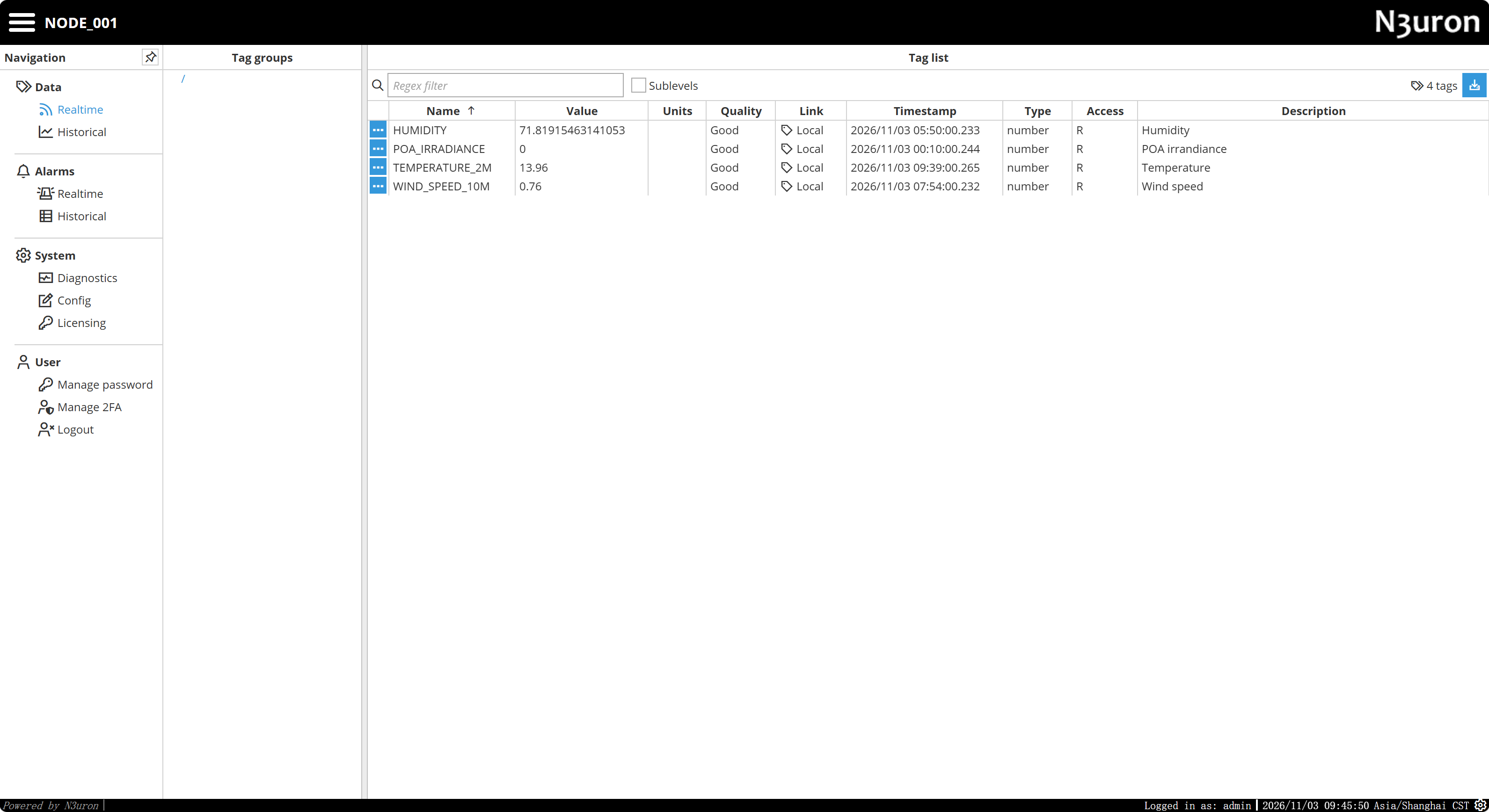
L’exemple sur RK3576 présente les relevés suivants :
| Tag | Valeur d’exemple | Quality |
|---|---|---|
HUMIDITY | Environ 71.82 | Good |
POA_IRRADIANCE | 0 | Good |
TEMPERATURE_2M | 13.96 | Good |
WIND_SPEED_10M | 0.76 | Good |
Ces relevés sont des exemples, pas des valeurs attendues fixes. Good indique une valeur exploitable à l’heure affichée. Observez la valeur et l’horodatage d’une variable évolutive sur plusieurs cycles de rafraîchissement pour confirmer les mises à jour. Une valeur de 0 ne suffit pas à signaler un problème de connexion.
Les quatre tags sont désormais disponibles dans N3uron pour des traitements supplémentaires, la publication MQTT ou des tableaux de bord WebVision.
Dépannage
| Symptôme | Points à vérifier |
|---|---|
OPC Browser est absent | Développez OpcUaClient dans Explorer et vérifiez que Module type est défini sur OpcUaClient. |
Les paramètres affichent Channel, Modbus TCP ou le port 502 | Le type de module peut être incorrect. Créez un module OpcUaClient plutôt que ModbusServer. |
| DataSim ne se connecte pas | Vérifiez le point de terminaison, les identifiants de démonstration, DNS, l’accès Internet et le port TCP sortant 4840. |
Le dossier SUNN3RGY est absent | Parcourez PVSIM → BLUELAKE → PVG001 → WST ; l’arborescence peut différer des anciens exemples. |
| Les tags n’affichent aucune donnée | Vérifiez Source Enabled, OPC UA Node ID, les diagnostics du client et Quality. |
| Les valeurs ne changent pas | Vérifiez Timestamp et le comportement de mise à jour du simulateur. |
| La collecte s’arrête après un certain temps | Vérifiez la licence du module ; les modules sans licence peuvent être limités à une session de démonstration de deux heures. |
Vérifiez l’état du service et les journaux récents :
sudo systemctl status n3uron --no-pager
sudo journalctl -u n3uron -n 80 --no-pager
Pour vérifier la connectivité TCP :
python3 - <<'PY'
import socket
host, port = 'datasim.n3uron.com', 4840
try:
    with socket.create_connection((host, port), timeout=8):
        print('TCP 4840 reachable')
except Exception as exc:
    print('Connection failed:', exc)
PY
Une connexion TCP réussie ne vérifie pas à elle seule l’authentification OPC UA. Consultez également les diagnostics du client et les valeurs dans Data → Realtime.