Erste Schritte mit Node-RED
Zuletzt aktualisiert:
Einführung
Node-RED ist ein quelloffenes, flowbasiertes Entwicklungswerkzeug zum Verbinden von Geräten, APIs und Onlinediensten. Mit dem browserbasierten Editor lassen sich durch das Verknüpfen von Knoten Abläufe zur Datenverarbeitung und Automatisierung erstellen. Das eignet sich für IoT und industrielle Edge-Anwendungen.
In diesem Tutorial installieren wir Node-RED auf einem reComputer RK Series-Gerät, führen die Erstkonfiguration durch, öffnen den Webeditor und stellen einen einfachen Test-Flow bereit.
Hardware- und Softwareanforderungen
| Element | Anforderung |
|---|---|
| Edge-Gerät | reComputer RK Series-Gerät |
| Betriebssystem | Debian-basiertes 64-Bit-Linux, beispielsweise Debian oder Armbian |
| Netzwerk | Internetzugang für die Installation; Zugriff auf das Gerät im lokalen Netzwerk |
| Zugriff | Terminal oder SSH mit sudo-Berechtigung |
| Client | Ein Computer mit einem aktuellen Webbrowser |
Schritt 1: Mit dem reComputer RK-Gerät verbinden
Verbinden Sie sich über ein Terminal oder SSH mit dem Board. Beispiel:
ssh seeed@<DEVICE_IP>Ersetzen Sie <DEVICE_IP> durch die IP-Adresse Ihres Boards und seeed durch den tatsächlichen Anmeldenamen, falls dieser abweicht.
Prüfen Sie die Systemarchitektur und die Linux-Distribution:
uname -m
cat /etc/os-release
Auf einem 64-Bit-RK-System sollte die Architektur aarch64 lauten.
Schritt 2: Node-RED installieren
Installieren Sie die vom offiziellen Installationsprogramm benötigten Pakete:
sudo apt update
sudo apt install -y curl git build-essential ca-certificates
Führen Sie das offizielle Node-RED-Installationsprogramm für Debian aus:
bash <(curl -fsSL https://github.com/node-red/linux-installers/releases/latest/download/install-update-nodered-deb) --node22 --skip-piDie Option --node22 installiert Node.js 22. --skip-pi überspringt Raspberry-Pi-spezifische Knoten, die für die RK-Serie nicht benötigt werden. Das Installationsprogramm installiert Node-RED und richtet den Systemdienst ein.
Führen Sie das Installationsprogramm als normaler Linux-Benutzer mit sudo-Berechtigung aus, ohne dem gesamten Befehl sudo voranzustellen. Bestätigen Sie die Installation bei Aufforderung und folgen Sie den Anweisungen auf dem Bildschirm.
Schritt 3: Erstkonfiguration abschließen
Beantworten Sie bei einer Neuinstallation die angezeigten Fragen zur Initialisierung der Node-RED-Einstellungen. Falls die Initialisierung übersprungen wurde und noch keine Einstellungsdatei vorhanden ist, führen Sie den folgenden Befehl mit demselben Benutzer aus, der Node-RED installiert hat:
node-red admin init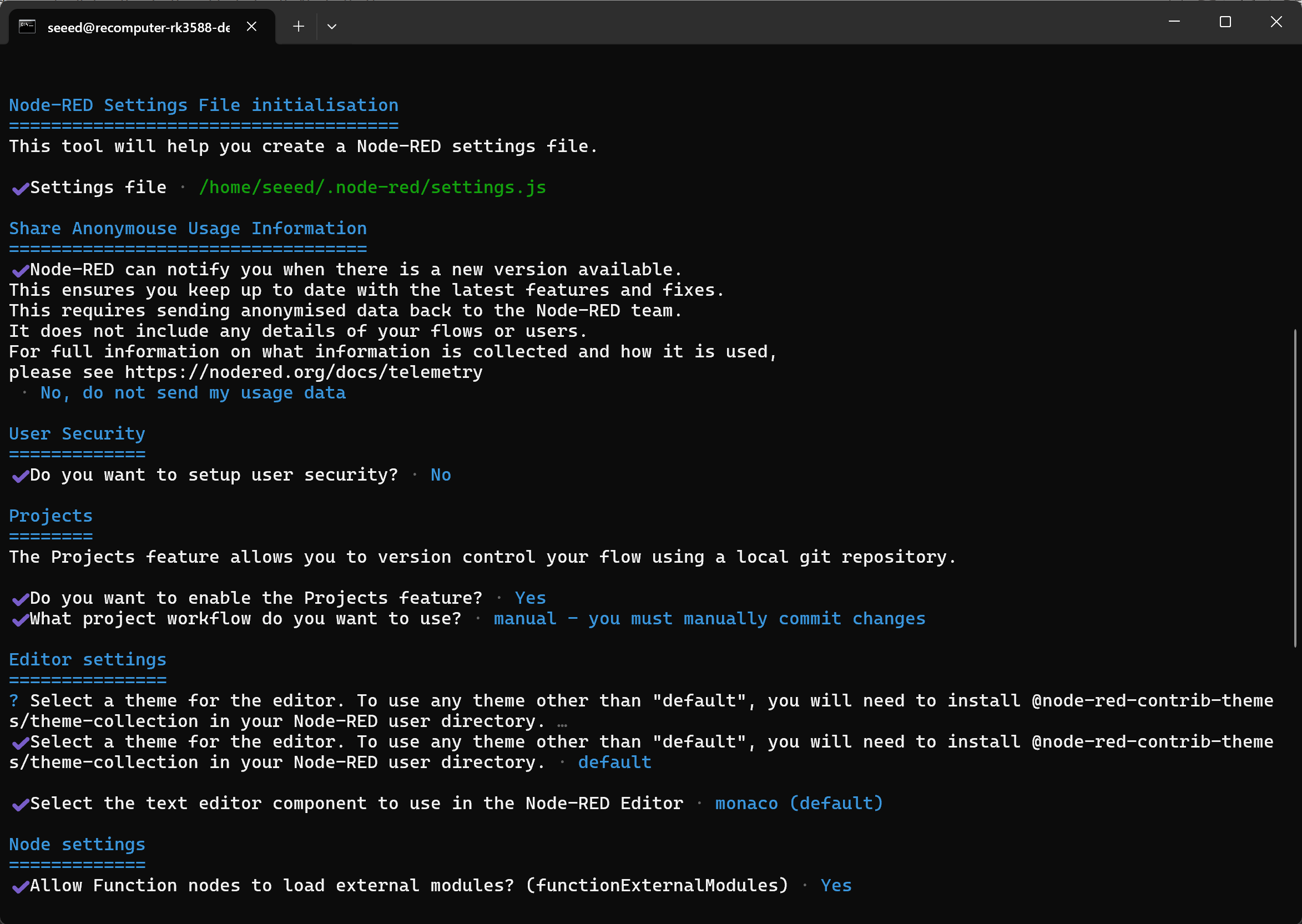
Die Konfiguration wird im Node-RED-Benutzerverzeichnis gespeichert. Für einen Linux-Benutzer namens seeed lautet der Standardpfad:
/home/seeed/.node-red/settings.jsVerwenden Sie den Editor aus Sicherheitsgründen in einem vertrauenswürdigen Netzwerk und stellen Sie Port
1880nicht direkt im öffentlichen Internet bereit. Das Administratorpasswort wird für den Webeditor eingerichtet.
Schritt 4: Installation prüfen und Node-RED starten
Prüfen Sie die installierten Versionen:
node -v
npm -v
node-red --version
Starten Sie den Node-RED-Dienst:
node-red-startDieser Befehl startet den Hintergrunddienst und zeigt fortlaufend dessen Protokolle an. Mit Ctrl+C verlassen Sie die Protokollansicht; der Dienst läuft weiter.
Prüfen Sie nach dem Verlassen der Protokollansicht im selben oder in einem anderen Terminal, ob der Dienst läuft:
sudo systemctl status nodered.service --no-pagerDer Dienst sollte active (running) melden.
Aktivieren Sie den automatischen Start nach einem Neustart:
sudo systemctl enable nodered.serviceSchritt 5: Auf den Node-RED-Webeditor zugreifen
Ermitteln Sie die IP-Adresse Ihres reComputer RK-Geräts:
hostname -IÖffnen Sie auf einem Computer im selben Netzwerk:
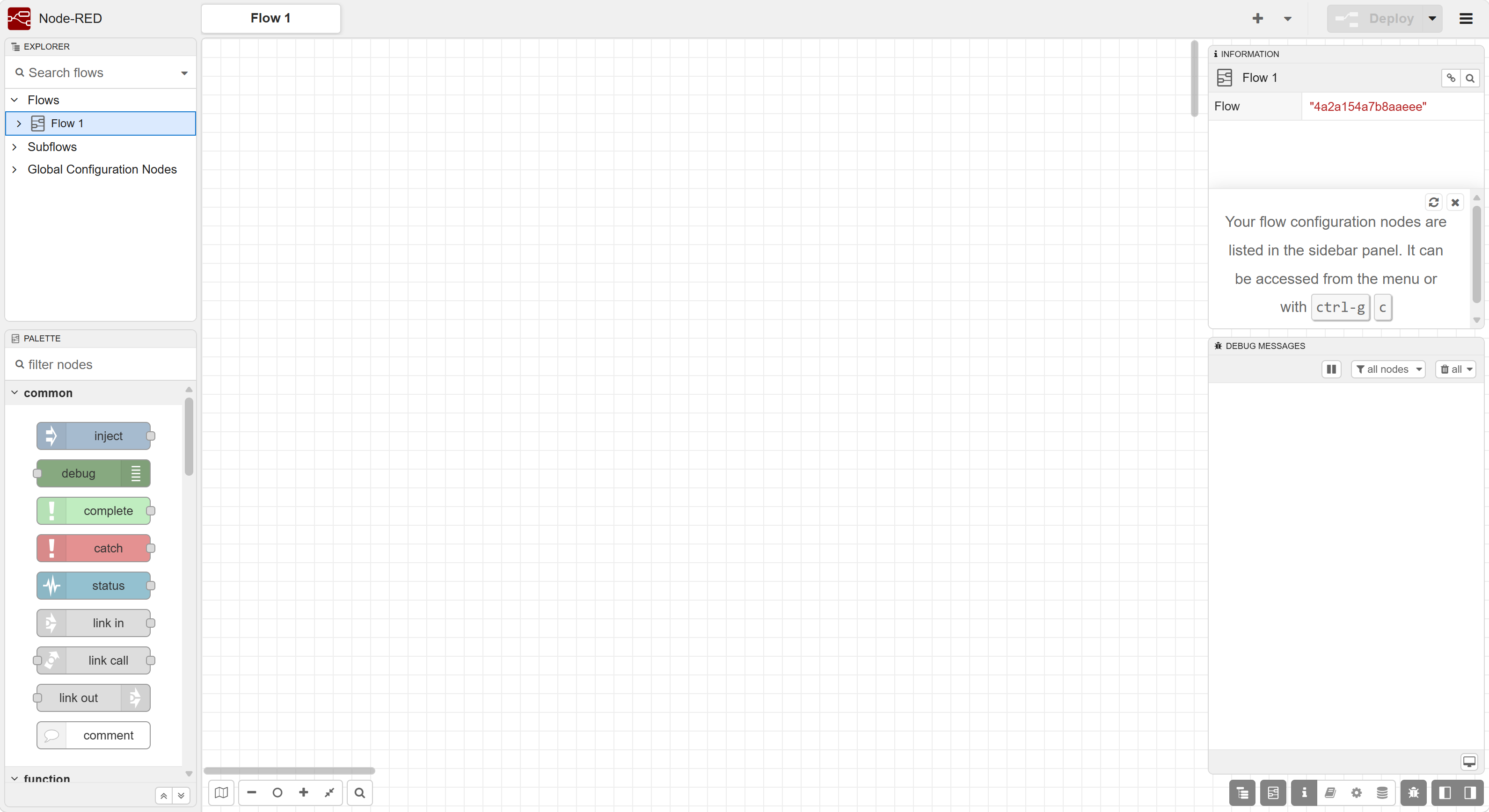
http://<DEVICE_IP>:1880Node-RED verwendet standardmäßig Port 1880. Falls bei der Initialisierung die Benutzersicherheit aktiviert wurde, melden Sie sich mit dem erstellten Konto an.
Der Node-RED-Floweditor wird angezeigt: links die Knotenpalette, in der Mitte die Arbeitsfläche und rechts die Seitenleisten.
Schritt 6: Den ersten Flow erstellen und ausführen
Wir erstellen einen einfachen Flow mit den integrierten Knoten Inject und Debug.
-
Suchen Sie in der linken Palette den Knoten inject und ziehen Sie ihn auf die Arbeitsfläche.
-
Doppelklicken Sie auf den Inject-Knoten. Setzen Sie
msg.payloadauf den Typ string mit dem WertHello from reComputer RK Series!und klicken Sie auf Done.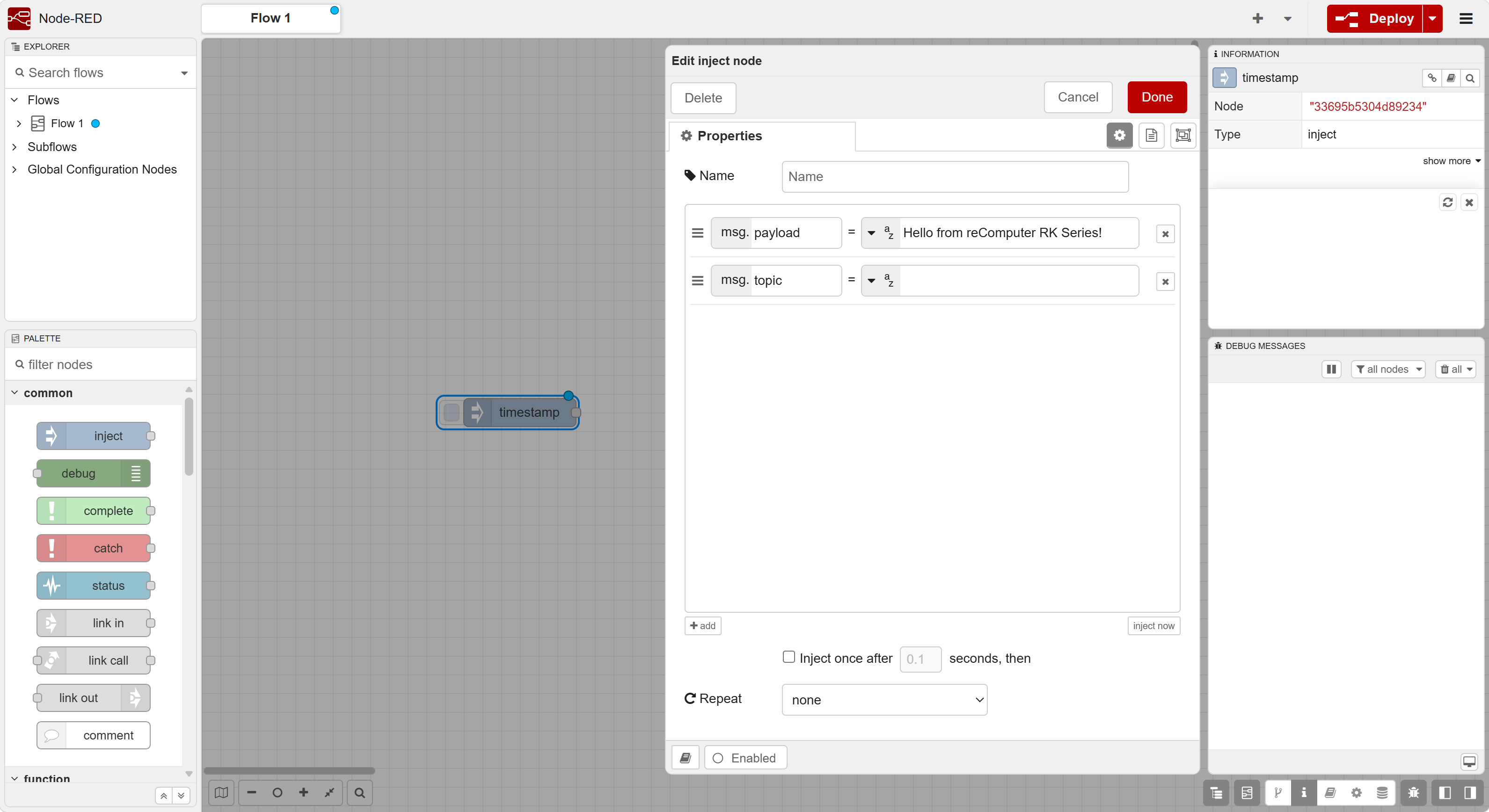
-
Ziehen Sie einen debug-Knoten auf die Arbeitsfläche.
-
Verbinden Sie den Ausgang des Inject-Knotens mit dem Eingang des Debug-Knotens.
-
Klicken Sie oben rechts auf Deploy, um den Flow bereitzustellen.
-
Öffnen Sie die Seitenleiste Debug messages und klicken Sie auf die kleine Schaltfläche links neben dem Inject-Knoten.
Die Debug-Seitenleiste sollte Folgendes anzeigen:
Hello from reComputer RK Series!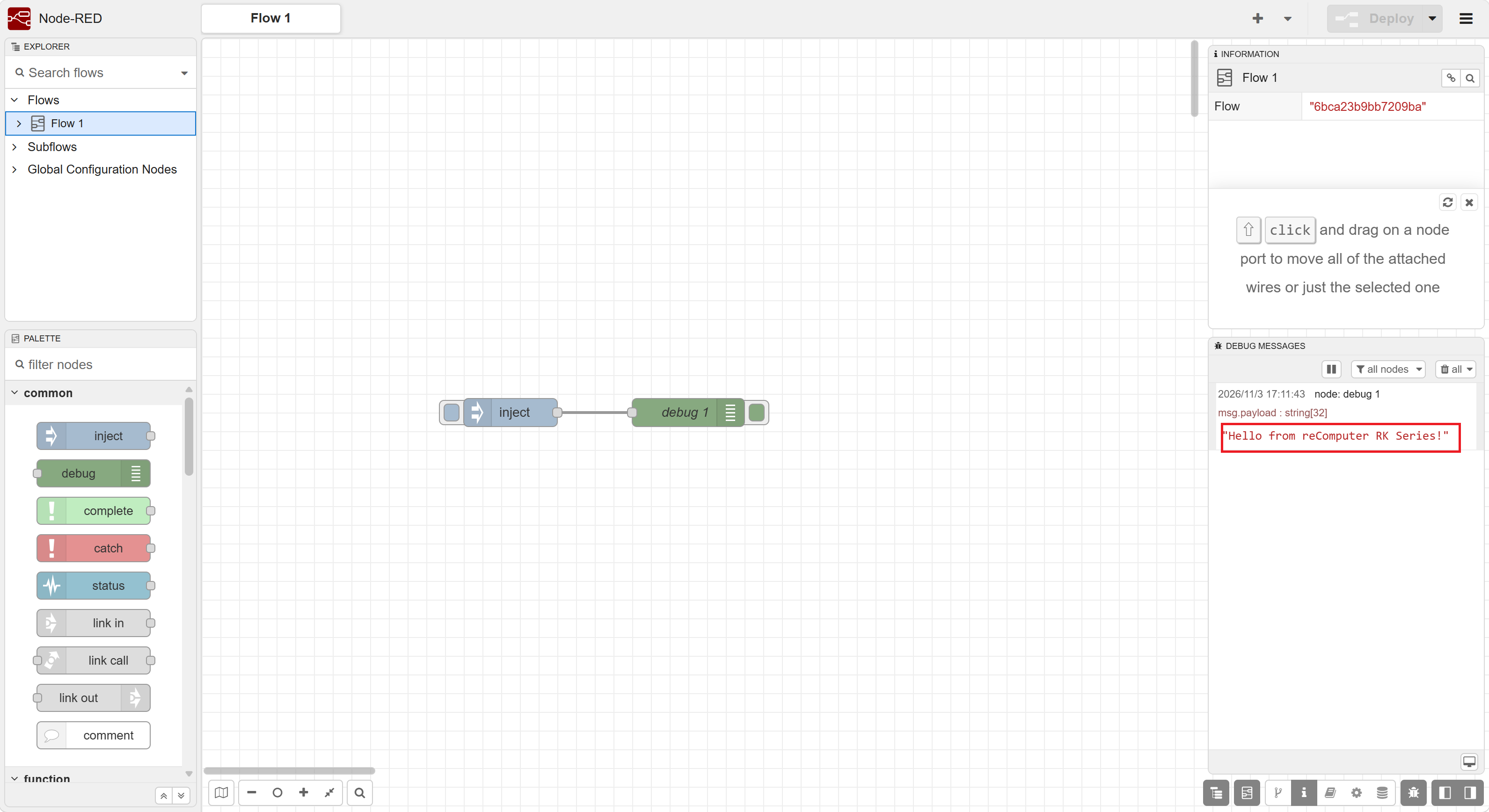
Dies bestätigt, dass der Node-RED-Editor einen Flow auf dem RK-Gerät bereitstellen und ausführen kann.
Schritt 7: Nützliche Node-RED-Dienstbefehle
| Aktion | Befehl |
|---|---|
| Node-RED starten | node-red-start |
| Node-RED stoppen | node-red-stop |
| Node-RED neu starten | node-red-restart |
| Protokolle anzeigen | node-red-log |
| Dienststatus prüfen | sudo systemctl status nodered.service --no-pager |
| Automatischen Start beim Booten aktivieren | sudo systemctl enable nodered.service |
Fazit
Sie haben Node-RED auf einem reComputer RK Series-Gerät installiert, den Editor konfiguriert, den Hintergrunddienst aktiviert und einen einfachen Flow bereitgestellt. Node-RED kann nun als Grundlage für Edge-IoT-Anwendungen mit Protokollen wie MQTT und Modbus TCP dienen, die in separaten Tutorials behandelt werden können.