デバイス設定
Device Setup には 5 つの手順があります。
デバイスのペアリング
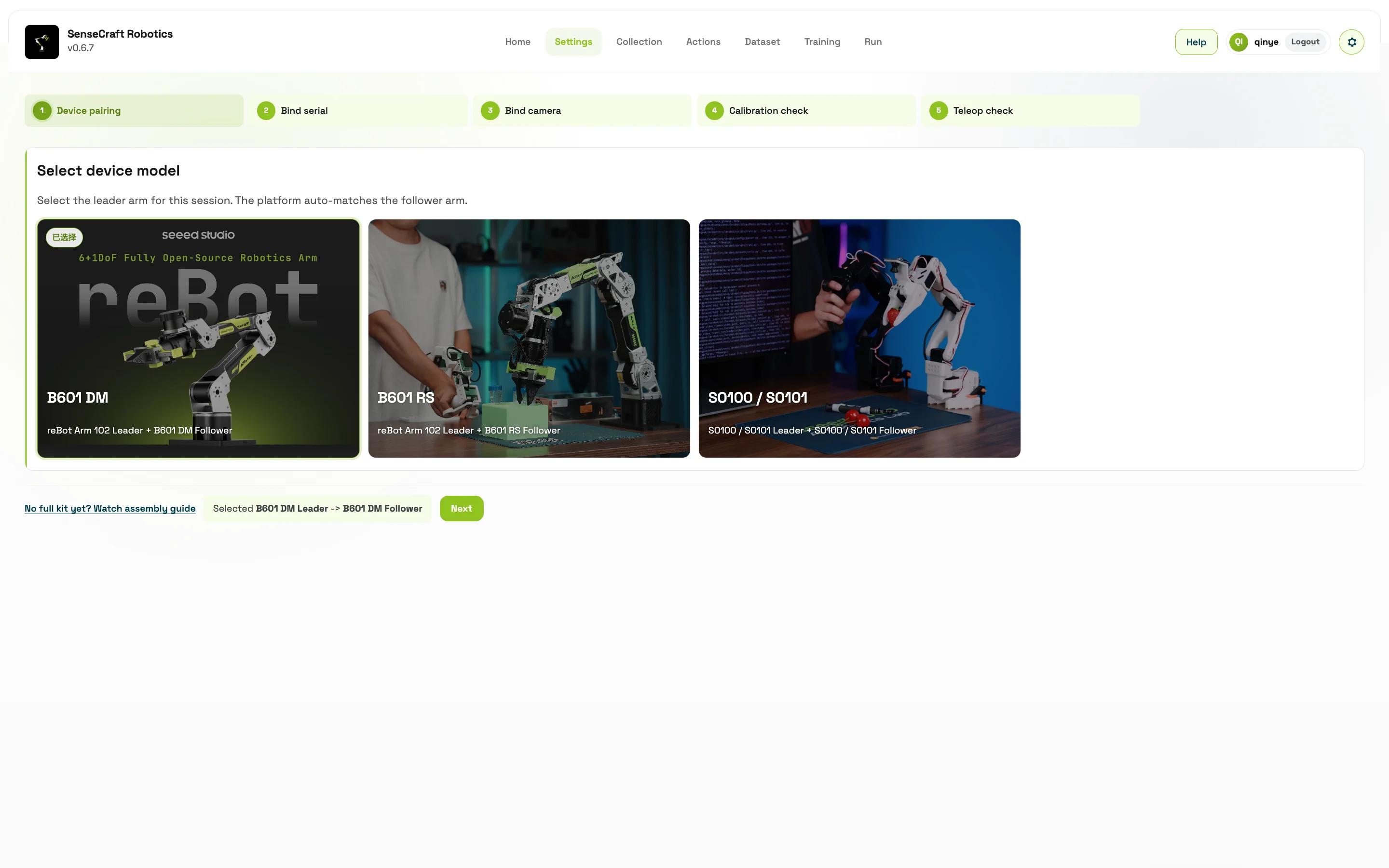
Section titled “デバイスのペアリング”使用するロボットアームのモデルを選択します。選択後、対応するリーダーアームとフォロワーアームが割り当てられます。
SO100 / SO101 の選択。 SO100 と SO101 はソフトウェア上で共通の SO100 / SO101 デバイスオプションを使用するため、さらに区別する必要はありません。このオプションを選択して、リーダーアームとフォロワーアームの登録に進んでください。
シリアルポート / CAN の接続
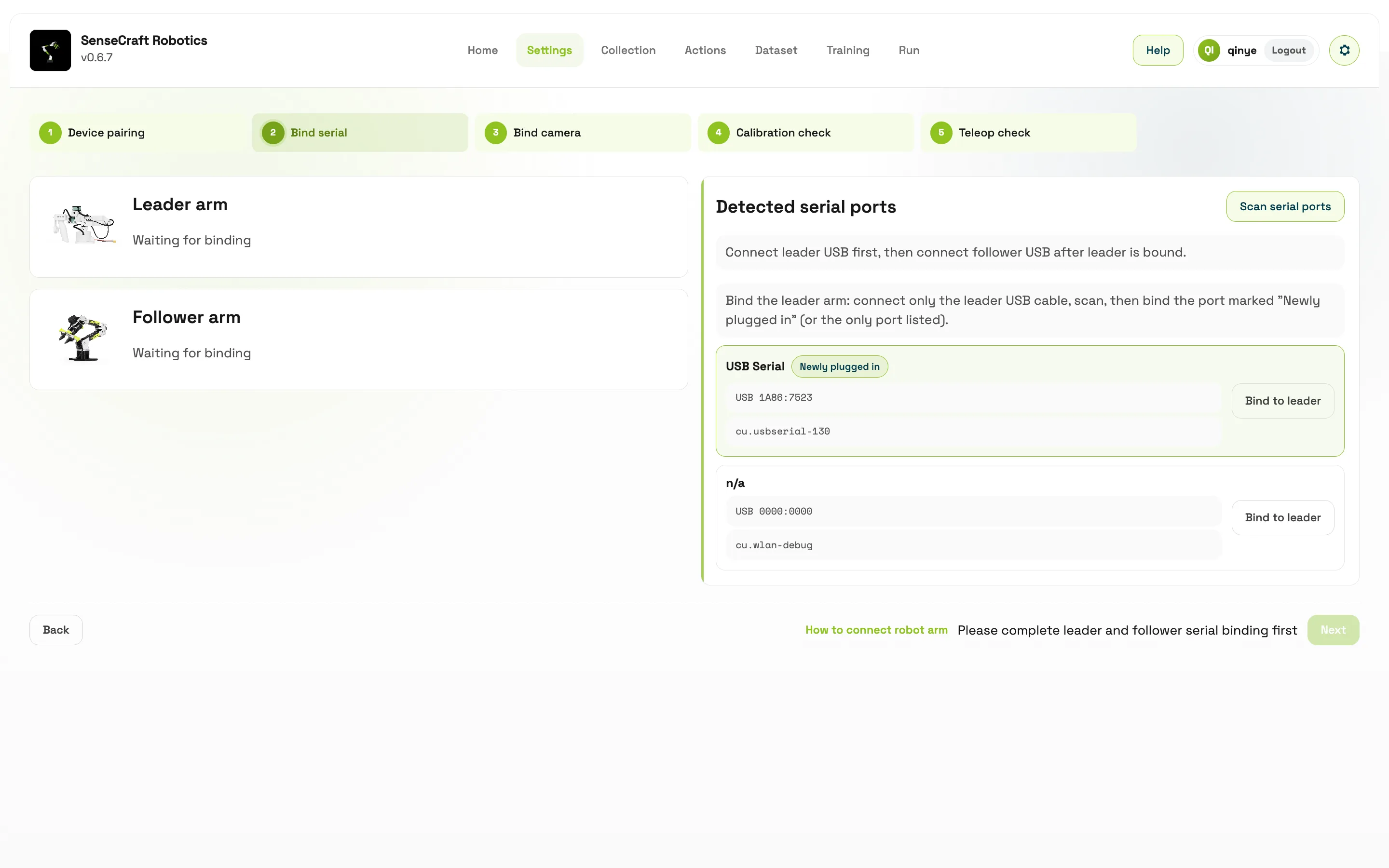
Section titled “シリアルポート / CAN の接続”リーダーアームとフォロワーアームのシリアルポート名は同一、または見分けにくい場合があります。割り当てを逆にしないよう、2 回に分けて接続とスキャンを行うことを推奨します。
推奨手順:
- 先にリーダーアームの USB ケーブルを接続します。
- シリアルポートをスキャンし、新しく表示されたポートをリーダーアームに割り当てます。
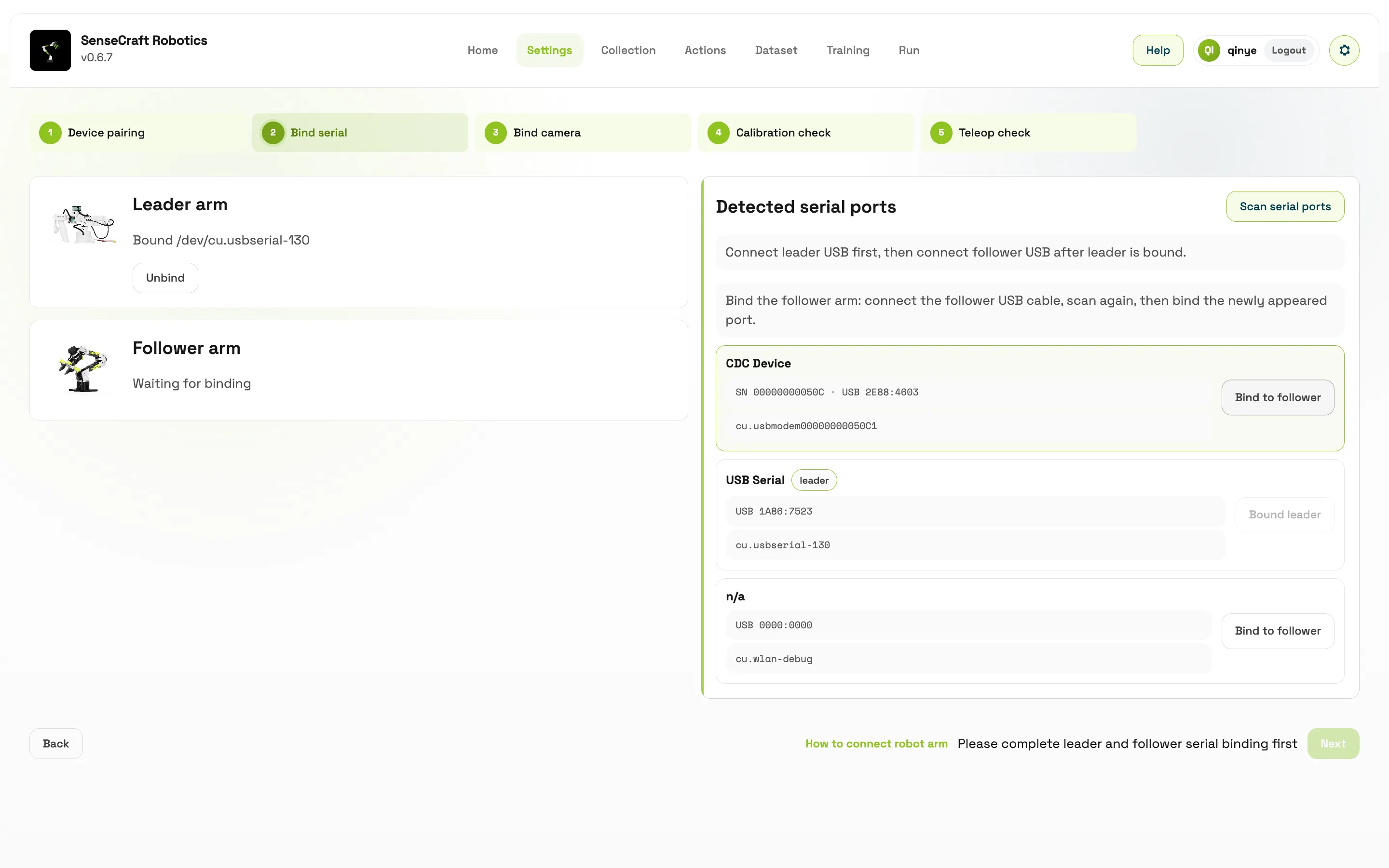
- フォロワーアームを接続し、シリアルポートをもう一度スキャンします。
- 新しく表示されたポートをフォロワーアームに割り当て、両方のアームが登録済みと表示されることを確認します。
B601 RS では CAN パネルが表示されます。Linux / Jetson では can0 などの SocketCAN インターフェースをスキャンできます。macOS / Windows では PCAN 環境を確認し、必要に応じてチャンネルを手動入力します。
カメラの接続
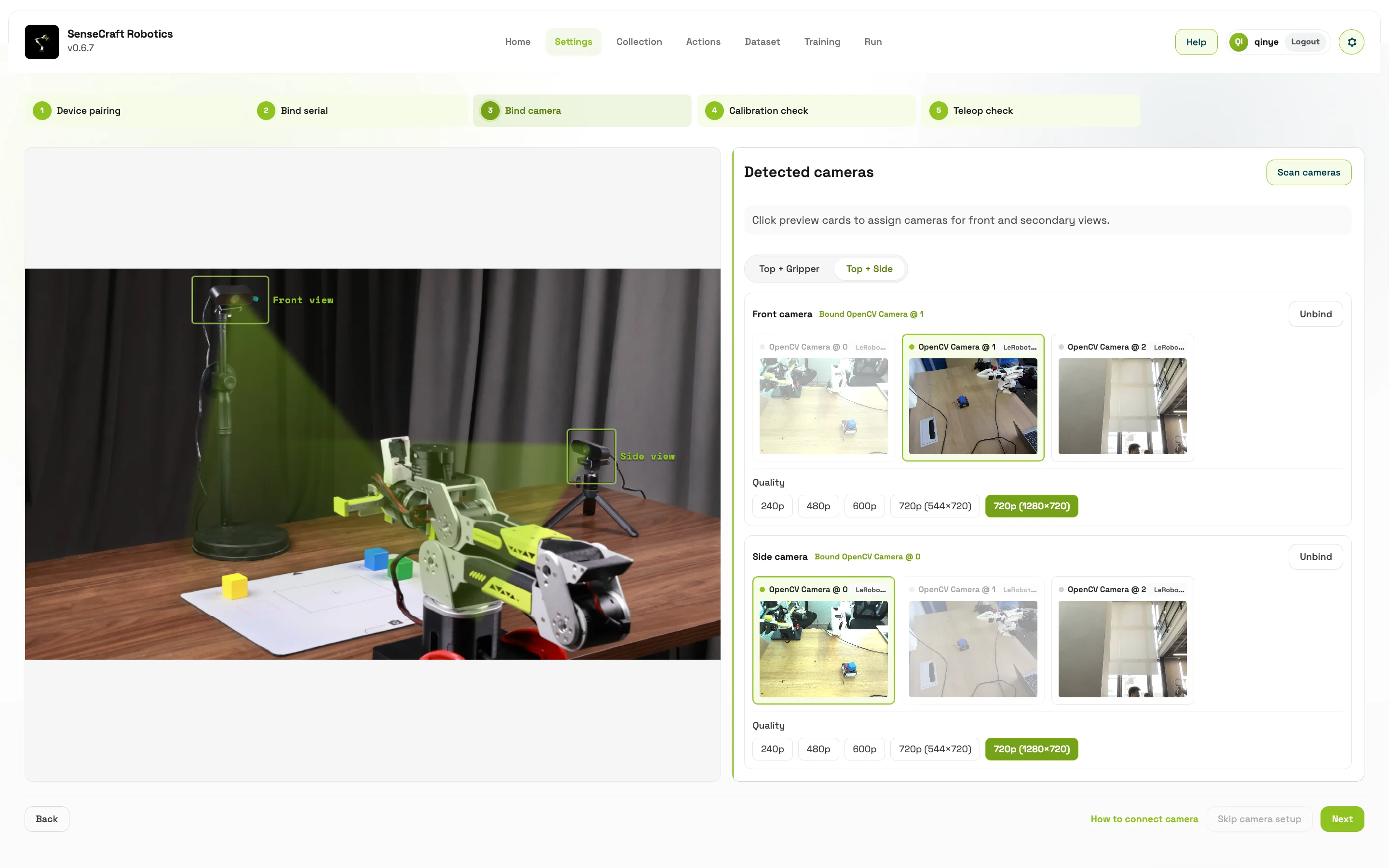
Section titled “カメラの接続”カメラレイアウトを選択し、デバイスをスキャンして、上面カメラと 2 つ目のビューを登録します。テレオペレーションのみで視覚データを収集しない場合は Skip Camera Setup を使用できます。
| レイアウト | 用途 |
|---|---|
| Top view + side view | 作業領域を上面と側面から確認 |
| Top view + gripper view | 上面とグリッパー視点から確認 |
カメラ配置の推奨
Section titled “カメラ配置の推奨”次の位置を初回設置の目安として使用し、実際の距離と角度はレンズの画角、作業台の大きさ、タスク範囲に合わせて調整してください。
- カメラと作業台の距離は約 30~80 cm から調整を始め、対象物、グリッパー、主要な動作領域が鮮明に見えるようにします。
- 外部カメラは作業領域正面の左または右約 45° の位置から設置を始め、平面的すぎる映像や重要な動作の相互遮蔽を避けます。
- 照明を均一に保ち、強い反射、明確な影、頻繁に変化する環境光を避けます。
- 上面カメラはアームの全可動範囲と目標位置をできるだけ覆い、側面カメラは対象物、グリッパーの接近過程、タスク完了位置が見えるようにします。
- カメラ、マウント、ケーブルをアームの可動経路に入れないでください。グリッパー視点のケーブルは固定し、動作中の引っ張りや映像の遮蔽を防ぎます。
ロボットアームのキャリブレーション
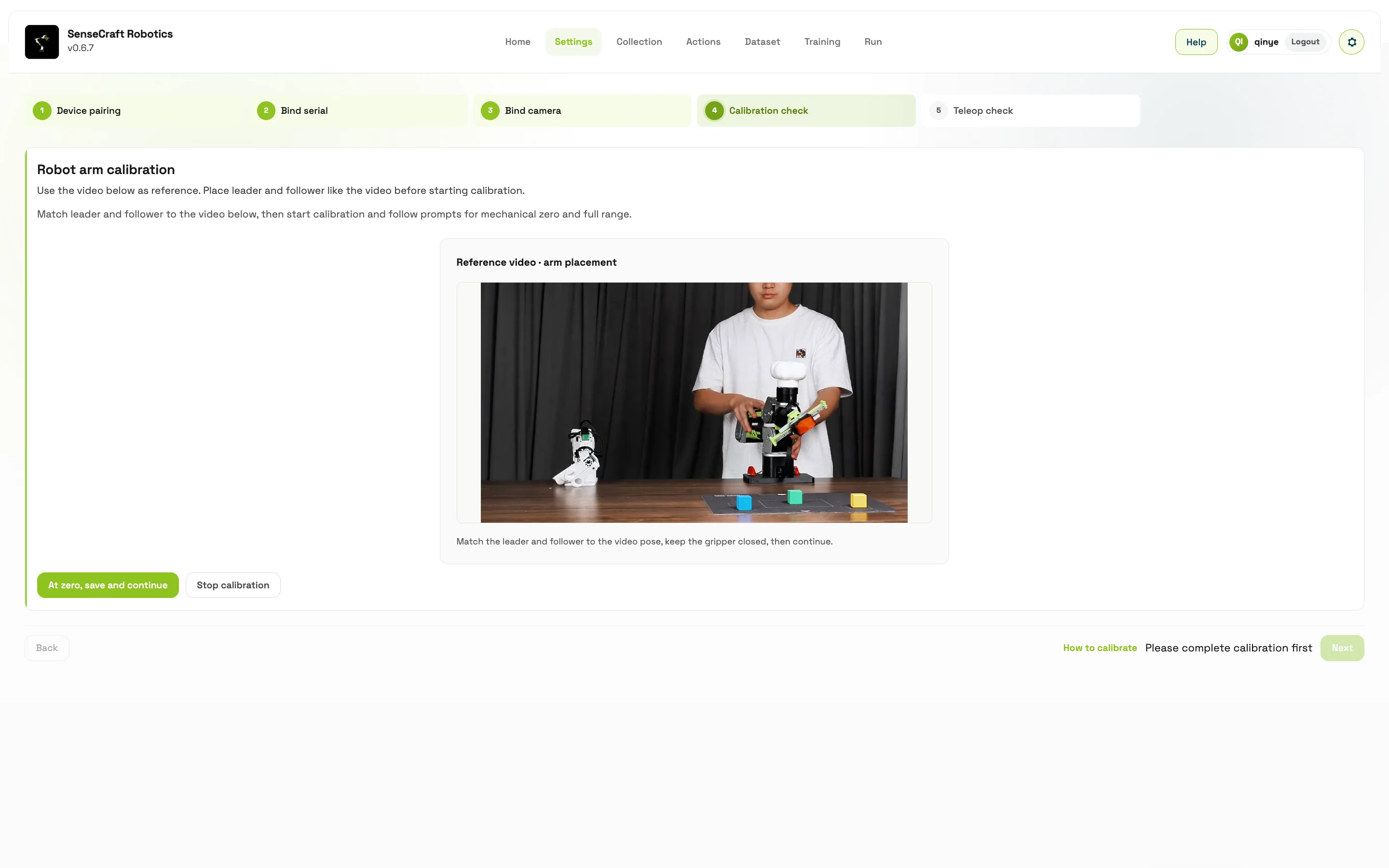
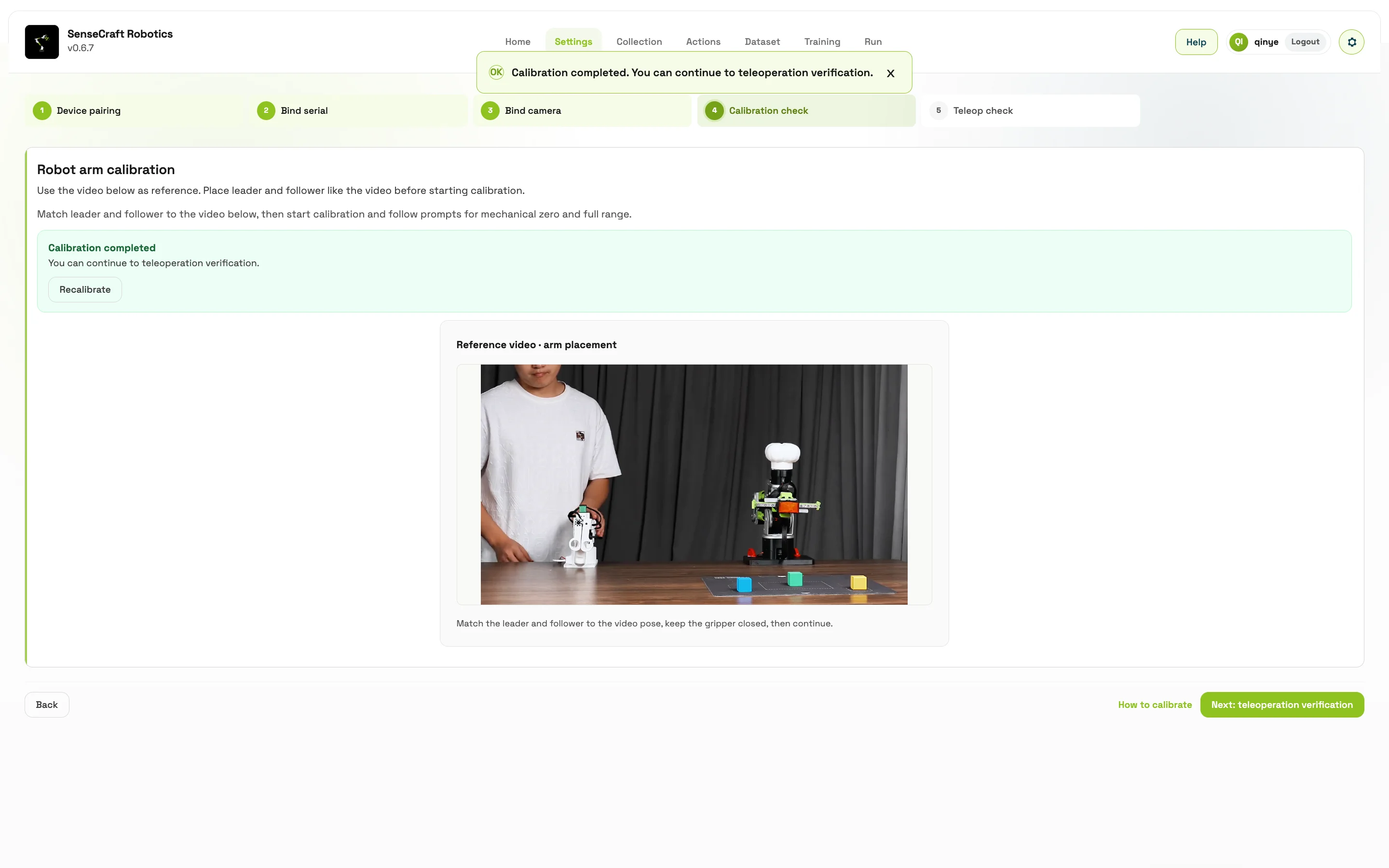
Section titled “ロボットアームのキャリブレーション”キャリブレーション前に、リーダーアームとフォロワーアームを推奨姿勢に戻します。通常はキャリブレーションを開始し、各段階の指示に従って確認しながら進めます。姿勢が正しくない、または動作が異常な場合は停止してやり直します。
SO シリーズは通常、関節可動範囲のキャリブレーションを使用し、B601 シリーズは通常、機械的なゼロ位置のキャリブレーションを使用します。
SO シリーズのキャリブレーション方法
Section titled “SO シリーズのキャリブレーション方法”SO シリーズでは自動キャリブレーションと手動キャリブレーションが提供される場合があります。現在のデバイスとページに表示されるモードに従ってください。
- 自動キャリブレーション。 開始前に十分な動作空間を確保し、手首および関連する関節にデバイス要件どおりの機械的ストッパーがあることを確認します。ストッパーの状態を確認できない場合は自動キャリブレーションを開始せず、手動キャリブレーションまたはテクニカルサポートを利用してください。関節の連続回転によるケーブルや構造の損傷を防ぐためです。
- 手動キャリブレーション。 通常は最初にリーダーアームの中立位置を確認し、画面の指示に従って各関節を動かして可動範囲を校正します。その後、フォロワーアームでも中立位置の確認と各関節の可動範囲校正を繰り返します。関節は許容範囲までゆっくり動かし、機械的ストッパーに強く押し当てないでください。
キャリブレーションのトラブルシューティング
Section titled “キャリブレーションのトラブルシューティング”Start Calibration の直後にエラーが出る場合、またはリーダーアーム完了後にフォロワー段階で失敗する場合は、次の順序で確認します。
| 現象 | 最初に確認する項目 |
|---|---|
| ロボットアームの関節異常が報告される | デバイスの電源が入り、電源状態が正常であること、ソフトウェアで選択したモデルが実機と一致することを確認します。 |
| リーダーまたはフォロワーが応答しない | ポート割り当てが逆でないか、シリアルポートが接続されたままか、USB / CAN ケーブルとアーム配線が確実かを確認します。 |
| シリアル書き込みまたはデバイス認識エラー | キャリブレーションを停止し、ポート割り当てとケーブルを再確認します。必要に応じて再スキャンして登録し直します。 |
| リーダーは成功するがフォロワーが失敗する | フォロワーの電源、ポート、ケーブルを重点的に確認し、強制的に繰り返し続行しないでください。 |
テレオペレーション確認
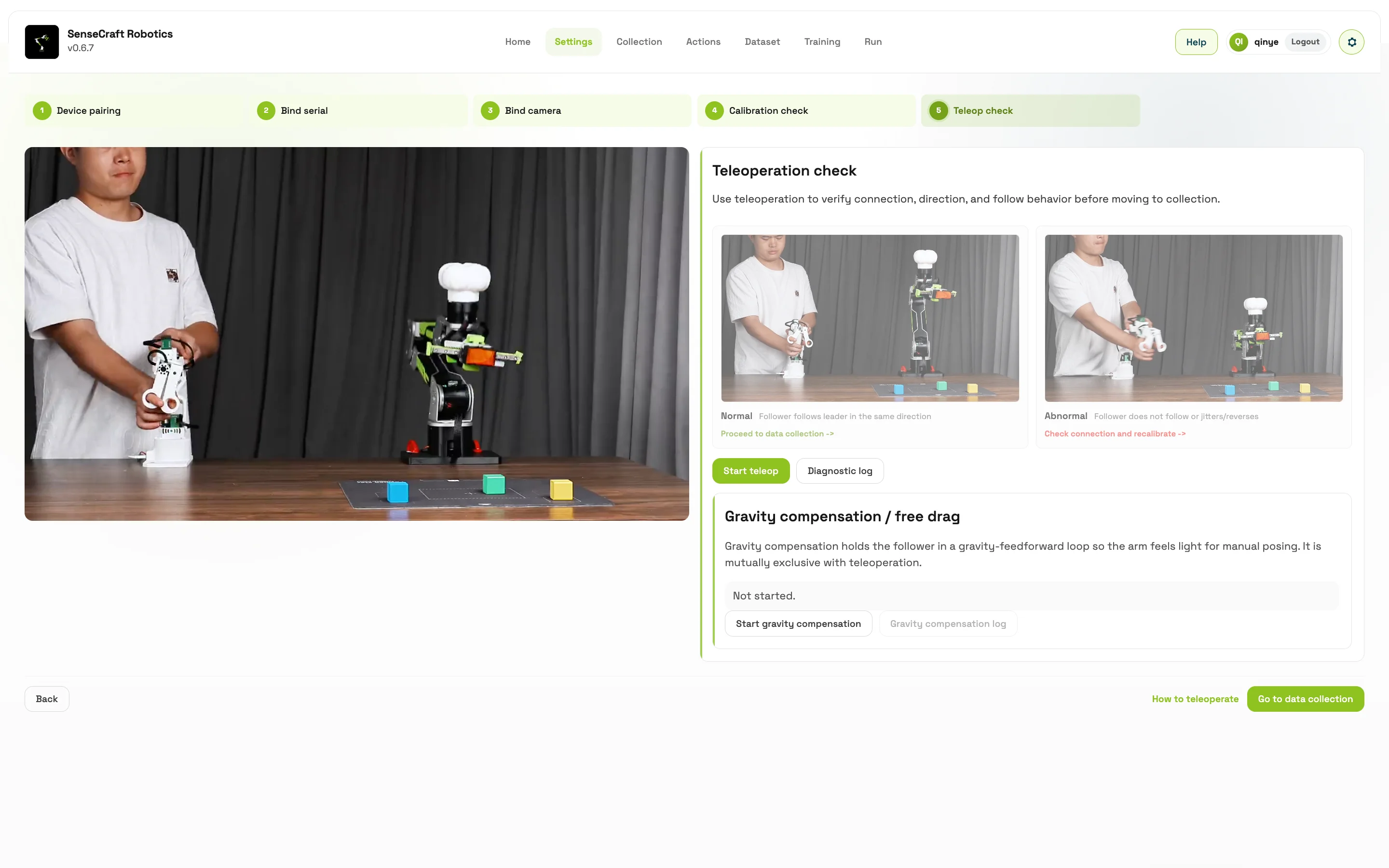
Section titled “テレオペレーション確認”テレオペレーションでは、リーダーアームとフォロワーアームの接続、方向、追従関係を確認します。
- Start Teleoperation をクリックします。
- リーダーアームをゆっくり小さく動かします。
- フォロワーアームが同じ方向に安定して追従するか確認します。
- 正常であればデータ収集に進みます。
- 追従しない、逆方向に動く、または振動する場合は接続とキャリブレーションを確認します。
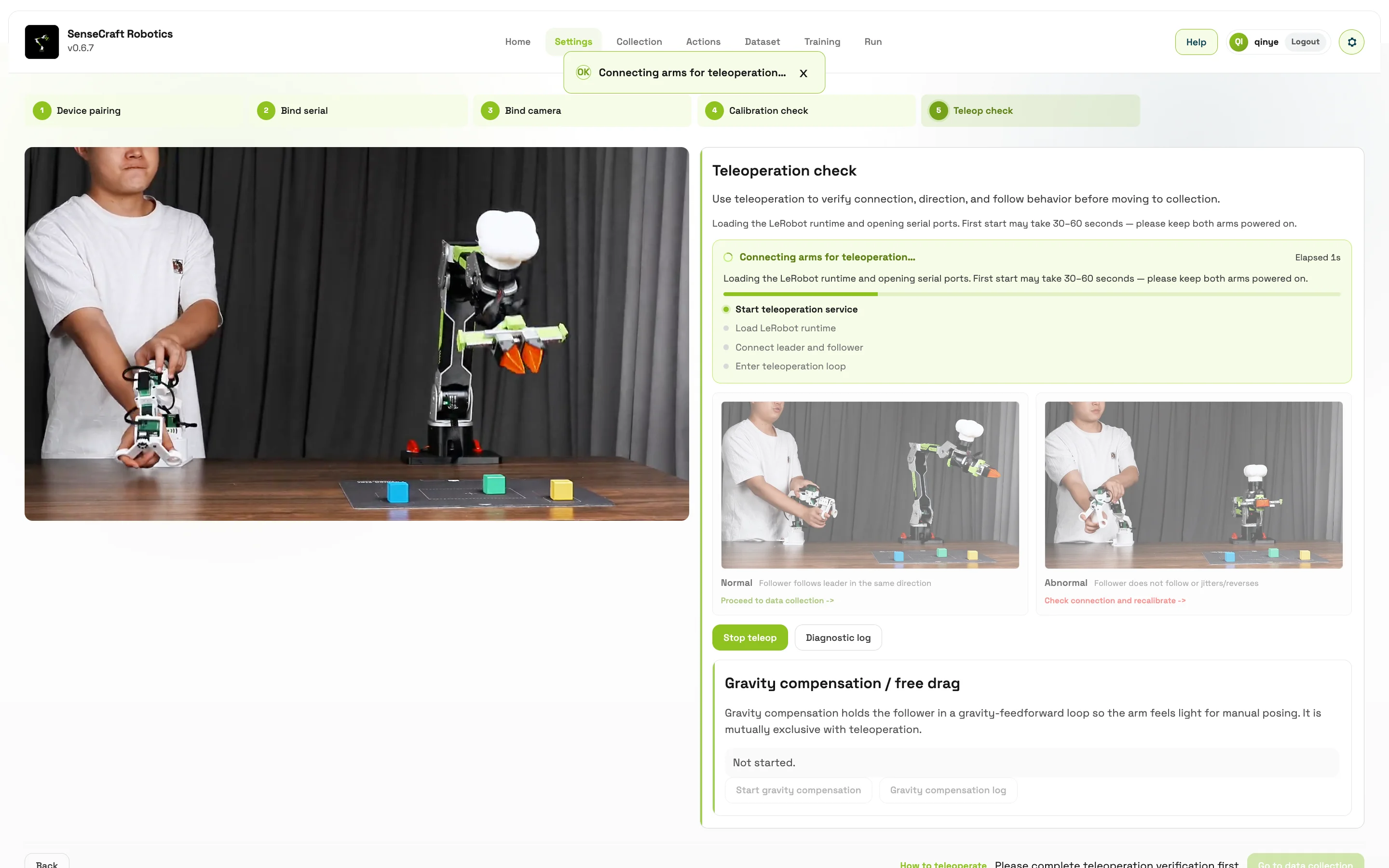
重力補償 / Free Drag は B601 DM フォロワーアームで利用できます。テレオペレーションとは同時に使用できません。