SenseCraft Robotics のよくある問題
デバイス接続と認識
Section titled “デバイス接続と認識”シリアルポートが検出されない場合はどうすればよいですか?
Section titled “シリアルポートが検出されない場合はどうすればよいですか?”次の項目を確認してください。
- USB ケーブルがデータ転送に対応している。
- ロボットアームの電源が入っている。
- follower arm より先に leader arm を接続している。
- macOS / Linux でシリアルポートへのアクセス権限がある。
- 他のプログラムがシリアルポートを占有していない。
次の手順を試してください。
- デバイスを抜き差しします。
- “Scan Serial Ports” をクリックします。
- ページに権限エラーが表示された場合は、権限付与フローを完了します。
- それでも失敗する場合は、ソフトウェアまたはコンピューターを再起動します。
B601 RS で CAN が検出されない場合はどうすればよいですか?
Section titled “B601 RS で CAN が検出されない場合はどうすればよいですか?”次の項目を確認してください。
- CAN アダプターとドライバーがインストールされている。
- Linux / Jetson で SocketCAN インターフェースが存在する。例:
can0。 - macOS / Windows で PCAN runtime が使用できる。
- CAN チャンネル名が正しい。
カメラに映像が出ない、またはフレームレートが低い場合はどうすればよいですか?
Section titled “カメラに映像が出ない、またはフレームレートが低い場合はどうすればよいですか?”推奨事項:
- 解像度または画質を下げます。
- サンプリング速度を下げます。
- 不要なプレビューを閉じます。
- 複数のプログラムで同時にカメラを使用しないようにします。
- カメラを再スキャンして再度バインドします。
キャリブレーションと遠隔操作
Section titled “キャリブレーションと遠隔操作”キャリブレーションに失敗する場合はどうすればよいですか?
Section titled “キャリブレーションに失敗する場合はどうすればよいですか?”推奨事項:
- leader arm と follower arm のモデルが正しく選択されているか確認します。
- ポートのバインドが逆になっていないか確認します。
- 推奨姿勢に合わせてロボットアームを配置し直します。
- キャリブレーションを停止してから再度開始します。
- 診断ログを確認し、問題がシリアルポート、サーボ、CAN、姿勢段階のどこにあるかを特定します。
遠隔操作の方向が逆、または動きがカクつく場合はどうすればよいですか?
Section titled “遠隔操作の方向が逆、または動きがカクつく場合はどうすればよいですか?”推奨事項:
- 再度キャリブレーションします。
- leader arm と follower arm の接続ロールが正しいか確認します。
- 急に引っ張らず、小さく動かします。
- B601 RS では最大動作ステップを下げます。
- 遠隔操作の診断ログを確認します。
データ収集と学習
Section titled “データ収集と学習”記録したデータ品質が悪い場合はどうすればよいですか?
Section titled “記録したデータ品質が悪い場合はどうすればよいですか?”推奨事項:
- 品質の悪い episode を記録し直します。
- 各デモを完全で安定した、一定のテンポに保ちます。
- カメラ位置と照明を安定させます。
- Dataset ページで動画、サンプルフレーム、関節カーブを確認します。
- データセットを結合する場合は、同じタスク説明のデータだけを結合します。
学習を開始できない場合はどうすればよいですか?
Section titled “学習を開始できない場合はどうすればよいですか?”次の項目を確認してください。
- 学習可能なデータセットが選択されている。
- クラウド学習の場合、SenseCraft アカウントにログインしている。
- ローカル学習 runtime が完全に揃っている。
- GR00T の場合、HF token、ゲート付きアクセス、runtime、モデルキャッシュの確認に通っている。
Run ページにモデルが表示されない場合はどうすればよいですか?
Section titled “Run ページにモデルが表示されない場合はどうすればよいですか?”主な原因:
- 学習がまだ正常に完了していない。
- クラウド学習結果がまだローカルに取得されていない。
- ローカルモデルの登録に失敗している。
次の手順を試してください。
- Training に戻り、タスク状態を確認します。
- 学習が完了するまで待ちます。
- モデルがダウンロード / 登録されていることを確認します。
- Run ページを更新します。
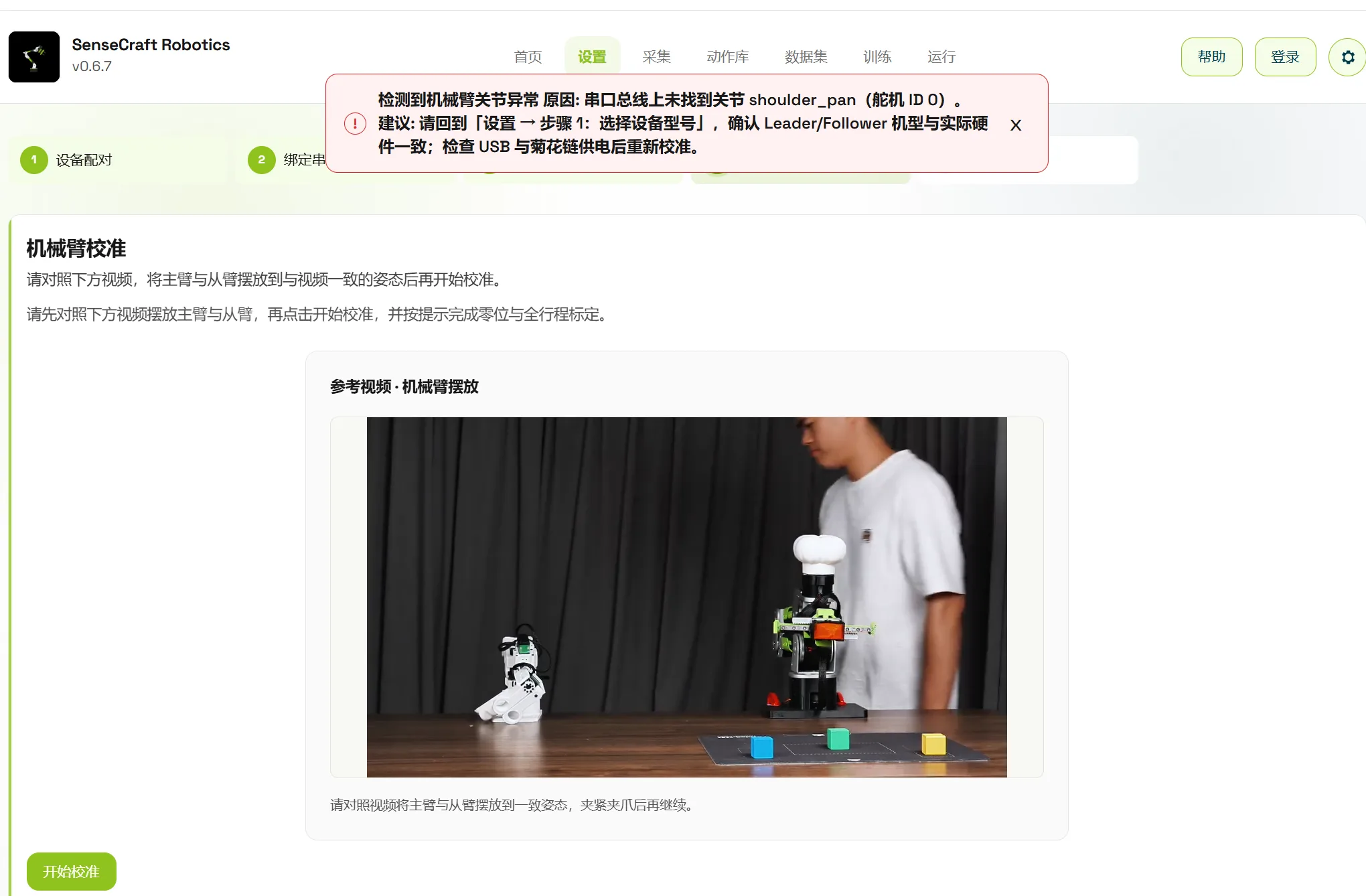
キャリブレーションで「ロボットアームの関節異常を検出」と表示された場合はどうすればよいですか?
Section titled “キャリブレーションで「ロボットアームの関節異常を検出」と表示された場合はどうすればよいですか?”“Start Calibration” をクリックした後にこのエラーが表示される場合は、まず leader arm の状態を確認してください。
次の順番で確認します。
- ロボットアームの電源が入っており、電圧がデバイス要件を満たしていることを確認します。
- “Device Pairing” に戻り、ページで選択したデバイスモデルが実際のロボットアームと一致していることを確認します。
- “Bind Serial Port” の手順を確認し、leader と follower のシリアルポートが逆にバインドされていないことを確認します。
- leader arm の配線、デイジーチェーン接続、USB 接続を確認します。
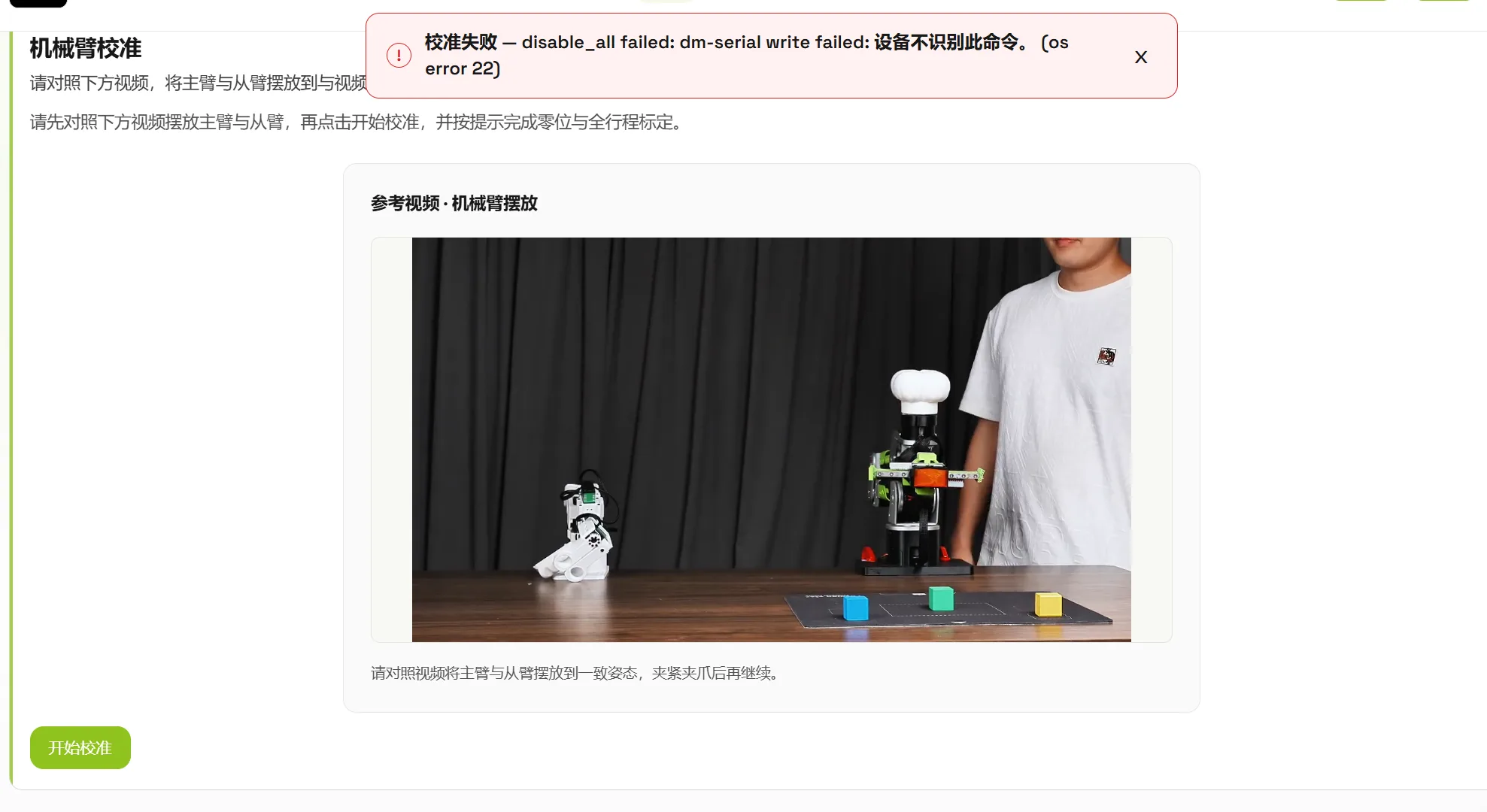
キャリブレーションでシリアルポート未接続または書き込み失敗が表示された場合はどうすればよいですか?
Section titled “キャリブレーションでシリアルポート未接続または書き込み失敗が表示された場合はどうすればよいですか?”キャリブレーション中に “dm-serial write failed” やシリアル書き込み失敗のようなエラーが表示される場合、通常はシリアル接続が正しく接続されていない、デバイスが認識されていない、またはシリアルのロールバインドが異常です。
まずキャリブレーションを停止し、leader と follower の電源、USB ケーブル、シリアルポートのバインド、デバイスモデルを再確認します。接続が復旧したら、再度 “Scan Serial Ports” をクリックしてキャリブレーションします。
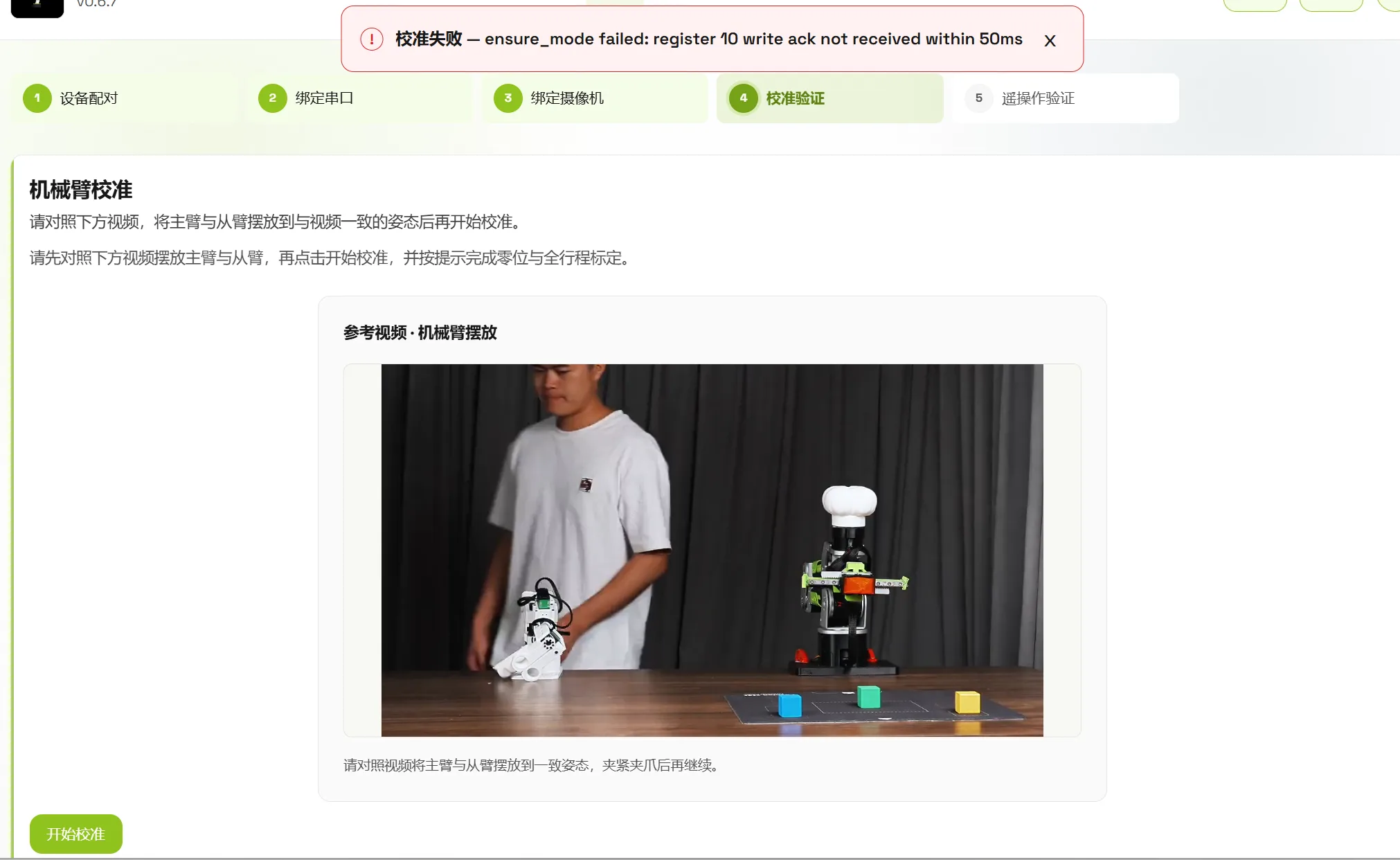
leader arm のキャリブレーション完了後、follower arm のキャリブレーションでエラーが出る場合はどうすればよいですか?
Section titled “leader arm のキャリブレーション完了後、follower arm のキャリブレーションでエラーが出る場合はどうすればよいですか?”leader arm のキャリブレーションが完了しているのに follower arm のキャリブレーションへ切り替えた際にエラーが出る場合は、follower arm を重点的に確認します。
follower arm の電源が入っているか、電圧が基準を満たしているか、配線、サーボチェーン、CAN またはシリアル接続が正常かを確認します。必要に応じて follower ポートを再度バインドしてからキャリブレーションを開始します。
SoArm の自動キャリブレーションでは何に注意すべきですか?
Section titled “SoArm の自動キャリブレーションでは何に注意すべきですか?”SoArm の自動キャリブレーション前に、ロボットアーム周辺に十分なスペースがあることを確認してください。自動キャリブレーション中に人に当たったり、机上の物体に衝突したりすることを防ぐためです。
また、ロボットアームの手首に可動リミットがあるかも確認してください。手首にリミットがない場合、自動キャリブレーションは推奨されません。動作中にケーブルを引っ張る可能性があります。その他のキャリブレーション問題については、ReBot/B601 と同様に、電源、デバイスモデル、ポートバインド、配線状態を確認してください。
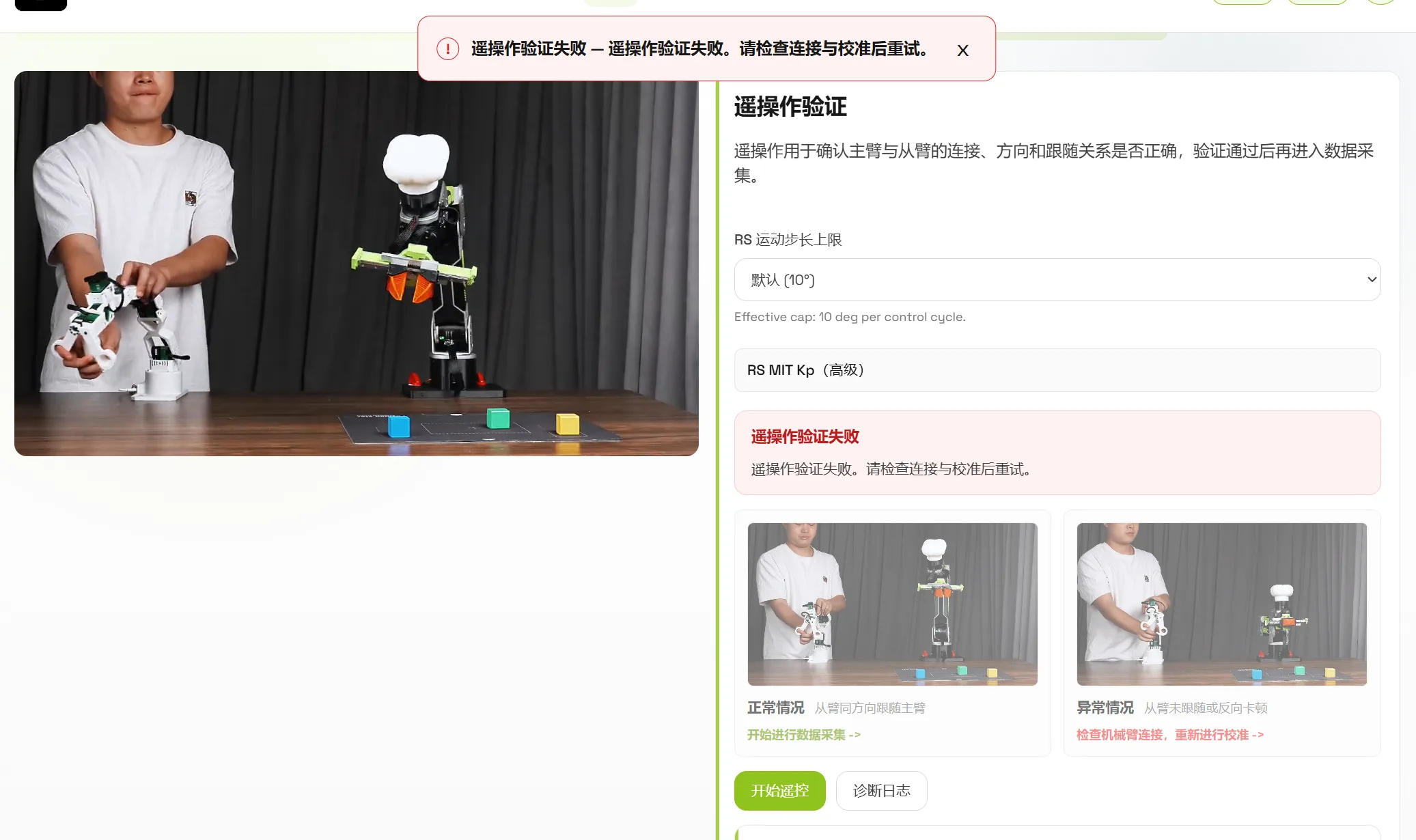
遠隔操作の検証に失敗する場合はどうすればよいですか?
Section titled “遠隔操作の検証に失敗する場合はどうすればよいですか?”遠隔操作の検証に失敗した場合は、まず leader arm と follower arm が正しく接続され、正しくペアリングされていることを確認します。
次の順番で確認します。
- 電源が入っており、電圧が基準を満たしていることを確認します。
- Device Pairing で選択したデバイスが実際のロボットアームモデルと一致していることを確認します。
- leader と follower のシリアルポートが逆になっていないか確認します。
- leader arm の配線が正常か確認します。
- 再度キャリブレーションし、小さくゆっくりした動きで遠隔操作を検証します。
カメラと収集性能
Section titled “カメラと収集性能”macOS で収集中にカメラエラーが出る場合、推奨される組み合わせは何ですか?
Section titled “macOS で収集中にカメラエラーが出る場合、推奨される組み合わせは何ですか?”macOS で収集中にカメラ関連のエラーが発生する場合は、まず次の組み合わせを試してください。
- Hikvision カメラ 2 台:ロボットアームのフレームレートは 60 fps 以下を推奨します。120 fps では収集できない場合があります。多くの場合は動作しますが、一部の環境では互換性の問題が残ることがあります。
- Hikvision カメラ 1 台 + Logi Webcams C270 HD Webcam:現在比較的安定しており、ロボットアームの 120 fps 収集にも使用できます。
- Webcams C270 HD Webcam 2 台:こちらも安定した組み合わせで、ロボットアームの一般的な収集フレームレートをカバーできます。
収集性能が不足するとどのような問題が起きますか?
Section titled “収集性能が不足するとどのような問題が起きますか?”収集性能が不足すると、現在の episode をスキップ、現在の episode を再録画、収集を終了などのボタン反応が遅れることがあります。また、フレーム落ちが発生する場合もあります。たとえば episode の録画時間を 15 秒に設定しても、Dataset ページでは実際の長さが 15 秒未満と表示されることがあります。
1 回の録画は約 20 episodes 程度に抑え、その後データセット結合機能で整理することを推奨します。1 回の収集で episodes が多すぎると、データセット破損や書き込み異常のリスクが高まる可能性があります。
モデルを実行する前に何を確認すべきですか?
Section titled “モデルを実行する前に何を確認すべきですか?”モデルを実行する前に、遠隔操作でロボットアーム本体、接続、キャリブレーション、追従関係が正常であることを確認します。また、現在選択しているカメラレイアウトが、モデルの学習データ収集時に使用したカメラレイアウトと一致していることを確認してください。一致していない場合、推論結果に影響する可能性があります。