SenseCraft Robotics 常见问题
设备连接与识别
Section titled “设备连接与识别”串口扫描不到怎么办?
Section titled “串口扫描不到怎么办?”检查项:
- USB 线是否支持数据传输。
- 机械臂是否已上电。
- 是否先连接了主臂,再连接从臂。
- macOS / Linux 是否有串口访问权限。
- 是否有其他程序占用串口。
处理方式:
- 拔插设备。
- 点击“扫描串口”。
- 如页面提示权限问题,执行授权流程。
- 仍失败时重启软件或电脑。
B601 RS 扫描不到 CAN 怎么办?
Section titled “B601 RS 扫描不到 CAN 怎么办?”检查项:
- CAN 适配器和驱动是否安装。
- Linux / Jetson 上 SocketCAN 接口是否存在,例如
can0。 - macOS / Windows 上 PCAN 运行时是否可用。
- CAN 通道名是否填写正确。
摄像机无画面或帧率低怎么办?
Section titled “摄像机无画面或帧率低怎么办?”建议:
- 降低分辨率或画质。
- 降低采样速度。
- 关闭不必要的预览。
- 避免多个程序同时占用摄像机。
- 重新扫描并绑定摄像机。
校准与遥操作
Section titled “校准与遥操作”校准失败怎么办?
Section titled “校准失败怎么办?”建议:
- 检查主臂、从臂型号是否选对。
- 检查端口绑定是否反了。
- 按推荐姿态重新摆放机械臂。
- 停止校准后重新开始。
- 查看诊断日志,定位是串口、舵机、CAN 还是姿态阶段问题。
遥操作方向反了或卡顿怎么办?
Section titled “遥操作方向反了或卡顿怎么办?”建议:
- 重新校准。
- 检查主臂和从臂连接角色是否正确。
- 小幅移动,避免突然拉动。
- B601 RS 可降低运动步长上限。
- 查看遥操作诊断日志。
数据采集与训练
Section titled “数据采集与训练”录制后数据质量不好怎么办?
Section titled “录制后数据质量不好怎么办?”建议:
- 重录质量差的 episode。
- 保持每段示范完整、稳定、节奏一致。
- 保持摄像机位置和光照稳定。
- 使用 Dataset 页面检查视频、样本帧和关节曲线。
- 合并数据集时只合并任务描述一致的数据。
训练无法开始怎么办?
Section titled “训练无法开始怎么办?”检查项:
- 是否选择了可训练数据集。
- 是否已登录 SenseCraft 账号(云端训练)。
- 本地训练 runtime 是否完整。
- GR00T 是否通过 HF token、门控授权、runtime 和模型缓存检查。
Run 页面没有模型怎么办?
Section titled “Run 页面没有模型怎么办?”原因通常是:
- 还没有成功训练。
- 云端训练结果尚未拉取到本地。
- 本地模型注册失败。
处理方式:
- 回到 Training 查看任务状态。
- 等待训练完成。
- 确认模型已下载 / 注册。
- 刷新 Run 页面。
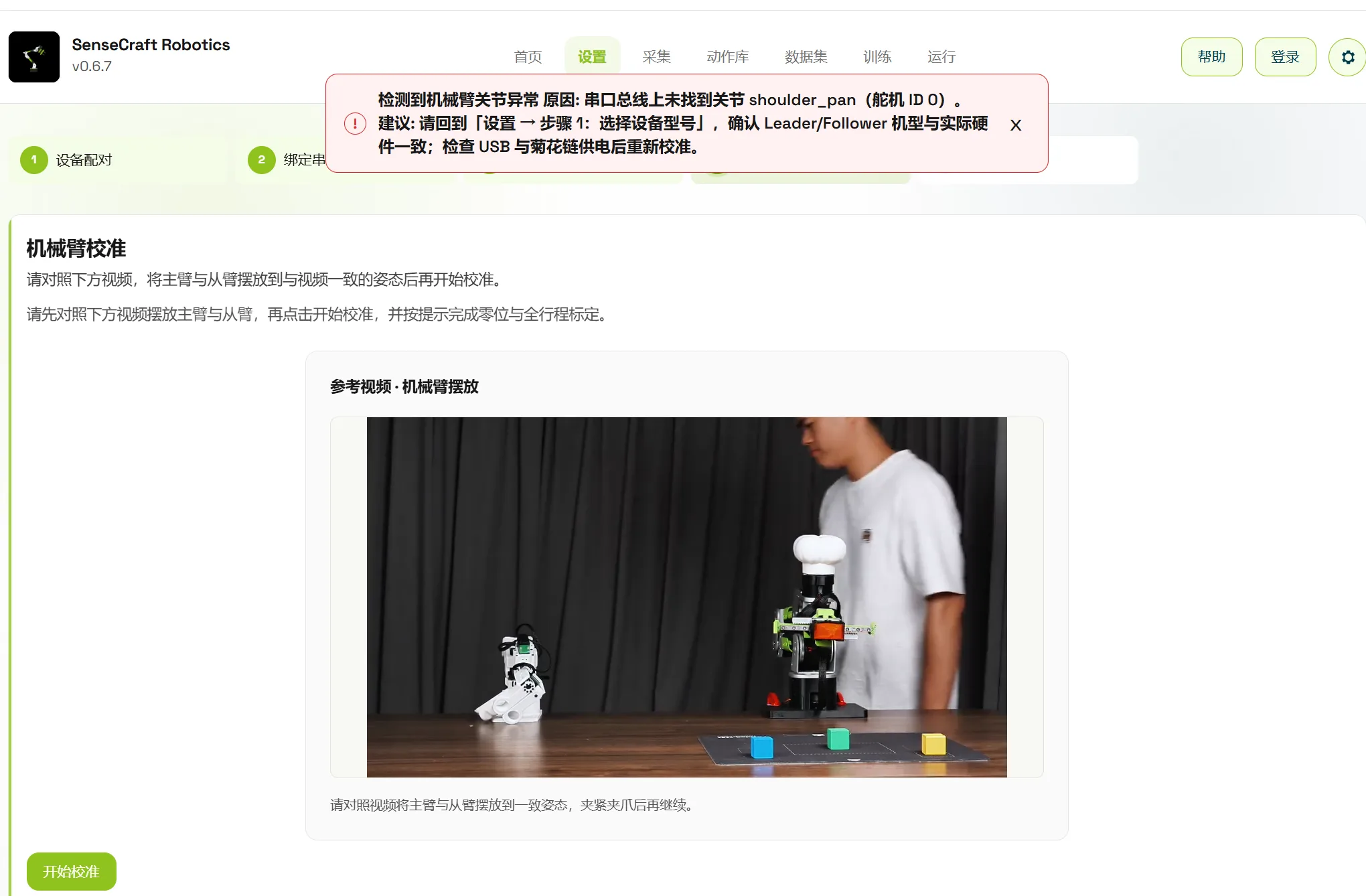
校准时报“检测到机械臂关节异常”怎么办?
Section titled “校准时报“检测到机械臂关节异常”怎么办?”如果点击“开始校准”后提示检测到机械臂关节异常,通常需要优先排查主臂状态。
建议按顺序检查:
- 确认机械臂电源已上电,且电源电压符合设备要求。
- 返回“设备配对”,确认页面选择的设备型号与实际使用的机械臂一致。
- 检查“绑定串口”步骤,确认主臂 Leader 与从臂 Follower 的串口没有绑定反。
- 检查主臂接线、菊花链连接和 USB 连接是否正常。
校准时报串口未连接或写入失败怎么办?
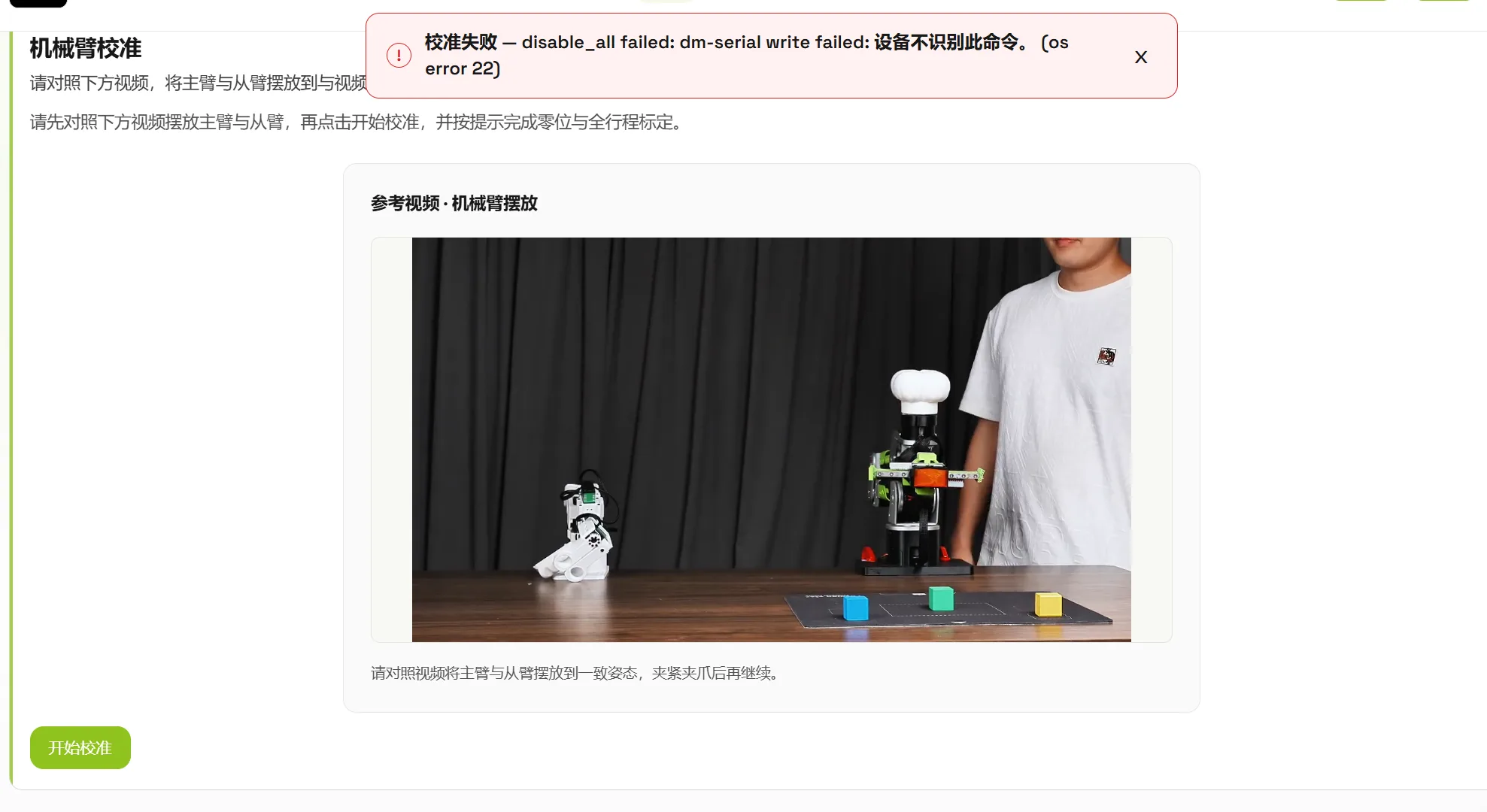
Section titled “校准时报串口未连接或写入失败怎么办?”如果校准阶段出现类似“dm-serial write failed”或串口写入失败的报错,通常表示串口链路未正确连接、设备未识别或串口角色绑定异常。
处理时先停止校准,再重新检查主臂和从臂供电、USB 线、串口绑定和设备型号。确认连接恢复后,重新点击“扫描串口”并再次校准。
主臂校准完成后,从臂校准报错怎么办?
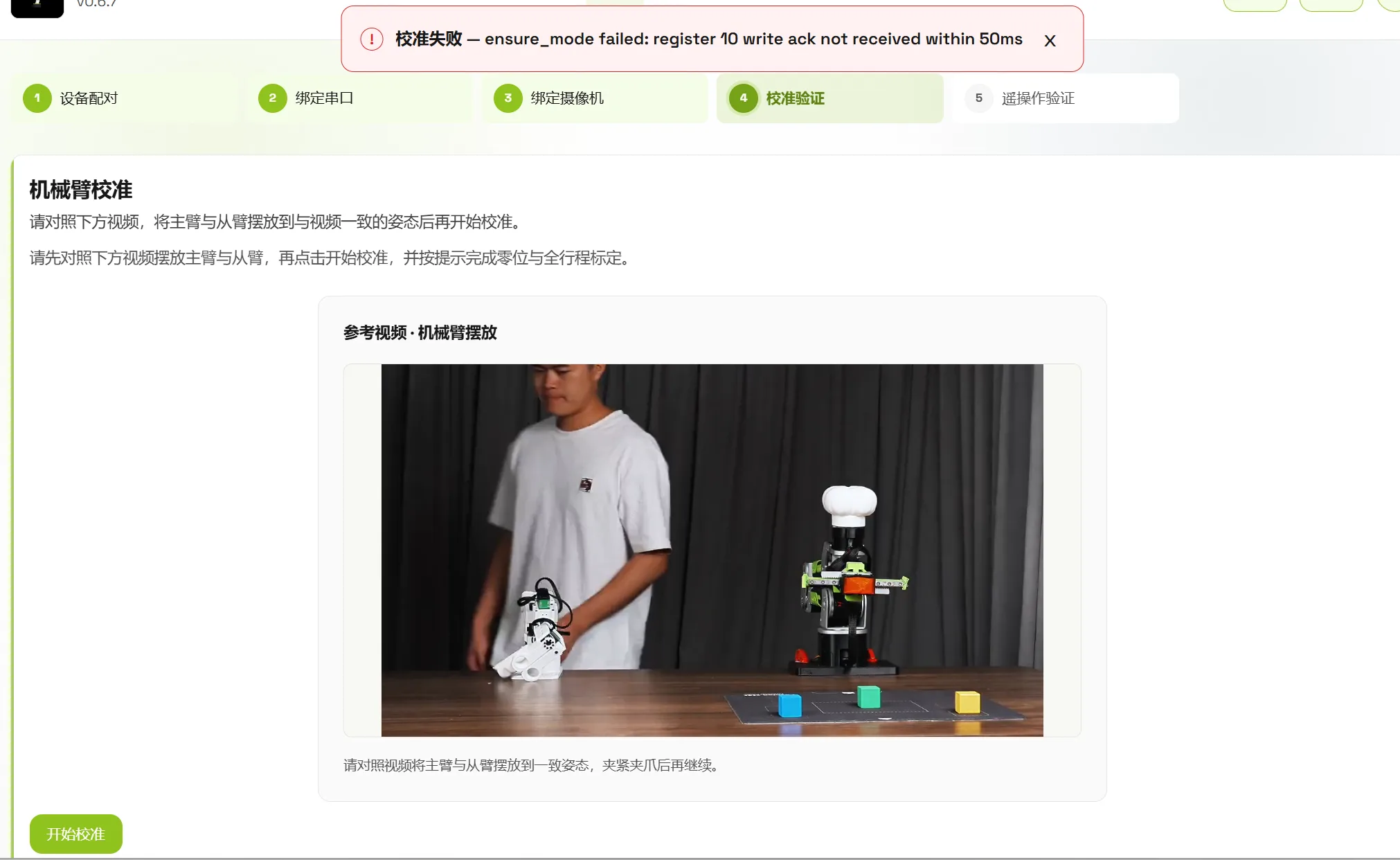
Section titled “主臂校准完成后,从臂校准报错怎么办?”如果主臂校准已经完成,但切换到从臂校准时出现报错,排查重点应转向从臂。
建议检查从臂电源是否上电、电压是否符合标准,并确认从臂接线、舵机链路、CAN 或串口连接正常。必要时重新绑定从臂端口后再开始校准。
SoArm 自动校准需要注意什么?
Section titled “SoArm 自动校准需要注意什么?”SoArm 自动校准前,需要确认机械臂周围有足够空间,避免自动校准过程中误伤人员或碰撞桌面物体。
还需要特别确认机械臂腕部是否有限位。若腕部没有限位,不建议使用自动校准,否则自动校准动作可能拉扯线材。其他校准问题可参考 ReBot/B601 的排查方式:检查供电、设备型号、端口绑定和接线状态。
遥操作验证失败怎么办?
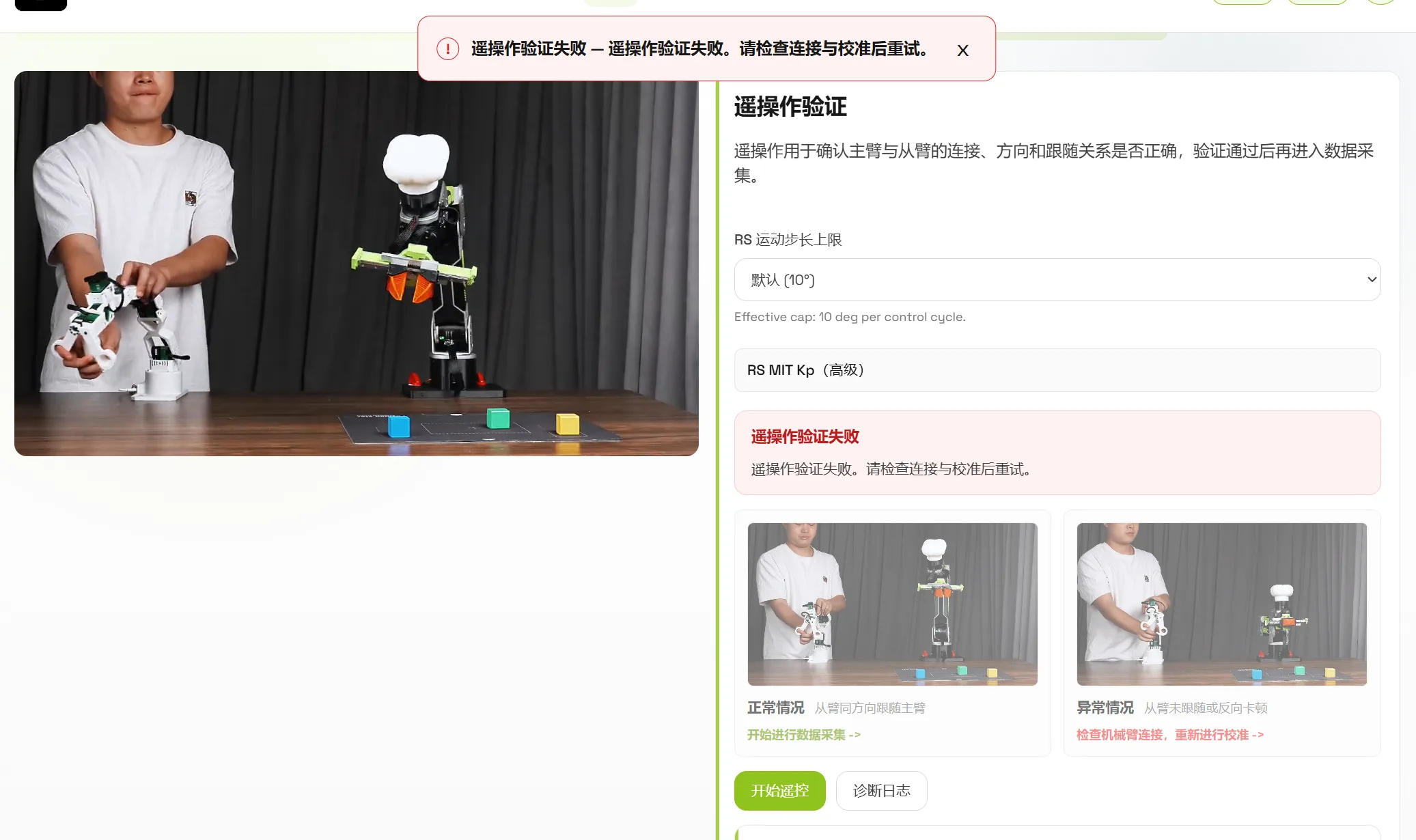
Section titled “遥操作验证失败怎么办?”遥操作验证失败时,优先确认主从臂是否处于正确连接和正确配对状态。
建议按顺序检查:
- 确认电源已上电,且电源电压符合标准。
- 确认设备配对选择与实际机械臂型号一致。
- 检查主臂和从臂串口是否绑定反。
- 检查主臂接线是否正常。
- 重新校准后再进行小幅、缓慢的遥操作验证。
摄像头与采集性能
Section titled “摄像头与采集性能”macOS 采集时报摄像头错误,推荐哪些组合?
Section titled “macOS 采集时报摄像头错误,推荐哪些组合?”macOS 上如果采集时出现摄像头相关报错,可以优先尝试以下摄像头组合:
- 两个海康威视相机:机械臂帧率建议不超过 60 fps,120 fps 场景可能无法采集;多数情况下可运行,但少数环境仍可能出现兼容问题。
- 一个海康威视相机 + Logi Webcams C270 HD Webcam:目前较稳定,也可用于机械臂 120 fps 采集。
- 两个 Webcams C270 HD Webcam:同样属于稳定组合,可覆盖机械臂常用采集帧率。
采集性能不足会带来哪些问题?
Section titled “采集性能不足会带来哪些问题?”采集性能不足时,可能出现本回合跳转、重新录制本回合、结束采集等按钮响应延迟,也可能导致采集掉帧。例如录制回合设置为 15 秒,但到 Dataset 页面查看时,实际显示时长小于 15 秒。
建议单次录制控制在约 20 个 episode 左右,后续再通过数据集合并功能整理数据。单次采集回合过多时,可能增加数据集损坏或写入异常的风险。
运行模型前需要确认什么?
Section titled “运行模型前需要确认什么?”开始运行模型前,先通过遥操作确认机械臂本体、连接、校准和跟随关系均正常。还要确认当前选择的摄像机布局与训练模型采集数据时使用的摄像机布局一致,否则会影响推理效果。