使用 SO-ARM 训练与运行 π0.5
SenseCraft Robotics 平台软件下载: 前往下载
本文以包含三个任务的“桌面收纳”项目为例,使用 SO-ARM + π0.5 完成数据采集、云端训练和真机验证。下文选取其中的“将方盒放入杂物盒”任务讲解具体操作,其余两个任务按相同方式分别采集,最后合并三个任务的数据用于训练。
完成后,你可以输入“将方盒放入杂物盒”,测试机械臂能否将方盒放入杂物盒,随后输入其他任务的指令,测试机械臂能否切换执行其他任务。
你可以先观看下方的视频教程,也可以按照后面的图文教程逐步操作。
1. 了解训练流程
Section titled “1. 了解训练流程”VLA 是 Vision-Language-Action(视觉—语言—动作)模型。在本项目中,摄像头提供待收纳物品和目标容器的画面,任务指令说明“抓取什么物品、放入哪个容器”,机械臂状态提供当前关节位置等信息。模型结合这些输入,预测接下来的机械臂动作。
完整流程为:
创建设备项目 → 配置机械臂与摄像头 → 采集带指令的数据 → 检查与合并数据 → 云端训练 → 真机运行 → 评估与补充数据
同一个任务通常需要多次示教。对于包含多个任务的数据集,应保留每个 Episode 对应的任务指令。
| 概念 | 含义 | 示例 |
|---|---|---|
| 任务指令(Task) | 描述机械臂需要完成的目标 | 将方盒放入杂物盒 |
| 回合(Episode) | 一次完整的任务执行记录,包含对应的画面、状态和动作等数据 | 从初始位置抓取方盒、放入杂物盒并结束录制 |
2. 开始前准备
Section titled “2. 开始前准备”开始前,请先进行如下准备:
-
已完成组装并可正常使用的 SO-ARM 主臂与从臂。
-
与机械臂匹配的电源、USB 连接线及摄像头。
-
安装了 SenseCraft Robotics 桌面端的电脑,软件版本需升级到 V1.1.27,并保持网络通畅。
软件下载: 前往下载
-
电脑有足够的本地存储空间,以及满足当前训练任务要求的账户积分。
-
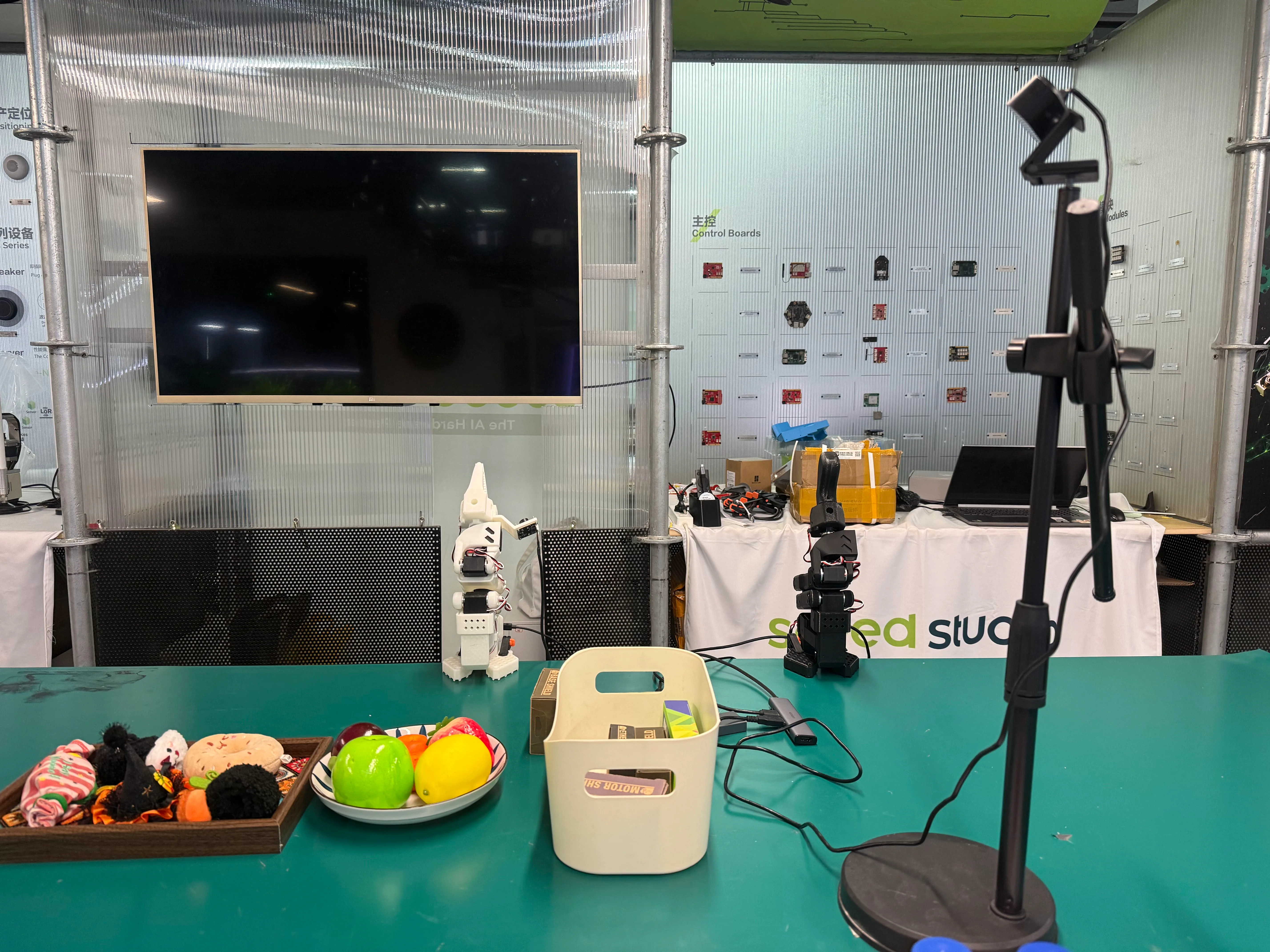
方盒、杂物盒等任务相关物品,以及稳定的操作台。
首次使用时,请先完成机械臂组装与基础配置,再进行本教程。
机械臂运行前,请固定底座、清理运动范围,并确认可以及时停止运行。首次测试时保持人员和易损物品远离机械臂运动区域。
3. 创建 AI 模型训练项目
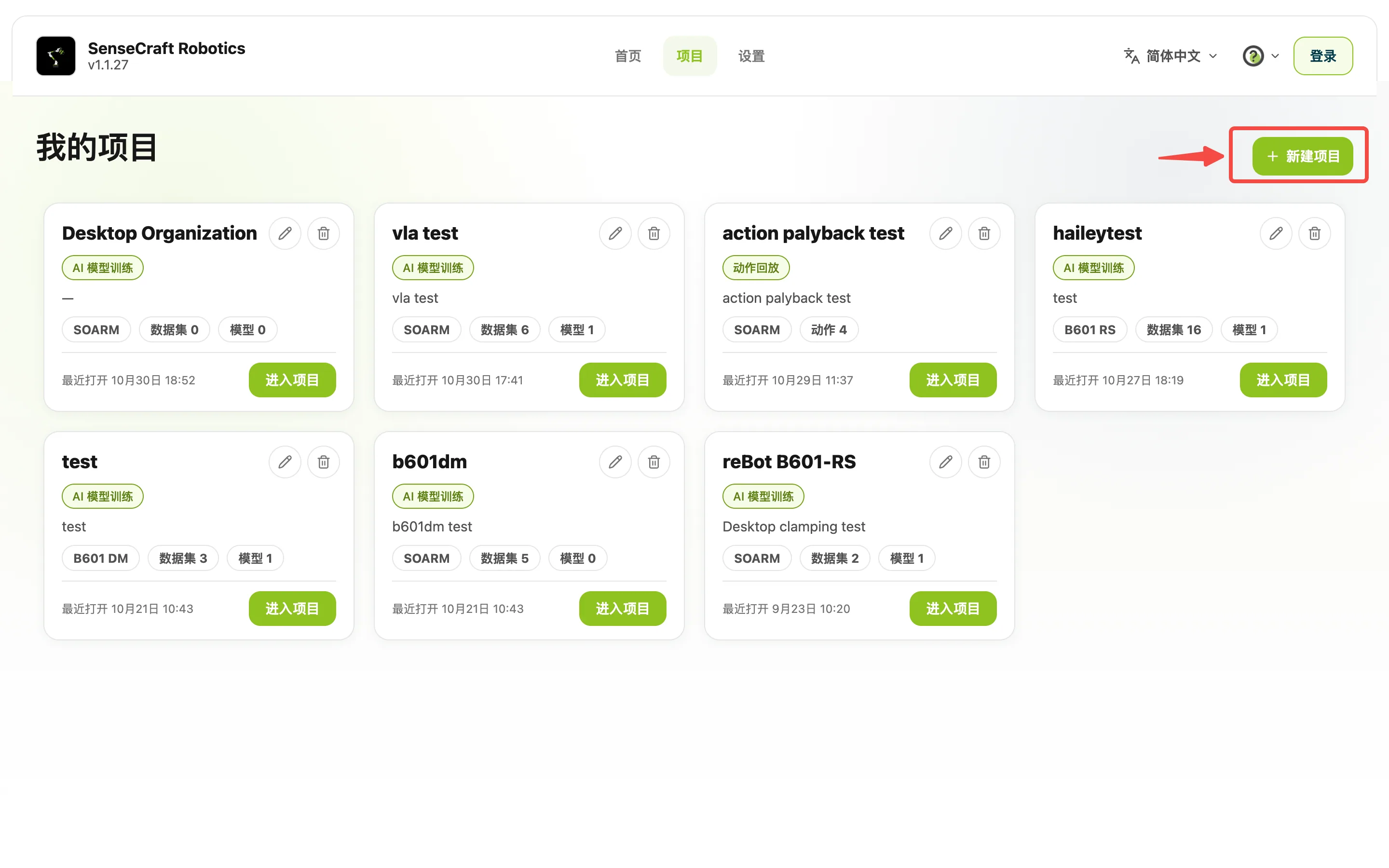
Section titled “3. 创建 AI 模型训练项目”- 打开 SenseCraft Robotics。
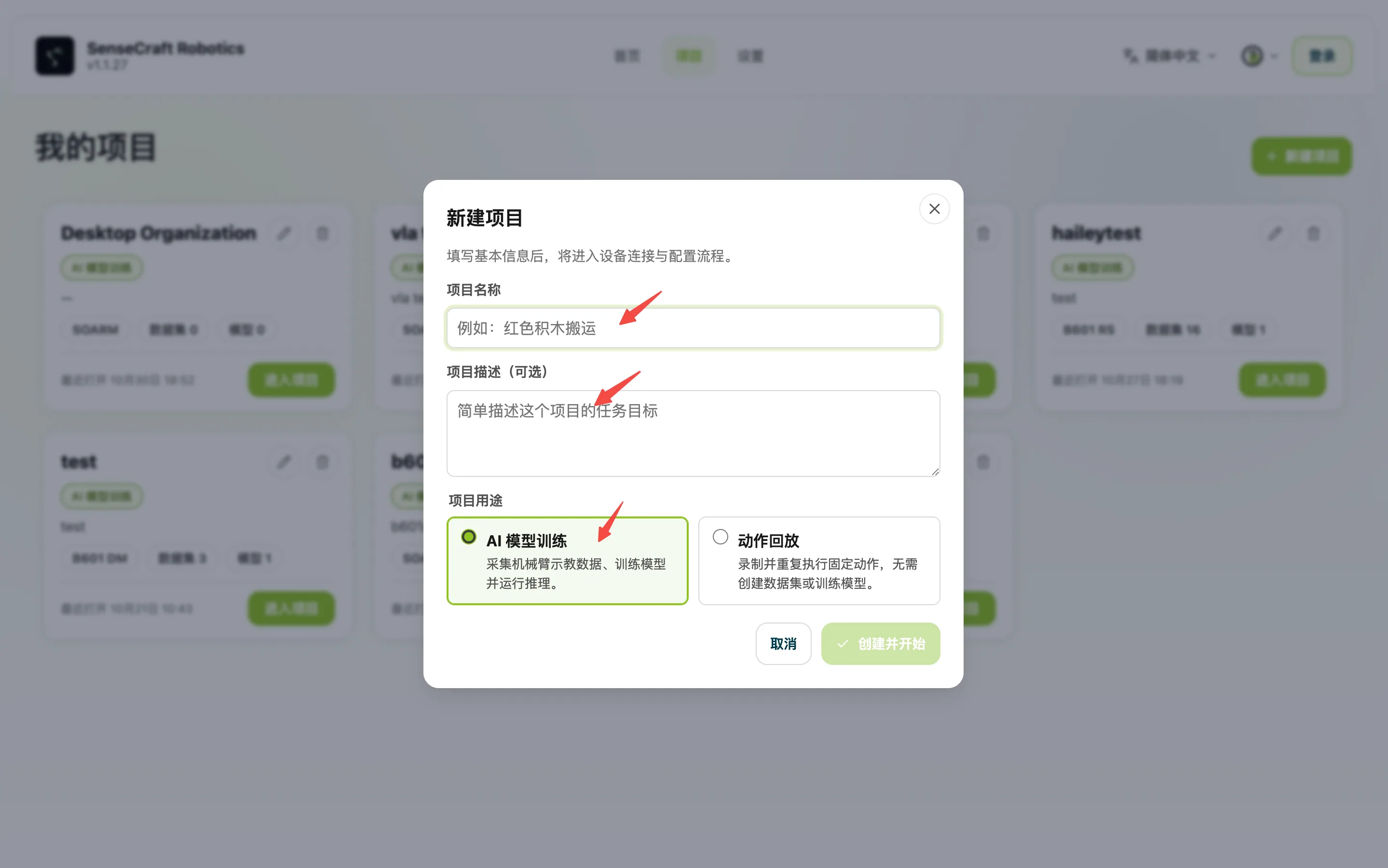
- 新建项目,填写便于识别的名称,例如
SOARM-Desktop-Tidying。 - 将项目用途选择为 AI 模型训练(AI Model Training)。
- 创建项目后,进入 设备设置(Device Setup)。
“AI 模型训练”项目用于采集数据、训练模型和运行推理。如果只需要录制并重复执行固定轨迹,可以选择“动作回放”项目;本教程使用 AI 模型训练项目。
4. 配置机械臂与摄像头
Section titled “4. 配置机械臂与摄像头”在 Device Setup 中,按照界面引导依次完成:
- 选择设备:选择实际使用的机械臂型号,本教程适用于 SO-ARM。
- 绑定串口:确认主臂与从臂对应的串口。建议先插入主臂的 USB 线,完成绑定后再插入从臂 USB 线进行绑定,避免绑定颠倒。
- 校准:按照引导完成机械臂校准,建立关节位置参考,便于主从臂正确跟随。SO-ARM 支持自动校准和手动校准。选择自动校准时,请按教程摆放机械臂,并在周围留出充足的活动空间,避免校准过程中发生碰撞。
- 遥操作验证:缓慢移动主臂,确认从臂能够正确跟随,夹爪开合正常。
- 绑定摄像头:选择采集所需的摄像头,并检查实时画面。
检查摄像头实时画面:方盒和杂物盒应清晰可见。模拟从方盒起点到杂物盒的移动,确认抓取和放置过程没有离开画面。若使用腕部摄像头,也要检查接近方盒时是否能看清抓取区域。其余两个任务同样检查各自的抓取和放置区域。
采集与运行时,应尽量保持摄像头位置、视角、设备配置和光照条件一致。更换配置后,应先检查其是否与已有数据及模型兼容。
详细配置步骤请参考 SO-ARM101 指南。
5. 采集带任务指令的示教数据
Section titled “5. 采集带任务指令的示教数据”5.1 创建数据集并填写任务描述
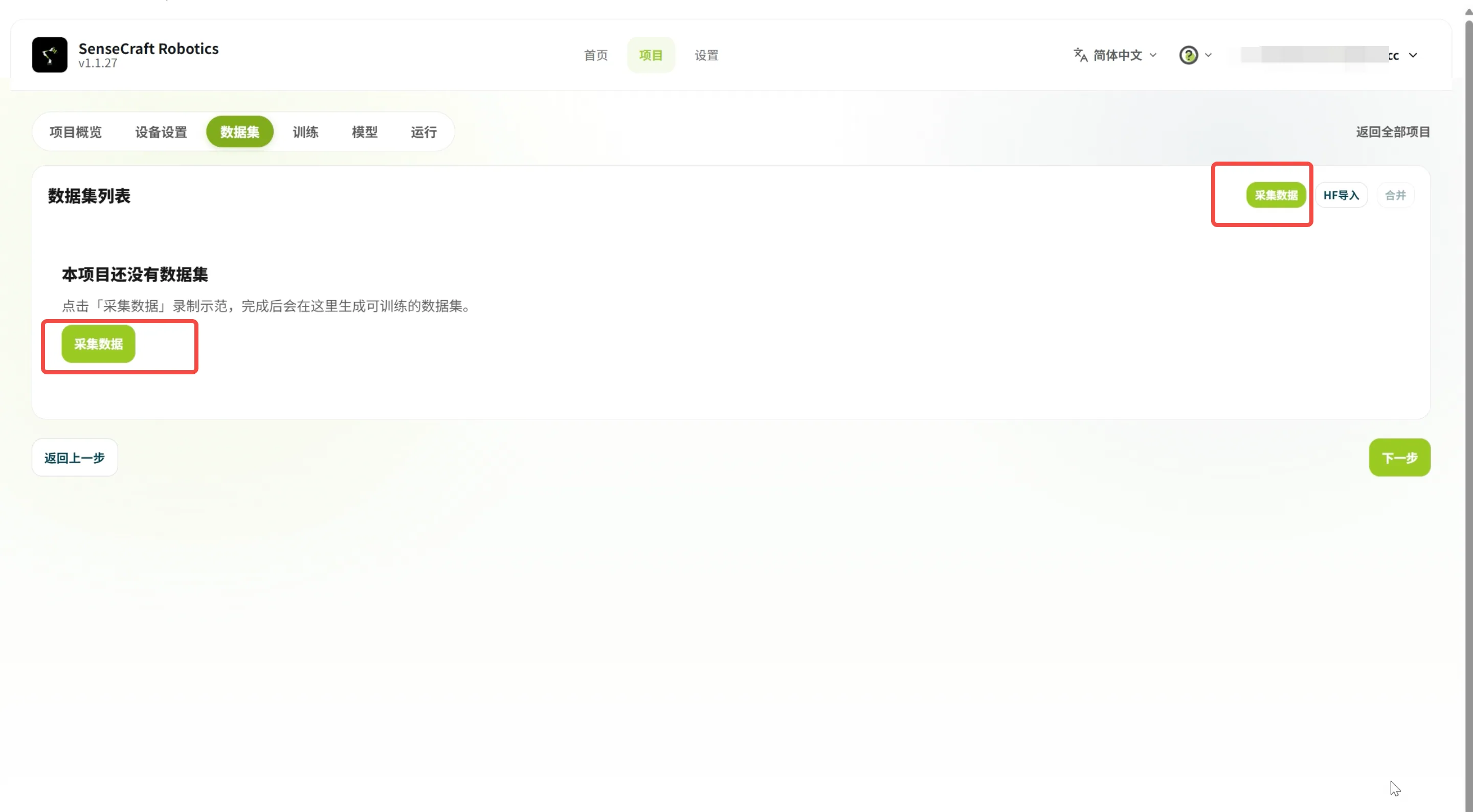
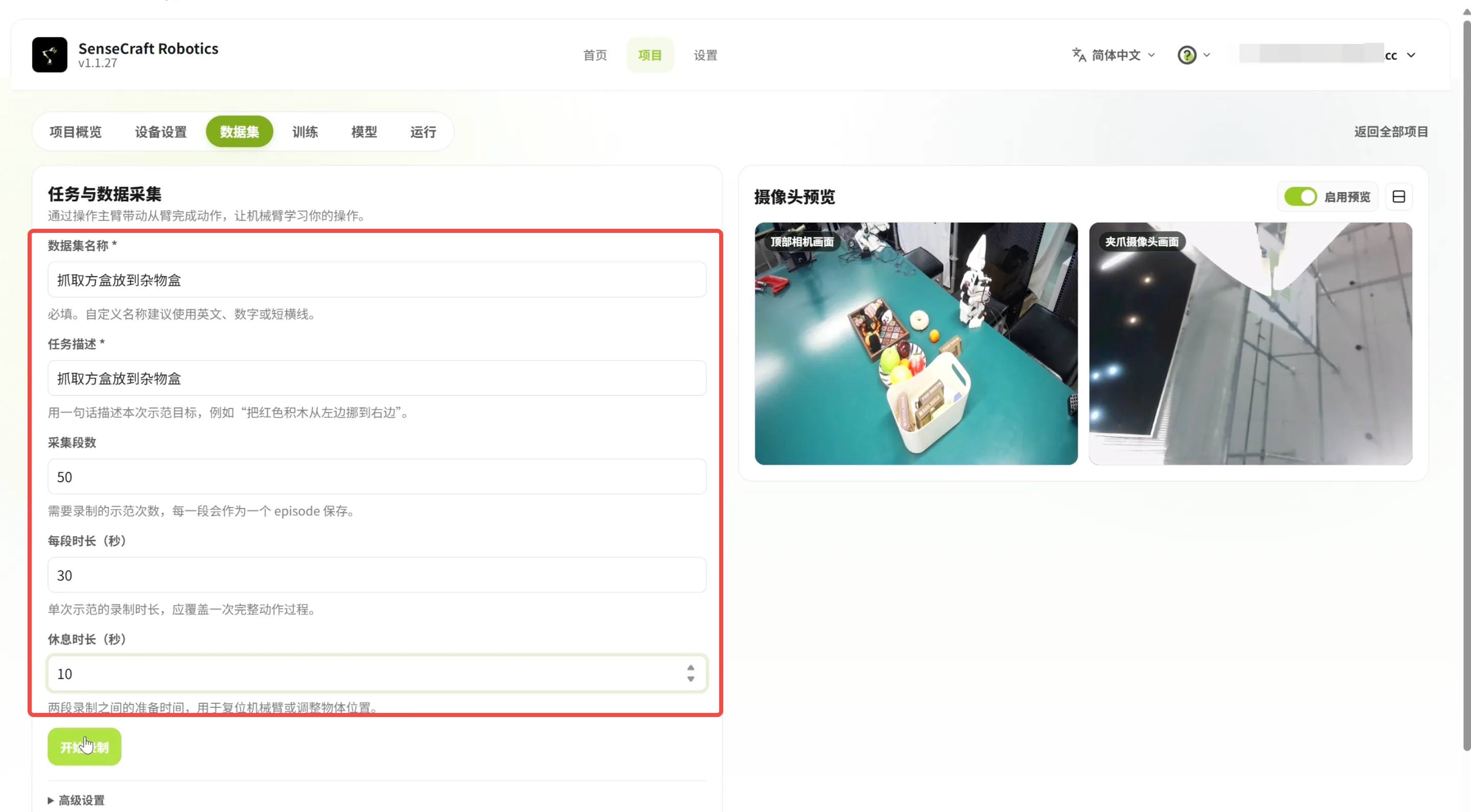
Section titled “5.1 创建数据集并填写任务描述”- 进入 数据集(Datasets),创建用于本次任务的数据集。
- 在采集配置中,填写数据集名称和任务描述。任务描述将作为本批次每个 Episode 的任务指令,请完整说明具体动作和目标,例如“抓取方盒并放入杂物盒”,避免使用“抓取”“任务 1”等含义不明确的表述。数据集名称建议清晰体现采集内容,也可直接使用上述任务描述,便于识别和管理。
- 配置采集段数、每段时长和休息时长。根据任务难易程度设置采集段数。本教程推荐首次采集先设置单任务 50 回合,并根据筛选结果补录,使有效示教达到 50 回合以上。可先试录一次完整抓取和放置,再据此设置每段采集时长。休息时长应足够将当前任务的物品和机械臂恢复到起始位置,简单项目场景通常可设置 10~15 秒。
- 检查机械臂、摄像头与保存配置。
- 将物体和机械臂摆到适合开始示教的位置。确保物品所在位置和将要放置的位置都在机械臂可达范围内。首次采集可以先固定物品起点和容器位置,便于每回合恢复场景;后续优化阶段再进行随机位置的数据采集。
5.2 录制多个 Episode
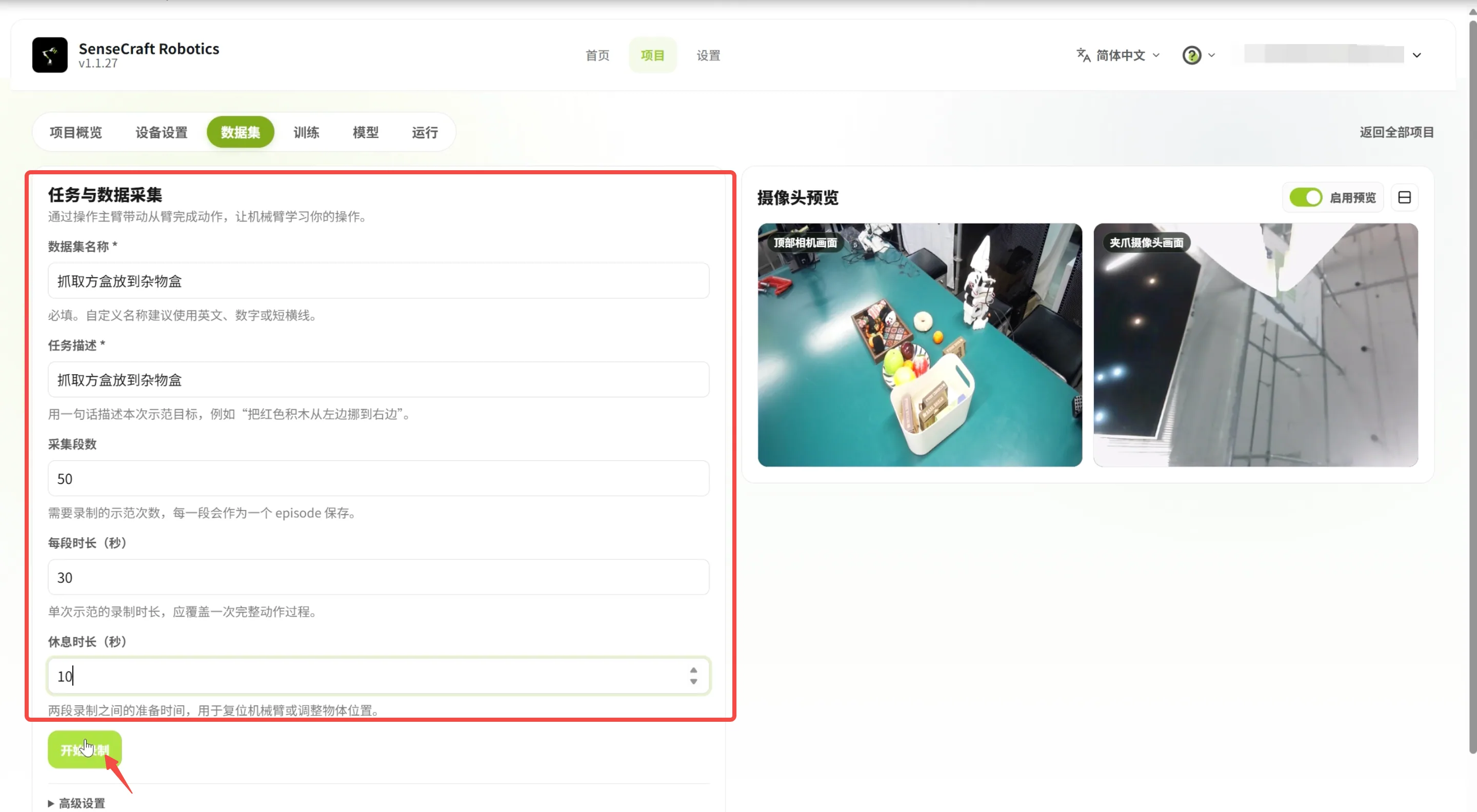
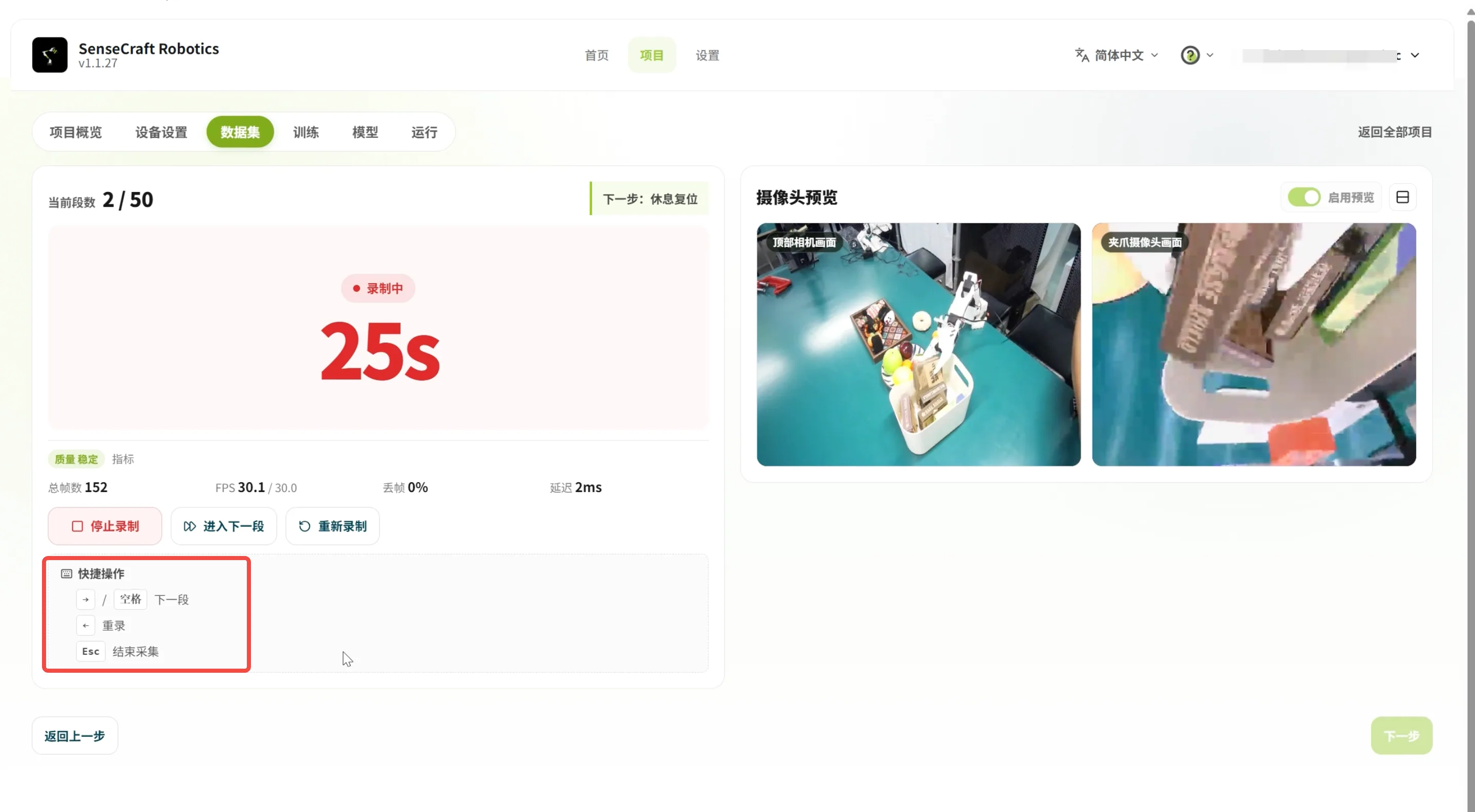
Section titled “5.2 录制多个 Episode”- 开始录制。
- 通过主臂遥操作从臂,完整演示抓取与放置动作。
- 完成任务后结束本次录制。
- 检查记录,保留有效示教。
- 重置物体和机械臂,再录制下一次示教。
每回合开始前,在休息时将方盒放回采集起点,保持杂物盒位置固定,并让机械臂回到一致的起始姿态。录制时依次完成“靠近方盒 → 夹紧 → 抬起 → 移动到杂物盒上方 → 松开”。其余两个任务分别按相同方式录制和重置。
5.3 采集不同任务
Section titled “5.3 采集不同任务”如需训练同一个模型执行多个任务,可分别录制各任务的数据,例如:
| 任务 | 指令示例 |
|---|---|
| 抓取方盒放入杂物盒 | Pick up the small box and place it in the organizer box. |
| 抓取橘子放到水果盘 | Pick up the orange and place it on the fruit plate. |
| 抓取甜甜圈放到玩具盒 | Pick up the donut and place it in the toy box. |
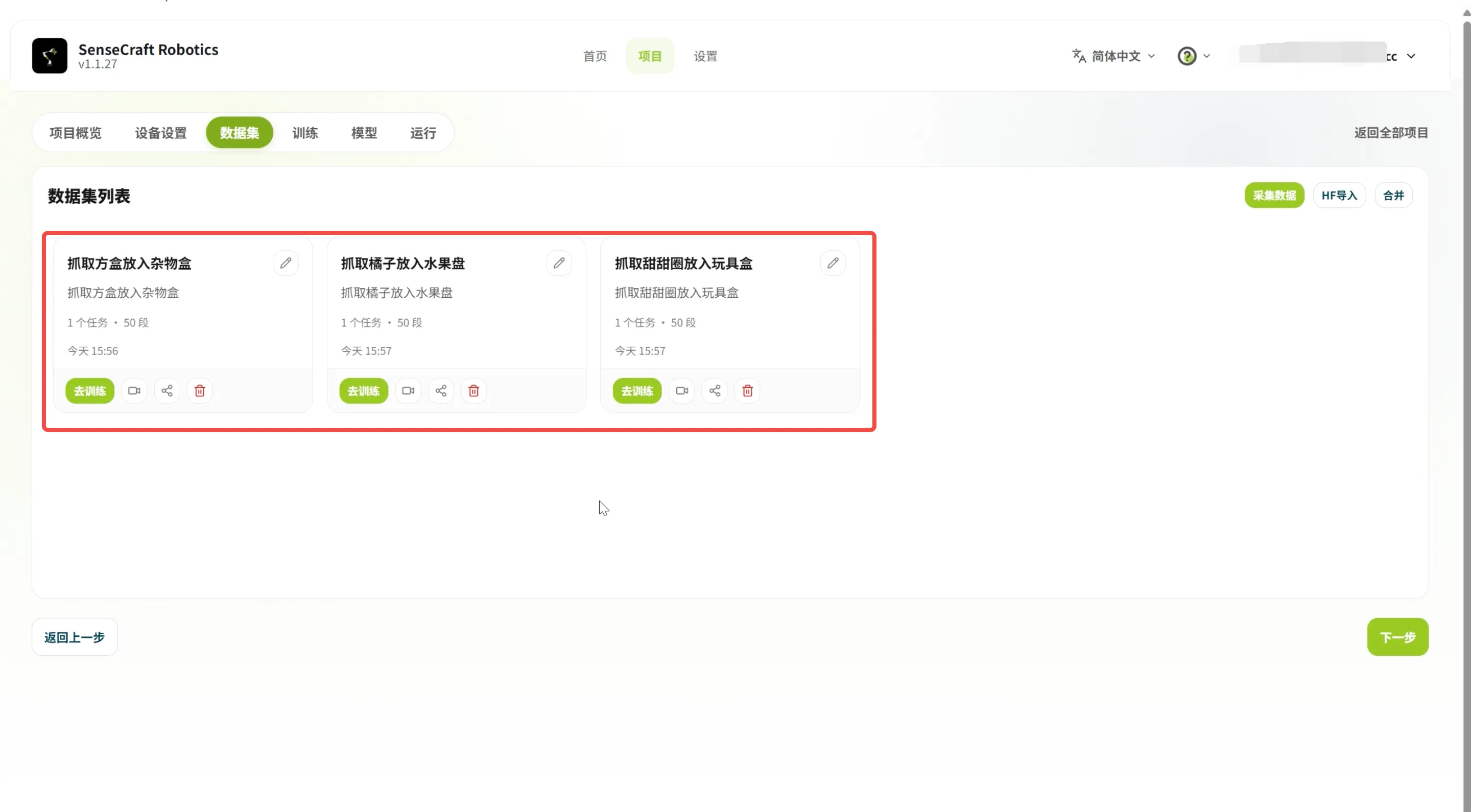
本项目共包含三个收纳任务。完成“方盒放入杂物盒”后,为其余两个任务分别创建数据集、填写对应任务描述,并录制各自的示教。每一批数据的指令必须与实际演示动作一致,不要沿用方盒任务的指令。
6. 检查与合并数据集
Section titled “6. 检查与合并数据集”训练前,打开数据集详情,按任务查看 Episode 并检查:
- 任务指令是否准确、完整。
- 画面是否清晰,关键动作是否可见。
- 动作是否完整,是否存在明显失败或无关片段。
- 各任务的数据是否有明显缺失。
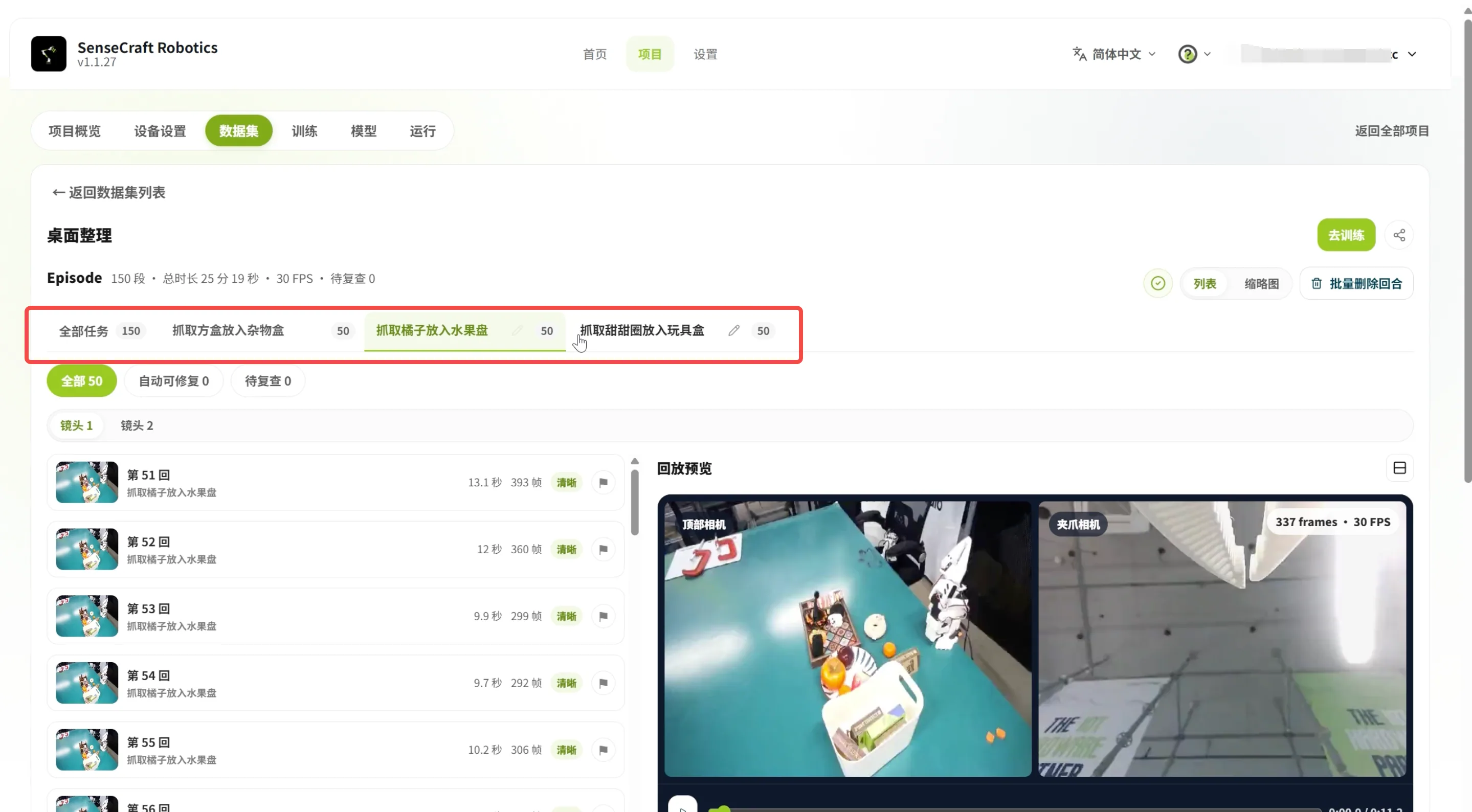
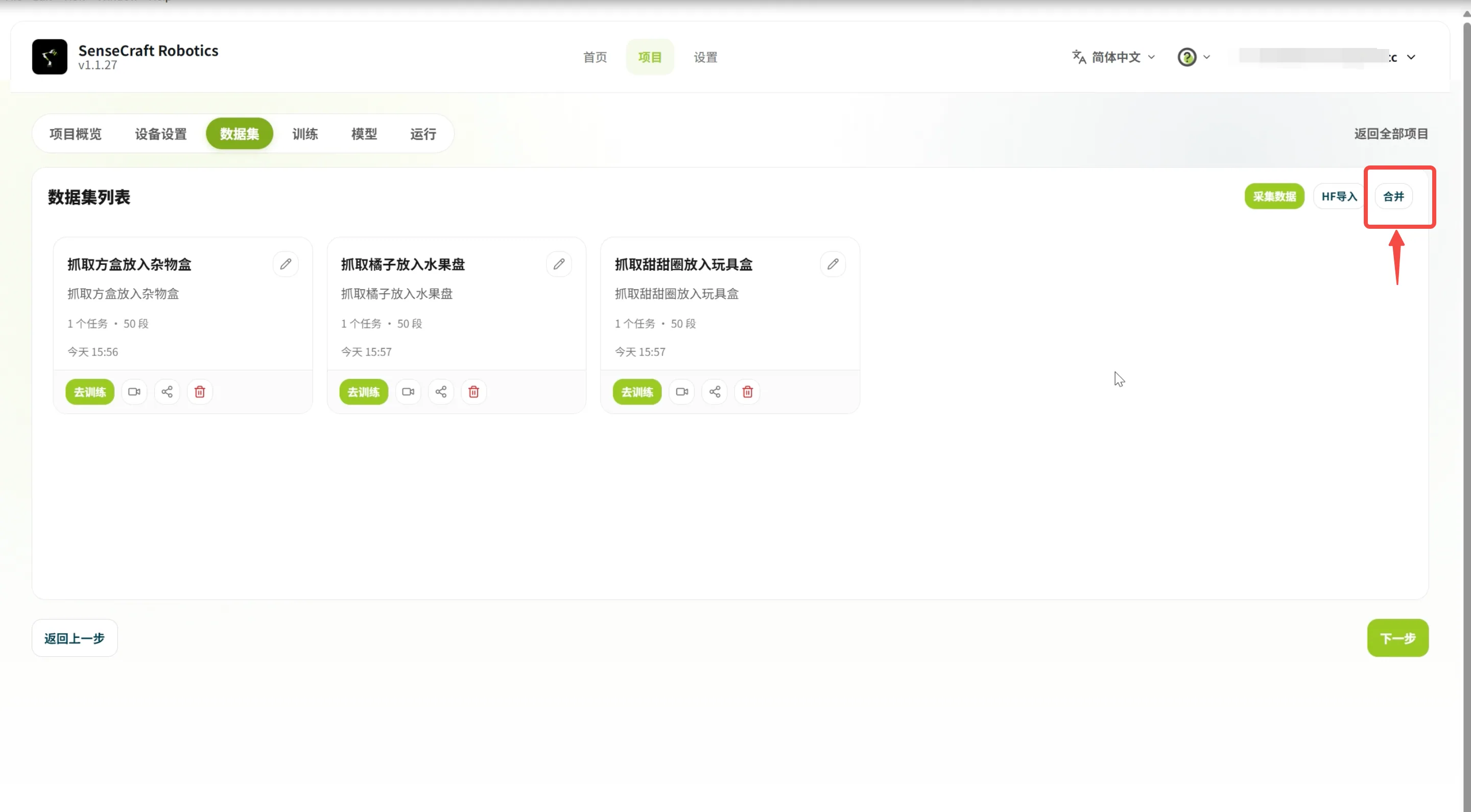
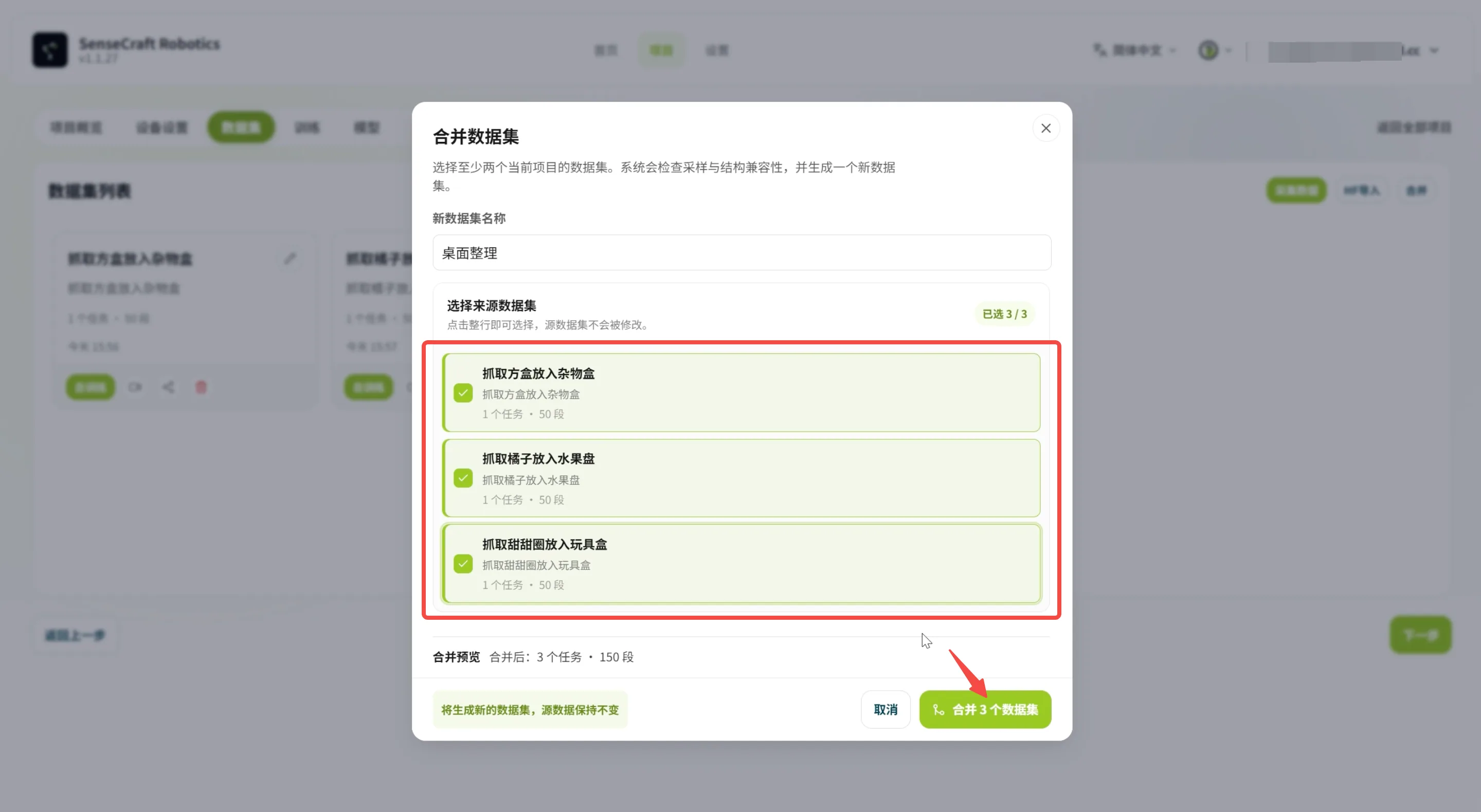
完成三个任务的采集和检查后,在合并功能中选择三个对应的数据集,合并后的数据集可命名为“桌面收纳”,并保留每个 Episode 原有的任务归属和指令。随后使用合并后的三任务数据集训练模型。
合并前检查机械臂类型、摄像头配置、采集帧率(FPS)和动作空间等是否兼容。如果平台提示不兼容,请根据提示调整数据来源或重新采集。
例如,三个源数据集各保留 50 个有效 Episode,合并后应检查是否显示 3 个任务、共 150 个 Episode。依次筛选三个任务,各回放几段,确认任务指令与实际示教动作一致,并确认摄像头记录到完整过程。将失败或录制不完整的回合排除出成功示教,再补录缺少的数量。对其余两个任务,也按各自的成功标准检查。
7. 在云端训练 π0.5
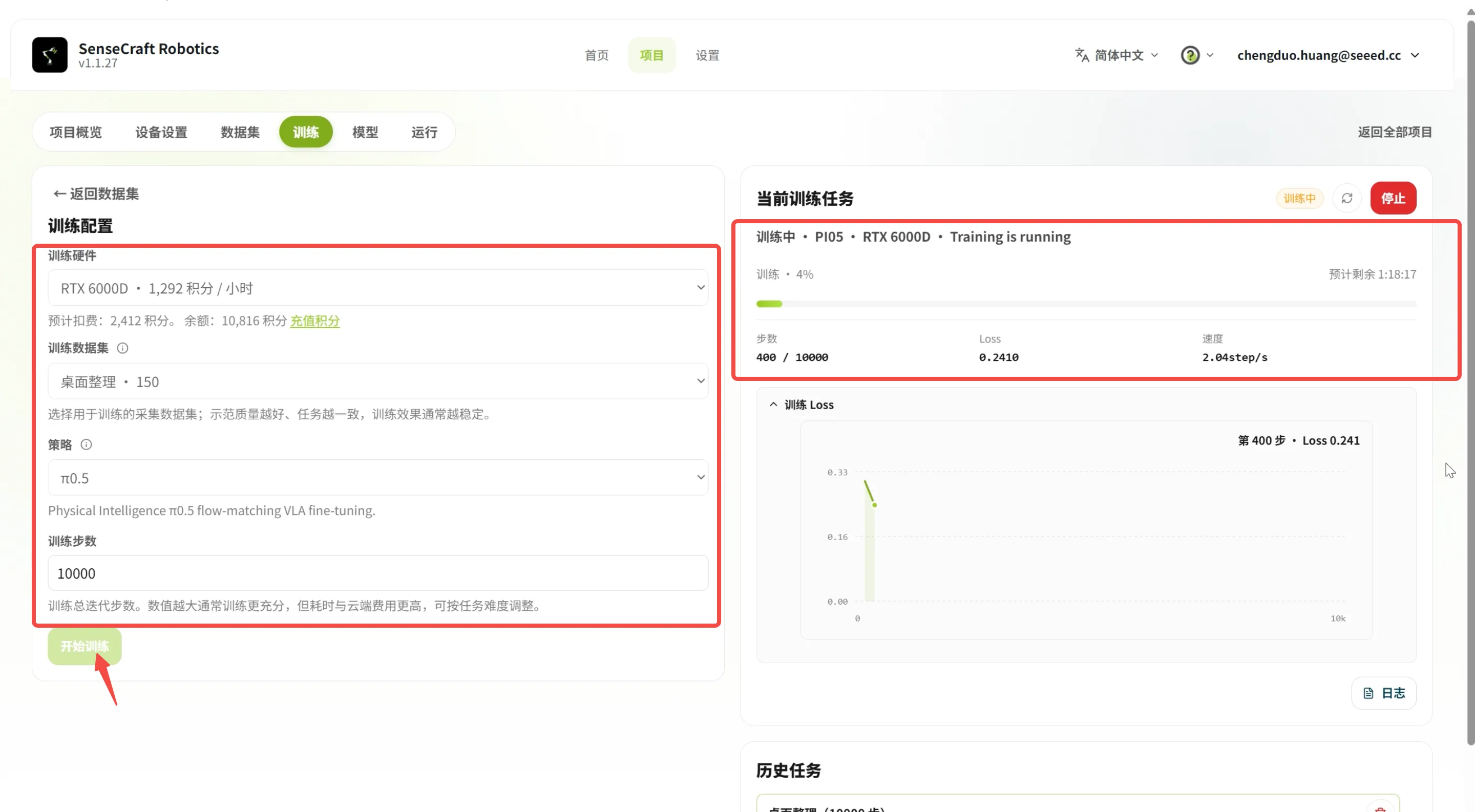
Section titled “7. 在云端训练 π0.5”- 进入 训练(Train) 页面。
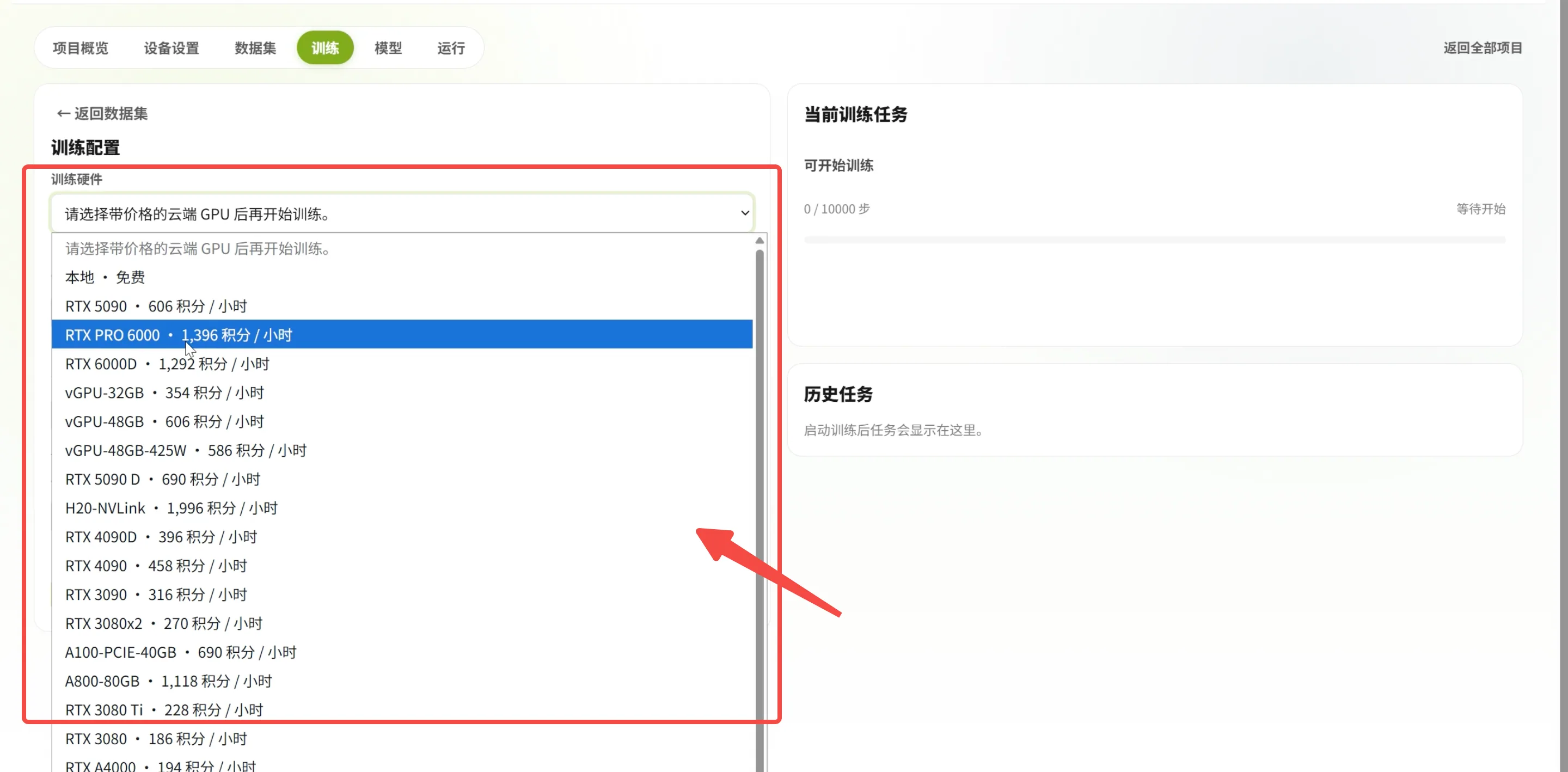
- 选择想要使用的云端 GPU。
- 选择已检查的数据集。
- 在训练策略中选择 π0.5。
- 使用平台提供的推荐训练配置作为首次训练的起点。
- 检查页面展示的训练参数及资源、额度或费用信息。
- 提交训练任务,并在训练页面查看状态和进度。
提交前,平台会检查数据与模型要求是否匹配。如果提示任务指令缺失、相机配置不匹配或其他数据问题,请先修复,再重新提交。
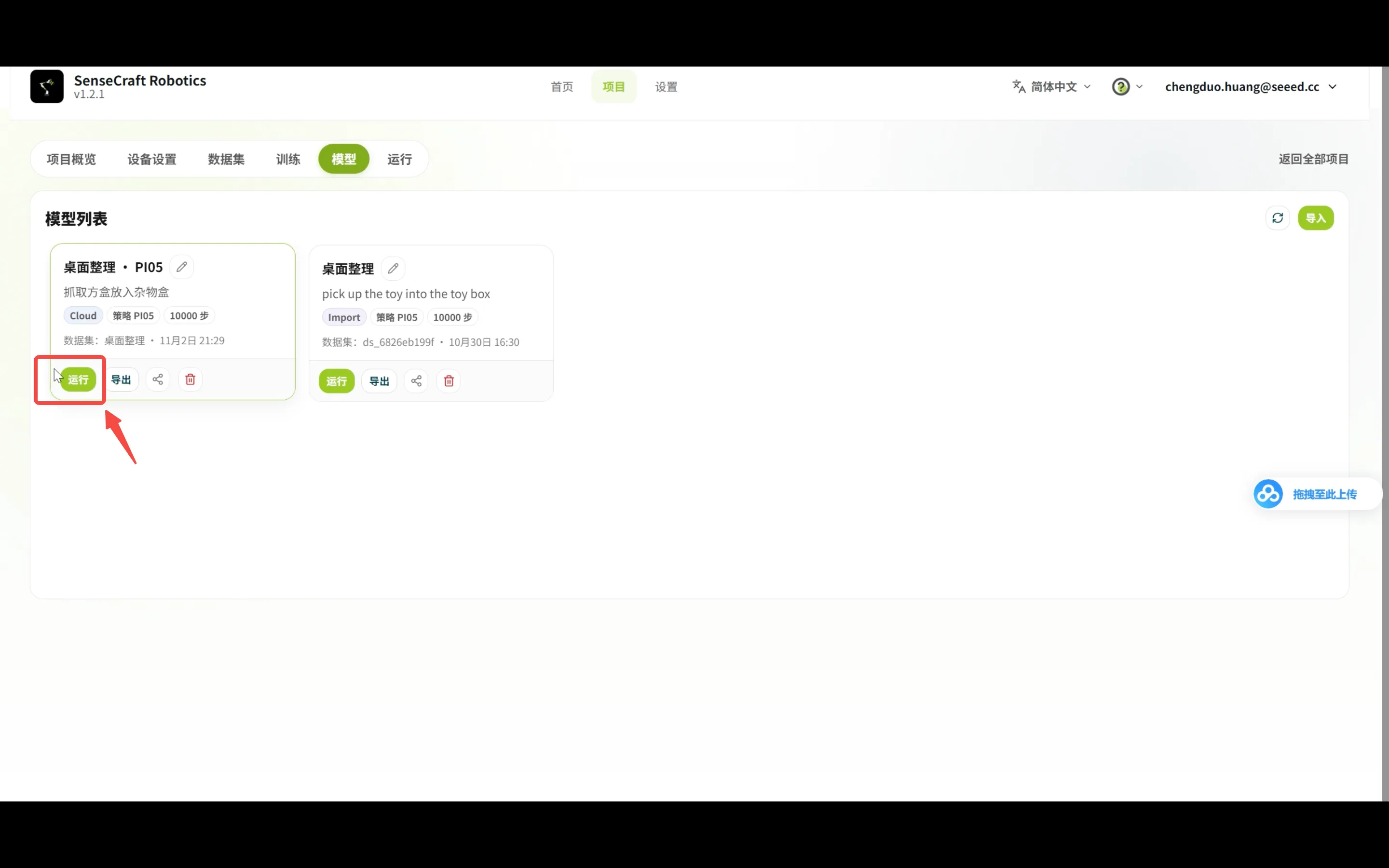
训练完成后,进入 模型(Models) 找到本次训练模型。通常任务名称为数据集名称 + 训练策略。
训练完成代表训练任务已结束,实际任务效果仍需通过真机验证。 首次迭代时应先运行模型,再根据失败情况决定补数据还是调整训练配置。
8. 在 SO-ARM 上运行模型
Section titled “8. 在 SO-ARM 上运行模型”运行方式提示: VLA 模型(尤其是本教程使用的 π0.5)对 GPU 算力和显存要求较高,普通电脑通常难以流畅运行。本教程建议选择云端 GPU 进行推理,机械臂和摄像头仍连接在本地电脑上,由机械臂在本地执行模型输出的动作。请保持网络连接稳定。如需本地推理,请先确认本机硬件和运行环境满足所选模型的要求。
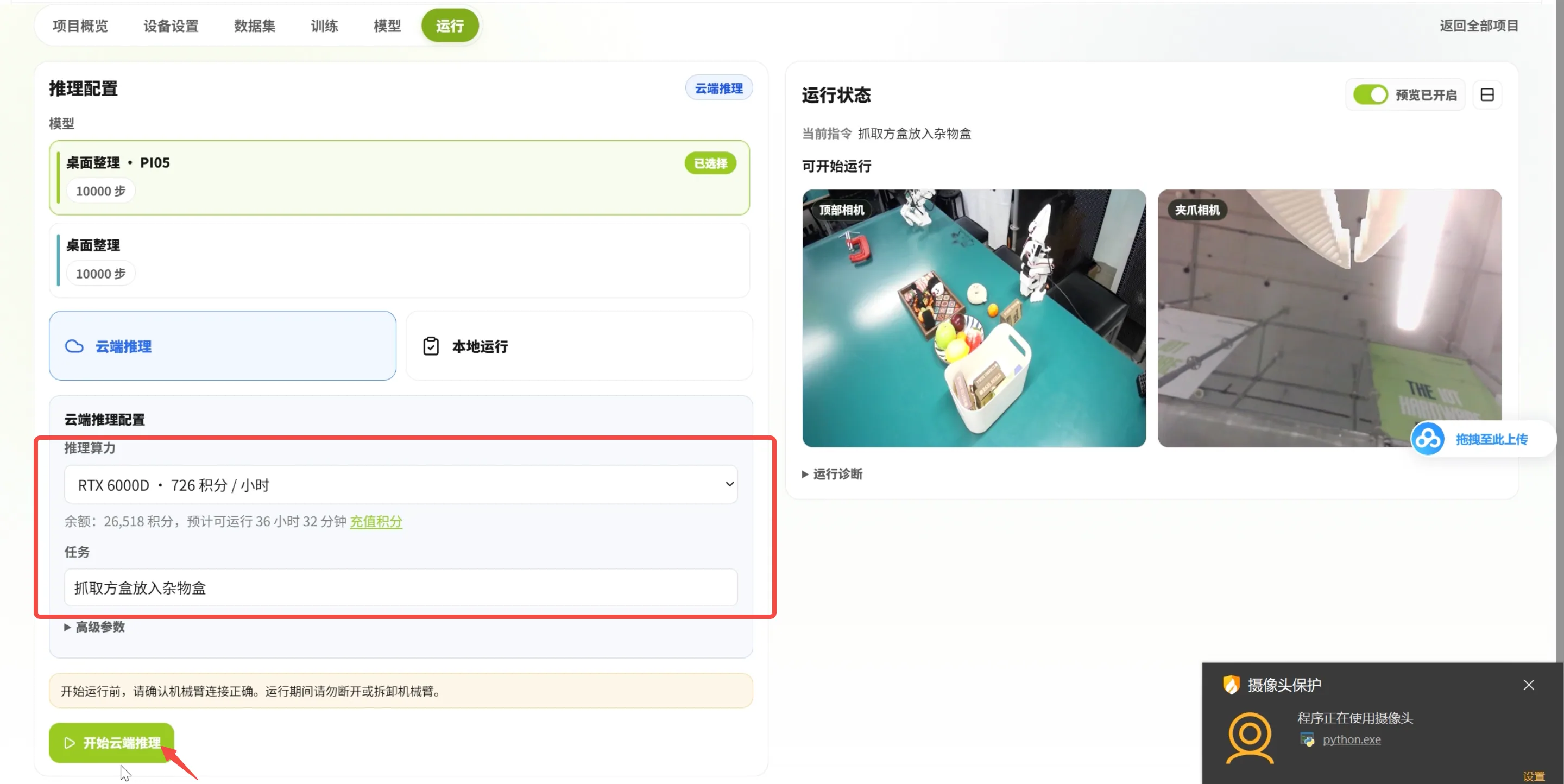
- 进入 运行(Run) 页面。
- 选择想要使用的云端 GPU。
- 选择训练完成的 π0.5 模型,以及当前可用、与模型兼容的运行方式。
- 确认机械臂与摄像头连接正常,配置与训练数据匹配。
- 将方盒恢复到采集时的起点,杂物盒恢复到采集时的位置,并将机械臂恢复到示教时的起始姿态。首次测试使用与示教一致的摄像头视角、物品和桌面布置。
- 测试时填写“抓取方盒放到杂物盒中”作为指令,与方盒任务的采集指令保持一致。验证其余两个任务时,分别恢复对应场景并填写各自的原始任务指令。
- 启动运行,观察机械臂是否完成任务;发现异常动作时及时停止。
对于包含多个任务的模型,可以使用对应指令分别验证各任务。
9. 根据运行结果改进模型
Section titled “9. 根据运行结果改进模型”| 观察到的问题 | 建议先检查或补充的内容 |
|---|---|
| 只在少数初始位置成功 | 补充不同物体位置下的正确示教 |
| 经常抓空或放置偏移 | 检查摄像头、机械臂校准和数据质量,补充对应场景示教 |
| 多任务中某个任务效果较差 | 检查该任务指令、Episode 质量与数据覆盖 |
| 换摄像头或场景后效果下降 | 检查配置一致性,并采集新条件下的数据 |
| 动作与任务指令不一致 | 检查 Episode 的任务关联和运行时输入的指令 |
每轮迭代保留数据集版本、训练配置和测试结果,便于判断改动是否有效。首次优化建议优先处理明确的数据问题,再考虑调整训练参数。
10. 常见问题
Section titled “10. 常见问题”一个数据集可以包含多个任务吗?
Section titled “一个数据集可以包含多个任务吗?”可以。每个 Episode 应保留正确的任务指令。合并不同任务数据时,还需要保证设备型号、摄像头及其他数据配置兼容。
训练完成后,只改一句指令就能完成任意任务吗?
Section titled “训练完成后,只改一句指令就能完成任意任务吗?”不能这样保证。模型效果取决于基础模型、示教数据和实际场景。建议先验证训练中覆盖的任务,再逐步测试新的指令或条件。
评估数据可以继续训练吗?
Section titled “评估数据可以继续训练吗?”可以在检查、筛选并确认符合要求后用于后续训练。失败记录可用于分析问题;对于失败场景,应优先补充正确示教。
本地空间不足怎么办?
Section titled “本地空间不足怎么办?”可在软件设置中查看和修改本地数据保存路径,并按界面引导迁移已有数据。迁移完成后,请确认数据集、模型、动作记录和评估数据能够正常访问。