SO-ARM101 トレーニングガイド
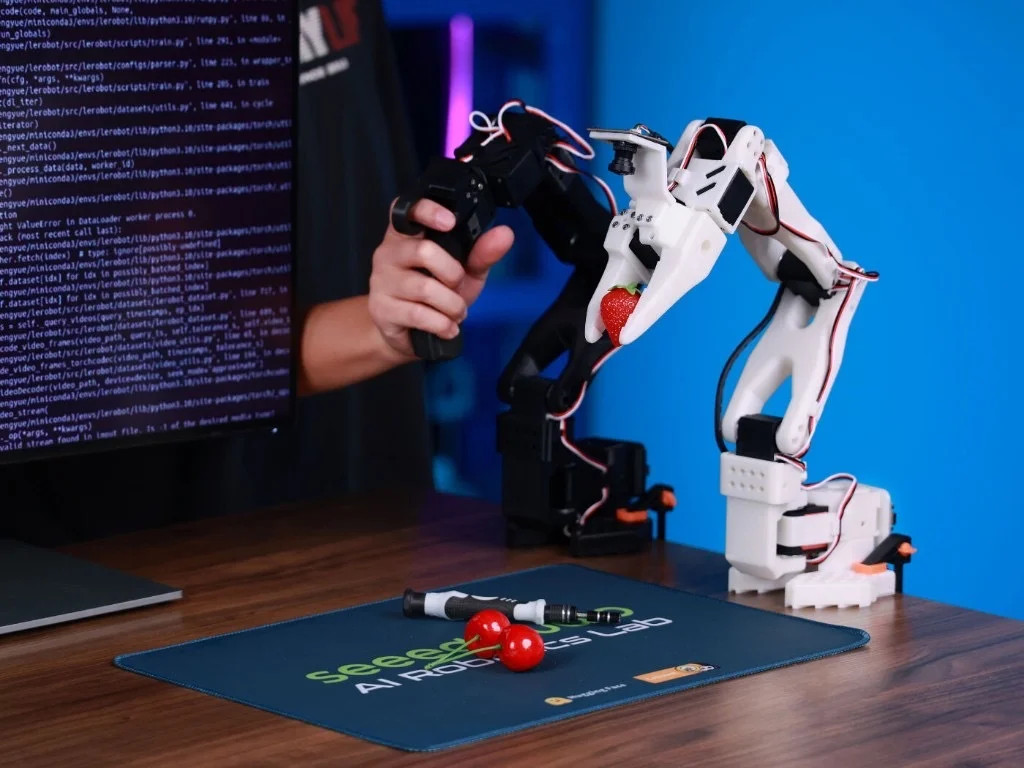
本チュートリアルでは、SenseCraft Robotics で SO-ARM101 の Leader アームと SO-ARM101 の Follower アームを使用します。プロジェクトの作成とデバイスのセットアップから、データ収集、モデルのトレーニング、操作までの完全なワークフローをカバーしています。
例として、ポイント A にある物体を把持し、ポイント B に配置するタスクを使用します。これは手順を説明するためのものです。ユーザーは、仕分け、搬送、箱詰め、ボタン押し、抜き差しなど、他のアプリケーションシナリオを設計することもできます。
バージョンに関する注意 インターフェース名、ボタンの位置、トレーニングバックエンドは、SenseCraft Robotics のバージョンにより変更される場合があります。COM21、COM35、COM3、COM6 などのシリアルポートやデータセット名は、ビデオからの例です。常に現在のコンピュータで検出されたデバイスを使用してください。
チュートリアルの概要
Section titled “チュートリアルの概要”本チュートリアルは、ハードウェアのセットアップとソフトウェアの操作の順序に従います:
| チャプター | ステージ | 主な内容 |
|---|---|---|
| チャプター 1 | 準備 | ハードウェアリスト、コンピュータとソフトウェアの要件、シーンと安全の確認 |
| チャプター 2 | アームの接続 | 物理的な取り付けとケーブル接続 |
| チャプター 3 | ソフトウェアワークフロー | コアワークフロー: デバイスセットアップ ➔ データ収集 ➔ モデルのトレーニング ➔ デプロイと操作 |
1.1 ハードウェア
Section titled “1.1 ハードウェア”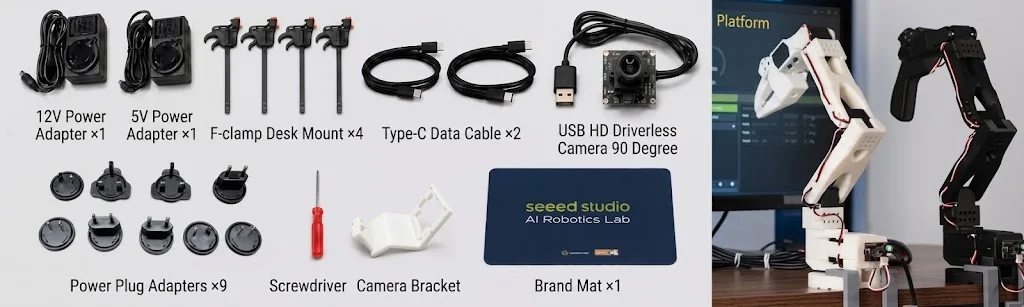
以下のリストは、SO-ARM101 キットに付属する公式の パーツリスト に基づいています。
Leader および Follower のアクセサリ
Section titled “Leader および Follower のアクセサリ”| 項目 | Leader | Follower |
|---|---|---|
| アーム 今すぐ購入 | 黒の組み立て済み Leader アーム ×1 | 白の組み立て済み Follower アーム ×1 |
| LeRobot サーボコントロールボード | ×1 | ×1 |
| 電源ケーブル | 5 V 電源ケーブル(マルチヘッド) ×1 | Pro: 12 V 電源ケーブル ×1; Standard: 5 V |
| データケーブル | USB-C データケーブル ×1 | USB-C データケーブル ×1 |
| DC 電源アダプタケーブル | ×1 | ×1 |
| 取り付けクランプ | ×2 | ×2 |
共有素材とアクセサリ
Section titled “共有素材とアクセサリ”| アクセサリ | 数量 | 説明 |
|---|---|---|
| フレキシブルグリッパーパーツ | ×1 | アームの末端に取り付け |
| 32 × 32 mm USB カメラ | ×2 | 2台のカメラが必要です。キットには1台付属しています。もう1台は別途ご用意ください。トレーニングデータには2つのビューが含まれている必要があります。 |
| ドライバー | ×1 | 組み立てと調整用 |
| マウスパッド | ×1 | 作業面を保護し安定させます |
アームは組み立て、取り付け、電源接続、USB 接続が完了している必要があります。組み立てが完了していない場合は、ステップ 1: アームを組み立てるを参照してください。
電源と接続に関する注意事項
Section titled “電源と接続に関する注意事項”- Standard 版: Leader と Follower の両方が 5 V 電源を使用します。
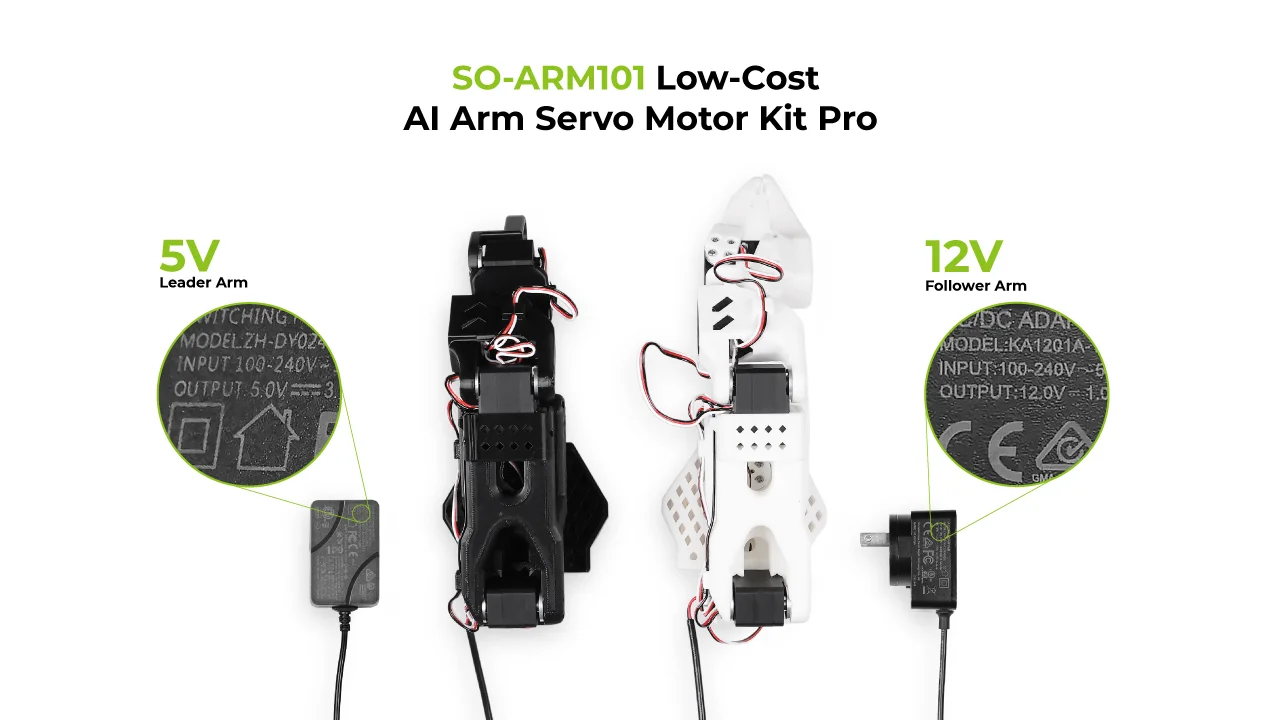
- Pro 版: Leader は 5 V、Follower は 12 V を使用します。これらを混用しないでください。
- 該当するバージョンのアダプタラベルおよび公式製品ドキュメントで、入力電圧、出力電圧、定格電流を確認してください。
1.2 コンピュータとソフトウェア
Section titled “1.2 コンピュータとソフトウェア”- Windows または macOS のコンピュータ。ローカルトレーニングには互換性のある GPU が必要です。
- ダウンロード、ログイン、クラウドトレーニング、推論のための安定したネットワーク接続。
- SenseCraft Robotics がインストールされていること。
- 登録済みの SenseCraft アカウント で、SenseCraft Robotics にサインイン済みであること。
詳細な手順については、ソフトウェアのダウンロードとアカウント設定を参照してください。
1.3 シーンと安全
Section titled “1.3 シーンと安全”- テーブルに2つの固定位置をマークしてください。物体の開始位置としてポイント A、目的地としてポイント B を設定します。
- 把持しやすい適切な大きさの物体を用意してください。赤いブロックや柔らかい物体などが適しています。
- ポイント A、ポイント B、両方のアーム、物体がカメラのビューに見え、遮蔽されていないことを確認してください。
- アームの作業領域から人、障害物、ケーブル、壊れやすいものを取り除いてください。Leader を Follower から離し、Follower のカメラビューに入らないようにしてください。
2. アームを接続する
Section titled “2. アームを接続する”安全に関する注意事項: アームの取り付け、接続、取り外しを行う前に電源を切断してください。電源を再投入する前に、アームが固定され、ケーブルが正しく接続され、作業領域がクリアであることを確認してください。通電中に電源インターフェースを接続または切断しないでください。
2.1 アーム本体の取り付け
Section titled “2.1 アーム本体の取り付け”ステップ 1: Leader と Follower を取り付ける
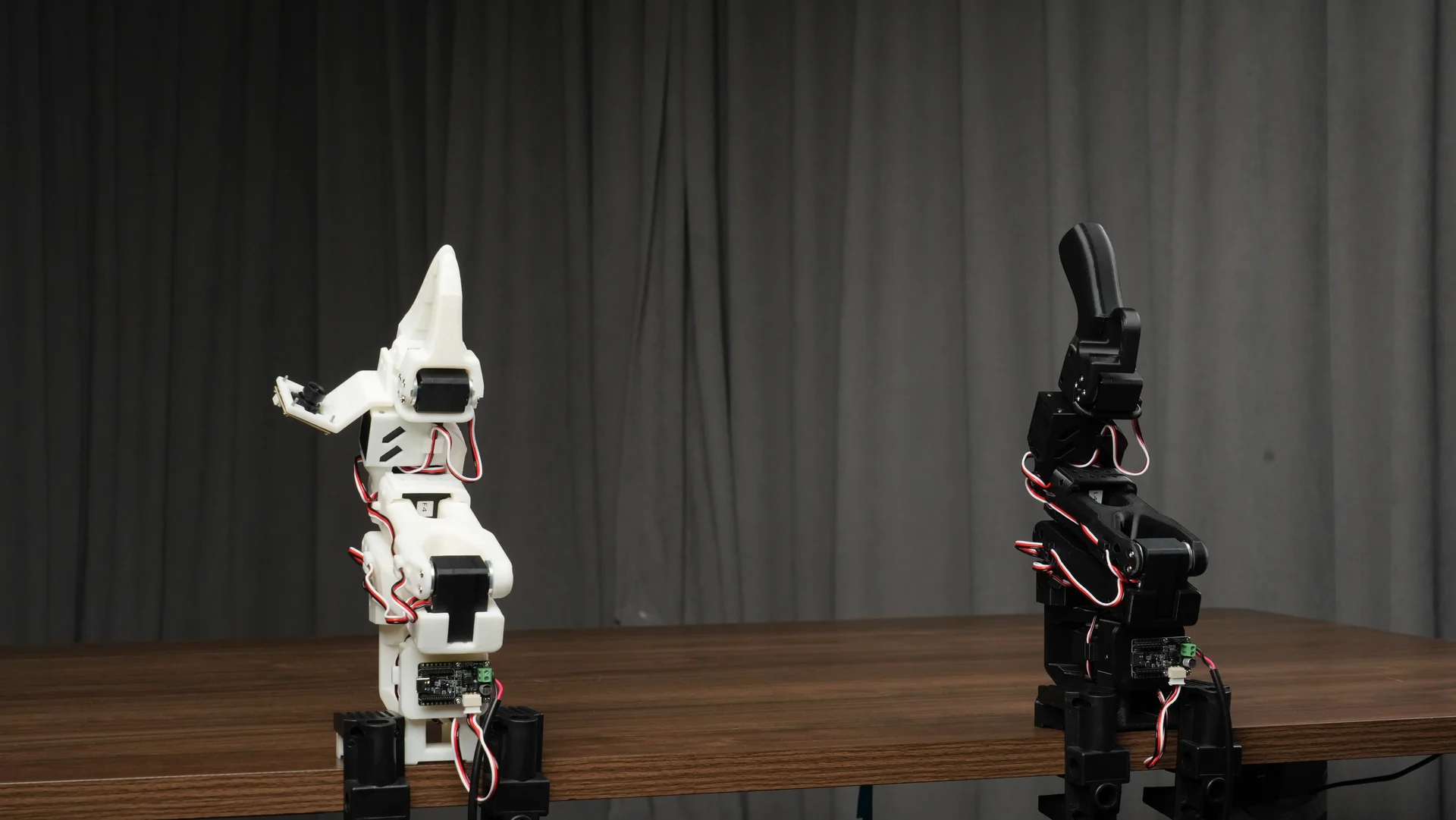
Section titled “ステップ 1: Leader と Follower を取り付ける”- SO-ARM101 の Leader と Follower を安定した水平なテーブルまたは取り付けプラットフォームに置きます。
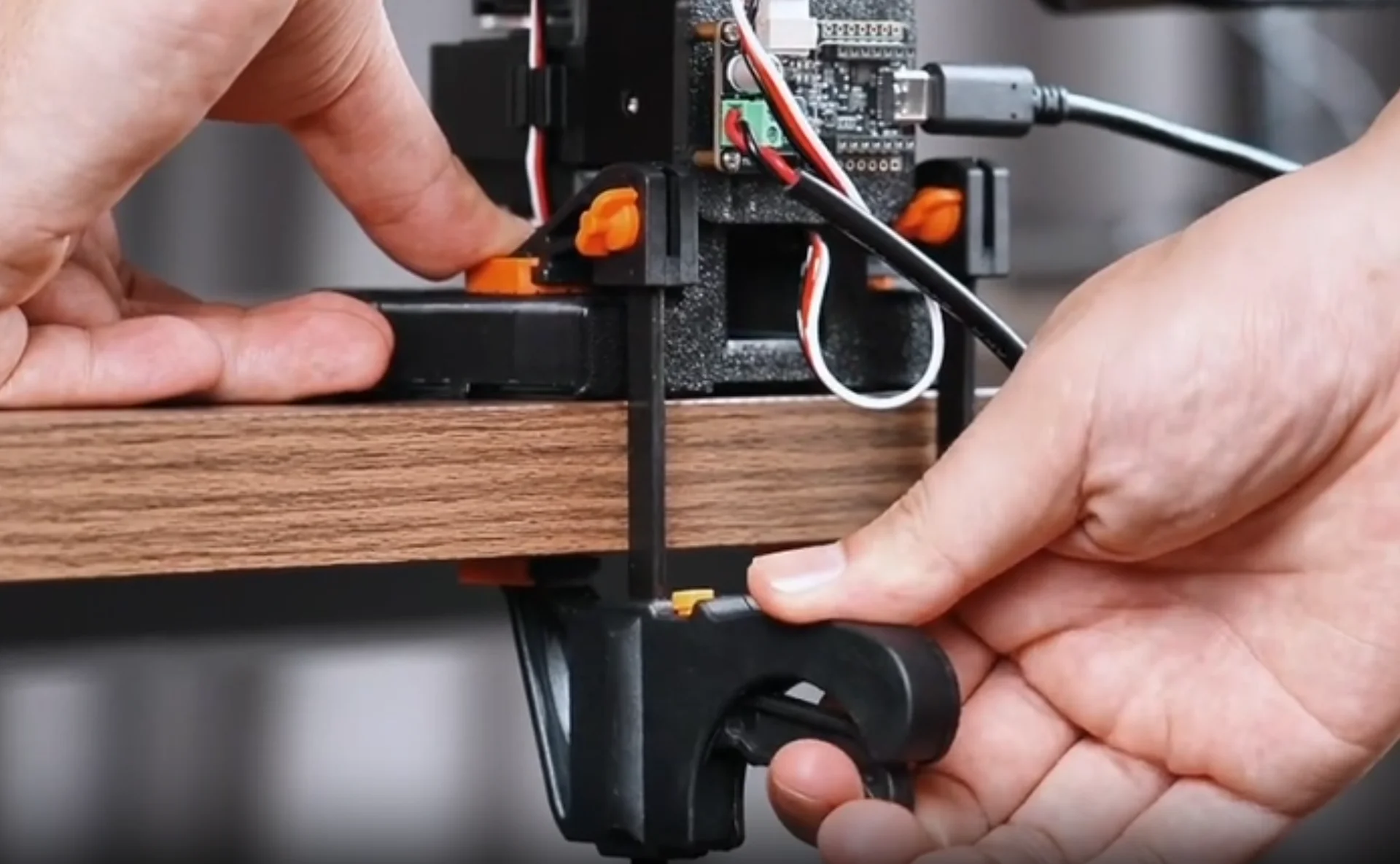
- キットの4つのクランプを使用して2つのアームを固定します。各アームに2つのクランプを使用します。各ベースを軽く押して、滑ったり倒れたりしないことを確認します。
- アーム間に安全な距離を保ち、すべてのジョイントの完全な可動範囲を確保してください。
- 電源を切断した状態で、各ジョイントを手でゆっくり動かし、衝突、引っかかり、機械的リミットへの接触がないことを確認します。
2.2 コントロールボードの取り付けと USB-C 接続
Section titled “2.2 コントロールボードの取り付けと USB-C 接続”ステップ 2: コントロールボードを取り付ける
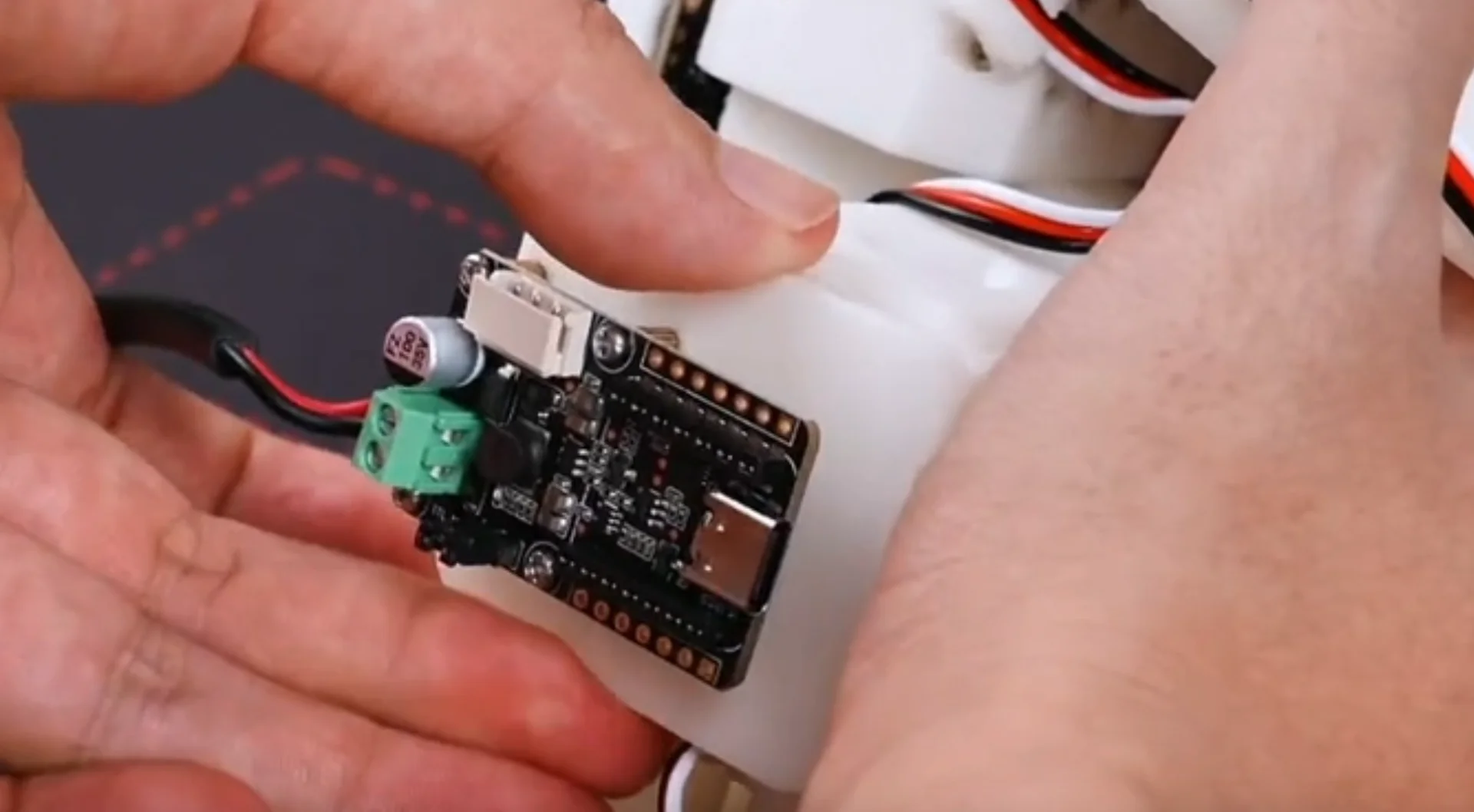
Section titled “ステップ 2: コントロールボードを取り付ける”- 各アームに1つずつ LeRobot サーボコントロールボードを取り付けます。ボードをアームベースのスロットに合わせ、コネクタの向きを確認して、しっかりと取り付けます。逆方向に無理に押し込まないでください。
- 各コントロールボードとサーボ間のケーブルが完全に挿入され、緩んでいないこと、鋭く曲がっていないこと、挟まれていないこと、誤ったインターフェースに接続されていないことを確認します。
ステップ 3: データケーブルを接続する
Section titled “ステップ 3: データケーブルを接続する”データ接続は以下の通りです:
- Leader: SO-ARM101 Leader → USB-C データケーブル → コンピュータ
- Follower: SO-ARM101 Follower → USB-C データケーブル → コンピュータ
各コントロールボードをコンピュータに接続するために、1本の USB-C ケーブルを使用します。シリアルポートの識別を容易にするため、まずアーム側を接続し、セクション 3.2.2 のシリアルポートバインドステップでコンピュータ側を1本ずつ接続してください。
2.3 電源インターフェースの取り付けと電源オン
Section titled “2.3 電源インターフェースの取り付けと電源オン”ステップ 4: 電源インターフェースを取り付ける
Section titled “ステップ 4: 電源インターフェースを取り付ける”- 電源アダプタが AC 電源に接続されていないことを確認します。
- 各 DC 電源アダプタケーブルをアームの電源インターフェースに挿入し、ロックカラーを時計回りに締めます。
- 電源要件を確認します:Pro は Leader に 5 V、Follower に 12 V を使用します。Standard は両方のアームに 5 V を使用します。電圧を混用しないでください。
- 各コネクタがロックされ、ケーブルがジョイントの可動範囲に入らないことを確認します。
ステップ 5: 電源をオンにする
Section titled “ステップ 5: 電源をオンにする”- 両方の電源アダプタをコンセントに接続し、電源をオンにします。
- コントロールボードのインジケータを観察します。インジケータが消灯している、異常な点滅がある、熱くなっている、異臭がする場合は、直ちに電源を切断し、システムを点検してください。
- USB-C はデータ通信のみに使用されます。デバイススキャン、キャリブレーション、遠隔操作時には、電源と USB-C の両方を接続する必要があります。
3. プロジェクトワークフロー
Section titled “3. プロジェクトワークフロー”サインイン後、プロジェクト ページを開きます。初回利用時はプロジェクトを作成するか、既存のプロジェクトを開きます。プロジェクトの概要から、デバイスセットアップ、アクション再生、データセット、トレーニング、モデル、操作にアクセスできます。
| 操作 | 手順 |
|---|---|
| プロジェクトを作成 | 新規プロジェクト をクリック → プロジェクト名と説明を入力 → 作成して開始 をクリック |
| 既存のプロジェクトを開く | プロジェクトリストからプロジェクトを選択 → 開く |
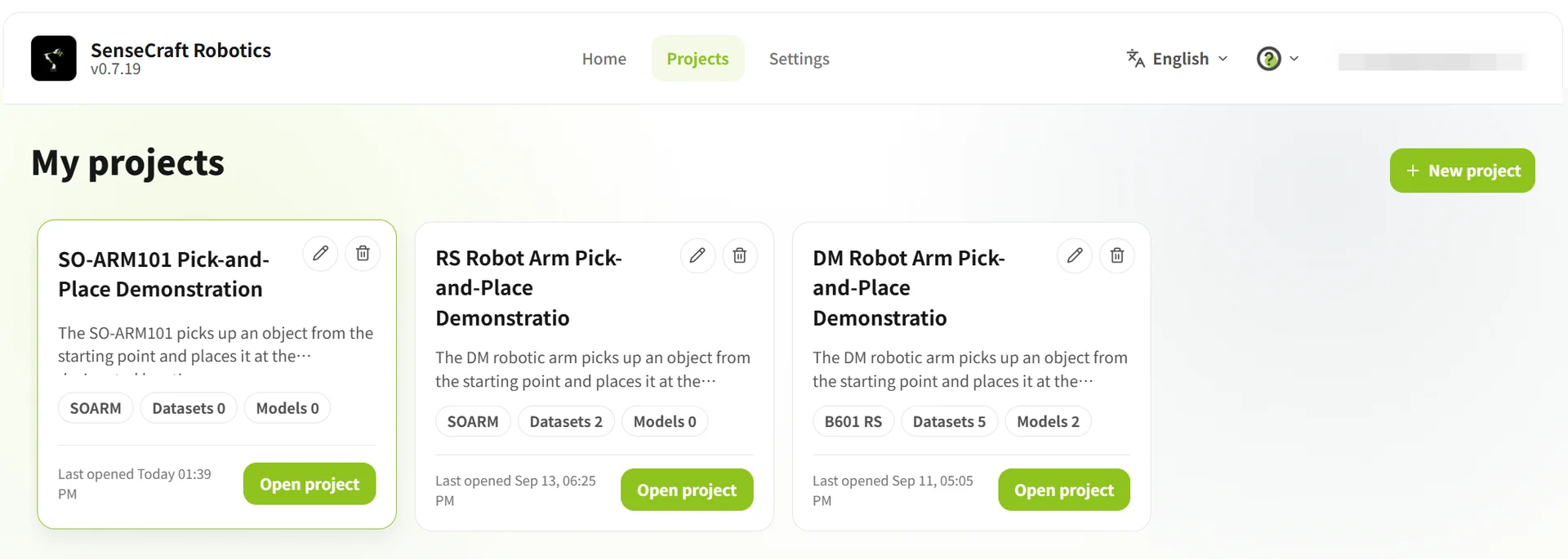
3.1 プロジェクトの概要
Section titled “3.1 プロジェクトの概要”プロジェクトの概要 には、アーム、デバイスセットアップ、データセット、トレーニング、モデル、操作の現在の状況が表示されます。
ページに 設定待ち または 未接続 と表示されている場合は、デバイスセットアップへ をクリックしてアームを設定してください。
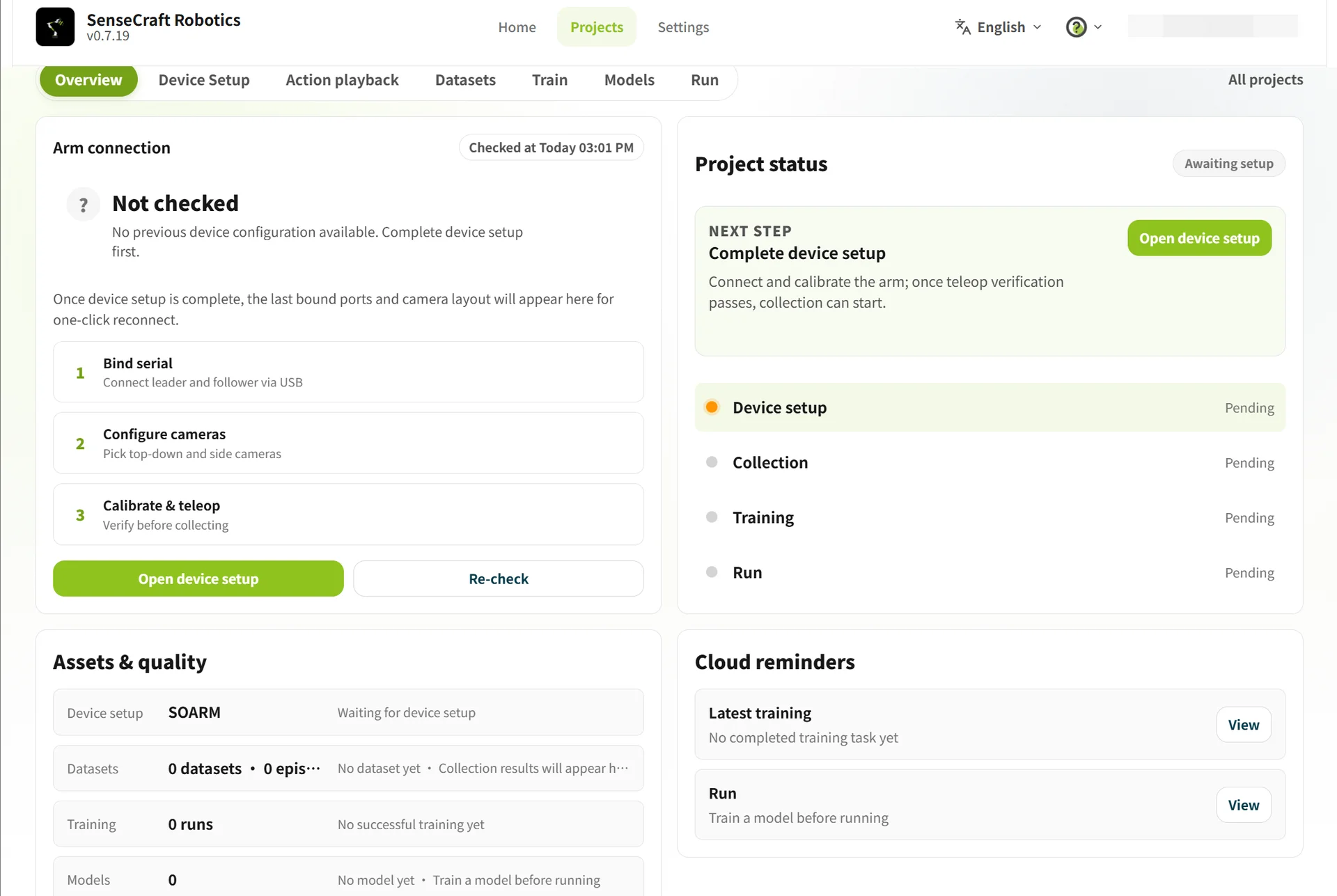
3.2 デバイスセットアップ
Section titled “3.2 デバイスセットアップ”デバイスセットアップは、デバイスの選択、シリアルポートのバインド、アームのキャリブレーション、遠隔操作の検証、カメラの設定に使用されます。
3.2.1 デバイスモデルを選択
Section titled “3.2.1 デバイスモデルを選択”デバイスペアリング ステップで、SO-ARM101 + SO-ARM101 を選択し、次へ をクリックしてシリアルポートをバインドします。
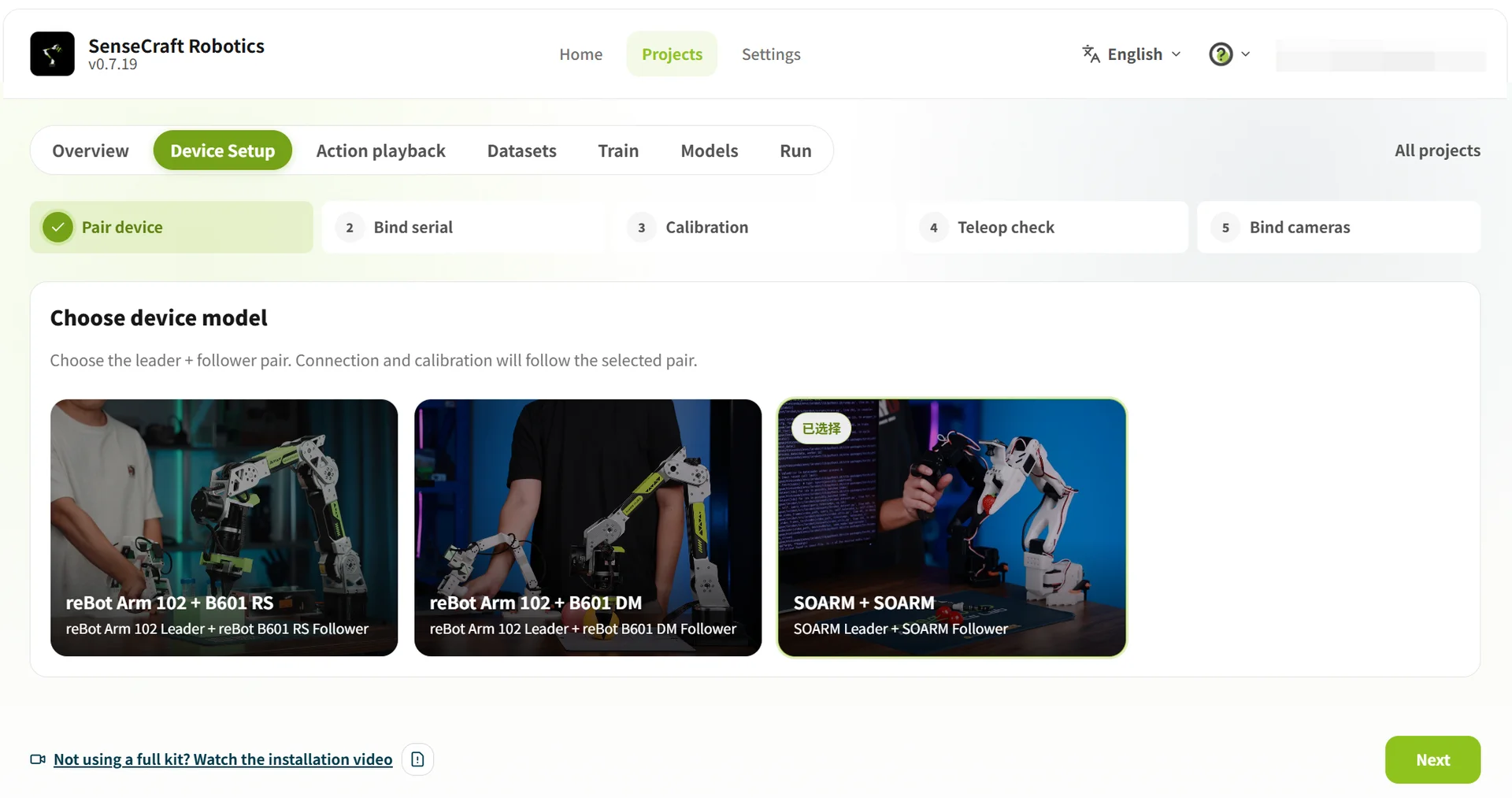
3.2.2 USB シリアルポートをバインド
Section titled “3.2.2 USB シリアルポートをバインド”- 初期スキャン: 両方のアームから USB ケーブルを切断し、再スキャン をクリックして、現在表示されているポートを記録します。
- Leader をバインド: Leader の SO-ARM101 を接続し、再度 再スキャン をクリックして、新しく表示されたポートを Leader にバインドします。
- Follower をバインド: Follower の SO-ARM101 を接続し、再度 再スキャン をクリックして、新しく表示されたポートを Follower にバインドします。
- 両方のアームが 接続済み と表示されていることを確認し、次へ をクリックします。
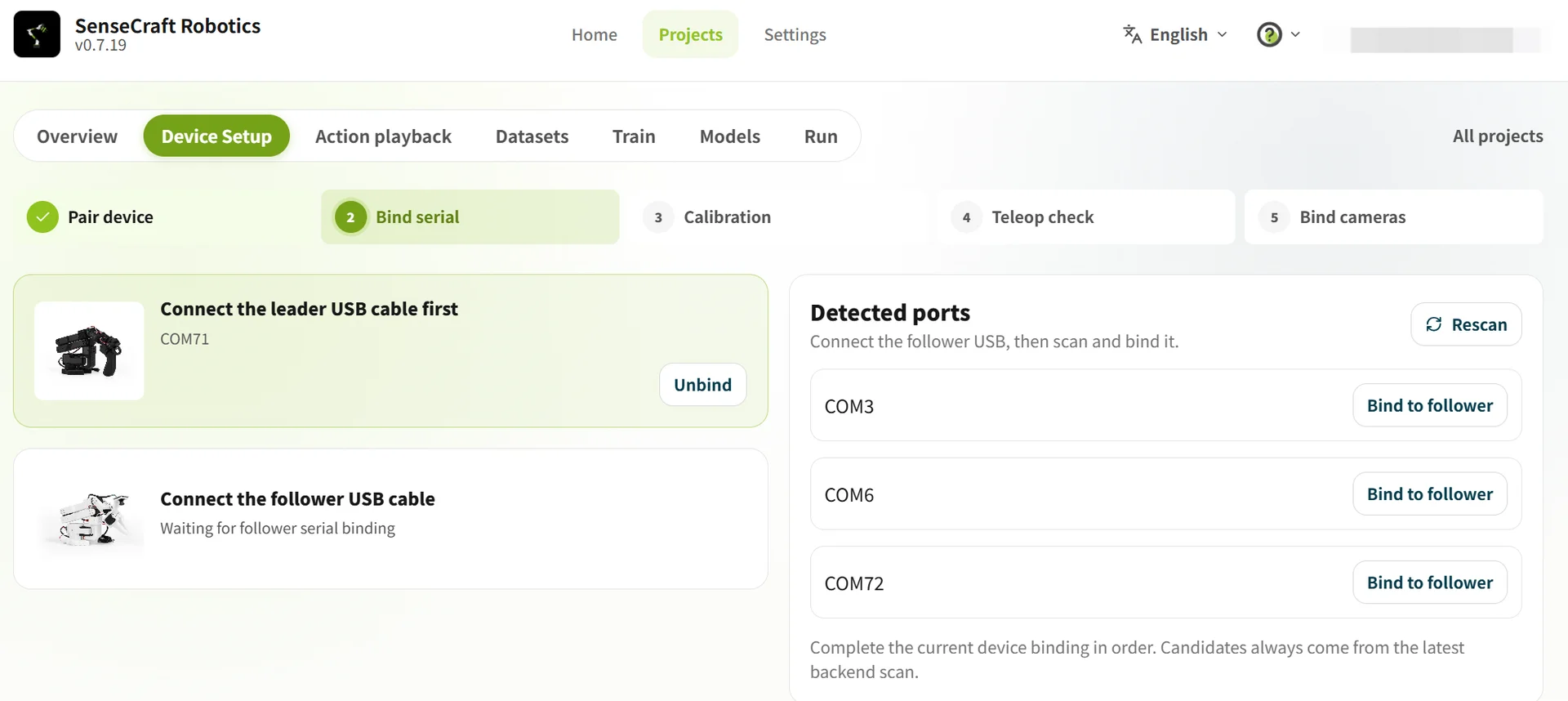
シリアルポートのトラブルシューティング:
- 各スキャン後、新しく表示されたポートのみをバインドしてください。COM 番号のみでデバイスを識別しないでください。
- ポートが表示されない場合は、USB ケーブルを再接続して再度スキャンしてください。1つのポートしか表示されない場合は、もう一方の USB ケーブルとデバイスの電源を確認してください。
3.2.3 アームのキャリブレーション検証
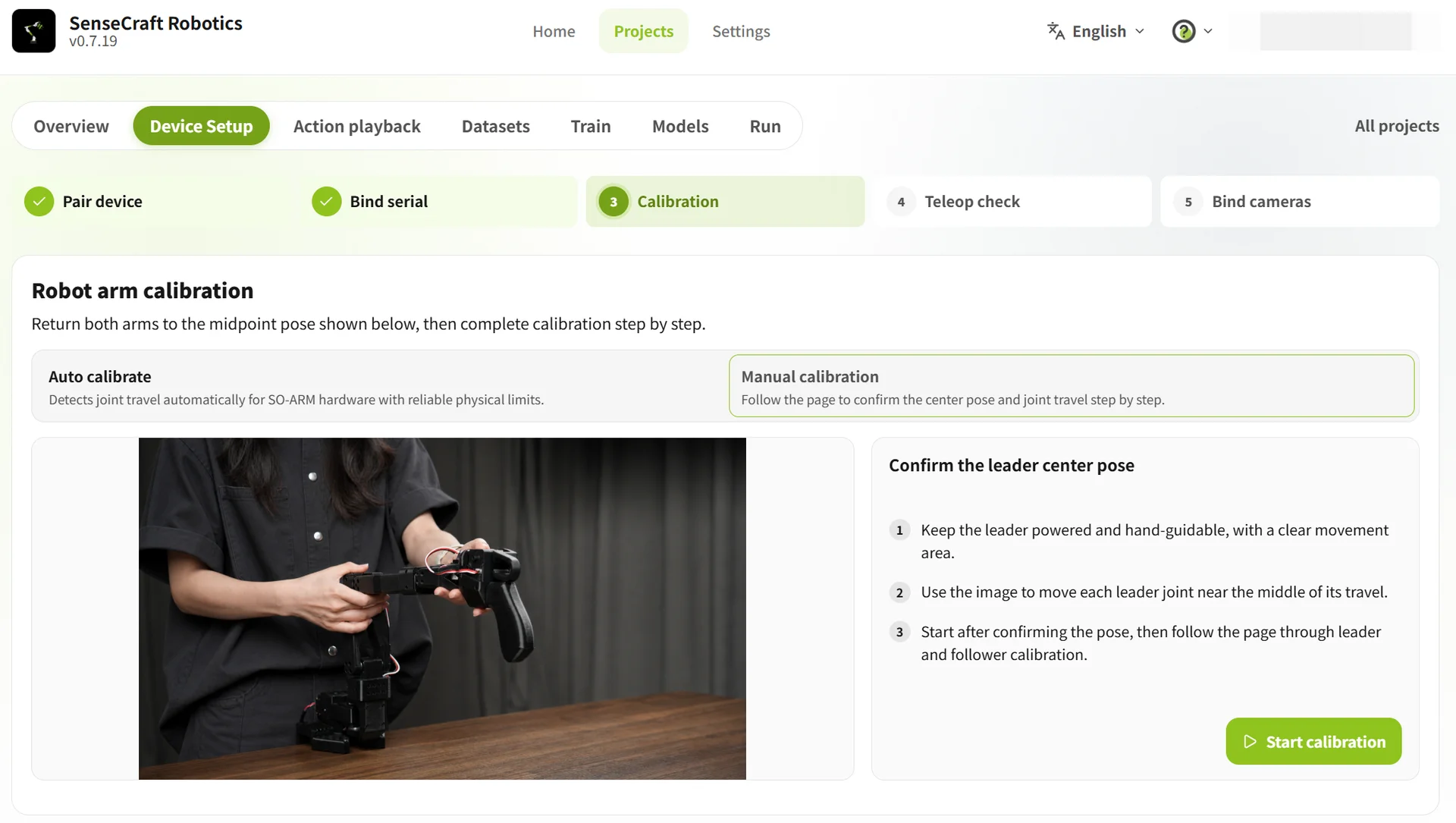
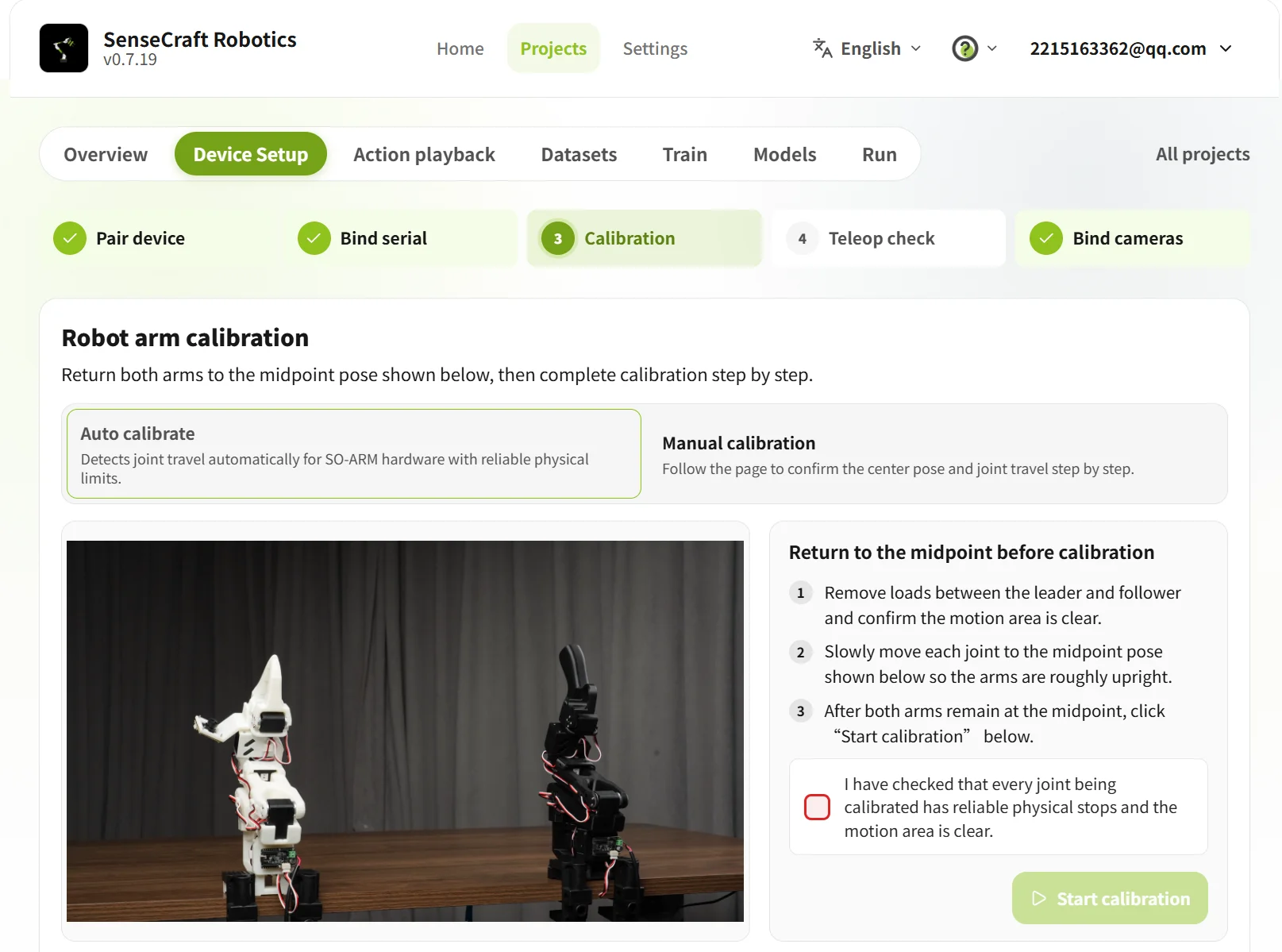
Section titled “3.2.3 アームのキャリブレーション検証”キャリブレーションページでは、自動キャリブレーション と 手動キャリブレーション が提供されます。開始する前に、画面の例に示されている中間姿勢に Leader と Follower を移動し、アームの作業領域をクリアにしてください。
自動キャリブレーション
Section titled “自動キャリブレーション”自動キャリブレーションは、ジョイントの可動範囲を自動的に識別します。ジョイントに信頼できる物理的なストップがある SO-ARM101 アームに適しています。
- Leader と Follower から荷重を取り除き、アームの作業領域に障害物がないことを確認します。
- 画面の例に従い、各ジョイントを順番にゆっくり動かし、Leader と Follower がほぼ垂直で中間位置に揃うようにします。
- キャリブレーション対象のすべてのジョイントに信頼できる物理的なストップがあることを確認し、ページの確認チェックボックスを選択します。
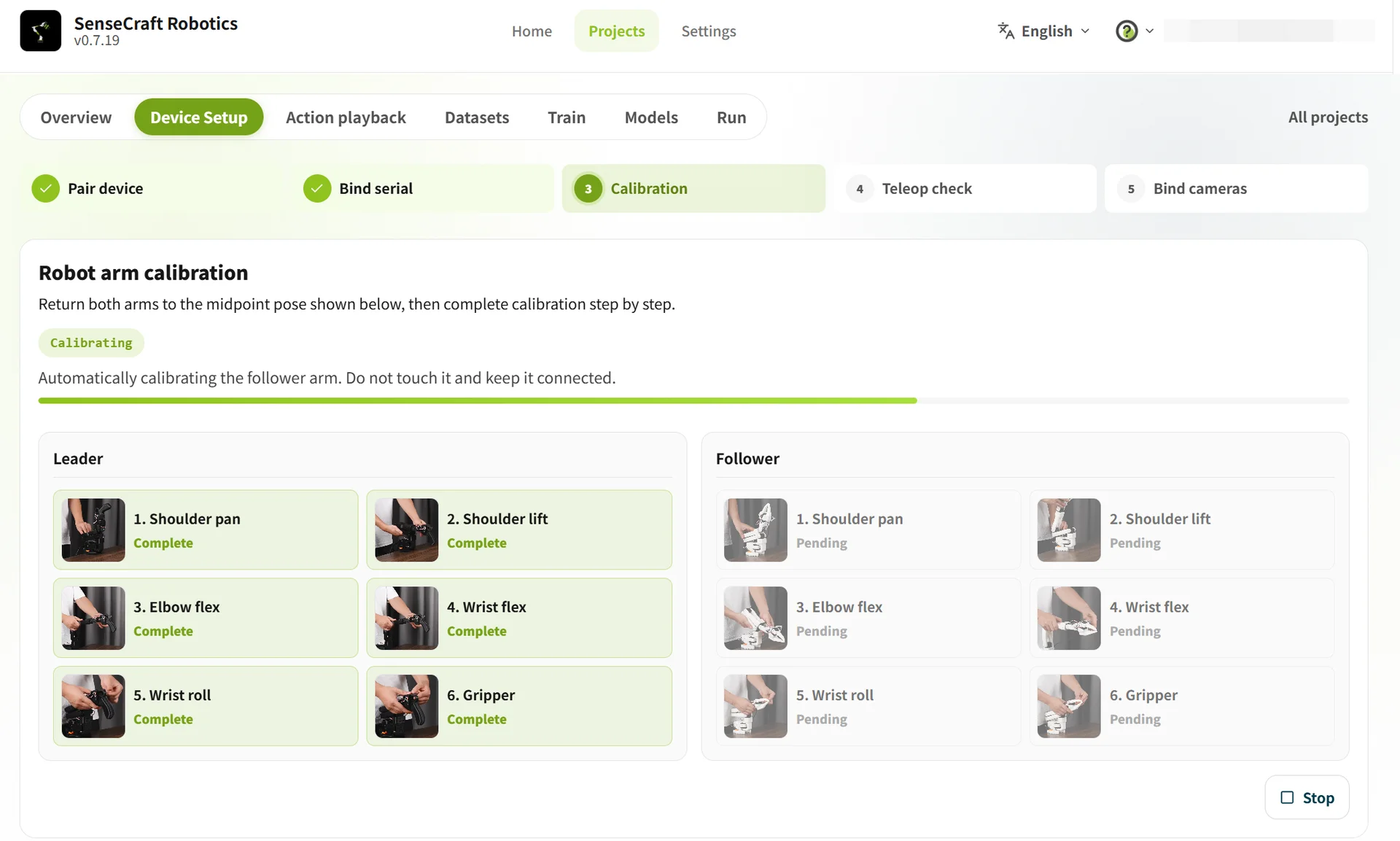
- キャリブレーション開始 をクリックし、システムがジョイントの可動範囲を識別してキャリブレーションを完了するまで待ちます。
手動キャリブレーション
Section titled “手動キャリブレーション”ジョイントに信頼できる物理的なストップがない場合、または画面のガイダンスを使用して中間位置とジョイントの可動範囲をステップバイステップで確認する必要がある場合は、手動キャリブレーションを選択してください。
- Leader の電源をオンのままにし、手動ガイダンスの準備をします。アームの作業領域に障害物がないことを確認します。
- 画面の例に従い、Leader の各ジョイントを可動範囲の中間にゆっくり移動させます。
- Leader の姿勢が正しいことを確認したら、キャリブレーション開始 をクリックします。
- 画面の指示に従い、Leader と Follower の中間位置とジョイントの可動範囲を順番に確認します。
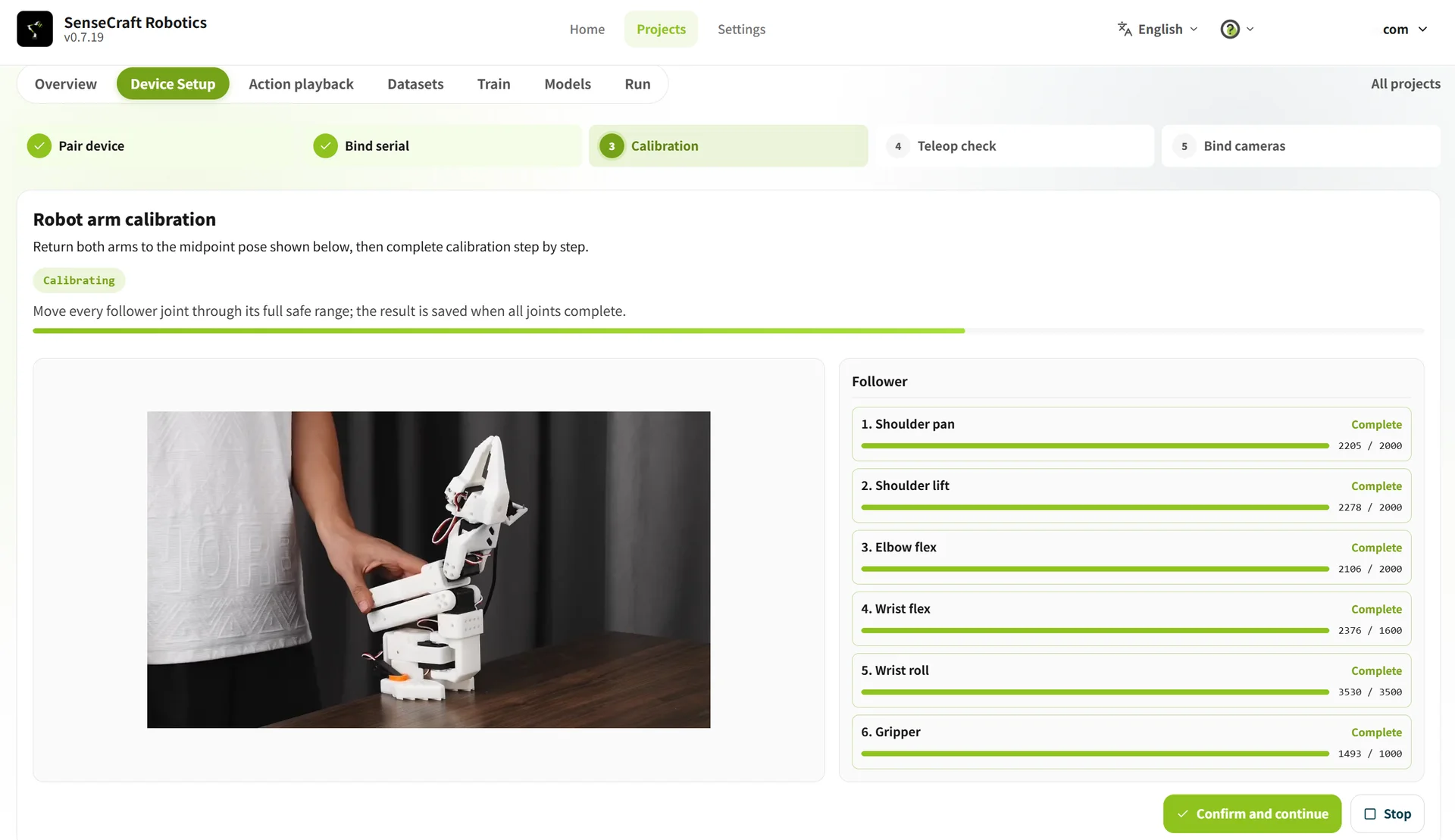
キャリブレーション中に遠隔操作やデータ収集を行わないでください。アームの姿勢が異常な場合、ジョイントが障害されている場合、またはキャリブレーションが失敗した場合は、直ちにキャリブレーションを停止し、アームの位置と作業領域を確認して、再試行してください。
3.2.4 遠隔操作の検証
Section titled “3.2.4 遠隔操作の検証”遠隔操作の検証では、Follower が Leader に正しく追従することを確認します。方向が逆転している、遅延が大きすぎる、または動作が途切れる場合は、デバイスの役割、シリアルポートのバインド、キャリブレーション結果を確認してください。
- 遠隔操作開始 をクリックします。
- Leader をわずかに動かし、Follower が同期的に動くか、同じ方向に追従するか、滑らかに動くかを観察します。
- 確認後、遠隔操作終了 をクリックし、結果を選択します:
- 正常: 遠隔操作正常を確認 をクリックします。
- 異常: 異常、再キャリブレーションに戻る をクリックします。

重力補償(オプション) アームにはある程度の重さがあるため、Follower を手動で調整するには力が必要な場合があります。重力補償は重さの一部を相殺し、調整を容易にします。調整後、遠隔操作の検証前にオフにしてください。重力補償は Follower の調整用であり、Follower を制御して Leader に追従させるものではありません。
3.2.5 カメラをバインド
Section titled “3.2.5 カメラをバインド”データ収集とモデルのトレーニングには、2台のカメラと2つのビューが必要です。取り付け位置に応じて、一般的なレイアウトは以下の通りです:
| レイアウト | 取り付けと目的 | 適したシナリオ | 図 |
|---|---|---|---|
| グリッパービュー | 上面カメラ: 作業台の前面上方に取り付け、作業領域をカバーします。 グリッパーカメラ: グリッパーの近くに取り付け、把持の詳細を観察します。 | グリッパーと物体間の接触を観察する必要がある精密操作 | 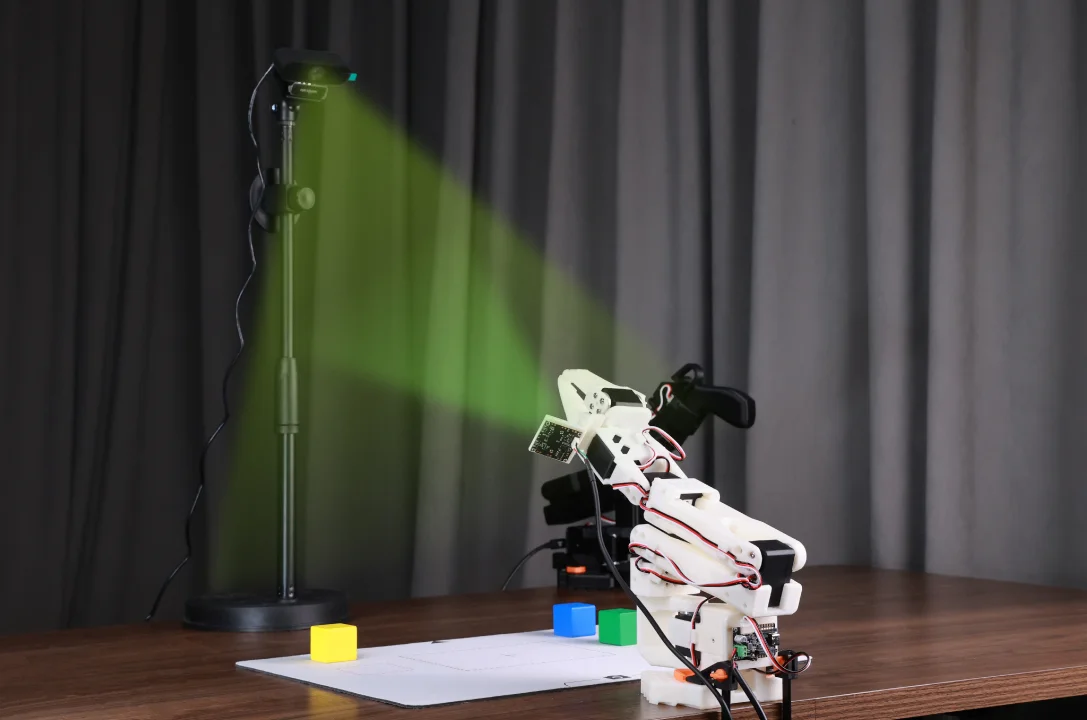 注: 独自の3Dカメラマウントを設計することもできます。 |
| 側面ビューアシスト | 上面カメラ: 作業台の前面上方に取り付け、作業領域をカバーします。 側面カメラ: 作業台の前面側に取り付け、アームの高さとグリッパーの動作を観察します。 | 把持、搬送、配置などのタスク | 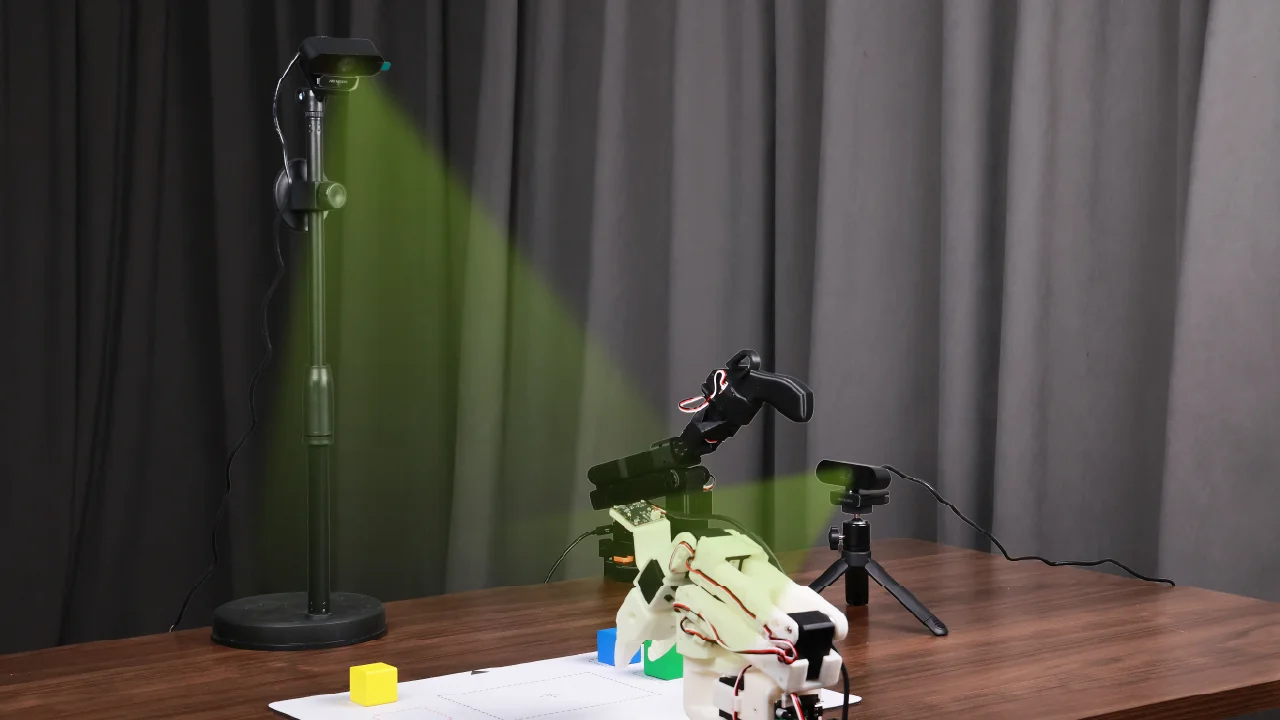 |
本チュートリアルでは 側面ビューアシストレイアウト を使用します。両方のカメラを接続し、取り付けて配置した後、以下を行います:
- カメラをコンピュータに接続し、再スキャン をクリックします。
- 前面カメラ と 側面カメラ エリアで対応するビデオストリームを選択します。
- 両方のプレビューを確認し、アーム、物体、目標位置が明確に見えることを確認します。確認後、次へ をクリックします。
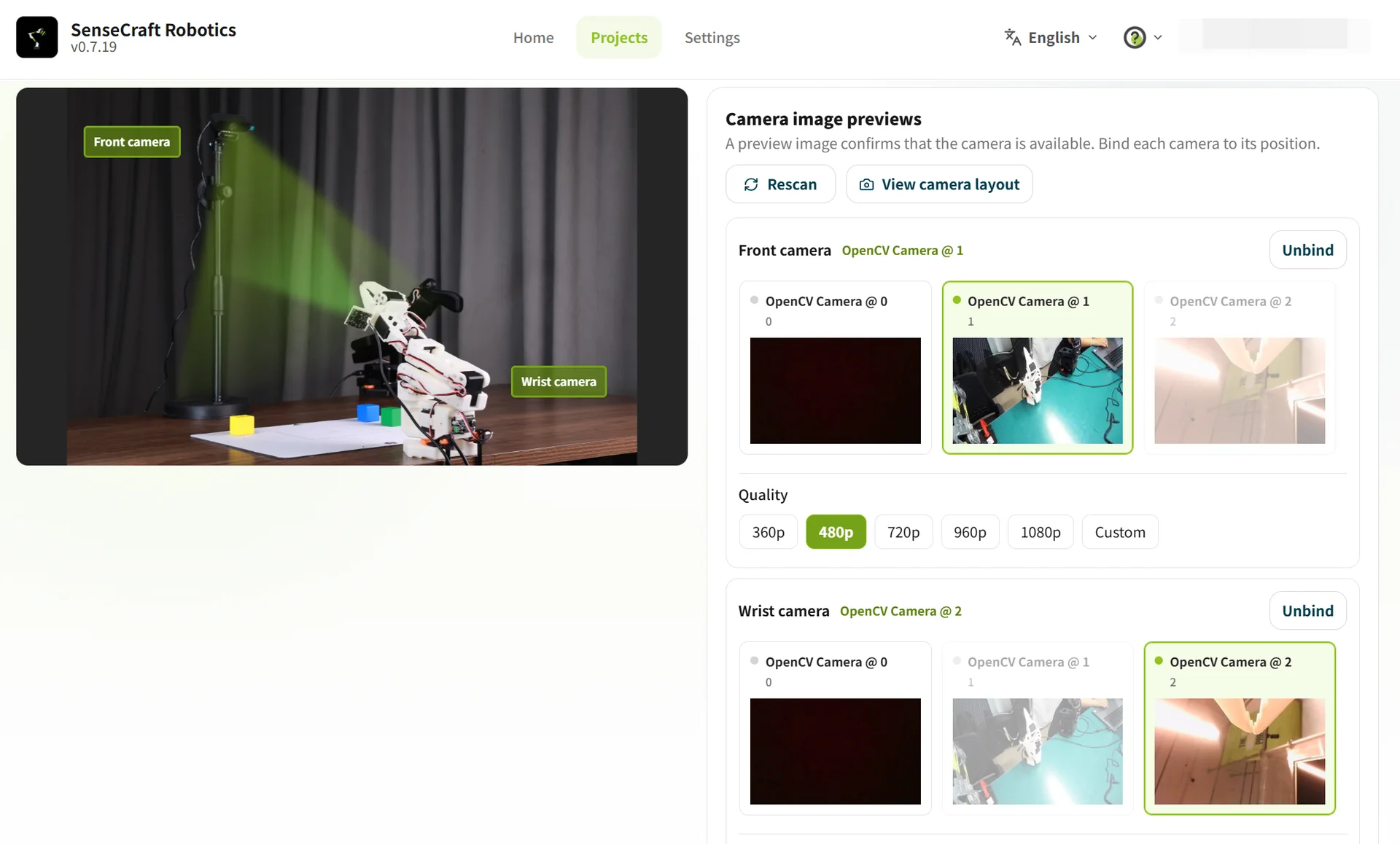
各カメラが取り付け位置と一致していることを確認するには、カメラレイアウトを表示 をクリックしてください。プレビューが黒いまたは異常な場合は、再スキャン、カメラの再起動、または USB ポートの変更を行ってください。
3.3 アクション再生
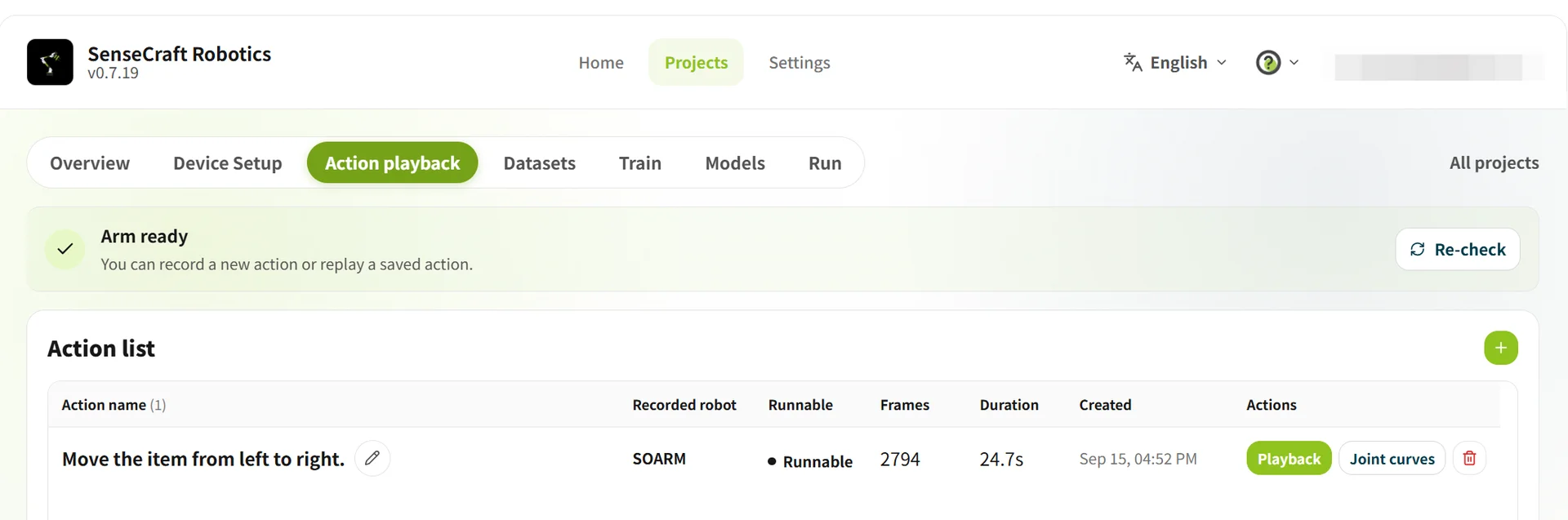
Section titled “3.3 アクション再生”アクション再生 は、Leader のティーチングを通じてアームのアクションを記録し、再生用のアクションリストに保存します。記録後、アクションが連続しているか、動作方向とグリッパーの開閉が正しいかを確認します。
| 機能 | 操作 | 目的 |
|---|---|---|
| アクションを記録 | + をクリックしてアクションを作成 → Leader を使用して Follower を操作 → 記録停止 をクリックして保存 | 把持、移動、配置のアクションを記録 |
| アクションを再生 | 再生 をクリック | アクションが完全で連続しているか、動作方向とグリッパーのアクションが正しいかを確認 |
初めてアクションを記録する前に、デバイスセットアップと遠隔操作の検証を完了し、遠隔操作正常を確認 をクリックしてください。再生が異常な場合は、アクションを削除して再度記録してください。
3.4 データセット
Section titled “3.4 データセット”データセット は、収集タスクを作成し、タスクエピソードの記録、検査、クリーニング、結合を行うために使用されます。切断、ソフトウェアの問題、または動画の途切れを早期に発見できるよう、小バッチ・マルチセッション方式を推奨します。
- まず1バッチあたり約10のタスクエピソードを記録します。
- 2〜3バッチ後、最初のトレーニング実行に約20〜30の有効なエピソードを残します。
- トレーニング結果に応じて、複雑なタスクにさらなるデータを追加します。
3.4.1 データ収集タスクを設定
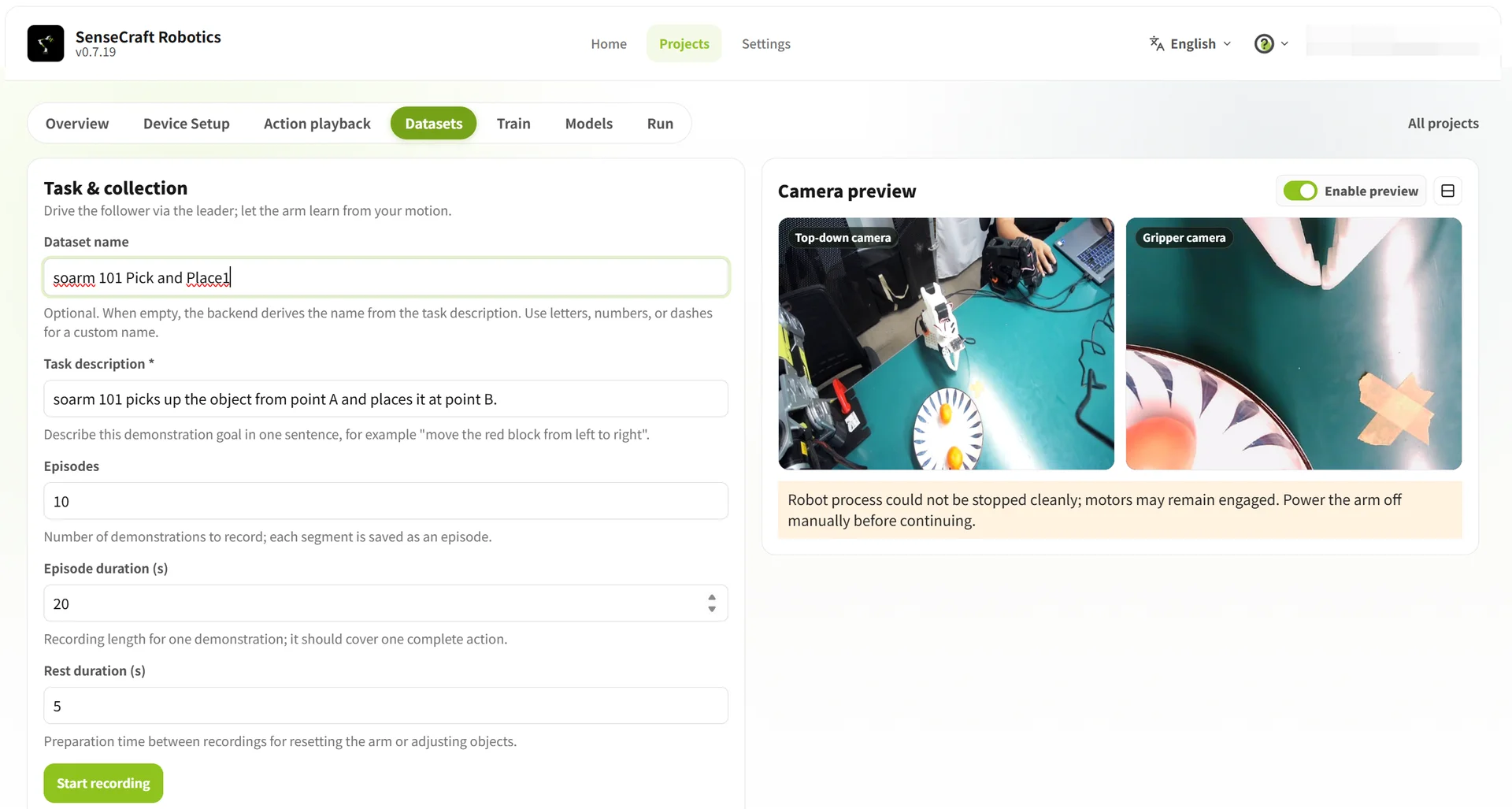
Section titled “3.4.1 データ収集タスクを設定”データセット → データ収集 を開き、タスク情報を入力します。データセットを結合する場合、タスクの説明が完全に一致している必要があります。A/B の位置、物体のカテゴリ、カメラの位置、テーブルの背景、照明をできるだけ安定に保ってください。
| フィールド | 例 | ガイダンス |
|---|---|---|
| データセット名 | SO-ARM101 pick-and-place A-to-B-01 | 「デバイス + タスク + バッチ」の命名を使用 |
| タスクの説明 | Move the object from the left to the right | タスクの目標を明確に記述。結合時に説明が完全に一致する必要があります |
| エピソード数 | 10 | 各エピソードは1つの完全なタスクを完了します |
| 1エピソードの時間 | 20~30 秒 | 完全なアクションをカバー |
| 休憩時間 | 5 秒 | アームとシーンをリセット |
3.4.2 タスクエピソードを記録
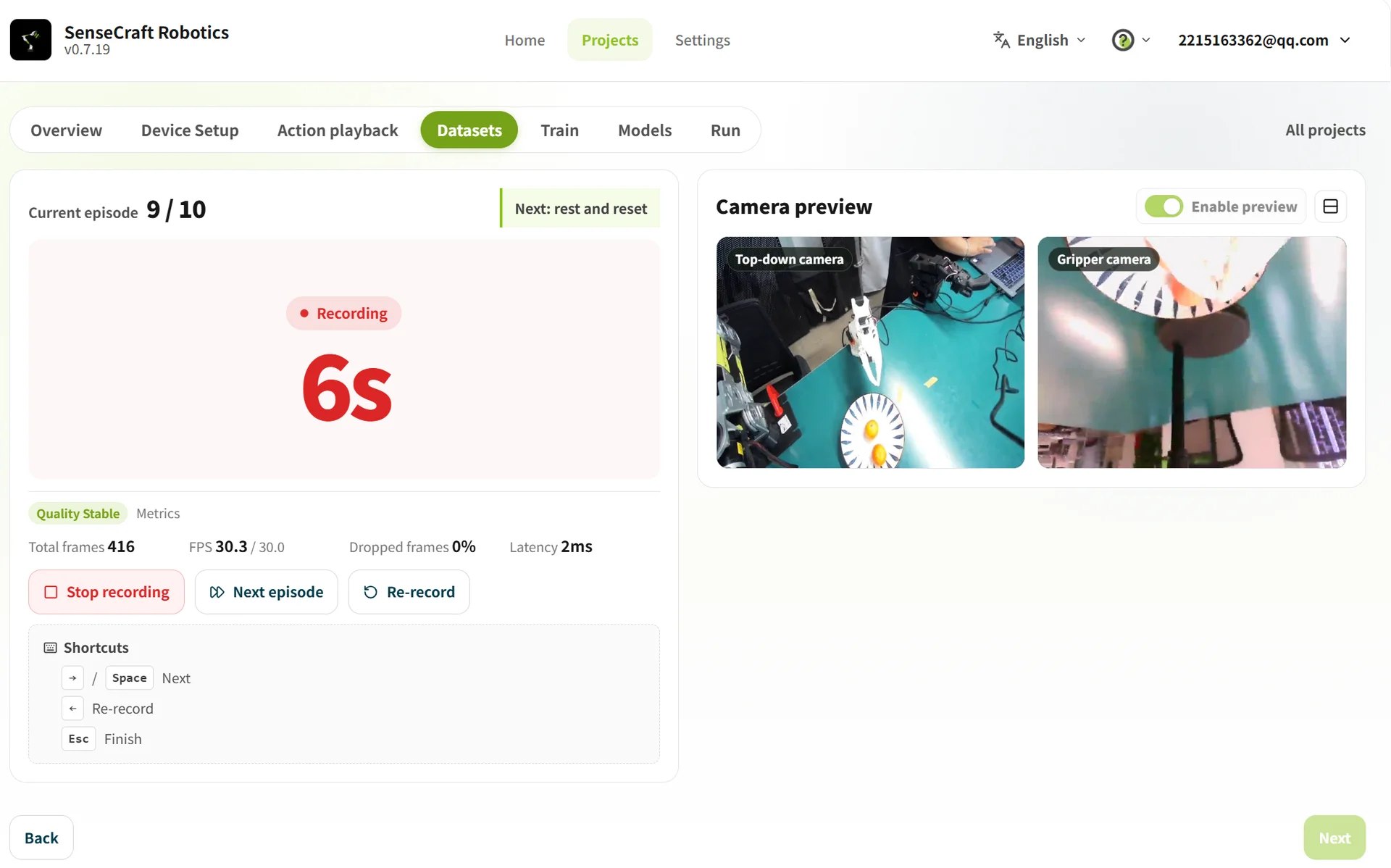
Section titled “3.4.2 タスクエピソードを記録”各エピソードでは、ポイント A で物体を把持し、ポイント B に移動し、離すという完全なプロセスを記録します。手順を一貫して保ち、より高い汎化性が必要な場合のみ、位置、角度、動作に小さな変化を加えてください。
- 物体をポイント A に置き、初期姿勢を確認して、記録開始 をクリックします。
- Leader を使用して Follower を操作してタスクを実行し、その後アームを初期姿勢に戻します。
- タスク完了後、残り時間を待つか、➡ をクリック(または Space を押下)してエピソードを早期終了します。
- 休憩時間中に、物体をポイント A に戻し、次のエピソードに向けてアームを準備します。
重要
- 収集前にカメラを固定してください。アーム、グリッパー、物体、ポイント A と B は両方のビューで見え続ける必要があります。
- 重要なアクションが遮断されたり、カメラのビューから外れたりしないようにしてください。
- タスクが失敗した場合、物体が把持されていない場合、動画が途切れる場合、またはカメラが遮られる場合は、再度記録 をクリックするか
Escを押して収集を停止してください。- まずバッチを完了してから、異常なエピソードを検査・削除することができます。
- 制御不能や衝突のリスクがある場合は、直ちに停止してください。
3.4.3 データの検査、削除、結合
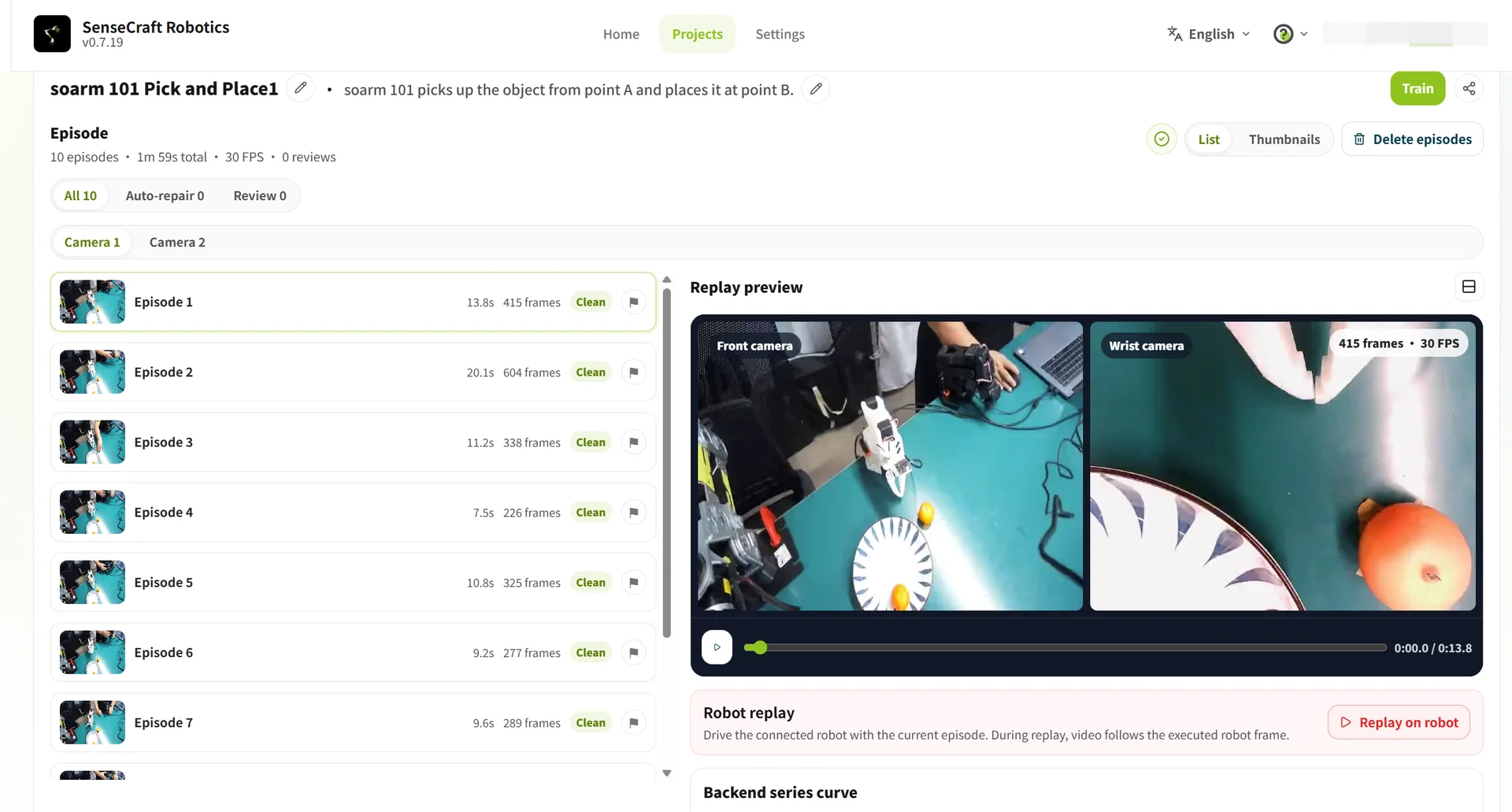
Section titled “3.4.3 データの検査、削除、結合”収集後、異常なエピソードを検査し、無効なデータを削除し、必要に応じて互換性のあるデータセットを結合します。
| 操作 | 方法 | 説明 |
|---|---|---|
| 異常なエピソードを検査 | エピソードを選択して動画またはアクション再生を再生 | タスクの完了とグリッパーの動作を確認 |
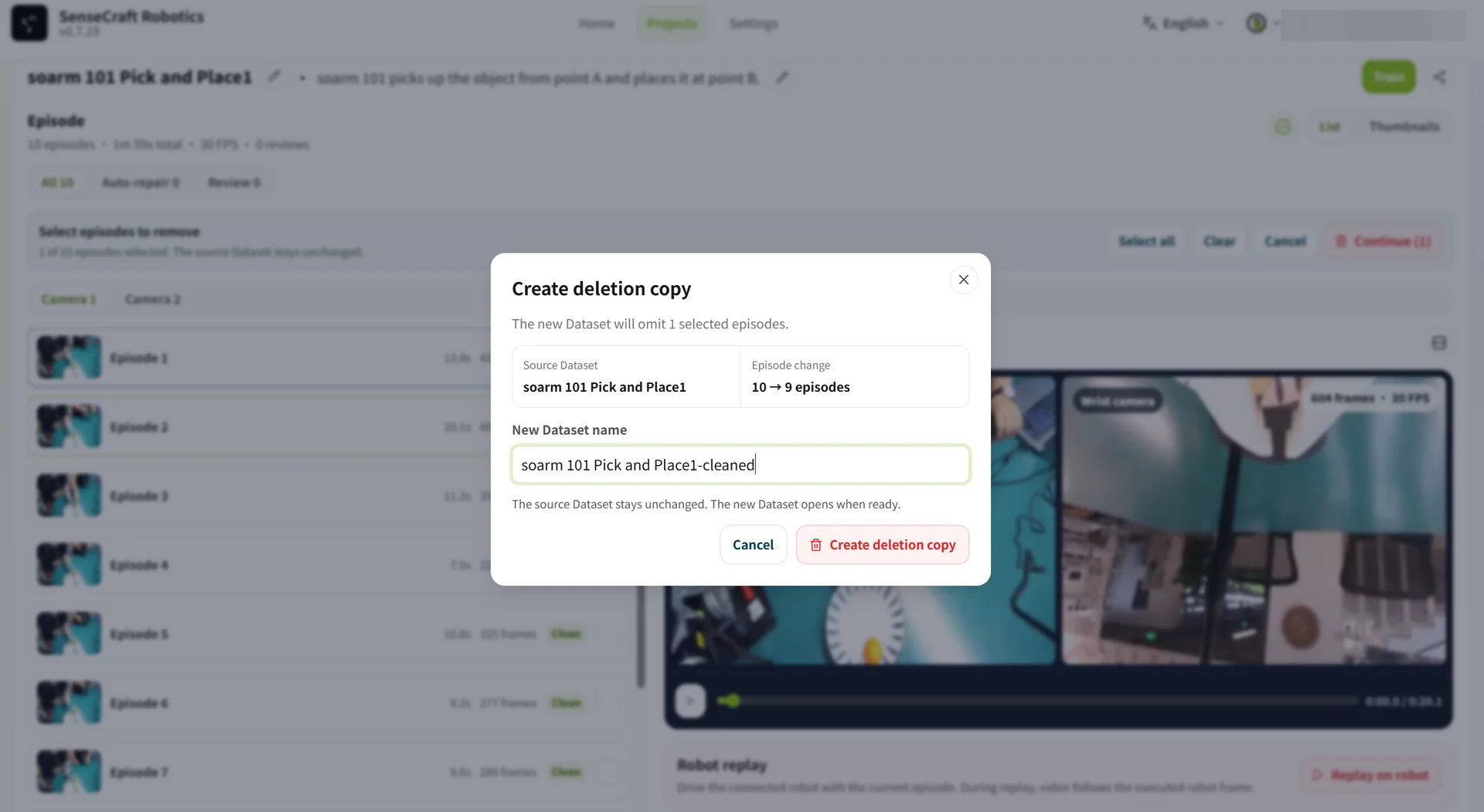
| 異常なエピソードを削除 | エピソードの一括削除 をクリックし、エピソードを選択して確認し、削除コピーを生成 をクリック | 新しいデータセットの名前を変更してください。元のデータセットは上書きされません |
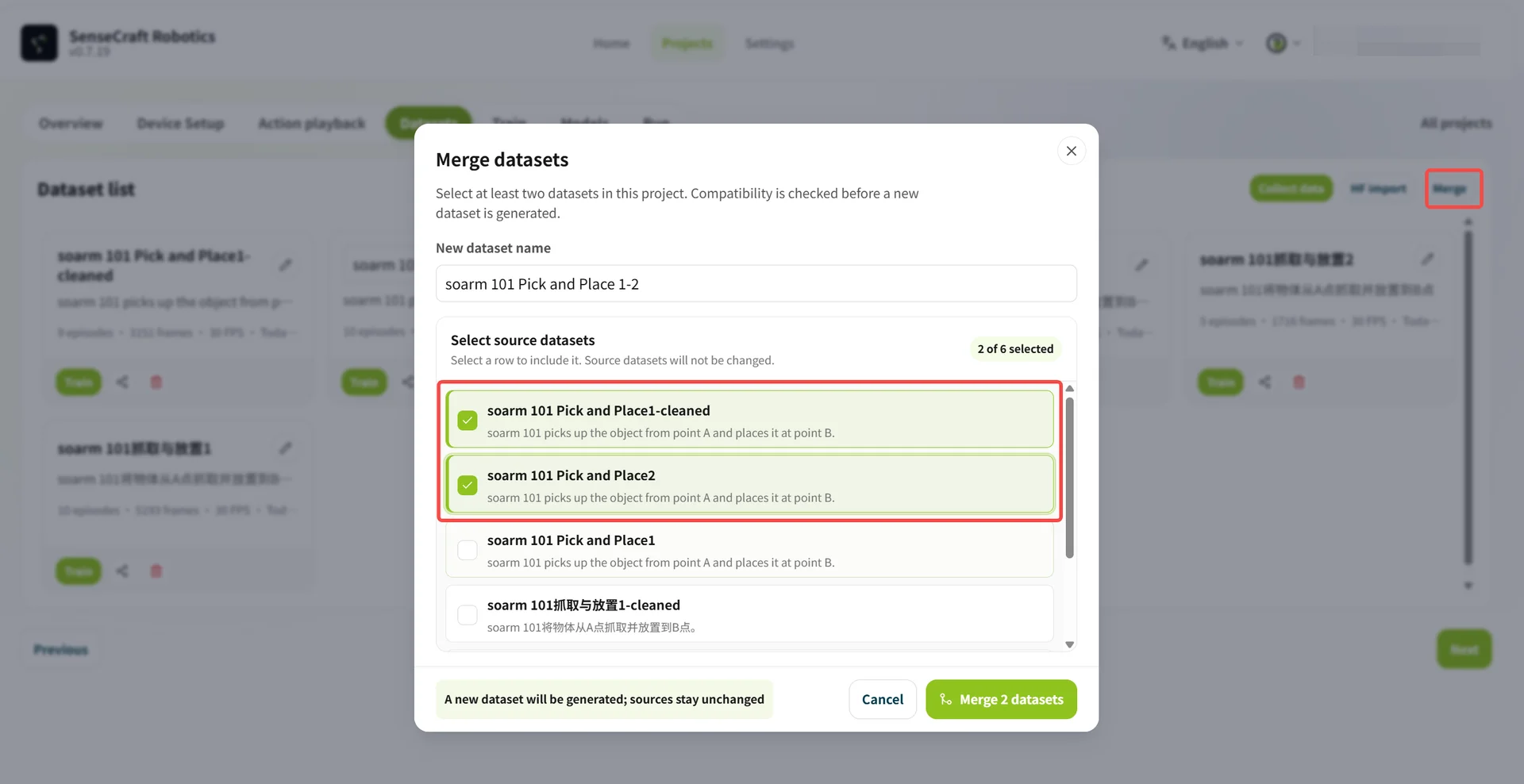
| データセットを結合 | 結合 をクリックし、データセットを選択して新しいデータセット名を入力 | タスクの説明、デバイスの組み合わせ、カメラの設定が一致するデータセットを結合 |
3.5 トレーニング
Section titled “3.5 トレーニング”トレーニングは、ティーチングデータからアクションモデルを生成します。SenseCraft Robotics は記録されたタスクデータを読み取り、アームがターゲットアクションをどのように実行するかを分析し、自律操作用のモデルを生成します。
| パラメータ | オプション / 値 | 詳細 |
|---|---|---|
| トレーニングハードウェア | クラウド · 自動的に GPU を選択 | クラウドサーバーを使用し、対応するクレジットを消費します。 |
| ローカル · 無料 | 現在のコンピュータを使用し、互換性のあるローカル GPU が必要です。 | |
| トレーニングデータセット | 対象データセットを選択 | 記録および準備されたデータセットを選択します。 |
| ポリシー | ACT | 現在のデフォルトのアクション制御ポリシー。 |
| トレーニングステップ | 10000 | 初期値として推奨。結果に応じて調整してください。 |
クレジットに関する注意 クラウドトレーニングはクレジットを消費します。ローカルトレーニングはクラウドトレーニングのクレジットを消費しません。クレジット情報については、クレジットルールを参照してください。
推奨されるトレーニングステップ数とエピソード数:
| タスクの難易度 | タスクの説明 | 推奨エピソード数 | 推奨ステップ数 |
|---|---|---|---|
| 初級 | 固定のポイント A からポイント B | 約 20 | 10,000–15,000 |
| 中級 | ランダムな位置で把持と配置 | 約 50 | 30,000–40,000 |
| 上級 | 複数ステップまたは長時間 | 約 100 | 80,000–100,000 |
トレーニング時間: トレーニングの総時間は、選択した GPU モデルとトレーニングステップ数に依存します。例えば、クラウドでの 20,000 ステップは、ほとんどの GPU で数分から数十分かかる場合があります。100,000 ステップは約5倍の時間がかかります。
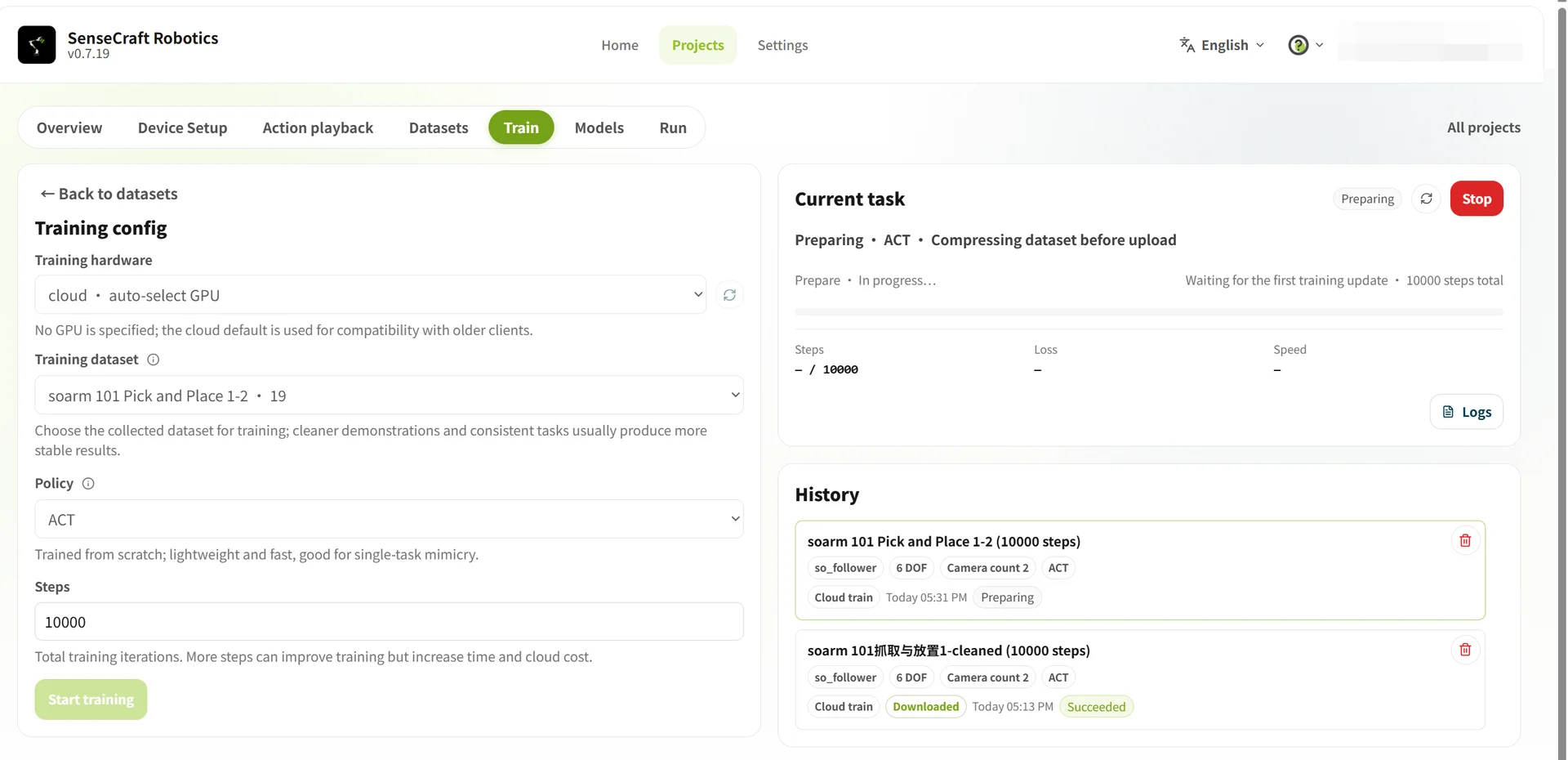
設定を確認したら トレーニング開始 をクリックします。現在のトレーニングタスク で進捗と履歴を確認します。
3.6 モデル
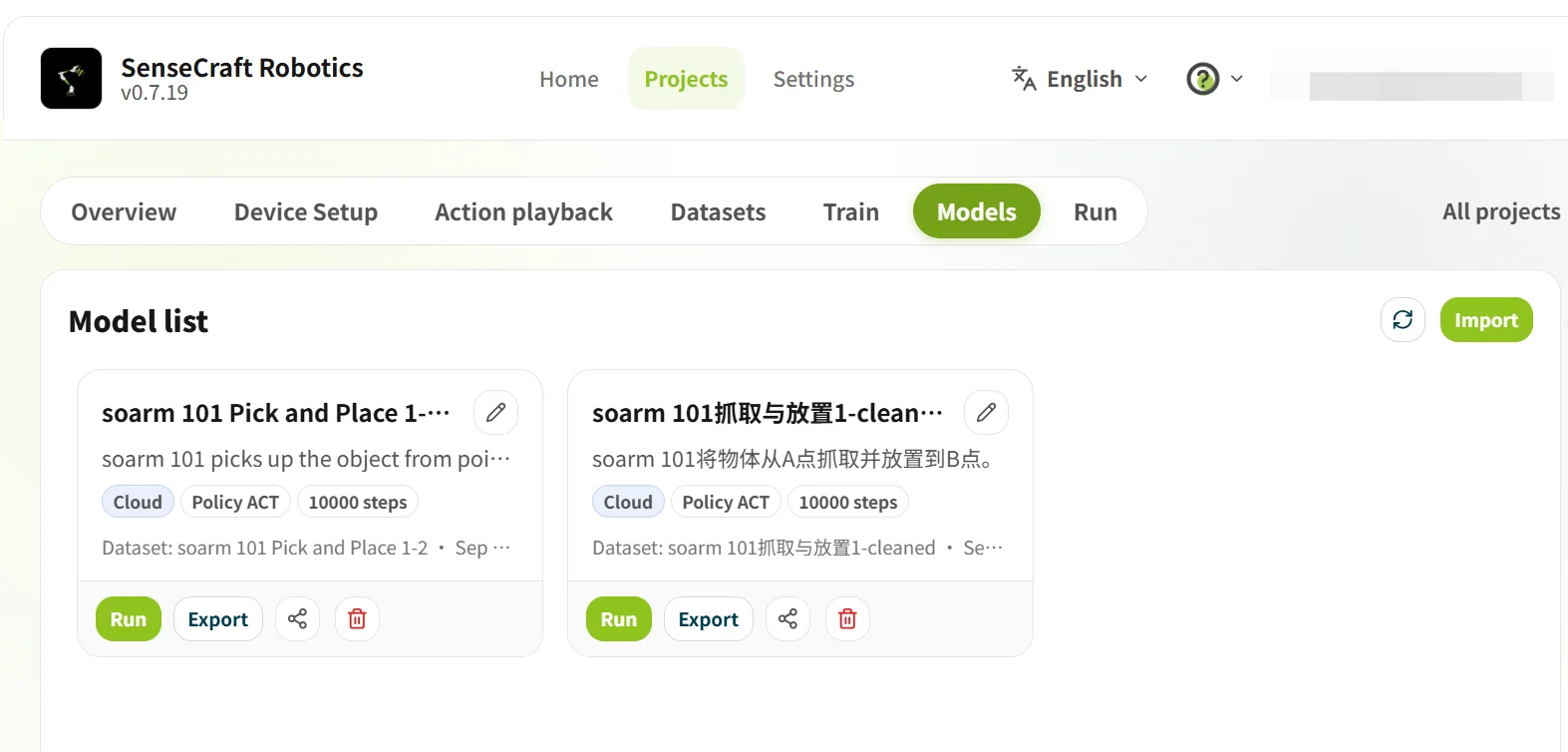
Section titled “3.6 モデル”モデル は、トレーニング結果を表示し、操作用のモデルを選択するために使用されます。トレーニングが完了し、タスクとデバイスの組み合わせが現在のプロジェクトと一致していることを確認してください。
3.7 操作
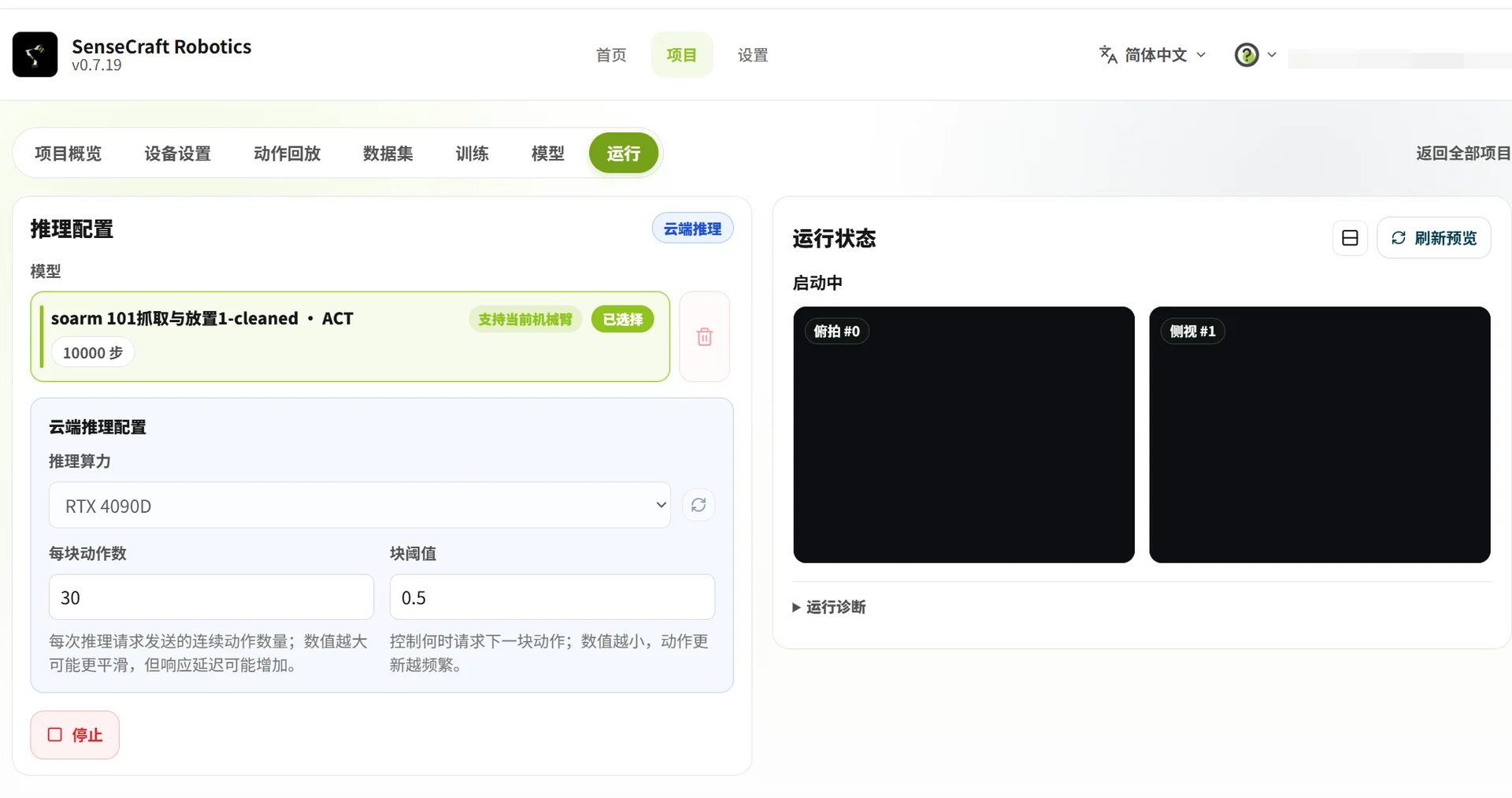
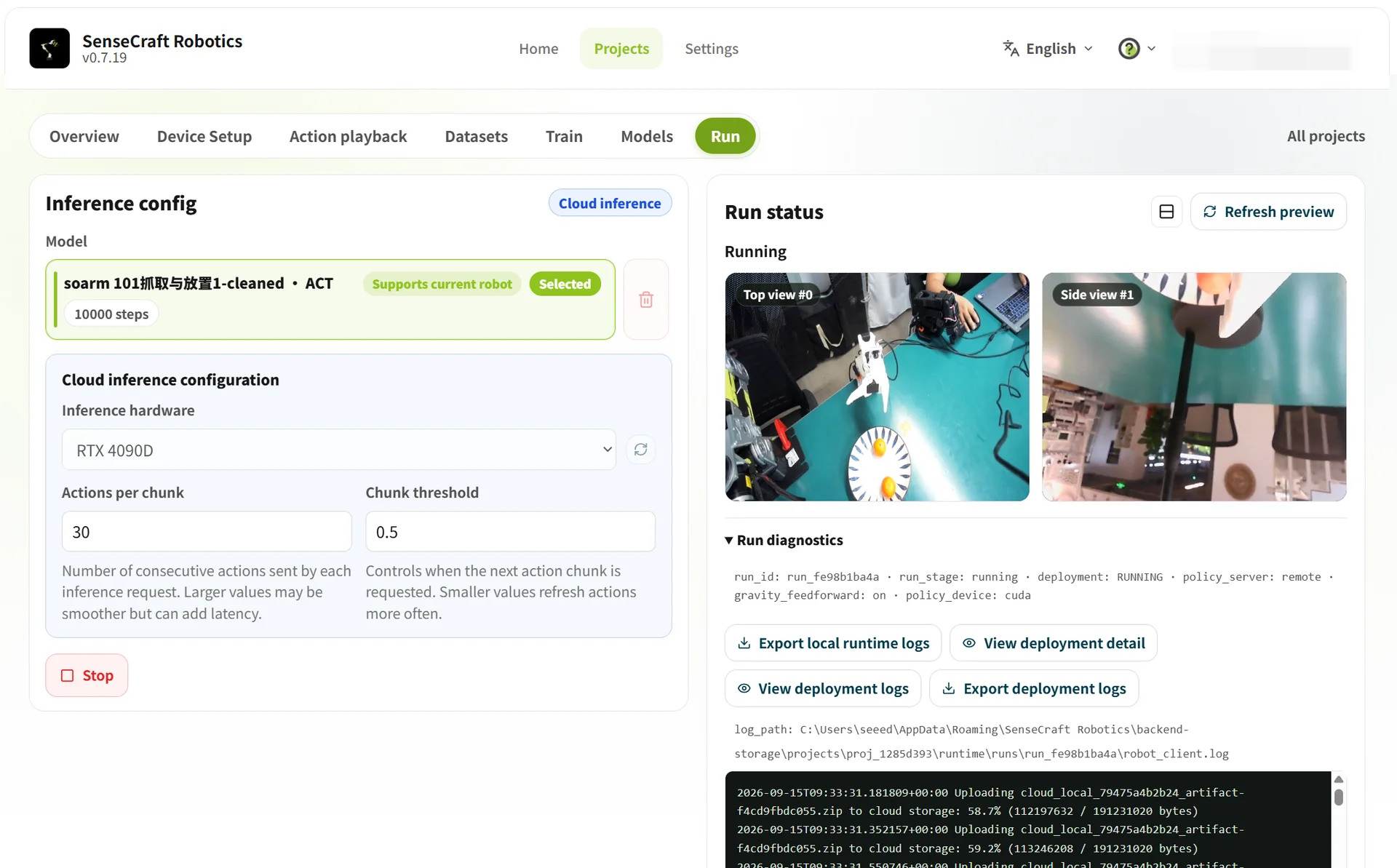
Section titled “3.7 操作”操作 は、トレーニング済みモデルをアームにロードし、タスクを正しく完了できるかを検証します。
- モデルを選択: 現在のアームをサポートしているとマークされたモデルを選択します。
- 推論方法を選択: クラウド推論 または ローカル推論 を選択し、対応するパラメータを設定します。
- 推論を開始: 設定を確認し、クラウド/ローカル推論を開始 をクリックします。
クラウド推論とローカル推論の主な違い:
| 比較項目 | クラウド推論 | ローカル推論 |
|---|---|---|
| 計算ハードウェア | 高性能なクラウド GPU を使用します。 | ローカル CPU を使用します。現在のプラットフォームはローカル GPU をサポートしていません。 |
| パフォーマンスへの影響 | 結果はネットワーク伝送品質に大きく依存します。 | 結果はローカル CPU のパフォーマンスに依存します。 |
| パラメータ | アクション数(デフォルト 120): 推論ごとの予測アクションステップ数。 チャンク閾値(デフォルト 0.9): 滑らかさと精度に影響します。値が高いほど慎重になり、一時停止する場合があります。値が低いほど滑らかですが、エラーが増加する場合があります。 | 実行回数: 繰り返しタスク実行の回数。 1実行あたりの時間制限: 1回の実行の最大時間。タイムアウトで自動的に終了します。 |
| データ出力 | 推論検証のみを行います。 | 操作終了後、推論実行からデータセットを自動的に生成します。 |
| コストと制限 | プラットフォームのルールに従います。計算能力は迅速な開始に適しています。 | 通常はクラウドクレジットを必要としませんが、ローカル CPU のパフォーマンスに制限されます。 |
注意事項
- 操作前に、アームが正しく接続され、作業領域が安全であることを確認してください。
- 操作中は、アームを切断または取り外さないでください。動作を観察してください。
- 結果が満足できない場合は、データセット に戻り、異常なエピソードを削除し、有効なデータを追加して、再度トレーニングしてください。