Guía de entrenamiento de SO-ARM101
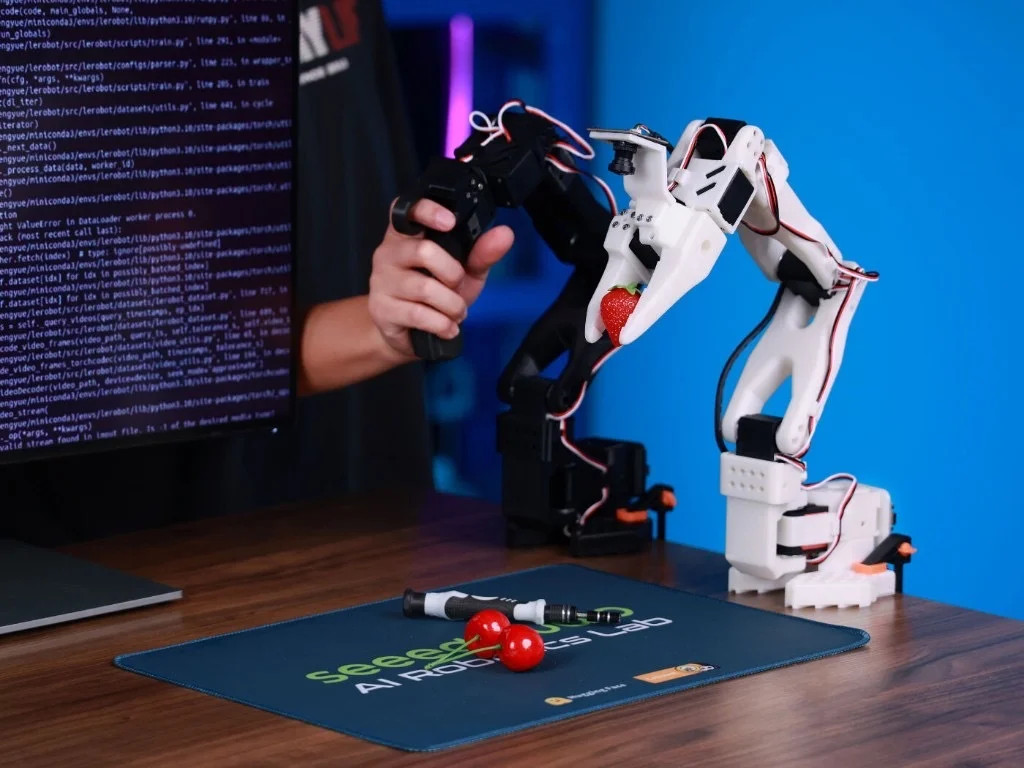
Este tutorial usa un brazo Leader SO-ARM101 y un brazo Follower SO-ARM101 con SenseCraft Robotics. Cubre el flujo de trabajo completo desde la creación del proyecto y la configuración del dispositivo hasta la recopilación de datos, el entrenamiento de modelos y el funcionamiento.
La tarea de ejemplo consiste en recoger un objeto en el Punto A y colocarlo en el Punto B. Se proporciona únicamente para explicar el procedimiento. Los usuarios pueden diseñar otros escenarios de aplicación, como clasificación, manipulación, embalaje, pulsación de botones o conexión y desconexión.
Nota de versión Los nombres de interfaz, las ubicaciones de los botones y los backends de entrenamiento pueden cambiar con las versiones de SenseCraft Robotics. Los puertos serie como COM21, COM35, COM3 y COM6, así como los nombres de los conjuntos de datos, son ejemplos de un video. Usa siempre los dispositivos detectados por el equipo actual.
Información general del tutorial
Sección titulada «Información general del tutorial»Este tutorial sigue el orden de configuración del hardware y el funcionamiento del software:
| Capítulo | Etapa | Contenido principal |
|---|---|---|
| Capítulo 1 | Preparación | Lista de hardware, requisitos de computadora y software, verificaciones de escena y seguridad |
| Capítulo 2 | Conectar los brazos | Montaje físico y conexiones de cables |
| Capítulo 3 | Flujo de trabajo del software | Flujo de trabajo principal: configuración del dispositivo ➔ recopilación de datos ➔ entrenamiento de modelos ➔ despliegue y funcionamiento |
1. Preparación
Sección titulada «1. Preparación»1.1 Hardware
Sección titulada «1.1 Hardware»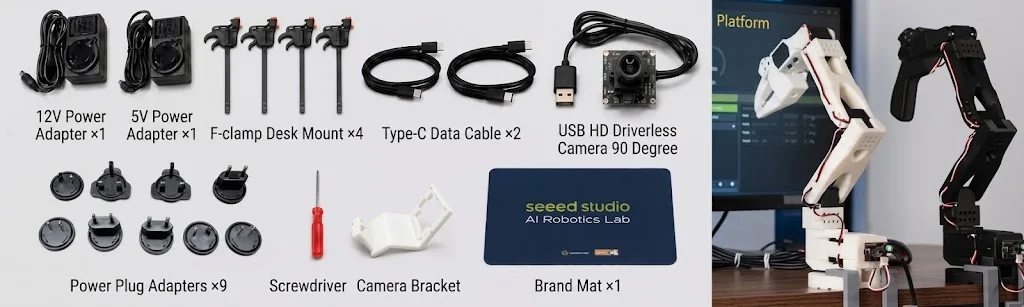
La siguiente lista se basa en la Lista de piezas oficial suministrada con el kit de SO-ARM101.
Accesorios del Leader y Follower
Sección titulada «Accesorios del Leader y Follower»| Artículo | Leader | Follower |
|---|---|---|
| Brazo Comprar ahora | Brazo Leader ensamblado negro ×1 | Brazo Follower ensamblado blanco ×1 |
| Placa de control de servomotores LeRobot | ×1 | ×1 |
| Cable de alimentación | Cable de alimentación de 5 V (multiconector) ×1 | Pro: cable de alimentación de 12 V ×1; Estándar: 5 V |
| Cable de datos | Cable de datos USB-C ×1 | Cable de datos USB-C ×1 |
| Cable adaptador de alimentación DC | ×1 | ×1 |
| Abrazadera de montaje | ×2 | ×2 |
Materiales y accesorios compartidos
Sección titulada «Materiales y accesorios compartidos»| Accesorio | Cantidad | Descripción |
|---|---|---|
| Piezas de pinza flexible | ×1 | Instaladas en el extremo del brazo |
| Cámara USB de 32 × 32 mm | ×2 | Se requieren dos cámaras. El kit incluye una; prepara una segunda cámara por separado. Los datos de entrenamiento deben contener dos vistas. |
| Destornillador | ×1 | Para ensamblaje y ajuste |
| Alfombrilla de ratón | ×1 | Protege y estabiliza la superficie de trabajo |
Los brazos deben estar ensamblados, montados, alimentados y conectados por USB. Si el ensamblaje no está completo, consulta el Paso 1: Ensamblar el brazo.
Notas de alimentación y conexión
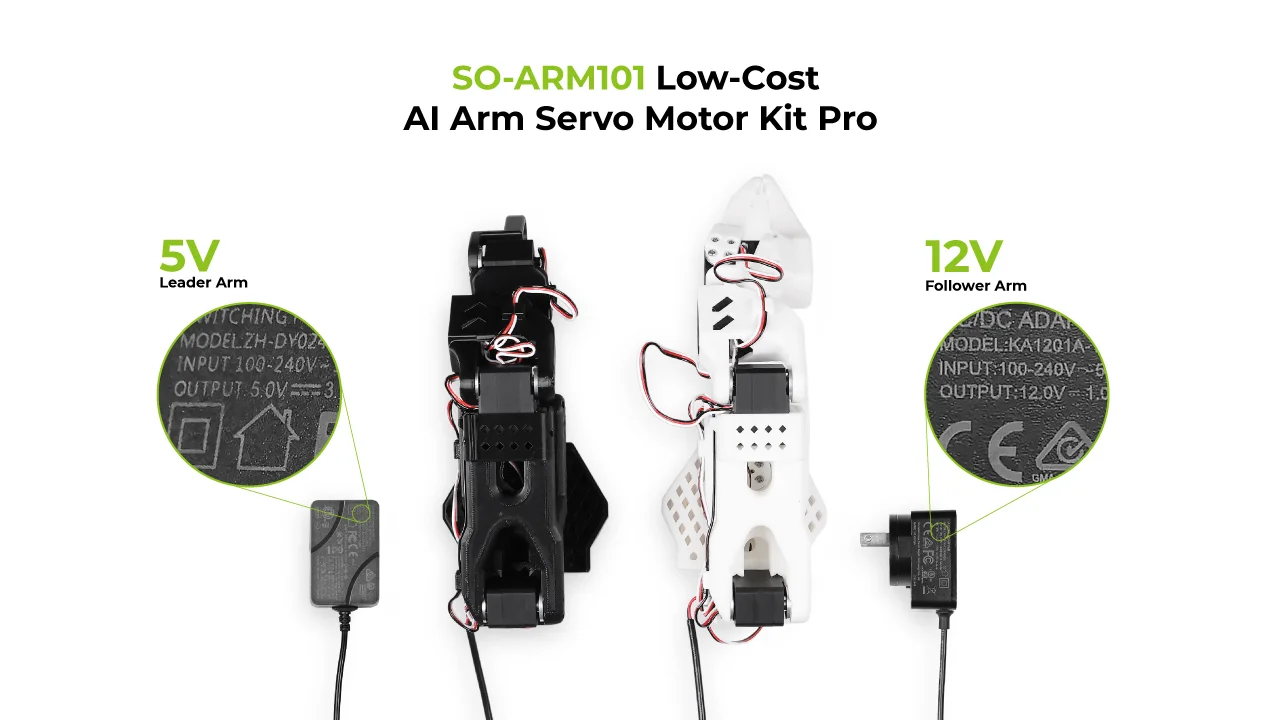
Sección titulada «Notas de alimentación y conexión»- Versión estándar: tanto el Leader como el Follower usan alimentación de 5 V.
- Versión Pro: el Leader usa 5 V y el Follower usa 12 V. No los intercambies.
- Comprueba el voltaje de entrada, el voltaje de salida y la corriente nominal en la etiqueta del adaptador y en la documentación oficial del producto para la versión correspondiente.
1.2 Computadora y software
Sección titulada «1.2 Computadora y software»- Computadora con Windows o macOS. El entrenamiento local requiere una GPU compatible.
- Conexión de red estable para descarga, inicio de sesión, entrenamiento en la nube e inferencia.
- SenseCraft Robotics instalado.
- Una cuenta de SenseCraft registrada, con sesión iniciada en SenseCraft Robotics.
Para instrucciones detalladas, consulta la Descarga de software y configuración de cuenta.
1.3 Escena y seguridad
Sección titulada «1.3 Escena y seguridad»- Marca dos posiciones fijas en la mesa: el Punto A para la posición inicial del objeto y el Punto B para su destino.
- Prepara un objeto de tamaño adecuado que sea fácil de agarrar, como un bloque rojo o un objeto blando.
- Asegúrate de que el Punto A, el Punto B, ambos brazos y el objeto sean visibles en las vistas de las cámaras y no estén obstaculizados.
- Despeja el espacio de trabajo del brazo de personas, desorden, cables y objetos frágiles. Mantén el Leader alejado del Follower y fuera del campo de visión de la cámara del Follower.
2. Conectar los brazos
Sección titulada «2. Conectar los brazos»Aviso de seguridad: Desconecta la alimentación antes de instalar, conectar o retirar los brazos. Confirma que los brazos estén seguros, que los cables estén conectados correctamente y que el espacio de trabajo esté despejado antes de restaurar la alimentación. Nunca conectes ni desconectes la interfaz de alimentación con la energía conectada.
2.1 Instalar los cuerpos de los brazos
Sección titulada «2.1 Instalar los cuerpos de los brazos»Paso 1: Montar el Leader y el Follower
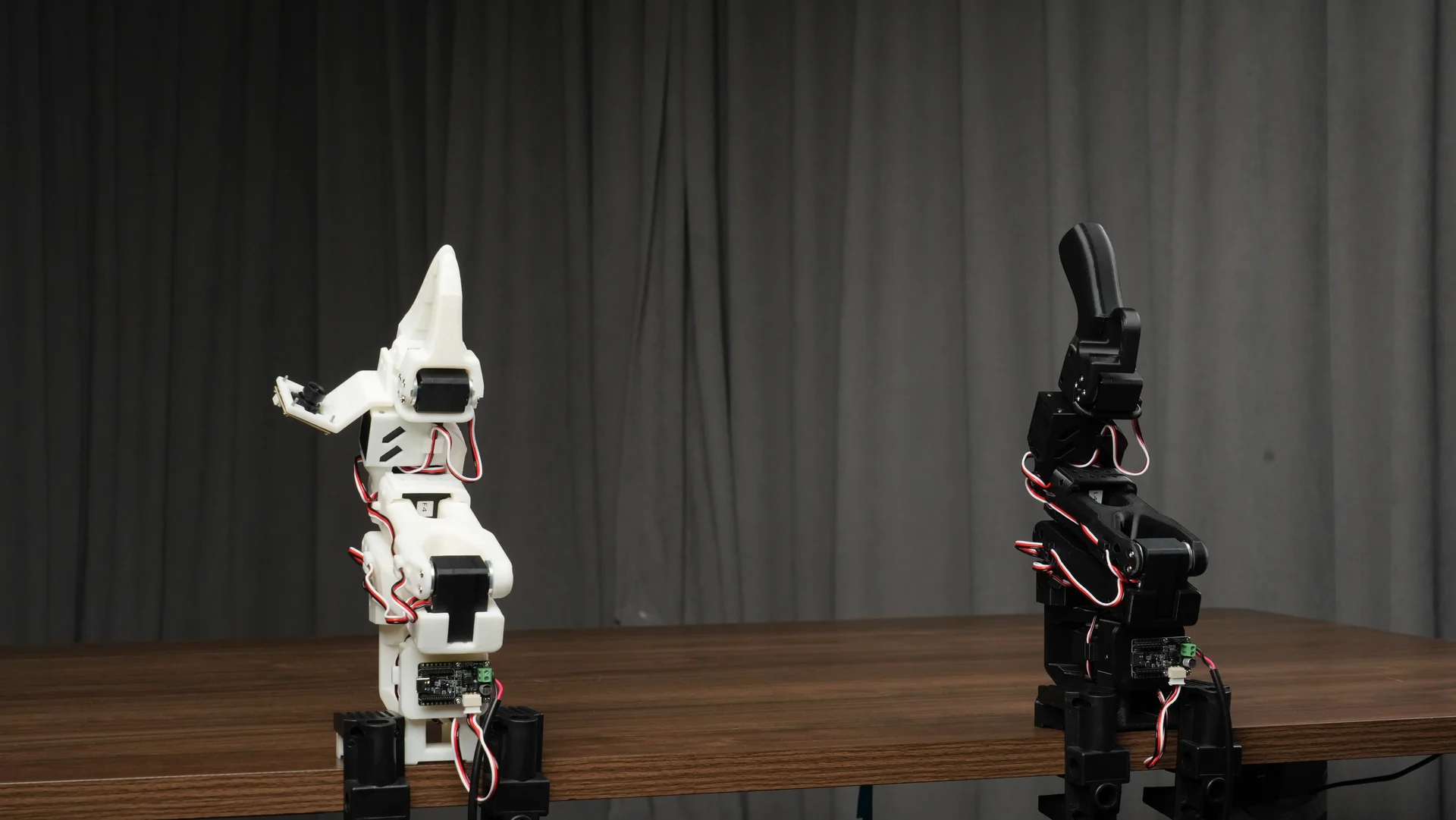
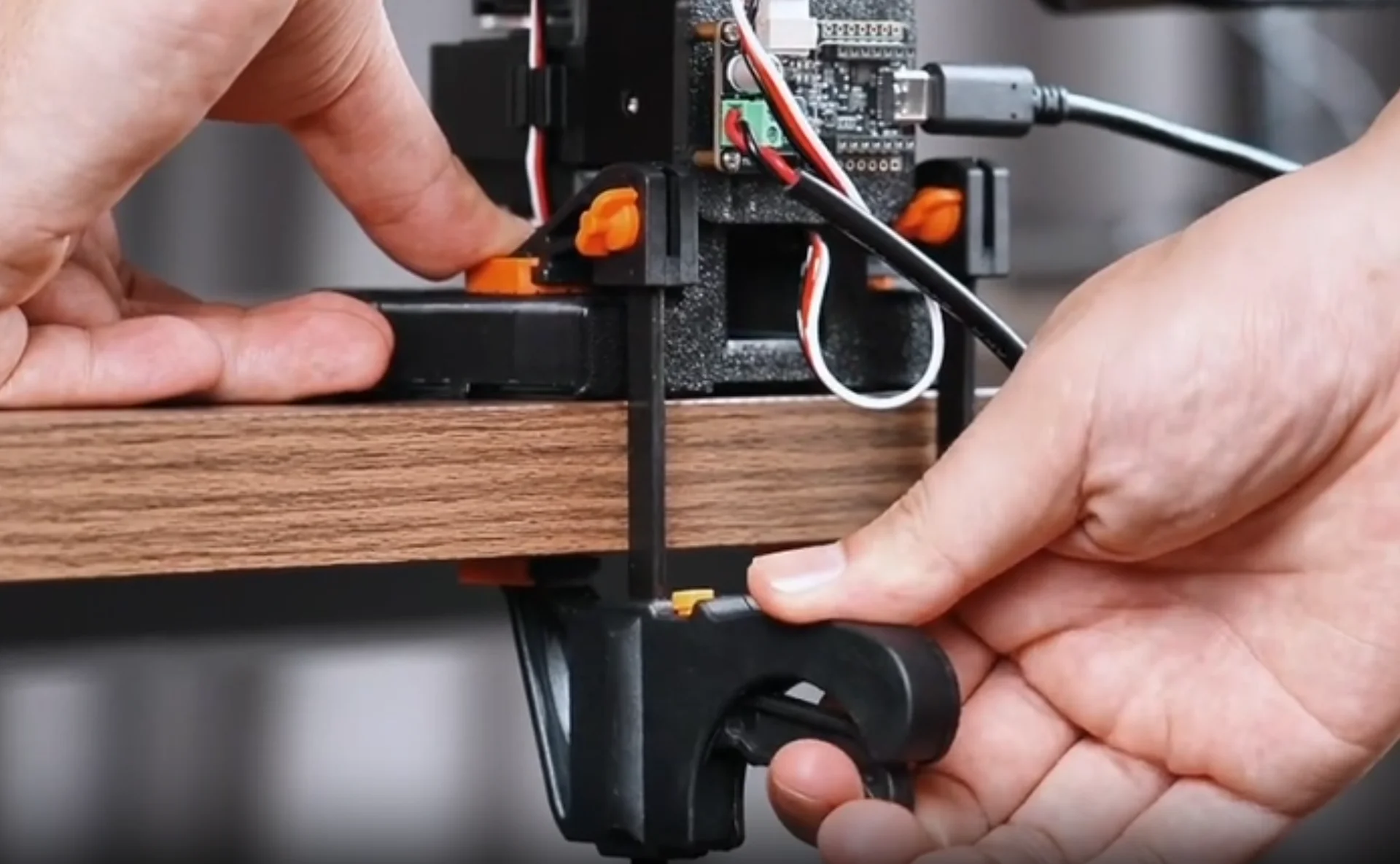
Sección titulada «Paso 1: Montar el Leader y el Follower»- Coloca el Leader y el Follower de SO-ARM101 en una mesa o plataforma de montaje estable y nivelada.
- Usa las cuatro abrazaderas del kit para fijar los dos brazos, usando dos abrazaderas por brazo. Empuja suavemente cada base para confirmar que no puede deslizarse ni volcarse.
- Mantén una distancia segura entre los brazos y deja libre todo el rango de movimiento de cada articulación.
- Con la alimentación desconectada, mueve cada articulación lentamente a mano para confirmar un movimiento suave sin colisiones, atascos ni contacto con los límites mecánicos.
2.2 Instalar las placas de control y conectar USB-C
Sección titulada «2.2 Instalar las placas de control y conectar USB-C»Paso 2: Instalar las placas de control
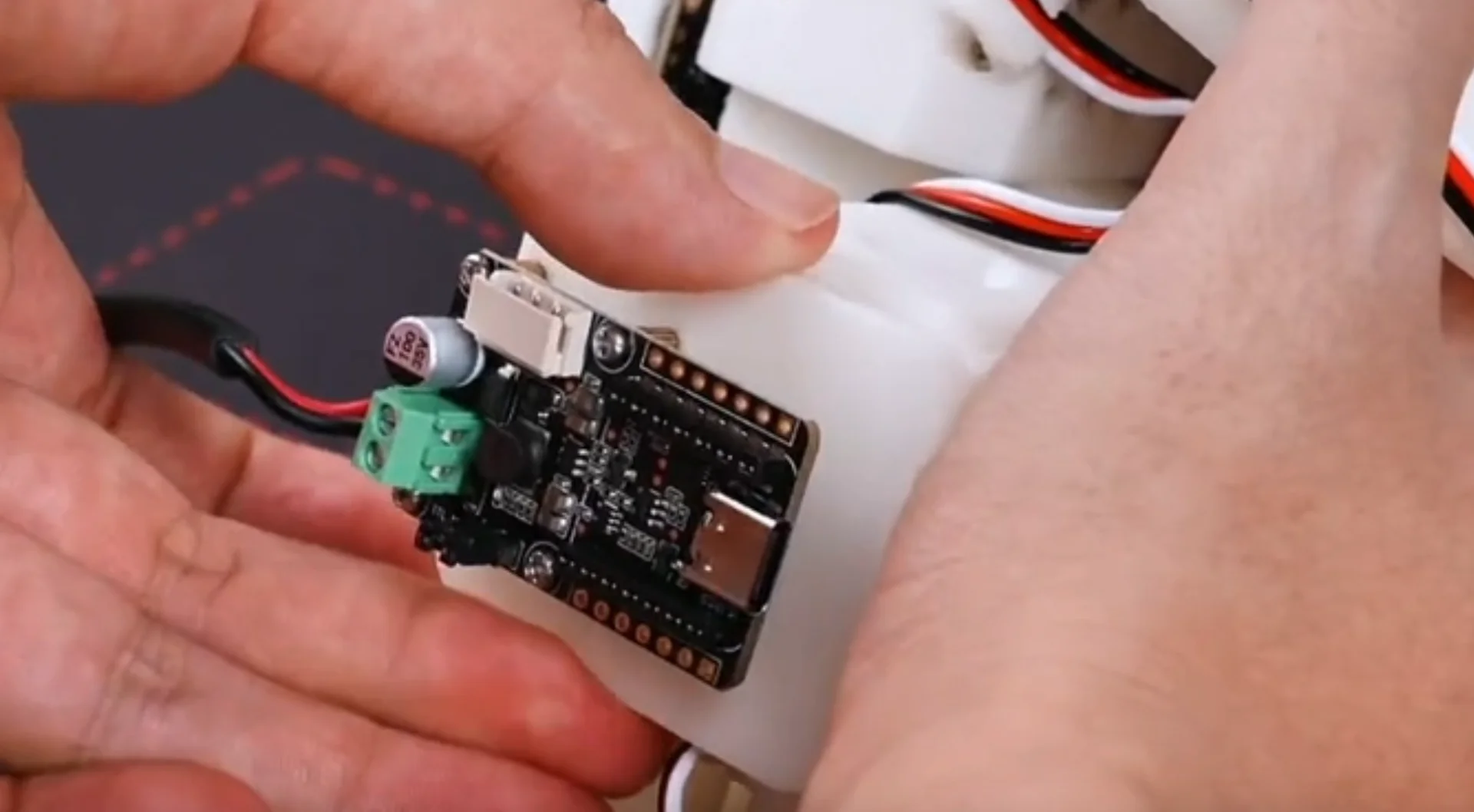
Sección titulada «Paso 2: Instalar las placas de control»- Instala una placa de control de servomotores LeRobot en cada brazo. Alinea la placa con la ranura de la base del brazo, comprueba la orientación del conector e instálala de forma segura. No la fuerces en la dirección inversa.
- Comprueba que los cables entre cada placa de control y los servomotores estén completamente insertados y no estén sueltos, doblados bruscamente, pinzados ni conectados a la interfaz incorrecta.
Paso 3: Conectar los cables de datos
Sección titulada «Paso 3: Conectar los cables de datos»Las conexiones de datos son:
- Leader: Leader SO-ARM101 → cable de datos USB-C → computadora
- Follower: Follower SO-ARM101 → cable de datos USB-C → computadora
Usa un cable USB-C para conectar cada placa de control a la computadora. Para facilitar la identificación del puerto serie, conecta primero los extremos de los brazos y conecta los extremos de la computadora uno a uno durante el paso de vinculación de puertos serie en la Sección 3.2.2.
2.3 Instalar las interfaces de alimentación y encender
Sección titulada «2.3 Instalar las interfaces de alimentación y encender»Paso 4: Instalar las interfaces de alimentación
Sección titulada «Paso 4: Instalar las interfaces de alimentación»- Confirma que los adaptadores de alimentación no estén conectados a la corriente alterna.
- Inserta cada cable adaptador de alimentación DC en la interfaz de alimentación del brazo y aprieta el collarín de bloqueo en sentido horario.
- Comprueba los requisitos de alimentación: la versión Pro usa 5 V para el Leader y 12 V para el Follower; la Estándar usa 5 V para ambos brazos. No mezcles los voltajes.
- Confirma que cada conector esté bloqueado y que los cables no puedan entrar en el rango de movimiento de las articulaciones.
Paso 5: Encender
Sección titulada «Paso 5: Encender»- Conecta ambos adaptadores de alimentación al enchufe y enciéndelos.
- Observa los indicadores de las placas de control. Si un indicador está apagado, parpadea de forma anormal, se calienta o produce olor, desconecta la alimentación inmediatamente e inspecciona el sistema.
- USB-C se usa únicamente para comunicación de datos. La alimentación y USB-C deben estar ambos conectados durante el escaneo de dispositivos, la calibración y la teleoperación.
3. Flujo de trabajo del proyecto
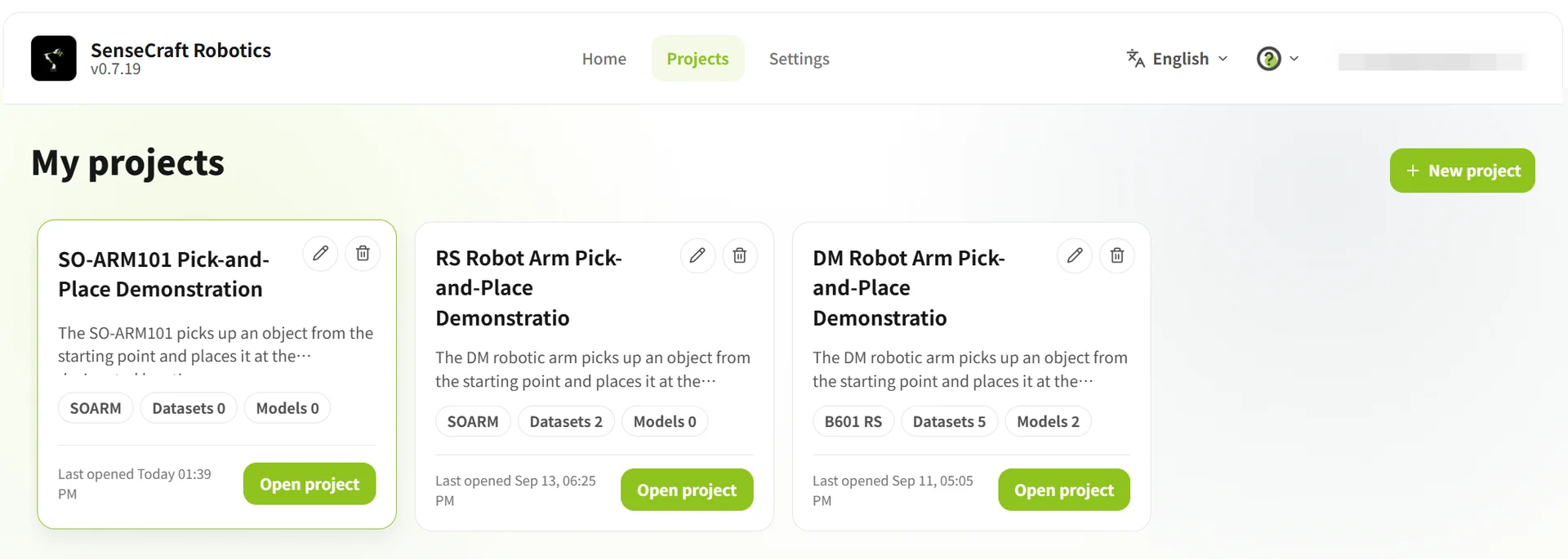
Sección titulada «3. Flujo de trabajo del proyecto»Después de iniciar sesión, abre la página de Proyectos. Crea un proyecto para el primer uso o abre un proyecto existente. La información general del proyecto proporciona acceso a la configuración del dispositivo, la reproducción de acciones, los conjuntos de datos, el entrenamiento, los modelos y el funcionamiento.
| Operación | Pasos |
|---|---|
| Crear un proyecto | Haz clic en Nuevo proyecto → introduce el nombre y la descripción del proyecto → haz clic en Crear e iniciar |
| Abrir un proyecto existente | Selecciona un proyecto de la lista de proyectos → ábrelo |
3.1 Información general del proyecto
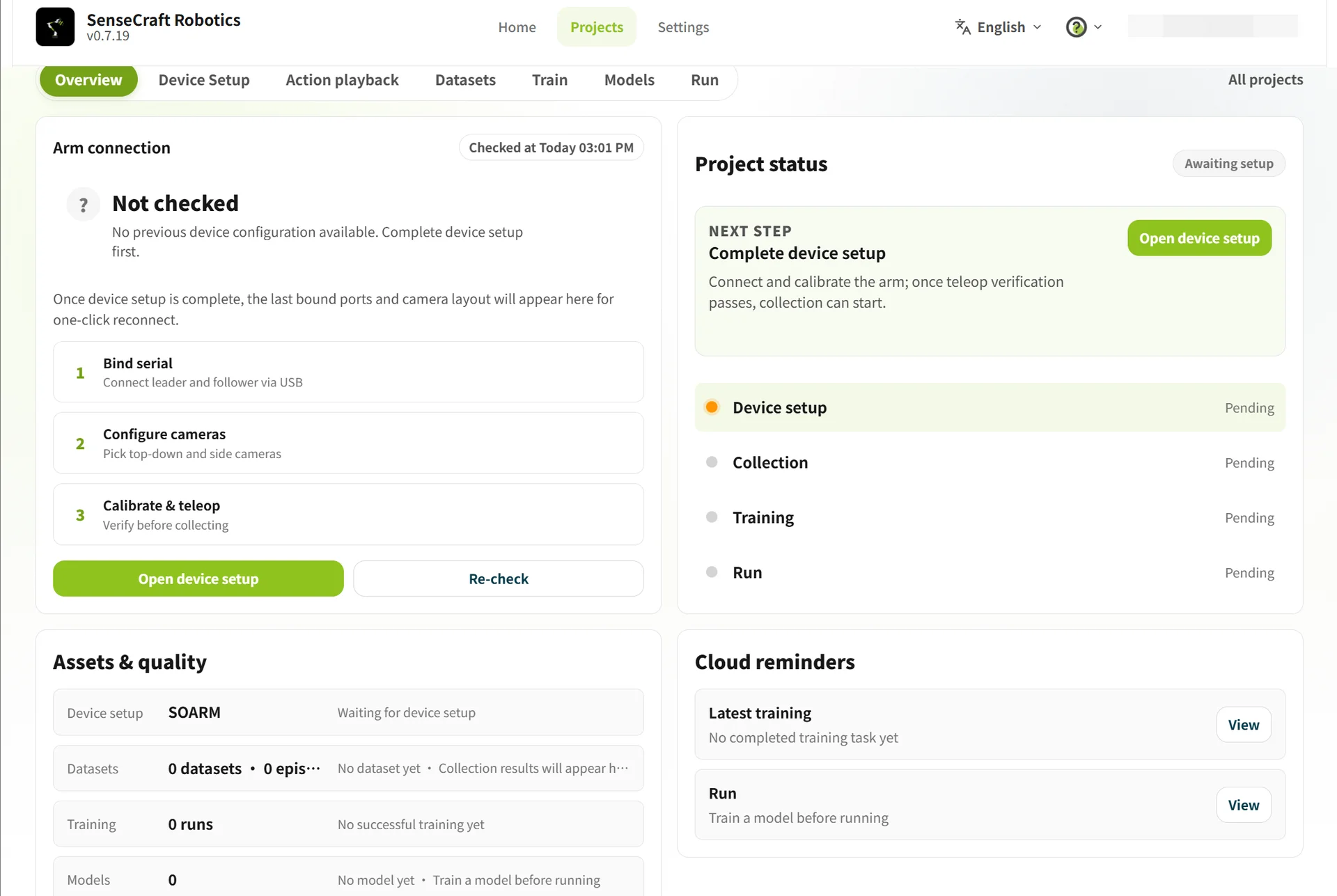
Sección titulada «3.1 Información general del proyecto»La Información general del proyecto muestra el estado actual de los brazos, la configuración del dispositivo, los conjuntos de datos, el entrenamiento, los modelos y el funcionamiento.
Si la página muestra Pendiente de configurar o No conectado, haz clic en Ir a configuración del dispositivo para configurar los brazos.
3.2 Configuración del dispositivo
Sección titulada «3.2 Configuración del dispositivo»La Configuración del dispositivo se usa para la selección de dispositivos, la vinculación de puertos serie, la calibración de los brazos, la verificación de teleoperación y la configuración de cámaras.
3.2.1 Seleccionar el modelo de dispositivo
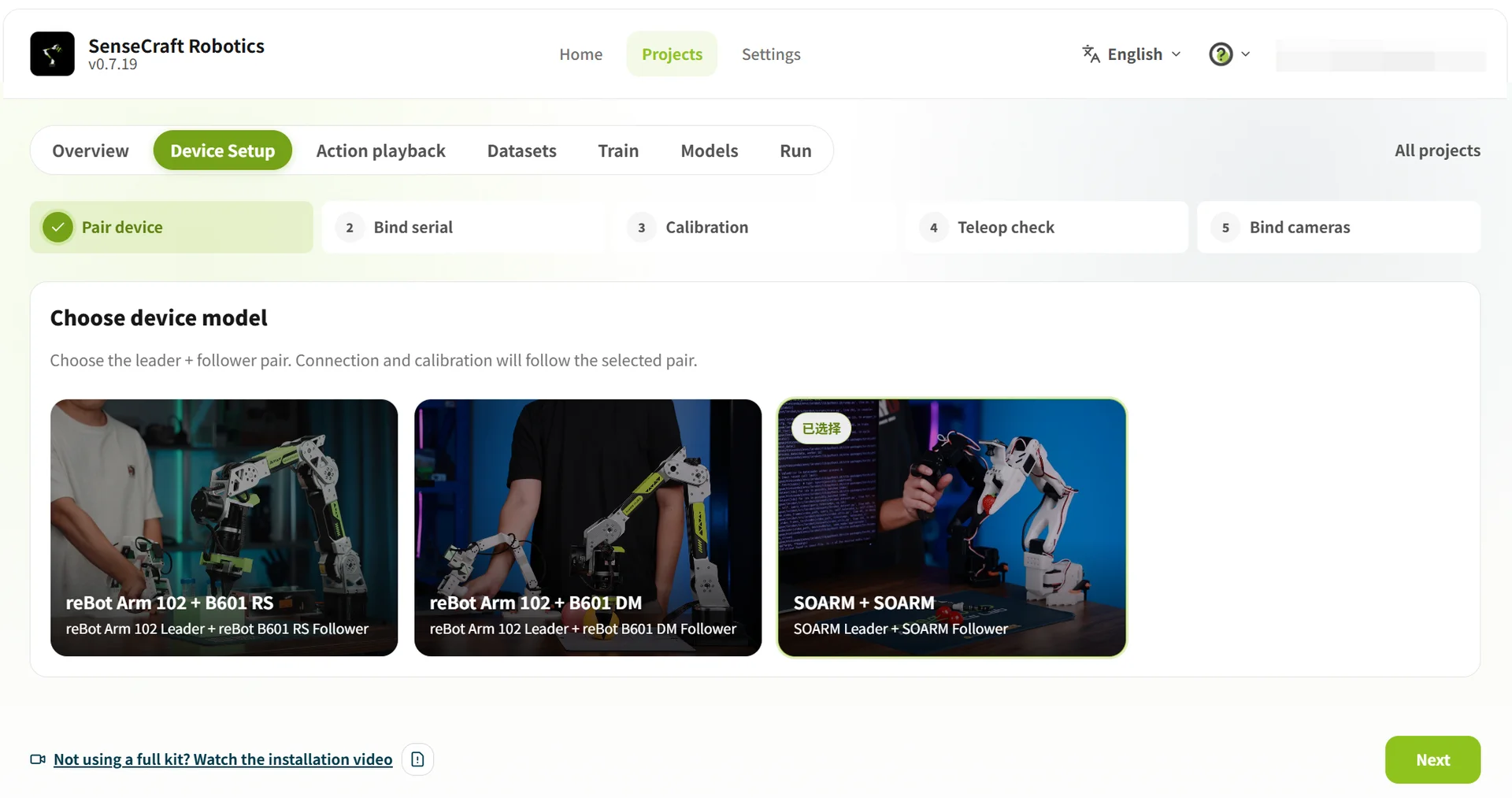
Sección titulada «3.2.1 Seleccionar el modelo de dispositivo»En el paso de Emparejamiento de dispositivos, selecciona SO-ARM101 + SO-ARM101 y luego haz clic en Siguiente para vincular los puertos serie.
3.2.2 Vincular los puertos serie USB
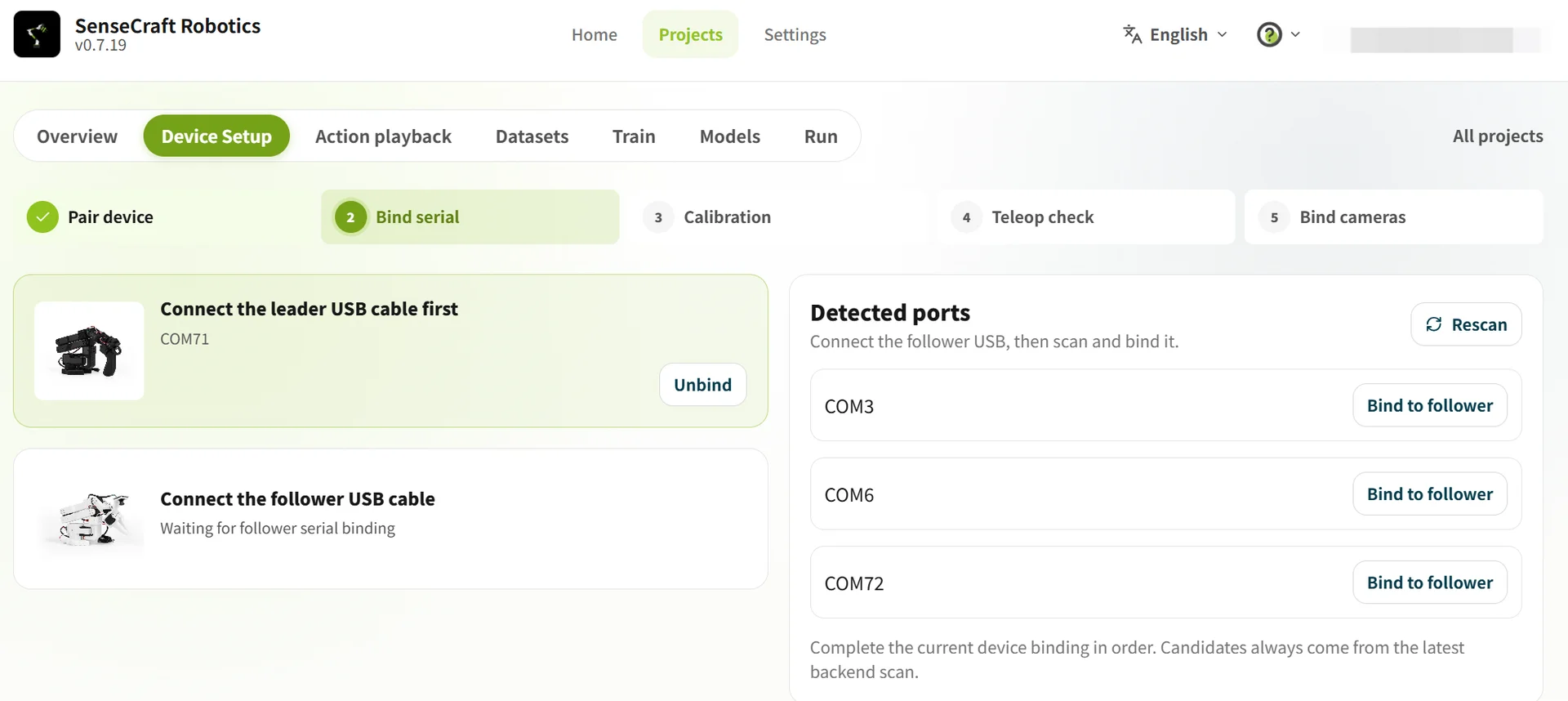
Sección titulada «3.2.2 Vincular los puertos serie USB»- Escaneo inicial: Desconecta los cables USB de ambos brazos, haz clic en Reescanear y toma nota de los puertos que se muestran actualmente.
- Vincular el Leader: Conecta el Leader SO-ARM101, haz clic en Reescanear de nuevo y vincula el puerto recién aparecido al Leader.
- Vincular el Follower: Conecta el Follower SO-ARM101, haz clic en Reescanear de nuevo y vincula el puerto recién aparecido al Follower.
- Confirma que ambos brazos muestren Conectado y luego haz clic en Siguiente.
Solución de problemas de puertos serie:
- Después de cada escaneo, vincula solo el puerto recién aparecido. No identifiques los dispositivos únicamente por sus números COM.
- Si no se muestra un puerto, reconecta el cable USB y escanea de nuevo. Si solo se muestra un puerto, comprueba el otro cable USB y la alimentación del dispositivo.
3.2.3 Verificación de calibración de los brazos
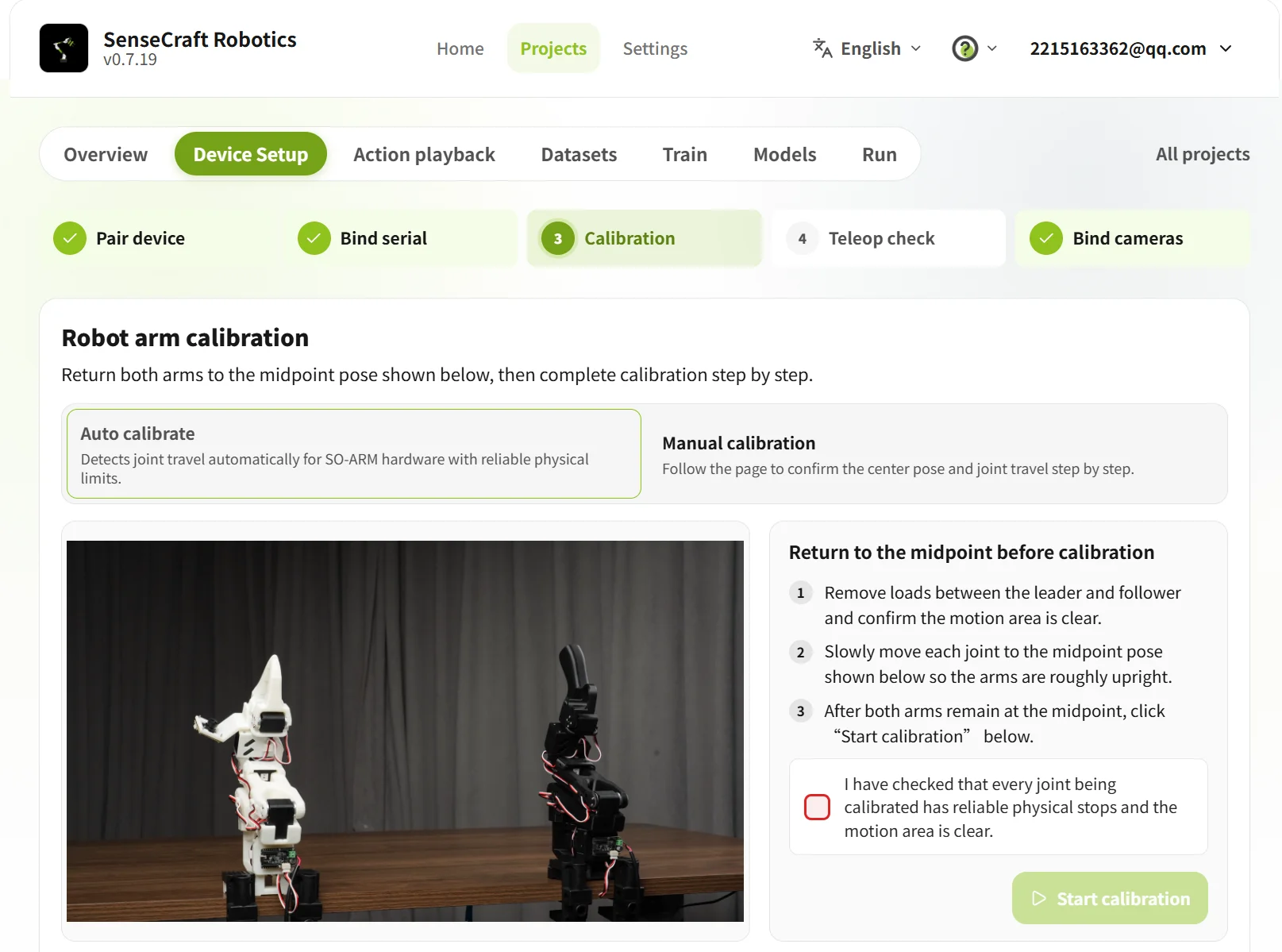
Sección titulada «3.2.3 Verificación de calibración de los brazos»La página de calibración proporciona Calibración automática y Calibración manual. Antes de empezar, mueve el Leader y el Follower a la postura intermedia mostrada en el ejemplo en pantalla y despeja el espacio de trabajo del brazo.
Calibración automática
Sección titulada «Calibración automática»La Calibración automática identifica automáticamente el rango de recorrido de las articulaciones. Es adecuada para los brazos SO-ARM101 cuyas articulaciones tienen topes físicos fiables.
- Retira cualquier carga del Leader y el Follower, y confirma que no haya obstáculos en el espacio de trabajo del brazo.
- Sigue el ejemplo en pantalla y mueve lentamente cada articulación en secuencia para que el Leader y el Follower queden aproximadamente verticales y alineados en la posición intermedia.
- Confirma que todas las articulaciones a calibrar tienen topes físicos fiables, luego selecciona la casilla de confirmación en la página.
- Haz clic en Iniciar calibración y espera a que el sistema identifique el rango de recorrido de las articulaciones y complete la calibración.
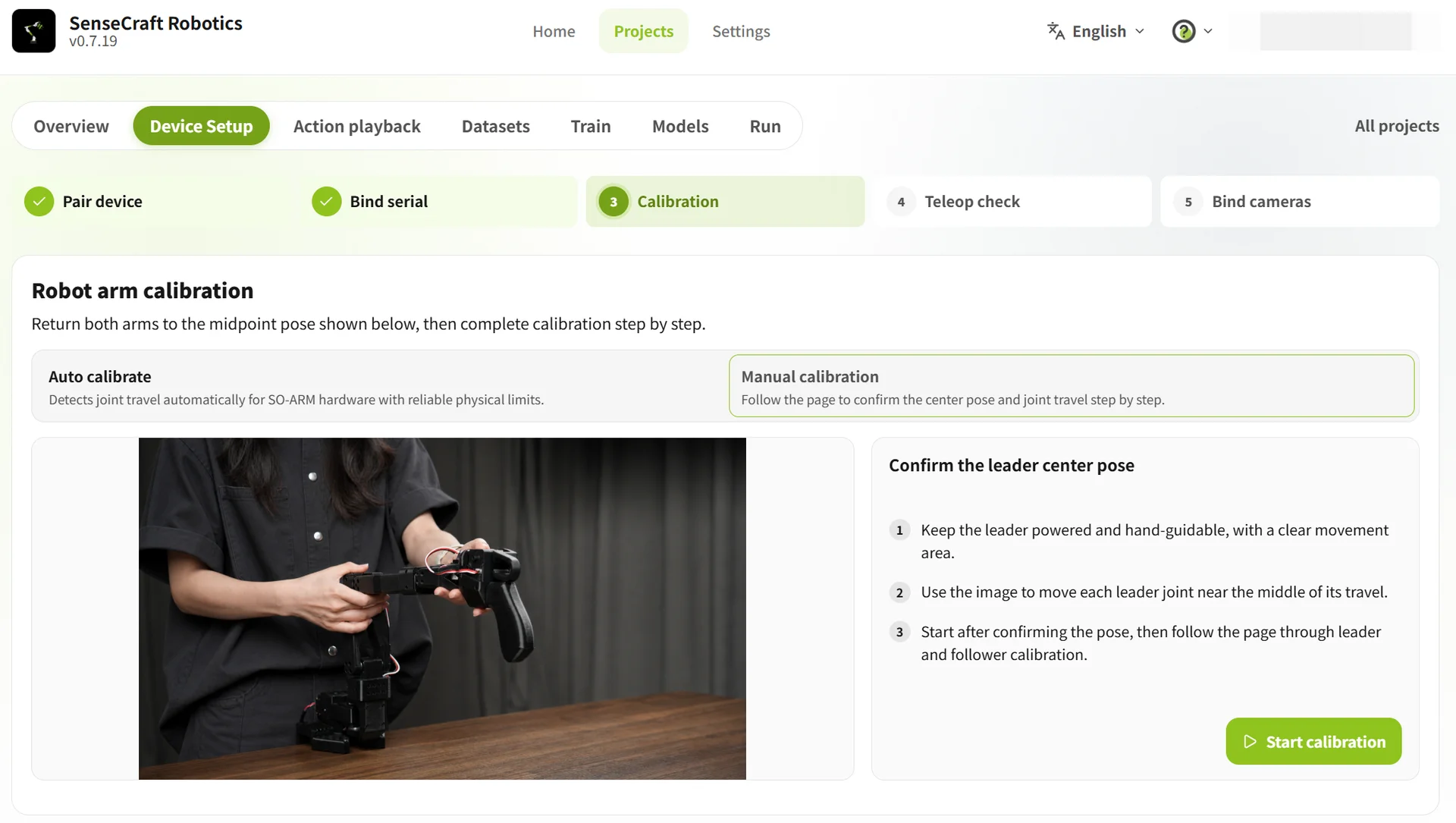
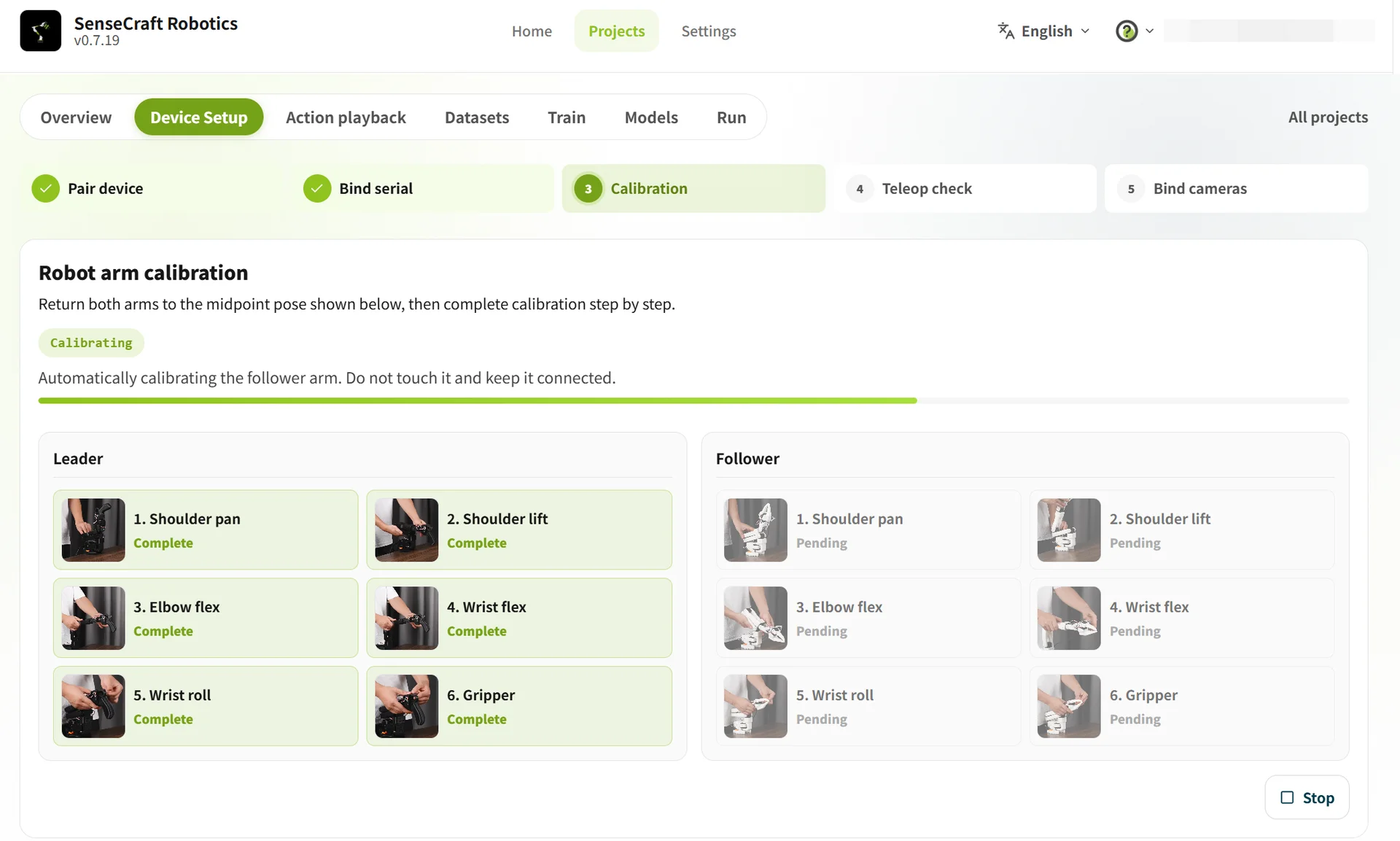
Calibración manual
Sección titulada «Calibración manual»Si una articulación no tiene un tope físico fiable, o si necesitas confirmar la posición intermedia y el recorrido de la articulación paso a paso usando la guía en pantalla, selecciona Calibración manual.
- Mantén el Leader encendido y listo para la guía manual. Confirma que no haya obstáculos en el espacio de trabajo del brazo.
- Sigue el ejemplo en pantalla y mueve lentamente cada articulación del Leader cerca del punto medio de su rango de recorrido.
- Después de confirmar que la postura del Leader es correcta, haz clic en Iniciar calibración.
- Sigue las instrucciones en pantalla para confirmar las posiciones intermedias y el recorrido de las articulaciones del Leader y el Follower en secuencia.
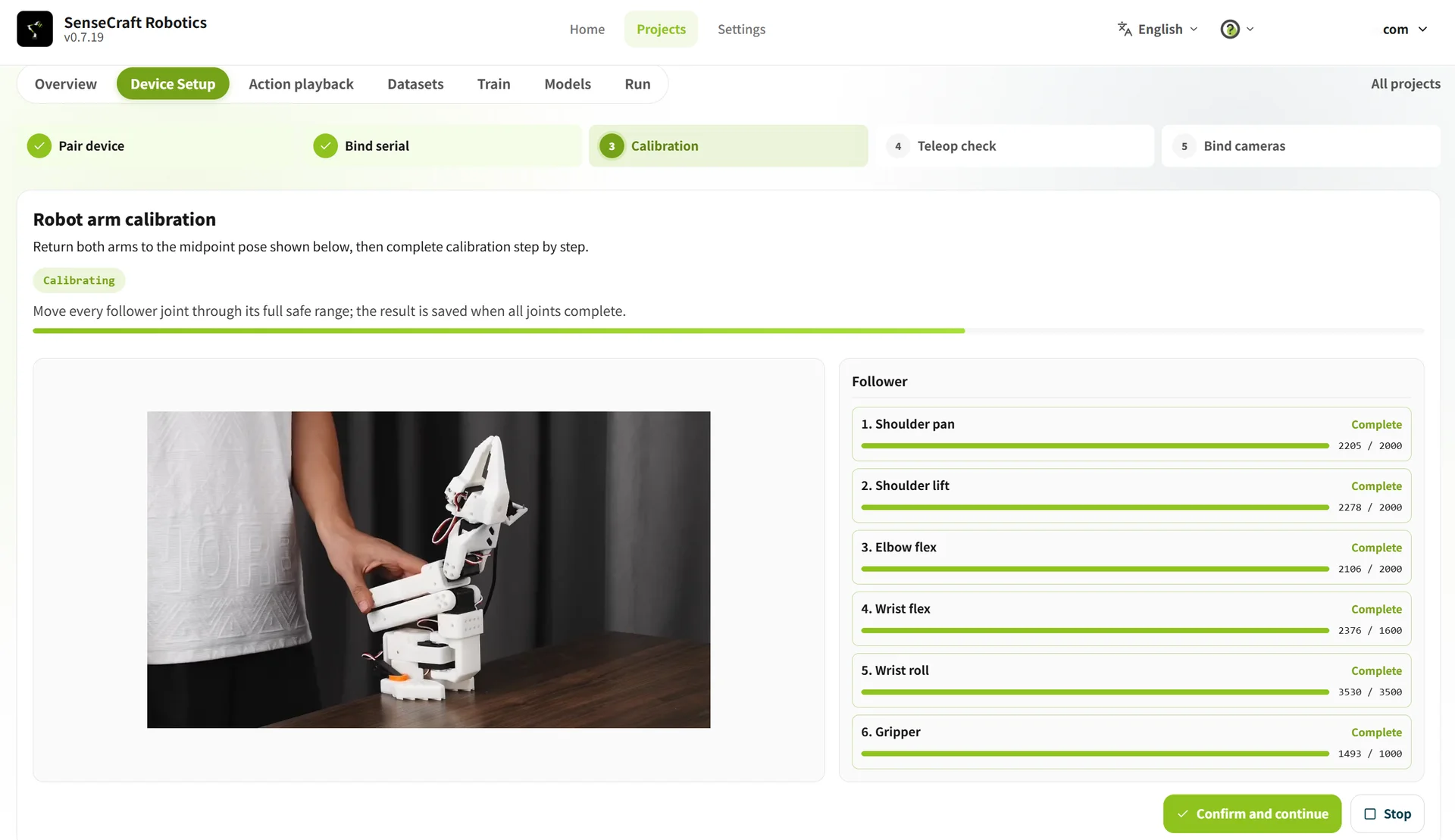
No realices teleoperación ni recopilación de datos durante la calibración. Si la postura del brazo es anormal, una articulación está obstaculizada o la calibración falla, detén la calibración inmediatamente, comprueba la posición del brazo y el espacio de trabajo, e inténtalo de nuevo.
3.2.4 Verificación de teleoperación
Sección titulada «3.2.4 Verificación de teleoperación»La verificación de teleoperación confirma que el Follower sigue correctamente al Leader. Si la dirección está invertida, el retardo es excesivo o el movimiento es discontinuo, comprueba los roles de los dispositivos, la vinculación de puertos serie y el resultado de la calibración.
- Haz clic en Iniciar teleoperación.
- Mueve el Leader ligeramente y observa si el Follower se mueve de forma sincrónica, sigue la misma dirección y se mueve con suavidad.
- Haz clic en Finalizar teleoperación después de la verificación, luego selecciona el resultado:
- Normal: haz clic en Confirmar teleoperación normal.
- Anormal: haz clic en Anormal, volver a calibrar.

Compensación de gravedad (opcional) Los brazos tienen cierto peso, por lo que ajustar manualmente el Follower puede requerir esfuerzo. La compensación de gravedad contrarresta parte del peso y facilita el ajuste. Desactívala después del ajuste y antes de la verificación de teleoperación. La compensación de gravedad sirve para ajustar el Follower; no controla el Follower para que siga al Leader.
3.2.5 Vincular las cámaras
Sección titulada «3.2.5 Vincular las cámaras»Se requieren dos cámaras y dos vistas para la recopilación de datos y el entrenamiento de modelos. Según la posición de montaje, las configuraciones comunes son:
| Configuración | Instalación y propósito | Escenarios adecuados | Ilustración |
|---|---|---|---|
| Vista de pinza | Cámara superior: montada encima de la parte frontal del banco de trabajo para cubrir el área de trabajo. Cámara de pinza: montada cerca de la pinza para observar los detalles de agarre. | Operaciones finas que requieren observar el contacto entre la pinza y el objeto. | 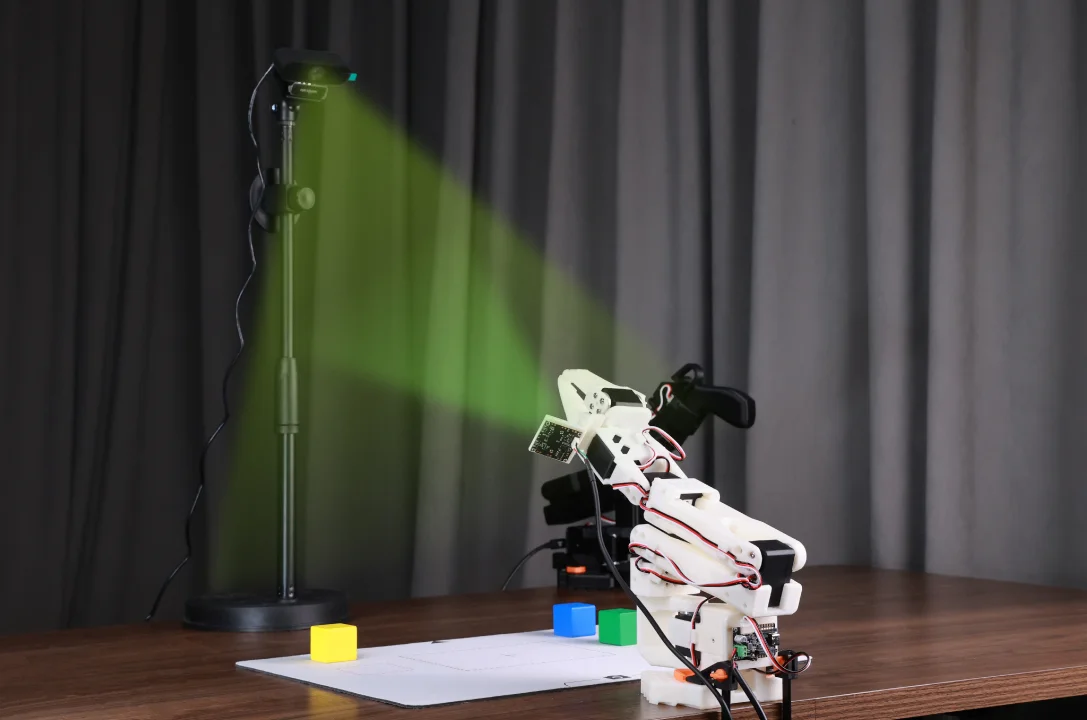 Nota: Puedes diseñar tu propio soporte de cámara 3D. |
| Asistencia de vista lateral | Cámara superior: montada encima de la parte frontal del banco de trabajo para cubrir el área de trabajo. Cámara lateral: montada en el lado frontal del banco de trabajo para observar la altura del brazo y el movimiento de la pinza. | Tareas como agarre, manipulación y colocación. | 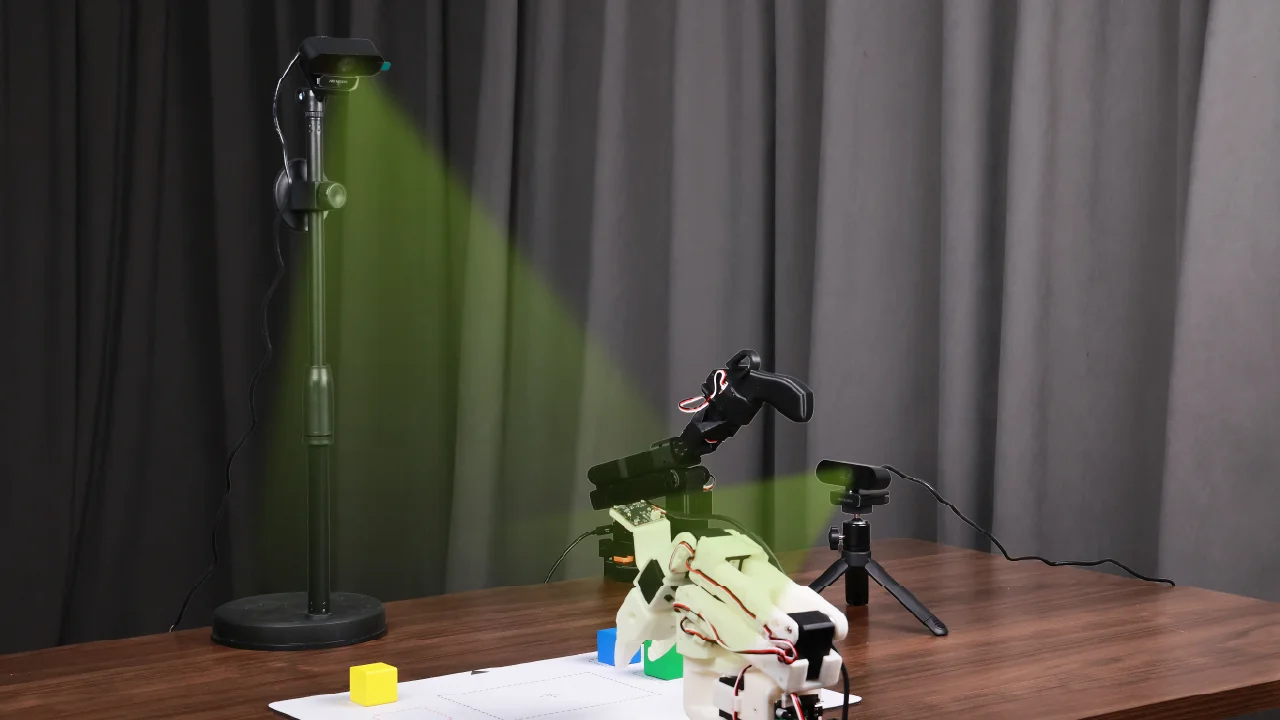 |
Este tutorial usa la configuración de asistencia de vista lateral. Conecta ambas cámaras, instálalas y colócalas, y luego:
- Conecta las cámaras a la computadora y haz clic en Reescanear.
- Selecciona las transmisiones de video correspondientes en las áreas de Cámara frontal y Cámara lateral.
- Comprueba ambas previsualizaciones para confirmar que los brazos, el objeto y la posición objetivo sean claramente visibles. Haz clic en Siguiente después de confirmar.
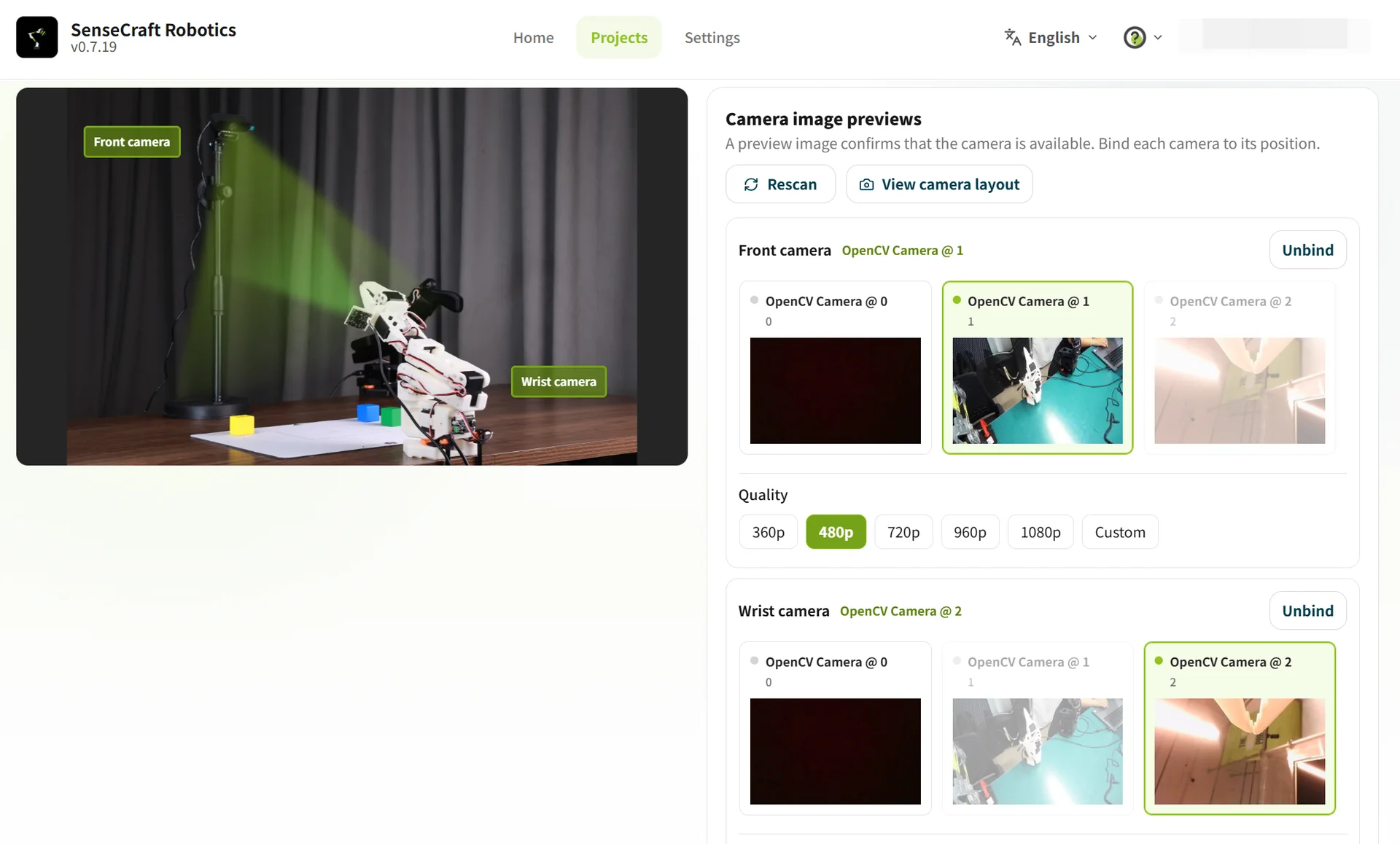
Para confirmar que cada cámara coincide con su posición de montaje, haz clic en Ver configuración de cámaras. Si una previsualización está en negro o es anormal, vuelve a escanear, reinicia la cámara o cambia el puerto USB.
3.3 Reproducción de acciones
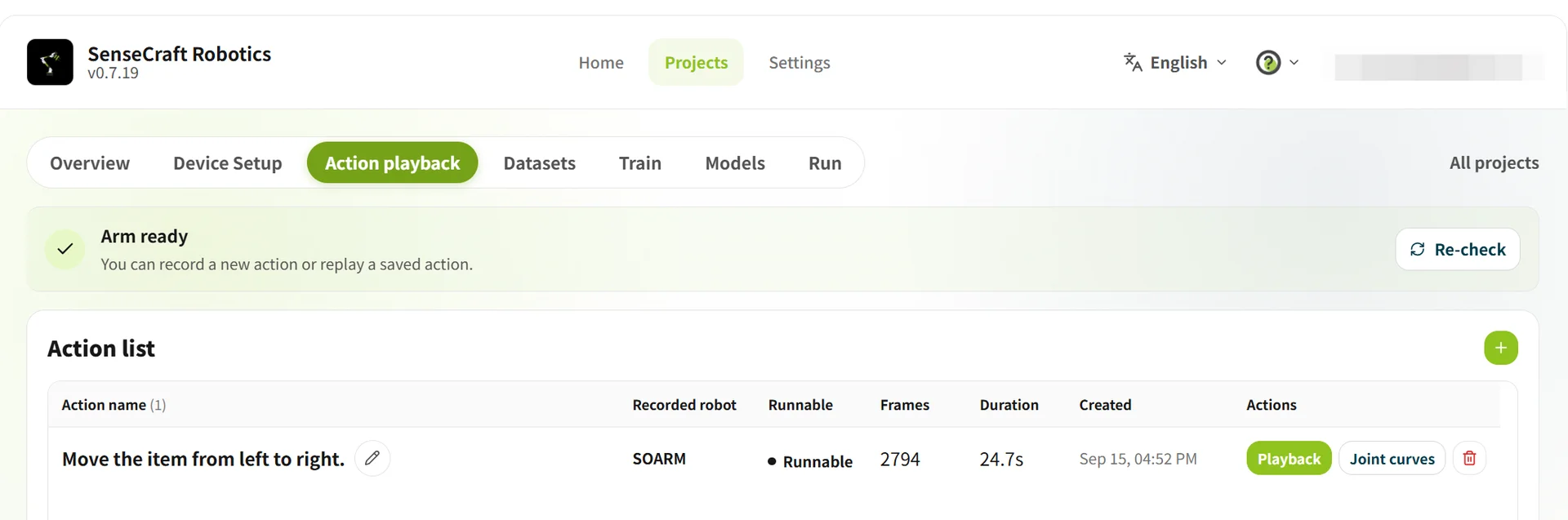
Sección titulada «3.3 Reproducción de acciones»La Reproducción de acciones registra las acciones del brazo mediante la enseñanza con el Leader y las guarda en la lista de acciones para su reproducción. Después de grabar, comprueba si la acción es continua y si la dirección del movimiento y la apertura y cierre de la pinza son correctos.
| Función | Operación | Propósito |
|---|---|---|
| Grabar una acción | Haz clic en + para crear una acción → usa el Leader para controlar el Follower → haz clic en Detener grabación para guardar | Grabar acciones de agarre, movimiento y colocación |
| Reproducir una acción | Haz clic en Reproducir | Comprobar que la acción sea completa y continua, y que la dirección del movimiento y la acción de la pinza sean correctas |
Antes de grabar una acción por primera vez, completa la configuración del dispositivo y la verificación de teleoperación, luego haz clic en Confirmar teleoperación normal. Si la reproducción es anormal, elimina la acción y grábala de nuevo.
3.4 Conjunto de datos
Sección titulada «3.4 Conjunto de datos»El Conjunto de datos se usa para crear tareas de recopilación y grabar, inspeccionar, limpiar y combinar episodios de tareas. Se recomienda un enfoque de lotes pequeños y múltiples sesiones para que las desconexiones, los problemas de software o los saltos de video se detecten temprano.
- Graba primero unos 10 episodios de tarea por lote.
- Después de 2–3 lotes, conserva unos 20–30 episodios válidos para la primera ejecución de entrenamiento.
- Añade más datos para tareas complejas según los resultados del entrenamiento.
3.4.1 Configurar una tarea de recopilación de datos
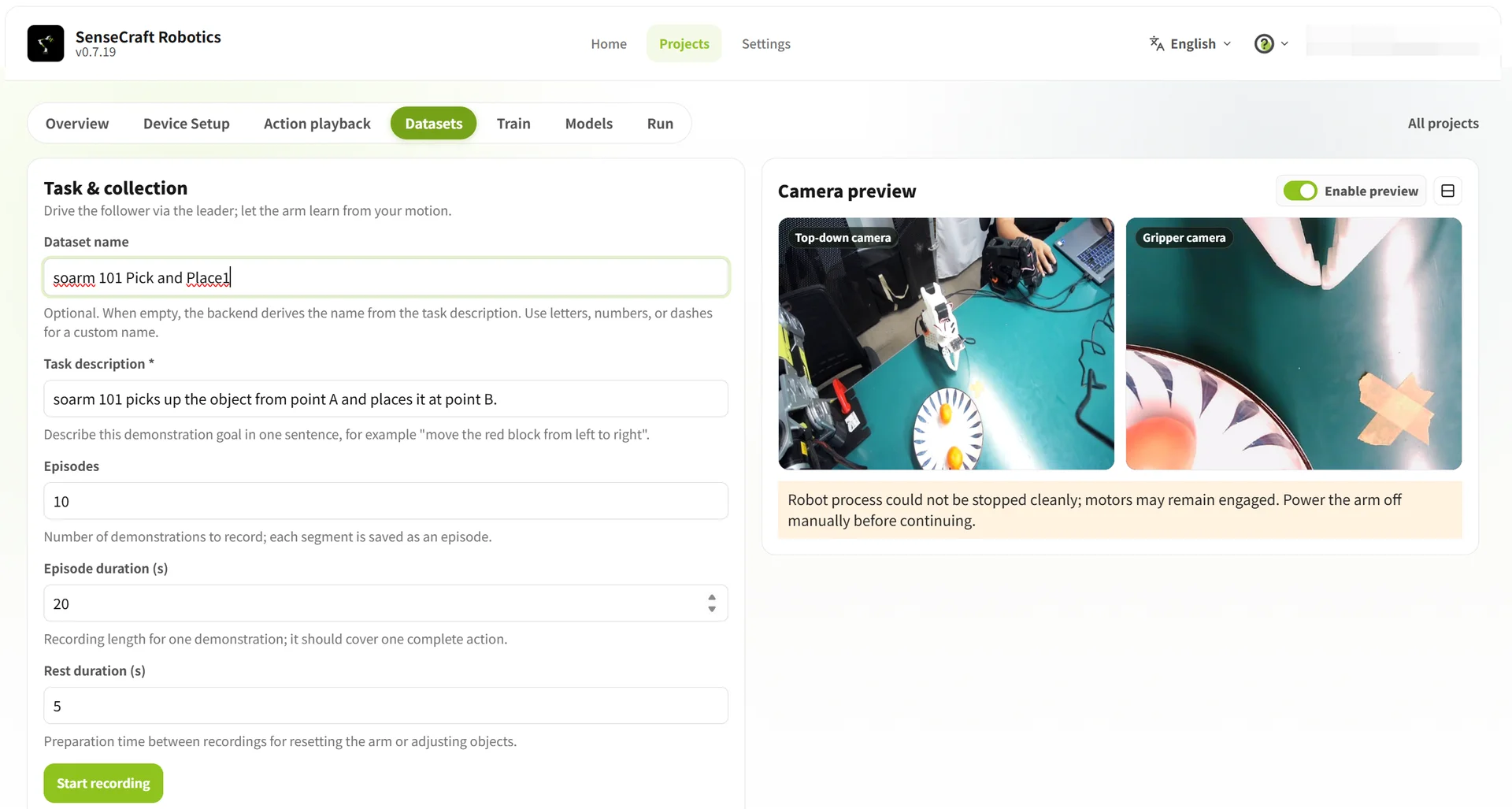
Sección titulada «3.4.1 Configurar una tarea de recopilación de datos»Abre Conjunto de datos → Recopilar datos e introduce la información de la tarea. Si se van a combinar conjuntos de datos, sus descripciones de tarea deben ser exactamente iguales. Mantén las posiciones A/B, la categoría del objeto, las posiciones de las cámaras, el fondo de la mesa y la iluminación lo más estables posible.
| Campo | Ejemplo | Orientación |
|---|---|---|
| Nombre del conjunto de datos | SO-ARM101 pick-and-place A-to-B-01 | Usa la nomenclatura “dispositivo + tarea + lote” |
| Descripción de la tarea | Move the object from the left to the right | Indica claramente el objetivo de la tarea; las descripciones deben coincidir exactamente al combinar |
| Número de episodios | 10 | Cada episodio completa una tarea completa |
| Duración por episodio | 20–30 segundos | Cubre la acción completa |
| Duración de descanso | 5 segundos | Restablece los brazos y la escena |
3.4.2 Grabar episodios de tarea
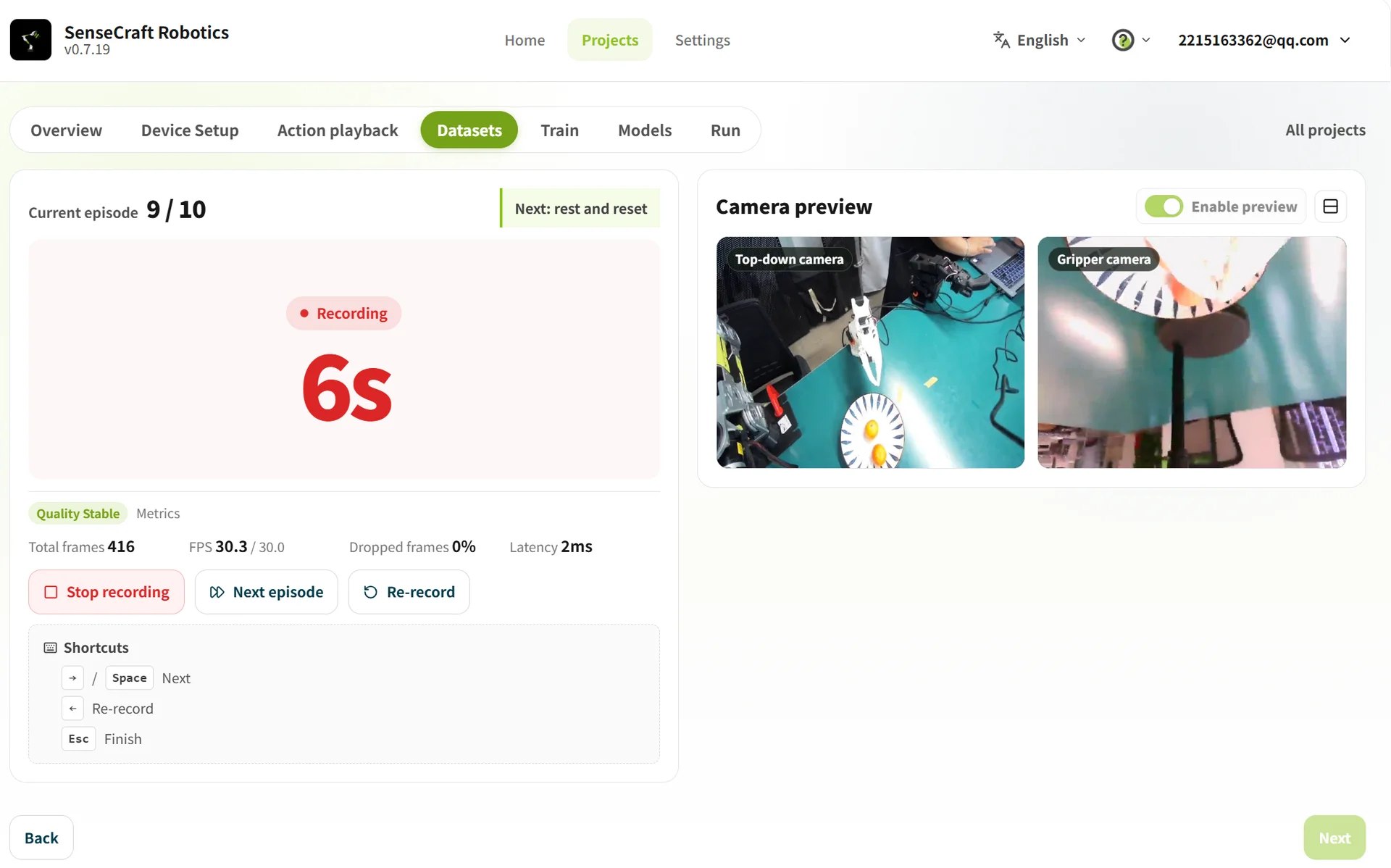
Sección titulada «3.4.2 Grabar episodios de tarea»Cada episodio debe grabar el proceso completo de agarrar el objeto en el Punto A, moverlo al Punto B y soltarlo. Mantén el procedimiento consistente; añade pequeños cambios en posición, ángulo y movimiento solo cuando se requiera mayor generalización.
- Coloca el objeto en el Punto A, confirma la postura inicial y haz clic en Iniciar grabación.
- Usa el Leader para controlar el Follower durante la tarea, luego devuelve el brazo a la postura inicial.
- Después de completar la tarea, espera el tiempo restante o haz clic en ➡ (o pulsa Espacio) para terminar el episodio antes de tiempo.
- Durante el período de descanso, devuelve el objeto al Punto A y prepara el brazo para el siguiente episodio.
Importante
- Fija las cámaras antes de la recopilación. Los brazos, la pinza, el objeto y los Puntos A y B deben permanecer visibles en ambas vistas.
- No permitas que las acciones clave sean bloqueadas ni que salgan del campo de visión de las cámaras.
- Si la tarea falla, el objeto no se sujeta de forma segura, el video salta o una cámara está bloqueada, haz clic en Grabar de nuevo o pulsa
Escpara detener la recopilación.- Puedes terminar primero el lote y luego inspeccionar y eliminar los episodios anormales.
- Detente inmediatamente si hay riesgo de pérdida de control o colisión.
3.4.3 Inspeccionar, eliminar y combinar datos
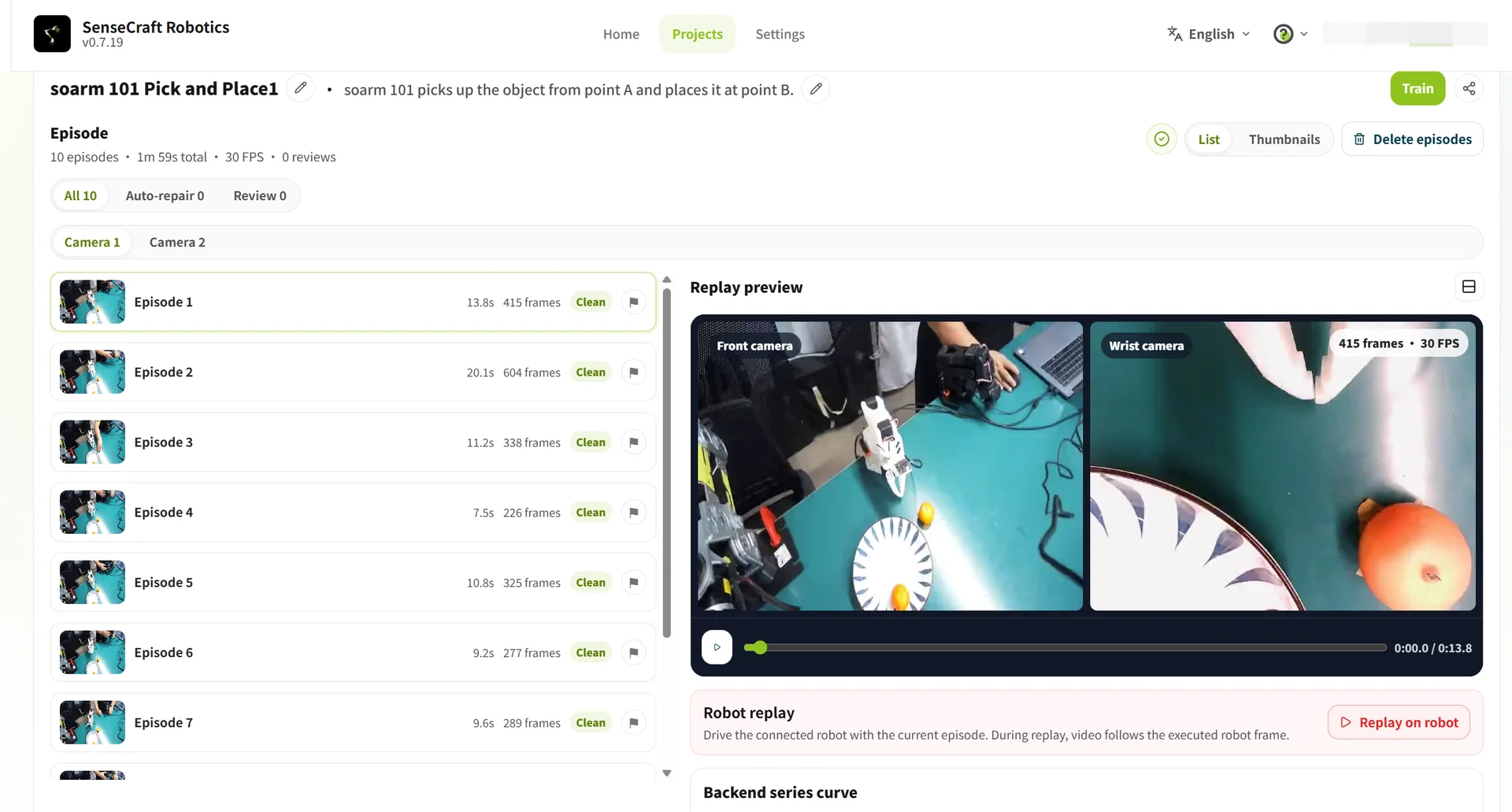
Sección titulada «3.4.3 Inspeccionar, eliminar y combinar datos»Después de la recopilación, inspecciona los episodios anormales, elimina los datos no válidos y combina los conjuntos de datos compatibles cuando sea necesario.
| Operación | Método | Descripción |
|---|---|---|
| Inspeccionar episodios anormales | Selecciona un episodio y reproduce el video o la reproducción de acciones | Comprueba la finalización de la tarea y el movimiento de la pinza |
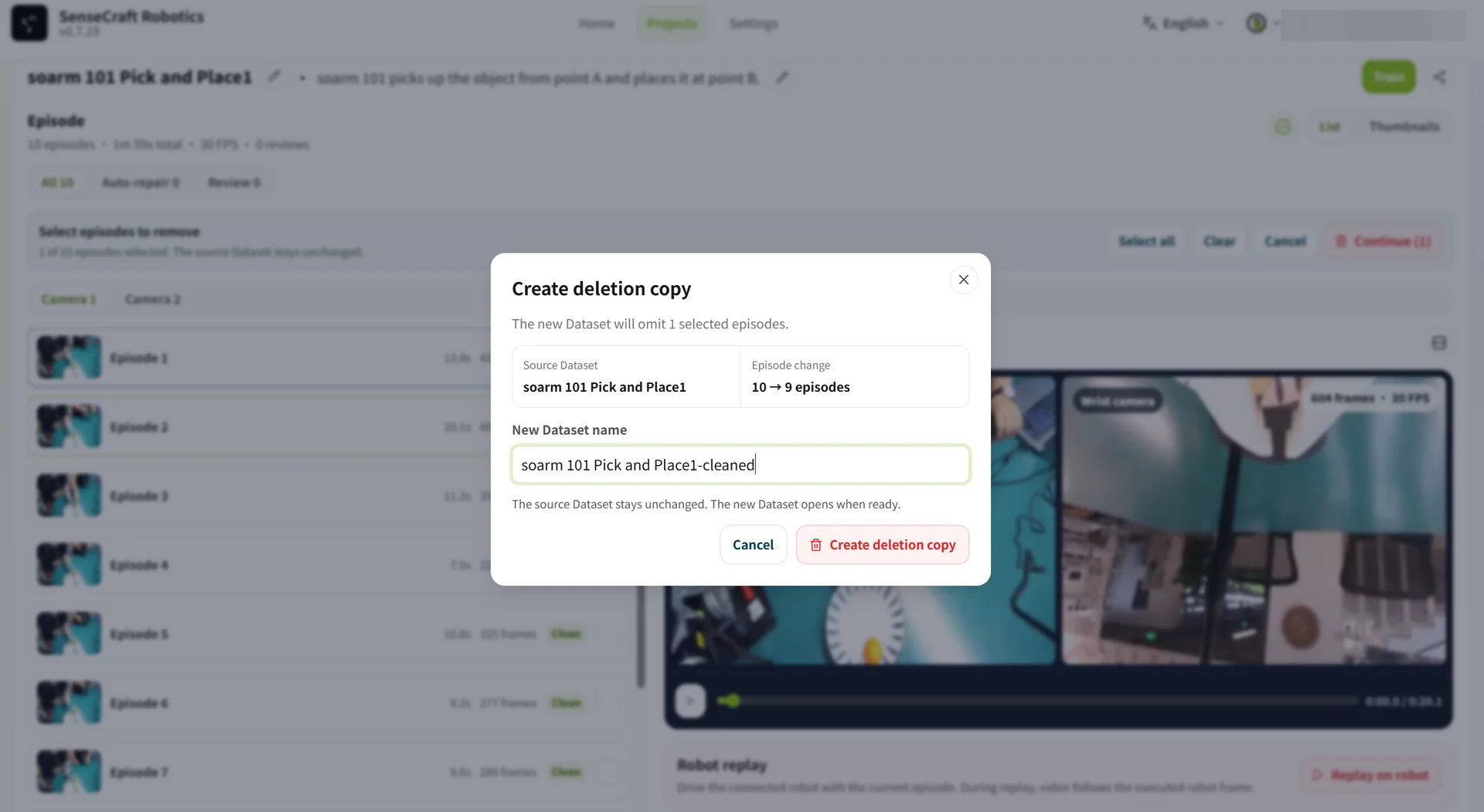
| Eliminar episodios anormales | Haz clic en Eliminación por lotes de episodios, selecciona los episodios, confirma y haz clic en Generar copia eliminada | Cambia el nombre del nuevo conjunto de datos; el conjunto de datos original no se sobrescribe |
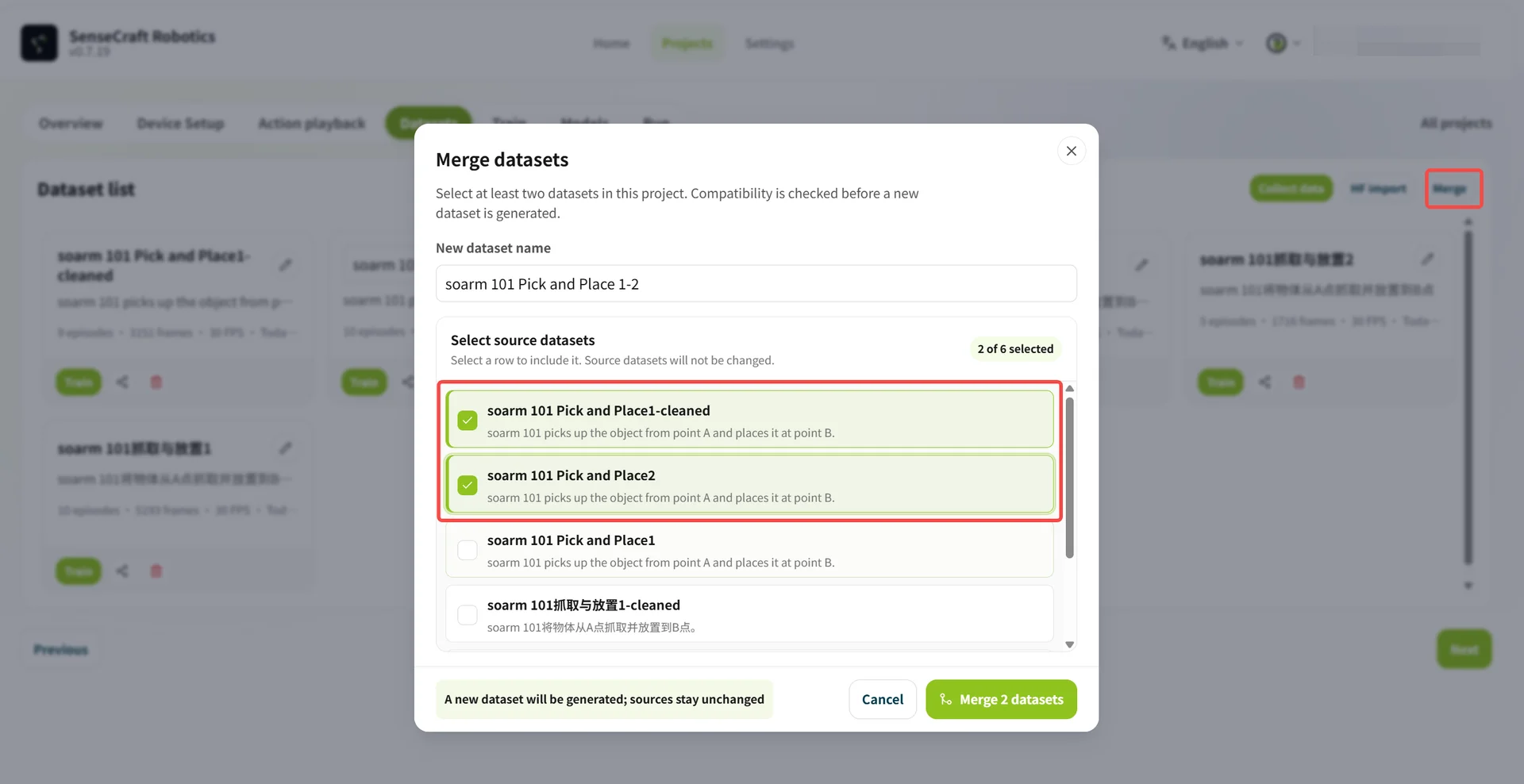
| Combinar conjuntos de datos | Haz clic en Combinar, selecciona los conjuntos de datos e introduce un nuevo nombre de conjunto de datos | Combina conjuntos de datos con descripciones de tarea, combinaciones de dispositivos y configuraciones de cámara coincidentes |
3.5 Entrenamiento
Sección titulada «3.5 Entrenamiento»El entrenamiento genera un modelo de acción a partir de los datos de enseñanza. SenseCraft Robotics lee los datos de tarea grabados, analiza cómo el brazo realiza la acción objetivo y genera un modelo para el funcionamiento autónomo.
| Parámetro | Opción / valor | Detalles |
|---|---|---|
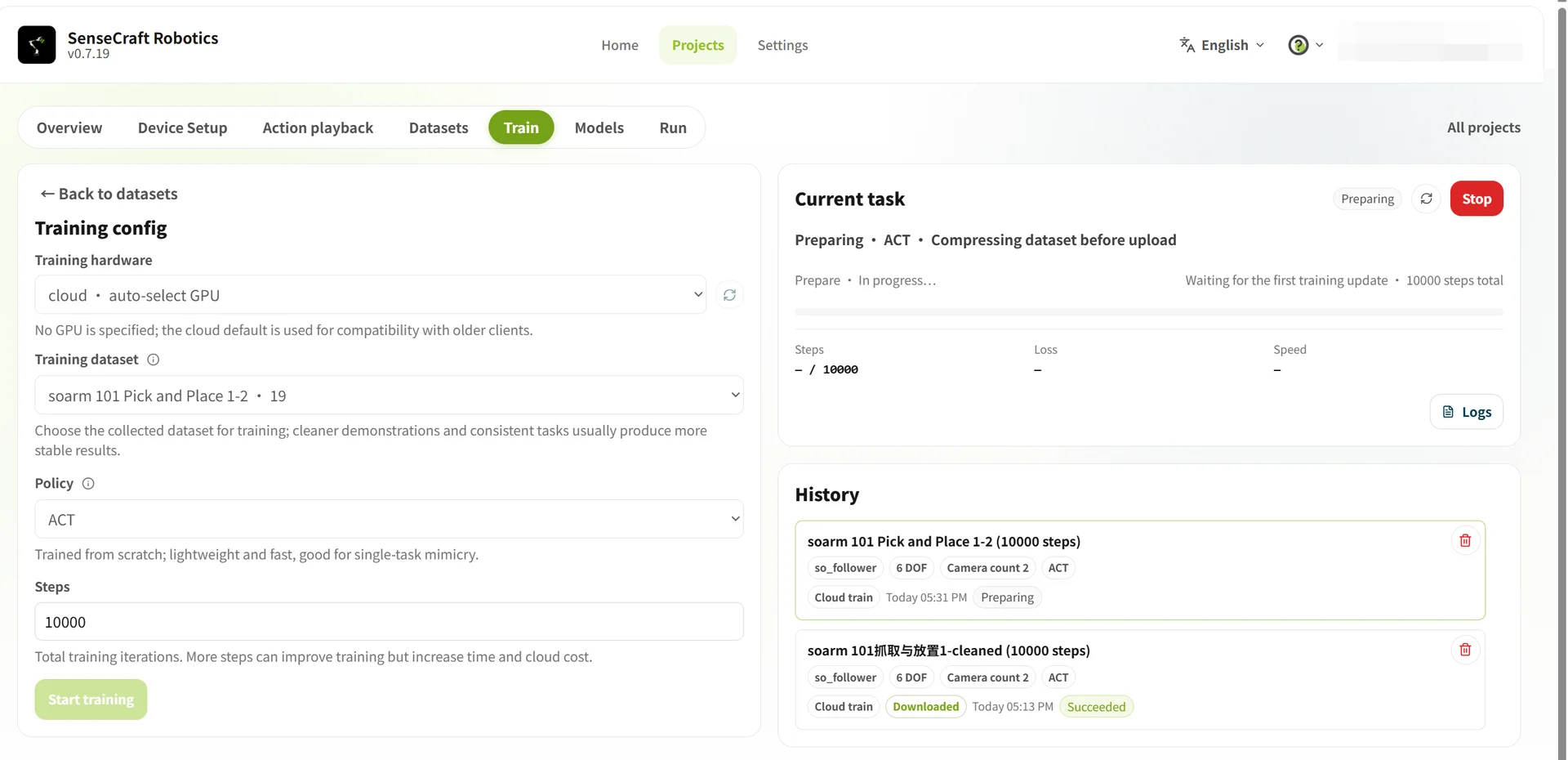
| Hardware de entrenamiento | Nube · seleccionar GPU automáticamente | Usa un servidor en la nube y consume los créditos correspondientes. |
| Local · gratuito | Usa la computadora actual y requiere una GPU local compatible. | |
| Conjunto de datos de entrenamiento | Seleccionar el conjunto de datos objetivo | Selecciona un conjunto de datos grabado y preparado. |
| Política | ACT | La política de control de acciones predeterminada actual. |
| Pasos de entrenamiento | 10000 | Recomendado como valor inicial; ajústalo según los resultados. |
Aviso de créditos El entrenamiento en la nube consume créditos; el entrenamiento local no consume créditos de entrenamiento en la nube. Consulta las Normas de créditos para obtener información sobre los créditos.
Pasos de entrenamiento y recuentos de episodios recomendados:
| Dificultad de la tarea | Descripción de la tarea | Episodios recomendados | Pasos recomendados |
|---|---|---|---|
| Principiante | Punto A fijo a Punto B | Unos 20 | 10,000–15,000 |
| Intermedio | Agarrar y colocar en posiciones aleatorias | Unos 50 | 30,000–40,000 |
| Avanzado | Múltiples pasos o larga duración | Unos 100 | 80,000–100,000 |
Duración del entrenamiento: El tiempo total de entrenamiento depende del modelo de GPU seleccionado y del número de pasos de entrenamiento. Por ejemplo, 20,000 pasos en la nube pueden tardar desde varios minutos hasta decenas de minutos en la mayoría de las GPU; 100,000 pasos tardan unas cinco veces más.
Haz clic en Iniciar entrenamiento después de confirmar la configuración. Visualiza el progreso y el historial en Tareas de entrenamiento actuales.
3.6 Modelo
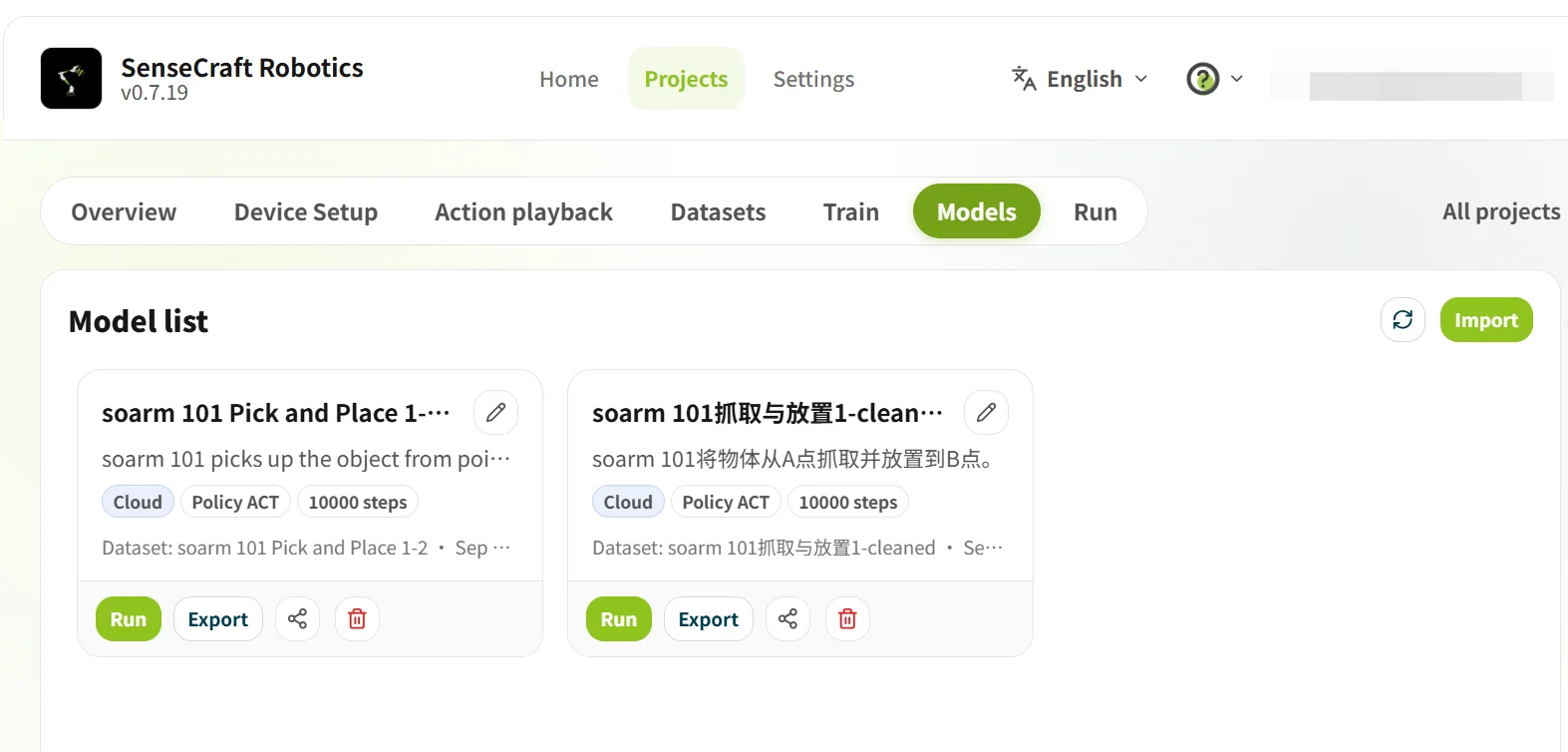
Sección titulada «3.6 Modelo»El Modelo se usa para visualizar los resultados del entrenamiento y seleccionar un modelo para el funcionamiento. Confirma que el entrenamiento esté completo y que la tarea y la combinación de dispositivos coincidan con el proyecto actual.
3.7 Funcionamiento
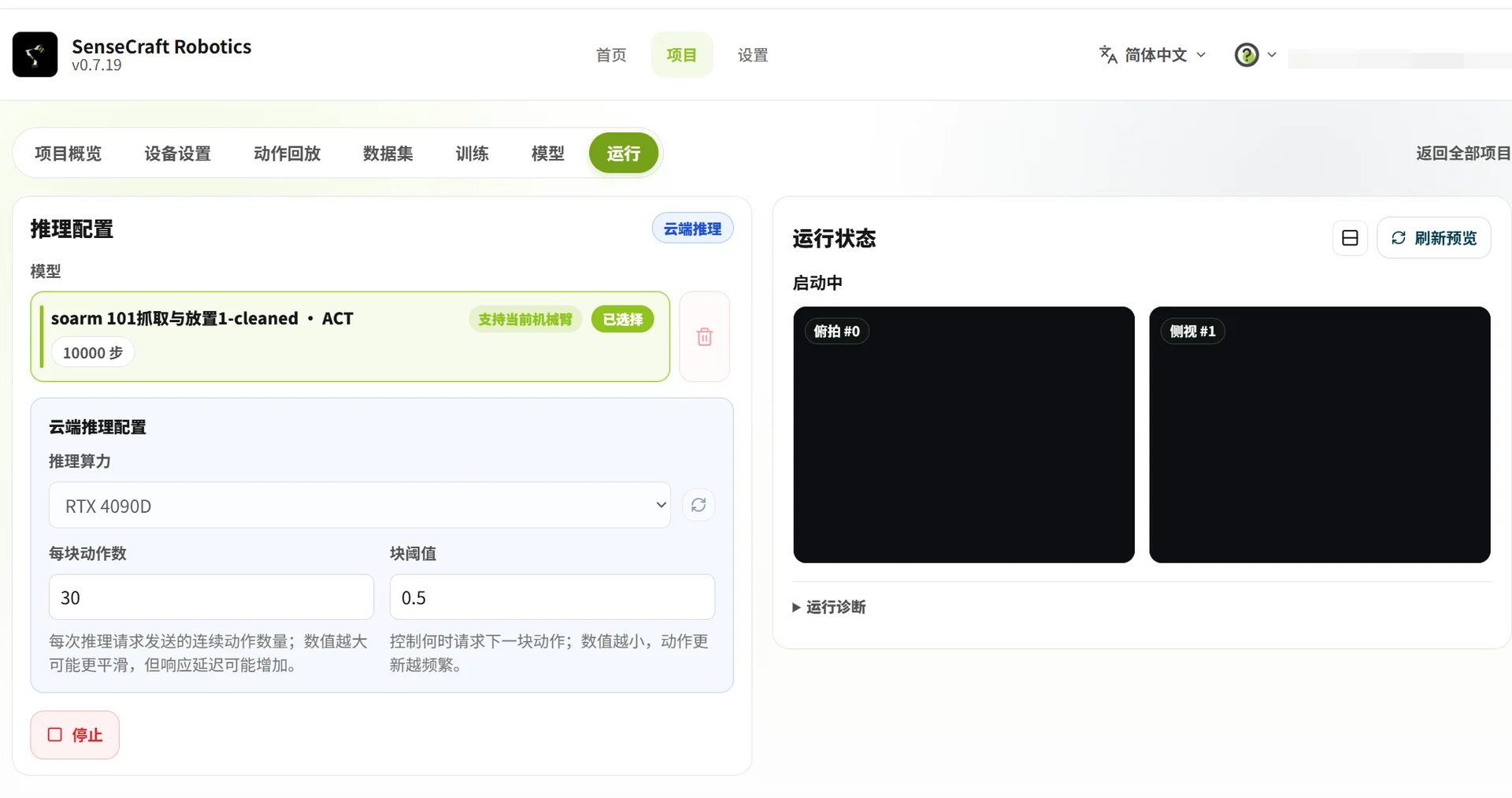
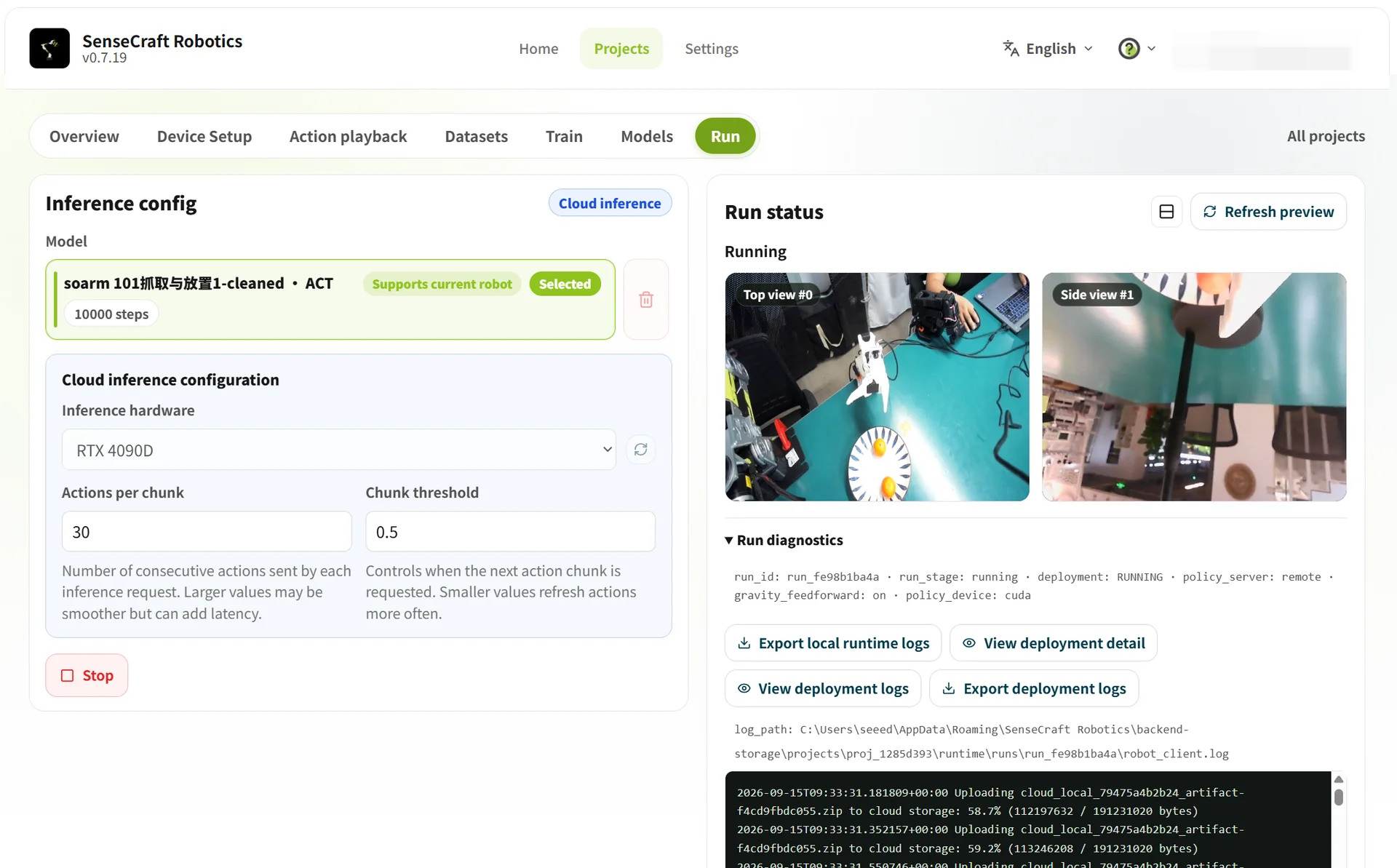
Sección titulada «3.7 Funcionamiento»El Funcionamiento carga un modelo entrenado en los brazos para verificar si puede completar la tarea correctamente.
- Seleccionar un modelo: Selecciona un modelo marcado como compatible con los brazos actuales.
- Seleccionar un método de inferencia: Selecciona Inferencia en la nube o Inferencia local y configura los parámetros correspondientes.
- Iniciar inferencia: Confirma la configuración y haz clic en Iniciar inferencia en la nube/local.
Principales diferencias entre la inferencia en la nube y la inferencia local:
| Comparación | Inferencia en la nube | Inferencia local |
|---|---|---|
| Hardware de cálculo | Usa una GPU de alto rendimiento en la nube. | Usa la CPU local; la plataforma actual no admite GPU local. |
| Impacto en el rendimiento | Los resultados dependen en gran medida de la calidad de la transmisión de red. | Los resultados dependen del rendimiento de la CPU local. |
| Parámetros | Recuento de acciones (predeterminado 120): pasos de acción previstos por inferencia. Umbral de fragmento (predeterminado 0.9): afecta a la suavidad y la precisión. Los valores más altos son más prudentes y pueden hacer pausas; los valores más bajos son más suaves pero pueden aumentar los errores. | Recuento de ejecuciones: número de ejecuciones de tarea repetidas. Límite de tiempo por ejecución: duración máxima de una ejecución; finaliza automáticamente al agotarse el tiempo. |
| Salida de datos | Realiza únicamente la verificación de inferencia. | Genera automáticamente un conjunto de datos a partir de las ejecuciones de inferencia después de que finalice el funcionamiento. |
| Coste y limitaciones | Sujeto a las normas de la plataforma; la capacidad de cálculo es adecuada para empezar rápidamente. | Normalmente no requiere créditos en la nube, pero está limitado por el rendimiento de la CPU local. |
Notas
- Antes del funcionamiento, confirma que los brazos estén conectados correctamente y que el espacio de trabajo sea seguro.
- Durante el funcionamiento, no desconectes ni desmontes los brazos. Observa sus movimientos.
- Si el resultado no es satisfactorio, regresa a Conjunto de datos, elimina los episodios anormales, añade datos válidos y entrena de nuevo.