SO-ARM101 Trainingshandleiding
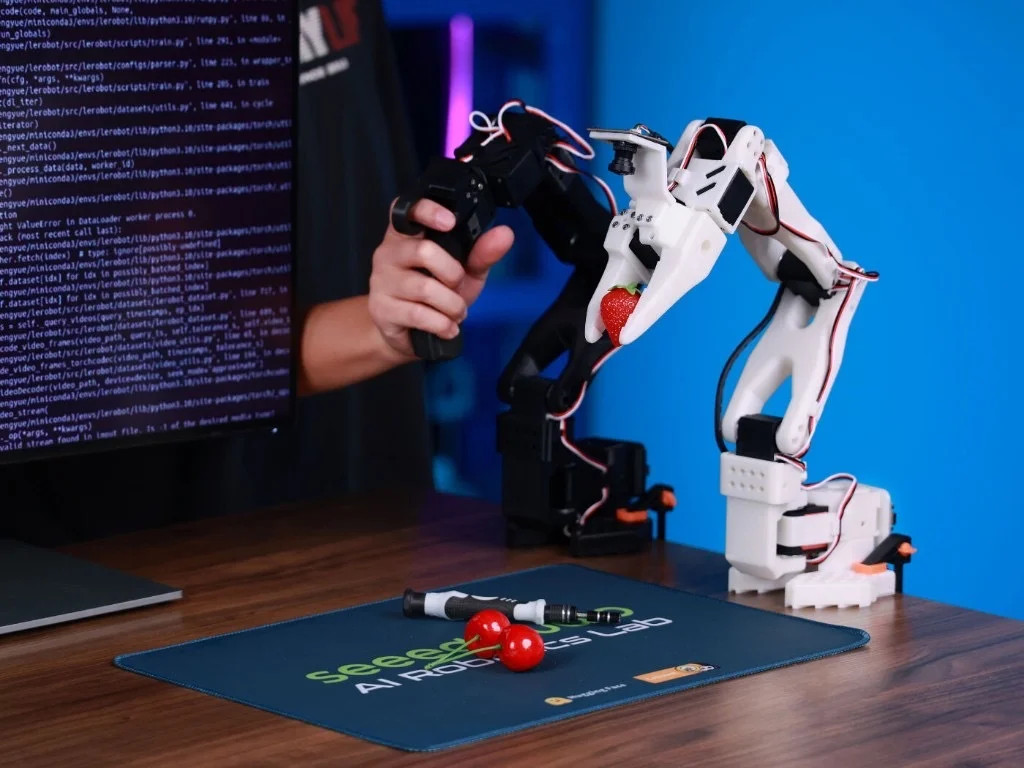
Deze tutorial gebruikt een SO-ARM101 Leader-arm en een SO-ARM101 Follower-arm met SenseCraft Robotics. Het behandelt de volledige workflow van projectaanmaak en apparaatinstelling tot gegevensverzameling, modeltraining en bediening.

De voorbeeldtaak is het oppakken van een object op Punt A en het plaatsen ervan op Punt B. Deze is slechts bedoeld om de procedure uit te leggen. Gebruikers kunnen andere toepassingsscenario”s ontwerpen, zoals sorteren, hanteren, verpakken, knoppen indrukken, of in- en uitpluggen.
Versie-opmerking Interfacenamen, knoplocaties en trainingsbackends kunnen veranderen met SenseCraft Robotics-versies. Seriële poorten zoals COM21, COM35, COM3 en COM6, evenals datasetnamen, zijn voorbeelden uit een video. Gebruik altijd de apparaten die door de huidige computer worden gedetecteerd.
Tutorialoverzicht
Section titled “Tutorialoverzicht”Deze tutorial volgt de volgorde van hardware-installatie en softwarebediening:
| Hoofdstuk | Fase | Belangrijkste inhoud |
|---|---|---|
| Hoofdstuk 1 | Voorbereiding | Hardwarelijst, computer- en softwarevereisten, scène- en veiligheidscontroles |
| Hoofdstuk 2 | Armen verbinden | Fysieke montage en kabelverbindingen |
| Hoofdstuk 3 | Softwareworkflow | Kernworkflow: apparaatinstelling ➔ gegevensverzameling ➔ modeltraining ➔ implementatie en bediening |
1. Voorbereiding
Section titled “1. Voorbereiding”1.1 Hardware
Section titled “1.1 Hardware”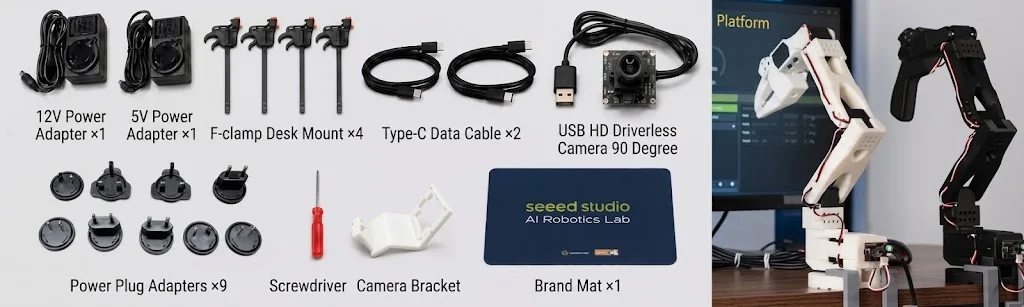
De volgende lijst is gebaseerd op de officiële Onderdelenlijst die bij de SO-ARM101-kit wordt geleverd.
Leader- en Follower-accessoires
Section titled “Leader- en Follower-accessoires”| Onderdeel | Leader | Follower |
|---|---|---|
| Arm Nu kopen | Zwarte geassembleerde Leader-arm ×1 | Witte geassembleerde Follower-arm ×1 |
| LeRobot-servobesturingsbord | ×1 | ×1 |
| Stroomkabel | 5 V-stroomkabel (multi-head) ×1 | Pro: 12 V-stroomkabel ×1; Standaard: 5 V |
| Gegevenskabel | USB-C-gegevenskabel ×1 | USB-C-gegevenskabel ×1 |
| DC-stroomadapterkabel | ×1 | ×1 |
| Montageklem | ×2 | ×2 |
Gedeelde materialen en accessoires
Section titled “Gedeelde materialen en accessoires”| Accessoire | Aantal | Beschrijving |
|---|---|---|
| Flexibele grijponderdelen | ×1 | Geïnstalleerd aan het uiteinde van de arm |
| 32 × 32 mm USB-camera | ×2 | Er zijn twee camera”s vereist. De kit bevat er één; bereid een tweede camera apart voor. Trainingsgegevens moeten twee weergaven bevatten. |
| Schroevendraaier | ×1 | Voor assemblage en afstelling |
| Muismat | ×1 | Beschermt en stabiliseert het werkoppervlak |
De armen moeten worden geassembleerd, gemonteerd, van stroom voorzien en via USB verbonden. Als de assemblage niet is voltooid, raadpleeg dan Stap 1: Assembleer de arm.
Stroom- en verbindingsopmerkingen
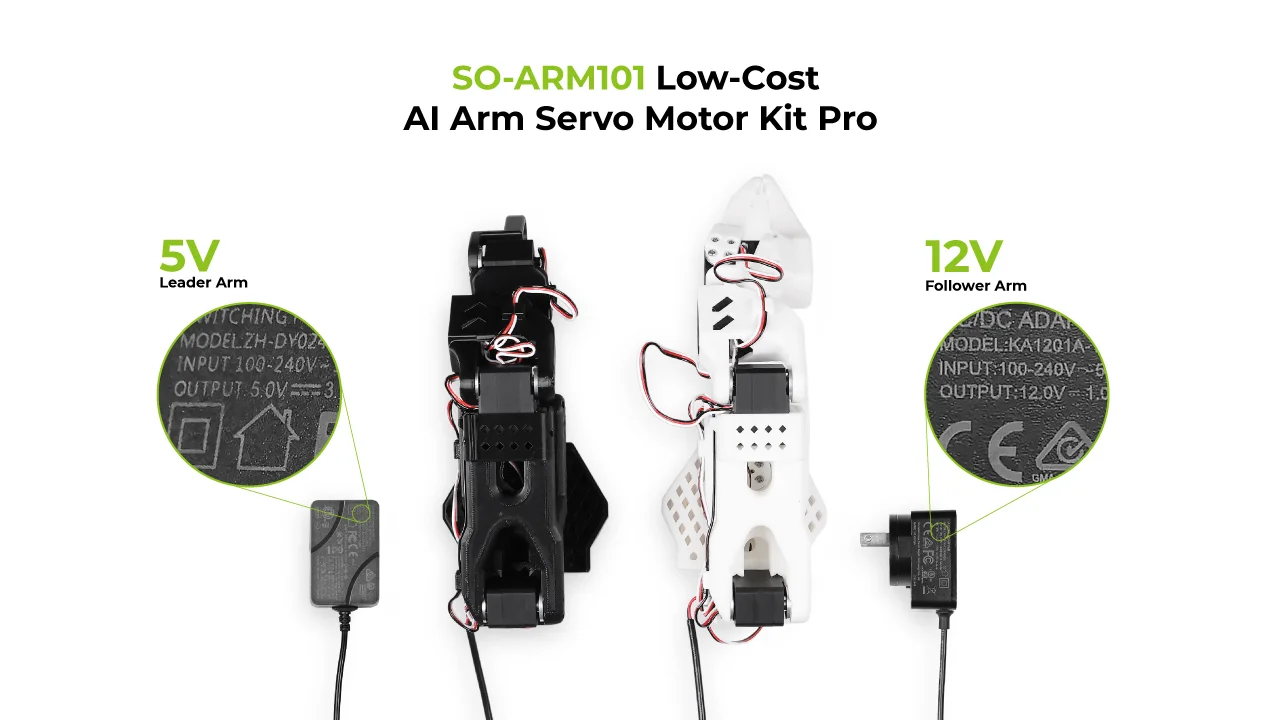
Section titled “Stroom- en verbindingsopmerkingen”- Standaardversie: zowel de Leader als de Follower gebruiken 5 V-stroom.
- Pro-versie: de Leader gebruikt 5 V en de Follower gebruikt 12 V. Wissel deze niet om.
- Controleer de ingangsspanning, uitgangsspanning en nominale stroom op het adapterlabel en in de officiële productdocumentatie voor de betreffende versie.
1.2 Computer en software
Section titled “1.2 Computer en software”- Windows- of macOS-computer. Lokale training vereist een compatibele GPU.
- Stabiele netwerkverbinding voor downloaden, login, cloudtraining en inferentie.
- SenseCraft Robotics geïnstalleerd.
- Een geregistreerd SenseCraft-account, aangemeld binnen SenseCraft Robotics.
Voor gedetailleerde instructies, raadpleeg Software download en accountinstellingen.
1.3 Scène en veiligheid
Section titled “1.3 Scène en veiligheid”- Markeer twee vaste posities op de tafel: Punt A voor de startpositie van het object en Punt B voor de bestemming.
- Bereid een passend groot object voor dat makkelijk te grijpen is, zoals een rood blok of een zacht object.
- Zorg ervoor dat Punt A, Punt B, beide armen en het object zichtbaar zijn in de camerabeelden en niet worden geblokkeerd.
- Houd de werkruimte van de arm vrij van personen, rommel, kabels en breekbare objecten. Houd de Leader uit de buurt van de Follower en buiten het beeldveld van de Follower-camera.
2. Verbind de armen
Section titled “2. Verbind de armen”Veiligheidsmededeling: Schakel de stroom uit voordat u de armen installeert, verbindt of verwijdert. Controleer of de armen stevig vastzitten, de kabels correct zijn aangesloten en de werkruimte vrij is voordat u de stroom herstelt. Sluit of verbreek de stroominterface nooit aan of af terwijl deze onder stroom staat.
2.1 Installeer de armlichamen
Section titled “2.1 Installeer de armlichamen”Stap 1: Monteer de Leader en Follower
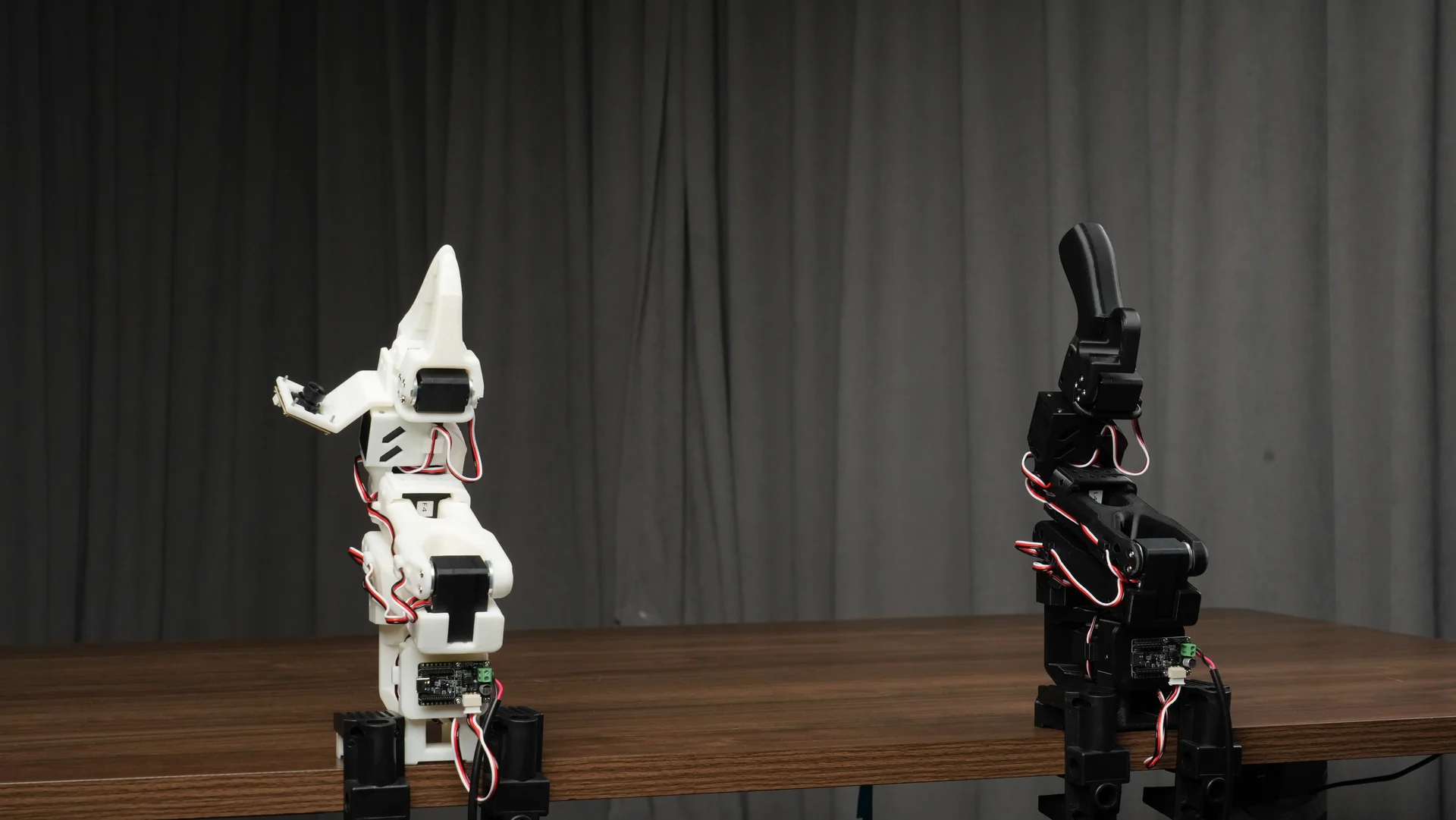
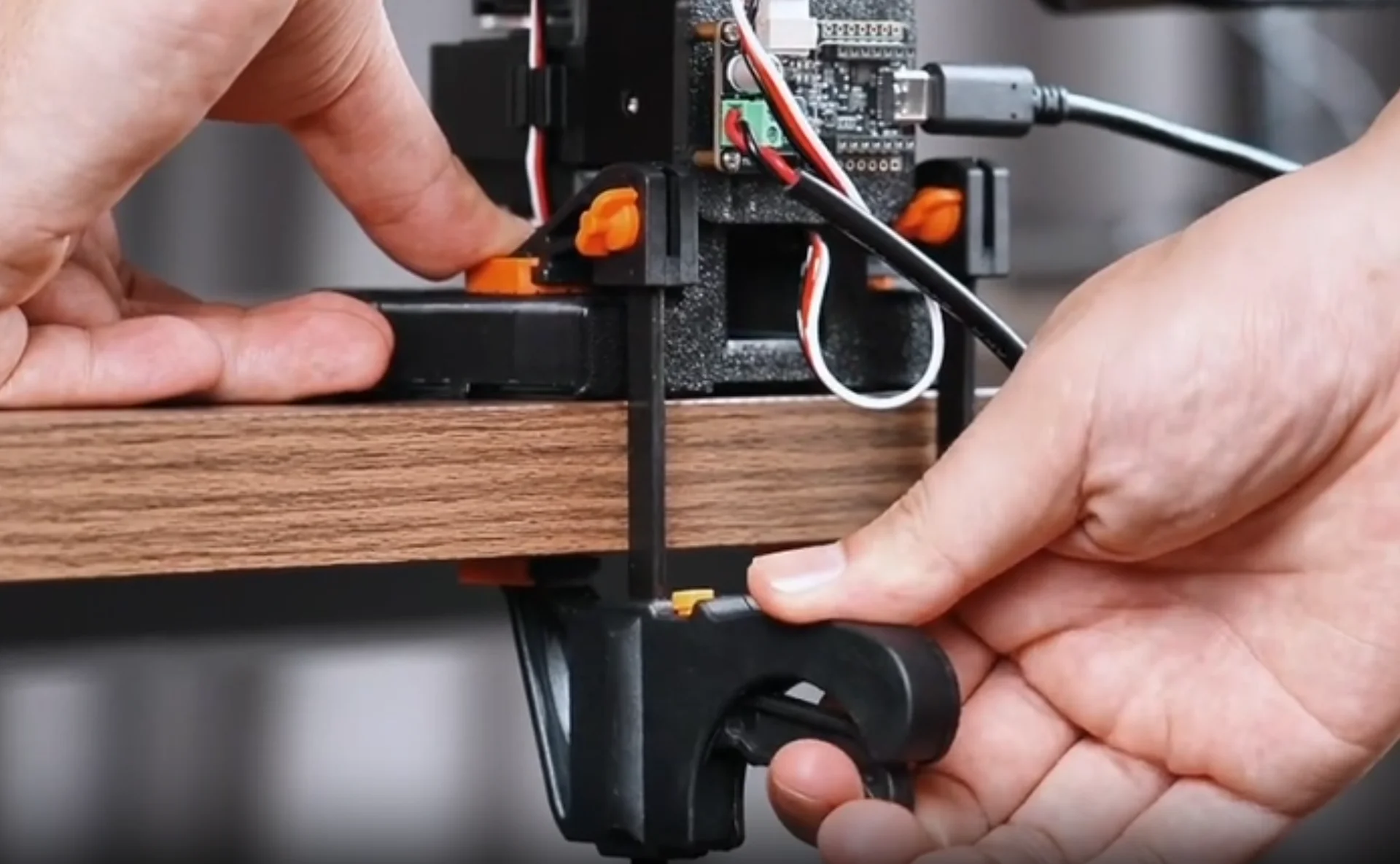
Section titled “Stap 1: Monteer de Leader en Follower”- Plaats de SO-ARM101 Leader en Follower op een stabiele, vlakke tafel of montageplatform.
- Gebruik de vier kit-klemmen om de twee armen vast te zetten, met twee klemmen per arm. Druk zachtjes op elke basis om te bevestigen dat deze niet kan schuiven of kantelen.
- Houd een veilige afstand tussen de armen en laat de volledige bewegingsvrijheid vrij voor elk gewricht.
- Verplaats, met de stroom uitgeschakeld, elk gewricht langzaam met de hand om een soepele beweging te bevestigen zonder botsingen, klemmen of contact met mechanische begrenzingen.
2.2 Installeer de besturingsborden en verbind USB-C
Section titled “2.2 Installeer de besturingsborden en verbind USB-C”Stap 2: Installeer de besturingsborden
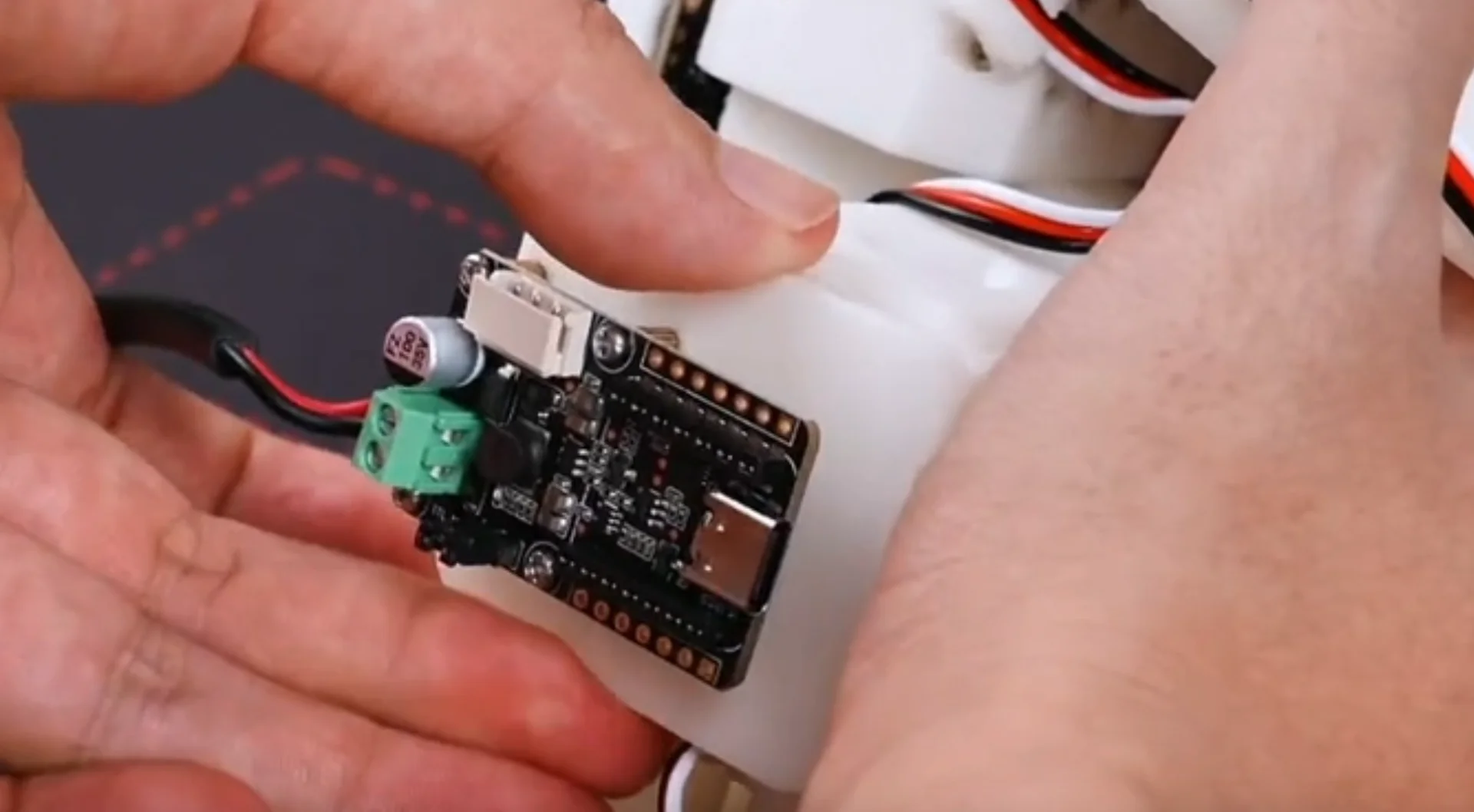
Section titled “Stap 2: Installeer de besturingsborden”- Installeer één LeRobot-servobesturingsbord op elke arm. Lijn het bord uit met de sleuf op de armbasis, controleer de connectororiëntatie en installeer het stevig. Forceer het niet in de tegenovergestelde richting.
- Controleer of de kabels tussen elk besturingsbord en de servo”s volledig zijn geplaatst en niet los zitten, scherp gebogen zijn, bekneld zijn, of op de verkeerde interface zijn aangesloten.
Stap 3: Verbind de gegevenskabels
Section titled “Stap 3: Verbind de gegevenskabels”De gegevensverbindingen zijn:
- Leader: SO-ARM101 Leader → USB-C-gegevenskabel → computer
- Follower: SO-ARM101 Follower → USB-C-gegevenskabel → computer
Gebruik één USB-C-kabel om elk besturingsbord met de computer te verbinden. Sluit voor eenvoudigere seriële-poortidentificatie eerst de arm-uiteinden aan en verbind de computer-uiteinden één voor één tijdens de seriële-poortbindingsstap in Sectie 3.2.2.
2.3 Installeer de stroominterfaces en schakel in
Section titled “2.3 Installeer de stroominterfaces en schakel in”Stap 4: Installeer de stroominterfaces
Section titled “Stap 4: Installeer de stroominterfaces”- Controleer of de stroomadapters niet op wisselstroom (AC) zijn aangesloten.
- Steek elke DC-stroomadapterkabel in de stroominterface van de arm en draai de vergrendelingsring met de klok mee aan.
- Controleer de stroomvereisten: Pro gebruikt 5 V voor de Leader en 12 V voor de Follower; Standaard gebruikt 5 V voor beide armen. Meng de spanningen niet.
- Controleer of elke connector is vergrendeld en dat de kabels het bewegingsbereik van de gewrichten niet kunnen binnendringen.
Stap 5: Schakel in
Section titled “Stap 5: Schakel in”- Sluit beide stroomadapters aan op het stopcontact en schakel ze in.
- Controleer de indicatoren op het besturingsbord. Als een indicator uit is, abnormaal knippert, warm wordt of een geur afgeeft, schakel dan direct de stroom uit en inspecteer het systeem.
- USB-C wordt alleen gebruikt voor gegevenscommunicatie. Zowel stroom als USB-C moeten zijn aangesloten tijdens apparaatscanning, kalibratie en teleoperatie.
3. Projectworkflow
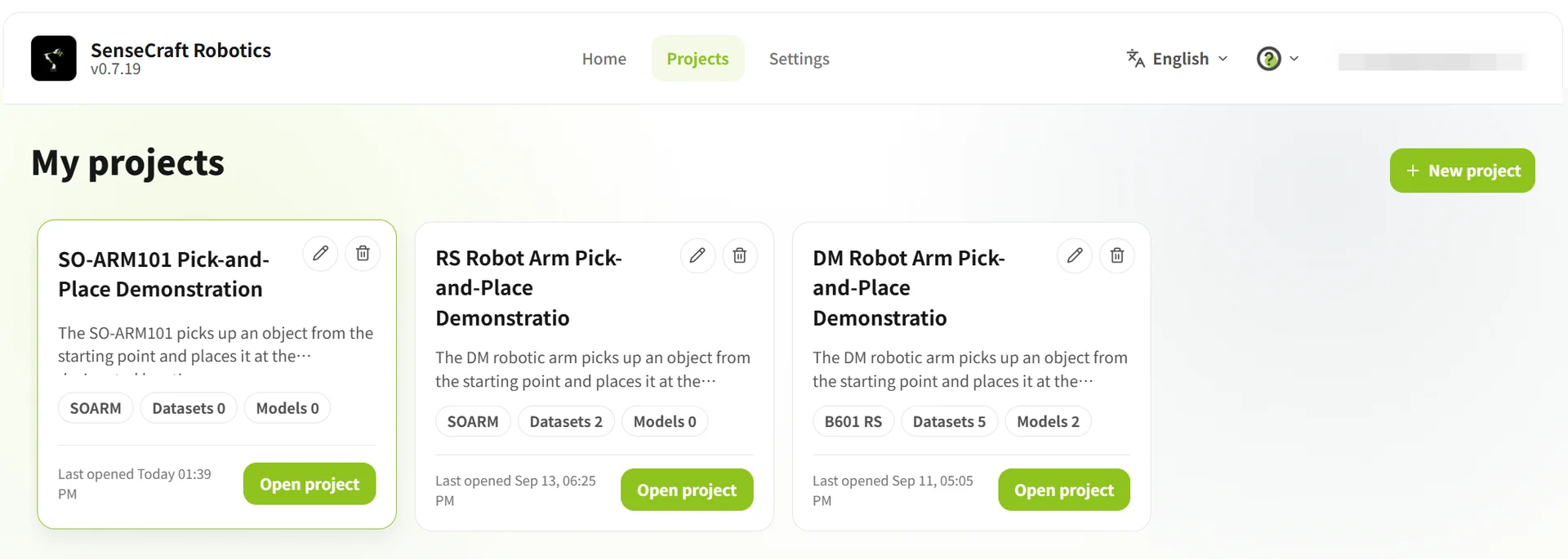
Section titled “3. Projectworkflow”Open na aanmelden de pagina Projecten. Maak voor eerste gebruik een project aan of open een bestaand project. Het projectoverzicht biedt toegang tot apparaatinstelling, actieherhaling, datasets, training, modellen en bediening.
| Bewerking | Stappen |
|---|---|
| Maak een project aan | Klik op Nieuw Project → voer de projectnaam en beschrijving in → klik op Aanmaken en Starten |
| Open een bestaand project | Selecteer een project uit de projectlijst → open het |
3.1 Projectoverzicht
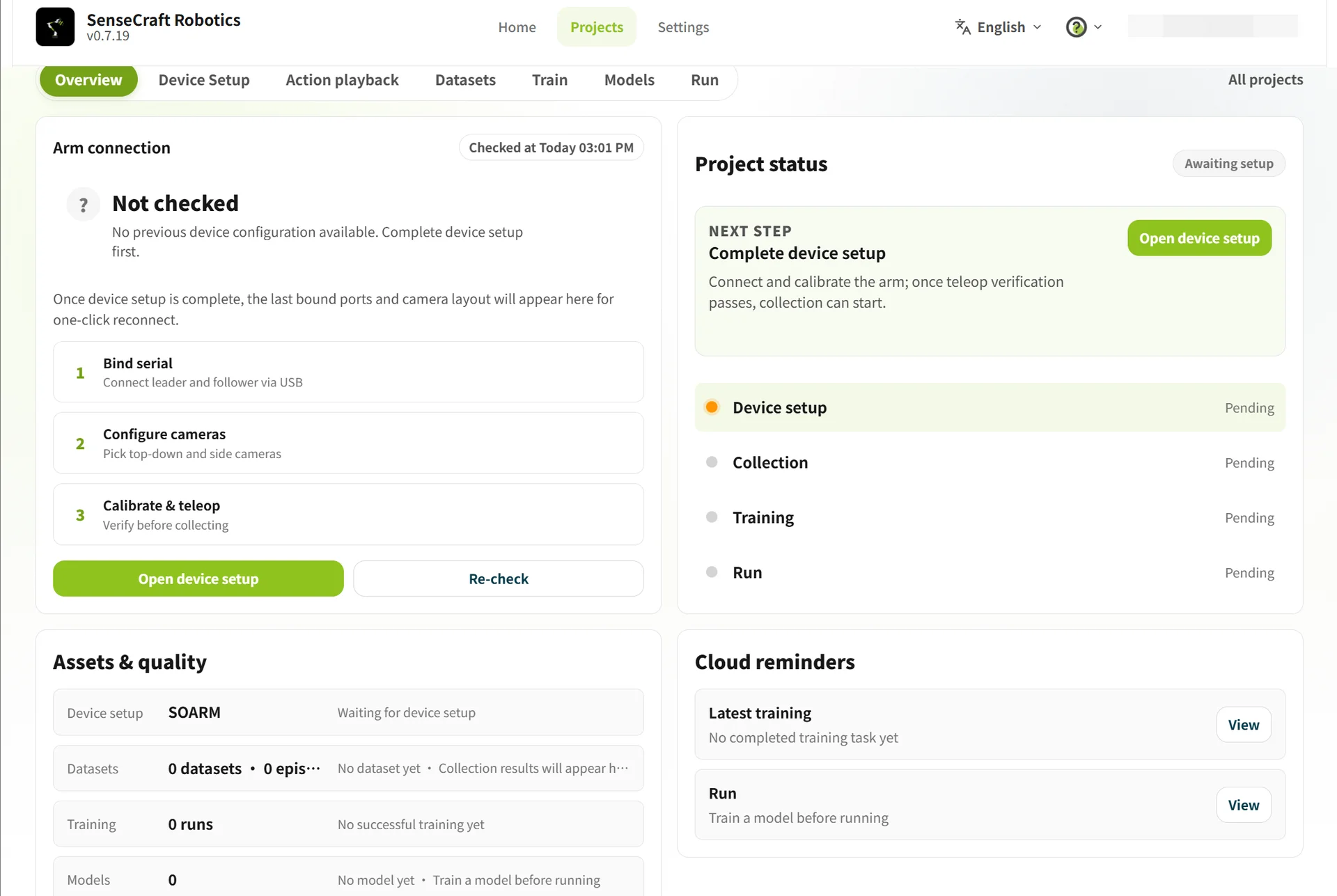
Section titled “3.1 Projectoverzicht”Het Projectoverzicht toont de huidige status van de armen, apparaatinstelling, datasets, training, modellen en bediening.
Als de pagina Te configureren of Niet verbonden toont, klik dan op Ga naar Apparaatinstelling om de armen te configureren.
3.2 Apparaatinstelling
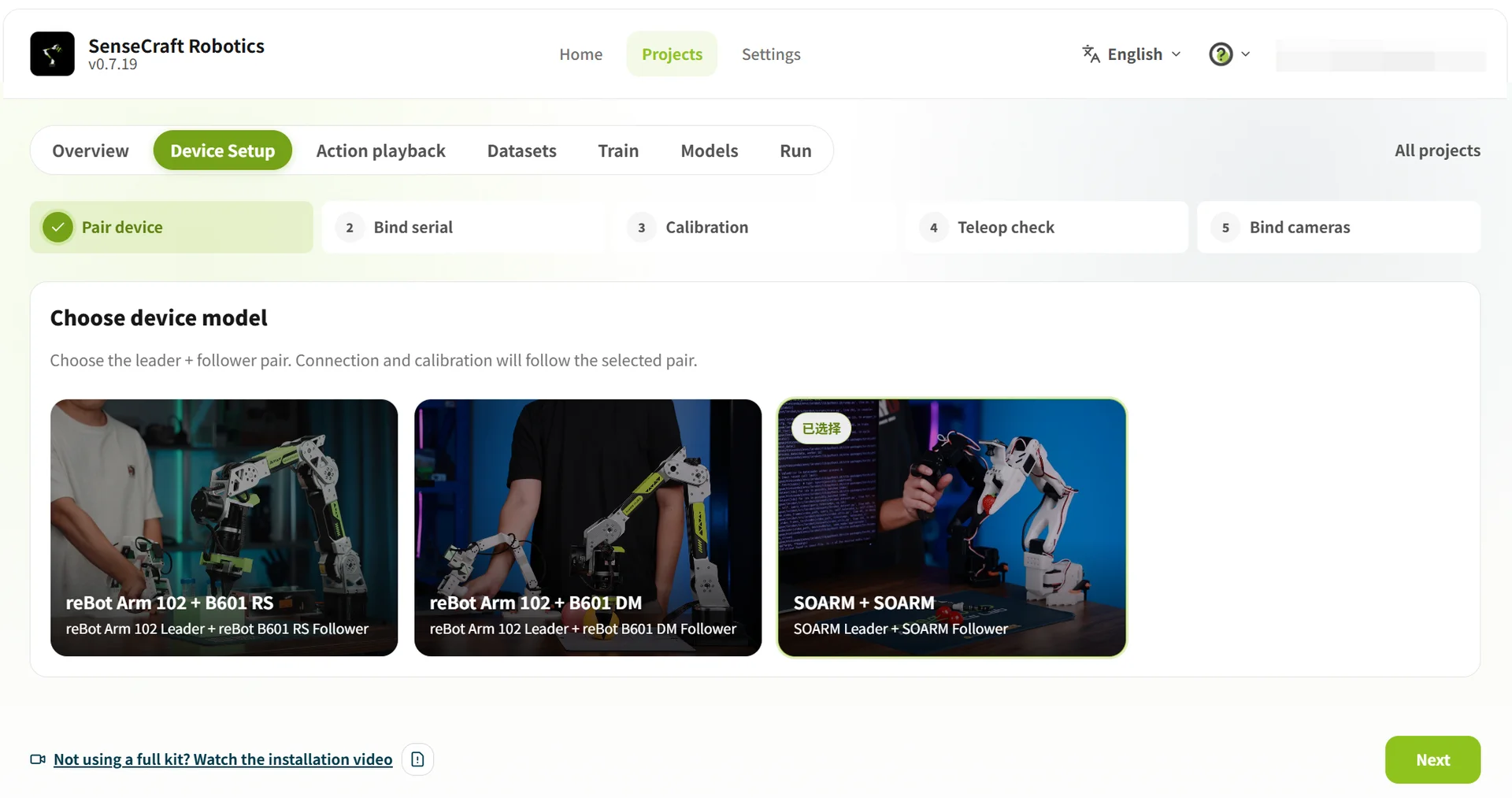
Section titled “3.2 Apparaatinstelling”Apparaatinstelling wordt gebruikt voor apparaatselectie, seriële-poortbinding, armkalibratie, verificatie van teleoperatie en cameraconfiguratie.
3.2.1 Selecteer het apparaatmodel
Section titled “3.2.1 Selecteer het apparaatmodel”In de stap Apparaatkoppeling selecteert u SO-ARM101 + SO-ARM101 en klikt u op Volgende om de seriële poorten te binden.
3.2.2 Koppel de USB-seriële poorten
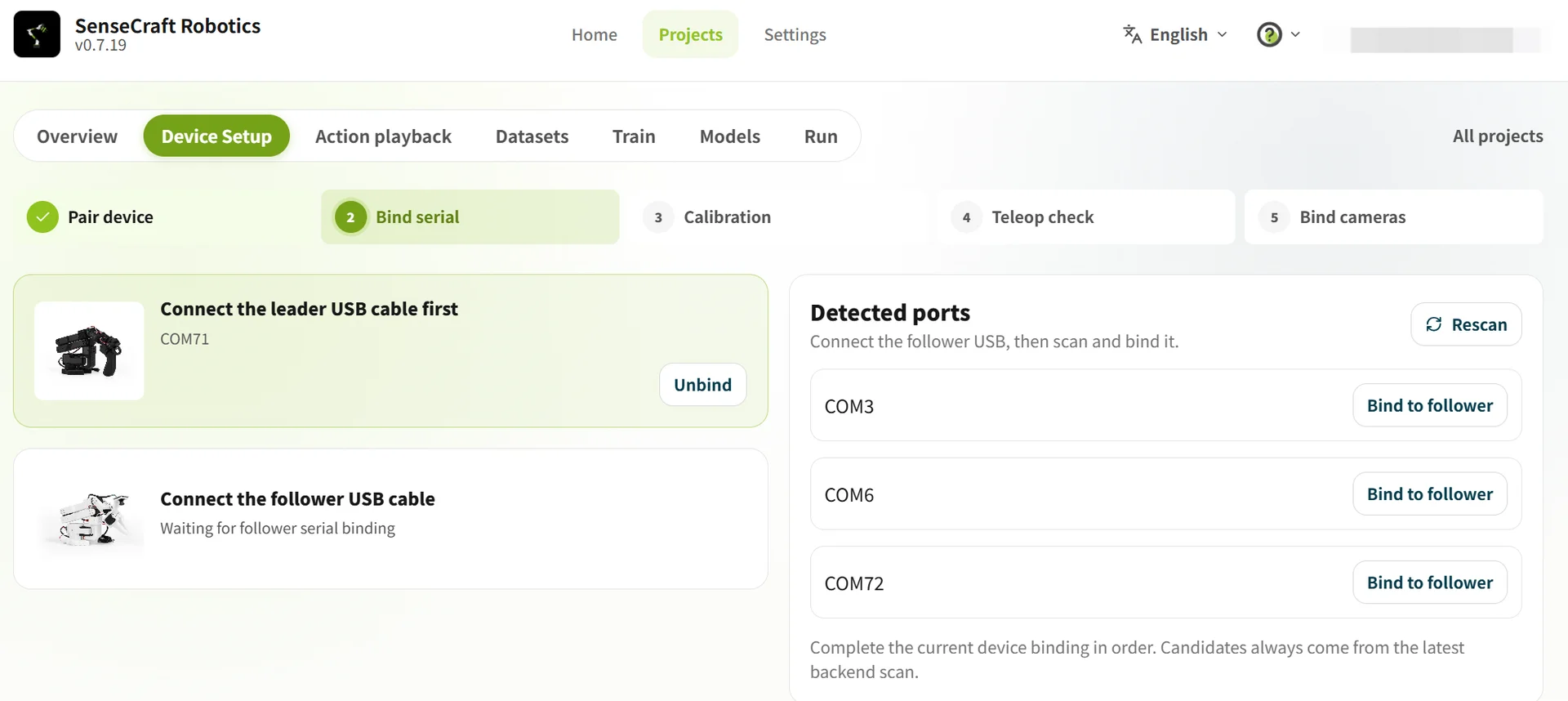
Section titled “3.2.2 Koppel de USB-seriële poorten”- Eerste scan: Verbreek de USB-kabels van beide armen, klik op Opnieuw scannen en noteer de momenteel getoonde poorten.
- Koppel de Leader: Sluit de SO-ARM101 Leader aan, klik opnieuw op Opnieuw scannen en koppel de nieuw verschenen poort aan de Leader.
- Koppel de Follower: Sluit de SO-ARM101 Follower aan, klik opnieuw op Opnieuw scannen en koppel de nieuw verschenen poort aan de Follower.
- Controleer of beide armen Verbonden tonen en klik op Volgende.
Probleemoplossing seriële poort:
- Koppel na elke scan alleen de nieuw verschenen poort. Identificeer apparaten niet uitsluitend op basis van hun COM-nummers.
- Als een poort niet wordt getoond, sluit de USB-kabel opnieuw aan en scan opnieuw. Als er slechts één poort wordt getoond, controleer dan de andere USB-kabel en de stroom van het apparaat.
3.2.3 Armkalibratieverificatie
Section titled “3.2.3 Armkalibratieverificatie”De kalibratiepagina biedt Automatische Kalibratie en Handmatige Kalibratie. Verplaats voor het starten de Leader en Follower naar de middelste houding die in het schermvoorbeeld wordt getoond en maak de werkruimte van de arm vrij.
Automatische Kalibratie
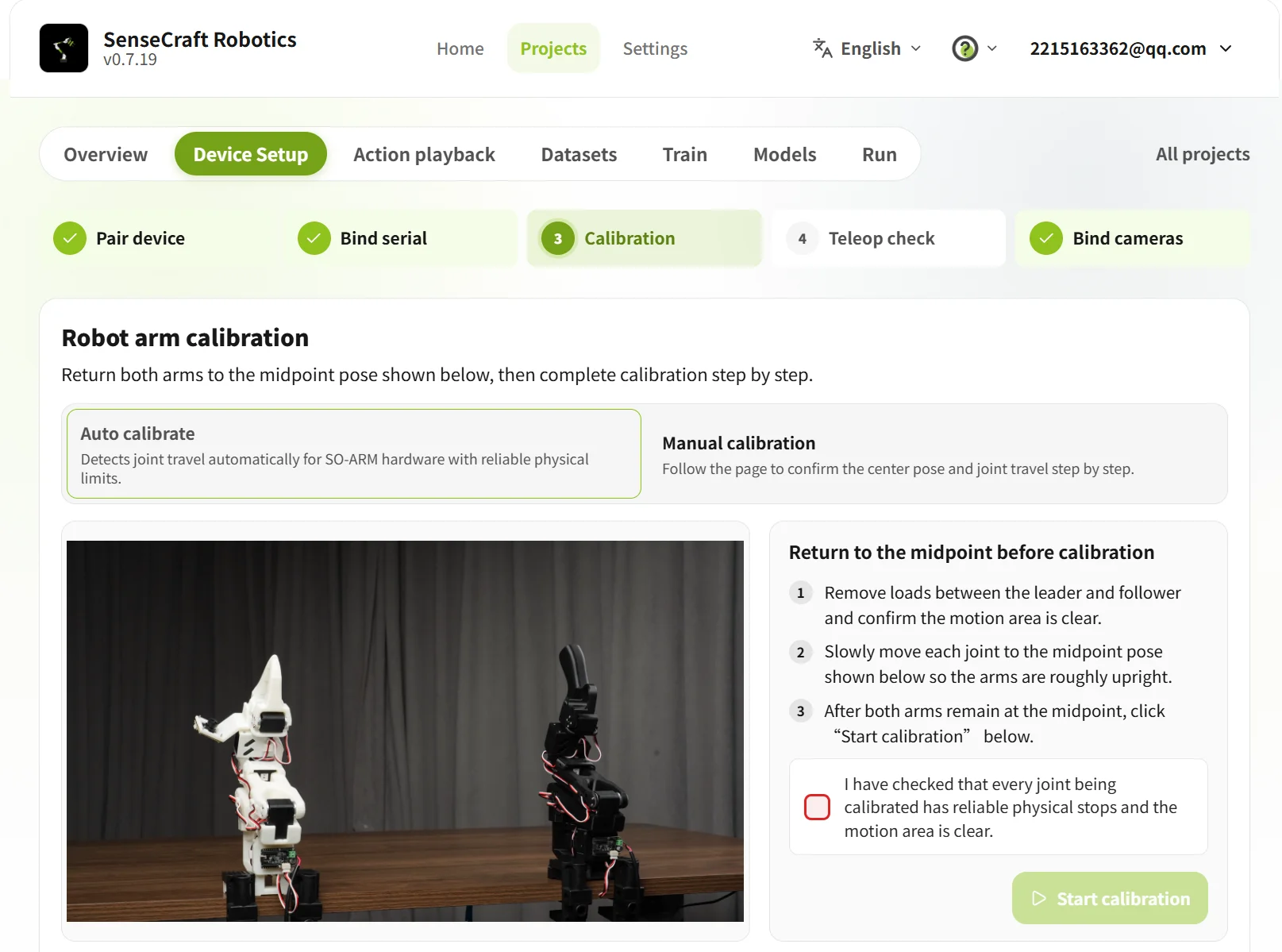
Section titled “Automatische Kalibratie”Automatische Kalibratie identificeert automatisch het bewegingsbereik van de gewrichten. Het is geschikt voor SO-ARM101-armen waarvan de gewrichten betrouwbare fysieke begrenzingen hebben.
- Verwijder alle lading van de Leader en Follower en controleer of er geen obstakels in de werkruimte van de arm zijn.
- Volg het schermvoorbeeld en verplaats elk gewricht langzaam in volgorde, zodat de Leader en Follower ongeveer verticaal en in de middelste positie zijn uitgelijnd.
- Controleer of alle te kalibreren gewrichten betrouwbare fysieke begrenzingen hebben en selecteer daarna het selectievakje op de pagina.
- Klik op Start Kalibratie en wacht tot het systeem het bewegingsbereik van de gewrichten identificeert en de kalibratie voltooit.
Handmatige Kalibratie
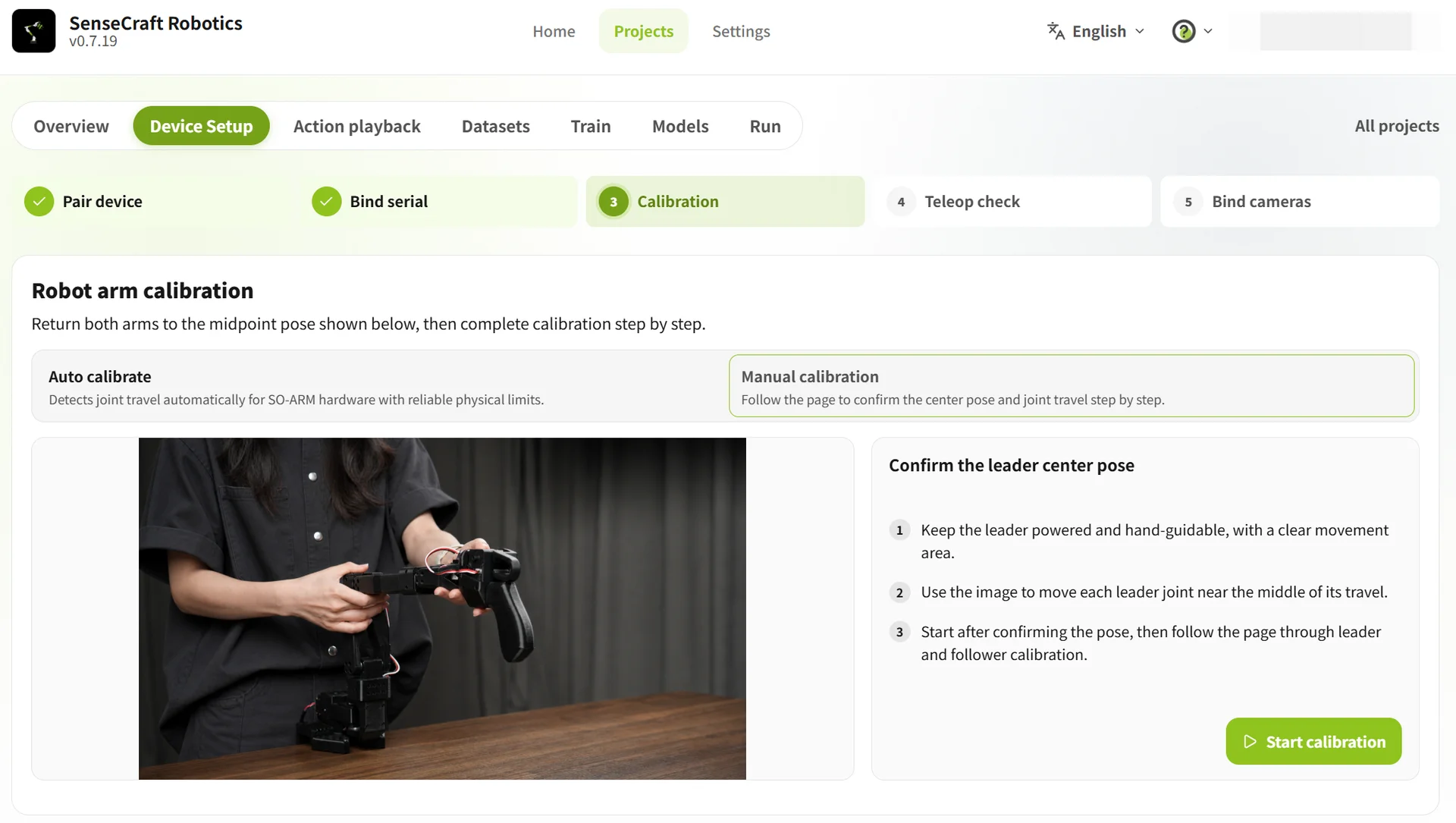
Section titled “Handmatige Kalibratie”Als een gewricht geen betrouwbare fysieke begrenzing heeft, of als u de middelste positie en gewrichtsbeweging stap voor stap wilt bevestigen met behulp van de schermbegeleiding, selecteer dan Handmatige Kalibratie.
- Houd de Leader ingeschakeld en klaar voor handmatige begeleiding. Controleer of er geen obstakels in de werkruimte van de arm zijn.
- Volg het schermvoorbeeld en verplaats elk Leader-gewricht langzaam naar het midden van het bewegingsbereik.
- Nadat u heeft bevestigd dat de Leader-houding correct is, klik op Start Kalibratie.
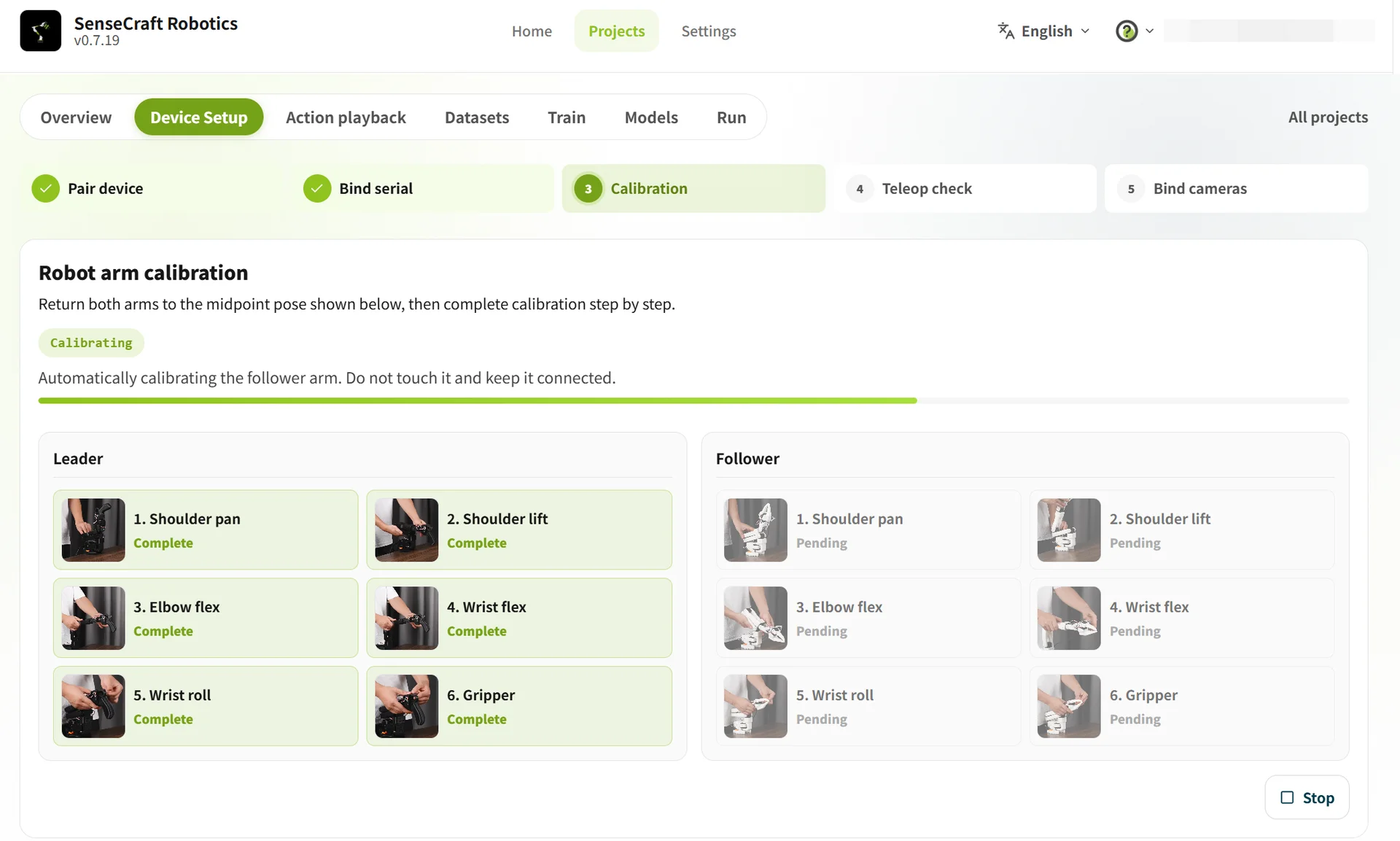
- Volg de scherminstructies om de middelste posities en gewrichtsbeweging van de Leader en Follower in volgorde te bevestigen.
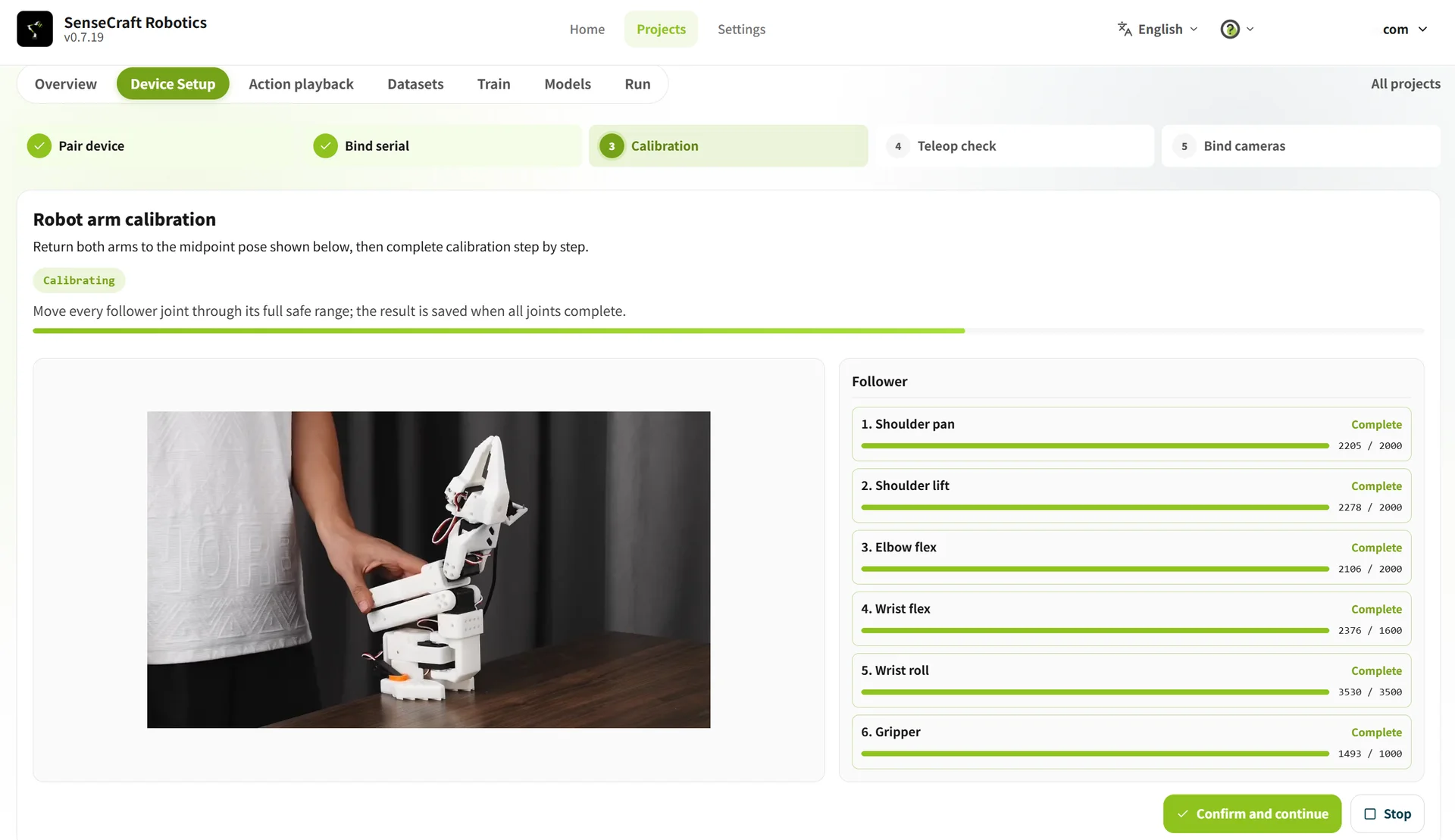
Voer geen teleoperatie of gegevensverzameling uit tijdens kalibratie. Als de armhouding abnormaal is, een gewricht wordt geblokkeerd, of de kalibratie mislukt, stop de kalibratie direct, controleer de armpositie en werkruimte, en probeer opnieuw.
3.2.4 Verificatie van teleoperatie
Section titled “3.2.4 Verificatie van teleoperatie”Verificatie van teleoperatie bevestigt dat de Follower de Leader correct volgt. Als de richting omgekeerd is, de vertraging te groot is, of de beweging discontinu is, controleer dan de apparaatrollen, seriële-poortbinding en kalibratieresultaat.
- Klik op Start Teleoperatie.
- Verplaats de Leader iets en observeer of de Follower synchroon beweegt, dezelfde richting volgt en soepel beweegt.
- Klik na de controle op Stop Teleoperatie en selecteer daarna het resultaat:
- Normaal: klik op Bevestig Teleoperatie Normaal.
- Abnormaal: klik op Abnormaal, Terug naar Herkalibreren.
Zwaartekrachtcompensatie (optioneel) De armen hebben enig gewicht, waardoor het handmatig afstellen van de Follower inspanning kan vereisen. Zwaartekrachtcompensatie compenseert een deel van het gewicht en maakt afstellen makkelijker. Schakel het uit na afstellen en vóór verificatie van teleoperatie. Zwaartekrachtcompensatie is voor het afstellen van de Follower; het bestuurt de Follower niet om de Leader te volgen.
3.2.5 Koppel de camera”s
Section titled “3.2.5 Koppel de camera”s”Er zijn twee camera”s en twee weergaven vereist voor gegevensverzameling en modeltraining. Afhankelijk van de montagepositie zijn de gangbare lay-outs:
| Lay-out | Installatie en doel | Geschikte scenario”s | Illustratie |
|---|---|---|---|
| Grijpweergave | Bovenaanzichtcamera: gemonteerd boven de voorkant van de werkbank om het werkgebied te bedekken. Grijpcamera: gemonteerd nabij de grijper om grijpdetails te observeren. | Fijne bewerkingen die het observeren van contact tussen de grijper en het object vereisen. | 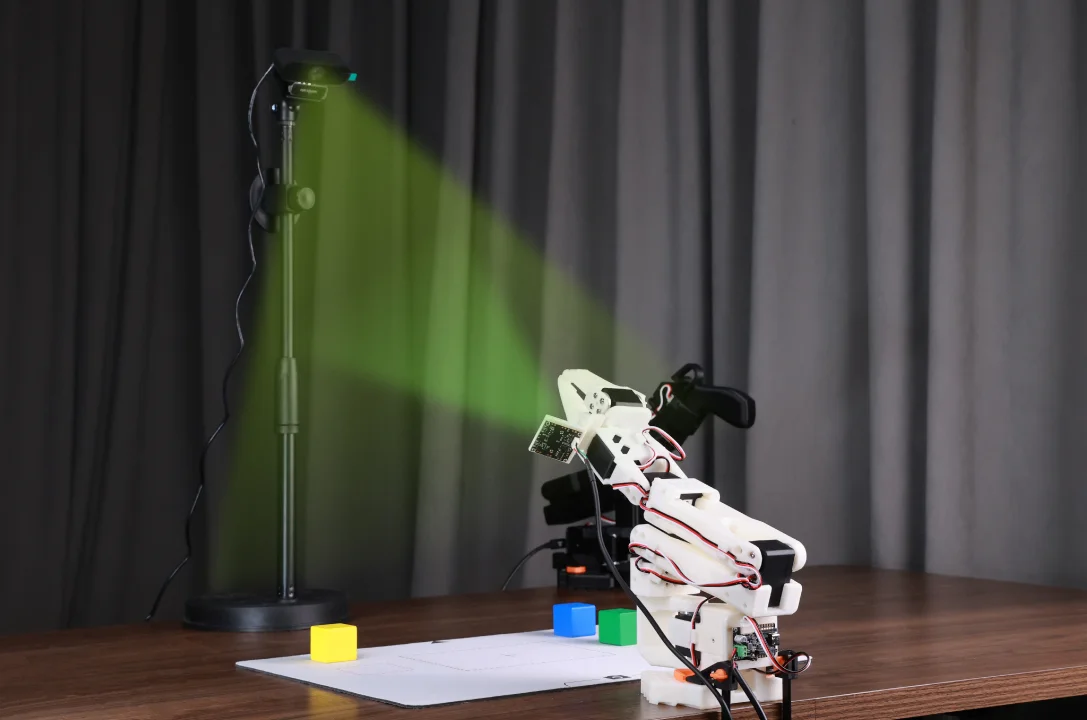 Opmerking: U kunt uw eigen 3D-cameramontage ontwerpen. |
| Zijaanzicht-ondersteuning | Bovenaanzichtcamera: gemonteerd boven de voorkant van de werkbank om het werkgebied te bedekken. Zijaanzichtcamera: gemonteerd aan de voorkantzijde van de werkbank om armhoogte en grijperbeweging te observeren. | Taken zoals grijpen, hanteren en plaatsen. | 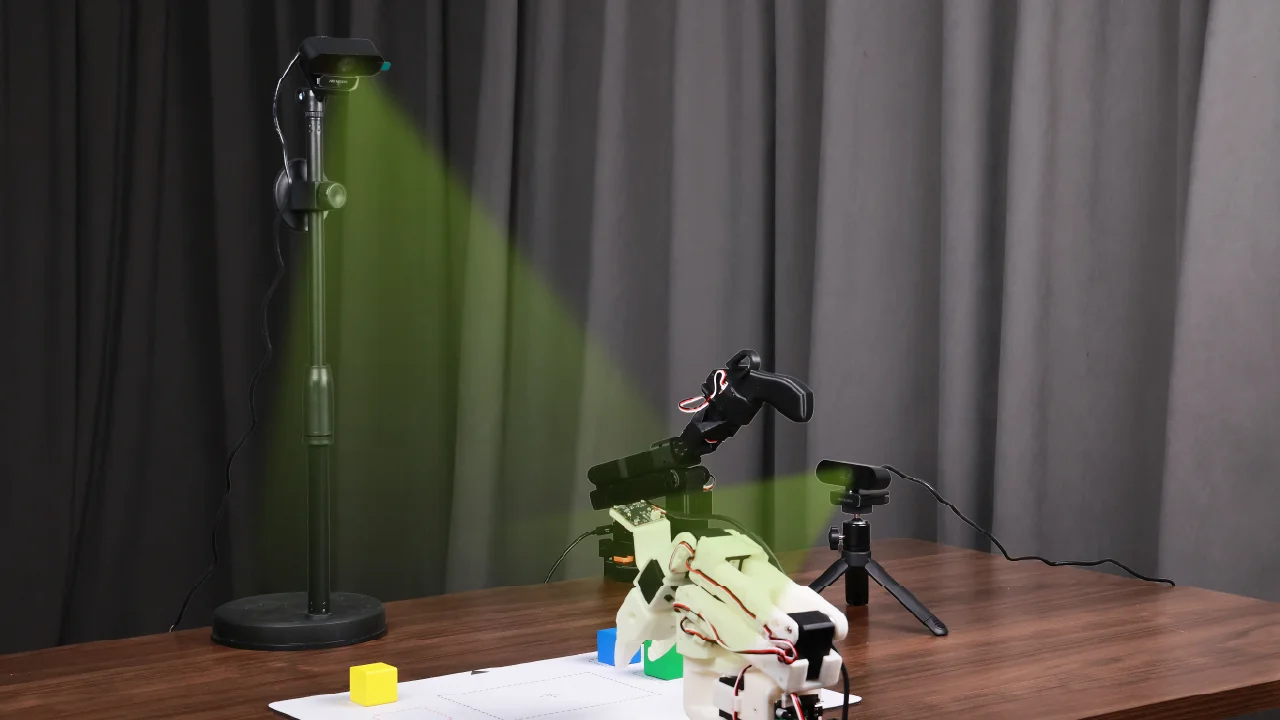 |
Deze tutorial gebruikt de zijaanzicht-ondersteuning lay-out. Sluit beide camera”s aan, installeer en positioneer ze, en daarna:
- Sluit de camera”s aan op de computer en klik op Opnieuw scannen.
- Selecteer de bijbehorende videostromen in de gebieden Camera voorzijde en Camera zijkant.
- Controleer beide voorbeelden om te bevestigen dat de armen, het object en de doelpositie duidelijk zichtbaar zijn. Klik op Volgende na bevestiging.
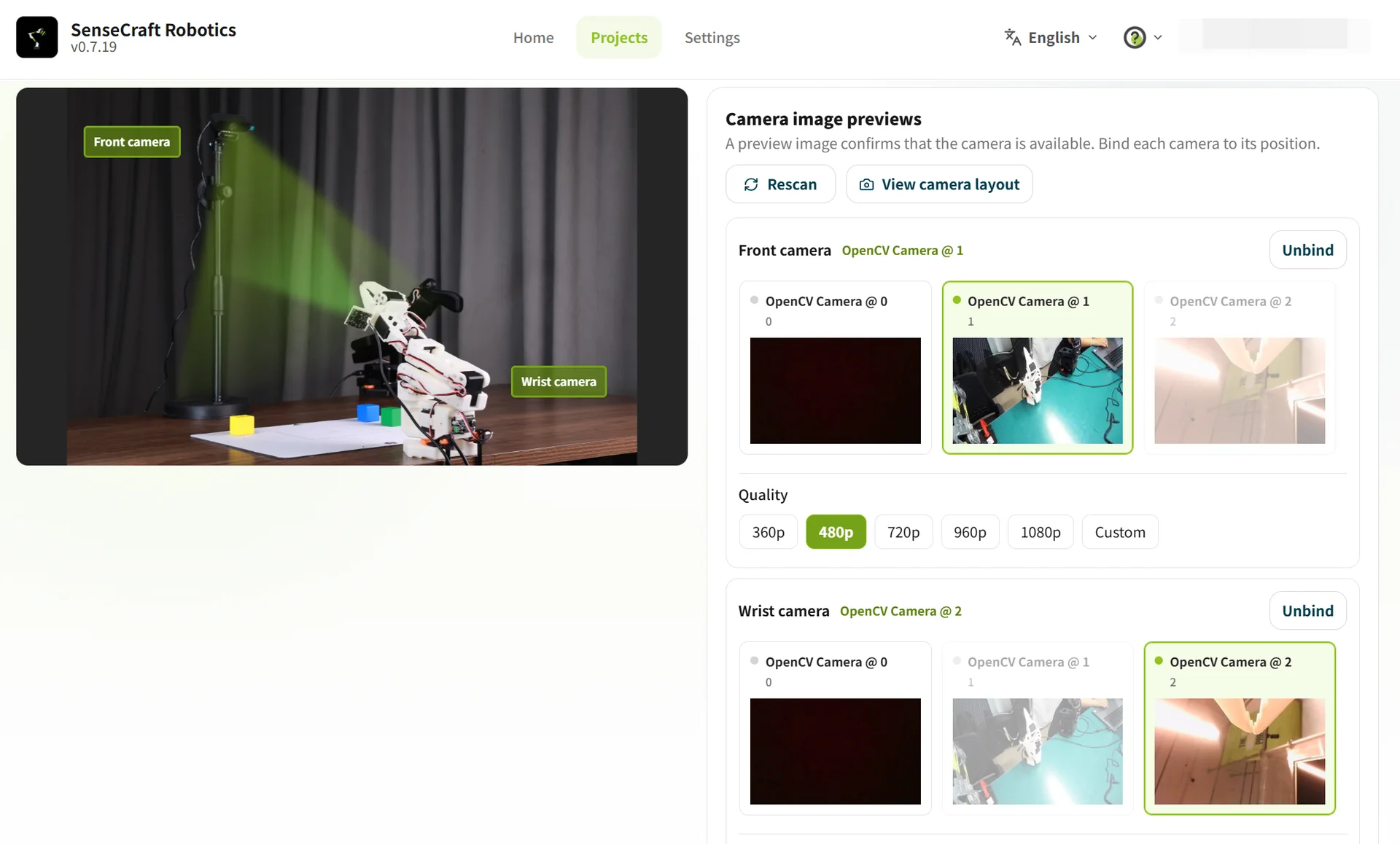
Om te bevestigen dat elke camera overeenkomt met zijn montagepositie, klik op Bekijk Cameralay-out. Als een voorbeeld zwart of abnormaal is, scan opnieuw, herstart de camera, of verander de USB-poort.
3.3 Actieherhaling
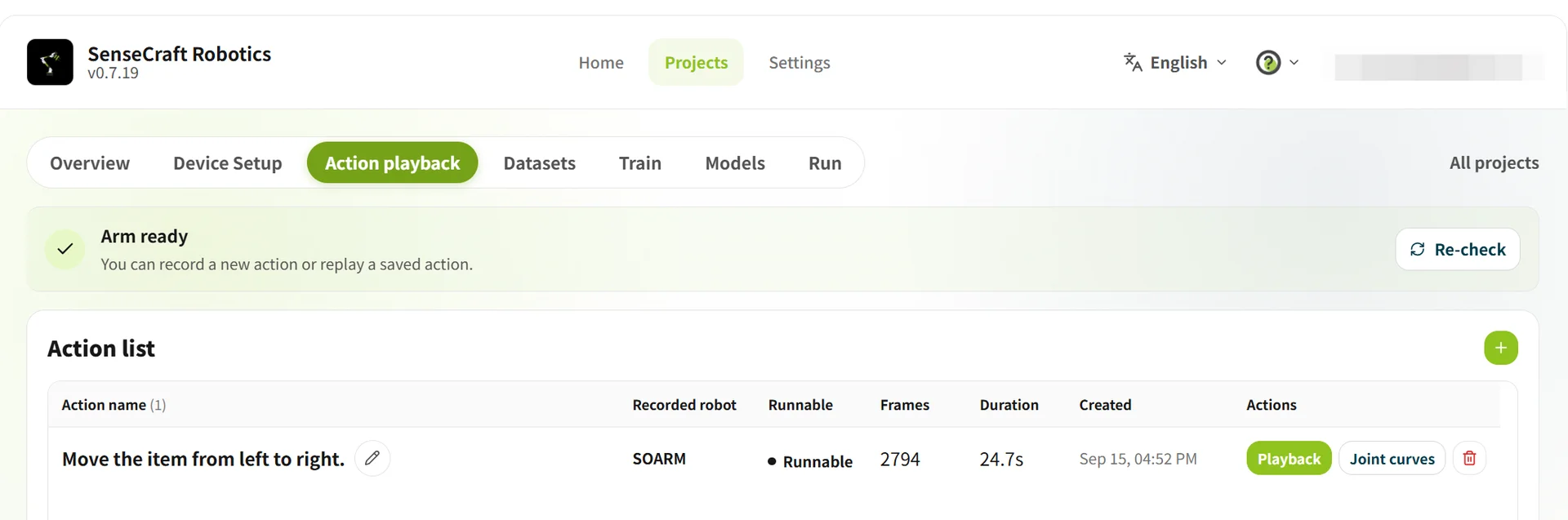
Section titled “3.3 Actieherhaling”Actieherhaling neemt armacties op via Leader-onderwijs en slaat ze op in de actielijst voor herhaling. Controleer na opname of de actie doorlopend is en of de bewegingsrichting en het openen en sluiten van de grijper correct zijn.
| Functie | Bewerking | Doel |
|---|---|---|
| Neem een actie op | Klik op + om een actie aan te maken → gebruik de Leader om de Follower te besturen → klik op Opname Stoppen om op te slaan | Neem grijp-, verplaats- en plaatsacties op |
| Speel een actie af | Klik op Afspelen | Controleer of de actie compleet en doorlopend is, en of de bewegingsrichting en grijpactie correct zijn |
Voordat u voor de eerste keer een actie opneemt, voltooi de apparaatinstelling en verificatie van teleoperatie, en klik daarna op Bevestig Teleoperatie Normaal. Als het afspelen abnormaal is, verwijder de actie en neem opnieuw op.
3.4 Dataset
Section titled “3.4 Dataset”Dataset wordt gebruikt om verzamelingstaken aan te maken en taakafleveringen op te nemen, te inspecteren, op te schonen en samen te voegen. Een kleine-batch, multi-sessie-benadering wordt aanbevolen, zodat verbindingsverbrekingen, softwareproblemen of videohaperingen vroeg kunnen worden ontdekt.
- Neem eerst ongeveer 10 taakafleveringen per batch op.
- Houd na 2–3 batches ongeveer 20–30 geldige afleveringen over voor de eerste trainingsronde.
- Voeg meer data toe voor complexe taken volgens de trainingsresultaten.
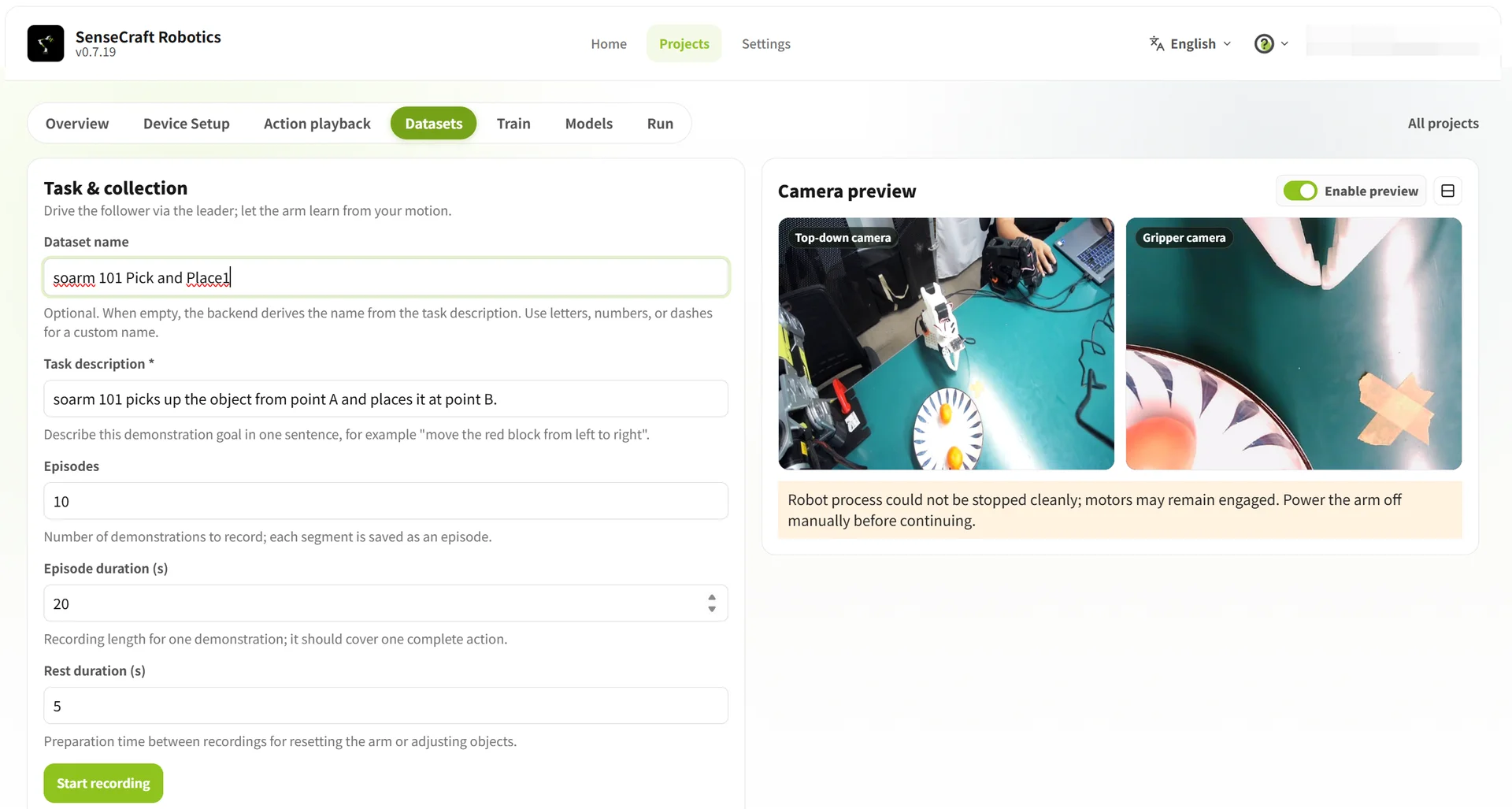
3.4.1 Configureer een gegevensverzamelingstaak
Section titled “3.4.1 Configureer een gegevensverzamelingstaak”Open Dataset → Gegevens Verzamelen en voer de taakinformatie in. Als datasets samengevoegd zullen worden, moeten hun taakbeschrijvingen exact hetzelfde zijn. Houd de A/B-posities, objectcategorie, cameraposities, tafelachtergrond en belichting zo stabiel mogelijk.
| Veld | Voorbeeld | Richtlijn |
|---|---|---|
| Datasetnaam | SO-ARM101 pick-and-place A-to-B-01 | Gebruik “apparaat + taak + batch”-naamgeving |
| Taakbeschrijving | Move the object from the left to the right | Formuleer het taakdoel duidelijk; beschrijvingen moeten exact overeenkomen bij samenvoegen |
| Aantal afleveringen | 10 | Elke aflevering voltooit één volledige taak |
| Duur per aflevering | 20–30 seconden | Omvat de volledige actie |
| Rustduur | 5 seconden | Reset de armen en de scène |
3.4.2 Neem taakafleveringen op
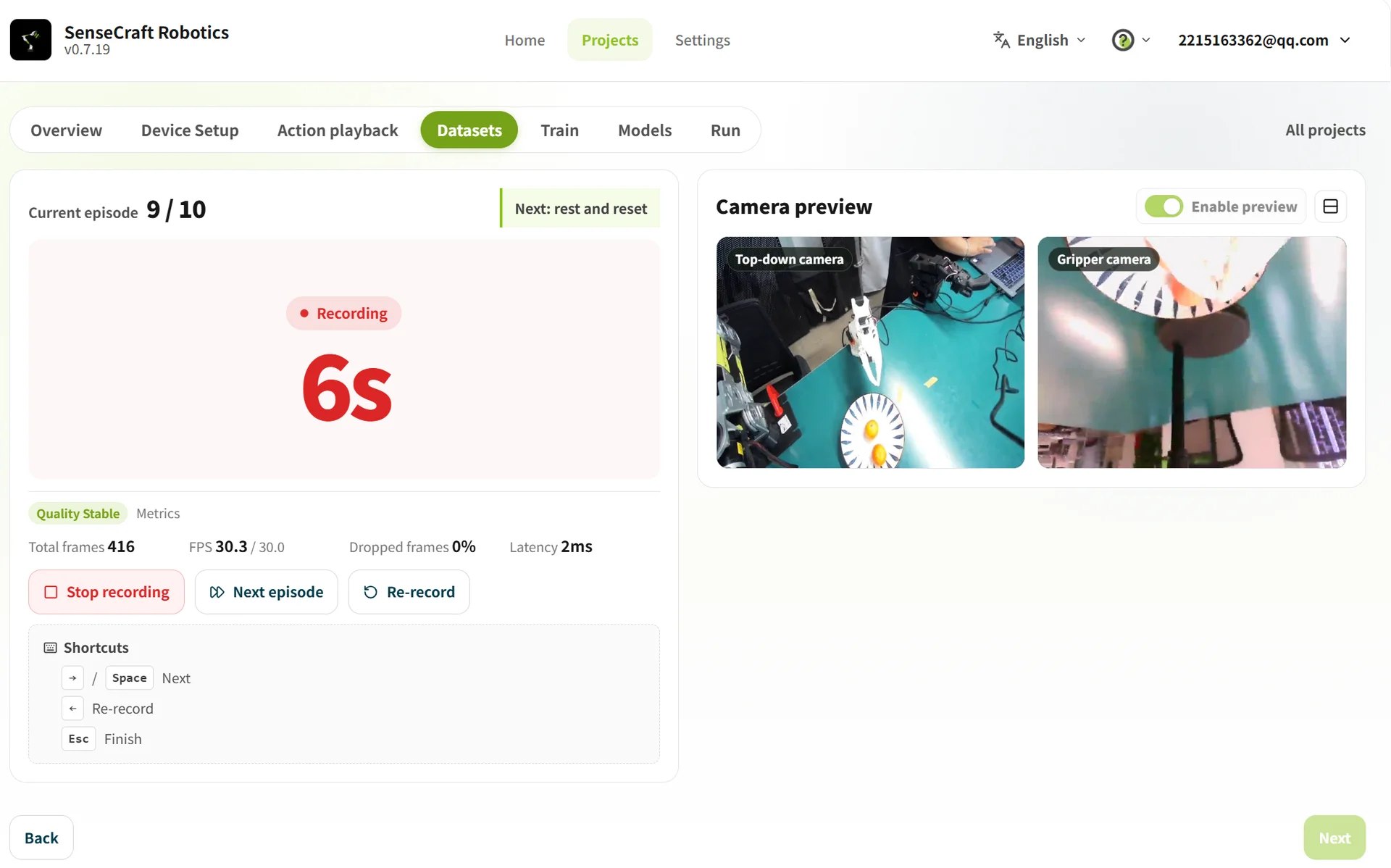
Section titled “3.4.2 Neem taakafleveringen op”Elke aflevering moet het volledige proces opnemen van het grijpen van het object op Punt A, het verplaatsen naar Punt B, en het loslaten. Houd de procedure consistent; voeg alleen kleine veranderingen in positie, hoek en beweging toe wanneer meer generalisatie vereist is.
- Plaats het object op Punt A, bevestig de aanvankelijke houding en klik op Opname Starten.
- Gebruik de Leader om de Follower door de taak te besturen en breng de arm daarna terug naar de aanvankelijke houding.
- Nadat de taak is voltooid, wacht de resterende tijd af of klik op ➡ (of druk op Spatie) om de aflevering vroegtijdig te beëindigen.
- Tijdens de rustperiode, breng het object terug naar Punt A en bereid de arm voor op de volgende aflevering.
Belangrijk
- Bevestig de camera”s voor verzameling. De armen, grijper, object en Punten A en B moeten zichtbaar blijven in beide weergaven.
- Laat niet toe dat belangrijke acties worden geblokkeerd of uit het camerabeeld verdwijnen.
- Als de taak mislukt, het object niet stevig wordt vastgehouden, de video hapert, of een camera wordt geblokkeerd, klik op Opnieuw Opnemen of druk op
Escom de verzameling te stoppen.- U kunt de batch eerst voltooien en daarna abnormale afleveringen inspecteren en verwijderen.
- Stop direct als er een controleverlies of botsingsrisico is.
3.4.3 Inspecteer, verwijder en voeg data samen
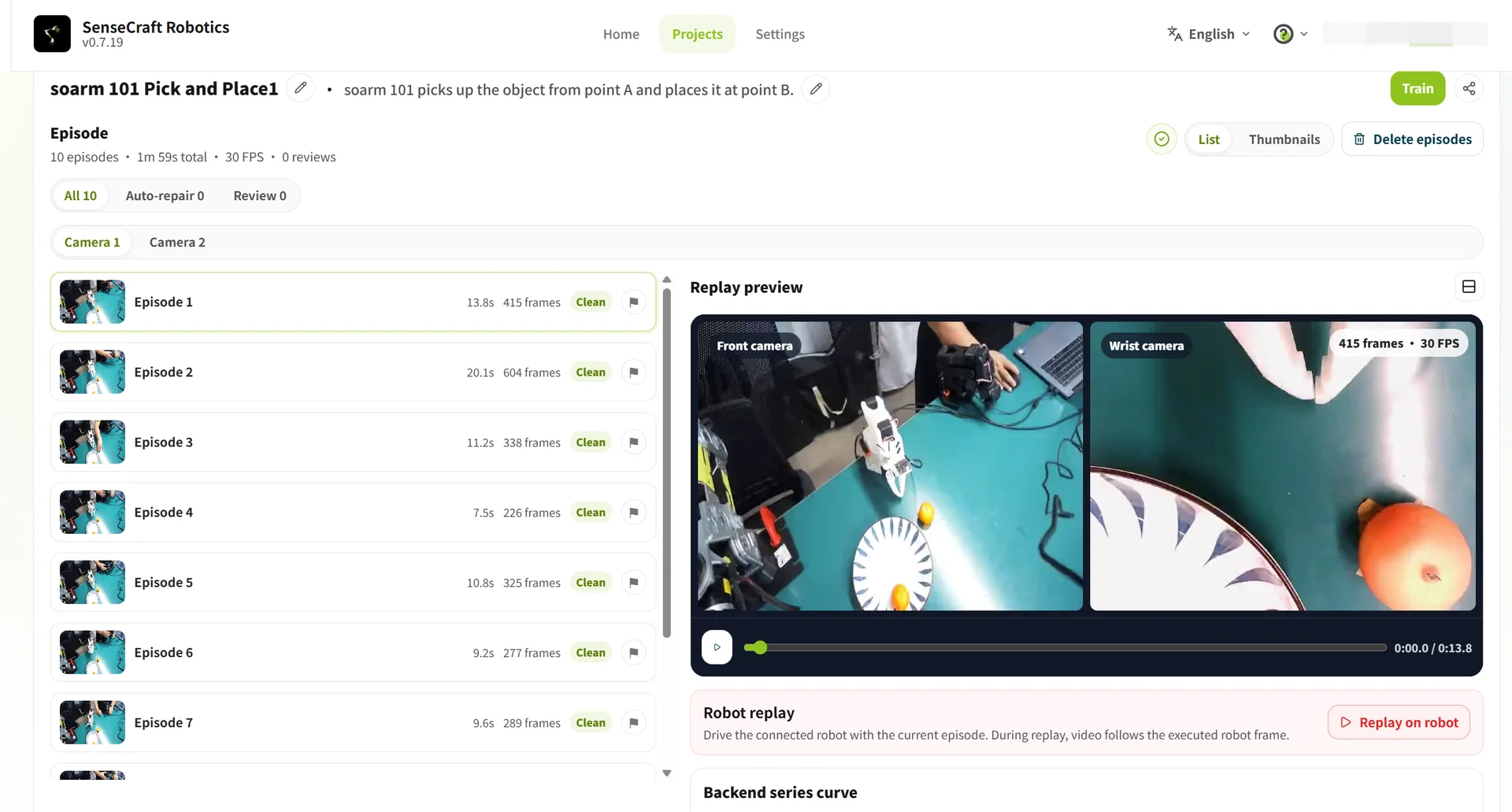
Section titled “3.4.3 Inspecteer, verwijder en voeg data samen”Inspecteer na verzameling abnormale afleveringen, verwijder ongeldige data en voeg compatibele datasets samen indien nodig.
| Bewerking | Methode | Beschrijving |
|---|---|---|
| Inspecteer abnormale afleveringen | Selecteer een aflevering en speel de video of actieherhaling af | Controleer taakvoltooiing en grijperbeweging |
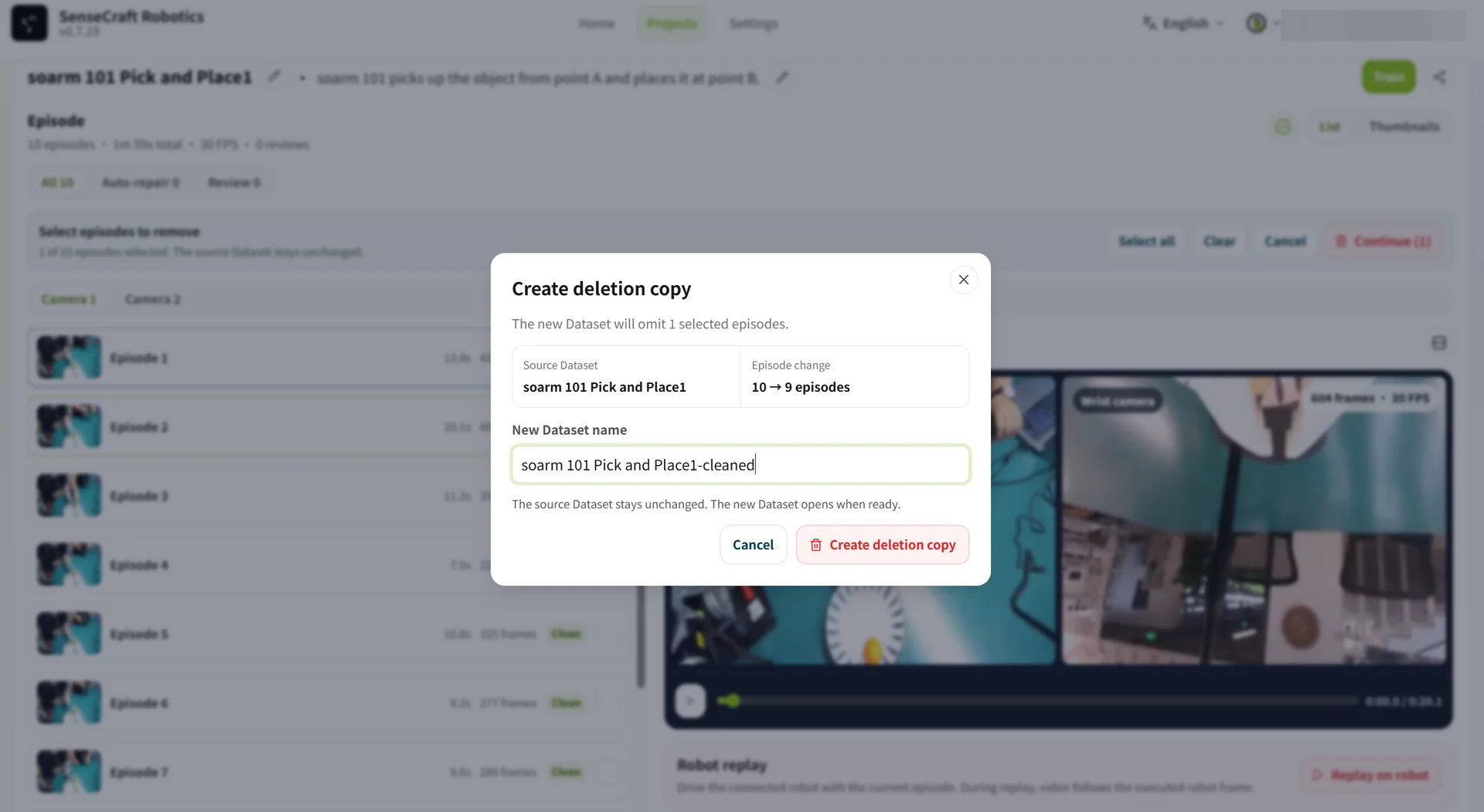
| Verwijder abnormale afleveringen | Klik op Afleveringen Batchgewijs Verwijderen, selecteer de afleveringen, bevestig en klik op Genereer Verwijderde Kopie | Hernoem de nieuwe dataset; de originele dataset wordt niet overschreven |
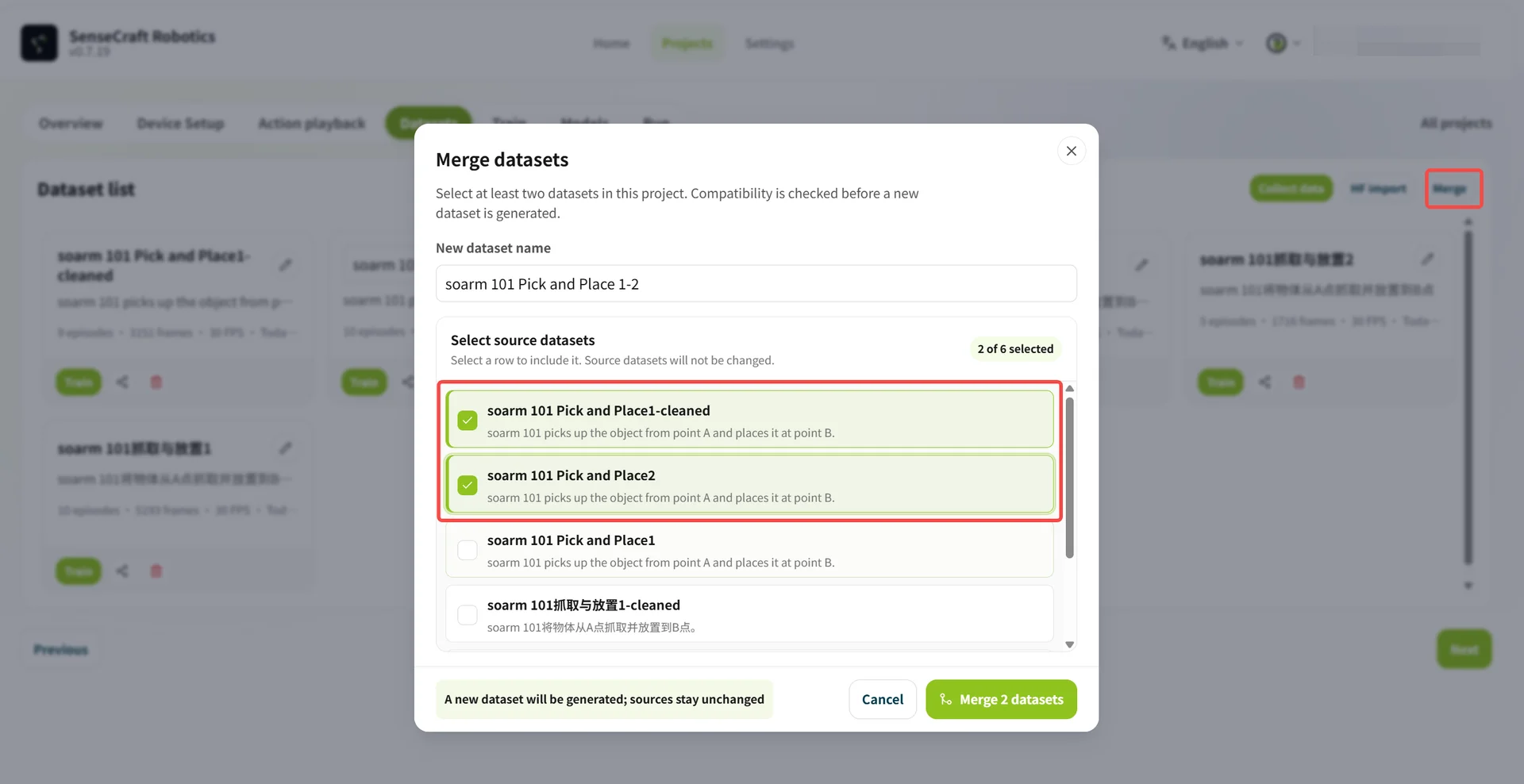
| Voeg datasets samen | Klik op Samenvoegen, selecteer datasets en voer een nieuwe datasetnaam in | Voeg datasets met overeenkomende taakbeschrijvingen, apparaatcombinaties en cameraconfiguraties samen |
3.5 Training
Section titled “3.5 Training”Training genereert een actiemodel uit de onderwijsgegevens. SenseCraft Robotics leest de opgenomen taakgegevens, analyseert hoe de arm de doelactie uitvoert, en genereert een model voor autonome bediening.
| Parameter | Optie / waarde | Details |
|---|---|---|
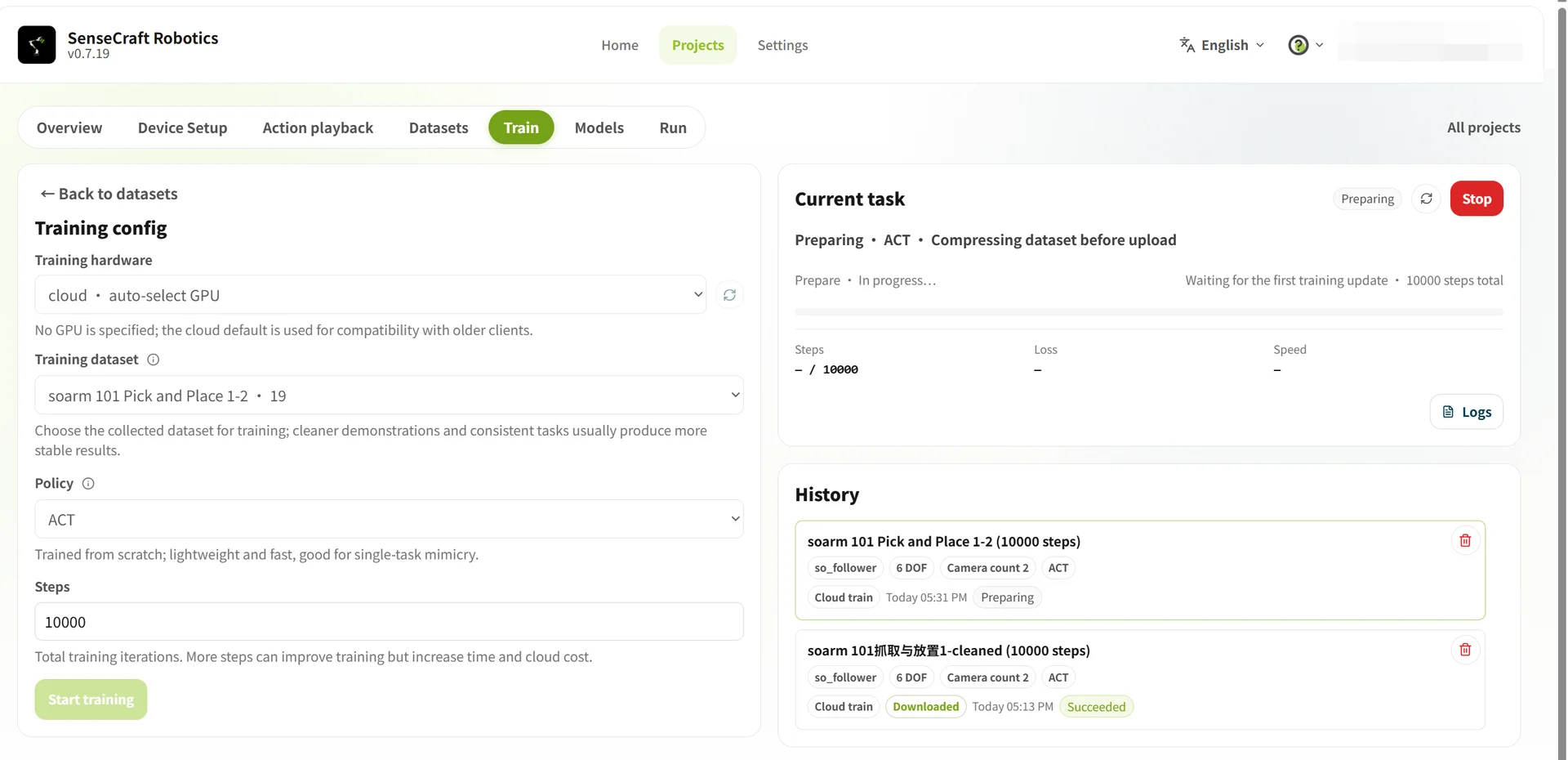
| Trainingshardware | Cloud · GPU automatisch selecteren | Gebruikt een cloudserver en verbruikt de overeenkomstige credits. |
| Lokaal · gratis | Gebruikt de huidige computer en vereist een compatibele lokale GPU. | |
| Trainingsdataset | Selecteer de doeldataset | Selecteer een opgenomen en voorbereide dataset. |
| Beleid | ACT | Het huidige standaard actiebesturingsbeleid. |
| Trainingstappen | 10000 | Aanbevolen als initiële waarde; pas het aan volgens de resultaten. |
Credits-mededeling Cloudtraining verbruikt credits; lokale training verbruikt geen cloud-trainingscredits. Raadpleeg Creditregels voor creditinformatie.
Aanbevolen trainingstappen en aantal afleveringen:
| Taakmoeilijkheid | Taakbeschrijving | Aanbevolen afleveringen | Aanbevolen stappen |
|---|---|---|---|
| Beginner | Vast Punt A naar Punt B | Ongeveer 20 | 10,000–15,000 |
| Gemiddeld | Grijp en plaats op willekeurige posities | Ongeveer 50 | 30,000–40,000 |
| Geavanceerd | Meerdere stappen of lange duur | Ongeveer 100 | 80,000–100,000 |
Trainingsduur: De totale trainingstijd hangt af van het geselecteerde GPU-model en het aantal trainingstappen. Bijvoorbeeld kunnen 20,000 stappen in de cloud van enkele minuten tot tientallen minuten duren op de meeste GPU”s; 100,000 stappen duurt ongeveer vijf keer zo lang.
Klik op Start Training na bevestiging van de instellingen. Bekijk voortgang en geschiedenis in Huidige Trainingstaken.
3.6 Model
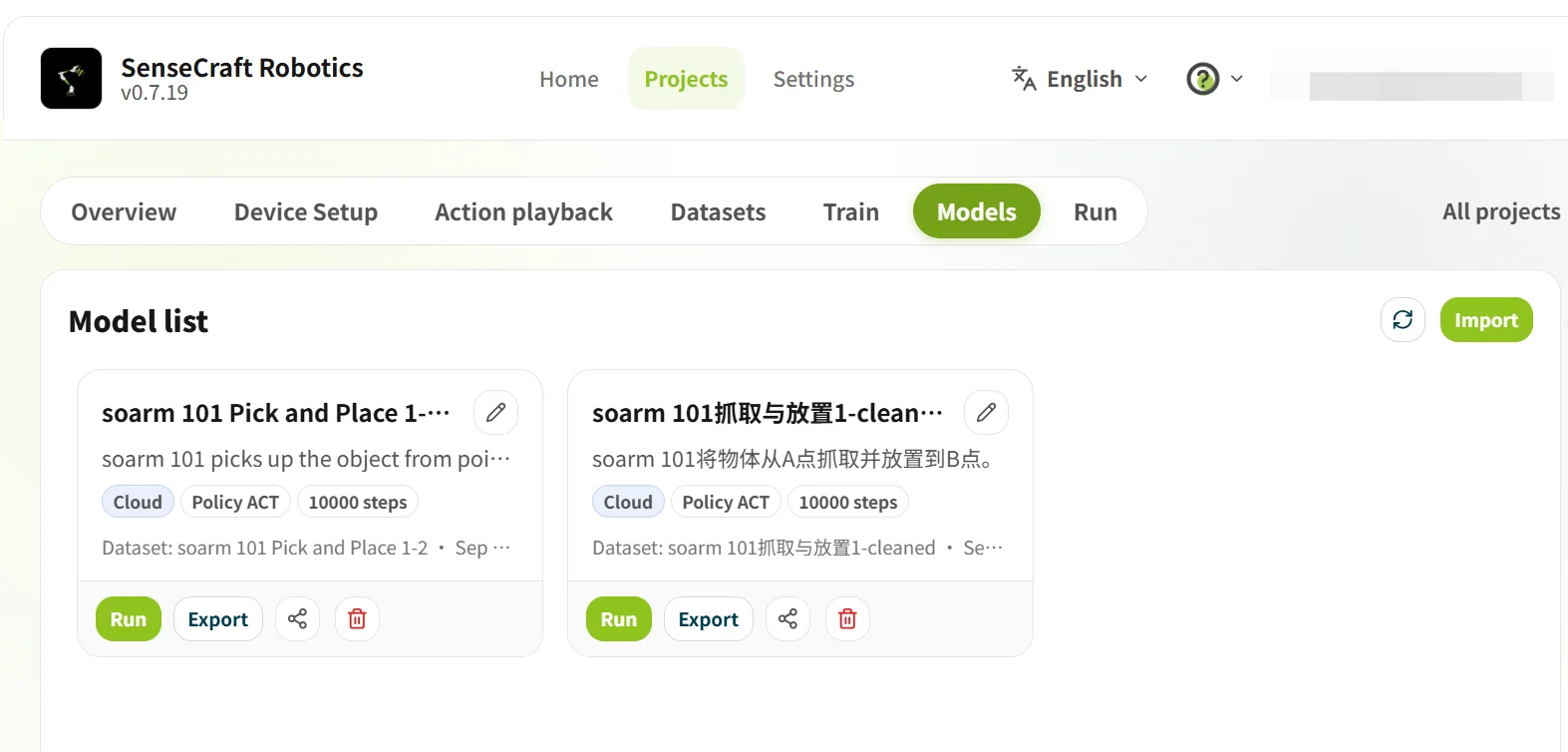
Section titled “3.6 Model”Model wordt gebruikt om trainingsresultaten te bekijken en een model voor bediening te selecteren. Controleer of de training is voltooid en of de taak en apparaatcombinatie overeenkomen met het huidige project.
3.7 Bediening
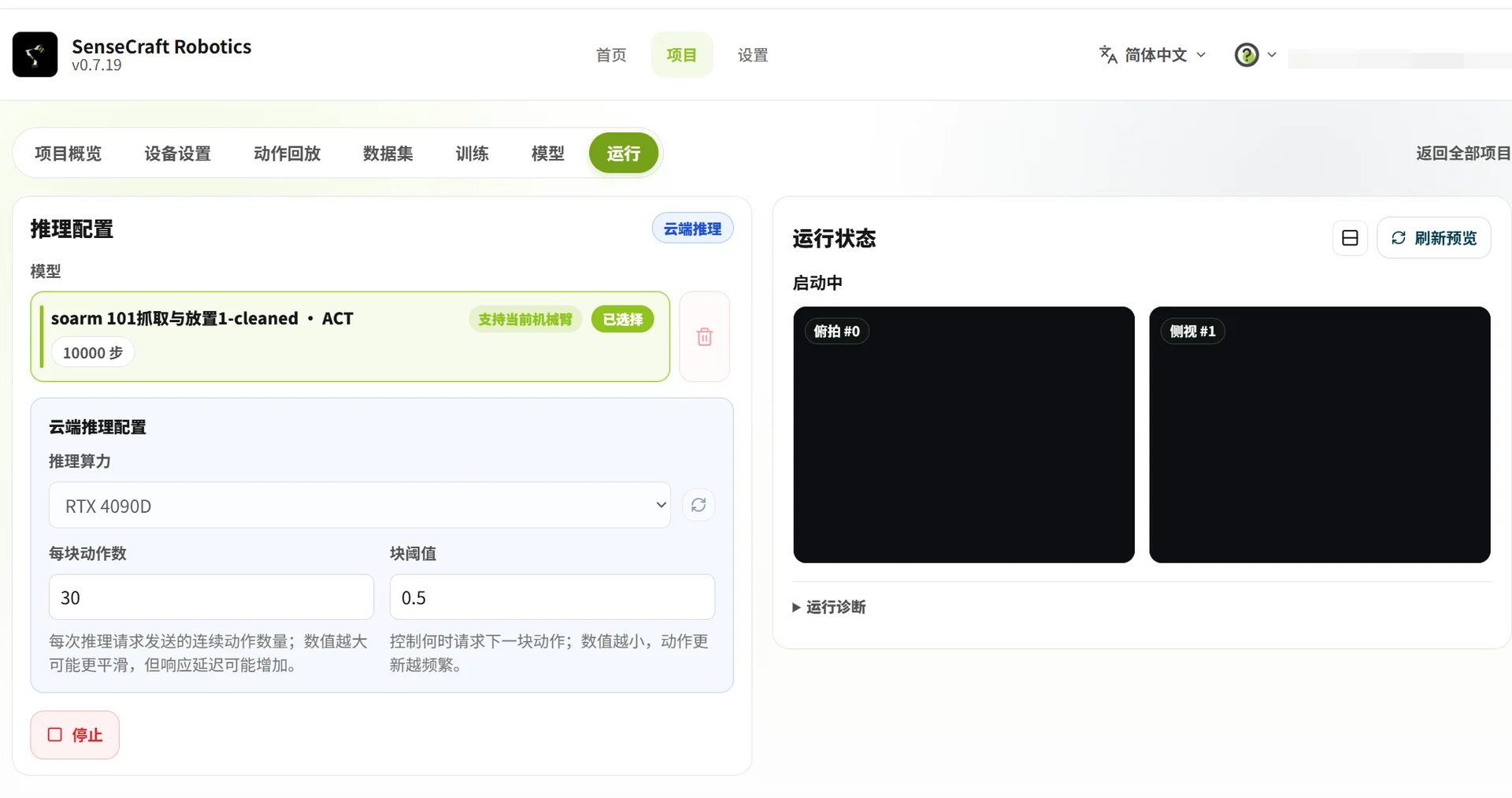
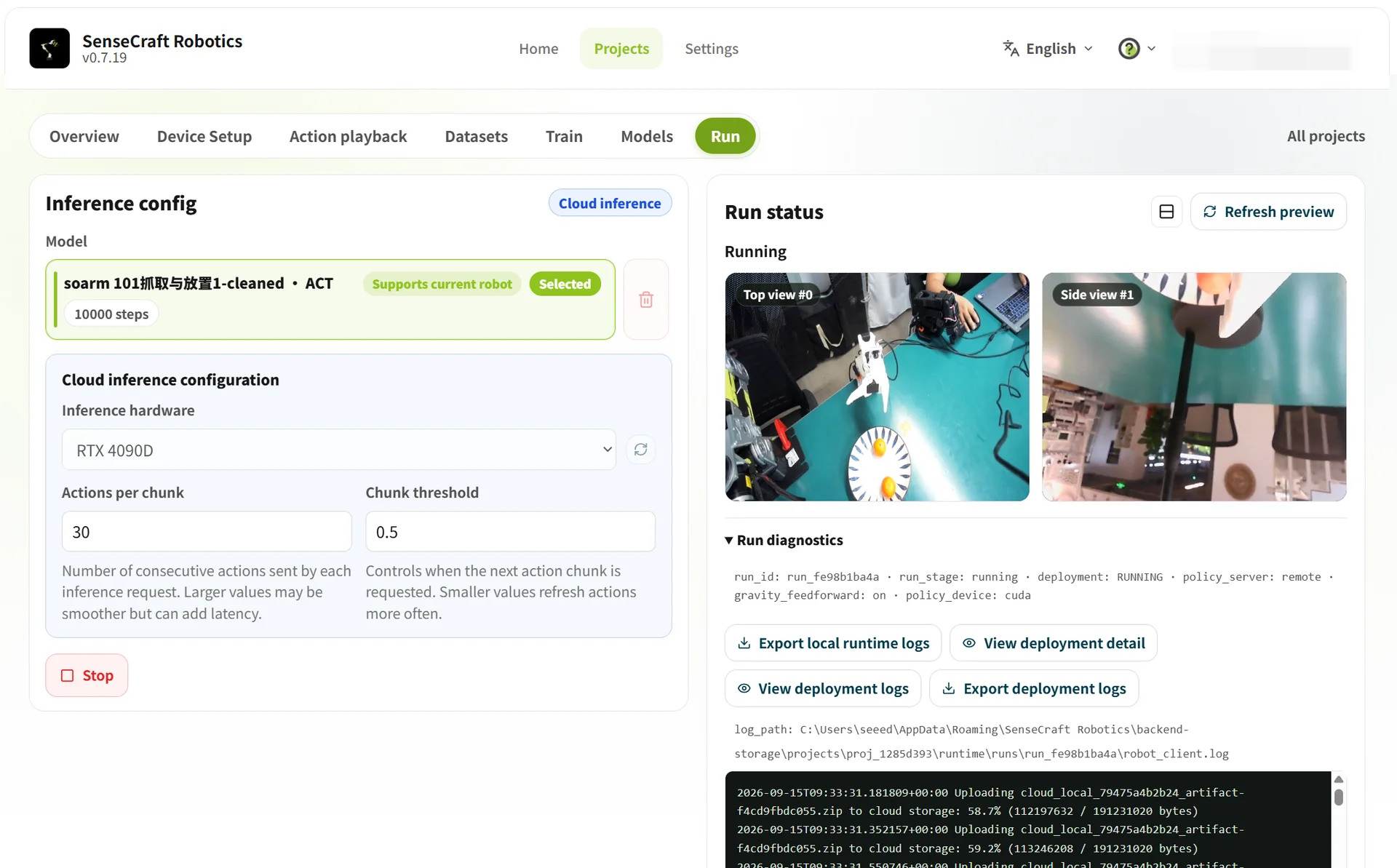
Section titled “3.7 Bediening”Bediening laadt een getraind model op de armen om te verifiëren of het de taak correct kan voltooien.
- Selecteer een model: Selecteer een model dat is gemarkeerd als ondersteunend voor de huidige armen.
- Selecteer een inferentiemethode: Selecteer Cloud-Inferentie of Lokale Inferentie en configureer de bijbehorende parameters.
- Start inferentie: Bevestig de instellingen en klik op Start Cloud/Lokale Inferentie.
Belangrijkste verschillen tussen cloud-inferentie en lokale inferentie:
| Vergelijking | Cloud-inferentie | Lokale inferentie |
|---|---|---|
| Rekenhardware | Gebruikt een krachtige cloud-GPU. | Gebruikt de lokale CPU; het huidige platform ondersteunt geen lokale GPU. |
| Prestatie-impact | Resultaten hangen sterk af van netwerktransmissiekwaliteit. | Resultaten hangen af van lokale CPU-prestaties. |
| Parameters | Actieaantal (standaard 120): voorspelde actiestappen per inferentie. Chunk-drempel (standaard 0.9): beïnvloedt soepelheid en nauwkeurigheid. Hogere waarden zijn meer voorzichtig en kunnen pauzeren; lagere waarden zijn soepeler maar kunnen fouten verhogen. | Aantal runs: aantal herhaalde taakuitvoeringen. Tijdslimiet per run: maximale duur van één run; het eindigt automatisch bij timeout. |
| Data-uitvoer | Voert alleen inferentieverificatie uit. | Genereert automatisch een dataset uit de inferentie-uitvoeringen nadat de bediening is afgelopen. |
| Kosten en beperkingen | Onderhevig aan platformregels; rekenkracht is geschikt om snel te starten. | Heeft meestal geen cloud-credits nodig, maar is beperkt door lokale CPU-prestaties. |
Opmerkingen
- Controleer voor de bediening of de armen correct zijn verbonden en of de werkruimte veilig is.
- Tijdens de bediening, verbreek of ontmonteer de armen niet. Bekijk hun bewegingen.
- Als het resultaat onbevredigend is, ga terug naar Dataset, verwijder abnormale afleveringen, voeg geldige data toe en train opnieuw.