SenseCraft Robotics Software Overzicht
1. Software Introductie
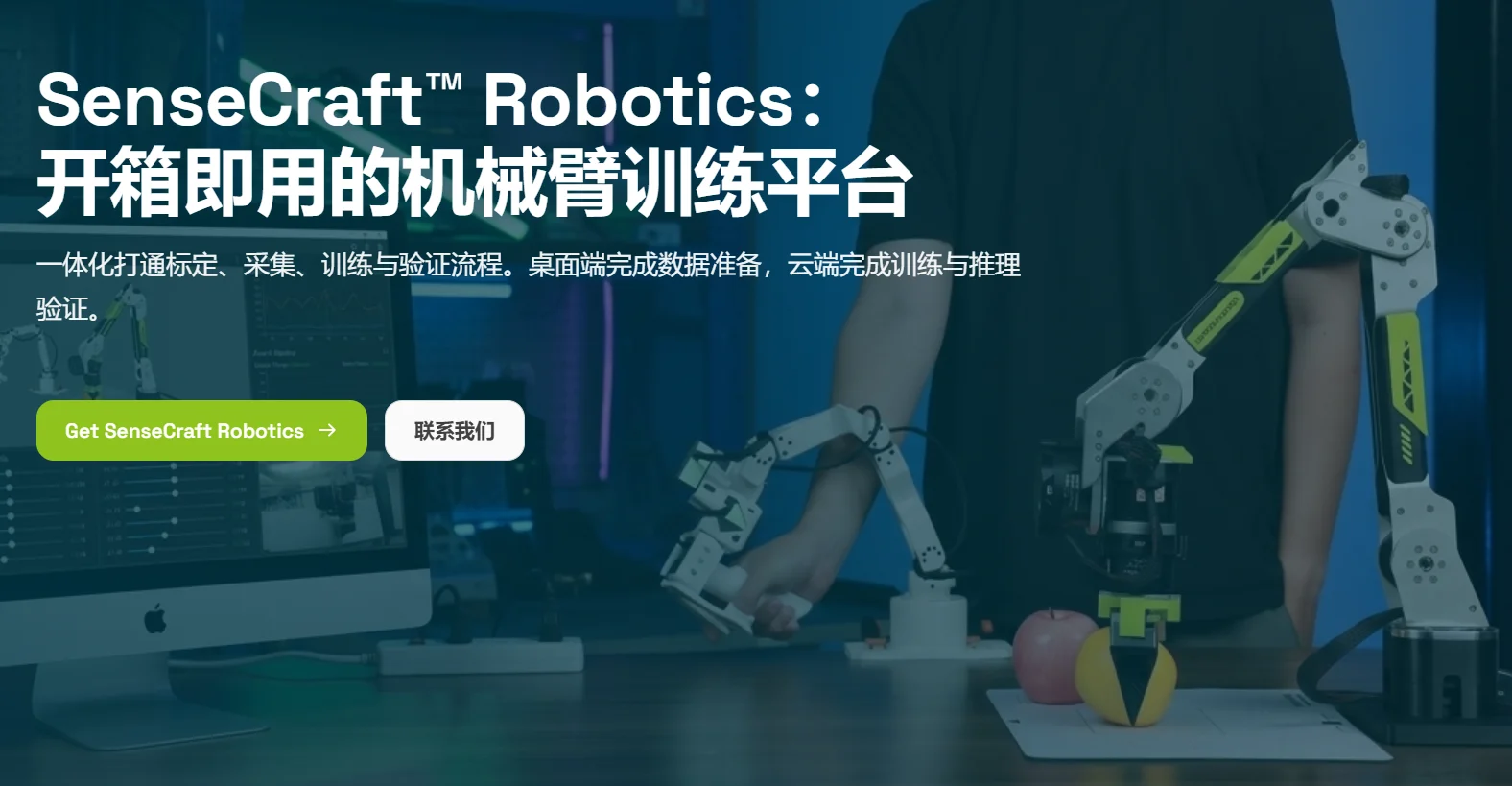
Section titled “1. Software Introductie”SenseCraft™ Robotics is een trainings- en runtimeplatform voor robotarmtaken in de echte wereld. Het biedt een geïntegreerde workflow die apparaatverbinding, kalibratie, gegevensverzameling, modeltraining en validatie omvat, waarmee gebruikers in het onderwijs, onderzoek en robotica-toepassingen sneller van demonstratiegegevens naar fysieke acties kunnen gaan.
1.1 Software Overzicht
Section titled “1.1 Software Overzicht”De hoofdworkflow van het platform is als volgt:
- Apparaatinstelling: Selecteer het robotarmmodel, koppel de Leader-arm, Follower-arm en camera”s, en voltooi daarna kalibratie en verificatie van teleoperatie.
- Gegevensverzameling: Gebruik de Leader-arm om de Follower-arm te besturen tijdens taakdemonstraties en neem meerdere datasegmenten op.
- Actiebibliotheek: Neem onafhankelijk uitvoerbare actiesegmenten op, beheer en speel ze af.
- Datasetbeheer: Bekijk video”s vooraf, en repareer, voeg samen of upload datasets.
- Training: Selecteer een dataset en voer cloud- of lokale training uit.
- Uitvoeren: Selecteer een getraind model en voer lokale of cloud-inferentie uit, zodat de robotarm taken autonoom kan uitvoeren.
1.2 Belangrijkste Functies
Section titled “1.2 Belangrijkste Functies”- Begeleide workflow: Voltooi apparaatinstelling, gegevensverzameling, training en runtime-verificatie stap voor stap.
- Cloudtraining: Dien belangrijke trainingstaken in naar de cloud om lokale rekenvereisten te verminderen.
- Projectbeheer: Beheer projecten, datasets en modellen op één plek voor hergebruik en continue iteratie.
Officiële ingang: SenseCraft Robotics
1.3 Toepassingsgebieden
Section titled “1.3 Toepassingsgebieden”- Onderwijs en training / STEM-onderwijsorganisaties: Organiseer AI-roboticacursussen, projectmatig leren en demonstraties van studentenprojecten.
- Universiteiten / onderzoeksinstellingen / laboratoria: Ondersteun belichaamde intelligentie, imitatie leren, robotische gegevensverzameling en modelvalidatie.
- Innovatiecentra / demonstratie- en oplossingsteams: Bouw demonstrabele AI-robotica-toepassingsprototypes voor publieksvoorlichting, klantervaringen en op scenario”s gebaseerd oplossingsontwerp.
2. Ondersteunde Apparaten
Section titled “2. Ondersteunde Apparaten”2.1 Ondersteunde Robotarmen
Section titled “2.1 Ondersteunde Robotarmen”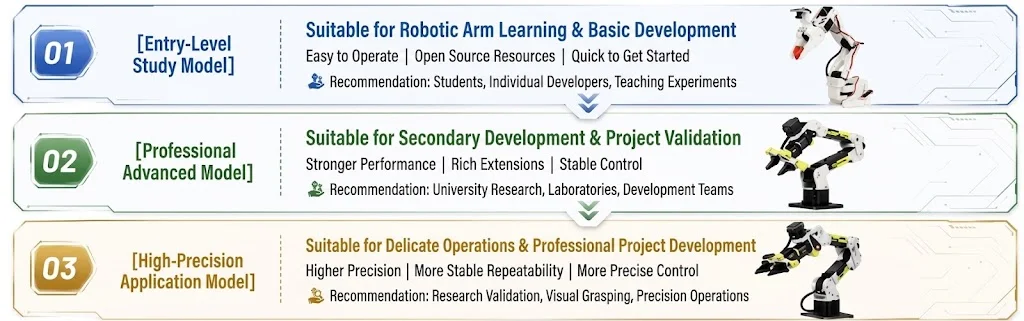
Kies een apparaat op basis van uw doelen: selecteer een instapmodel voor inleidend leren en basisontwikkeling; kies een geavanceerd model wanneer sterkere prestaties en secundaire ontwikkelingsmogelijkheden vereist zijn; selecteer een hoogprecisie toepassingsmodel wanneer positioneringsnauwkeurigheid en bewegingsstabiliteit belangrijk zijn.
| Model | Apparaatcombinatie (Leader + Follower) | Aankooplink | Specifieke handleiding |
|---|---|---|---|
| 01 | SO-ARM101 + SO-ARM101 | Nu kopen | SO-ARM101 Handleiding |
| 02 | reBot Arm 102 + B601 DM | Nu kopen | DM Handleiding |
| 03 | reBot Arm 102 + B601 RS | Nu kopen | RS Handleiding |
Dit artikel beschrijft de algemene softwareworkflow voor de drie apparaatcombinaties. Raadpleeg voor installatie, bedrading en stroomvereisten van de robotarm de specifieke handleiding voor de betreffende apparaatcombinatie.
2.2 Computer- en Softwarevereisten
Section titled “2.2 Computer- en Softwarevereisten”- Een Windows- of macOS-computer.
- Een stabiele netwerkverbinding voor login, projectbeheer, cloudtraining en inferentieverificatie.
- De nieuwste versie van de SenseCraft Robotics-client.
- Een geregistreerd SenseCraft-account. Raadpleeg de officiële software-downloadpagina voor specifieke besturingssysteem- en hardwarevereisten.
3. Software Download en Installatie
Section titled “3. Software Download en Installatie”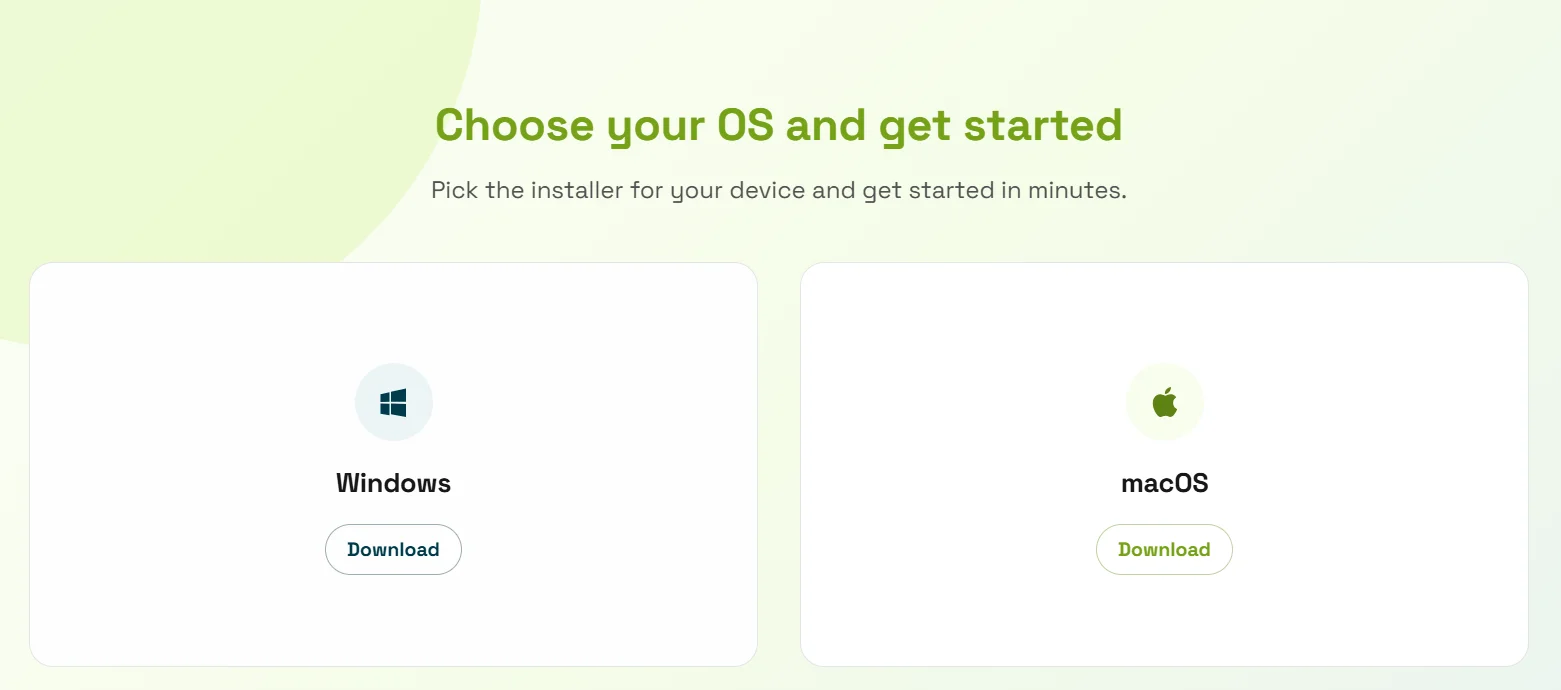
3.1 Download de Software
Section titled “3.1 Download de Software”Open de officiële pagina van SenseCraft Robotics, ga naar het software-downloadgedeelte en selecteer het installatieprogramma voor uw besturingssysteem.
3.2 Installeer de Software
Section titled “3.2 Installeer de Software”Voer het installatieprogramma uit en volg de installatiewizard. Na installatie start u de SenseCraft Robotics-client. We raden aan voldoende schijfruimte te reserveren voor video”s, datasets en modelbestanden.
3.3 Maak een Account aan
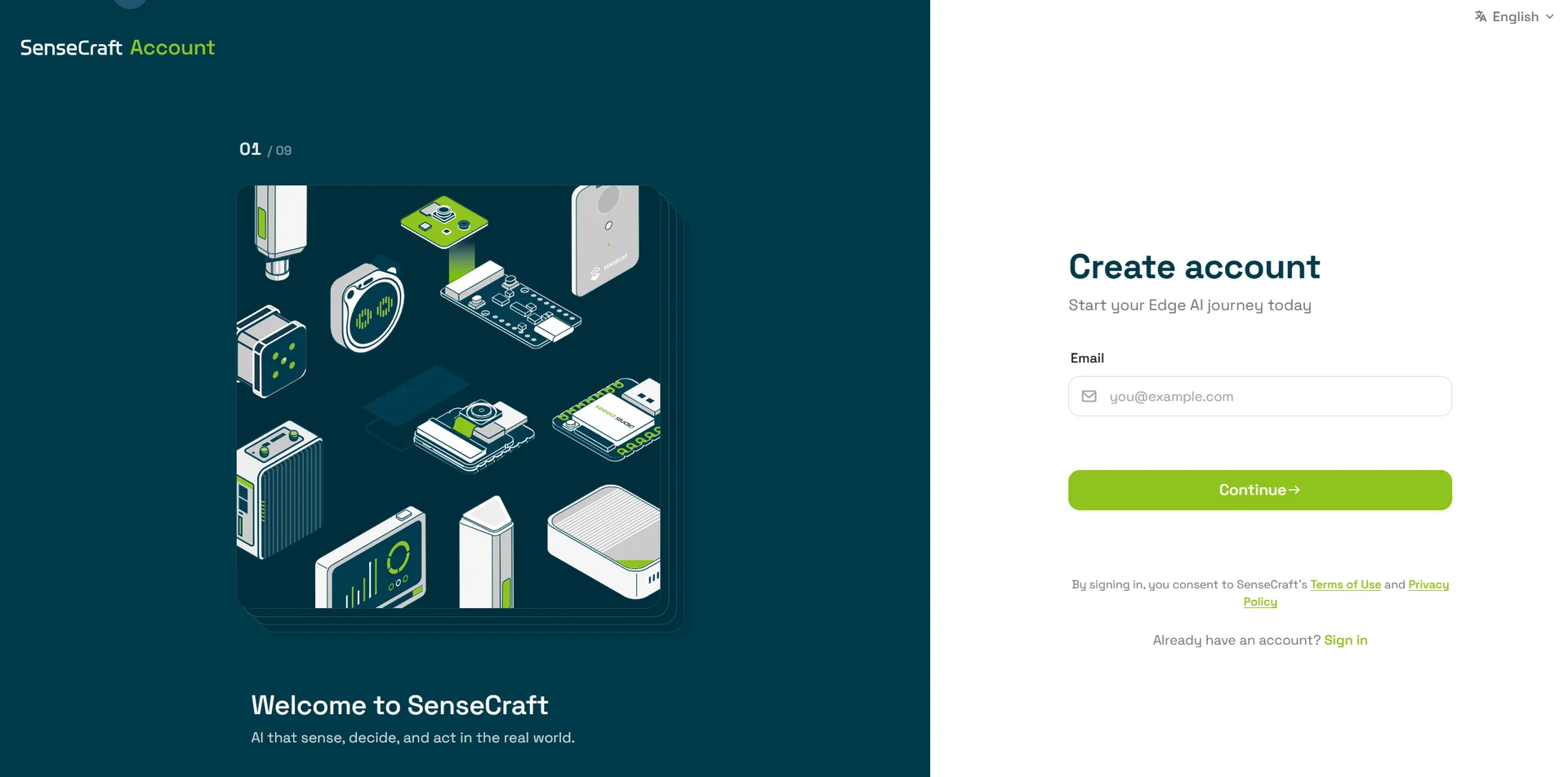
Section titled “3.3 Maak een Account aan”Selecteer Registreren of Account aanmaken in het gebruikerscentrum en volg de instructies op het scherm om uw e-mailadres te verifiëren en een wachtwoord in te stellen. Keer na registratie terug naar de SenseCraft Robotics-client.
3.4 Log in op de Software
Section titled “3.4 Log in op de Software”De SenseCraft Robotics-client opent het SenseCraft-gebruikerscentrum in uw systeembrowser om de aanmelding te voltooien. De client zelf verzamelt uw wachtwoord niet direct.
- Start de SenseCraft Robotics-client en klik op Inloggen in het aanmeldvenster.
- De systeembrowser opent het SenseCraft-gebruikerscentrum. Meld u aan met uw geregistreerde e-mailadres en wachtwoord en voltooi de getoonde stappen voor accountverificatie of autorisatie.
- Na aanmelden komt u op de pagina Projecten, waar u een nieuw project kunt aanmaken of een bestaand project kunt openen.
4. Software in het Kort
Section titled “4. Software in het Kort”
4.1 Startpagina
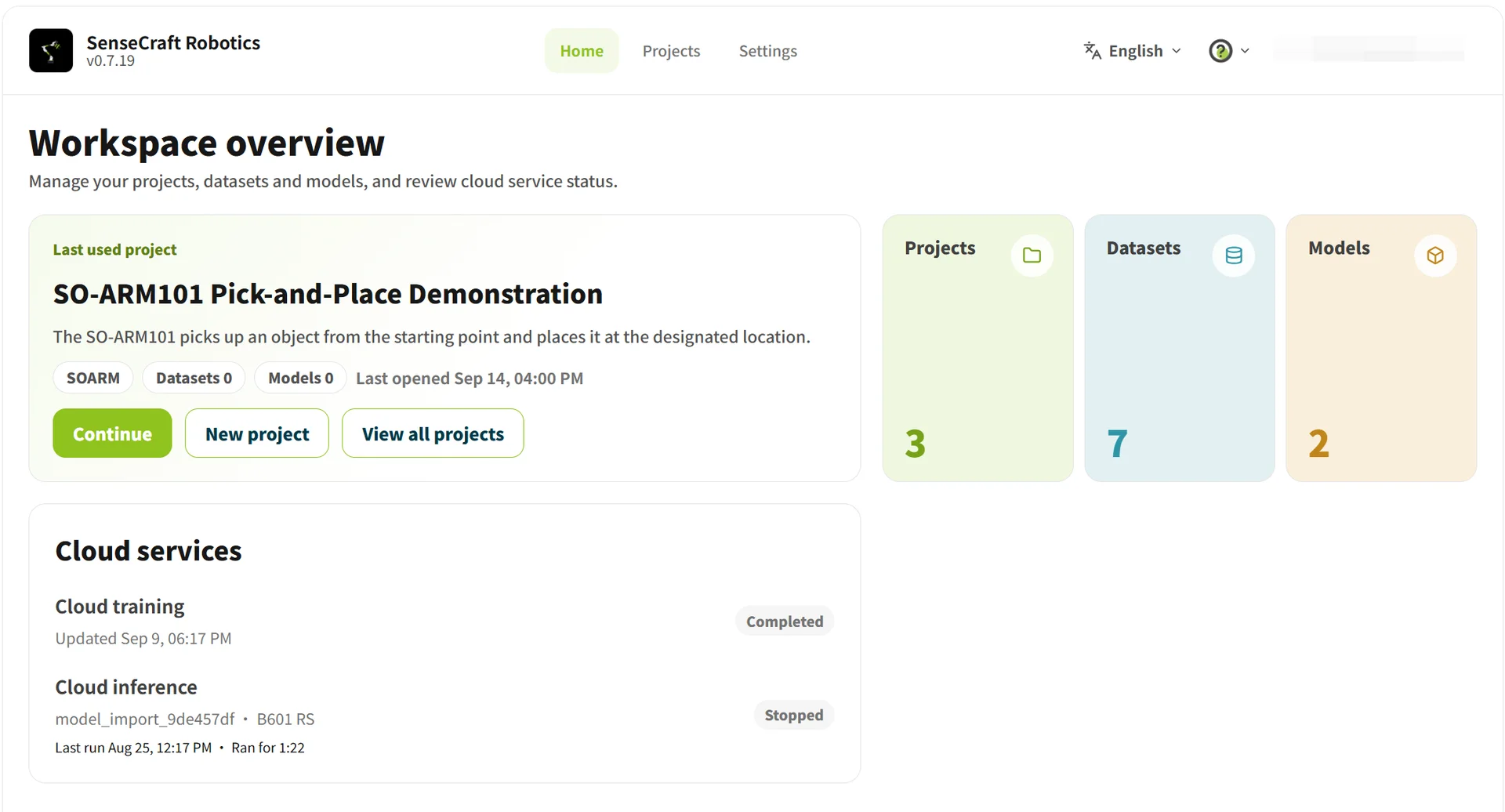
Section titled “4.1 Startpagina”De startpagina biedt toegang tot het platform, projectstatus en veelgebruikte functies. Wanneer u het platform voor de eerste keer gebruikt, kunt u vanuit de startpagina een project openen of helpinformatie raadplegen.
4.2 Projecten
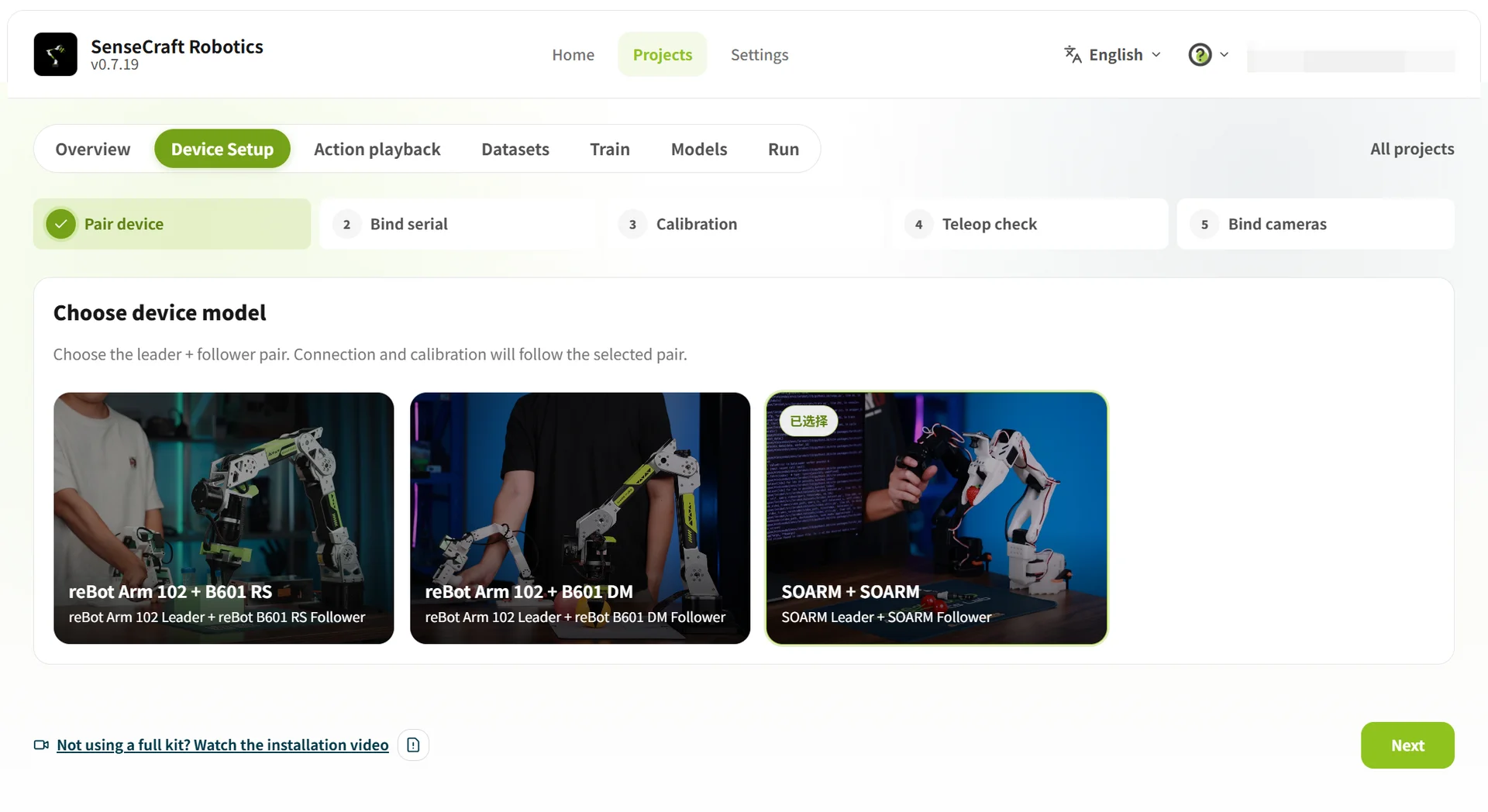
Section titled “4.2 Projecten”Een project is een uniforme werkruimte voor het beheren van apparaten, taken, datasets en modellen. Volg na aanmelden deze stappen voor het eerste gebruik:
- Maak een project aan en selecteer een robotarmcombinatie.
- Verbind de Leader-arm, Follower-arm en camera”s.
- Voltooi apparaatkalibratie en verificatie van teleoperatie.
- Neem een demonstratiedatasegment op.
- Controleer de dataset en upload deze of gebruik deze voor training.
- Selecteer een model voor runtime-verificatie.
4.3 Instellingen
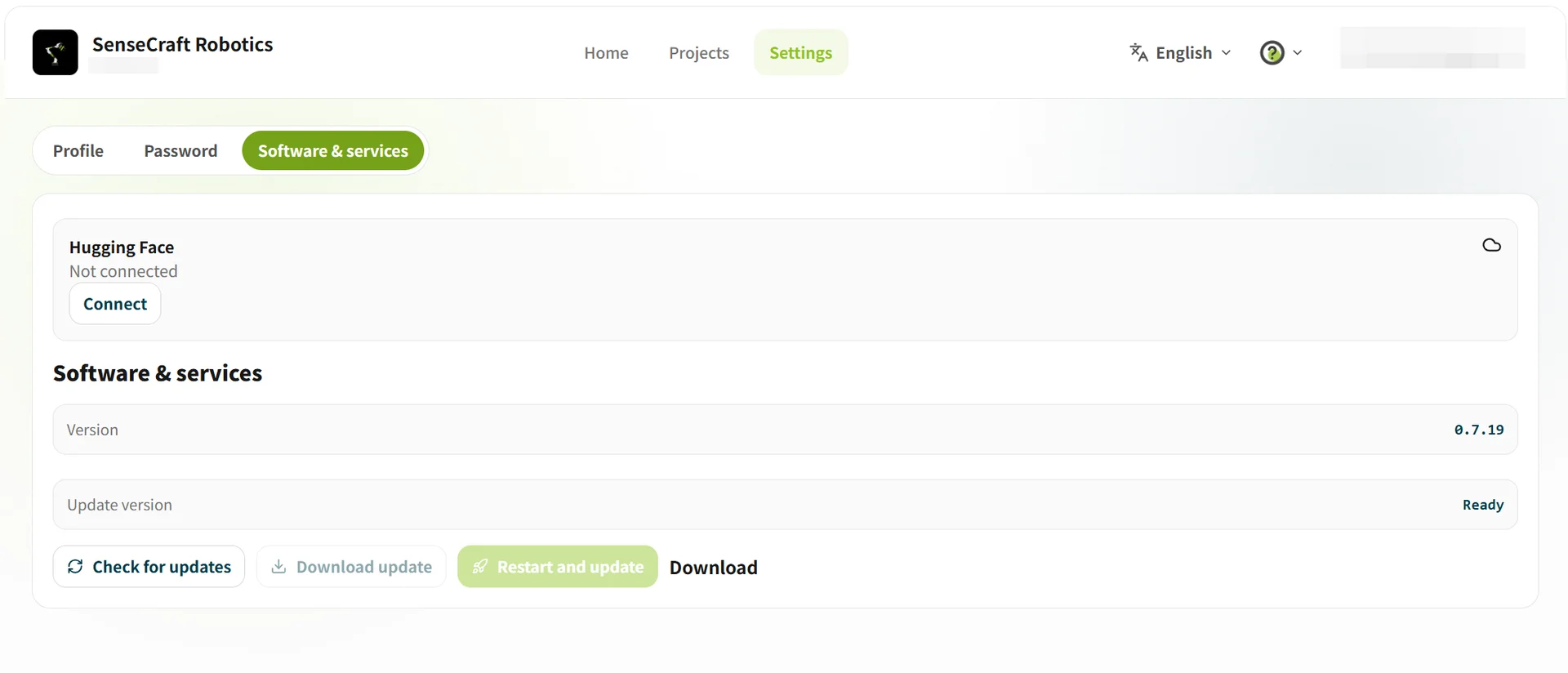
Section titled “4.3 Instellingen”Klik op Instellingen in de bovenste navigatiebalk om de pagina Instellingen te openen. Deze bevat voornamelijk de volgende drie modules:
- Persoonlijke gegevens: Bekijk en bewerk uw basisaccountgegevens, waaronder uw avatar, gebruikersnaam, gekoppeld e-mailadres en beroep.
- Wachtwoordinstellingen: Wijzig uw accountwachtwoord. Voer uw huidige wachtwoord in om uw identiteit te verifiëren, stel daarna een nieuw wachtwoord in en bevestig dit.
- Software en Services:
- Serviceverbindingen: Beheer geautoriseerde verbindingen met AI-platforms van derden, zoals Hugging Face.
- Versiebeheer: Bekijk de huidige softwareversie en controleer op updates. U kunt Controleren op updates, Update downloaden of Herstarten en bijwerken. Als er verificatieproblemen optreden, gebruik dan de melding om de officiële downloadpagina te bezoeken.
5. Credits en Facturering
Section titled “5. Credits en Facturering”5.1 Facturatiemodel
Section titled “5.1 Facturatiemodel”SenseCraft Robotics maakt gebruik van een credits-gebaseerd model waarbij GPU-gebruik in rekening wordt gebracht op basis van werkelijk gebruik.
Creditprijzen, vervaldatums, factureringstijdstip, terugbetalingsregels en onderwijsaanbiedingen kunnen variëren per regio, softwareversie en promotie. Deze sectie is uitsluitend bedoeld voor functionele referentie. Raadpleeg voor de laatste regels de huidige SenseCraft Robotics-facturatiepagina, de taakbevestigingspagina en de servicevoorwaarden.
- Gekochte of ingewisselde credits kunnen worden gebruikt voor training- en inferentietaken.
- Kosten zijn gebaseerd op het geselecteerde GPU-model en de werkelijke runtime.
- Wachtrijen en resourcevoorbereiding leveren over het algemeen geen kosten op; de facturering begint wanneer de taak daadwerkelijk wordt uitgevoerd.
- Raadpleeg de huidige platformpagina voor specifieke prijzen.
5.2 Credits Toevoegen
Section titled “5.2 Credits Toevoegen”Gebruikers kunnen credits verkrijgen via platform-opwaarderingen, inwisselcodes of onderwijscursuscodes.
- Hogere opwaarderingen kunnen meer bonuscredits bevatten.
- Nieuwe gebruikers kunnen een eenmalige creditbonus ontvangen.
- Onderwijsgebruikers kunnen gedeelde credits gebruiken die door een school of organisatie via een cursuscode worden verstrekt.
- Verschillende soorten credits kunnen verschillende verval- en terugbetalingsregels hebben.
5.3 Trainings- en Inferentiekosten
Section titled “5.3 Trainings- en Inferentiekosten”Wanneer een taak wordt aangemaakt, schat het platform het verwachte verbruik op basis van het taaktype, het GPU-model en het aantal trainingstappen. De uiteindelijke kosten worden afgerekend op basis van de werkelijke runtime.
- Trainingstaken schatten de runtime op basis van het aantal trainingstappen.
- Inferentietaken worden in rekening gebracht op basis van de werkelijke runtime.
- De uiteindelijke kosten kunnen lager of hoger zijn dan de schatting.
- Als het saldo onvoldoende is, kan de taak automatisch stoppen. Het account zal geen negatief creditsaldo oplopen.
5.4 Creditterugbetaling en Verval
Section titled “5.4 Creditterugbetaling en Verval”- Gekochte, bonus- en onderwijscredits worden beheerd volgens platformregels.
- Als een taak niet start of er een probleem optreedt met het platform of de GPU, kunnen ongebruikte credits in het algemeen worden terugbetaald.
- Als een gebruiker een taak annuleert, wordt het deel dat al is uitgevoerd in rekening gebracht op basis van werkelijk gebruik.
- Gebruikte credits zijn in het algemeen niet terugbetaalbaar.
- Raadpleeg de huidige platforminformatie voor specifieke verval- en terugbetalingsregels.