SenseCraft Robotics Software-Übersicht
1. Software-Einführung
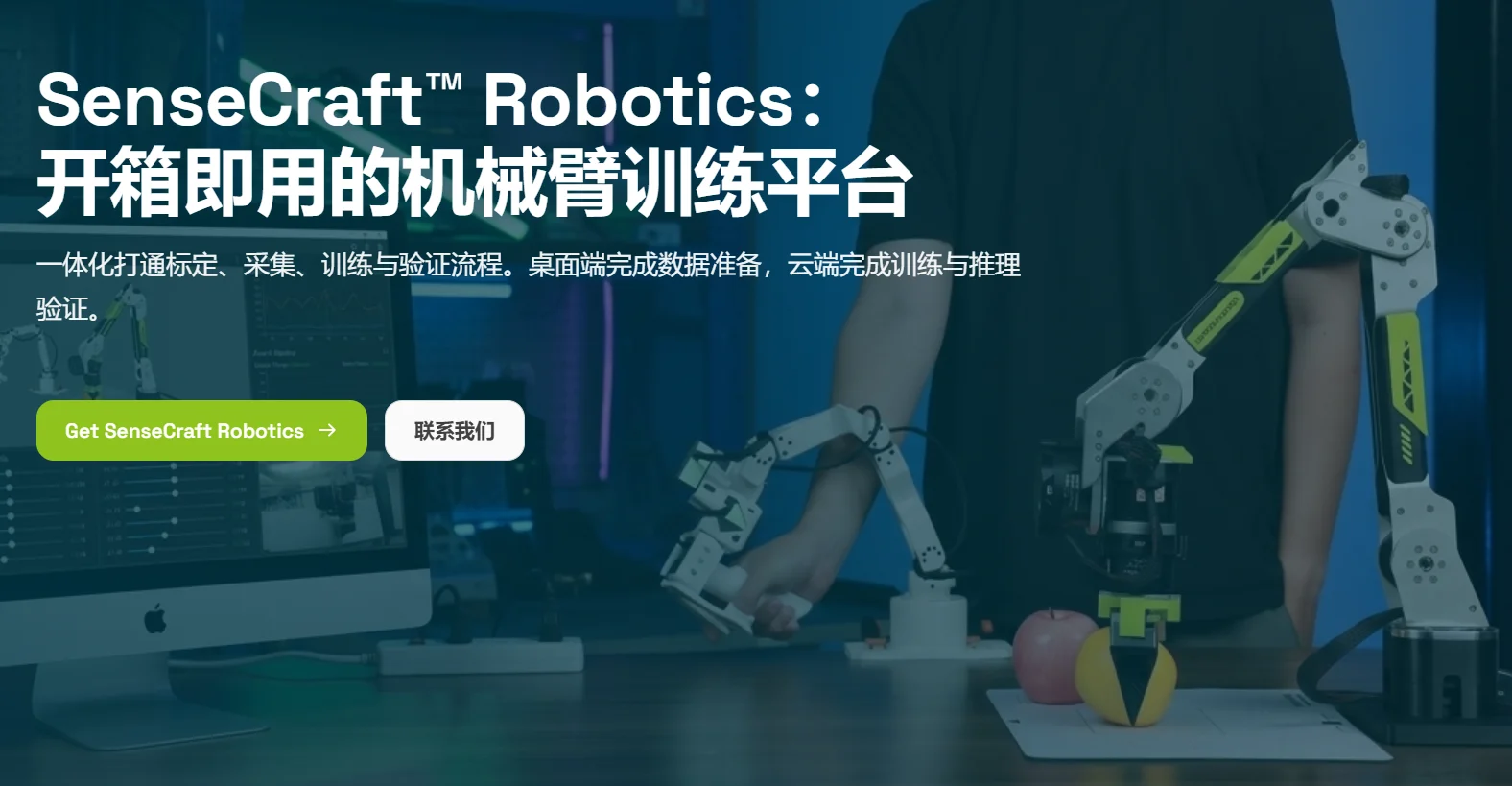
Abschnitt betitelt „1. Software-Einführung“SenseCraft™ Robotics ist eine Trainings- und Laufzeitplattform für Roboterarm-Aufgaben in der realen Welt. Sie bietet einen integrierten Workflow, der Geräteverbindung, Kalibrierung, Datenerfassung, Modelltraining und Validierung abdeckt und Anwendern in Bildung, Forschung und Robotikanwendungen hilft, schneller von Demonstrationsdaten zu physischen Aktionen zu gelangen.
1.1 Software-Übersicht
Abschnitt betitelt „1.1 Software-Übersicht“Der zentrale Plattform-Workflow sieht wie folgt aus:
- Geräteeinrichtung: Wählen Sie das Roboterarm-Modell, binden Sie den Leader-Arm, den Follower-Arm und die Kameras, und schließen Sie dann die Kalibrierung und Teleoperations-Verifizierung ab.
- Datenerfassung: Verwenden Sie den Leader-Arm, um den Follower-Arm während Aufgaben-Demonstrationen zu steuern, und zeichnen Sie mehrere Datensegmente auf.
- Aktionsbibliothek: Zeichnen Sie unabhängig ausführbare Aktionssegmente auf, verwalten Sie diese und spielen Sie sie ab.
- Datensatzverwaltung: Zeigen Sie Videos in der Vorschau an und reparieren, zusammenführen oder laden Sie Datensätze hoch.
- Training: Wählen Sie einen Datensatz aus und führen Sie Cloud- oder lokales Training durch.
- Ausführung: Wählen Sie ein trainiertes Modell und führen Sie lokale oder Cloud-Inferenz durch, damit der Roboterarm Aufgaben autonom ausführen kann.
1.2 Hauptmerkmale
Abschnitt betitelt „1.2 Hauptmerkmale“- Geführter Workflow: Schließen Sie Geräteeinrichtung, Datenerfassung, Training und Laufzeit-Verifizierung Schritt für Schritt ab.
- Cloud-Training: Reichen Sie wichtige Trainingsaufgaben in die Cloud ein, um lokale Rechenanforderungen zu reduzieren.
- Projektverwaltung: Verwalten Sie Projekte, Datensätze und Modelle an einem Ort zur Wiederverwendung und kontinuierlichen Iteration.
Offizieller Zugang: SenseCraft Robotics
1.3 Anwendungsfälle
Abschnitt betitelt „1.3 Anwendungsfälle“- Bildung und Training / STEM-Bildungsorganisationen: Organisieren Sie KI-Robotik-Kurse, projektbasiertes Lernen und Demonstrationen von Studentenprojekten.
- Universitäten / Forschungseinrichtungen / Labore: Unterstützen Sie Embodied Intelligence, Imitation Learning, Robotik-Datenerfassung und Modellvalidierung.
- Innovationszentren / Demonstrations- und Lösungsteams: Erstellen Sie demonstrierbare KI-Robotik-Anwendungsprototypen für öffentliche Bildung, Kundenerlebnisse und szenariobasiertes Lösungsdesign.
2. Unterstützte Geräte
Abschnitt betitelt „2. Unterstützte Geräte“2.1 Unterstützte Roboterarme
Abschnitt betitelt „2.1 Unterstützte Roboterarme“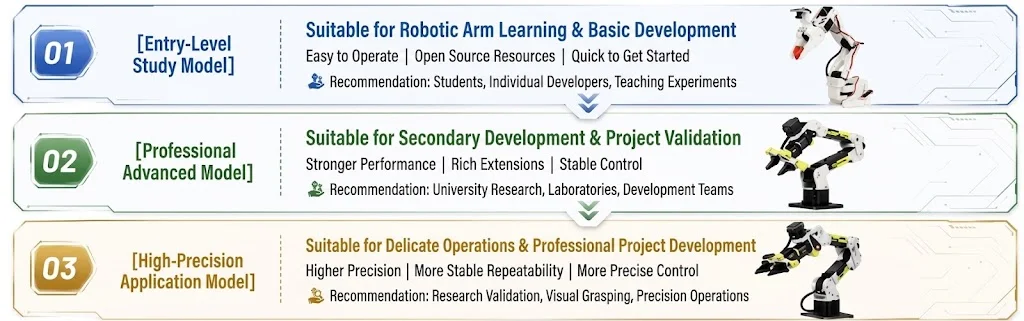
Wählen Sie ein Gerät entsprechend Ihren Zielen: Wählen Sie ein Einsteigermodell für einführendes Lernen und grundlegende Entwicklung; wählen Sie ein fortgeschrittenes Modell, wenn stärkere Leistung und Fähigkeiten zur Sekundärentwicklung erforderlich sind; wählen Sie ein Hochpräzisions-Anwendungsmodell, wenn Positionierungsgenauigkeit und Bewegungsstabilität wichtig sind.
| Modell | Geräte-Kombination (Leader + Follower) | Kauf-Link | Dedizierter Leitfaden |
|---|---|---|---|
| 01 | SO-ARM101 + SO-ARM101 | Jetzt kaufen | SO-ARM101-Leitfaden |
| 02 | reBot Arm 102 + B601 DM | Jetzt kaufen | DM-Leitfaden |
| 03 | reBot Arm 102 + B601 RS | Jetzt kaufen | RS-Leitfaden |
Dieser Artikel beschreibt den gemeinsamen Software-Workflow für die drei Geräte-Kombinationen. Für Roboterarm-Installation, Verkabelung und Stromversorgungsanforderungen siehe den dedizierten Leitfaden für die zutreffende Geräte-Kombination.
2.2 Computer- und Softwareanforderungen
Abschnitt betitelt „2.2 Computer- und Softwareanforderungen“- Ein Windows- oder macOS-Computer.
- Eine stabile Netzwerkverbindung für Anmeldung, Projektverwaltung, Cloud-Training und Inferenz-Verifizierung.
- Die neueste Version des SenseCraft Robotics-Clients.
- Ein registriertes SenseCraft-Konto. Weitere Informationen zu spezifischen Betriebssystem- und Hardwareanforderungen finden Sie auf der offiziellen Software-Download-Seite.
3. Software-Download und -Installation
Abschnitt betitelt „3. Software-Download und -Installation“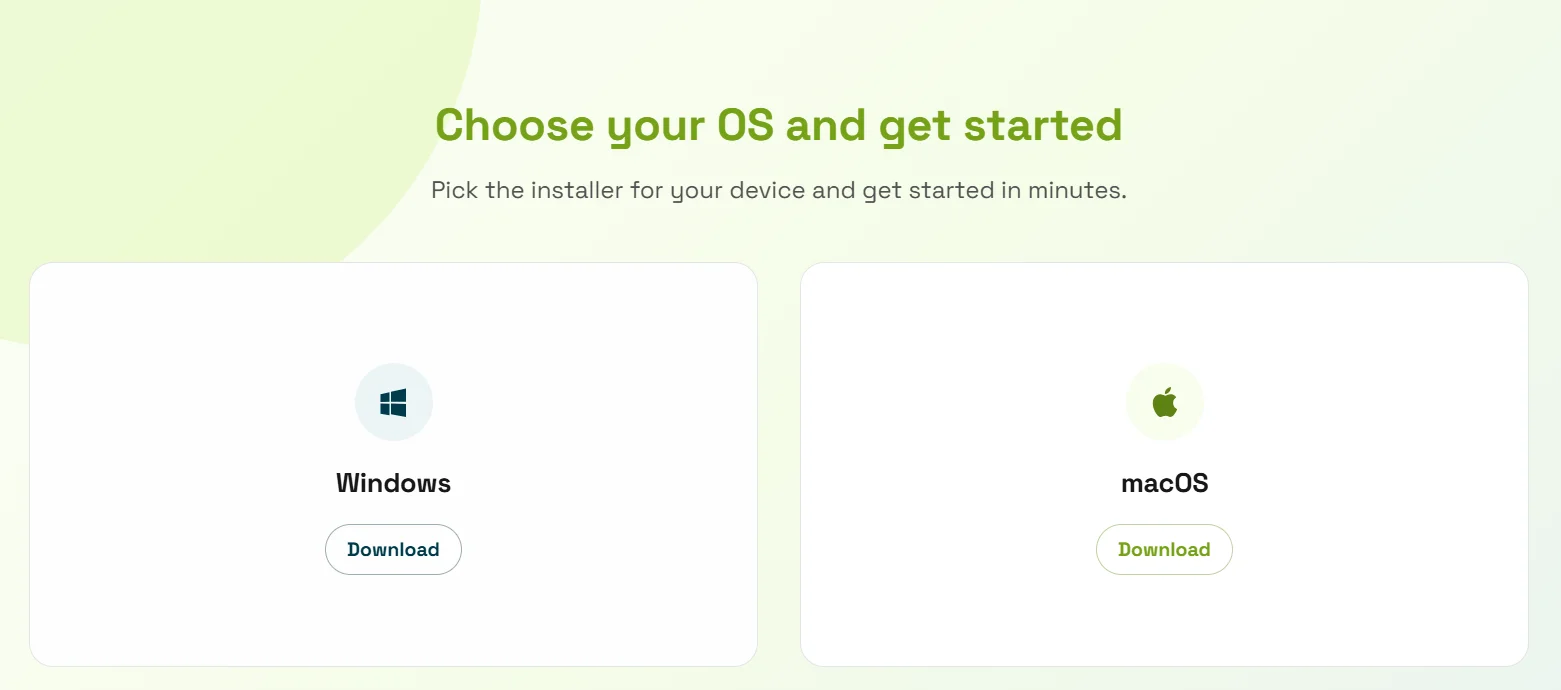
3.1 Software herunterladen
Abschnitt betitelt „3.1 Software herunterladen“Öffnen Sie die offizielle SenseCraft Robotics-Seite, navigieren Sie zum Software-Download-Bereich und wählen Sie das Installationsprogramm für Ihr Betriebssystem.
3.2 Software installieren
Abschnitt betitelt „3.2 Software installieren“Führen Sie das Installationsprogramm aus und folgen Sie dem Installations-Assistenten. Starten Sie nach der Installation den SenseCraft Robotics-Client. Wir empfehlen, ausreichend Speicherplatz für Videos, Datensätze und Modelldateien zu reservieren.
3.3 Konto erstellen
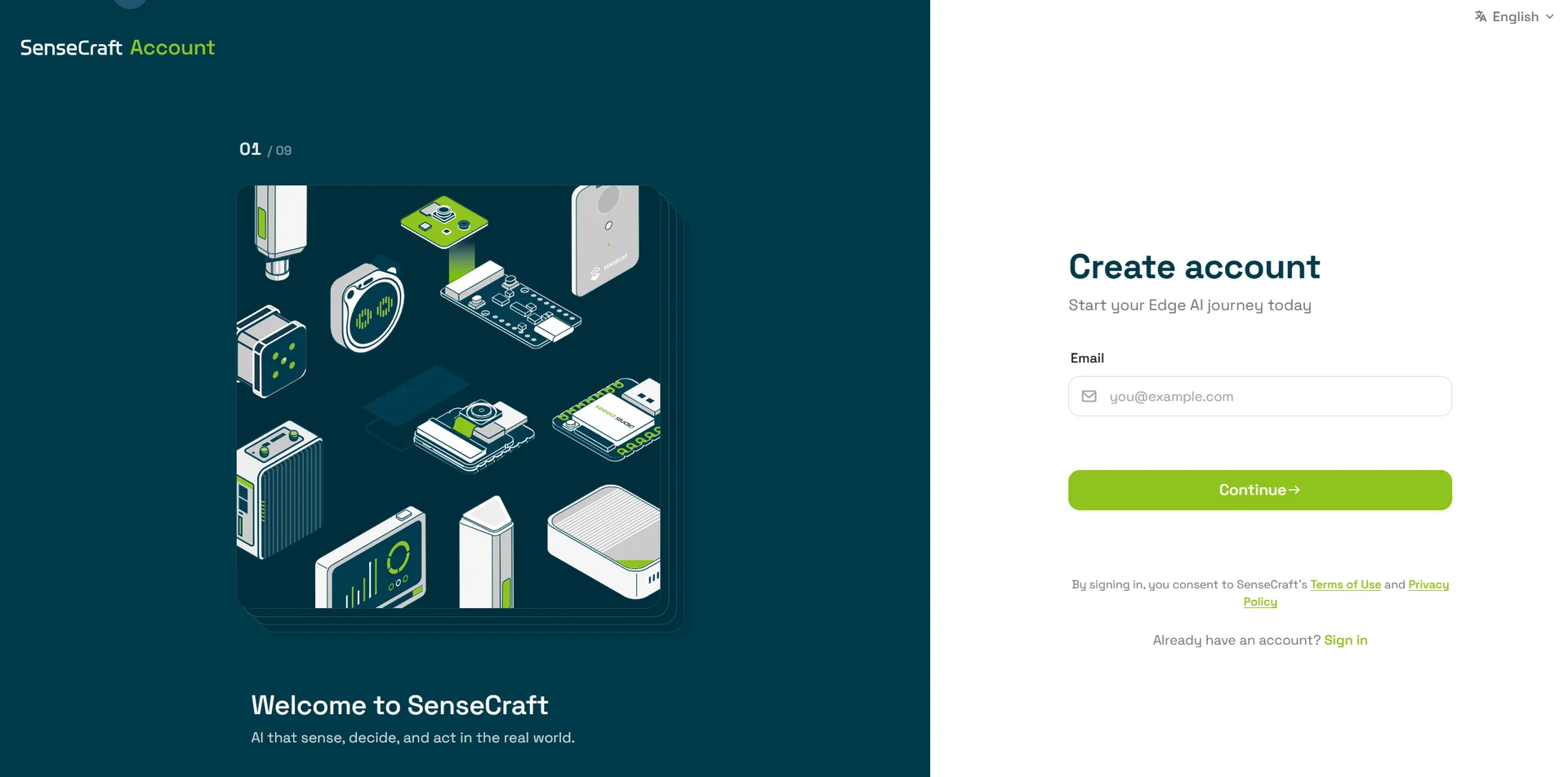
Abschnitt betitelt „3.3 Konto erstellen“Wählen Sie im Benutzerzentrum Registrieren oder Konto erstellen und folgen Sie den Anweisungen auf dem Bildschirm, um Ihre E-Mail-Adresse zu verifizieren und ein Passwort festzulegen. Kehren Sie nach der Registrierung zum SenseCraft Robotics-Client zurück.
3.4 In der Software anmelden
Abschnitt betitelt „3.4 In der Software anmelden“Der SenseCraft Robotics-Client öffnet das SenseCraft-Benutzerzentrum in Ihrem System-Browser, um die Anmeldung abzuschließen. Der Client selbst erfasst Ihr Passwort nicht direkt.
- Starten Sie den SenseCraft Robotics-Client und klicken Sie im Anmeldefenster auf Anmelden.
- Der System-Browser öffnet das SenseCraft-Benutzerzentrum. Melden Sie sich mit Ihrer registrierten E-Mail-Adresse und Ihrem Passwort an und schließen Sie alle angezeigten Konto-Verifizierungs- oder Autorisierungsschritte ab.
- Nach der Anmeldung gelangen Sie zur Seite Projekte, wo Sie ein neues Projekt erstellen oder ein bestehendes öffnen können.
4. Software auf einen Blick
Abschnitt betitelt „4. Software auf einen Blick“
4.1 Startseite
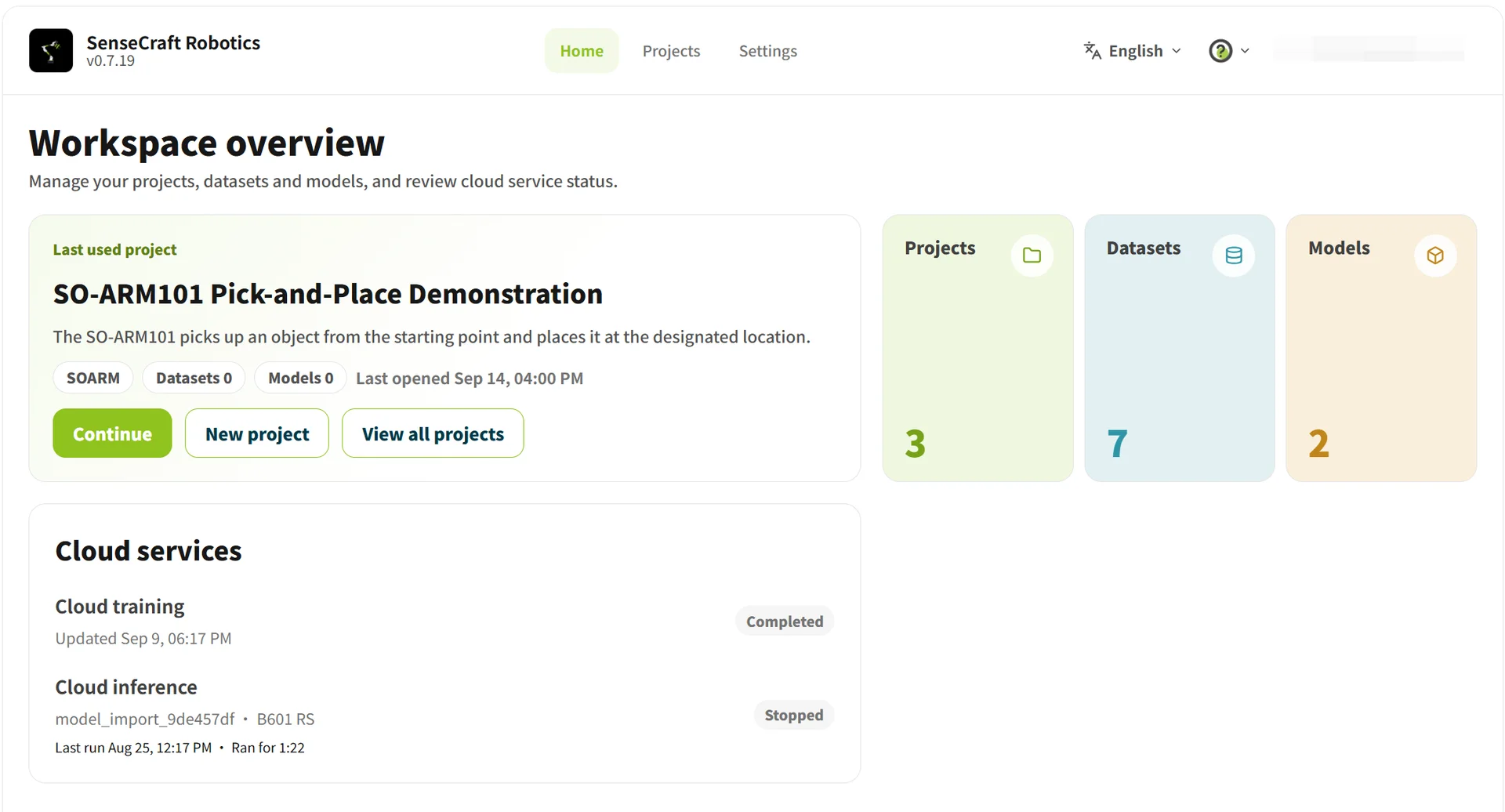
Abschnitt betitelt „4.1 Startseite“Die Startseite bietet Zugang zur Plattform, Projektstatus und häufig verwendeten Funktionen. Bei der ersten Nutzung der Plattform können Sie über die Startseite ein Projekt öffnen oder Hilfeinformationen anzeigen.
4.2 Projekte
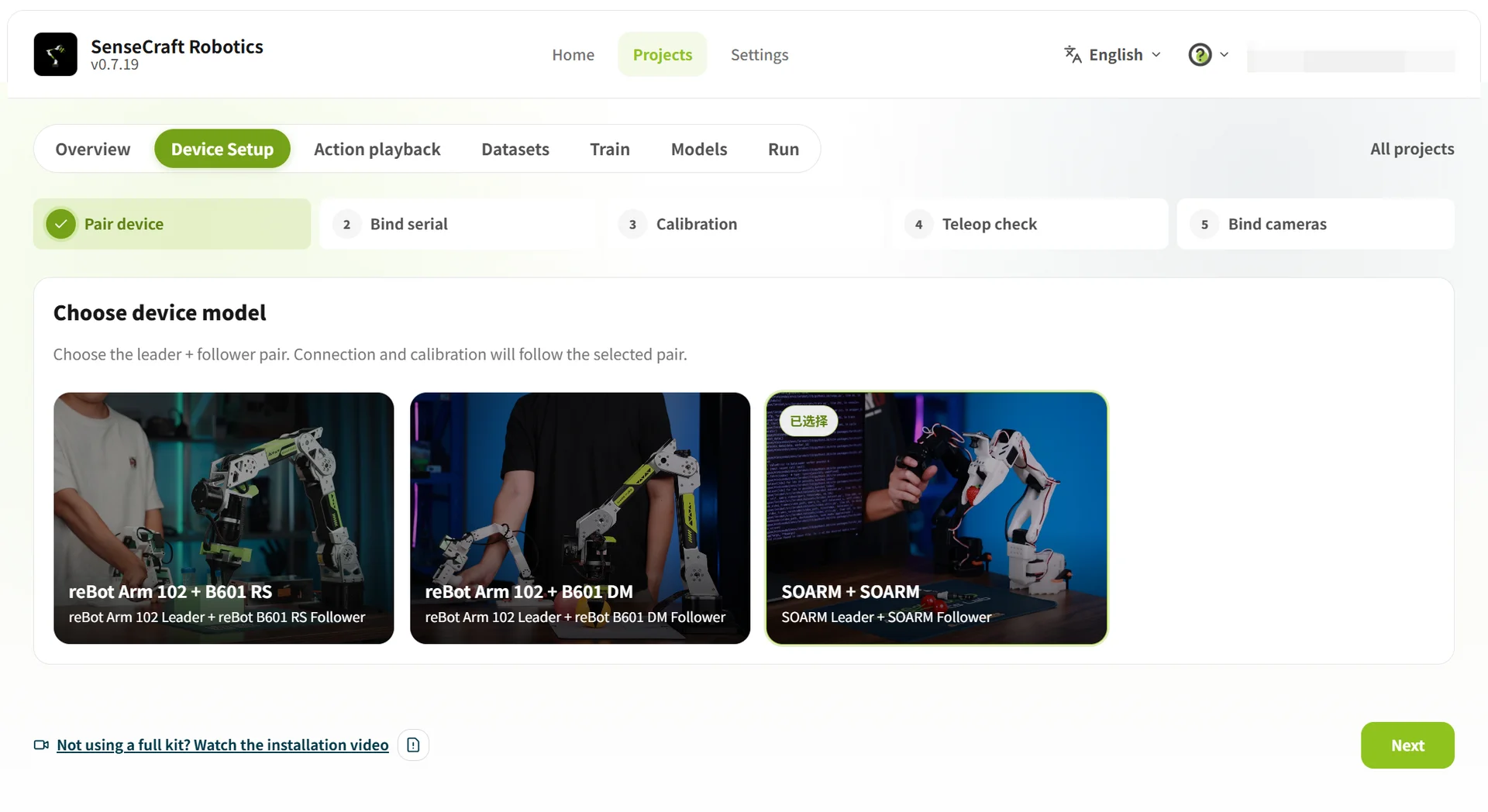
Abschnitt betitelt „4.2 Projekte“Ein Projekt ist ein einheitlicher Arbeitsbereich zur Verwaltung von Geräten, Aufgaben, Datensätzen und Modellen. Befolgen Sie nach der Anmeldung diese Schritte für die erste Nutzung:
- Erstellen Sie ein Projekt und wählen Sie eine Roboterarm-Kombination.
- Verbinden Sie den Leader-Arm, den Follower-Arm und die Kameras.
- Schließen Sie die Gerätekalibrierung und Teleoperations-Verifizierung ab.
- Zeichnen Sie ein Demonstrations-Datensegment auf.
- Überprüfen Sie den Datensatz und laden Sie ihn hoch oder verwenden Sie ihn für das Training.
- Wählen Sie ein Modell für die Laufzeit-Verifizierung.
4.3 Einstellungen
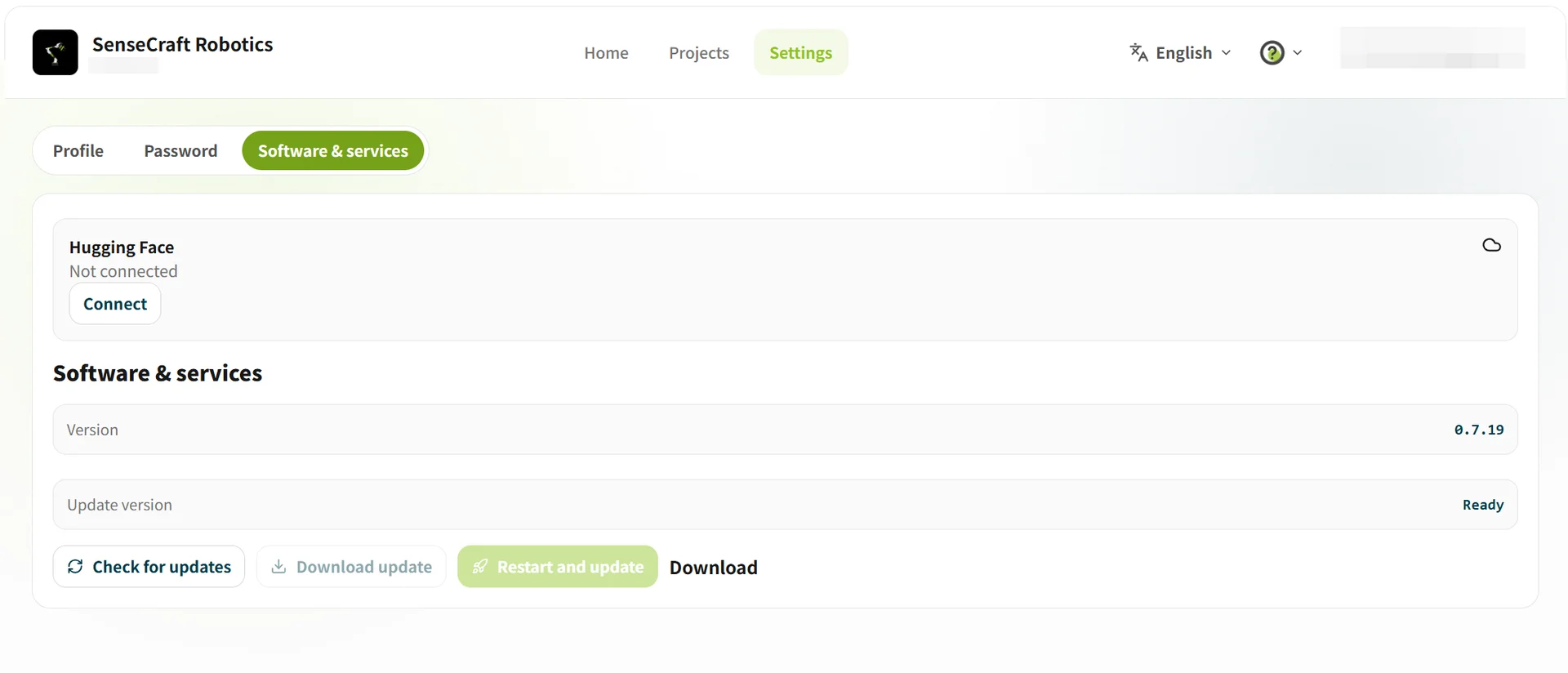
Abschnitt betitelt „4.3 Einstellungen“Klicken Sie in der oberen Navigationsleiste auf Einstellungen, um die Einstellungsseite zu öffnen. Sie enthält hauptsächlich die folgenden drei Module:
- Persönliche Informationen: Zeigen Sie Ihre grundlegenden Kontoinformationen an und bearbeiten Sie diese, einschließlich Avatar, Benutzername, verknüpfte E-Mail-Adresse und Beruf.
- Passwort-Einstellungen: Ändern Sie Ihr Kontopasswort. Geben Sie Ihr aktuelles Passwort ein, um Ihre Identität zu verifizieren, und legen Sie dann ein neues Passwort fest und bestätigen Sie es.
- Software und Dienste:
- Dienstverbindungen: Verwalten Sie autorisierte Verbindungen zu KI-Plattformen Dritter wie Hugging Face.
- Versionsverwaltung: Zeigen Sie die aktuelle Software-Version an und prüfen Sie auf Updates. Sie können Nach Updates suchen, Update herunterladen oder Neu starten und aktualisieren. Bei Verifizierungsproblemen nutzen Sie den Hinweis, um die offizielle Download-Seite zu besuchen.
5. Credits und Abrechnung
Abschnitt betitelt „5. Credits und Abrechnung“5.1 Abrechnungsmodell
Abschnitt betitelt „5.1 Abrechnungsmodell“SenseCraft Robotics verwendet ein Credit-basiertes Modell, bei dem die GPU-Nutzung entsprechend der tatsächlichen Nutzung abgerechnet wird.
Credit-Preise, Ablaufdaten, Abrechnungszeitpunkte, Erstattungsregeln und Bildungsangebote können je nach Region, Software-Version und Aktion variieren. Dieser Abschnitt dient lediglich als funktionale Referenz. Die aktuellsten Regeln finden Sie auf der aktuellen SenseCraft Robotics-Abrechnungsseite, der Aufgaben-Bestätigungsseite und den Nutzungsbedingungen.
- Gekaufte oder eingelöste Credits können für Trainings- und Inferenzaufgaben verwendet werden.
- Die Gebühren basieren auf dem ausgewählten GPU-Modell und der tatsächlichen Laufzeit.
- Warteschlangen und Ressourcenvorbereitung verursachen im Allgemeinen keine Gebühren; die Abrechnung beginnt, wenn die Aufgabe tatsächlich ausgeführt wird.
- Spezifische Preise finden Sie auf der aktuellen Plattformseite.
5.2 Credits hinzufügen
Abschnitt betitelt „5.2 Credits hinzufügen“Benutzer können Credits durch Plattform-Aufladungen, Einlösecodes oder Bildungs-Kurscodes erhalten.
- Höhere Aufladungsbeträge können mehr Bonus-Credits enthalten.
- Neue Benutzer erhalten möglicherweise einen einmaligen Credit-Bonus.
- Bildungsbenutzer können über einen Kurscode freigegebene Credits nutzen, die von einer Schule oder Organisation bereitgestellt werden.
- Verschiedene Arten von Credits können unterschiedliche Ablauf- und Erstattungsregeln haben.
5.3 Trainings- und Inferenzgebühren
Abschnitt betitelt „5.3 Trainings- und Inferenzgebühren“Beim Erstellen einer Aufgabe schätzt die Plattform den erwarteten Verbrauch basierend auf dem Aufgabentyp, dem GPU-Modell und der Anzahl der Trainingsschritte. Die endgültige Gebühr wird nach der tatsächlichen Laufzeit abgerechnet.
- Trainingsaufgaben schätzen die Laufzeit basierend auf der Anzahl der Trainingsschritte.
- Inferenzaufgaben werden nach der tatsächlichen Laufzeit abgerechnet.
- Die endgültige Gebühr kann niedriger oder höher als die Schätzung ausfallen.
- Bei unzureichendem Guthaben kann die Aufgabe automatisch gestoppt werden. Das Konto erhält keinen negativen Credit-Stand.
5.4 Credit-Rückerstattungen und Ablauf
Abschnitt betitelt „5.4 Credit-Rückerstattungen und Ablauf“- Gekaufte, Bonus- und Bildungs-Credits werden gemäß den Plattformregeln verwaltet.
- Wenn eine Aufgabe nicht startet oder ein Problem mit der Plattform oder GPU auftritt, können ungenutzte Credits im Allgemeinen zurückgegeben werden.
- Wenn ein Benutzer eine Aufgabe abbricht, wird der bereits ausgeführte Teil entsprechend der tatsächlichen Nutzung abgerechnet.
- Verwendete Credits sind im Allgemeinen nicht erstattbar.
- Spezifische Ablauf- und Erstattungsregeln finden Sie in den aktuellen Plattforminformationen.