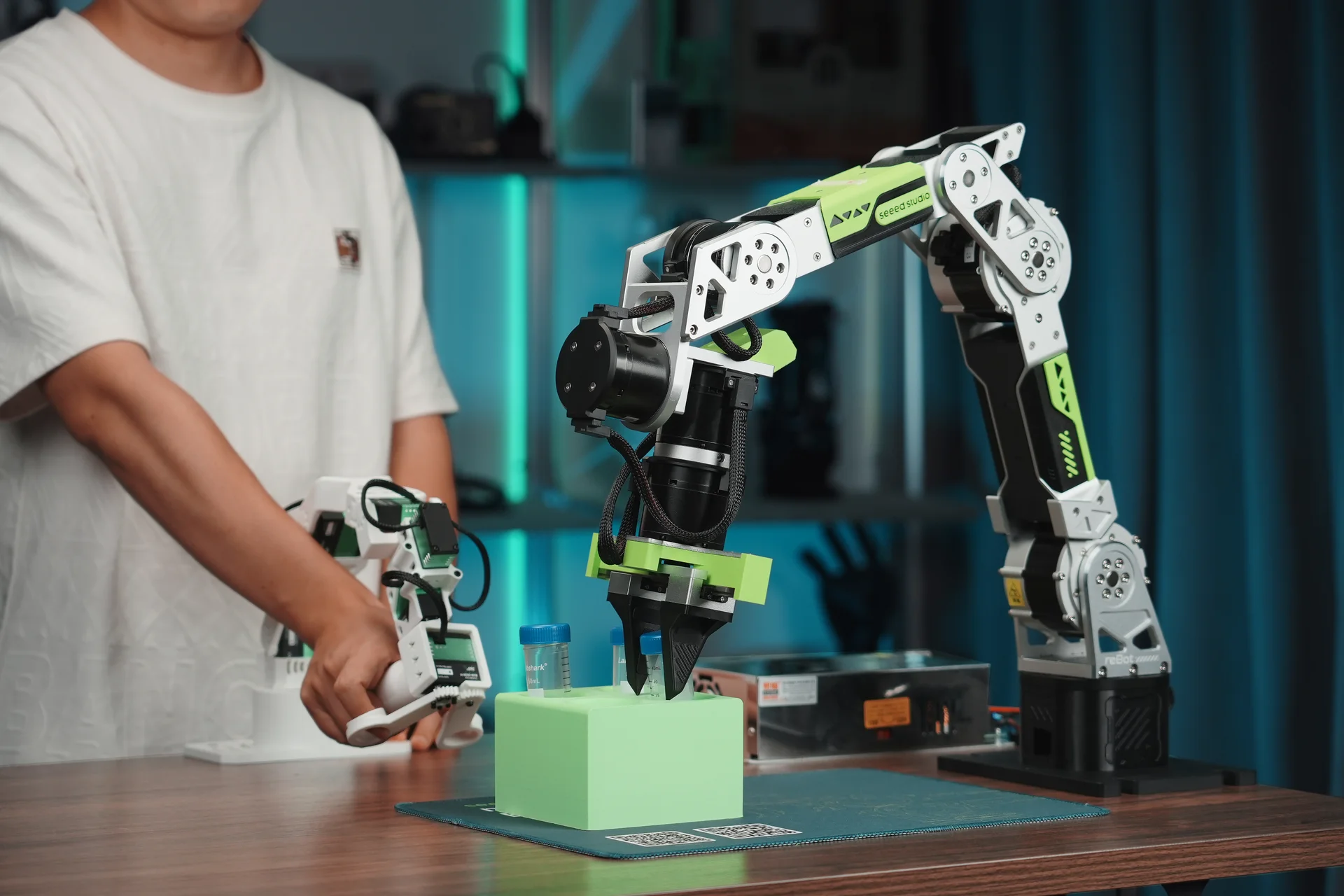
reBot Arm 102 + B601 RS-Trainingsleitfaden
Dieses Tutorial verwendet den reBot Arm 102 (Leader-Arm) und den B601 RS (Follower-Arm) mit SenseCraft Robotics, um den vollständigen Workflow zu präsentieren – von Projekterstellung und Geräteeinrichtung bis Datenerfassung, Modelltraining und Bereitstellung. Die Beispielsaufgabe in diesem Leitfaden besteht darin, ein Objekt an Punkt A aufzunehmen und an Punkt B abzulegen. Sie dient nur zur Veranschaulichung; Benutzer können Anwendungsszenarien nach Bedarf entwerfen, wie Sortieren, Handhaben, Verpacken, Knopfdrücken oder Ein- und Ausstecken.
Versionshinweis Schnittstellennamen, Schaltflächenpositionen und Trainings-Backends können sich mit SenseCraft Robotics-Versionen ändern. Serielle Port-Nummern (wie COM21, COM35, COM3 und COM6) sowie Datensatznamen in diesem Leitfaden sind Beispiele aus einem Video. Verwenden Sie immer die von Ihrem aktuellen Computer erkannten Geräte.
Tutorial-Übersicht
Abschnitt betitelt „Tutorial-Übersicht“Dieses Tutorial ist in der Reihenfolge von Hardware-Einrichtung und Software-Bedienung organisiert, um Ihnen zu helfen, die Arme schnell zu konfigurieren und ein Modell zu trainieren:
| Kapitel | Phase | Hauptinhalt |
|---|---|---|
| Kapitel 1 | Vorbereitung | Hardware-Liste, Computer- und Softwareanforderungen, Szenario- und Sicherheitsprüfungen |
| Kapitel 2 | Arme verbinden | Physische Montage und Kabelverbindungen für Leader- und Follower-Arme |
| Kapitel 3 | Software-Training | Kern-Workflow: Geräteeinrichtung ➔ Datenerfassung ➔ Modelltraining ➔ Bereitstellung und Betrieb |
1. Vorbereitung
Abschnitt betitelt „1. Vorbereitung“1.1 Hardware
Abschnitt betitelt „1.1 Hardware“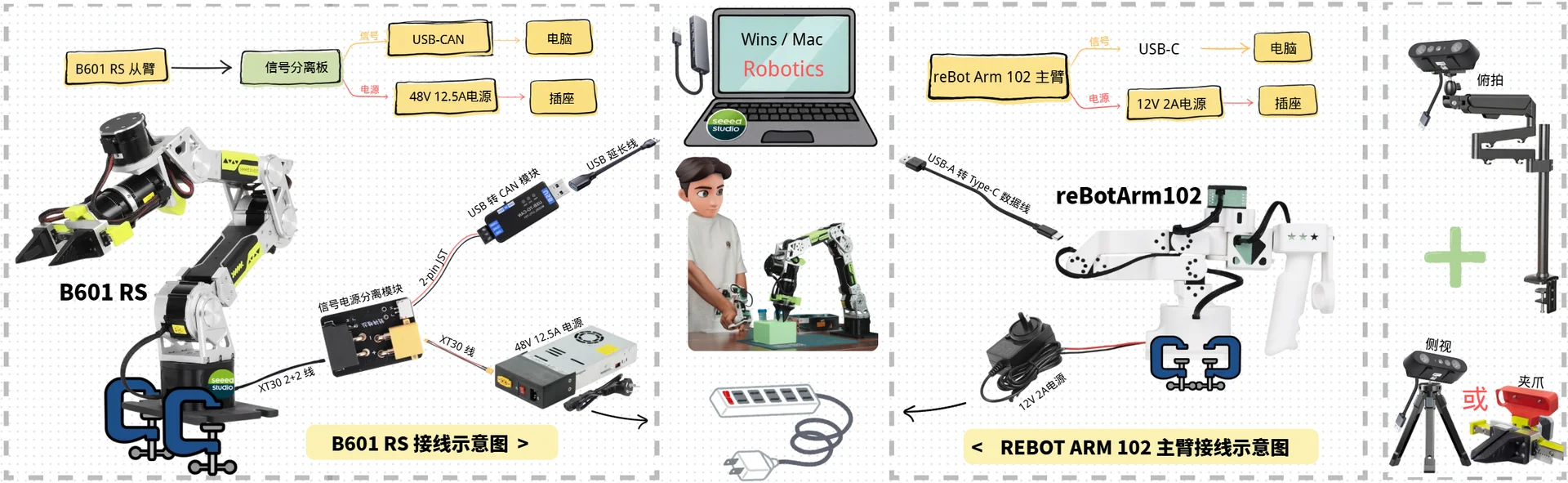
Die Arme müssen montiert, befestigt, mit Strom versorgt und mit USB verbunden sein. Wenn die Montage nicht abgeschlossen ist, siehe Schritt 1: Arm montieren.
| Kategorie | Leader: reBot Arm 102 | Follower: B601 RS |
|---|---|---|
| Arm | reBot Arm 102 ×1 🔗Jetzt kaufen | Montierter reBot Arm B601-RS ×1 🔗Jetzt kaufen |
| Stromversorgung | 12 V / 2 A Netzadapter ×1 | 48 V / 12.5 A Stromversorgung ×1 |
| Datenkabel | USB-C-Datenkabel ×1 | USB-Verlängerungskabel ×1 |
| Kommunikations- und Stromkomponenten | — | USB-CAN-Treiberplatine ×1 Signal-/Strom-Trennplatine ×1 |
| Weitere Kabel | — | 2-poliges JST-Kabel ×1 3-poliges JST-Kabel ×1 XT30 2+2-Kabel ×1 |
| Montagewerkzeuge | Schraubzwinge ×2 | Schraubzwinge ×2 |
Die Arme müssen montiert, befestigt, mit Strom versorgt und mit USB verbunden sein. Wenn die Montage nicht abgeschlossen ist, siehe Schritt 1: Arm montieren.
Kameras
Abschnitt betitelt „Kameras“Zwei Kameras sind erforderlich: eine für die Ansicht von oben und eine für entweder die Seiten-Ansicht oder die Greifer-Ansicht.
| Kamera | Kamera von oben | Seiten-Kamera | Greifer-Kamera |
|---|---|---|---|
| Menge | 1 | Wählen Sie entweder die Seiten-Kamera oder Greifer-Kamera | |
| Halterung | Halterung von oben ×1 | Kleine Tisch-Halterung ×1 | 3D-gedruckte Halterung ×1 |
Kamera-Optionen: Wählen Sie unter macOS oder Windows eine der folgenden Kombinationen. Wir empfehlen, die Kameras direkt an die USB-Anschlüsse des Computers anzuschließen, anstatt einen USB-Hub oder ein Dock zu verwenden.
| Option | Hikvision USB-Kamera | Logitech C270 HD Webcam | Erfassungsleistung |
|---|---|---|---|
| Option 1 | 1 | 1 | Am stabilsten; unterstützt 120-FPS-Erfassung |
| Option 2 | ❌ | 2 | Stabil; unterstützt alle Erfassungs-Bildraten |
| Option 3 | 2 | ❌ | Halten Sie die Bildrate bei 60 FPS oder darunter; 120-FPS-Erfassung wird nicht unterstützt und in einigen Fällen können Kompatibilitätsprobleme auftreten |
1.2 Computer und Software
Abschnitt betitelt „1.2 Computer und Software“- Windows- oder macOS-Computer (lokales Training erfordert eine kompatible GPU)
- Stabile Netzwerkverbindung (für Download, Anmeldung, Cloud-Training und Inferenz)
- SenseCraft Robotics installiert
- Ein registriertes SenseCraft-Konto, angemeldet innerhalb von SenseCraft Robotics
Ausführliche Anleitungen finden Sie unter Software-Download und Konto-Einrichtung.
1.3 Szenario und Sicherheit
Abschnitt betitelt „1.3 Szenario und Sicherheit“- Markieren Sie zwei feste Positionen auf dem Tisch: Punkt A für die Startposition des Objekts und Punkt B für sein Ziel.
- Bereiten Sie ein angemessen großes, leicht zu greifendes Objekt vor, wie z. B. einen roten Block oder ein weiches Objekt.
- Stellen Sie sicher, dass Punkt A, Punkt B, beide Arme und das Objekt in den Kamera-Ansichten sichtbar und nicht verdeckt sind.
- Räumen Sie den Arbeitsbereich der Arme von Personen, Chaos, Kabeln und zerbrechlichen Objekten. Justieren Sie den Leader-Arm so, dass er sich dem Follower-Arm nicht nähert oder im Follower-Kamera-Blickfeld erscheint.
Hinweis: Dieses Bild verwendet den B601 DM-Arm als Beispiel. Einrichtung und Betrieb sind für den B601 RS identisch.
2. Arme verbinden
Abschnitt betitelt „2. Arme verbinden“Sicherheitshinweis: Trennen Sie die Stromversorgung vor dem Verbinden oder Trennen von JST-, XT30- oder anderen Kabeln. Schalten Sie die Stromversorgung erst ein, nachdem Sie bestätigt haben, dass alle Kabel korrekt verbunden sind. B601 RS und B601 DM sehen ähnlich aus. Stellen Sie sicher, dass Sie zwischen ihnen unterscheiden.
2.1 reBot Arm 102 montieren und verbinden (Leader-Arm)
Abschnitt betitelt „2.1 reBot Arm 102 montieren und verbinden (Leader-Arm)“
Schritt 1: reBot Arm 102 montieren
Abschnitt betitelt „Schritt 1: reBot Arm 102 montieren“Verwenden Sie Schraubzwingen, um den reBot Arm 102 auf einer flachen Tischplatte zu befestigen. Drücken Sie die Basis leicht, um zu bestätigen, dass sie sich nicht bewegt.
Schritt 2: Kabel verbinden
Abschnitt betitelt „Schritt 2: Kabel verbinden“Die Verbindungen bestehen aus zwei Pfaden:
-
Signalpfad (Arm -> USB-C-Kabel -> Computer)
- Bereiten Sie ein USB-C-Kabel vor, um den Arm mit dem Computer zu verbinden (stecken Sie es noch nicht in den Computer; verbinden Sie es, wenn Sie die Serial-Port-Bindung erreichen und nach Geräten scannen).
-
Strompfad (Arm -> 12-V-2-A-Stromversorgung -> Steckdosenleiste)
- Verbinden Sie den 12-V-2-A-Netzadapter mit dem Stromanschluss des Arms.
- Verbinden Sie den Adapter mit der Steckdosenleiste, um den Arm mit Strom zu versorgen.
2.2 B601 RS montieren und verbinden (Follower-Arm)
Abschnitt betitelt „2.2 B601 RS montieren und verbinden (Follower-Arm)“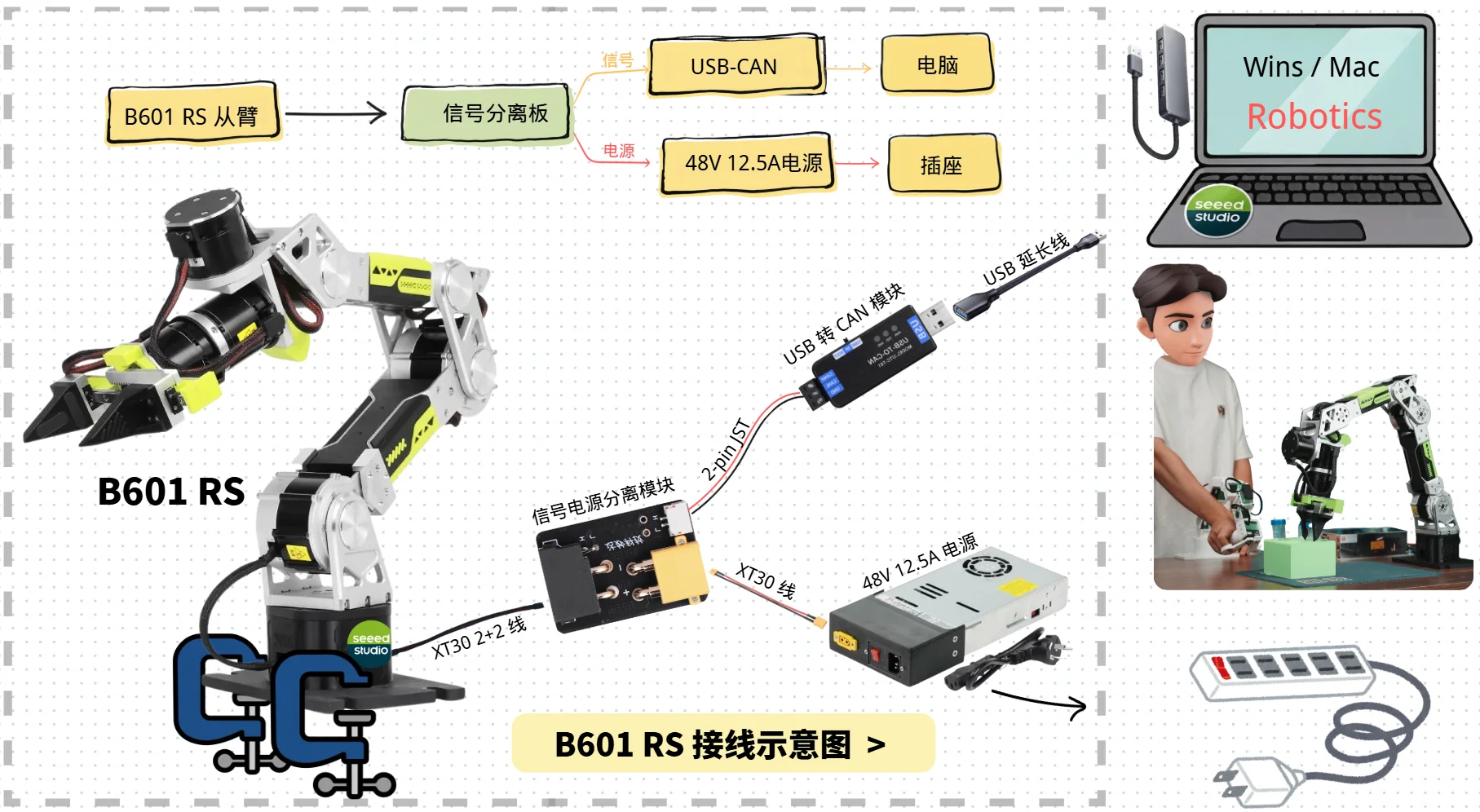
Schritt 4: B601 RS montieren
Abschnitt betitelt „Schritt 4: B601 RS montieren“Verwenden Sie Schraubzwingen, um den B601 RS auf einer flachen Tischplatte zu befestigen. Drehen Sie den Arm sanft nach links und rechts, um zu bestätigen, dass sich die Basis nicht bewegt.
Schritt 5: Kabel verbinden
Abschnitt betitelt „Schritt 5: Kabel verbinden“Stellen Sie vor dem Start sicher, dass die Stromversorgung getrennt ist. Die Verbindungen bestehen aus zwei Pfaden:
-

Signalpfad (Arm -> Signaltrennplatine -> USB-CAN -> Computer)
- Verwenden Sie ein XT30 2+2-Kabel, um die Armbasis mit dem Signaltrennmodul zu verbinden.
- Schneiden Sie das 2-polige Kabel. Verbinden Sie ein Ende mit dem Signaltrennmodul; verbinden Sie das rote Kabel am anderen Ende mit H auf dem USB-CAN und das schwarze Kabel mit L.
- Verbinden Sie ein Ende des USB-CAN über das USB-Verlängerungskabel mit dem Computer (stecken Sie es noch nicht in den Computer; verbinden Sie es, wenn die Serial-Port-Bindung bereit ist und nach Geräten scannen).
-
Strompfad (Arm -> Signaltrennplatine -> 48-V-12.5-A-Stromversorgung -> Steckdose)
- Verwenden Sie ein XT30 2+2-Kabel, um die Armbasis mit dem Signaltrennmodul zu verbinden.
- Verwenden Sie das XT30-Stromkabel, um das Signaltrennmodul mit der 48-V-12.5-A-Stromversorgung zu verbinden.
- Verbinden Sie die Stromversorgung mit der Steckdose. Bestätigen Sie, dass der Arm befestigt, die Kabel korrekt und die Umgebung frei ist, und schalten Sie dann die Stromversorgung ein.
3. Projekt
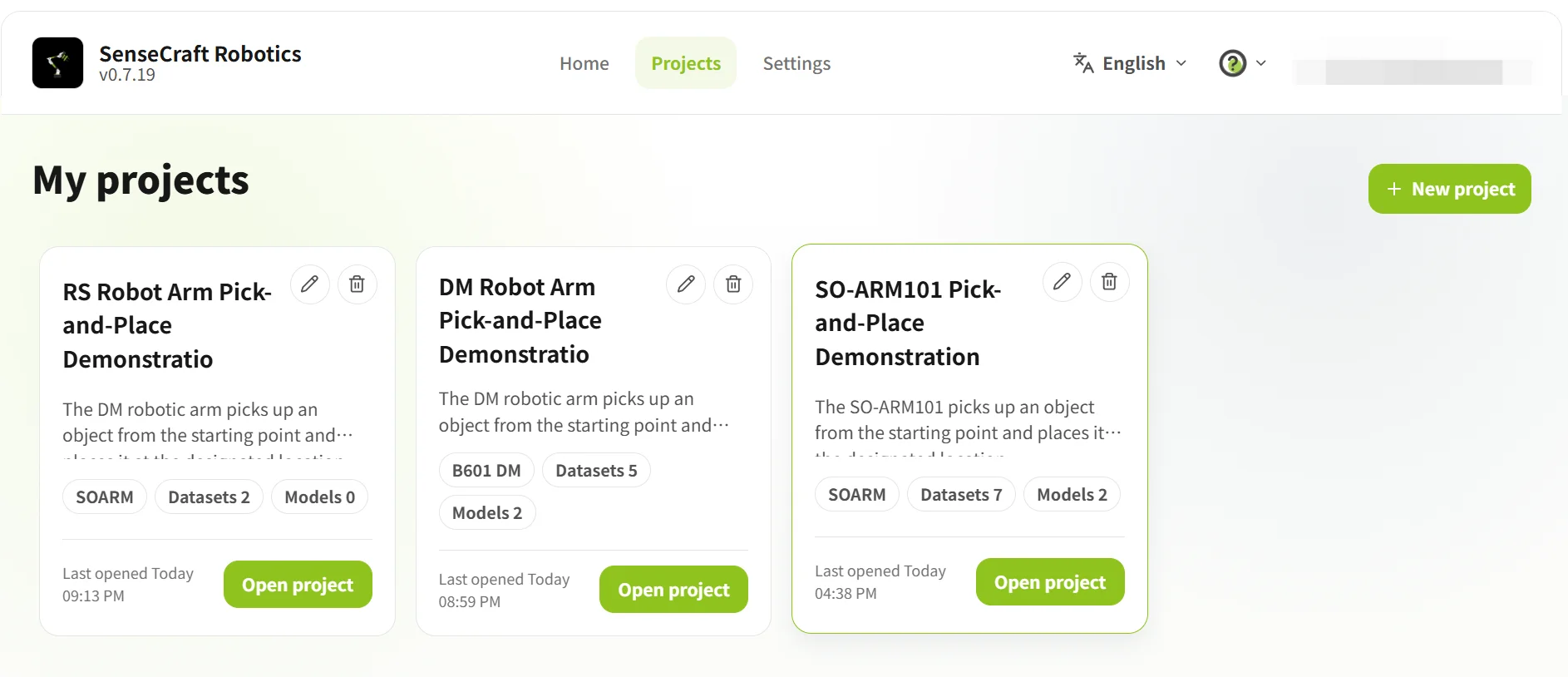
Abschnitt betitelt „3. Projekt“Öffnen Sie nach der Anmeldung die Seite Projekte. Erstellen Sie ein neues Projekt für die erste Nutzung oder öffnen Sie ein bestehendes Projekt. In einem Projekt bietet die Projekt-Übersicht Zugang zu Geräteeinrichtung, Aktions-Wiedergabe, Datensätzen, Training, Modellen und Betrieb.
| Vorgang | Schritte |
|---|---|
| Projekt erstellen | Klicken Sie auf Neues Projekt → Projektname und Beschreibung eingeben → auf Erstellen und Starten klicken |
| Bestehendes Projekt öffnen | Projekt aus der Projektliste auswählen → Projekt öffnen |
3.1 Projekt-Übersicht
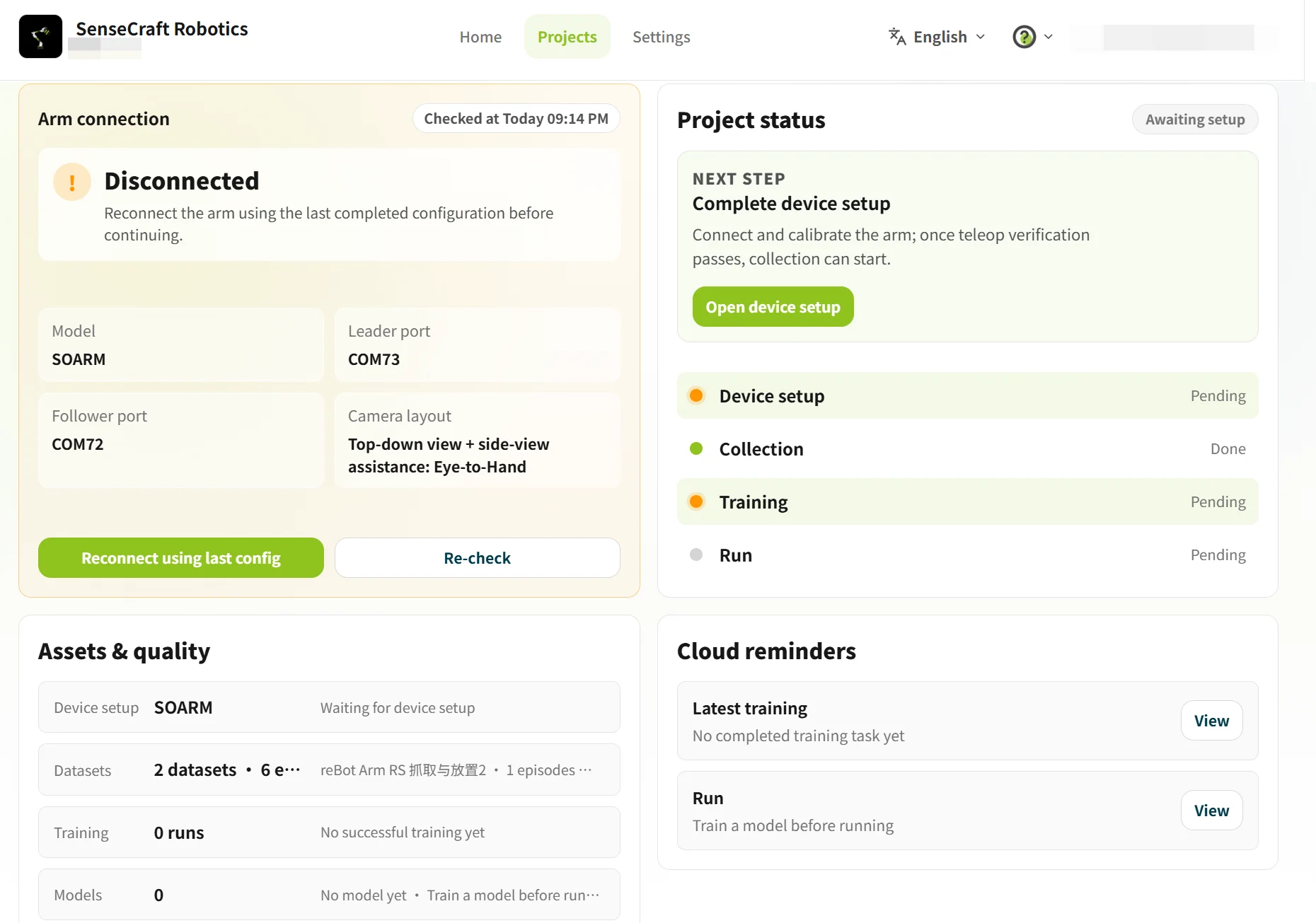
Abschnitt betitelt „3.1 Projekt-Übersicht“Die Projekt-Übersicht zeigt den aktuellen Projektstatus, einschließlich Arm-Verbindung, Geräteeinrichtung, Datensatz, Training, Modell und Betriebsstatus.
Wenn die Seite Ausstehende Konfiguration oder Nicht verbunden anzeigt, klicken Sie auf Zur Geräteeinrichtung, um die Arme zu konfigurieren.
3.2 Geräteeinrichtung
Abschnitt betitelt „3.2 Geräteeinrichtung“Die Geräteeinrichtung wird für Geräteauswahl, Serial-Port-Bindung, Arm-Kalibrierung, Teleoperations-Verifizierung und Kamera-Konfiguration verwendet.
3.2.1 Gerätemodell auswählen
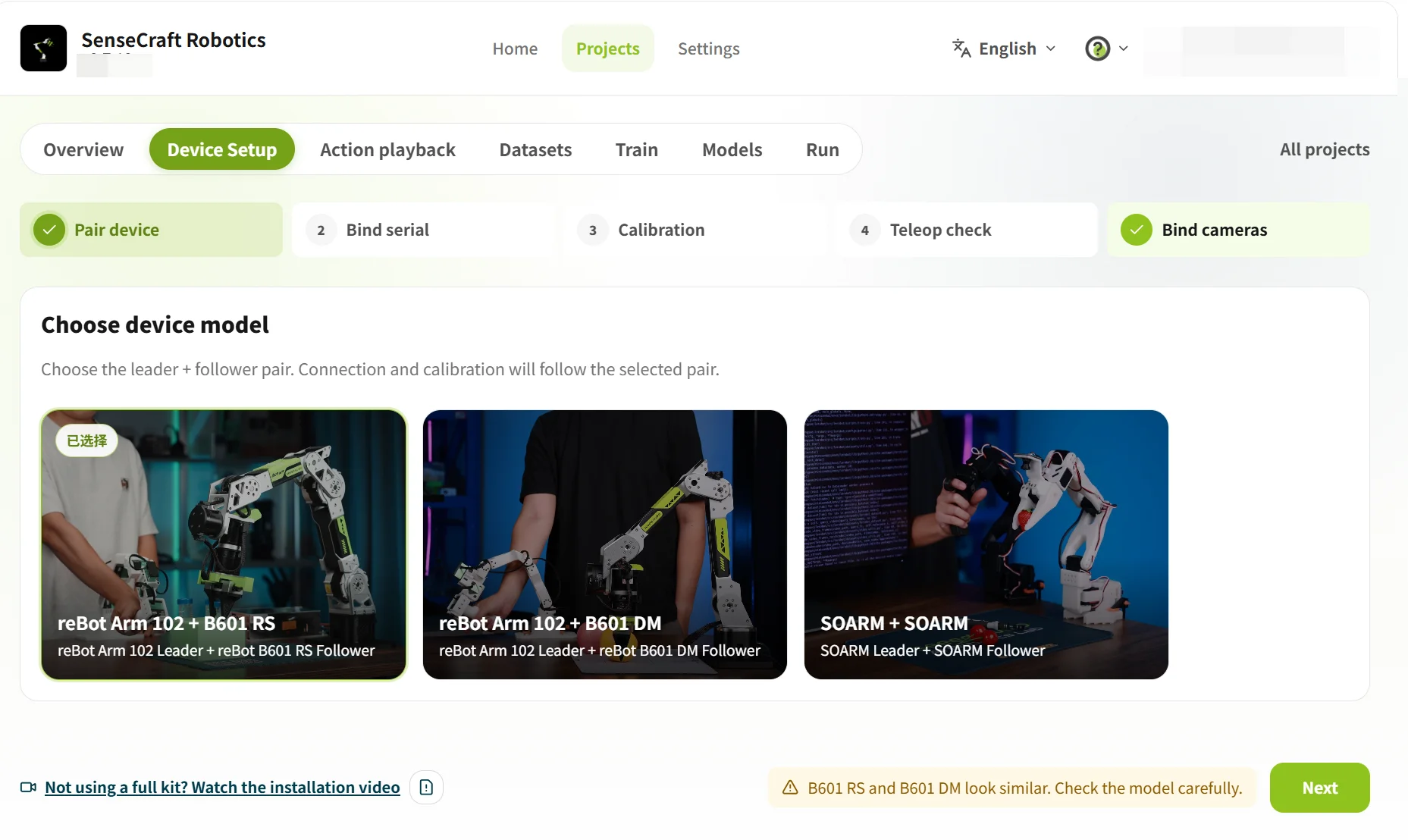
Abschnitt betitelt „3.2.1 Gerätemodell auswählen“Wählen Sie im Schritt Geräte-Kopplung reBot Arm 102 + B601 RS und klicken Sie dann auf Weiter, um die seriellen Ports zu binden.
3.2.2 USB-Serielle Ports für Leader- und Follower-Arme binden

Abschnitt betitelt „3.2.2 USB-Serielle Ports für Leader- und Follower-Arme binden“- Erster Scan: Trennen Sie die USB-Kabel von beiden Armen, klicken Sie auf Neu scannen und notieren Sie die aktuell angezeigten seriellen Ports.
- Leader-Arm binden: Verbinden Sie den reBot Arm 102, klicken Sie erneut auf Neu scannen und binden Sie den neu erscheinenden seriellen Port an den Leader-Arm.
- Follower-Arm binden: Verbinden Sie den B601 RS, klicken Sie erneut auf Neu scannen und binden Sie PCAN-Kanal (can0) an den Follower-Arm.
- Bestätigen Sie, dass beide Arme Verbunden anzeigen, und klicken Sie dann auf Weiter.
Serial-Port-Bindung und Fehlerbehebung:
- Binden Sie nach jedem Scan nur den neu erscheinenden seriellen Port. Identifizieren Sie Geräte nicht allein anhand ihrer COM-Nummern.
- Wenn ein serieller Port nicht angezeigt wird, verbinden Sie das USB-Kabel erneut und scannen Sie noch einmal. Wenn nur ein serieller Port angezeigt wird, überprüfen Sie das andere USB-Kabel und die Stromversorgung des Geräts.
3.2.3 Arm-Kalibrierungsverifizierung
Abschnitt betitelt „3.2.3 Arm-Kalibrierungsverifizierung“- Folgen Sie der Bildschirm-Anzeige, um Leader- und Follower-Arme in die Anfangsstellung zu bewegen, und stellen Sie sicher, dass der Arbeitsbereich frei von Hindernissen ist.
- Klicken Sie auf Kalibrierung starten und folgen Sie den Bildschirm-Anweisungen, um nacheinander die Leader-Nullposition, die Follower-Nullposition und den Abschluss der Kalibrierung abzuschließen.
- Wenn die Arm-Stellungen nicht übereinstimmen oder die Kalibrierung fehlschlägt, klicken Sie auf Neu kalibrieren und fahren Sie nicht fort.
 Hinweis: Die Abbildung verwendet einen DM-Arm als Beispiel. Das Verfahren für den RS-Arm ist exakt dasselbe.
Führen Sie keine Teleoperation oder Datenerfassung durch, bevor die Kalibrierung abgeschlossen ist.
3.2.4 Teleoperations-Verifizierung
Abschnitt betitelt „3.2.4 Teleoperations-Verifizierung“Die Teleoperations-Verifizierung bestätigt, dass der Follower-Arm dem Leader-Arm korrekt folgt. Wenn die Richtung umgekehrt ist, die Verzögerung zu groß ist oder die Bewegung diskontinuierlich ist, überprüfen Sie die Geräterollen, die Serial-Port-Bindungen und das Kalibrierungsergebnis.
- Klicken Sie auf Teleoperation starten.
- Bewegen Sie den Leader-Arm leicht und beobachten Sie, ob der Follower-Arm sich synchron bewegt, dieselbe Richtung befolgt und sich sanft bewegt.
- Klicken Sie nach der Prüfung auf Teleoperation beenden und wählen Sie basierend auf dem Ergebnis eine Option:
- Normal: Klicken Sie auf Teleoperation normal bestätigen;
- Abnormal: Klicken Sie auf Abnormal, zur Neukalibrierung zurückkehren.
 Hinweis: Die Abbildung verwendet einen DM-Arm als Beispiel. Das Verfahren für den RS-Arm ist exakt dasselbe.
Schwerkraftkompensation (optional) Der Arm hat ein gewisses Gewicht, sodass die manuelle Einstellung des Followers möglicherweise Kraft erfordert. Wenn die Schwerkraftkompensation aktiviert ist, gleicht das System einen Teil des Gewichts aus und erleichtert die Bewegung des Followers. Schalten Sie die Schwerkraftkompensation nach der Einstellung und vor der Teleoperations-Verifizierung aus. Die Schwerkraftkompensation dient zur Einstellung des Follower-Arms; sie steuert nicht, dass der Follower-Arm dem Leader folgt.
3.2.5 Kameras binden
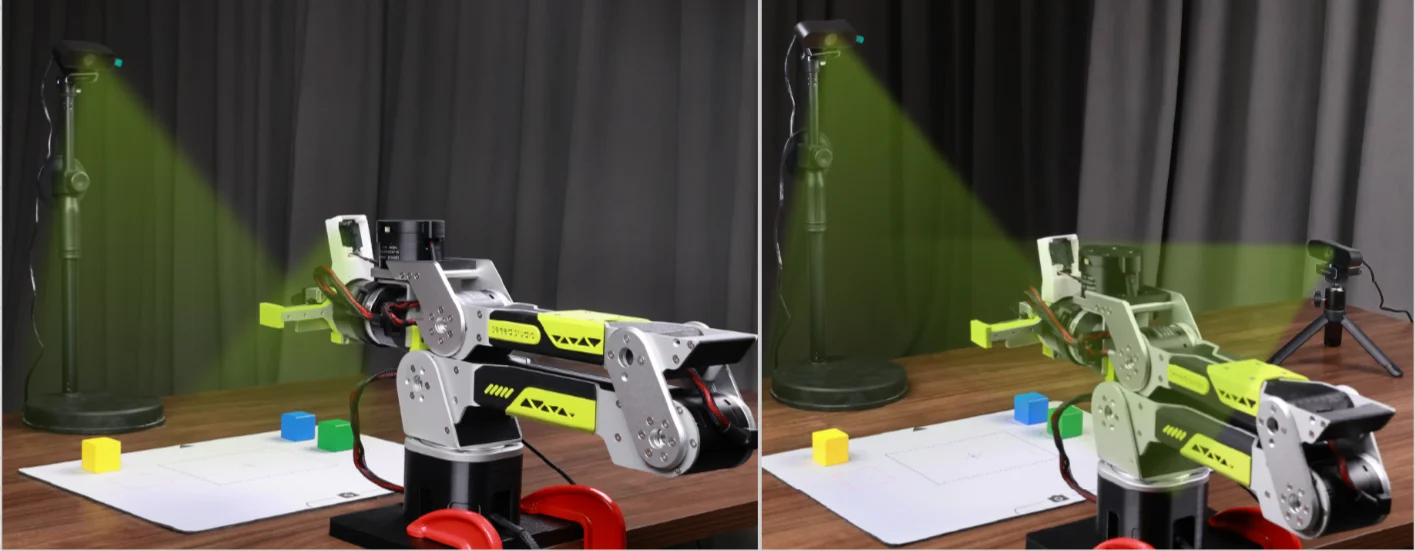
Abschnitt betitelt „3.2.5 Kameras binden“Kameras zeichnen visuelle Informationen auf, während der Arm eine Aufgabe ausführt. Je nach Kamera-Montageposition werden die folgenden zwei Layouts häufig verwendet:
| Layout | Installation und Zweck | Geeignete Szenarien | Abbildung |
|---|---|---|---|
| Greifer-Ansicht | Kamera von oben: über der Vorderseite der Werkbank montiert, um den Arbeitsbereich abzudecken. Greifer-Kamera: in der Nähe des Greifers montiert, um Greifdetails zu beobachten. | Feinarbeiten, die die Beobachtung des Kontakts zwischen Greifer und Objekt erfordern. | 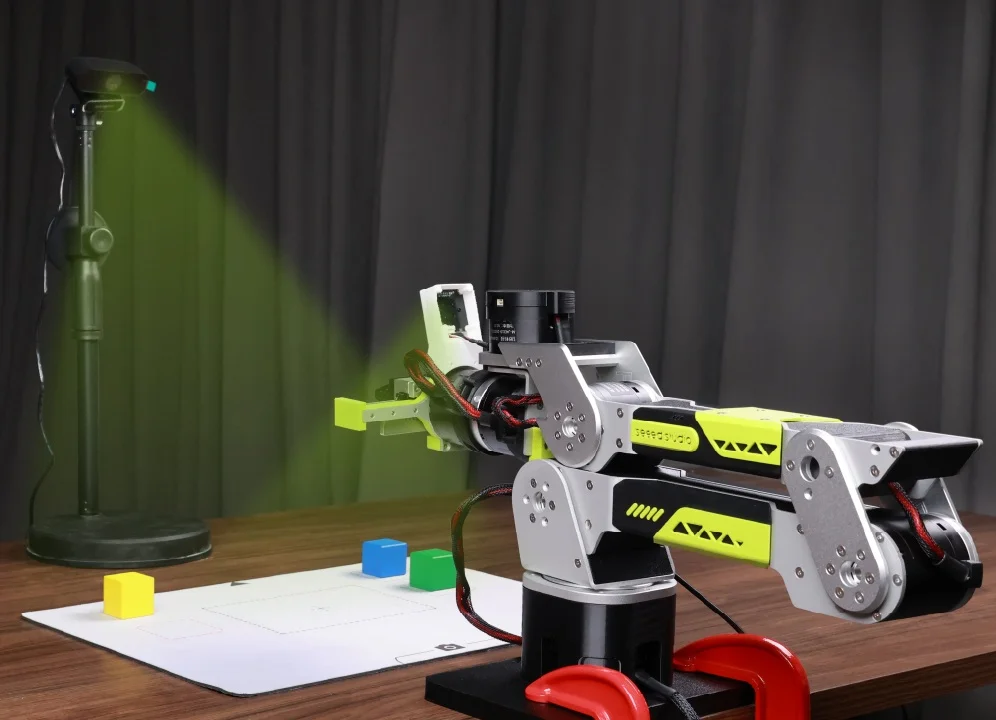 Hinweis: Sie können Ihre eigene 3D-Kamerahaltung entwerfen. |
| Seiten-Ansicht-Unterstützung | Kamera von oben: über der Vorderseite der Werkbank montiert, um den Arbeitsbereich abzudecken. Seiten-Kamera: an der Vorderseite der Werkbank montiert, um Armhöhe und Greiferbewegung zu beobachten. | Aufgaben wie Greifen, Handhaben und Ablegen. | 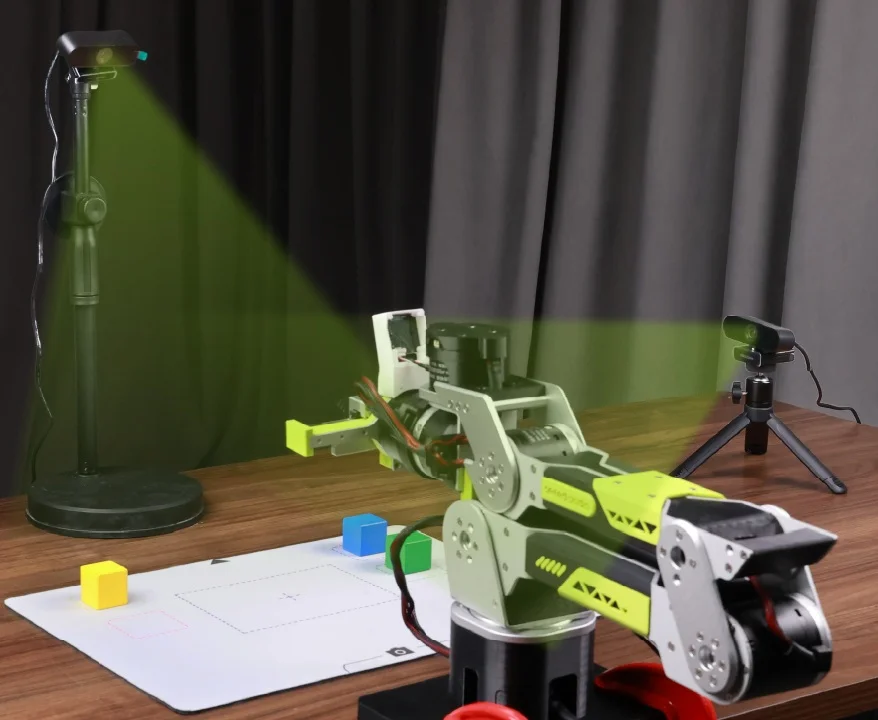 |
Dieses Tutorial verwendet das Seiten-Ansicht-Layout. Nach der Installation und Positionierung der Kameras:
- Verbinden Sie die Kameras mit dem Computer und klicken Sie auf Neu scannen.
- Wählen Sie die entsprechenden Videostreams in den Bereichen Frontkamera und Seitenkamera.
- Überprüfen Sie beide Vorschaufenster, um zu bestätigen, dass die Arme, das Objekt und die Zielposition klar sichtbar sind. Klicken Sie nach der Bestätigung auf Weiter.
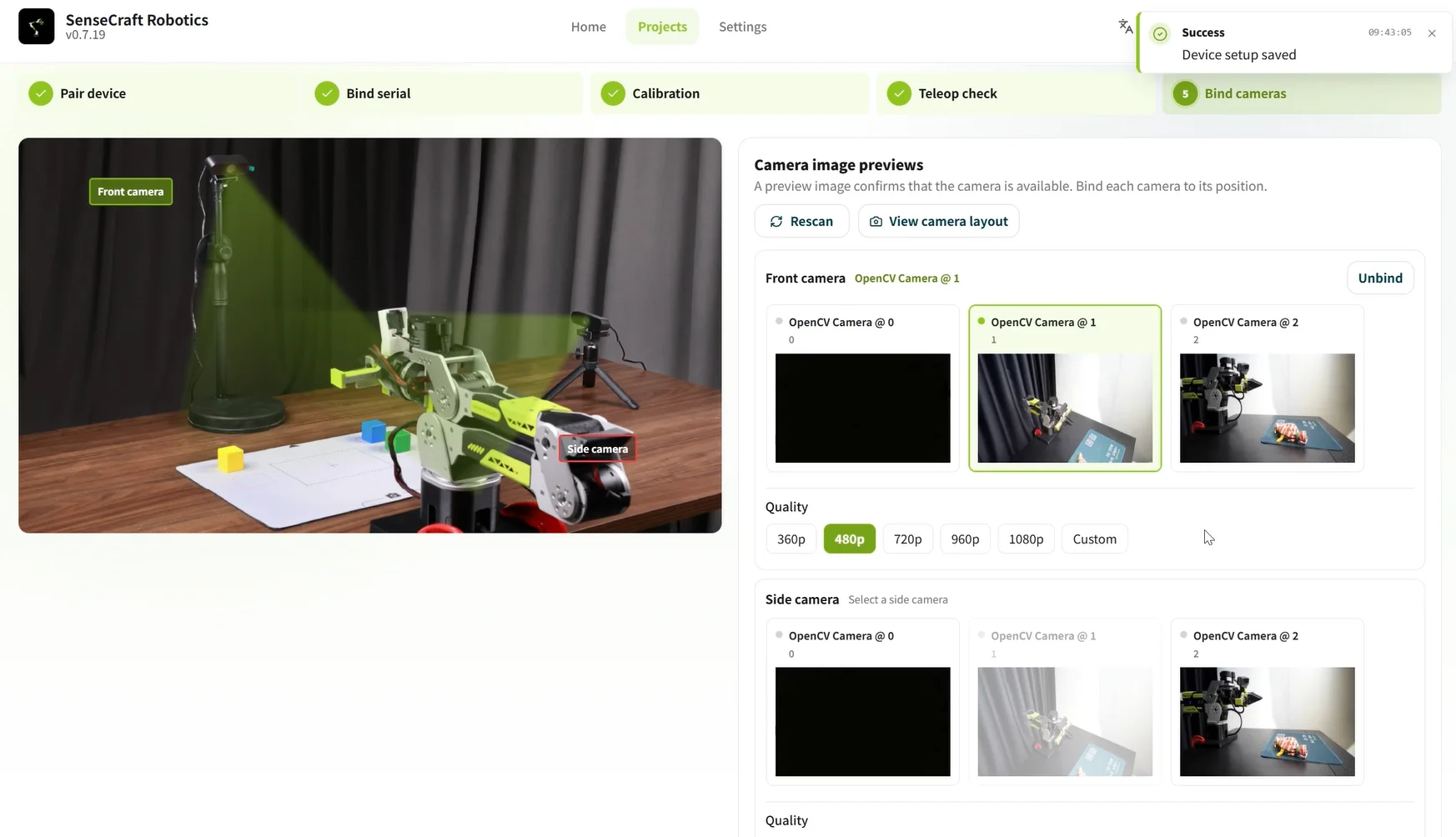
Um zu prüfen, ob die Kameras ihren Montagepositionen entsprechen, klicken Sie auf Kamera-Layout anzeigen. Wenn die Vorschau schwarz oder abnormal ist, scannen Sie erneut, starten Sie die Kameras neu oder wechseln Sie die USB-Anschlüsse.
3.3 Aktions-Wiedergabe
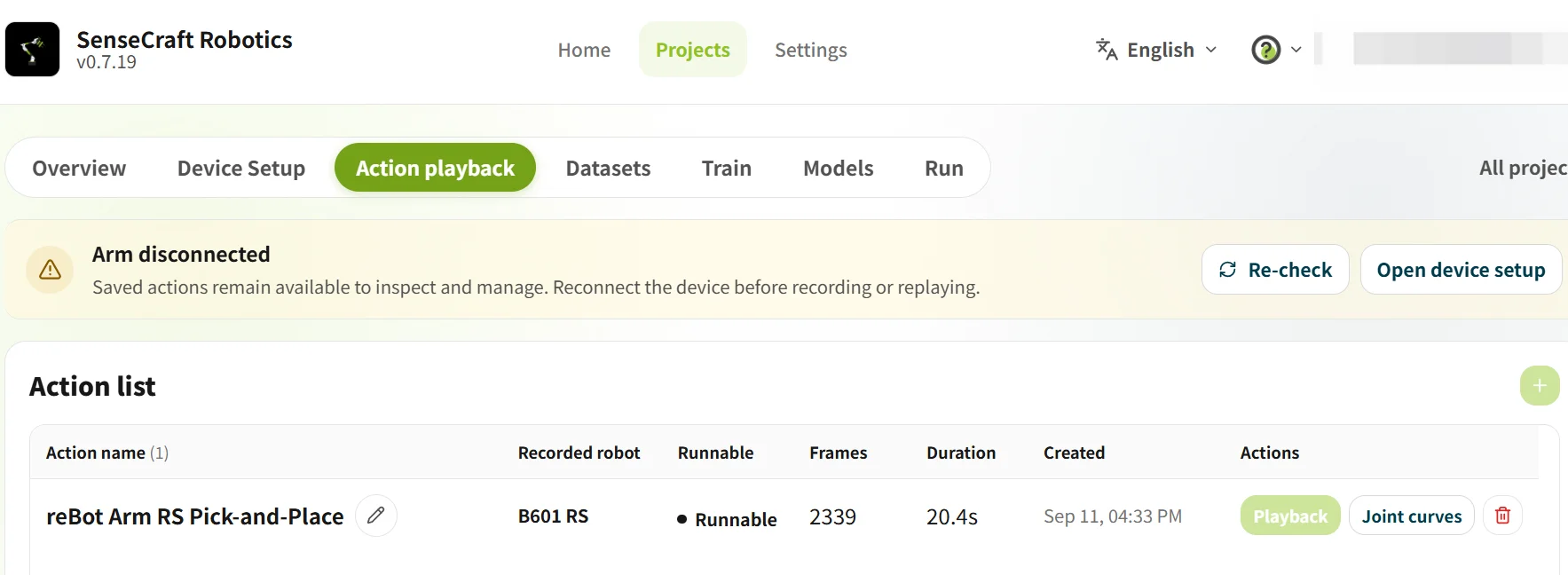
Abschnitt betitelt „3.3 Aktions-Wiedergabe“Aktions-Wiedergabe zeichnet Arm-Aktionen durch Leader-Arm-Teaching auf und speichert sie in der Aktionsliste zur Wiedergabe. Überprüfen Sie nach der Aufzeichnung, ob die Aktion kontinuierlich ist und ob die Bewegungsrichtung sowie das Öffnen und Schließen des Greifers korrekt sind.
| Funktion | Vorgang | Zweck |
|---|---|---|
| Aktion aufzeichnen | Klicken Sie auf +, um eine Aktion zu erstellen → Leader-Arm verwenden, um den Follower durch die Aufgabe zu steuern Klicken Sie auf Aufzeichnung stoppen → speichern | Zielaktionen wie Greifen, Bewegen und Ablegen aufzeichnen |
| Aktion wiedergeben | Klicken Sie auf Wiedergabe | Prüfen, ob die Aktion vollständig und kontinuierlich ist, und Bewegungsrichtung sowie Greifer-Öffnen und -Schließen bestätigen |
Schließen Sie vor der ersten Aufzeichnung einer Aktion die Geräteverbindung und Teleoperations-Verifizierung in Geräteeinrichtung ab und klicken Sie auf Teleoperation normal bestätigen. Wenn die Wiedergabe abnormal ist, löschen Sie die Aktion und zeichnen Sie sie erneut auf.
3.4 Datensatz
Abschnitt betitelt „3.4 Datensatz“Datensatz wird verwendet, um Erfassungsaufgaben zu erstellen und Task-Episoden aufzuzeichnen, zu inspizieren, zu bereinigen und zusammenzuführen. Wir empfehlen, Daten in kleinen Chargen zu erfassen, um Verbindungsabbrüche, Software-Probleme oder Video-Stottern frühzeitig zu erkennen und das Risiko, alle Daten durch einen einzigen Fehlschlag zu verlieren, zu reduzieren.
- Zeichnen Sie etwa 10 Task-Episoden pro Charge auf;
- Behalten Sie nach Abschluss von 2–3 Chargen etwa 20–30 gültige Episoden für den ersten Trainingslauf;
- Fügen Sie für komplexe Aufgaben weitere Daten gemäß den Trainingsergebnissen hinzu.
3.4.1 Datenerfassungsaufgabe konfigurieren
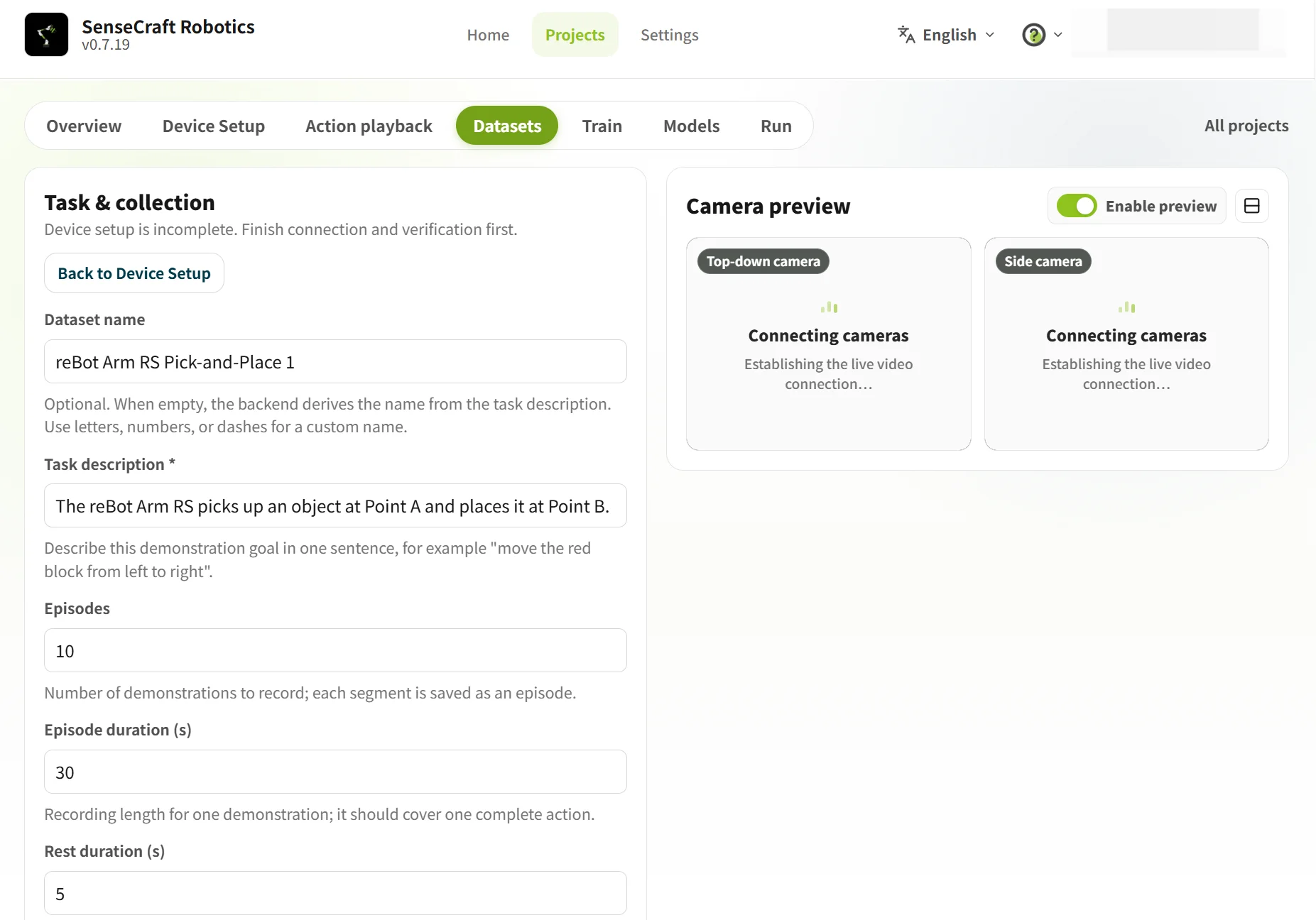
Abschnitt betitelt „3.4.1 Datenerfassungsaufgabe konfigurieren“Gehen Sie zu Datensatz → Daten erfassen und geben Sie die Aufgabeninformationen ein. Wenn mehrere Datensätze zusammengeführt werden, müssen die Aufgabenbeschreibungen für alle Chargen exakt identisch sein. Halten Sie vor der Erfassung die A- und B-Positionen, Objektkategorie, Kamera-Positionen, Tischhintergrund und Beleuchtungsbedingungen so konsistent wie möglich.
| Feld | Beispielwert | Anweisungen |
|---|---|---|
| Datensatzname | RS arm pick object from A to B-01 | Verwenden Sie das Format „Gerät + Aufgabe + Charge” |
| Aufgabenbeschreibung | Move the object from the left to the right | Beschreiben Sie das Aufgabenziel klar; Beschreibungen müssen beim Zusammenführen von Chargen exakt identisch sein |
| Anzahl Episoden | 10 | Jede Episode sollte eine vollständige Aufgabe enthalten |
| Dauer pro Episode | 20–30 Sekunden | Die vollständige Aktionsfolge abdecken |
| Pausendauer | 5 Sekunden | Zeit zum Zurücksetzen des Arms und Anpassen der Szene einräumen |
3.4.2 Task-Episoden aufzeichnen
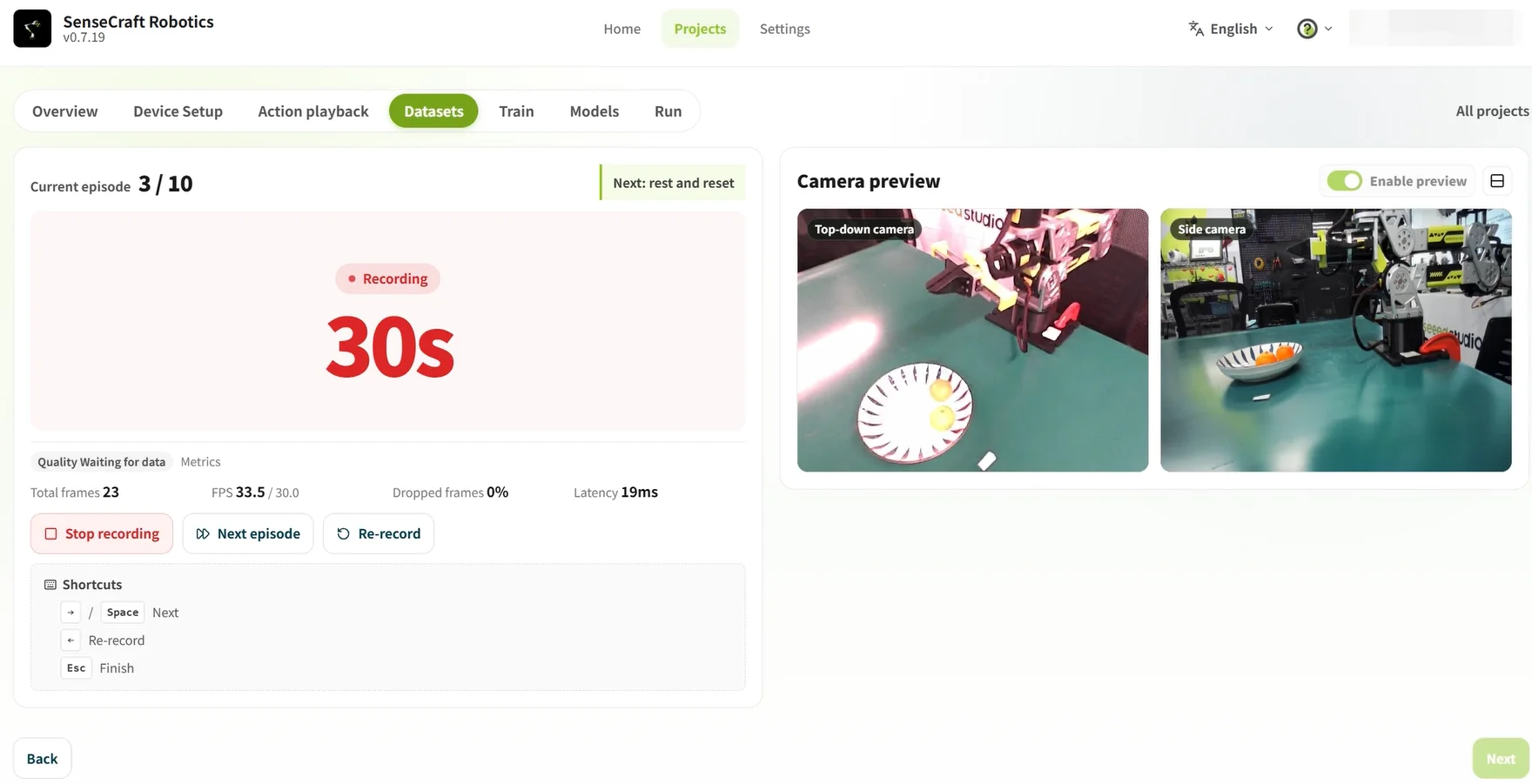
Abschnitt betitelt „3.4.2 Task-Episoden aufzeichnen“Die Aufzeichnung von Task-Episoden ist der Kern der Trainingsdaten. Jede Episode sollte den Vorgang des Greifens des Objekts an Punkt A, des Bewegens zu Punkt B und des Loslassens vollständig aufzeichnen. Halten Sie den Aufgabenablauf generell konsistent, um dem Modell schnelles Lernen zu erleichtern. Fügen Sie Daten mit unterschiedlichen Positionen, Winkeln und Bewegungsvariationen hinzu, um die Generalisierung zu verbessern.
- Platzieren Sie das Objekt an Punkt A, bestätigen Sie, dass der Arm in seiner Anfangsstellung ist, und klicken Sie auf Aufzeichnung starten.
- Verwenden Sie den Leader-Arm, um den Follower durch die Aufgabe zu steuern, und bringen Sie den Arm dann in seine Anfangsstellung zurück.
- Warten Sie nach Abschluss der Aufgabe, bis die verbleibende Zeit abgelaufen ist, oder klicken Sie auf den Pfeil (oder drücken Sie die Leertaste), um die aktuelle Episode frühzeitig zu beenden.
- Bringen Sie während der Pause das Objekt an Punkt A zurück und stellen Sie sicher, dass der Arm bereit ist. Starten Sie die nächste Episode, wenn die Pause endet.
Wichtige Erinnerung ⚠️
- Passen und sichern Sie vor der Erfassung die Kameras. Stellen Sie sicher, dass die Arme, der Greifer, das Objekt und die Punkte A und B sichtbar sind.
- Schlüsselaktionen dürfen nicht 🚫 blockiert oder außerhalb der Kamera-Ansicht sein, sonst sind die Daten möglicherweise nicht für das Training verwendbar.
- Wenn eine Aufgabe fehlschlägt, das Objekt nicht sicher gegriffen wird, das Video stottert oder eine Kamera blockiert ist, klicken Sie auf Erneut aufzeichnen oder drücken Sie
Esc, um die Erfassung zu stoppen.- Sie können die aktuelle Charge zuerst abschließen und dann abnormale Episoden inspizieren und löschen.
- Wenn sich der Arm unerwartet verhält oder eine Kollisionsgefahr besteht, stoppen Sie 🛑 sofort.
3.4.3 Daten inspizieren, löschen und zusammenführen
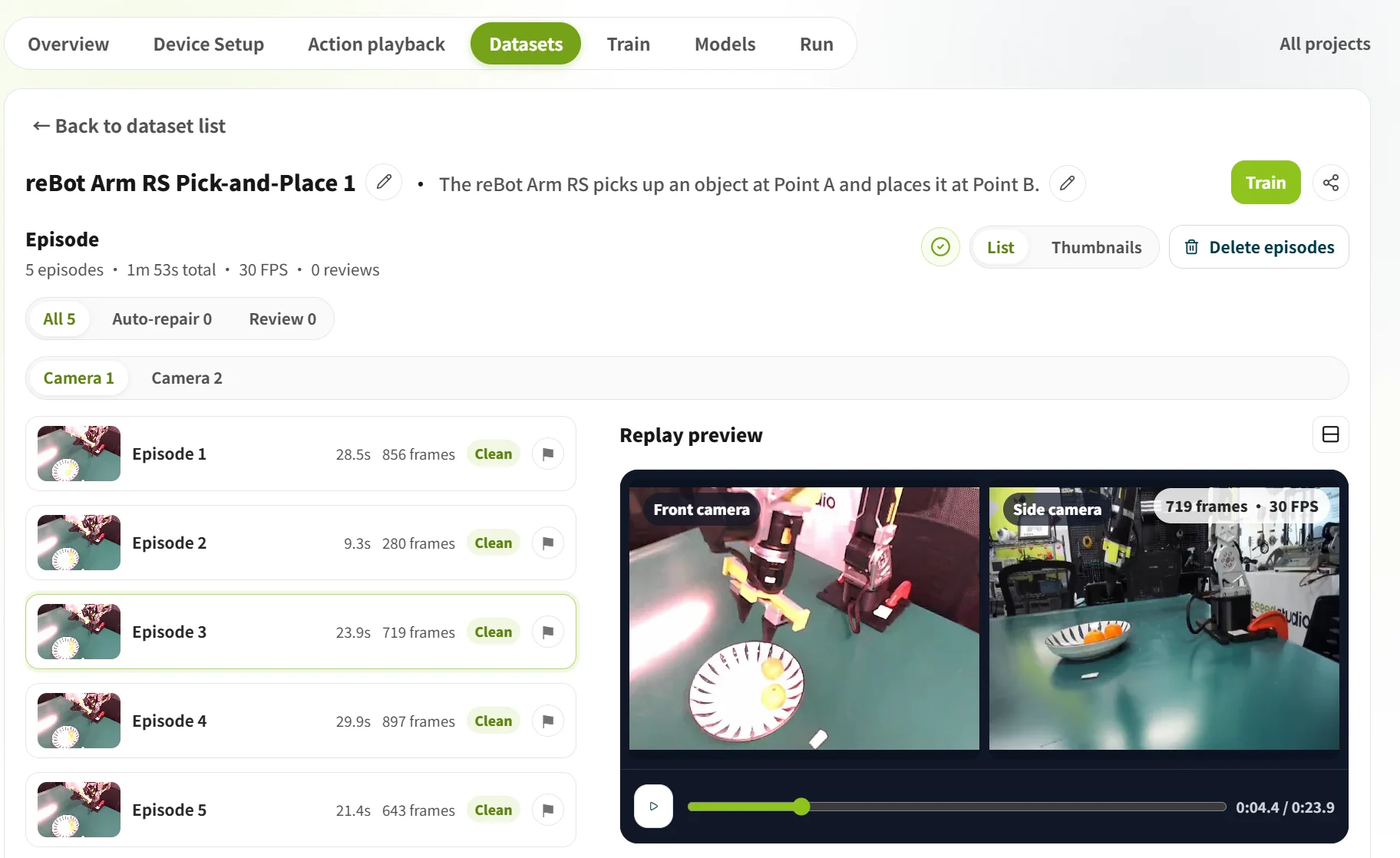
Abschnitt betitelt „3.4.3 Daten inspizieren, löschen und zusammenführen“Inspizieren Sie nach der Erfassung abnormale Episoden, löschen Sie ungültige Daten und führen Sie bei Bedarf mehrere Datensätze zusammen.
| Vorgang | Methode | Beschreibung |
|---|---|---|
| Abnormale Episoden inspizieren | Episode auswählen und Video abspielen oder Aktion wiedergeben | Bestätigen Sie, dass die Aufgabe abgeschlossen und die Greifer-Aktion normal ist. Sie können abnormale Episodennummern während der Aufzeichnung notieren und später direkt inspizieren |
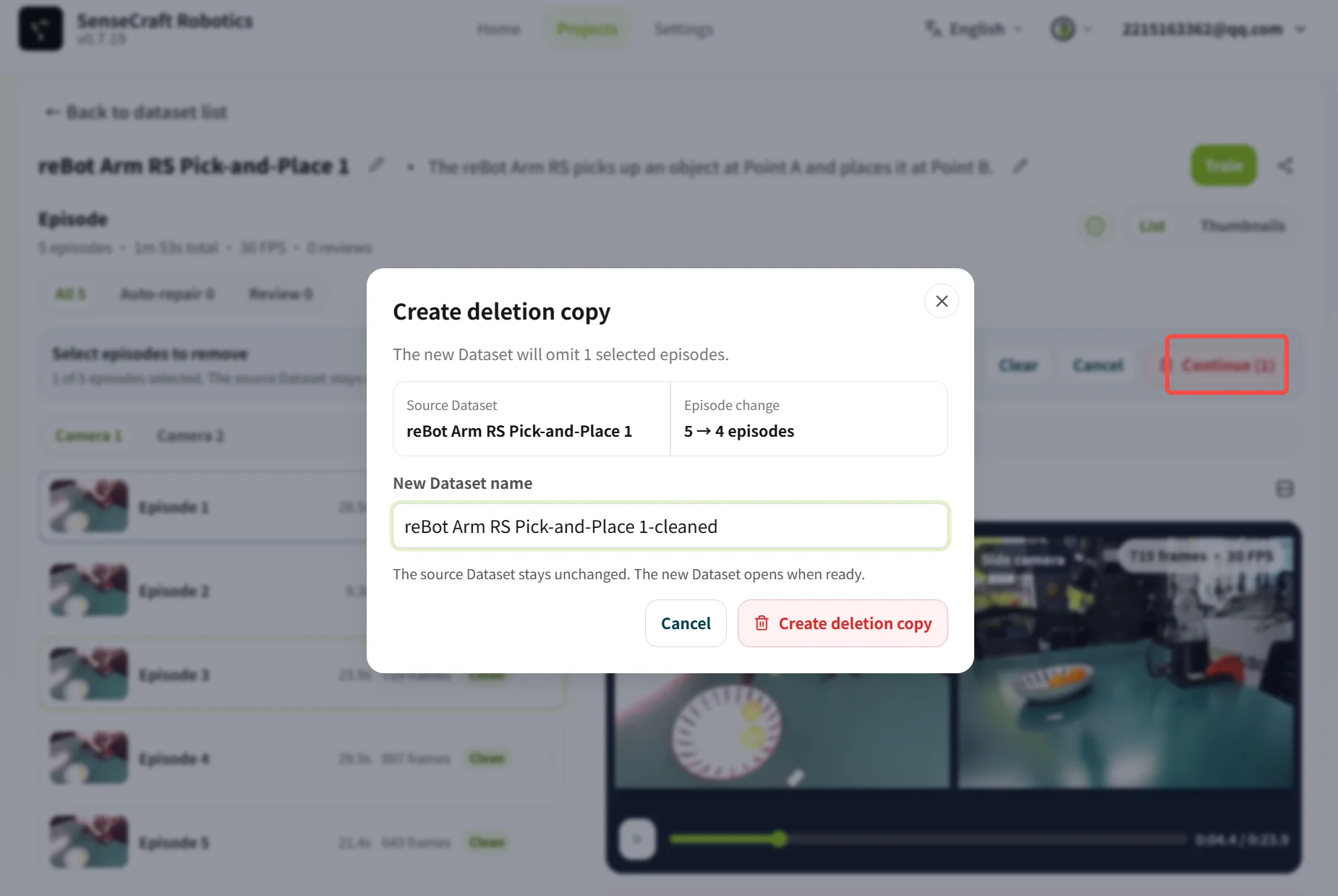
| Abnormale Episoden löschen | Auf Episoden stapelweise löschen klicken, abnormale Episoden auswählen und bestätigen; dann auf Gelöschte Kopie erstellen klicken | Neuen Datensatznamen eingeben und bestätigen. Der ursprüngliche Datensatz wird nicht überschrieben |
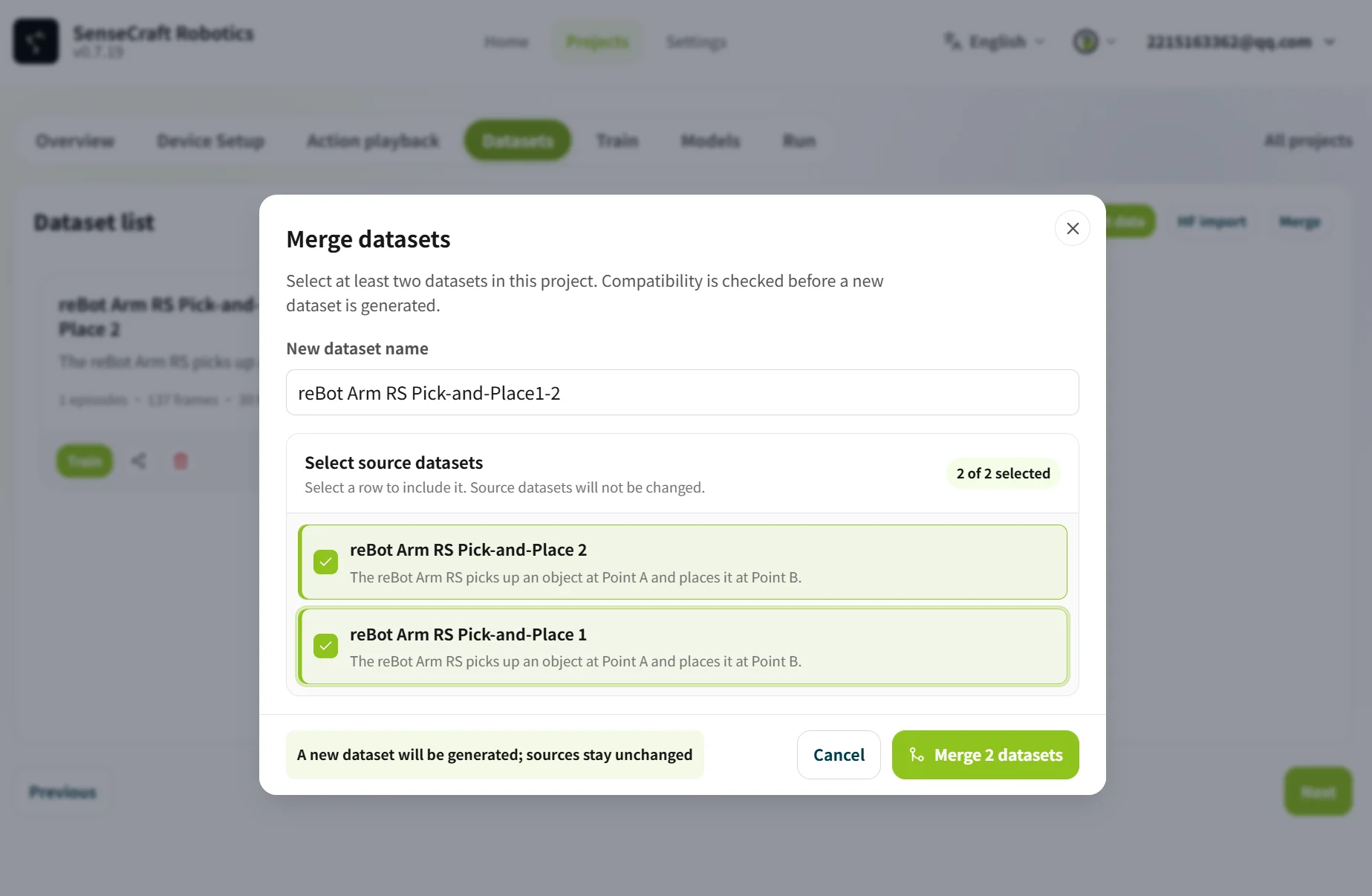
| Datensätze zusammenführen | Auf Zusammenführen klicken, Datensätze auswählen und neuen Datensatznamen eingeben | Datensätze mit übereinstimmenden Aufgabenbeschreibungen, Geräte-Kombinationen und Kamera-Konfigurationen zusammenführen |
3.5 Training
Abschnitt betitelt „3.5 Training“Das Training generiert ein Aktionsmodell für den Arm (also ein Aktionssteuerungs-Programm, das aus den Teaching-Daten erstellt wird). SenseCraft Robotics liest die aufgezeichneten Aufgabendaten, analysiert, wie der Arm die Zielaktion ausführt, und generiert ein Modell, das für den autonomen Betrieb verwendet werden kann.
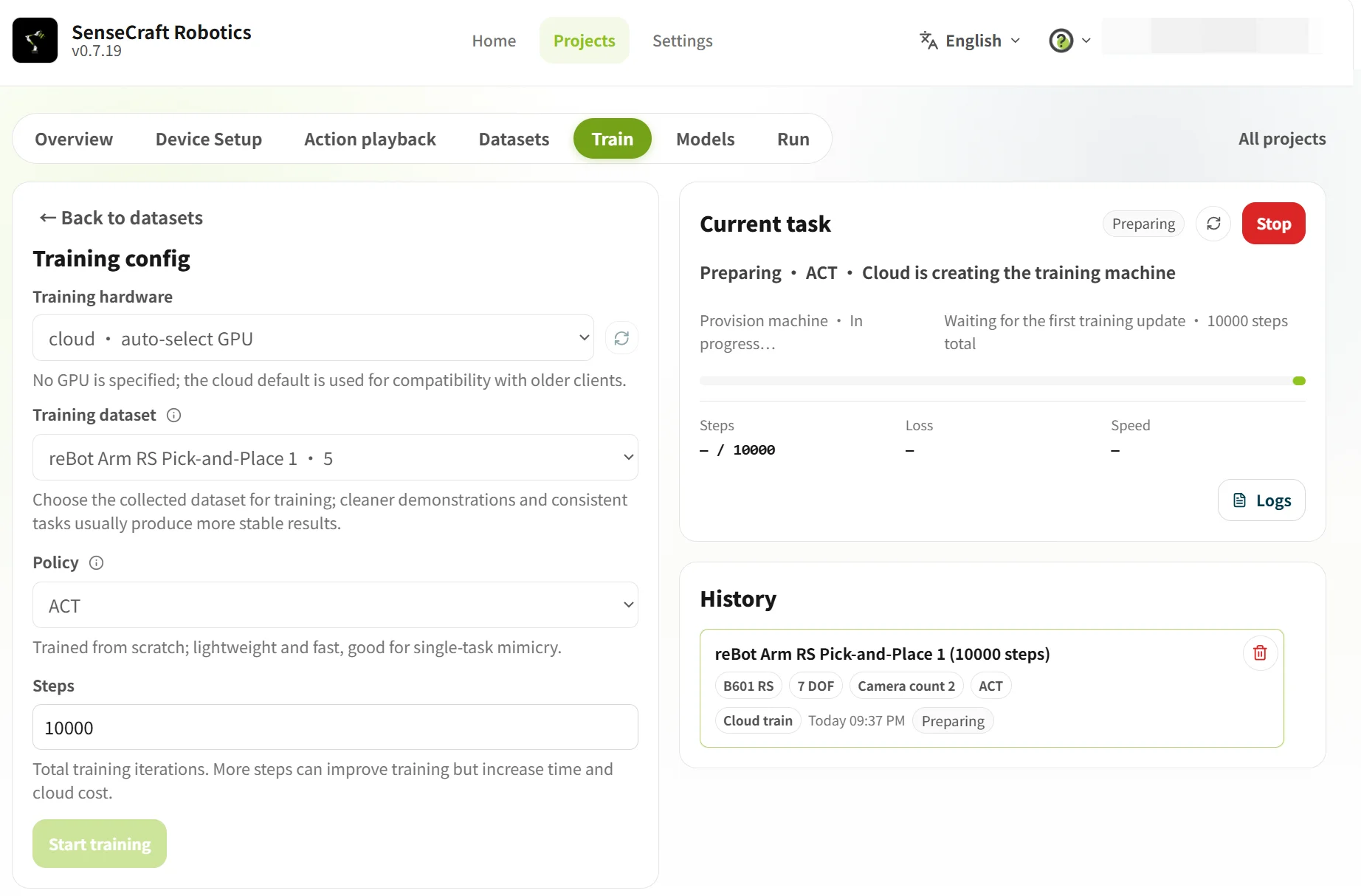
Verwenden Sie die folgende Tabelle, um die Trainingsparameter zu konfigurieren:
| Parameter | Option / Wert | Details |
|---|---|---|
| Trainings-Hardware | Cloud · GPU automatisch auswählen | Verwendet einen Cloud-Server für das Training und verbraucht die entsprechenden Credits. |
| Lokal · kostenlos | Verwendet den aktuellen Computer für das Training. Es werden keine Credits verbraucht, aber eine kompatible lokale GPU ist erforderlich. | |
| Trainings-Datensatz | Zieldatensatz auswählen | Den Datensatz auswählen, den Sie für diesen Trainingslauf aufgezeichnet und vorbereitet haben. |
| Policy | ACT | Die aktuell unterstützte Standard-Aktionssteuerungs-Policy. |
| Trainingsschritte | 10000 | 10,000 wird als Anfangswert empfohlen. Passen Sie es später entsprechend der tatsächlichen Modellleistung an. |
Credit-Hinweis Cloud-Training mit Cloud · GPU automatisch auswählen verbraucht Credits. Lokal · kostenlos-Training verbraucht keine Cloud-Trainings-Credits. Informationen zum Erwerb und zur Verwendung von Credits finden Sie unter Credit-Regeln.
Empfohlene Trainingsschritte und Episodenanzahl:
| Aufgabenschwierigkeit | Aufgabenbeschreibung | Empfohlene Episoden | Empfohlene Trainingsschritte |
|---|---|---|---|
| Anfänger | Festes Punkt A zu Punkt B | Etwa 20 | 10,000–15,000 Schritte |
| Fortgeschritten | An zufälligen Positionen greifen und ablegen | Etwa 50 | 30,000–40,000 Schritte |
| Experte | Mehrere Schritte oder lange Dauer | Etwa 100 | 80,000–100,000 Schritte |
Trainingsdauer: Die Gesamt-Trainingszeit hängt sowohl vom ausgewählten GPU-Modell als auch von der Anzahl der Trainingsschritte ab. Zum Beispiel dauert das Training für 20,000 Schritte (20K) in der Cloud auf den meisten GPUs in der Regel von mehreren Minuten bis zu mehreren Dutzend Minuten. Das Training für 100,000 Schritte (100K) dauert ungefähr fünfmal so lange wie das Training für 20K Schritte.
Klicken Sie nach der Bestätigung der Einstellungen auf Training starten. Sobald das Training beginnt, zeigen Sie den Fortschritt und die Trainingshistorie in der Liste Aktuelle Trainingsaufgaben an.
3.6 Modell
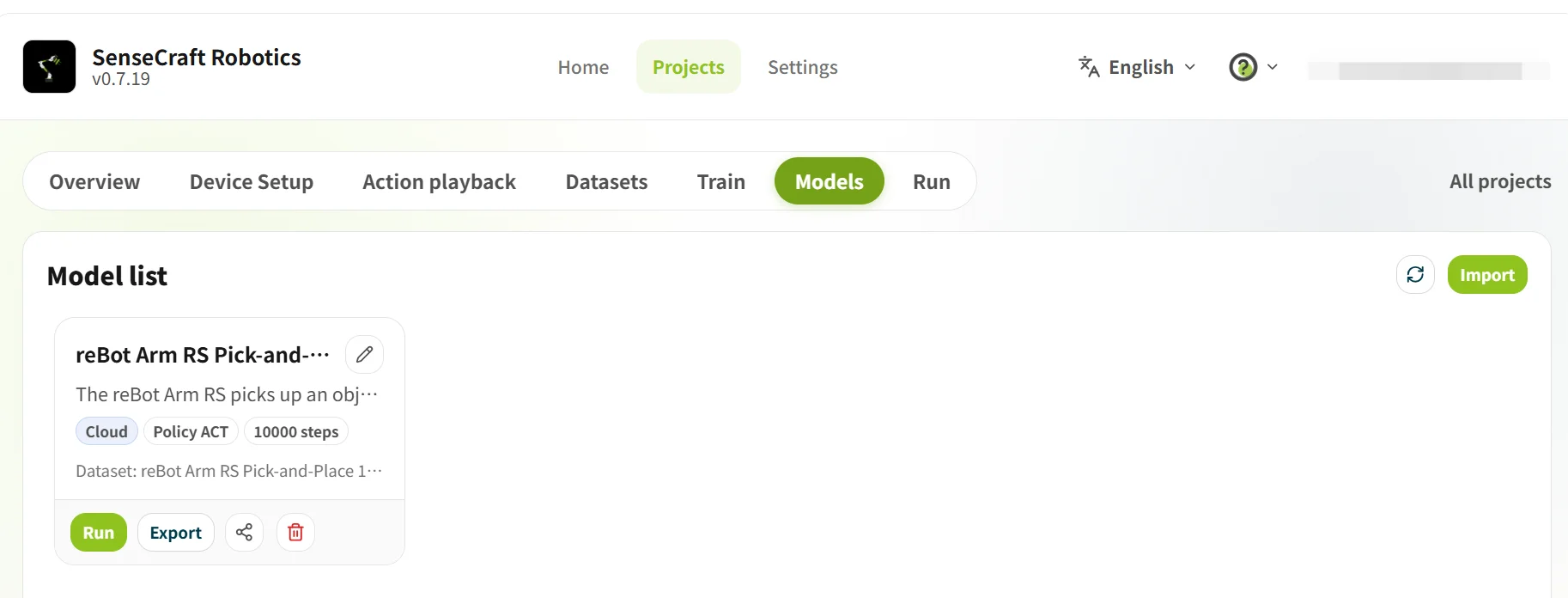
Abschnitt betitelt „3.6 Modell“Modell wird verwendet, um Trainingsergebnisse anzuzeigen und ein Modell für den nachfolgenden Betrieb auszuwählen. Bestätigen Sie vor der Verwendung, dass das Training abgeschlossen ist und dass die Aufgabe und Geräte-Kombination zum aktuellen Projekt passen.
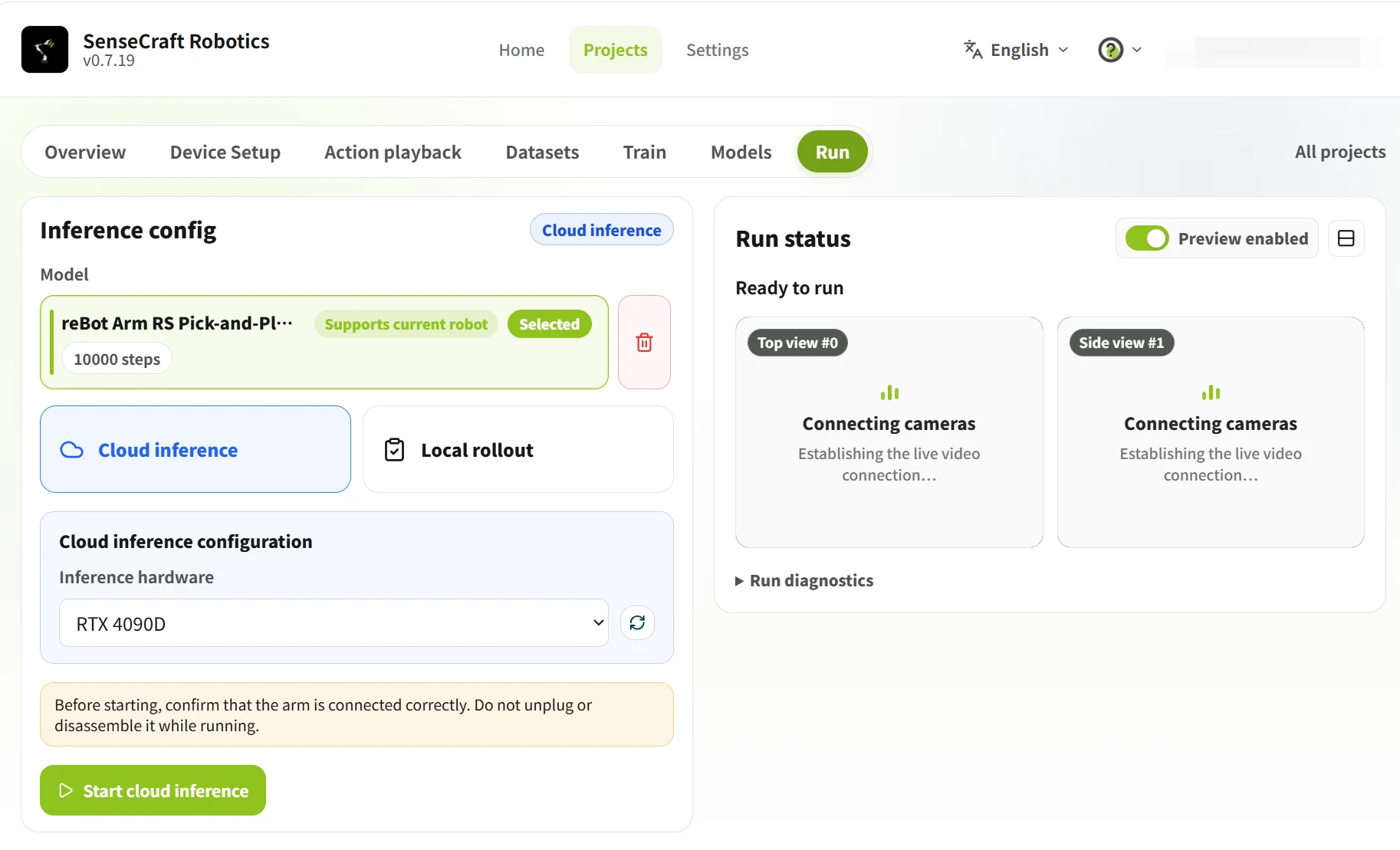
3.7 Betrieb
Abschnitt betitelt „3.7 Betrieb“Betrieb lädt ein trainiertes Modell auf die Arme, um zu überprüfen, ob es die Aufgabe korrekt abschließen kann.
Schritte:
- Modell auswählen: Wählen Sie ein Modell, das mit Unterstützt aktuellen Arm gekennzeichnet ist.
- Inferenzmethode auswählen: Wählen Sie Cloud-Inferenz oder Lokale Inferenz und konfigurieren Sie dann die entsprechenden Parameter.
- Inferenz starten: Klicken Sie nach der Bestätigung der Einstellungen auf Cloud-/Lokale Inferenz starten.
Wesentliche Unterschiede zwischen Cloud-Inferenz und lokaler Inferenz:
| Vergleich | Cloud-Inferenz | Lokale Inferenz |
|---|---|---|
| Rechen-Hardware | Verwendet eine Hochleistungs-Cloud-GPU für Inferenz. | Verwendet die lokale CPU des Computers (die aktuelle Plattform unterstützt nicht die Verwendung einer lokalen GPU). |
| Leistungsauswirkung | Rechenleistung ist generell keine Einschränkung, aber Ergebnisse hängen stark von der Netzwerkübertragungsqualität ab. | Ergebnisse hängen von der Rechenleistung der lokalen CPU ab. |
| Parameter | Aktions-Chunks (Standard 120): Anzahl der in einer Inferenz vorhergesagten Aktionsschritte. Chunk-Schwellenwert (Standard 0.9): beeinflusst Bewegungssanftheit und Genauigkeit. Ein höherer Wert macht den Arm vorsichtiger und kann Pausen verursachen; ein niedrigerer Wert macht die Bewegung sanfter, kann aber Fehler erhöhen. (Standardeinstellungen sind normalerweise empfohlen.) | Anzahl Durchläufe: Gesamtanzahl der Wiederholungen (Episoden) der Aufgabe. Zeitlimit pro Durchlauf (Sekunden): maximale Dauer eines Aufgaben-Durchlaufs; der Durchlauf endet automatisch bei Zeitüberschreitung. (Standardeinstellungen sind normalerweise empfohlen.) |
| Datenausgabe | Führt nur Inferenz-Verifizierung durch. | Generiert automatisch einen entsprechenden Datensatz aus den Inferenz-Durchläufen nach Beendigung des Betriebs. |
| Kosten und Einschränkungen | Unterliegt Plattform-Preisgestaltung; die stärkere Rechenleistung eignet sich für schnellen Einstieg. | Verbraucht normalerweise keine Cloud-Credits, ist aber durch lokale CPU-Leistung begrenzt. |
Hinweise
- Vor dem Start: Bestätigen Sie, dass die Arme korrekt verbunden und der Arbeitsbereich sicher sind.
- Während des Betriebs: Trennen oder zerlegen Sie die Arme nicht und beobachten Sie, ob ihre Bewegungen normal sind.
- Wenn das Ergebnis unbefriedigend ist: Kehren Sie zu Datensatz zurück, löschen Sie abnormale Episoden, fügen Sie gültige Daten hinzu und trainieren Sie erneut.