Vue d'ensemble du logiciel SenseCraft Robotics
1. Introduction au logiciel
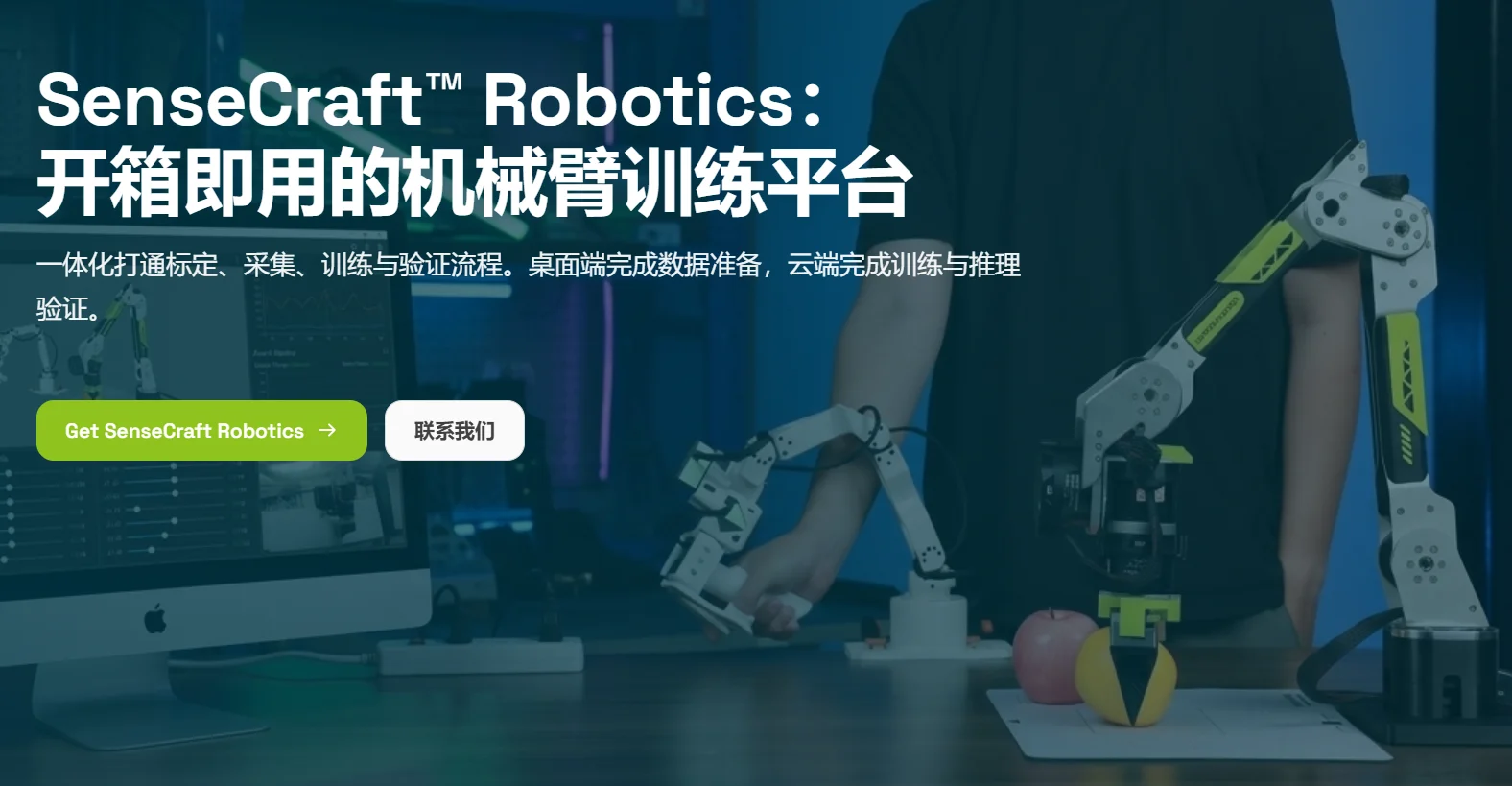
Section intitulée « 1. Introduction au logiciel »SenseCraft™ Robotics est une plateforme d’entraînement et d’exécution pour les tâches de bras robotiques dans le monde réel. Elle offre un flux de travail intégré couvrant la connexion des appareils, l’étalonnage, la collecte de données, l’entraînement des modèles et la validation, permettant aux utilisateurs dans l’éducation, la recherche et les applications robotiques de passer plus rapidement des données de démonstration aux actions physiques.
1.1 Vue d’ensemble du logiciel
Section intitulée « 1.1 Vue d’ensemble du logiciel »Le flux de travail principal de la plateforme est le suivant :
- Configuration des appareils : sélectionnez le modèle de bras robotique, associez le bras Leader, le bras Follower et les caméras, puis terminez l’étalonnage et la vérification de téléopération.
- Collecte de données : utilisez le bras Leader pour contrôler le bras Follower lors des démonstrations de tâches et enregistrez plusieurs segments de données.
- Bibliothèque d’actions : enregistrez, gérez et rejouez des segments d’actions exécutables indépendamment.
- Gestion des jeux de données : prévisualisez les vidéos, et réparez, fusionnez ou téléversez des jeux de données.
- Entraînement : sélectionnez un jeu de données et effectuez un entraînement dans le cloud ou en local.
- Exécution : sélectionnez un modèle entraîné et effectuez une inférence en local ou dans le cloud afin que le bras robotique puisse exécuter des tâches de manière autonome.
1.2 Caractéristiques principales
Section intitulée « 1.2 Caractéristiques principales »- Flux de travail guidé : terminez la configuration des appareils, la collecte de données, l’entraînement et la vérification d’exécution étape par étape.
- Entraînement dans le cloud : soumettez les tâches d’entraînement principales au cloud pour réduire les besoins de calcul locaux.
- Gestion de projet : gérez les projets, les jeux de données et les modèles au même endroit pour une réutilisation et une itération continue.
Entrée officielle : SenseCraft Robotics
1.3 Cas d’utilisation
Section intitulée « 1.3 Cas d’utilisation »- Éducation et formation / organismes d’éducation STEM : organisez des cours de robotique IA, de l’apprentissage par projet et des démonstrations de projets d’étudiants.
- Universités / instituts de recherche / laboratoires : prenez en charge l’intelligence incarnée, l’apprentissage par imitation, la collecte de données robotiques et la validation de modèles.
- Centres d’innovation / équipes de démonstration et de solutions : créez des prototypes d’applications de robotique IA démontrables pour l’éducation du public, les expériences clients et la conception de solutions basées sur des scénarios.
2. Appareils pris en charge
Section intitulée « 2. Appareils pris en charge »2.1 Bras robotiques pris en charge
Section intitulée « 2.1 Bras robotiques pris en charge »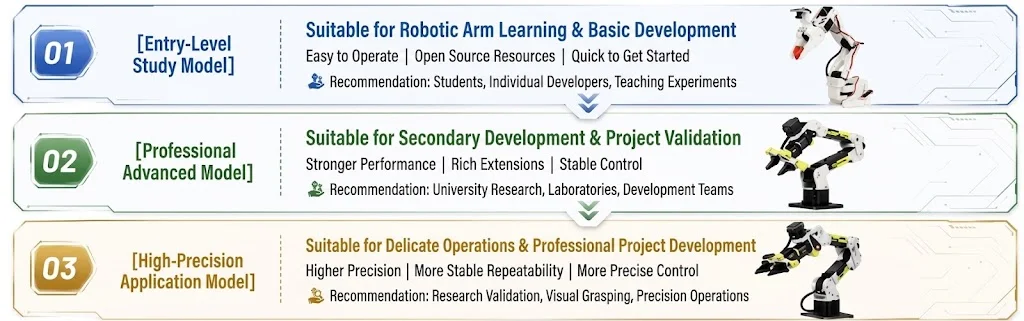
Choisissez un appareil selon vos objectifs : sélectionnez un modèle d’entrée de gamme pour l’apprentissage introductif et le développement de base ; choisissez un modèle avancé lorsque des performances supérieures et des capacités de développement secondaire sont requises ; sélectionnez un modèle d’application de haute précision lorsque la précision de positionnement et la stabilité de mouvement sont importantes.
| Modèle | Combinaison d’appareils (Leader + Follower) | Lien d’achat | Guide dédié |
|---|---|---|---|
| 01 | SO-ARM101 + SO-ARM101 | Acheter maintenant | Guide SO-ARM101 |
| 02 | reBot Arm 102 + B601 DM | Acheter maintenant | Guide DM |
| 03 | reBot Arm 102 + B601 RS | Acheter maintenant | Guide RS |
Cet article décrit le flux de travail logiciel commun aux trois combinaisons d’appareils. Pour l’installation du bras robotique, le câblage et les exigences d’alimentation, reportez-vous au guide dédié de la combinaison d’appareils applicable.
2.2 Configuration requise pour l’ordinateur et le logiciel
Section intitulée « 2.2 Configuration requise pour l’ordinateur et le logiciel »- Un ordinateur Windows ou macOS.
- Une connexion réseau stable pour la connexion, la gestion de projet, l’entraînement dans le cloud et la vérification d’inférence.
- La dernière version du client SenseCraft Robotics.
- Un compte SenseCraft enregistré. Reportez-vous à la page officielle de téléchargement du logiciel pour les exigences spécifiques en matière de système d’exploitation et de matériel.
3. Téléchargement et installation du logiciel
Section intitulée « 3. Téléchargement et installation du logiciel »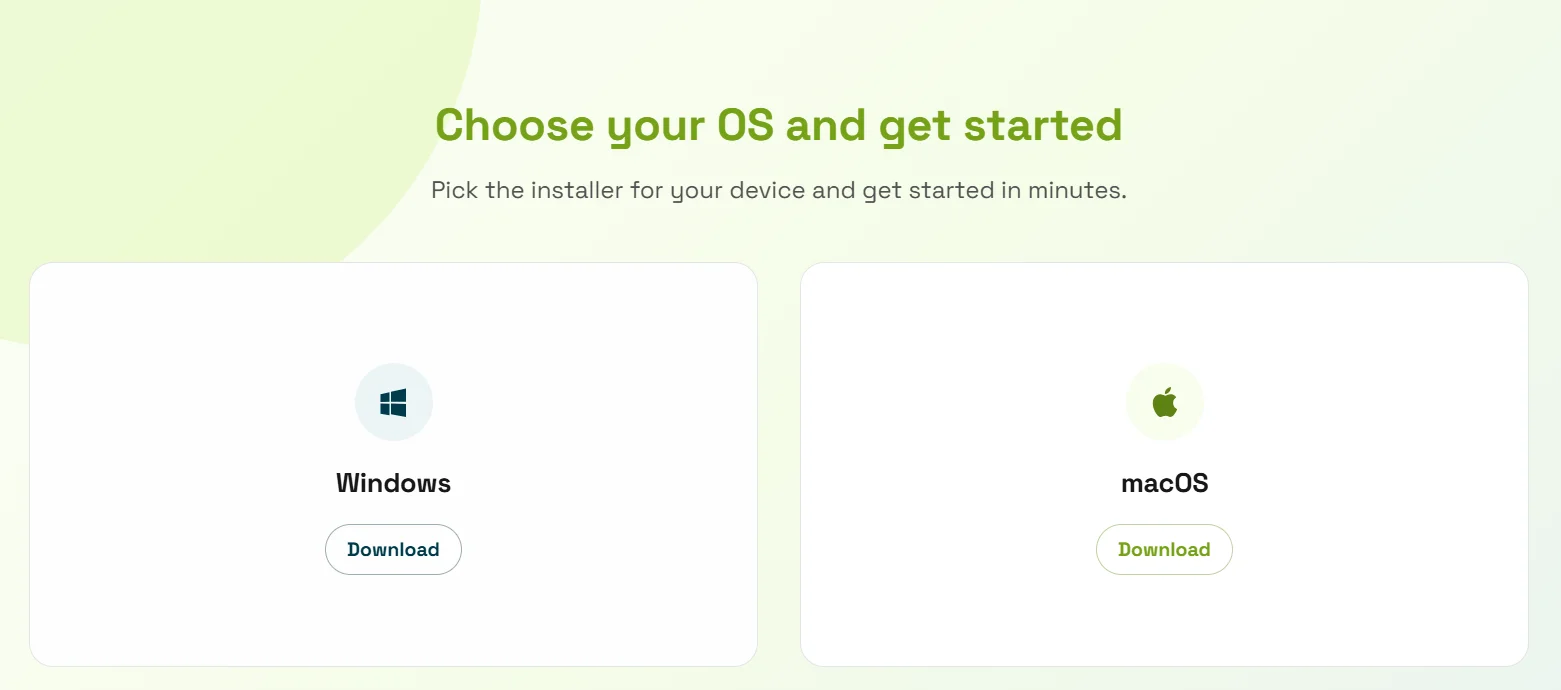
3.1 Télécharger le logiciel
Section intitulée « 3.1 Télécharger le logiciel »Ouvrez la page officielle de SenseCraft Robotics, accédez à la section de téléchargement du logiciel et sélectionnez l’installateur correspondant à votre système d’exploitation.
3.2 Installer le logiciel
Section intitulée « 3.2 Installer le logiciel »Exécutez l’installateur et suivez l’assistant d’installation. Après l’installation, lancez le client SenseCraft Robotics. Nous vous recommandons de réserver suffisamment d’espace disque pour les vidéos, les jeux de données et les fichiers de modèles.
3.3 Créer un compte
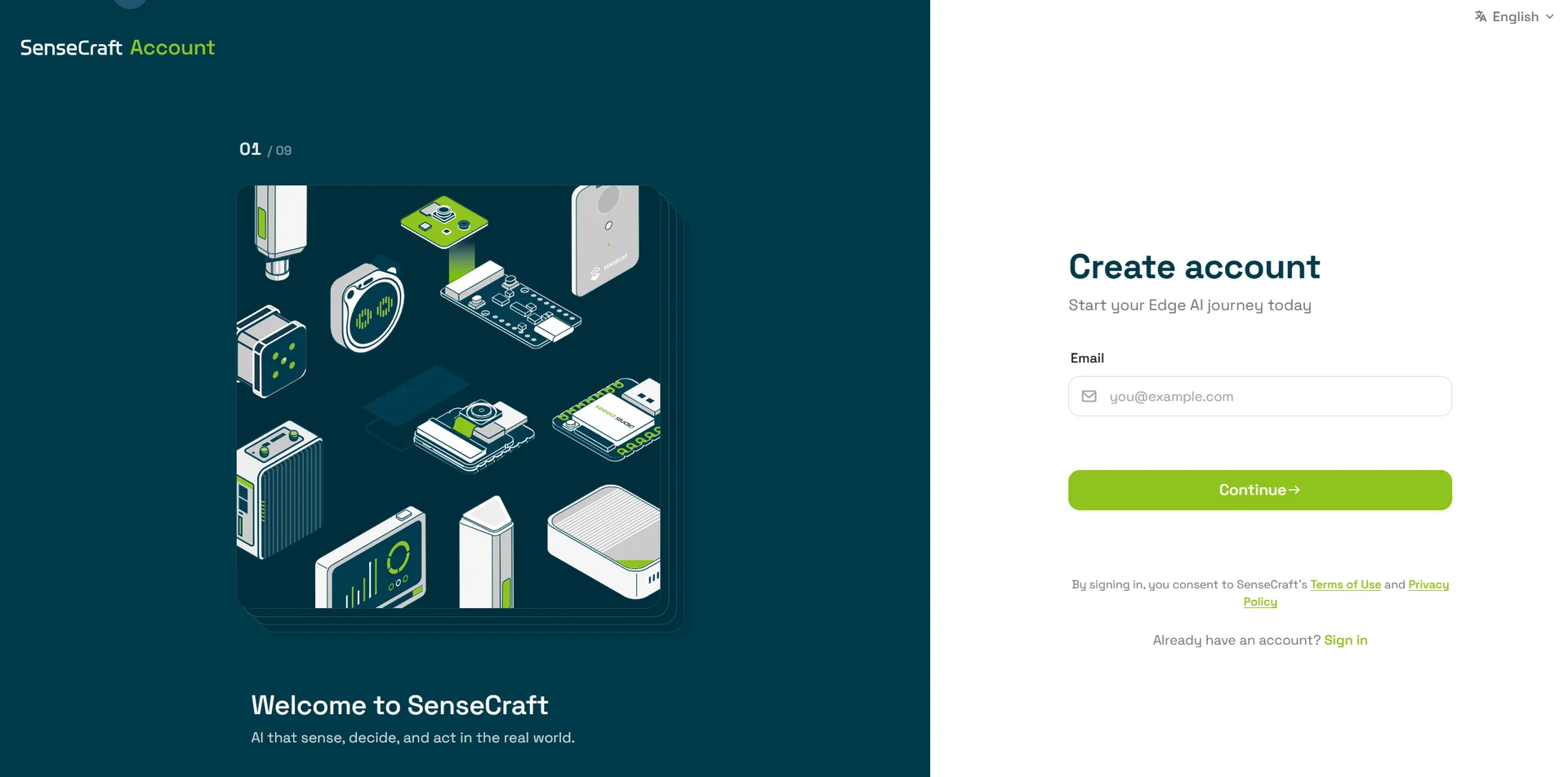
Section intitulée « 3.3 Créer un compte »Dans le centre utilisateur, sélectionnez S’inscrire ou Créer un compte, puis suivez les instructions à l’écran pour vérifier votre adresse e-mail et définir un mot de passe. Après l’inscription, revenez au client SenseCraft Robotics.
3.4 Se connecter au logiciel
Section intitulée « 3.4 Se connecter au logiciel »Le client SenseCraft Robotics ouvre le centre utilisateur SenseCraft dans le navigateur de votre système pour terminer la connexion. Le client lui-même ne collecte pas directement votre mot de passe.
- Lancez le client SenseCraft Robotics et cliquez sur Se connecter dans la fenêtre de connexion.
- Le navigateur du système ouvre le centre utilisateur SenseCraft. Connectez-vous avec votre adresse e-mail enregistrée et votre mot de passe, puis complétez les étapes de vérification de compte ou d’autorisation affichées.
- Après la connexion, vous accéderez à la page Projets, où vous pourrez créer un nouveau projet ou ouvrir un projet existant.
4. Aperçu du logiciel
Section intitulée « 4. Aperçu du logiciel »
4.1 Accueil
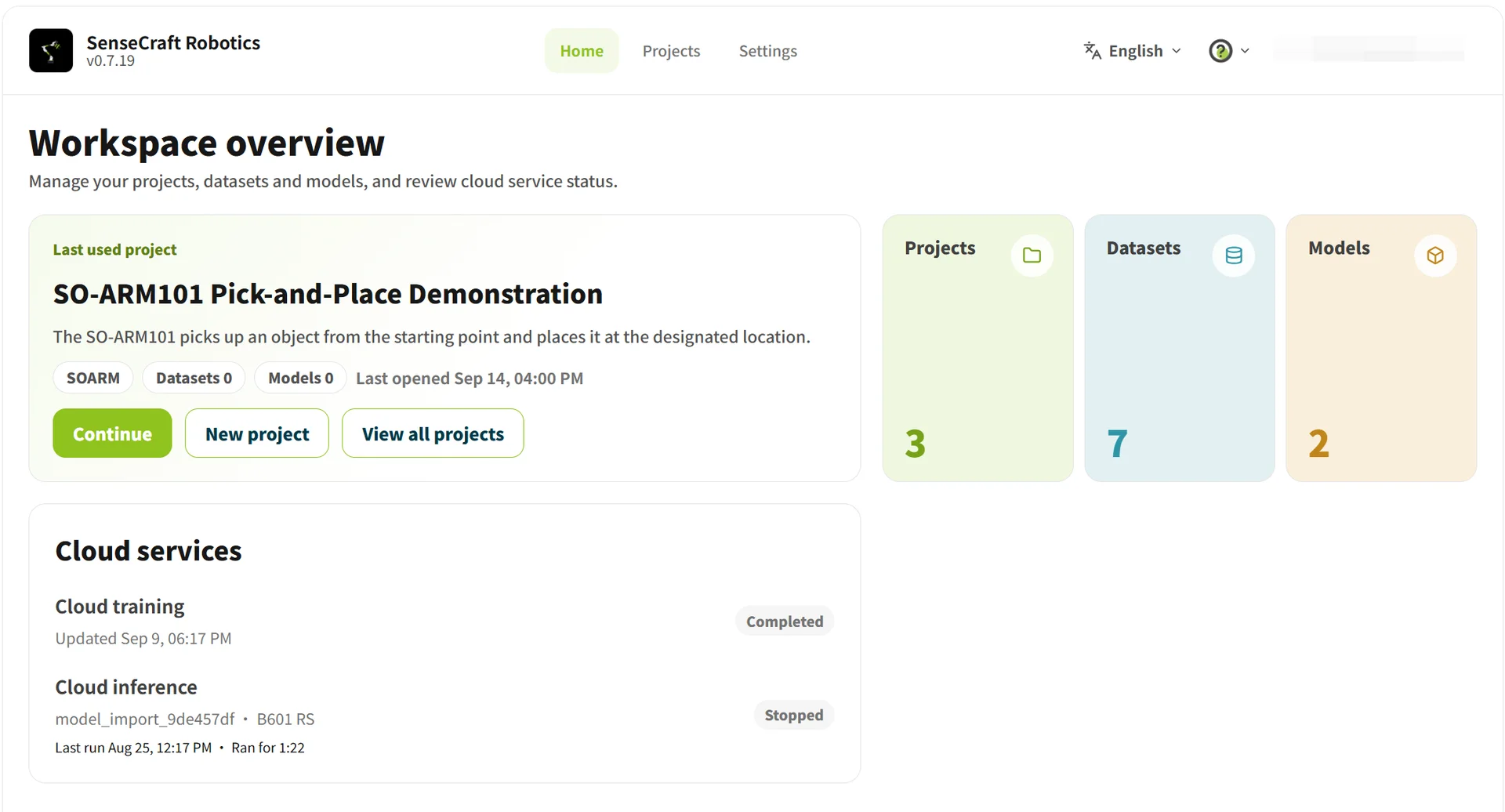
Section intitulée « 4.1 Accueil »La page d’accueil permet d’accéder à la plateforme, au statut des projets et aux fonctionnalités courantes. Lors de la première utilisation de la plateforme, vous pouvez accéder à un projet ou consulter les informations d’aide depuis la page d’accueil.
4.2 Projets
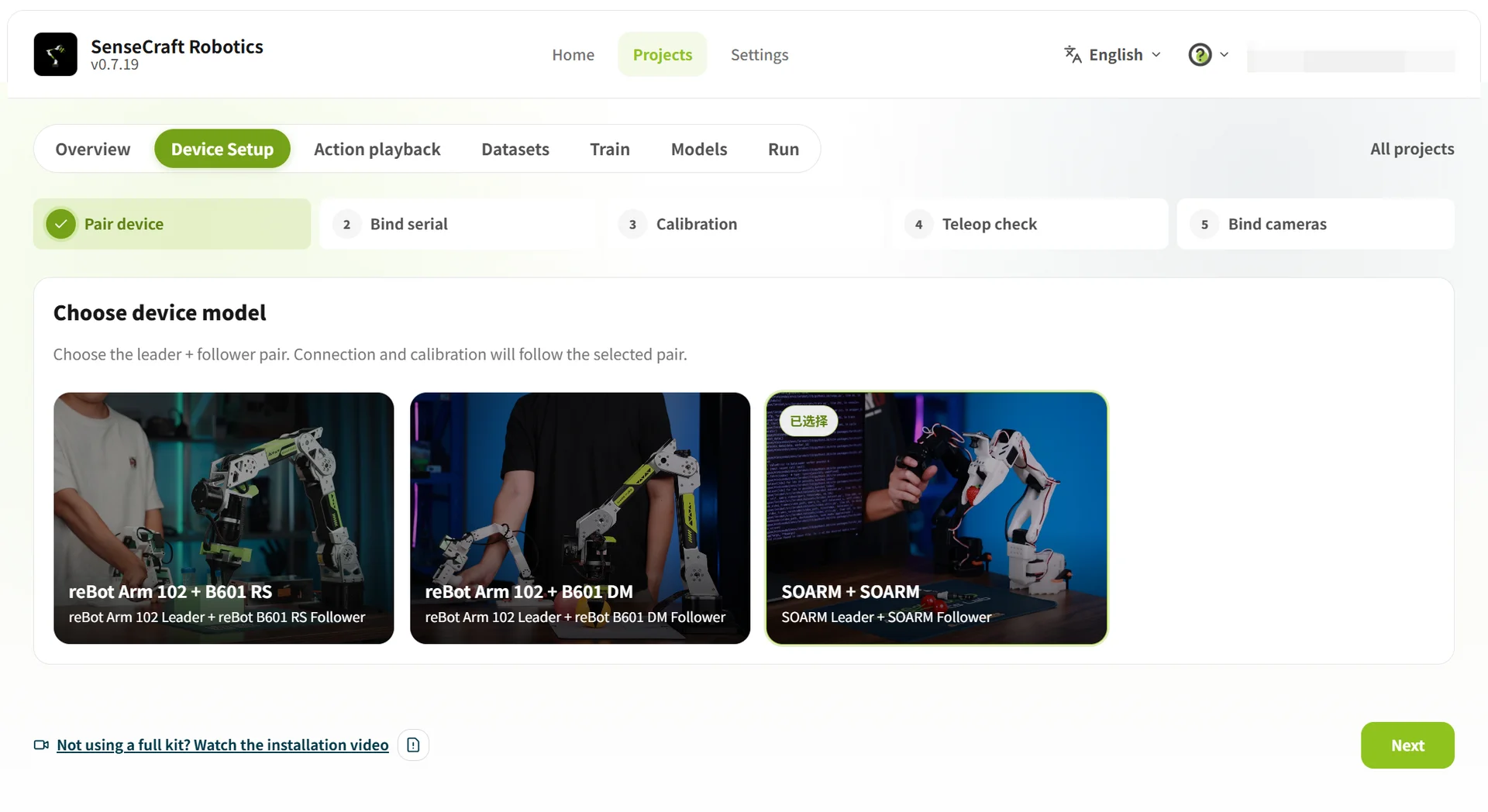
Section intitulée « 4.2 Projets »Un projet est un espace de travail unifié pour gérer les appareils, les tâches, les jeux de données et les modèles. Après la connexion, suivez ces étapes pour votre première utilisation :
- Créez un projet et sélectionnez une combinaison de bras robotique.
- Connectez le bras Leader, le bras Follower et les caméras.
- Terminez l’étalonnage des appareils et la vérification de téléopération.
- Enregistrez un segment de données de démonstration.
- Vérifiez le jeu de données et téléversez-le ou utilisez-le pour l’entraînement.
- Sélectionnez un modèle pour la vérification d’exécution.
4.3 Paramètres
Section intitulée « 4.3 Paramètres »Cliquez sur Paramètres dans la barre de navigation supérieure pour ouvrir la page des paramètres. Elle contient principalement les trois modules suivants :
- Informations personnelles : consultez et modifiez les informations de base de votre compte, y compris votre avatar, votre nom d’utilisateur, votre adresse e-mail associée et votre profession.
- Paramètres de mot de passe : modifiez le mot de passe de votre compte. Saisissez votre mot de passe actuel pour vérifier votre identité, puis définissez et confirmez un nouveau mot de passe.
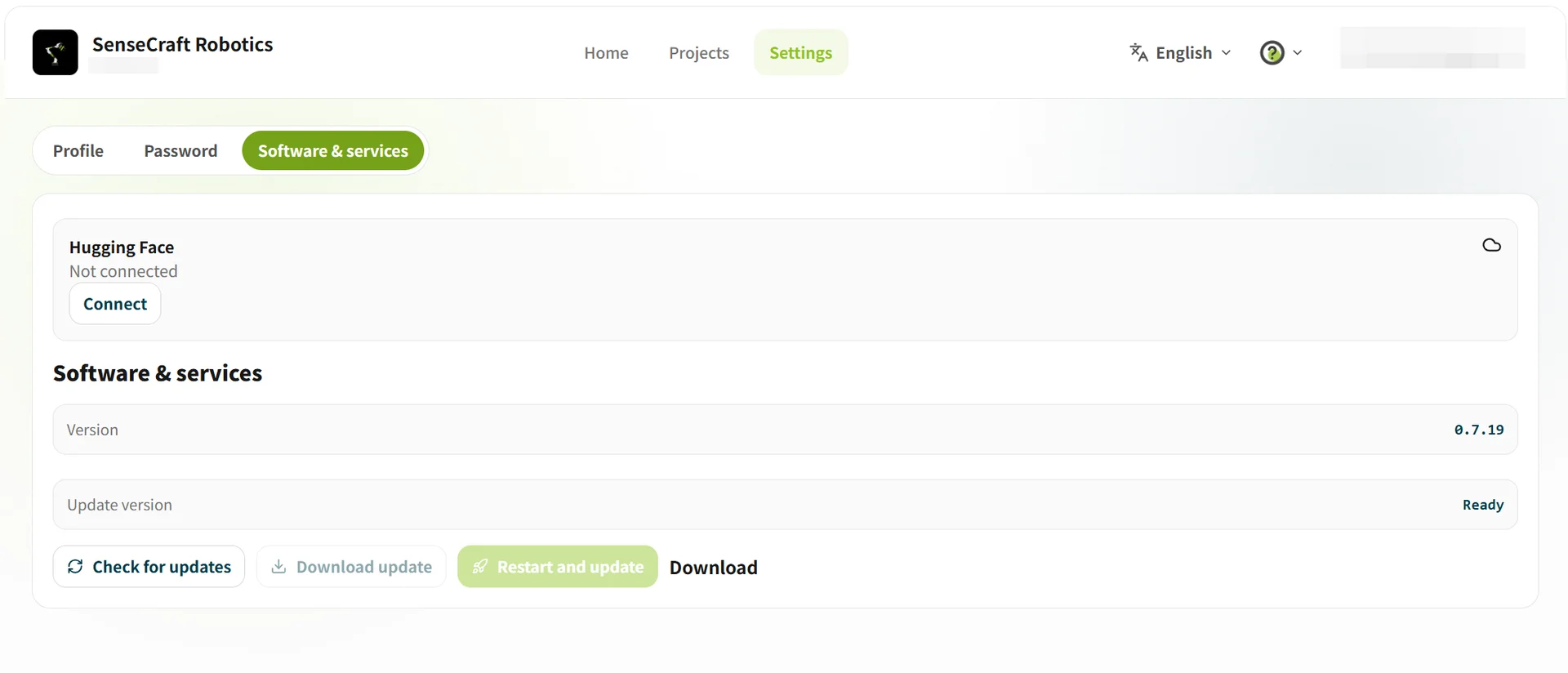
- Logiciel et services :
- Connexions de service : gérez les connexions autorisées aux plateformes IA tierces telles que Hugging Face.
- Gestion des versions : consultez la version actuelle du logiciel et vérifiez les mises à jour. Vous pouvez Rechercher des mises à jour, Télécharger la mise à jour ou Redémarrer et mettre à jour. En cas de problème de vérification, utilisez l’invite pour accéder à la page officielle de téléchargement.
5. Crédits et facturation
Section intitulée « 5. Crédits et facturation »5.1 Modèle de facturation
Section intitulée « 5.1 Modèle de facturation »SenseCraft Robotics utilise un modèle basé sur des crédits dans lequel l’utilisation du GPU est facturée selon l’utilisation réelle.
Les prix des crédits, les dates d’expiration, le calendrier de facturation, les règles de remboursement et les offres éducatives peuvent varier selon la région, la version du logiciel et la promotion. Cette section est fournie à titre de référence fonctionnelle uniquement. Pour les dernières règles, reportez-vous à la page de facturation actuelle de SenseCraft Robotics, à la page de confirmation des tâches et aux conditions d’utilisation.
- Les crédits achetés ou échangés peuvent être utilisés pour les tâches d’entraînement et d’inférence.
- Les frais sont basés sur le modèle de GPU sélectionné et le temps d’exécution réel.
- La mise en file d’attente et la préparation des ressources n’entraînent généralement pas de frais ; la facturation commence lorsque la tâche s’exécute réellement.
- Reportez-vous à la page actuelle de la plateforme pour les prix spécifiques.
5.2 Ajout de crédits
Section intitulée « 5.2 Ajout de crédits »Les utilisateurs peuvent obtenir des crédits via des recharges sur la plateforme, des codes d’échange ou des codes de cours d’éducation.
- Des montants de recharge plus élevés peuvent inclure davantage de crédits bonus.
- Les nouveaux utilisateurs peuvent recevoir un bonus de crédits unique.
- Les utilisateurs de l’éducation peuvent utiliser des crédits partagés fournis par une école ou une organisation via un code de cours.
- Les différents types de crédits peuvent avoir des règles d’expiration et de remboursement différentes.
5.3 Frais d’entraînement et d’inférence
Section intitulée « 5.3 Frais d’entraînement et d’inférence »Lorsqu’une tâche est créée, la plateforme estime la consommation prévue en fonction du type de tâche, du modèle de GPU et du nombre d’étapes d’entraînement. Les frais finaux sont réglés selon le temps d’exécution réel.
- Les tâches d’entraînement estiment le temps d’exécution en fonction du nombre d’étapes d’entraînement.
- Les tâches d’inférence sont facturées selon le temps d’exécution réel.
- Les frais finaux peuvent être inférieurs ou supérieurs à l’estimation.
- Si le solde est insuffisant, la tâche peut s’arrêter automatiquement. Le compte n’encourra pas un solde de crédits négatif.
5.4 Remboursement et expiration des crédits
Section intitulée « 5.4 Remboursement et expiration des crédits »- Les crédits achetés, bonus et éducatifs sont gérés selon les règles de la plateforme.
- Si une tâche échoue au démarrage ou qu’un problème survient avec la plateforme ou le GPU, les crédits inutilisés peuvent généralement être restitués.
- Si un utilisateur annule une tâche, la partie déjà exécutée est facturée selon l’utilisation réelle.
- Les crédits utilisés sont généralement non remboursables.
- Reportez-vous aux informations actuelles de la plateforme pour les règles spécifiques d’expiration et de remboursement.