Wie man einen Code einlöst
Diese Anleitung führt Sie durch den Prozess der Code-Einlösung bei CodeCraft. Ein Einlösecode gewährt entweder eine Plan-Mitgliedschaft oder Usage Credits.
Zugriff auf das Einstellungsfenster
Abschnitt betitelt „Zugriff auf das Einstellungsfenster“Diese Schritte sind sowohl für die Einlösung von Plänen als auch von Usage Credits identisch.
1. Bei CodeCraft anmelden
Abschnitt betitelt „1. Bei CodeCraft anmelden“Öffnen Sie CodeCraft und melden Sie sich mit Ihrem Konto an; Sie gelangen dann in Ihren Arbeitsbereich. Sie können jederzeit über die Kopfzeile zu Ihrem Arbeitsbereich zurückkehren.

2. Einstellungen öffnen
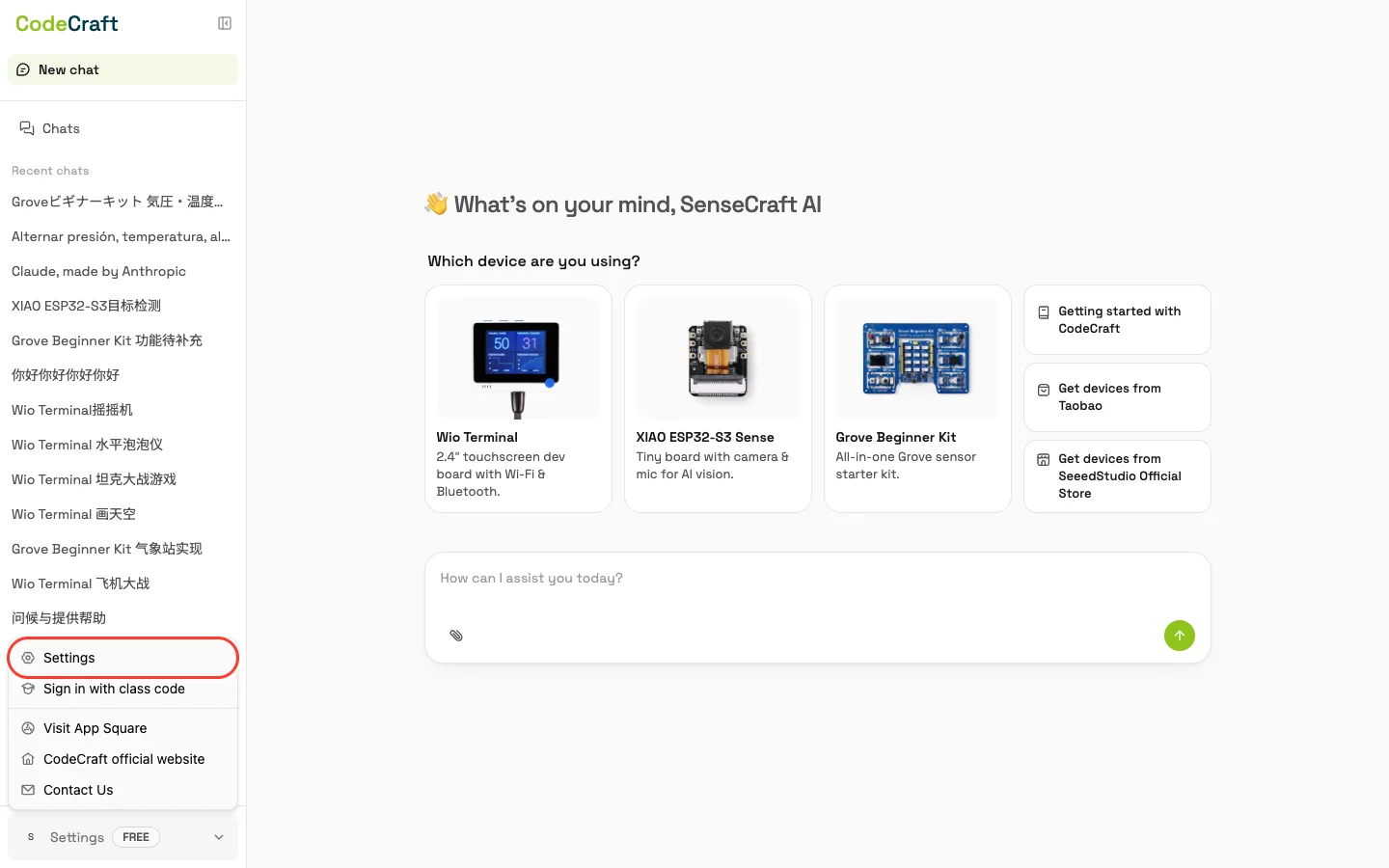
Abschnitt betitelt „2. Einstellungen öffnen“Klicken Sie unten links im Arbeitsbereich auf Ihren Avatar (oder die Menütaste) und wählen Sie Einstellungen.
Wählen Sie, welche Art von Code Sie einlösen
Abschnitt betitelt „Wählen Sie, welche Art von Code Sie einlösen“Die beiden Code-Typen sehen identisch aus, funktionieren aber jeweils nur an ihrer eigenen Stelle. Wählen Sie den Tab, der zu Ihrem gekauften Code passt.
Ein Plan ist eine Mitgliedschaft, die für einen festen Zeitraum mehr Funktionen und höhere Limits freischaltet.
3. Öffnen Sie den Tab Abrechnung
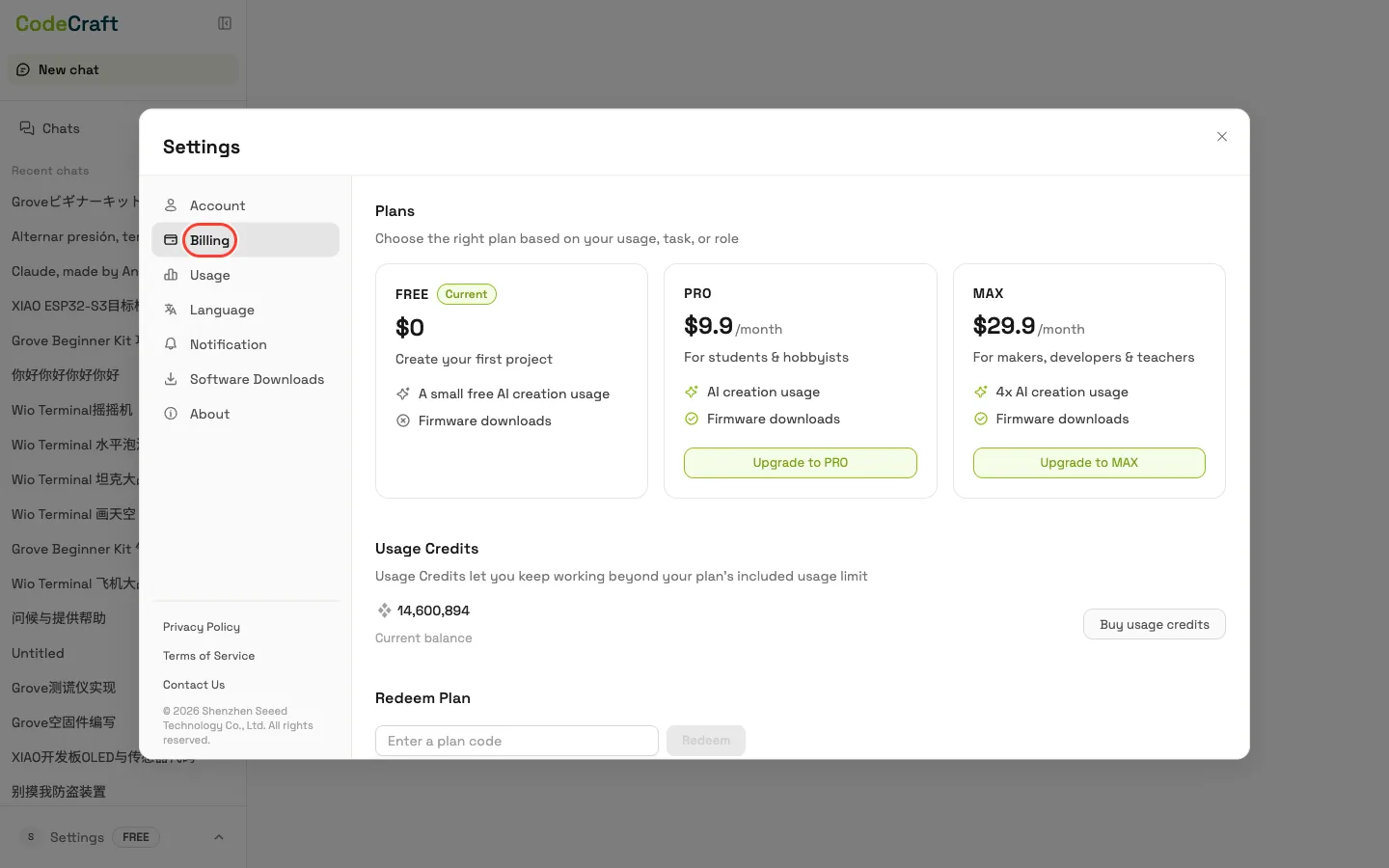
Abschnitt betitelt „3. Öffnen Sie den Tab Abrechnung“Öffnen Sie im Einstellungsfenster den Tab Abrechnung. Sie sehen Ihre Pläne, Ihr Guthaben und den Bereich Redeem Plan.
4. Geben Sie Ihren Code ein und klicken Sie auf Redeem
Abschnitt betitelt „4. Geben Sie Ihren Code ein und klicken Sie auf Redeem“Geben Sie im Feld Redeem Plan (Platzhaltertext „Enter a plan code“) Ihren Code ein und klicken Sie dann auf Redeem.
5. Bestätigen
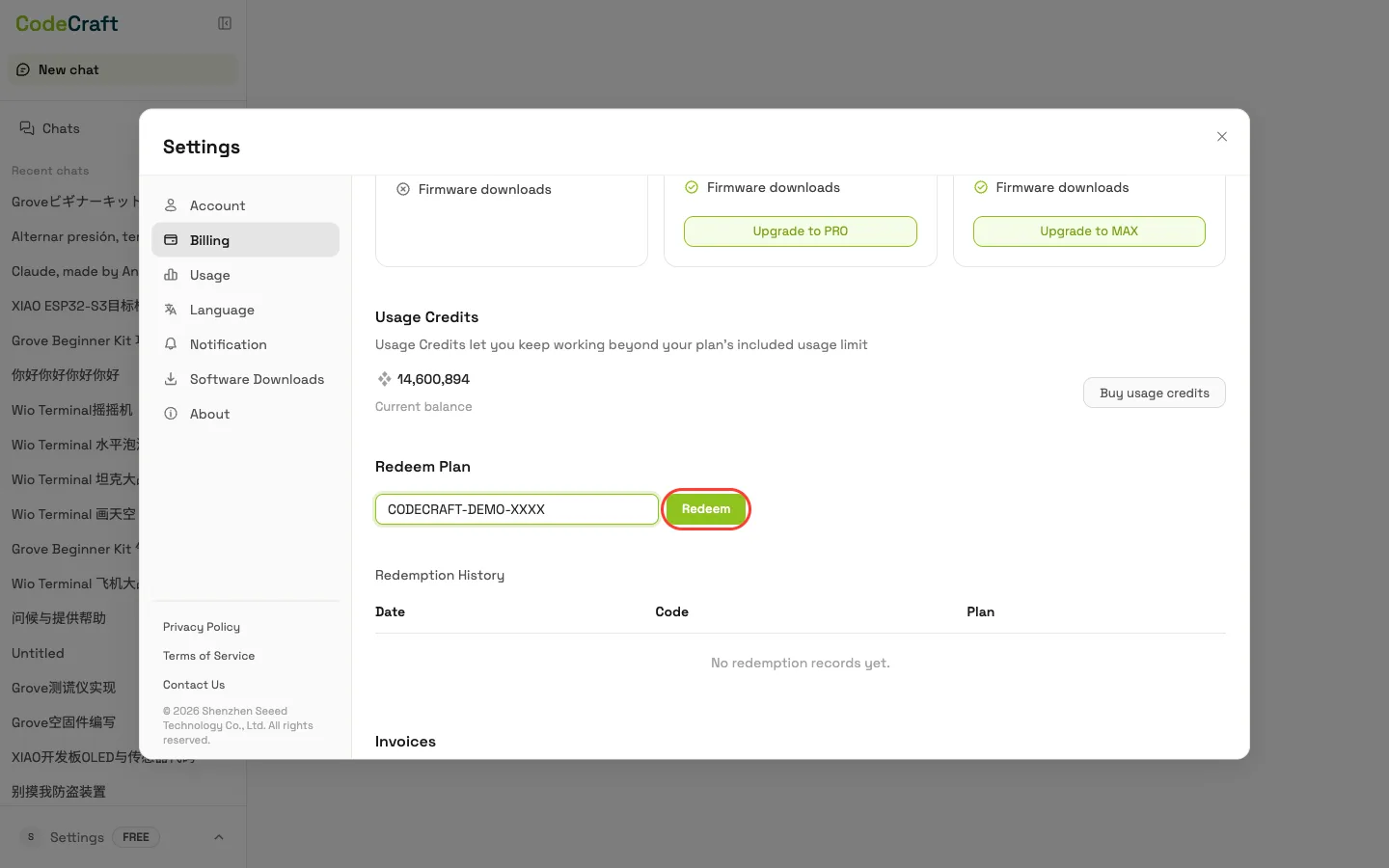
Abschnitt betitelt „5. Bestätigen“Ein Bestätigungsdialog zeigt an, was der Code gewährt — überprüfen Sie ihn und bestätigen Sie, um die Einlösung abzuschließen.
6. Plan aktiviert
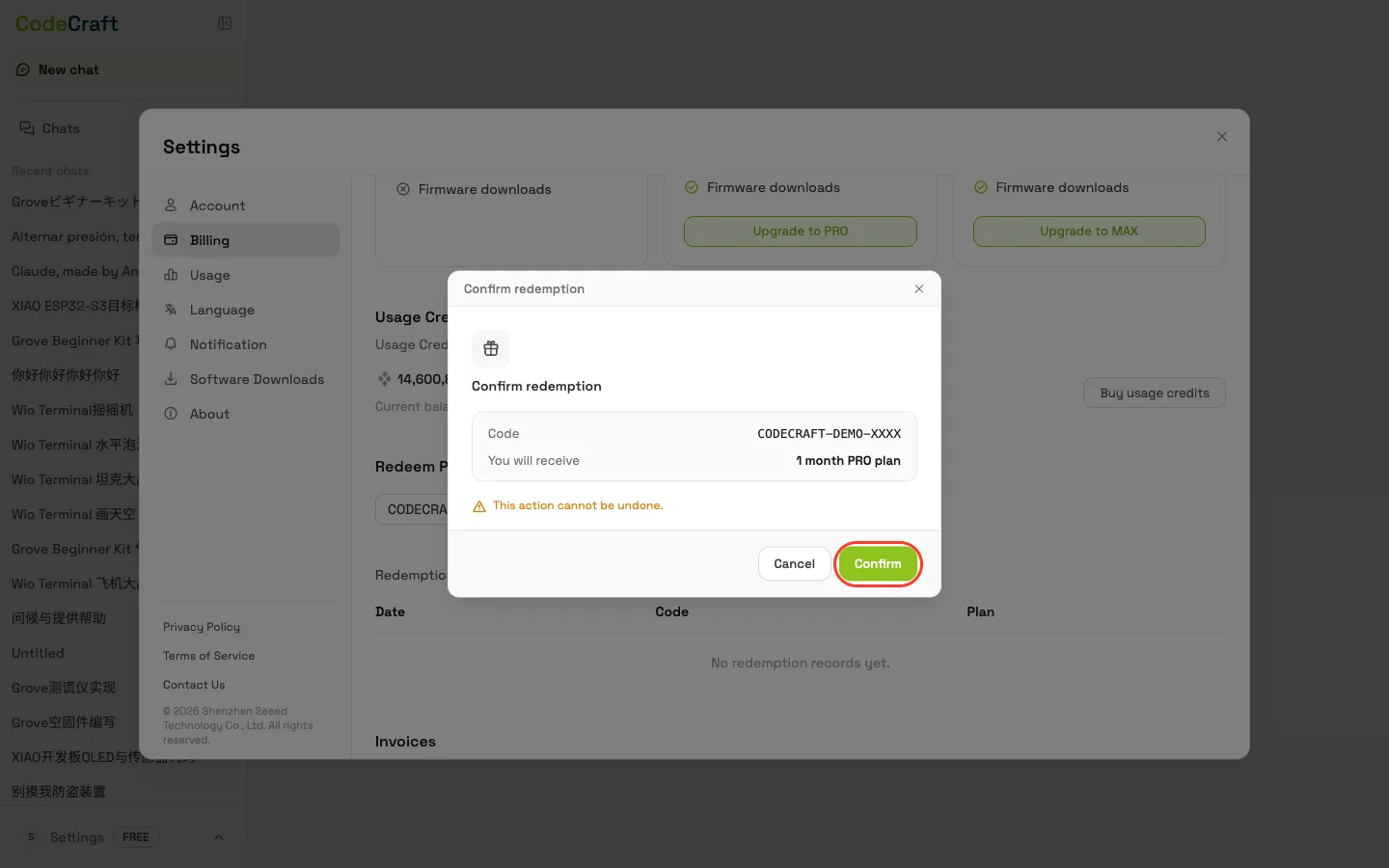
Abschnitt betitelt „6. Plan aktiviert“Bei Erfolg wird Ihr Plan sofort aktualisiert, und die Einlösung erscheint weiter unten in der Redemption History.
Mit Usage Credits können Sie über das Nutzungslimit Ihres Plans hinaus weiterarbeiten.
3. Öffnen Sie den Tab Nutzung
Abschnitt betitelt „3. Öffnen Sie den Tab Nutzung“Öffnen Sie im Einstellungsfenster den Tab Nutzung. Sie sehen Ihr Usage-Credits-Guthaben und den Bereich Redeem Usage Credits.
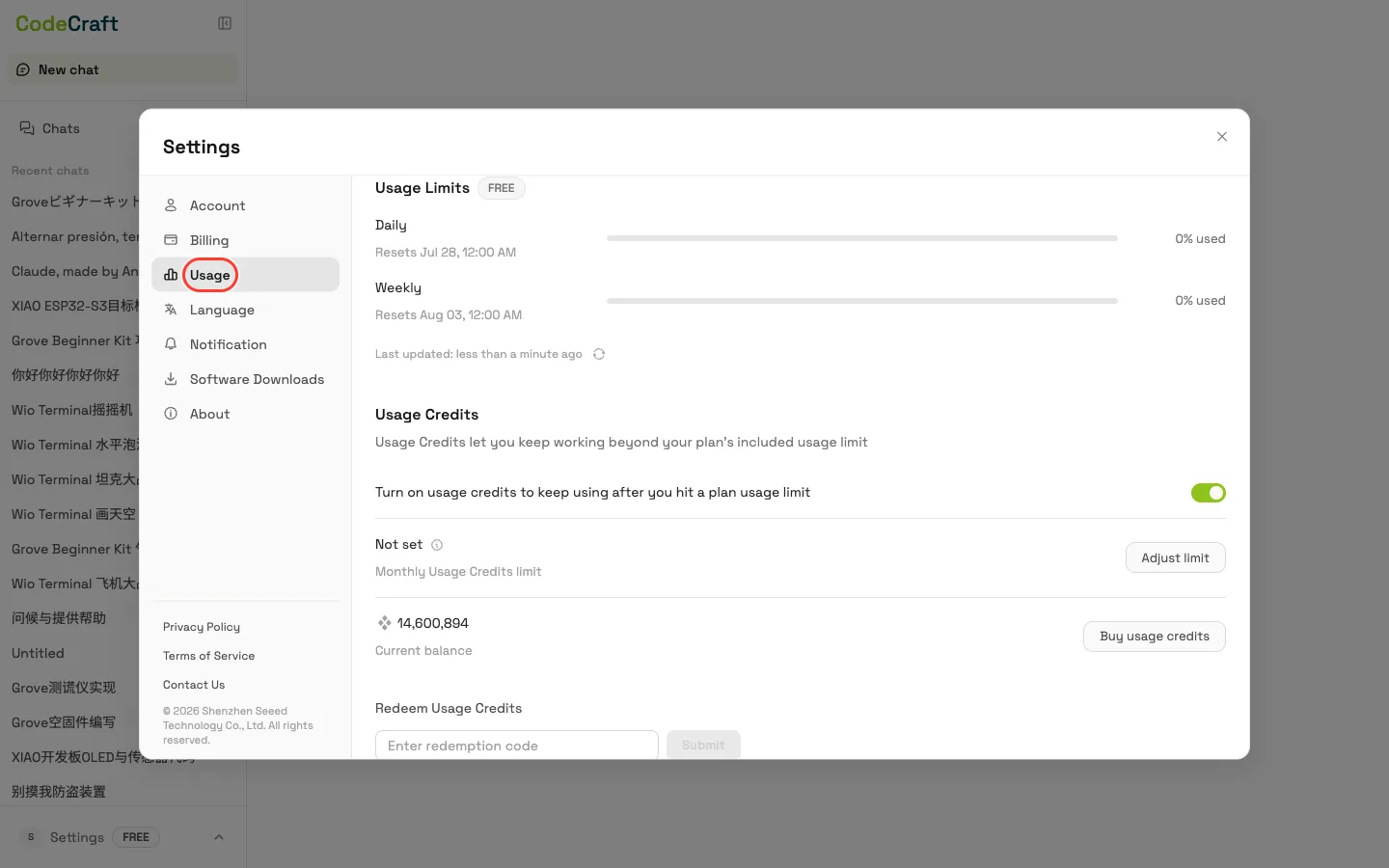
4. Geben Sie Ihren Code ein und klicken Sie auf Submit
Abschnitt betitelt „4. Geben Sie Ihren Code ein und klicken Sie auf Submit“Geben Sie im Feld Redeem Usage Credits (Platzhaltertext „Enter redemption code“) Ihren Code ein oder fügen Sie ihn ein und klicken Sie dann auf Submit.
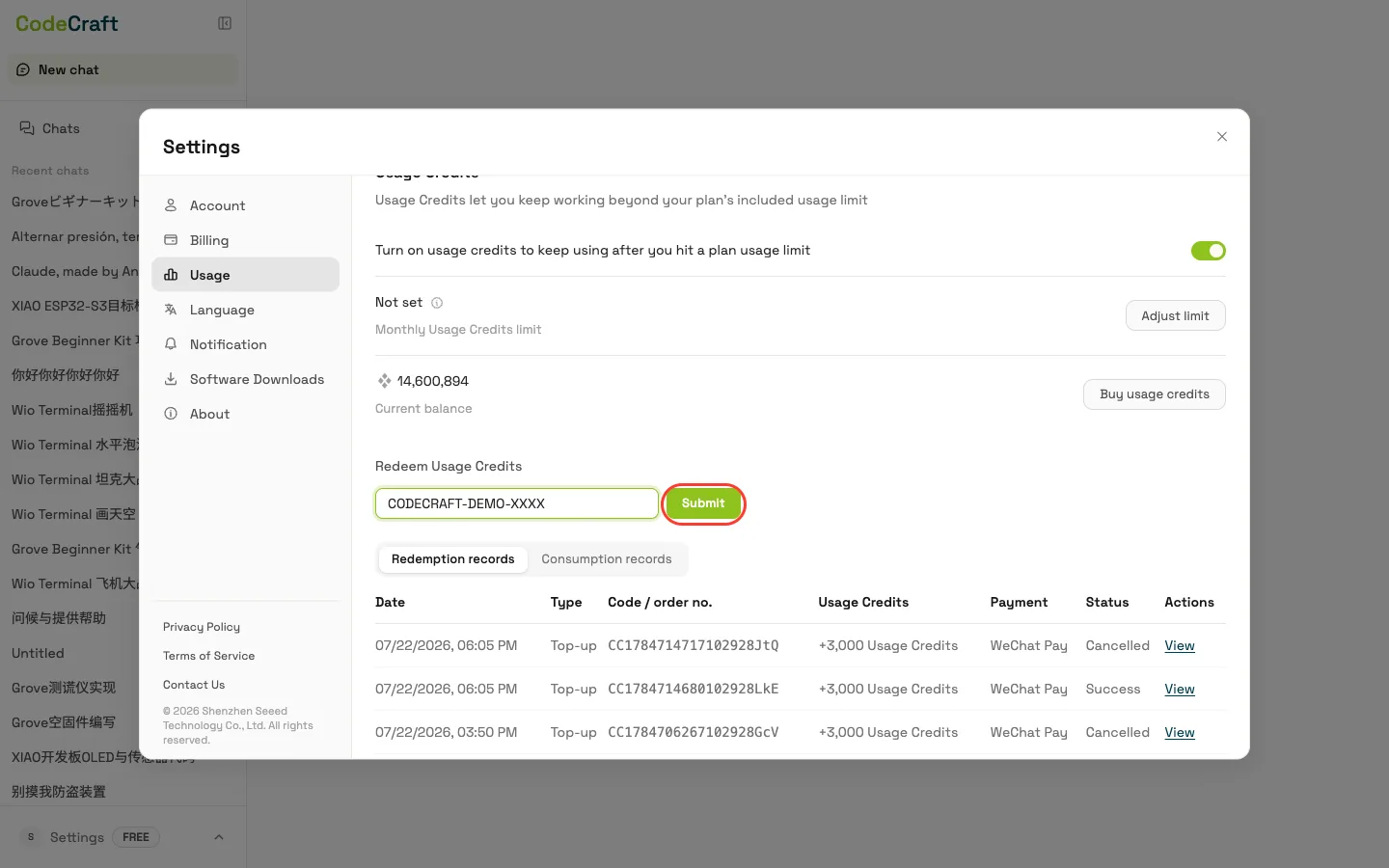
5. Bestätigen
Abschnitt betitelt „5. Bestätigen“Ein Bestätigungsdialog erscheint — überprüfen Sie ihn und bestätigen Sie, um einzulösen.
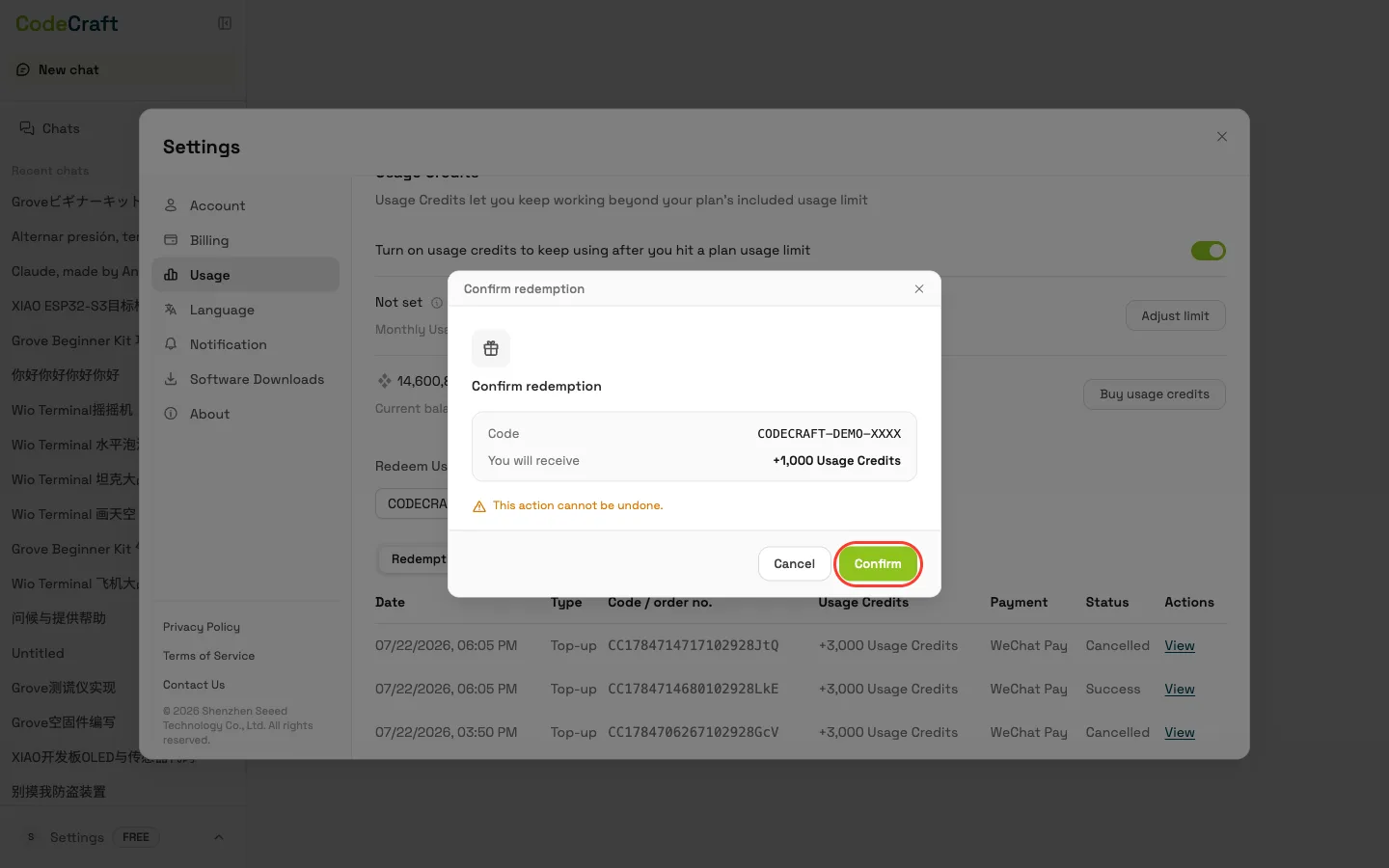
6. Guthaben hinzugefügt
Abschnitt betitelt „6. Guthaben hinzugefügt“Bei Erfolg sehen Sie „Redeemed successfully“, und Ihr Usage-Credits-Guthaben wird um den hinzugefügten Betrag aktualisiert.
-
Wo erhalte ich einen Einlösecode?
Codes können im Seeed Offiziellen Shop oder bei Taobao erworben werden und können auch aus CodeCraft-Aktionen oder von Partnern stammen.
-
Mein Code funktioniert nicht — was sollte ich überprüfen?
Geben Sie den Code genau wie angezeigt ein, ohne zusätzliche Leerzeichen, und prüfen Sie, ob er nicht bereits verwendet wurde. Prüfen Sie anschließend, ob Sie ihn im richtigen Tab einlösen — siehe Wählen Sie, welche Art von Code Sie einlösen, denn auch ein gültiger Code schlägt an der falschen Stelle fehl. Falls es weiterhin nicht klappt, schreiben Sie uns eine E-Mail an iot@seeed.cc.
-
Kann ich mehr als einen Code einlösen?
Jeder Code kann nur einmal eingelöst werden. Plan-Laufzeiten können nicht kombiniert werden, lösen Sie also einen neuen Plan erst ein, nachdem Ihr aktueller abgelaufen ist; Usage-Credits-Codes werden einfach Ihrem Guthaben hinzugefügt und können jederzeit eingelöst werden.