Hoe je een code verzilvert
Deze handleiding leidt je door het proces van codeverzilvering op CodeCraft. Een verzilveringscode geeft recht op ofwel een abonnementslidmaatschap ofwel Usage Credits.
Toegang tot het instellingenpaneel
Section titled “Toegang tot het instellingenpaneel”Deze stappen zijn hetzelfde voor zowel het verzilveren van een abonnement als van Usage Credits.
1. Log in op CodeCraft
Section titled “1. Log in op CodeCraft”Open CodeCraft en log in met je account; je komt terecht in je werkruimte. Je kunt altijd via de header naar je werkruimte terugkeren.

2. Open Instellingen
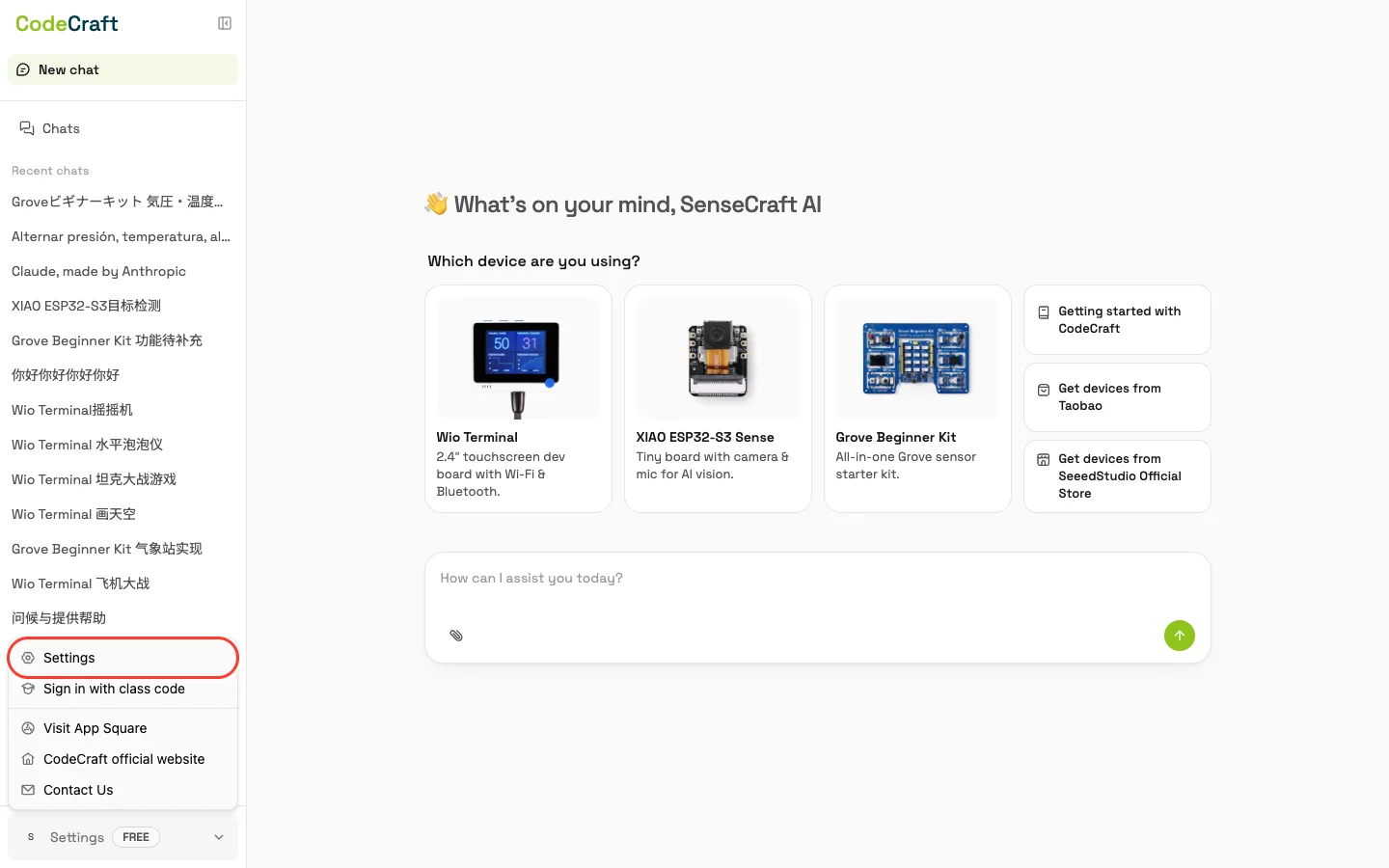
Section titled “2. Open Instellingen”Klik linksonder in de werkruimte op je avatar (of de menuknop) en kies Instellingen.
Kies welk type code je verzilvert
Section titled “Kies welk type code je verzilvert”De twee codetypes zien er identiek uit, maar elk werkt alleen op zijn eigen plek. Kies het tabblad dat past bij de code die je hebt gekocht.
Een abonnement is een lidmaatschap dat gedurende een vaste periode meer functies en hogere limieten ontgrendelt.
3. Open het tabblad Facturering
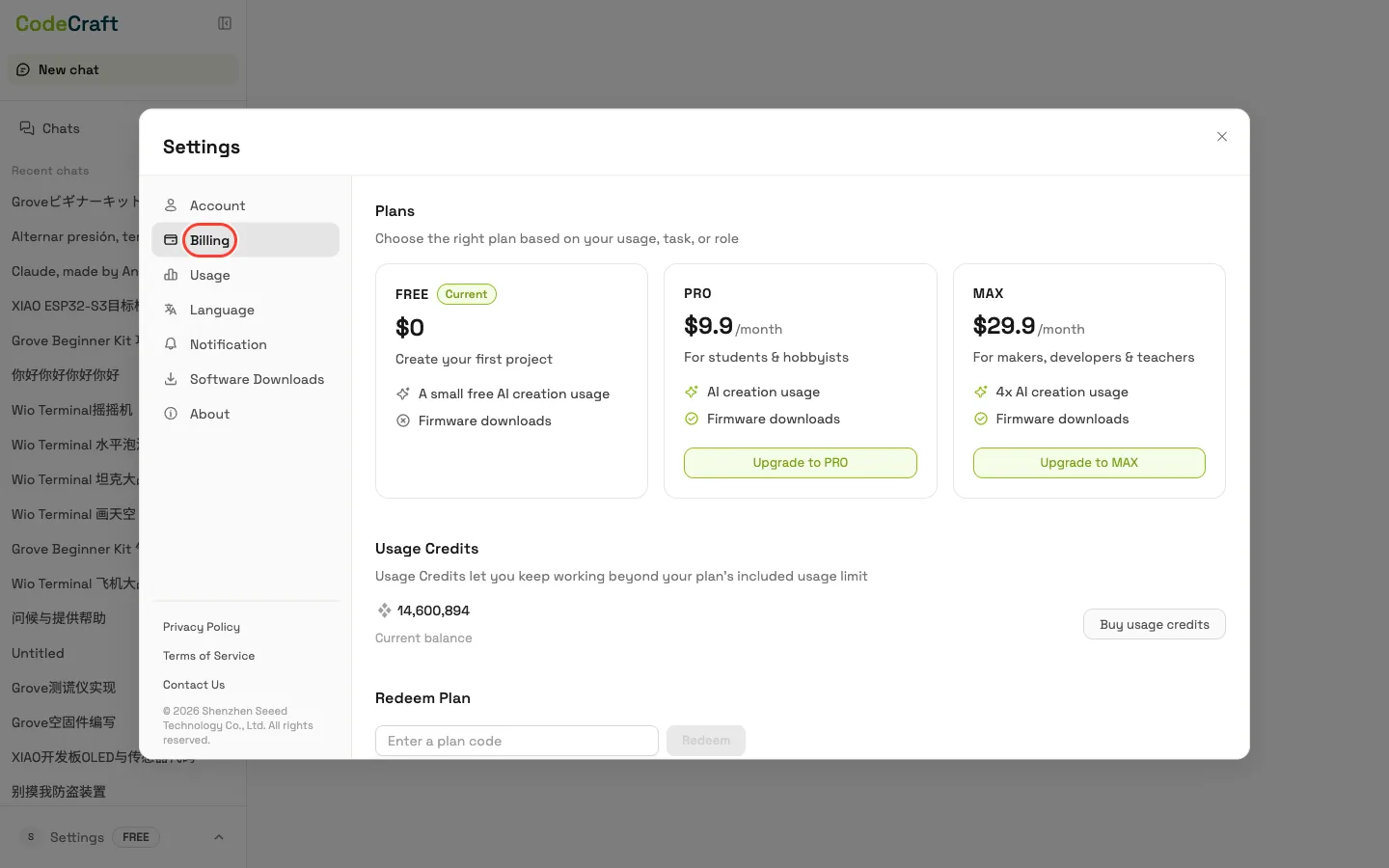
Section titled “3. Open het tabblad Facturering”Open in het instellingenpaneel het tabblad Facturering. Je ziet je abonnementen, je saldo en het gedeelte Redeem Plan.
4. Voer je code in en klik op Redeem
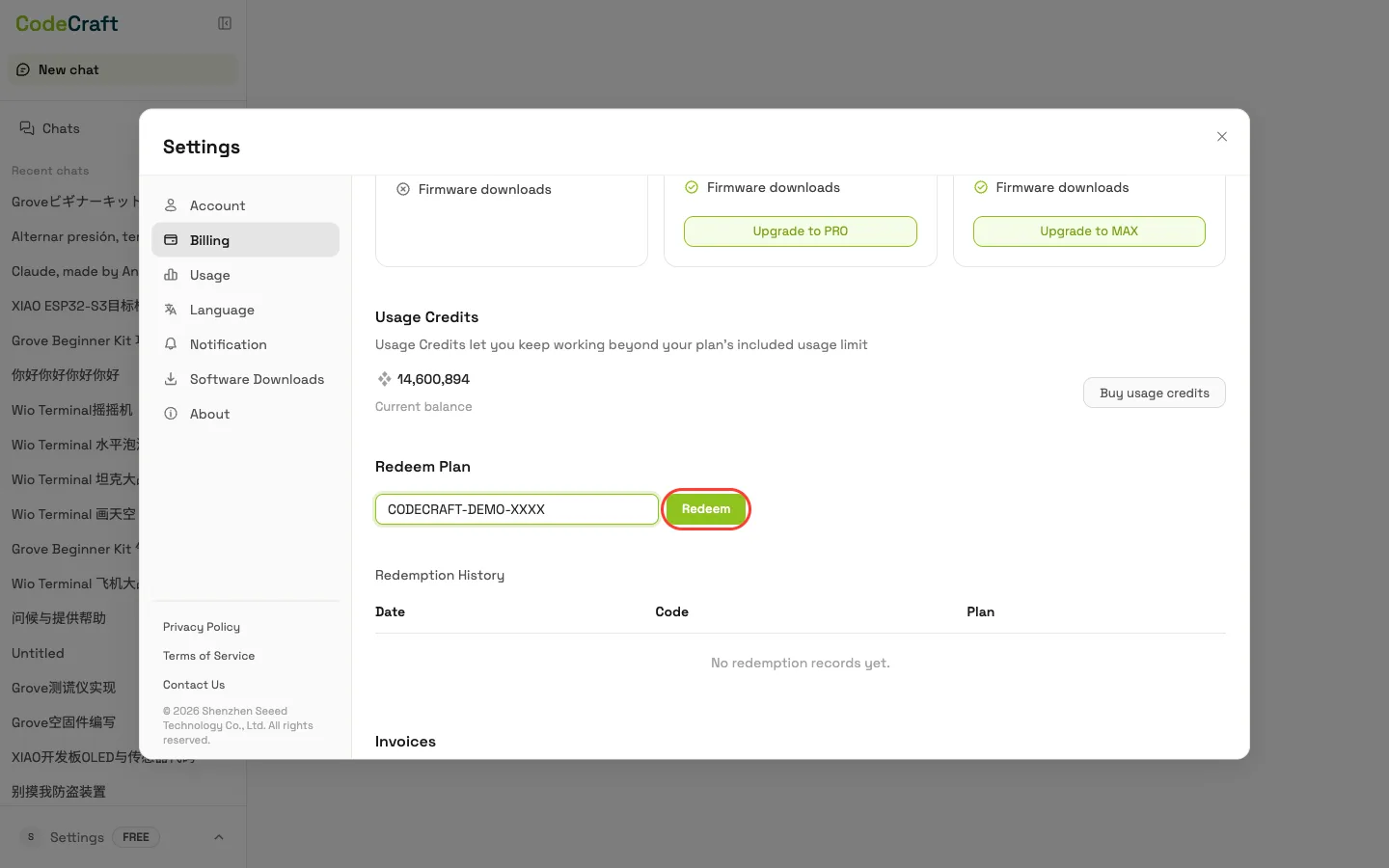
Section titled “4. Voer je code in en klik op Redeem”Voer in het veld Redeem Plan (placeholder “Enter a plan code”) je code in en klik vervolgens op Redeem.
5. Bevestigen
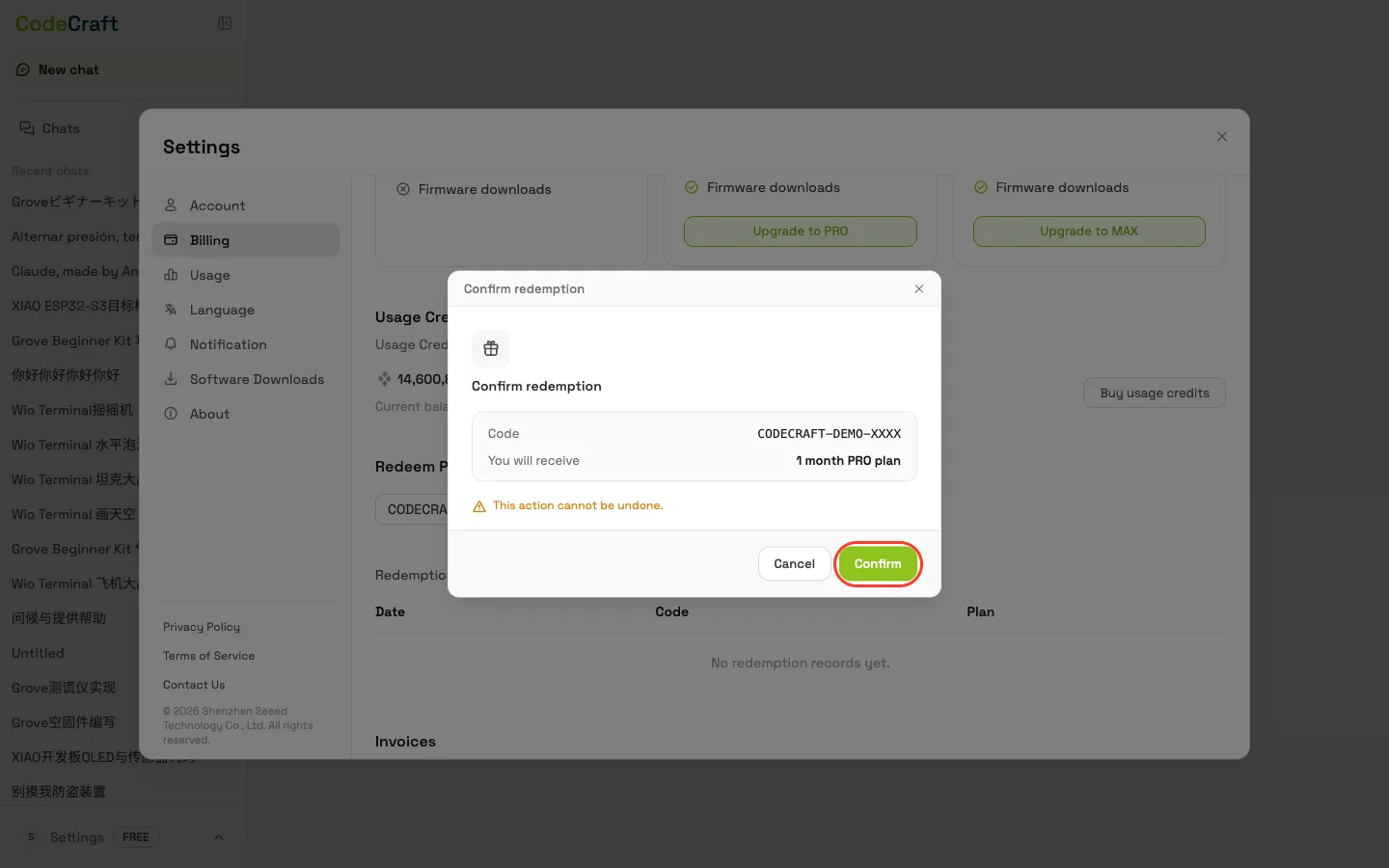
Section titled “5. Bevestigen”Er verschijnt een bevestigingsvenster met wat de code toekent — controleer dit en bevestig om de verzilvering te voltooien.
6. Abonnement geactiveerd
Section titled “6. Abonnement geactiveerd”Bij succes wordt je abonnement direct bijgewerkt, en de verzilvering verschijnt hieronder in Redemption History.
Met Usage Credits kun je blijven werken buiten de gebruikslimiet van je abonnement.
3. Open het tabblad Gebruik
Section titled “3. Open het tabblad Gebruik”Open in het instellingenpaneel het tabblad Gebruik. Je ziet je saldo aan Usage Credits en het gedeelte Redeem Usage Credits.
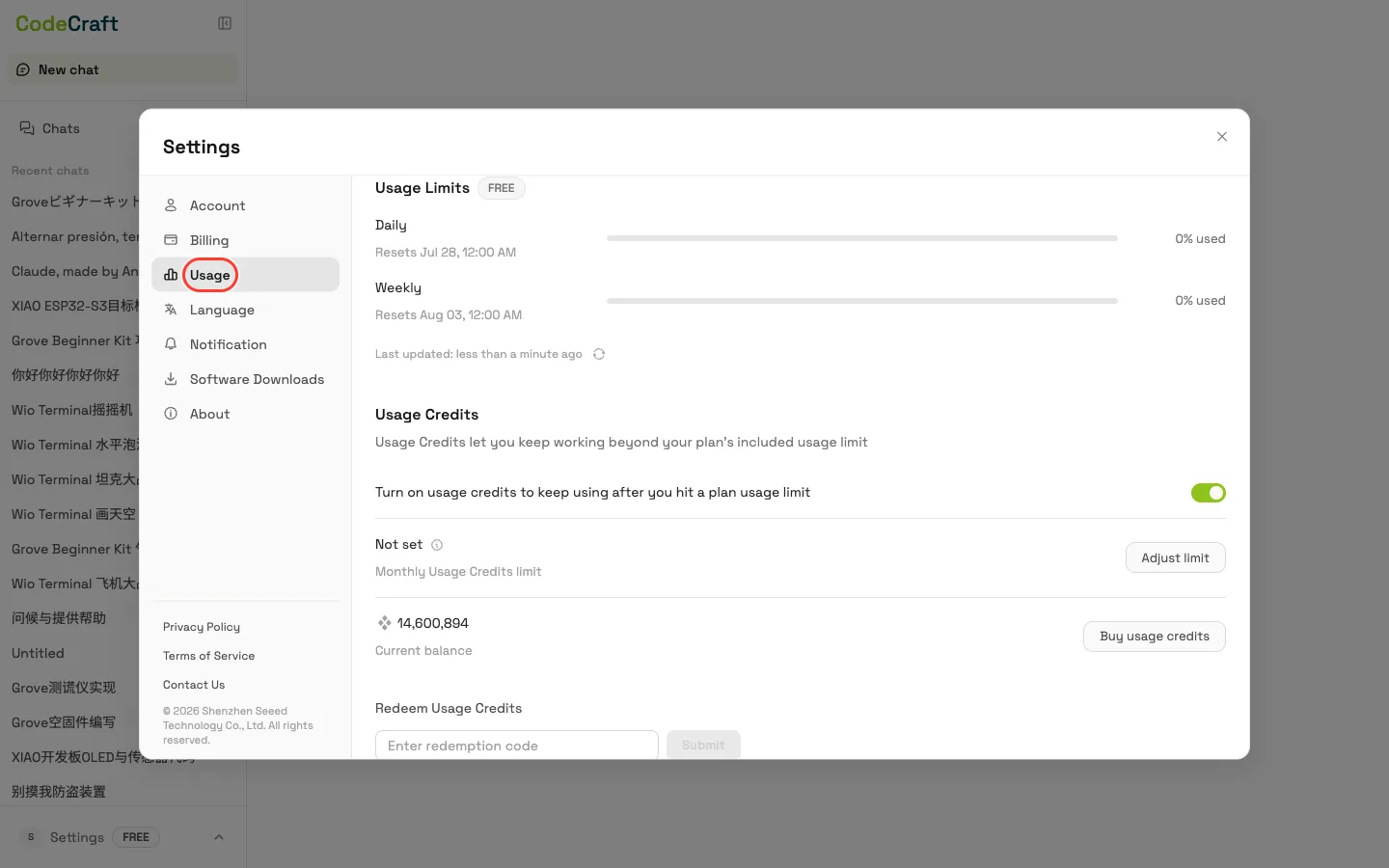
4. Voer je code in en klik op Submit
Section titled “4. Voer je code in en klik op Submit”Typ of plak in het veld Redeem Usage Credits (placeholder “Enter redemption code”) je code, en klik vervolgens op Submit.
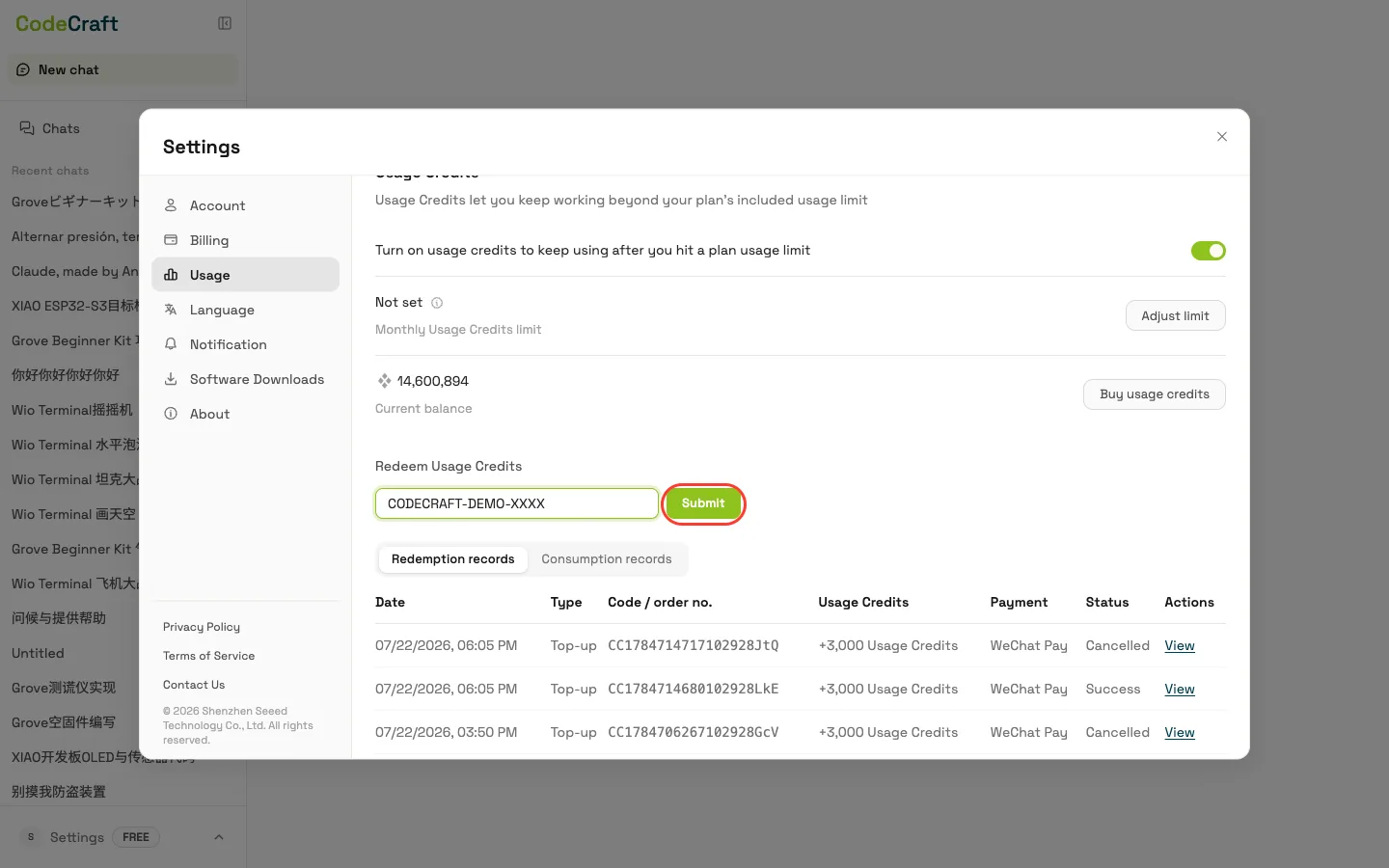
5. Bevestigen
Section titled “5. Bevestigen”Er verschijnt een bevestigingsvenster — controleer dit en bevestig om te verzilveren.
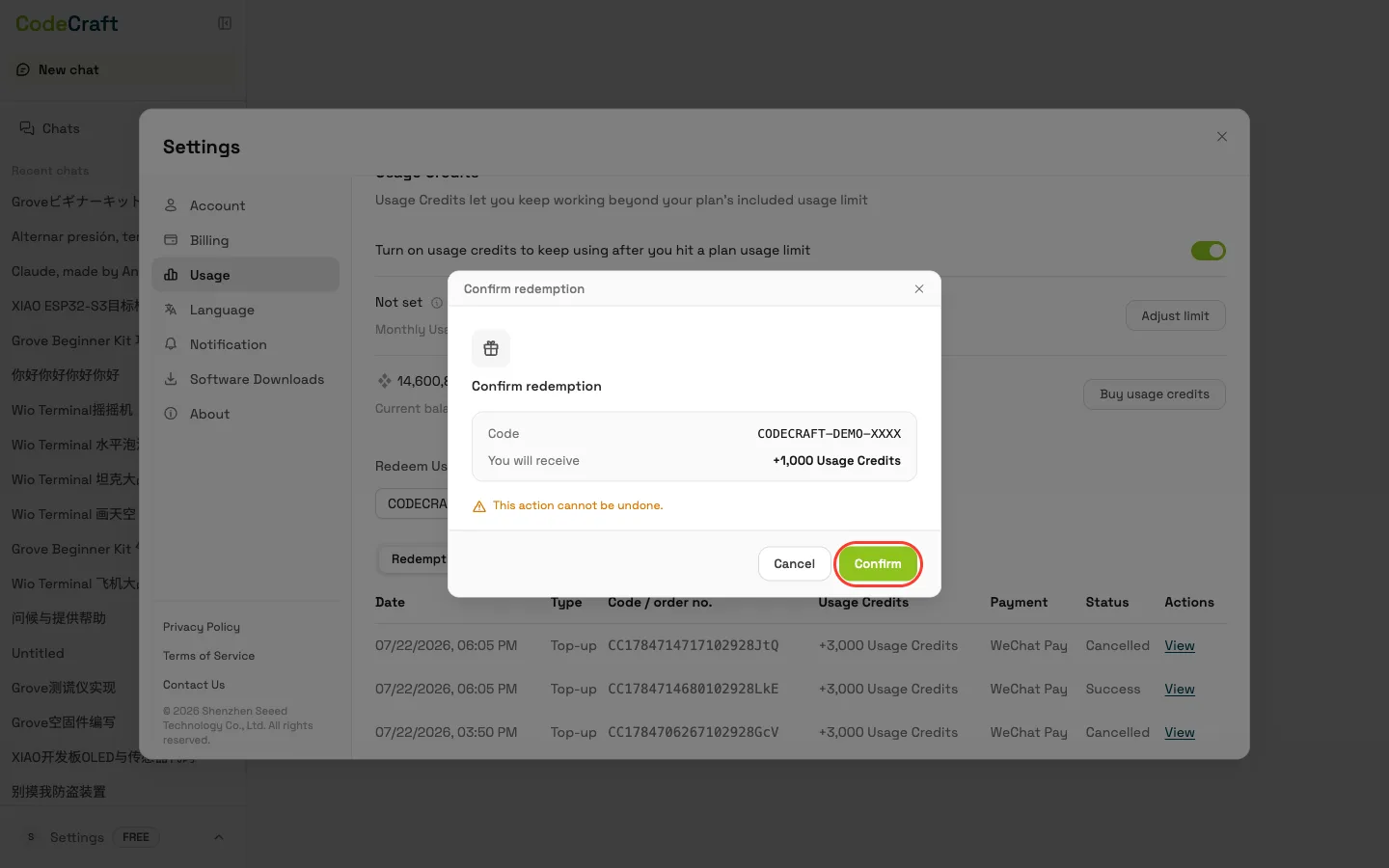
6. Tegoeden toegevoegd
Section titled “6. Tegoeden toegevoegd”Bij succes zie je “Redeemed successfully”, en wordt je saldo aan Usage Credits bijgewerkt met het toegevoegde bedrag.
-
Waar krijg ik een verzilveringscode?
Codes zijn te koop bij de Seeed officiële winkel of Taobao, en kunnen ook afkomstig zijn van CodeCraft-promoties of partners.
-
Mijn code werkt niet — wat moet ik controleren?
Voer de code exact in zoals weergegeven, zonder extra spaties, en controleer of deze niet al is gebruikt. Controleer vervolgens of je hem op het juiste tabblad verzilvert — zie Kies welk type code je verzilvert, want ook een geldige code mislukt op de verkeerde plek. Als het dan nog steeds niet lukt, mail ons op iot@seeed.cc.
-
Kan ik meer dan één code verzilveren?
Elke code kan slechts één keer worden verzilverd. Abonnementsduren kunnen niet worden gestapeld, dus verzilver een nieuw abonnement pas nadat je huidige abonnement is verlopen; Usage Credits-codes worden eenvoudig aan je saldo toegevoegd en kunnen op elk moment worden verzilverd.