Cursuscodebeheer
Deze gids is bedoeld voor school- en organisatiebeheerders. Hij legt uit hoe je CodeCraft-cursuscodes beheert in het schoolbeheerportaal. Hoe studenten zich met een cursuscode aanmelden, staat apart in Inloggen met een cursuscode. Voor een overzicht van de onderwijsoplossing van CodeCraft, zie CodeCraft voor onderwijs.
Overzicht
Section titled “Overzicht”| Rol | Taken | Instap |
|---|---|---|
| Schoolbeheerder / docent | Inloggen, de school beheren, cursuscodes aanmaken en uitdelen | Beheerportaal: codecraft-admin.seeed.cc/s/<jouw-school-id> |
| Student | Een cursuscode invoeren en CodeCraft gebruiken — geen account, geen wachtwoord | CodeCraft-app: de knop „Class code” op de startpagina |
Wat is een cursuscode?
Section titled “Wat is een cursuscode?”Een cursuscode is een deelbare code waarmee studenten CodeCraft binnenkomen — geen registratie of login nodig, ze kunnen meteen beginnen.
Cursuscodes worden aangemaakt en hun plekken worden beheerd door de beheerder van de school of organisatie. Elke cursuscode heeft:
- Plekken — hoeveel studenten de code tegelijk kunnen gebruiken;
- Geldigheid — de begin- en eindtijd;
- Notitie — optioneel, om te onthouden waarvoor de code dient.
Je school heeft een totaal plekkenpool (bijvoorbeeld 100). Op elk moment mag de som van de plekken van alle actieve codes deze pool niet overschrijden. Om de pool uit te breiden, neem contact op met je lokale verdeler.
Het beheerportaal openen
Section titled “Het beheerportaal openen”- Open in een browser je beheerlink:
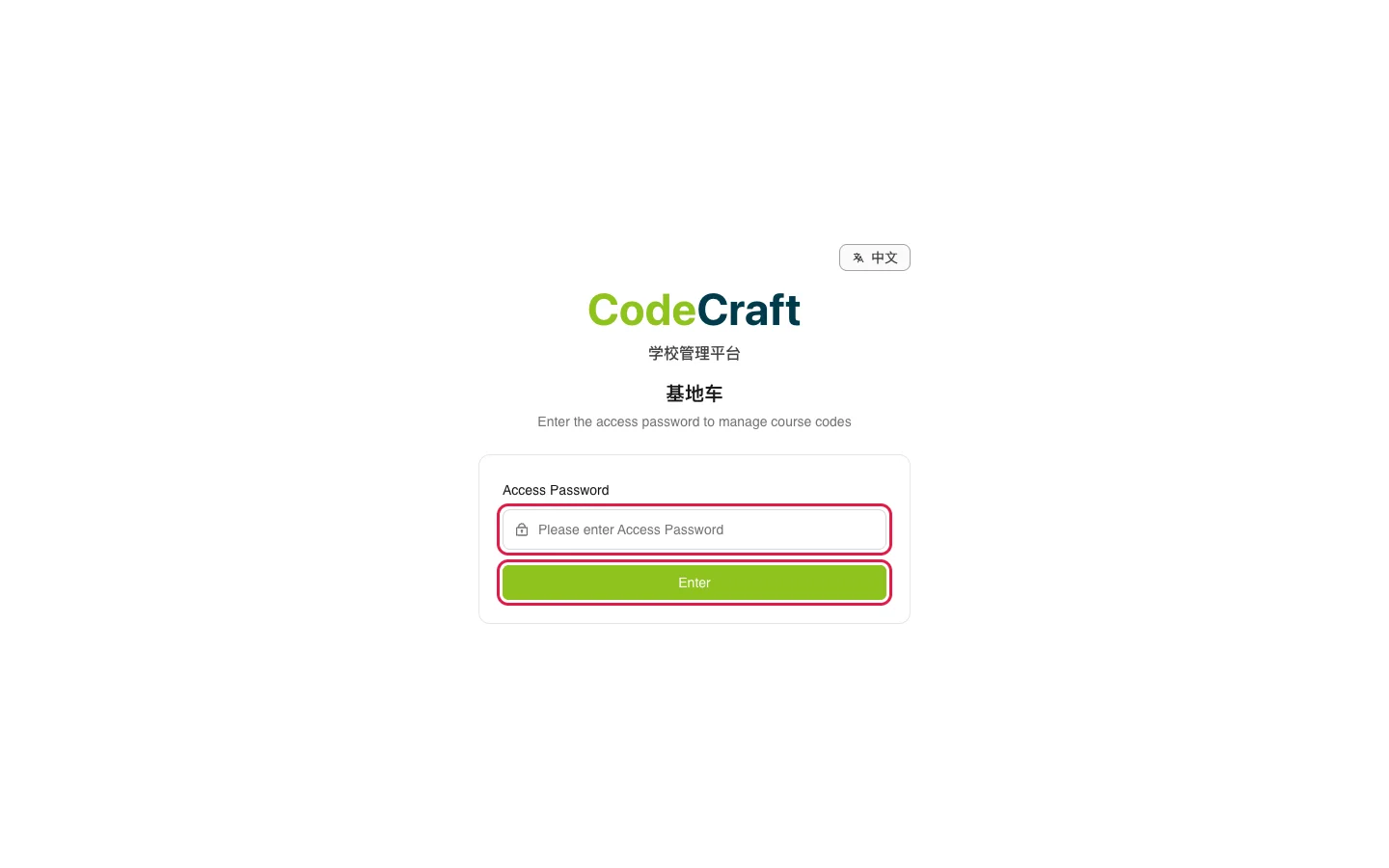
https://codecraft-admin.seeed.cc/s/<jouw-school-id> - Vul je toegangswachtwoord in en klik op Enter.
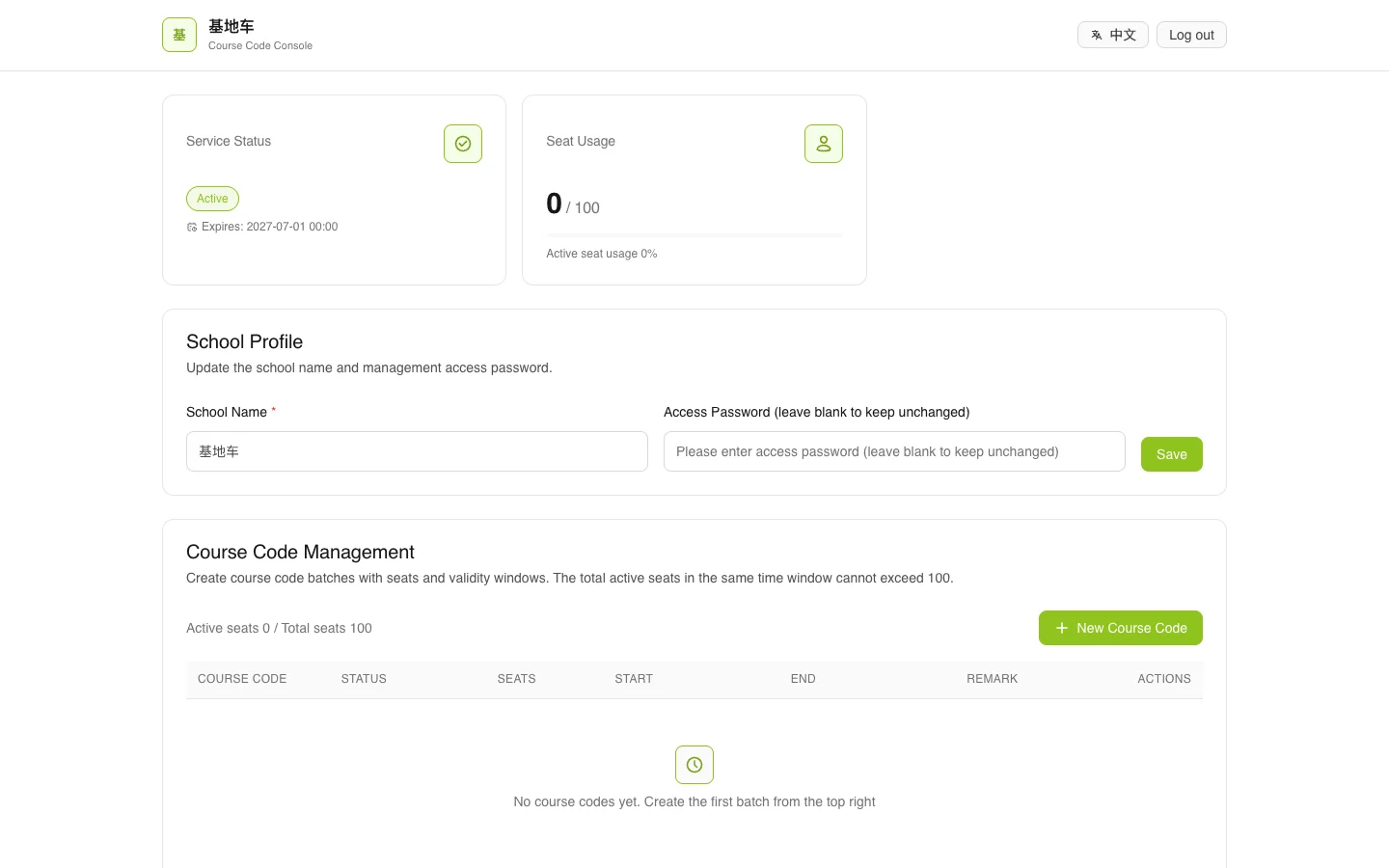
Je staat nu in de beheerconsole. Bovenaan staan de schoolnaam, plus Service Status („Active” en de vervaldatum van de dienst) en Seat Usage (gebruikte plekken / totaal, bijvoorbeeld 0 / 100).
Je school beheren
Section titled “Je school beheren”Bewaar het toegangswachtwoord zorgvuldig
Iedereen die het toegangswachtwoord heeft, kan je school beheren. Houd het strikt onder controle en wijzig het regelmatig.
- Zoek in de console de kaart School Profile.
- Om de school te hernoemen, bewerk je School Name. Om het wachtwoord te wijzigen, vul je een nieuw in bij Access Password (leave blank to keep unchanged) — leeg laten houdt het huidige wachtwoord. Klik daarna op Save. Bij de volgende login is het nieuwe wachtwoord vereist.

Een cursuscode aanmaken
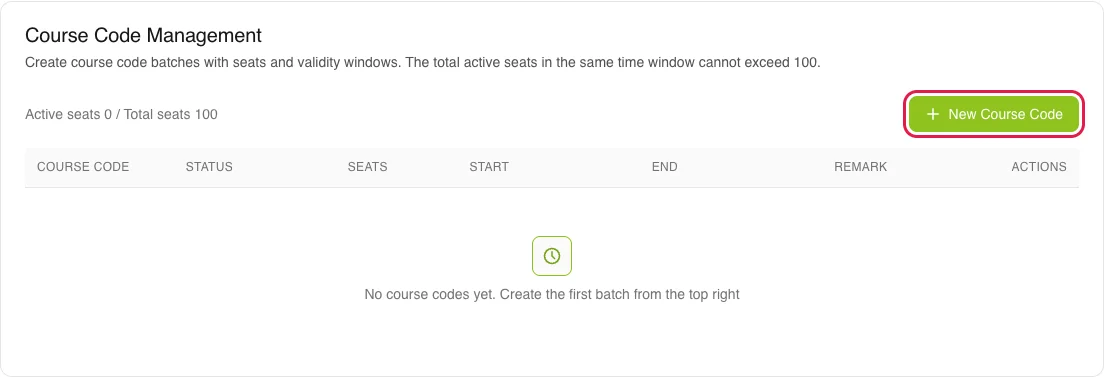
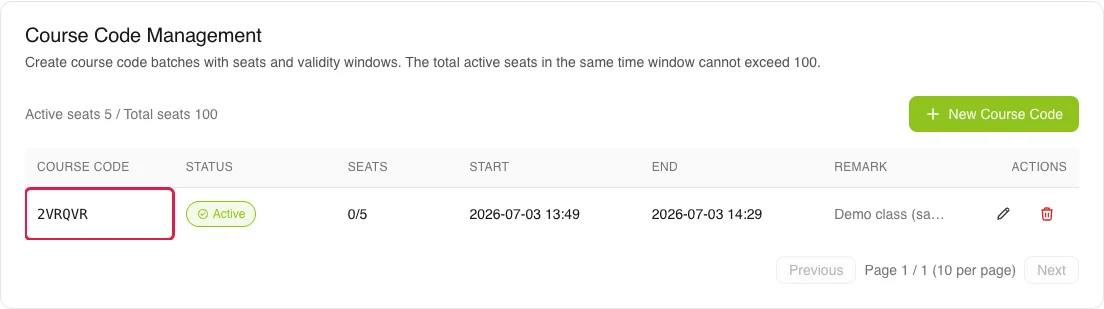
Section titled “Een cursuscode aanmaken”- Ga in de console naar de kaart Course Code Management. Deze toont het huidige plekkengebruik (actieve plekken N / totaal 100) en de lijst met bestaande codes, met de kolommen: Course Code, Status, Seats, Start, End, Remark, Actions.
- Klik rechtsboven op New Course Code.
-
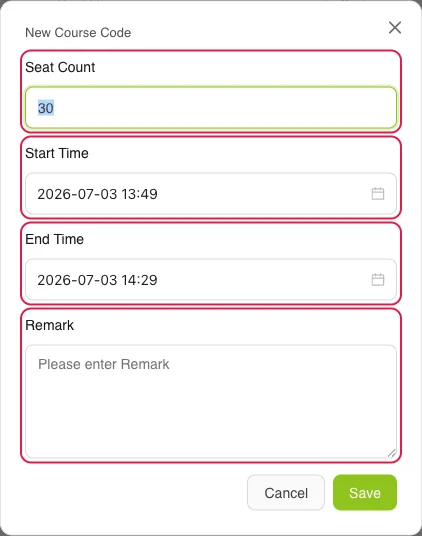
Vul in het dialoogvenster in:
- Seat Count — hoeveel studenten de code tegelijk kunnen gebruiken, bijv. het aantal studenten van een klas;
- Start Time — vanaf wanneer de code bruikbaar is;
- End Time — wanneer de code verloopt;
- Remark — optioneel, bijv. de naam van de klas of les.
Klik daarna op Save.
- Een nieuwe cursuscode in de lijst (bijvoorbeeld
FSBK83) betekent dat het aanmaken is gelukt — kopieer hem daar en deel hem uit aan je studenten. Via de kolom Actions kun je de code bewerken of verwijderen.
Deze meldingen zien studenten wanneer ze met een cursuscode inloggen:
| Melding | Betekenis | Wat te doen |
|---|---|---|
| Class code not found | Code verkeerd ingevoerd of verwijderd | Code nakijken met de docent; die kan hem controleren of een nieuwe aanmaken in het portaal |
| Class code not yet active, expired, or no seats left | Buiten de geldigheidsperiode, of alle plekken zijn bezet | Wacht tot de begintijd, of vraag de docent om een code met meer plekken |
| Class code expired | De eindtijd van de code is verstreken | Er is 10 minuten speling waarin de docent de geldigheid kan verlengen; klik daarna op Retry om door te gaan |
| Signed out due to inactivity | Ongeveer 4 uur zonder activiteit; het systeem logt uit | Opnieuw inloggen met de cursuscode |