Verwaltung von Kurscodes
Dieser Leitfaden richtet sich an Schul- und Organisationsadministratoren. Er erklärt, wie Sie CodeCraft-Kurscodes im Schulverwaltungsportal verwalten. Wie sich Schüler mit einem Kurscode anmelden, wird separat in Mit einem Kurscode anmelden erklärt. Eine Übersicht über die Bildungslösung von CodeCraft finden Sie unter CodeCraft für Bildung.
Übersicht
Abschnitt betitelt „Übersicht“| Rolle | Aufgaben | Einstieg |
|---|---|---|
| Schuladministrator / Lehrkraft | Anmelden, Schule verwalten, Kurscodes erstellen und verteilen | Verwaltungsportal: codecraft-admin.seeed.cc/s/<ihre-schul-id> |
| Schüler | Kurscode eingeben und CodeCraft nutzen — ohne Konto, ohne Passwort | CodeCraft-App: die Schaltfläche „Class code” auf der Startseite |
Was ist ein Kurscode?
Abschnitt betitelt „Was ist ein Kurscode?“Ein Kurscode ist ein teilbarer Code, mit dem Schüler in CodeCraft einsteigen — ohne Registrierung und ohne Anmeldung, sie können sofort loslegen.
Kurscodes werden vom Schul- bzw. Organisationsadministrator erstellt und deren Plätze verwaltet. Jeder Kurscode hat:
- Plätze — wie viele Schüler den Code gleichzeitig nutzen können;
- Gültigkeit — Start- und Endzeitpunkt;
- Notiz — optional, um sich den Zweck des Codes zu merken.
Ihre Schule hat einen gesamten Platzpool (z. B. 100). Zu jedem Zeitpunkt darf die Summe der Plätze aller aktiven Kurscodes diesen Pool nicht überschreiten. Um ihn zu erweitern, wenden Sie sich an Ihren lokalen Händler.
Aufrufen des Verwaltungsportals
Abschnitt betitelt „Aufrufen des Verwaltungsportals“- Öffnen Sie im Browser Ihren Verwaltungslink:
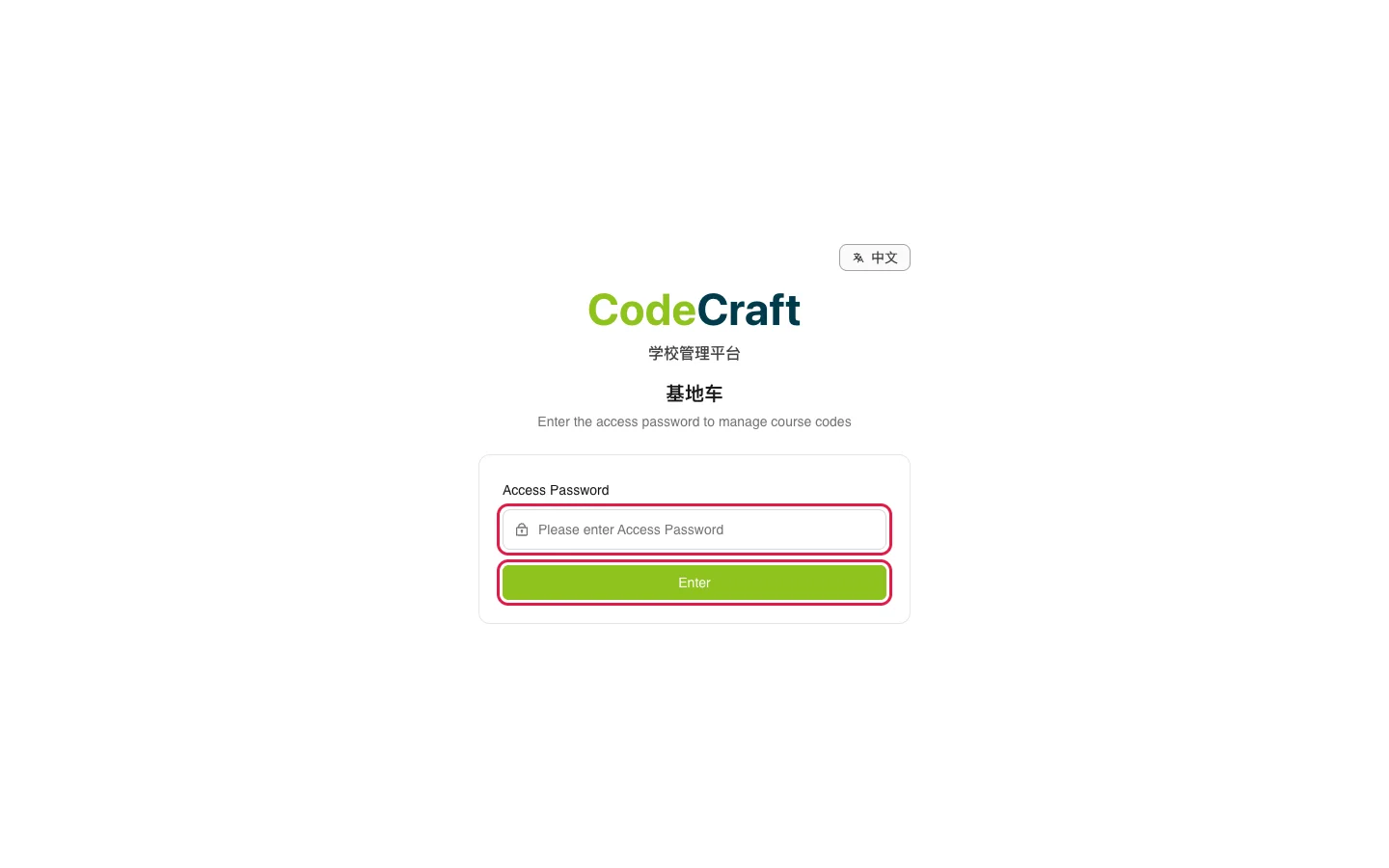
https://codecraft-admin.seeed.cc/s/<ihre-schul-id> - Geben Sie Ihr Zugangspasswort ein und klicken Sie auf Enter.
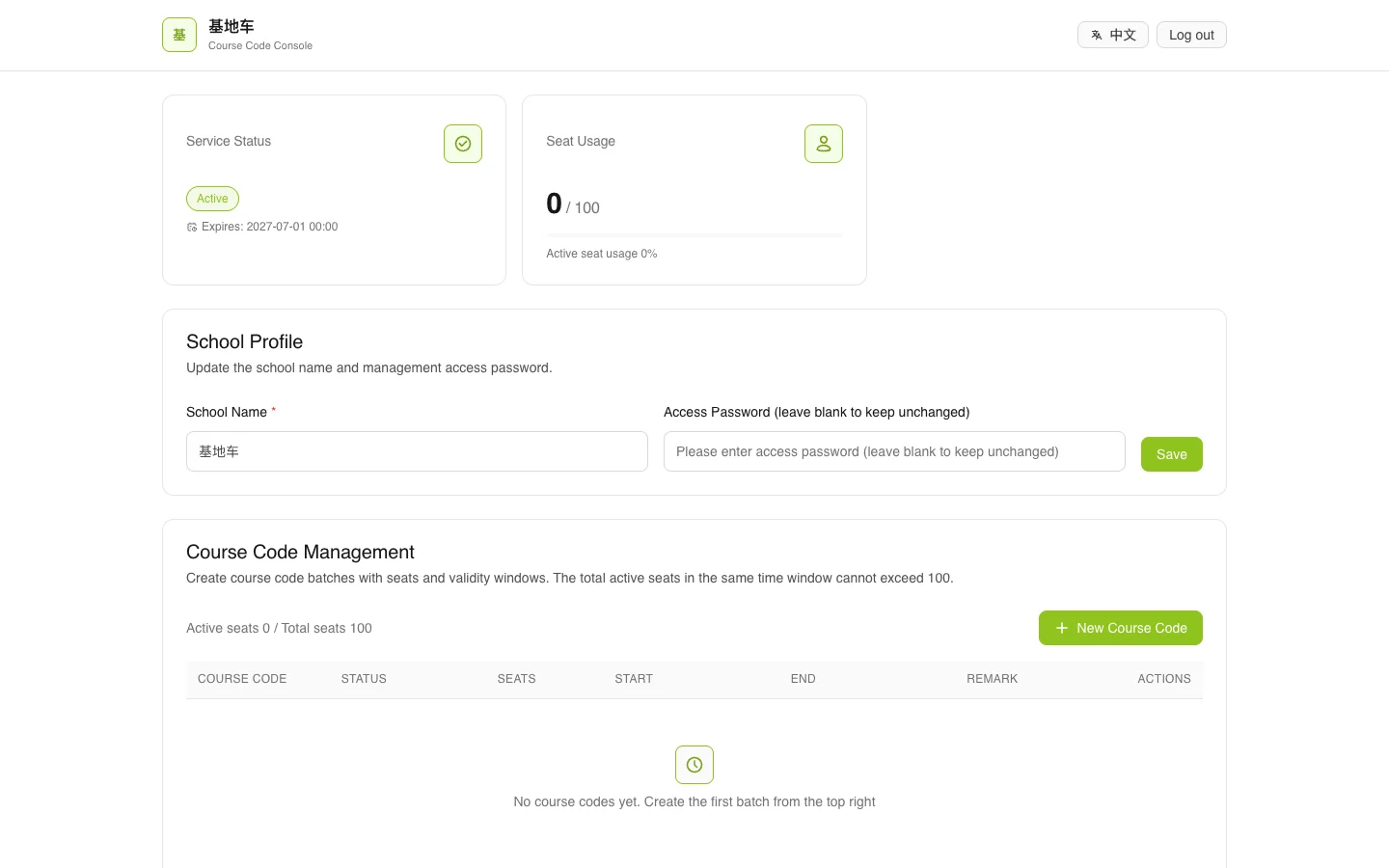
Sie sind jetzt in der Verwaltungskonsole. Oben stehen der Schulname sowie Service Status („Active” und das Ablaufdatum des Dienstes) und Seat Usage (belegte Plätze / Gesamt, z. B. 0 / 100).
Ihre Schule verwalten
Abschnitt betitelt „Ihre Schule verwalten“Schützen Sie das Zugangspasswort
Jeder, der das Zugangspasswort besitzt, kann Ihre Schule verwalten. Geben Sie es nur eng begrenzt weiter und ändern Sie es regelmäßig.
- Suchen Sie in der Konsole die Karte School Profile.
- Um die Schule umzubenennen, bearbeiten Sie School Name. Um das Passwort zu ändern, geben Sie ein neues in Access Password (leave blank to keep unchanged) ein — leer gelassen bleibt das aktuelle Passwort bestehen. Klicken Sie dann auf Save. Bei der nächsten Anmeldung ist das neue Passwort erforderlich.

Einen Kurscode erstellen
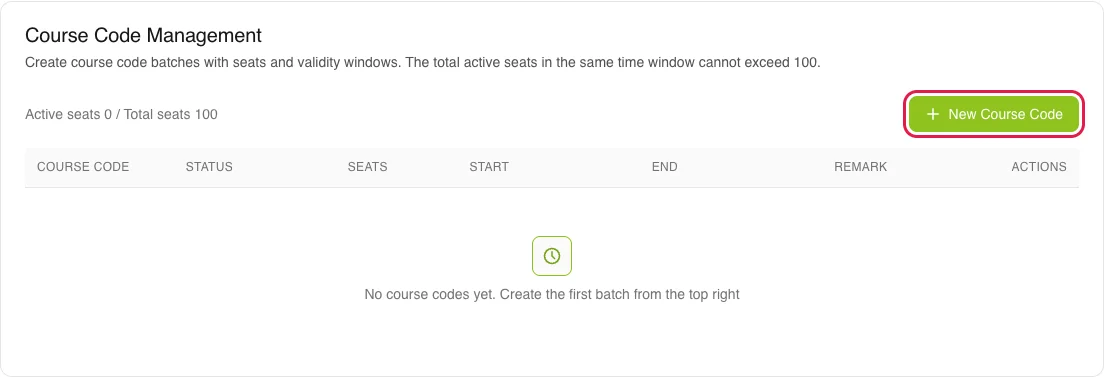
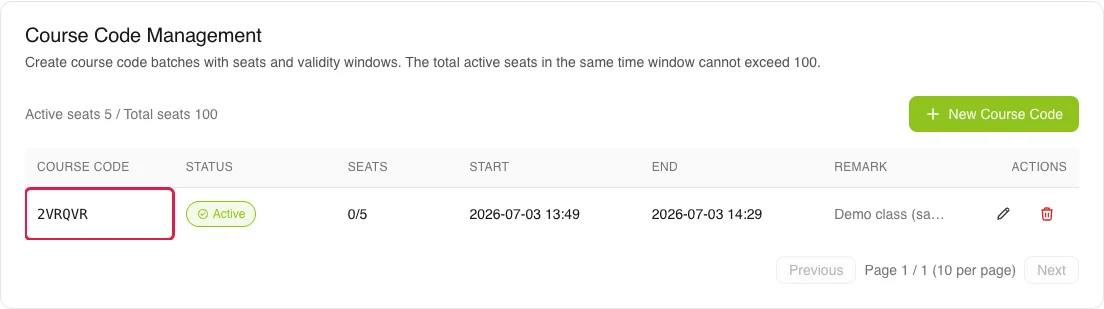
Abschnitt betitelt „Einen Kurscode erstellen“- Öffnen Sie in der Konsole die Karte Course Code Management. Sie zeigt die aktuelle Platzauslastung (aktive Plätze N / Gesamt 100) und die Liste vorhandener Codes mit den Spalten: Course Code, Status, Seats, Start, End, Remark, Actions.
- Klicken Sie oben rechts auf New Course Code.
-
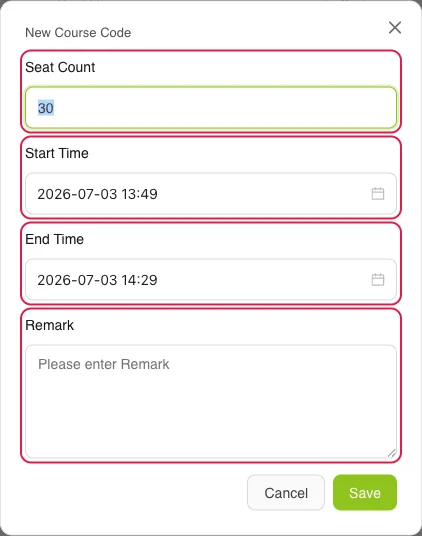
Tragen Sie im Dialog ein:
- Seat Count — wie viele Schüler den Code gleichzeitig nutzen können, z. B. die Schülerzahl einer Klasse;
- Start Time — ab wann der Code nutzbar ist;
- End Time — wann der Code abläuft;
- Remark — optional, z. B. der Klassen- oder Kursname.
Klicken Sie dann auf Save.
- Ein neuer Kurscode in der Liste (z. B.
FSBK83) bedeutet, dass die Erstellung erfolgreich war — kopieren Sie ihn dort und geben Sie ihn an Ihre Schüler weiter. Über die Spalte Actions lässt sich der Code bearbeiten oder löschen.
Diese Meldungen erscheinen, wenn sich Schüler mit einem Kurscode anmelden:
| Meldung | Bedeutung | Was zu tun ist |
|---|---|---|
| Class code not found | Code falsch eingegeben oder gelöscht | Code mit der Lehrkraft prüfen; diese kann ihn verifizieren oder im Portal einen neuen erstellen |
| Class code not yet active, expired, or no seats left | Außerhalb des Gültigkeitsfensters oder alle Plätze belegt | Auf die Startzeit warten oder einen Code mit mehr Plätzen anfordern |
| Class code expired | Die Endzeit des Codes ist überschritten | Es gibt einen 10-Minuten-Puffer, in dem die Lehrkraft die Gültigkeit verlängern kann; danach auf Retry klicken, um fortzufahren |
| Signed out due to inactivity | Etwa 4 Stunden ohne Aktivität; das System meldet ab | Mit dem Kurscode erneut anmelden |