Gestión de códigos de curso
Esta guía va dirigida a administradores de escuelas e instituciones. Explica cómo gestionar los códigos de curso de CodeCraft en el portal de administración. Cómo inician sesión los estudiantes con un código de curso se explica aparte en Iniciar sesión con un código de curso. Para una visión general de la solución educativa de CodeCraft, consulta CodeCraft para Educación.
Descripción general
Sección titulada «Descripción general»| Rol | Responsabilidades | Punto de entrada |
|---|---|---|
| Administrador / docente | Iniciar sesión, gestionar la escuela, crear y repartir códigos | Portal de administración: codecraft-admin.seeed.cc/s/<id-de-tu-escuela> |
| Estudiante | Introducir un código de curso para usar CodeCraft — sin cuenta ni contraseña | Aplicación CodeCraft: el botón «Class code» de la página de inicio |
¿Qué es un código de curso?
Sección titulada «¿Qué es un código de curso?»Un código de curso es un código compartible que los estudiantes usan para entrar en CodeCraft — sin registro ni inicio de sesión, y pueden empezar de inmediato.
Los códigos de curso los crea y gestiona el administrador de la escuela o institución. Cada código de curso tiene:
- Asientos — cuántos estudiantes pueden usar el código a la vez;
- Validez — la fecha y hora de inicio y de fin;
- Observaciones — opcional, para recordar el uso del código.
Tu escuela tiene un conjunto total de asientos (por ejemplo, 100). En todo momento, la suma de asientos de todos los códigos activos no puede superar ese conjunto. Para ampliarlo, contacta con tu distribuidor local.
Acceder al portal de administración
Sección titulada «Acceder al portal de administración»- En un navegador, abre tu enlace de administración:
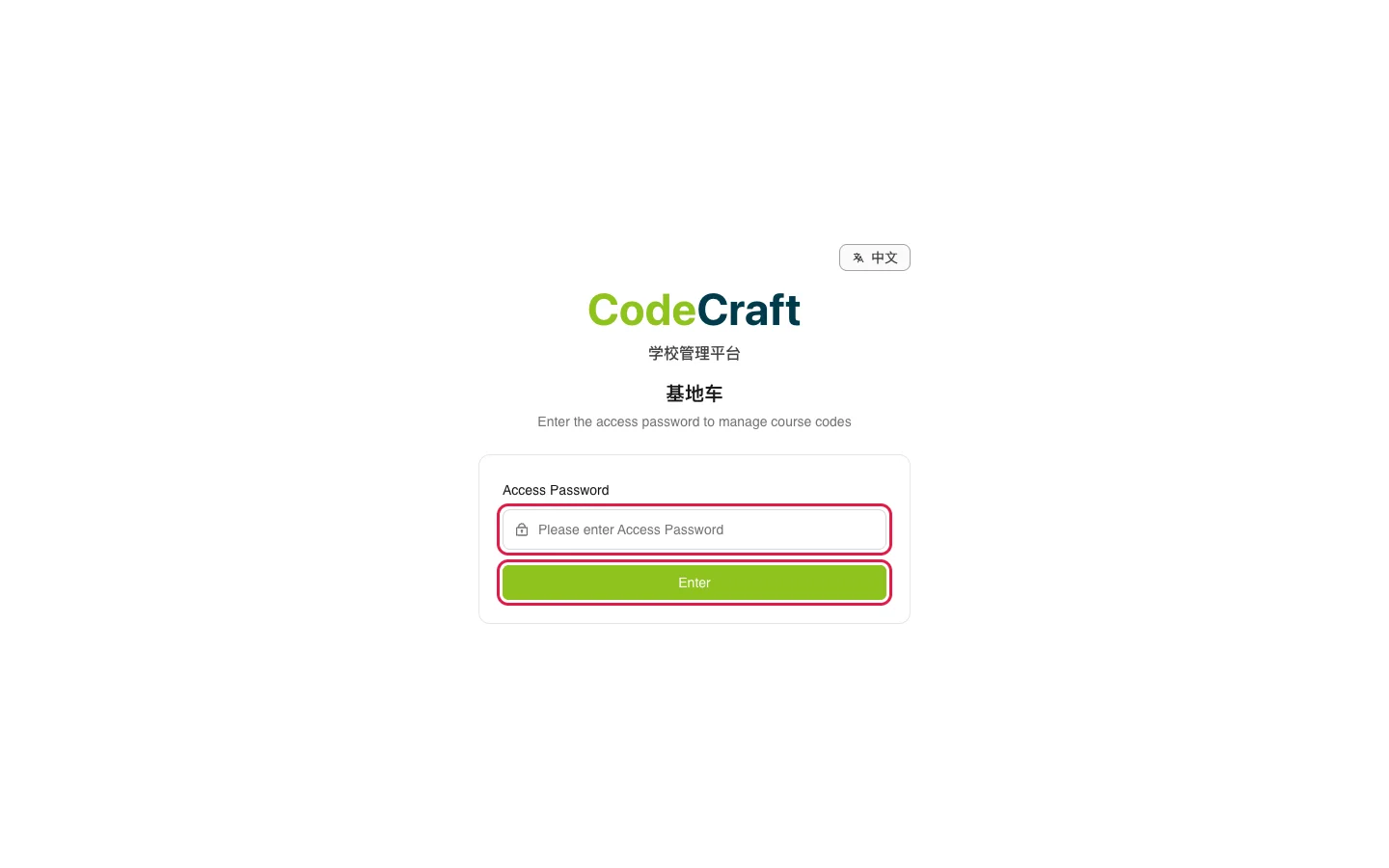
https://codecraft-admin.seeed.cc/s/<id-de-tu-escuela> - Escribe tu contraseña de acceso y haz clic en Enter.
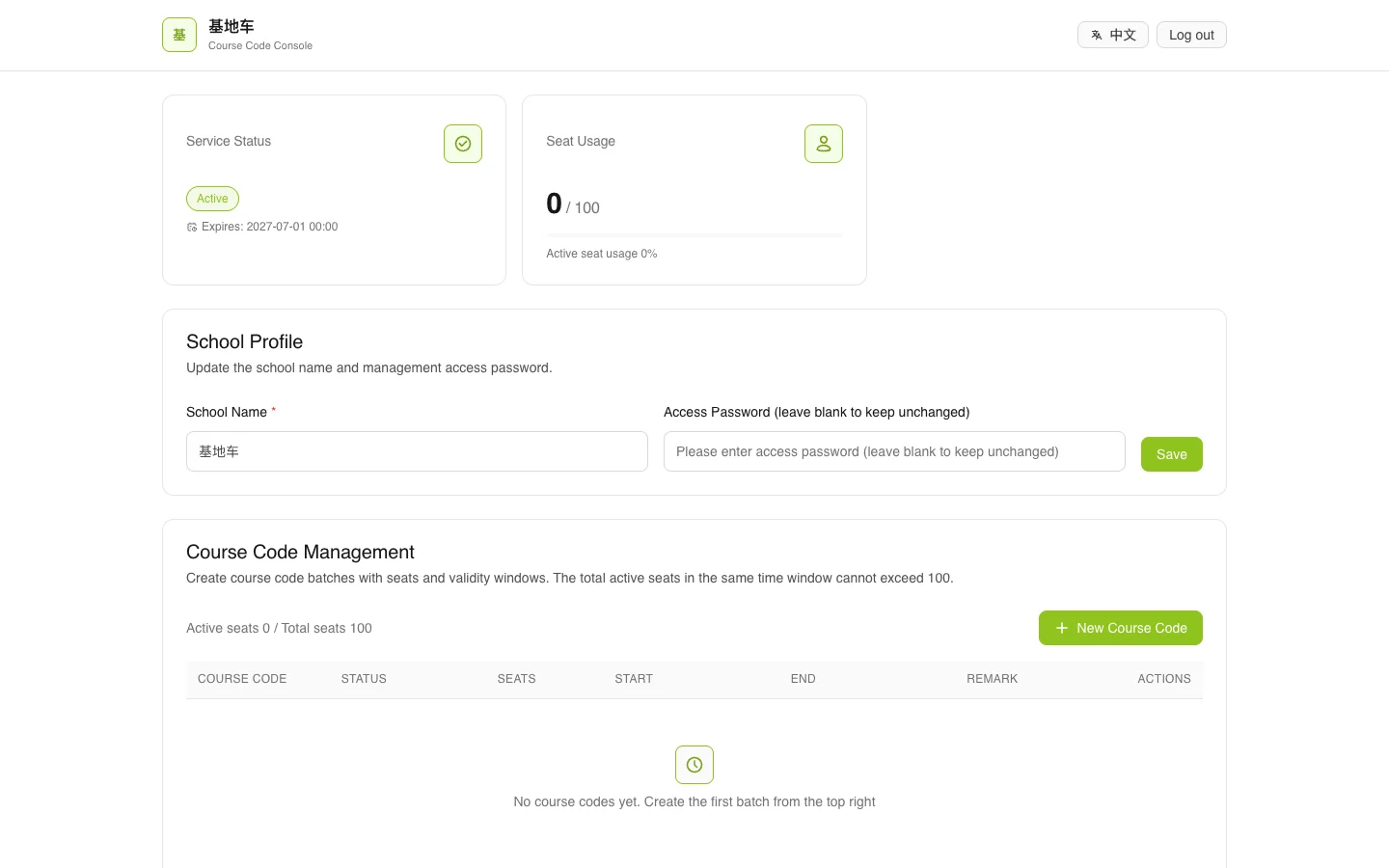
Ya estás en la consola de gestión de la escuela. Arriba se muestran el nombre de la escuela, además de Service Status («Active» y la fecha de caducidad del servicio) y Seat Usage (asientos usados / total, por ejemplo 0 / 100).
Gestionar tu escuela
Sección titulada «Gestionar tu escuela»Protege la contraseña de acceso
Cualquier persona que tenga la contraseña de acceso puede gestionar tu escuela. Controla estrictamente su difusión y cámbiala con regularidad.
- En la consola, busca la tarjeta School Profile.
- Para renombrar la escuela, edita School Name. Para cambiar la contraseña, escribe una nueva en Access Password (leave blank to keep unchanged) — si la dejas vacía, se mantiene la actual. Luego haz clic en Save. La nueva contraseña se pedirá en el próximo inicio de sesión.

Crear un código de curso
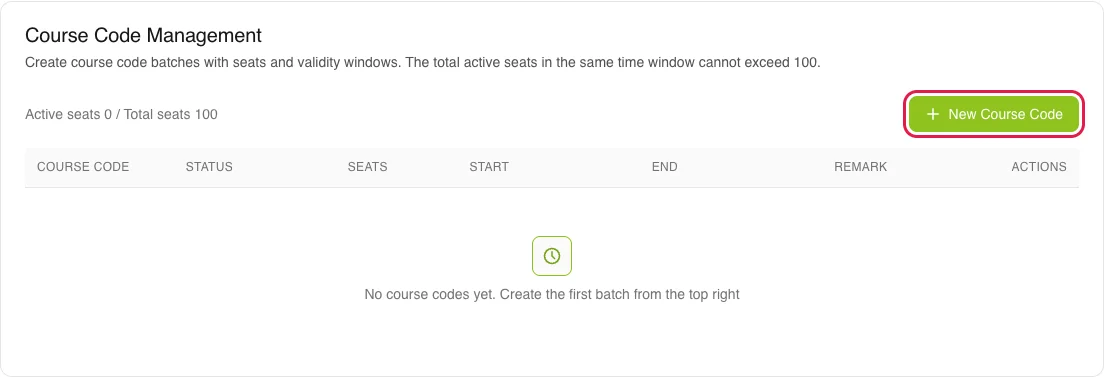
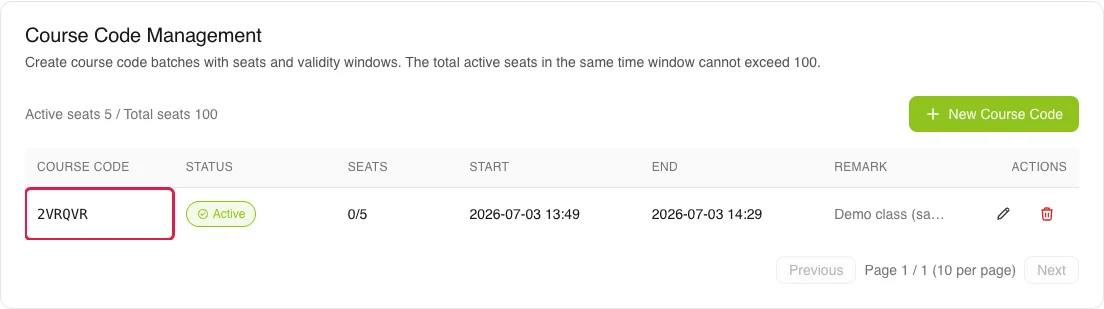
Sección titulada «Crear un código de curso»- En la consola, ve a la tarjeta Course Code Management. Muestra el uso actual de asientos (asientos activos N / total 100) y la lista de códigos existentes, con las columnas: Course Code, Status, Seats, Start, End, Remark, Actions.
- Haz clic en New Course Code en la esquina superior derecha.
-
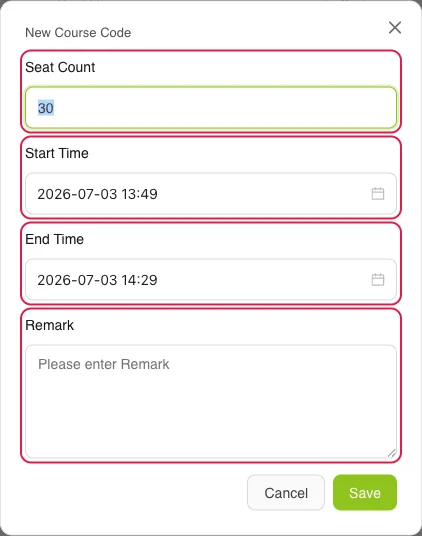
En el diálogo, rellena:
- Seat Count — cuántos estudiantes pueden usar el código a la vez, p. ej. el número de estudiantes de una de tus clases;
- Start Time — cuándo empieza a poder usarse el código;
- End Time — cuándo caduca el código;
- Remark — opcional, p. ej. el nombre de la clase o de la lección.
Después haz clic en Save.
- Que aparezca un nuevo código en la lista (por ejemplo
FSBK83) significa que se creó correctamente — cópialo desde ahí y entrégalo a tus estudiantes. La columna Actions permite editar o eliminar el código.
Estos mensajes se muestran a los estudiantes al iniciar sesión con un código de curso:
| Mensaje | Significado | Qué hacer |
|---|---|---|
| Class code not found | El código está mal escrito o se ha eliminado | Comprueba el código con el docente; este puede verificarlo o crear uno nuevo en el portal |
| Class code not yet active, expired, or no seats left | Fuera del periodo de validez, o todos los asientos ocupados | Espera a la hora de inicio, o pide al docente un código con más asientos |
| Class code expired | La fecha de fin del código ha pasado | Hay un margen de 10 minutos para que el docente prorrogue la validez; después haz clic en Retry para continuar |
| Signed out due to inactivity | Unas 4 horas sin actividad; el sistema cierra la sesión | Vuelve a iniciar sesión con el código de curso |