Gestion des codes de cours
Ce guide s’adresse aux administrateurs d’écoles et d’organisations. Il explique comment gérer les codes de cours CodeCraft dans le portail d’administration de l’établissement. La connexion des élèves avec un code de cours est traitée à part dans Se connecter avec un code de cours. Pour une présentation de la solution éducative de CodeCraft, voir CodeCraft pour l’éducation.
Vue d’ensemble
Section intitulée « Vue d’ensemble »| Rôle | Responsabilités | Point d’entrée |
|---|---|---|
| Administrateur / enseignant | Se connecter, gérer l’établissement, créer et distribuer les codes | Portail d’administration : codecraft-admin.seeed.cc/s/<id-de-votre-ecole> |
| Élève | Saisir un code de cours pour utiliser CodeCraft — sans compte, sans mot de passe | Application CodeCraft : le bouton « Class code » de la page d’accueil |
Qu’est-ce qu’un code de cours ?
Section intitulée « Qu’est-ce qu’un code de cours ? »Un code de cours est un code partageable que les élèves utilisent pour accéder à CodeCraft — aucune inscription ni connexion requise, ils peuvent commencer immédiatement.
Les codes de cours sont créés et leurs places gérées par l’administrateur de l’école ou de l’organisation. Chaque code de cours comporte :
- Places — le nombre d’élèves pouvant utiliser le code en même temps ;
- Validité — la date et l’heure de début et de fin ;
- Remarque — facultative, pour vous souvenir de l’usage du code.
Votre école dispose d’un réservoir de places total (par exemple 100). À tout instant, la somme des places de tous les codes actifs ne peut pas dépasser ce réservoir. Pour l’agrandir, contactez votre distributeur local.
Accéder au portail d’administration
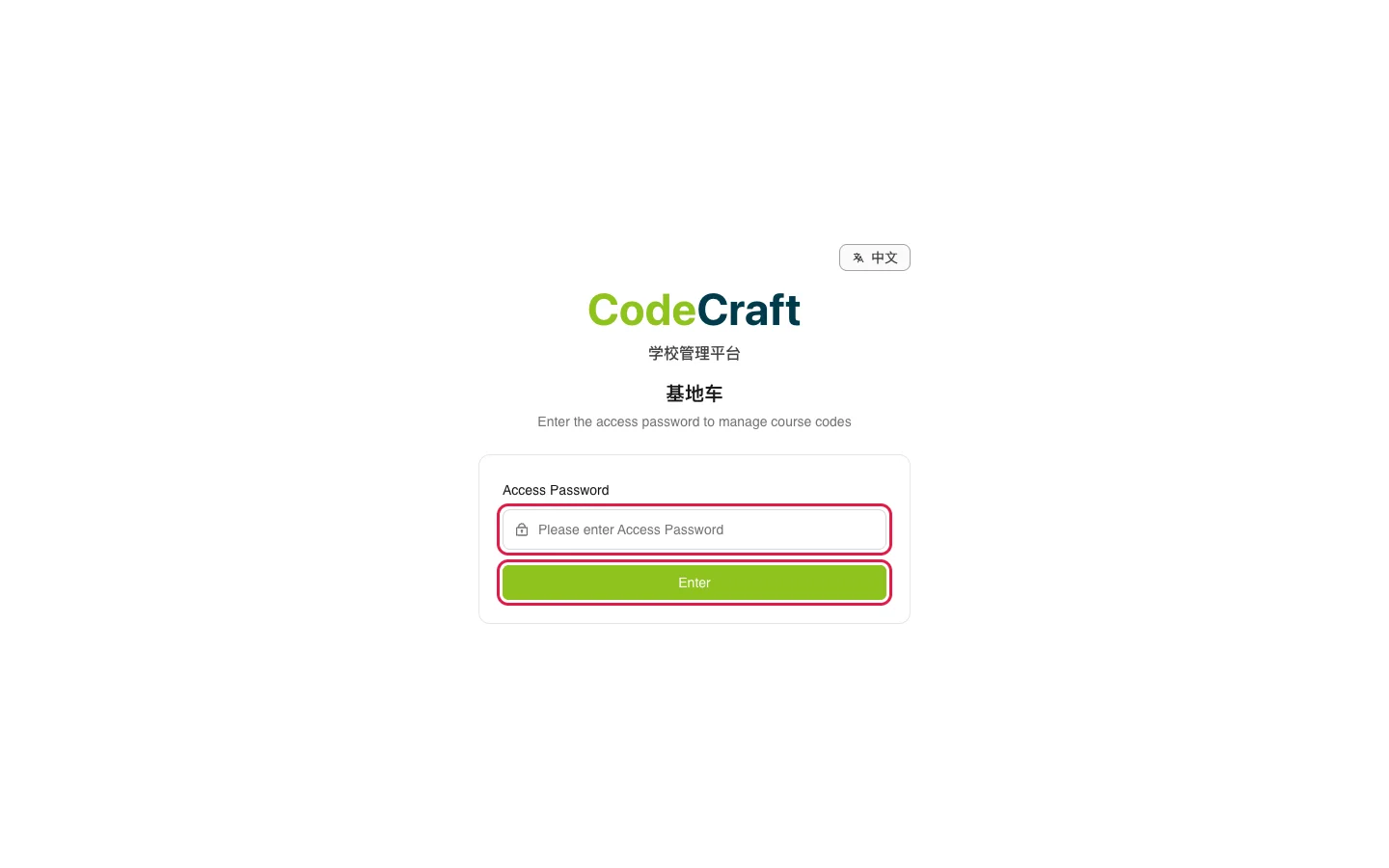
Section intitulée « Accéder au portail d’administration »- Dans un navigateur, ouvrez votre lien d’administration :
https://codecraft-admin.seeed.cc/s/<id-de-votre-ecole> - Saisissez votre mot de passe d’accès, puis cliquez sur Enter.
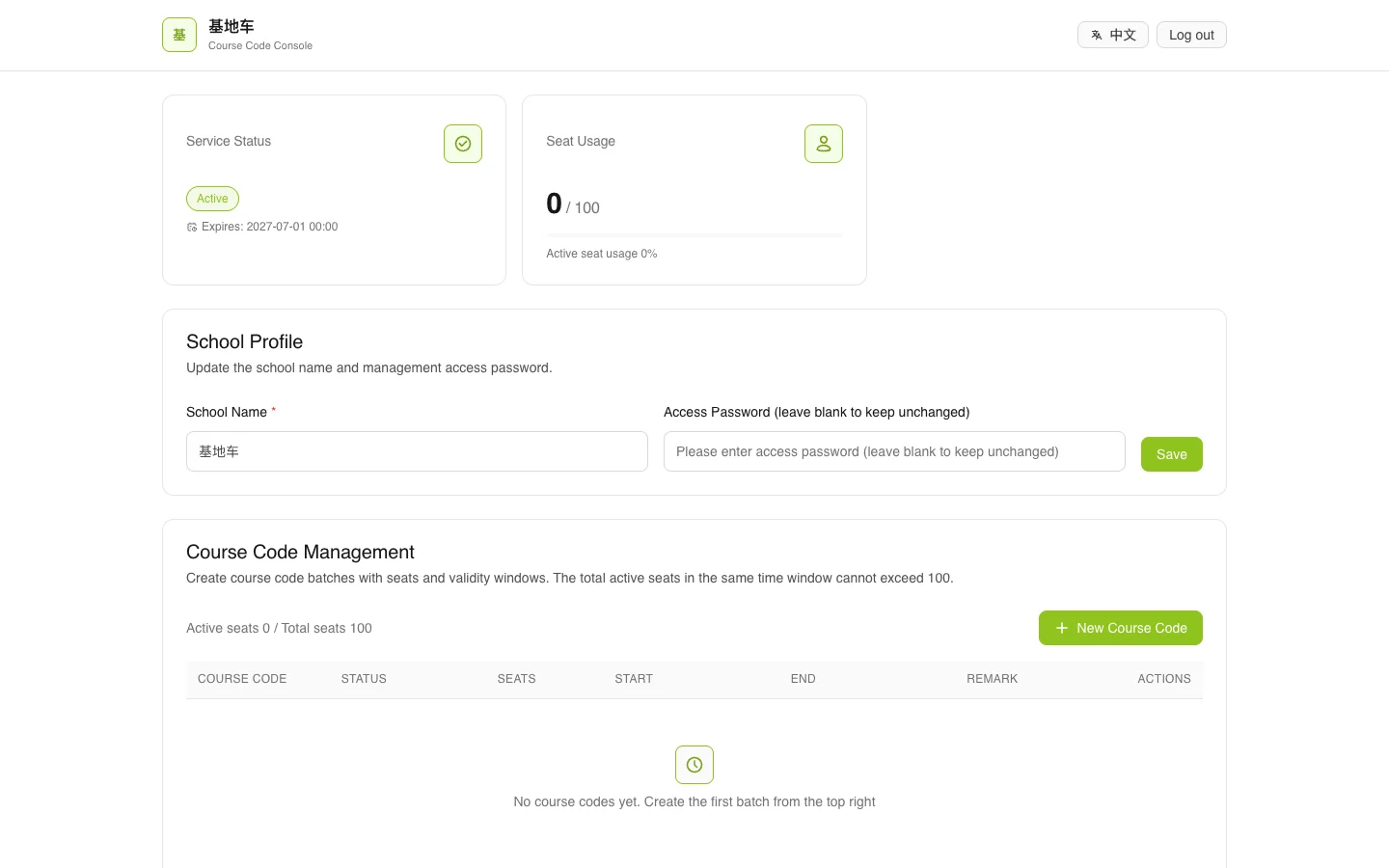
Vous voici dans la console de gestion de l’école. En haut s’affichent le nom de l’établissement, ainsi que Service Status (« Active » et la date d’expiration du service) et Seat Usage (places utilisées / total, par exemple 0 / 100).
Gérer votre établissement
Section intitulée « Gérer votre établissement »Protégez le mot de passe d’accès
Toute personne disposant du mot de passe d’accès peut gérer votre école. Limitez strictement sa diffusion et changez-le régulièrement.
- Dans la console, trouvez la carte School Profile.
- Pour renommer l’établissement, modifiez School Name. Pour changer le mot de passe, saisissez-en un nouveau dans Access Password (leave blank to keep unchanged) — laissé vide, le mot de passe actuel est conservé. Cliquez ensuite sur Save. Le nouveau mot de passe sera demandé à la prochaine connexion.

Créer un code de cours
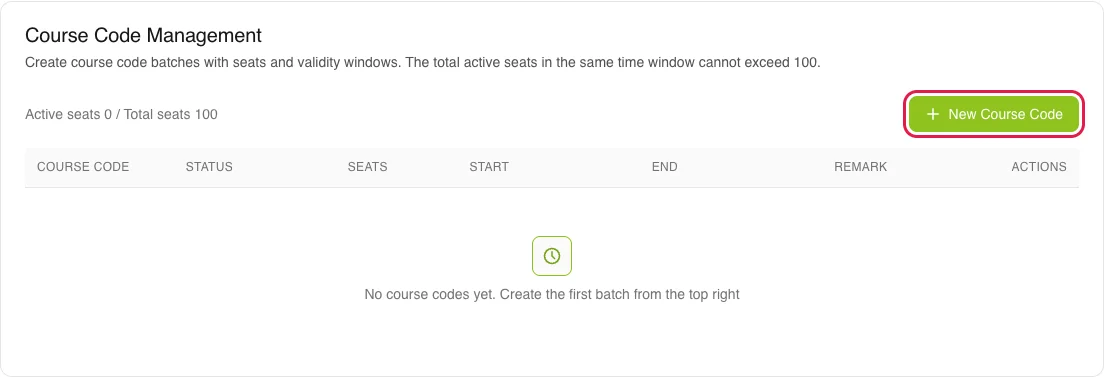
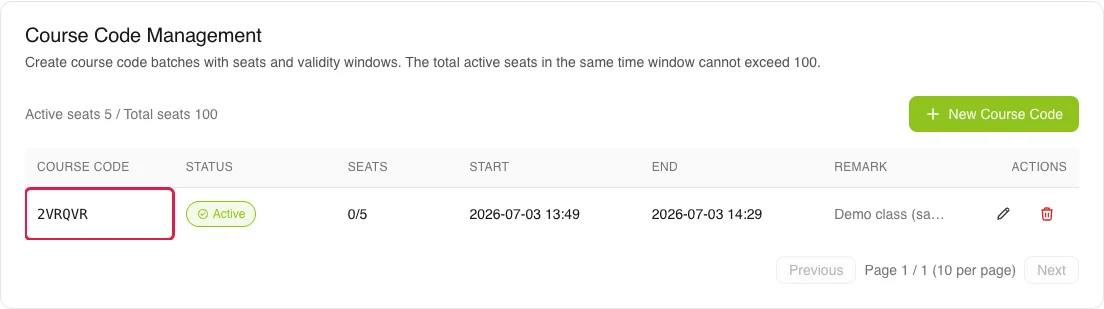
Section intitulée « Créer un code de cours »- Dans la console, ouvrez la carte Course Code Management. Elle affiche l’utilisation des places (places actives N / total 100) et la liste des codes existants avec les colonnes : Course Code, Status, Seats, Start, End, Remark, Actions.
- Cliquez sur New Course Code en haut à droite.
-
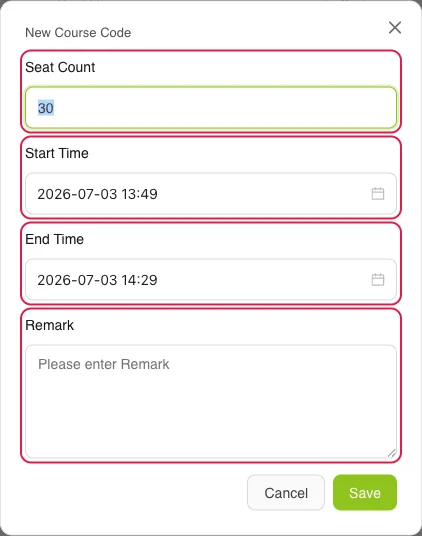
Dans la fenêtre, renseignez :
- Seat Count — le nombre d’élèves pouvant utiliser le code simultanément, par exemple l’effectif d’une de vos classes ;
- Start Time — le début de la période de validité ;
- End Time — l’expiration du code ;
- Remark — facultative, par exemple le nom de la classe ou du cours.
Cliquez ensuite sur Save.
- L’apparition d’un nouveau code dans la liste (par exemple
FSBK83) confirme la création — copiez-le et transmettez-le à vos élèves. La colonne Actions permet de modifier ou supprimer le code.
Ces messages s’affichent lorsque les élèves se connectent avec un code de cours :
| Message | Signification | Que faire |
|---|---|---|
| Class code not found | Code erroné ou supprimé | Vérifier le code avec l’enseignant ; celui-ci peut le contrôler ou en créer un nouveau dans le portail |
| Class code not yet active, expired, or no seats left | Hors période de validité, ou toutes les places sont prises | Attendre l’heure de début, ou demander un code avec plus de places |
| Class code expired | La date de fin du code est passée | Un tampon de 10 minutes permet à l’enseignant de prolonger la validité ; cliquez ensuite sur Retry pour continuer |
| Signed out due to inactivity | Environ 4 heures sans activité ; déconnexion automatique | Se reconnecter avec le code de cours |